
Autentikasi dua faktor
Copy prompt setup berisi langkah install dan panduan markdown lengkap untuk plugin ini.
Apa itu 2FA?
Bagian berjudul “Apa itu 2FA?”2FA adalah langkah keamanan untuk mencegah pihak tidak bertanggung jawab mengambil alih capgo account Anda.
Caranya adalah dengan mewajibkan code tambahan. code ini disimpan di ponsel atau hardware 2FA key Anda. Kode ini berubah setiap 30 detik, sehingga mustahil untuk ditebak.
Prasyarat panduan ini
Bagian berjudul “Persyaratan panduan ini”- Ponsel Android atau iOS
- Koneksi internet
Apa saja isi panduan ini?
Bagian berjudul “Apa yang akan dibahas dalam panduan ini?”Panduan ini akan menunjukkan cara setup 2FA menggunakan Google Authenticator. Ada aplikasi lain dengan fungsi serupa, namun saya tidak bisa membahas seluruh topik 2FA di panduan ini.
Cara setup 2FA?
Bagian berjudul “Cara setup 2FA?”Pertama, download Google Authenticator aplikasinya. Jika Anda menggunakan Android, Anda bisa download dari Play Store. Di iOS, Anda bisa download dari App Store
Kedua, silakan buka pengaturan akun capgo. Di sana Anda akan melihat tombol hijau seperti ini
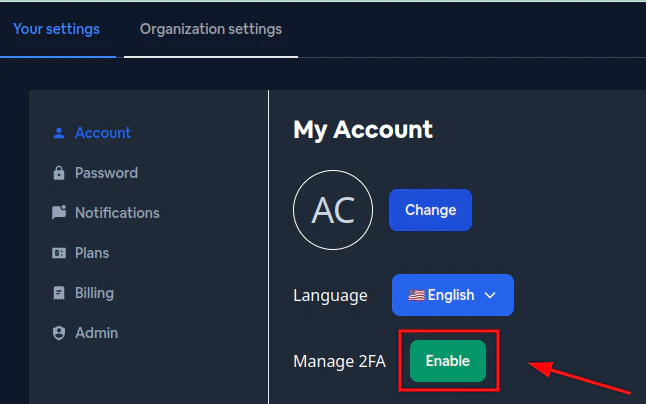
Klik tombol tersebut, lalu QR code akan muncul
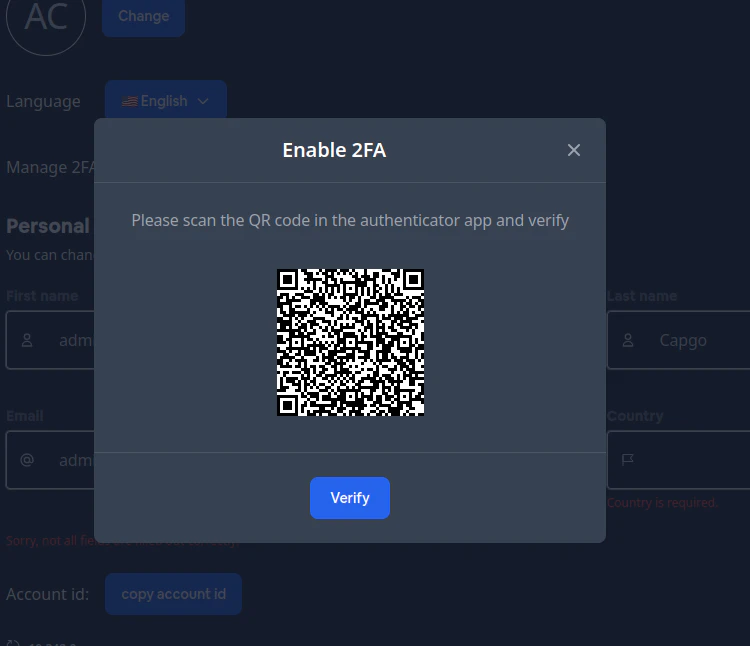
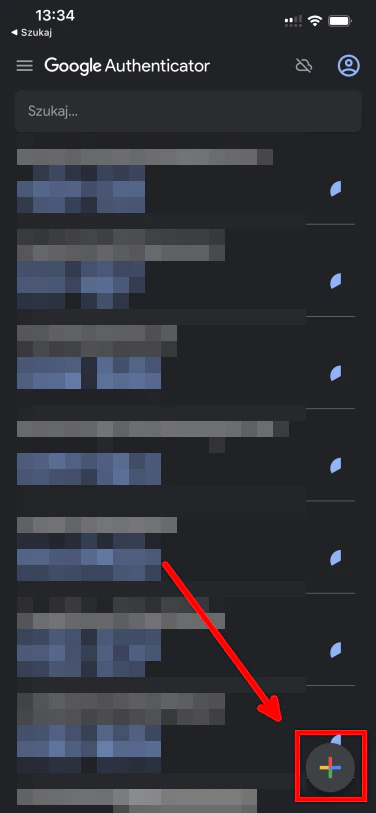
Selanjutnya, silakan buka Google Authenticator di ponsel Anda. Setelah itu, ikuti langkah-langkah ini:
Klik tombol plus
Setelah itu, silakan klik tombol kamera
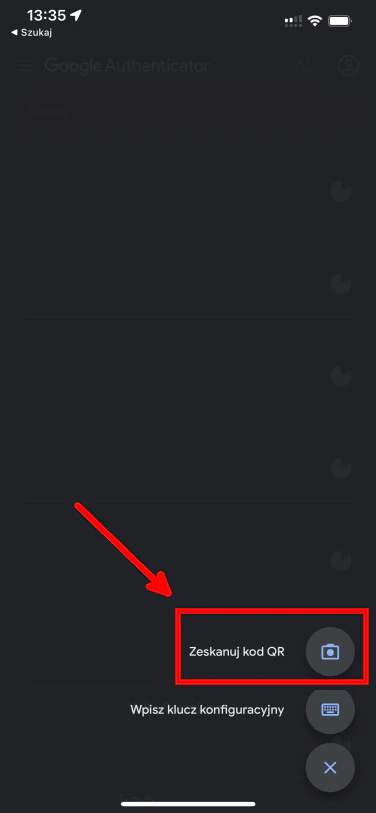
Ini akan membuka pratinjau kamera. Silakan pindai QR code yang muncul di PC Anda. Setelah itu, tampilannya akan seperti ini:
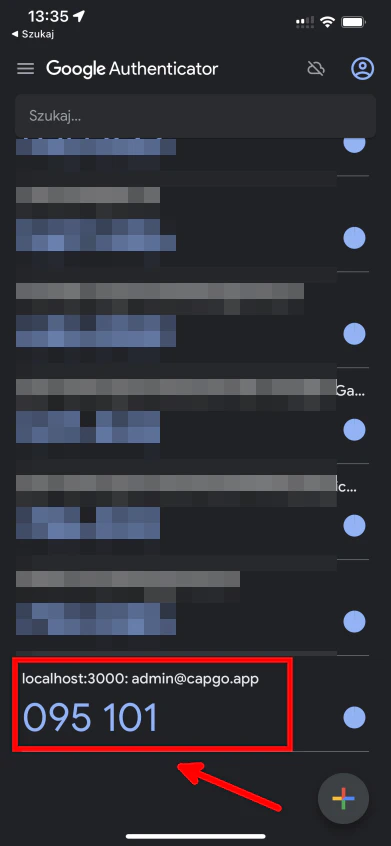
Kemudian silakan kembali ke PC dan klik tombol verifikasi
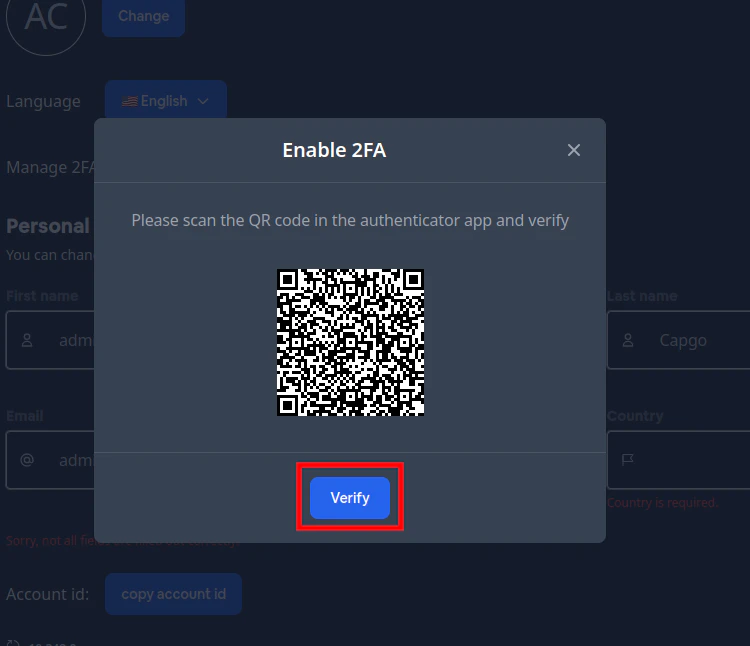
Ini akan membuka jendela untuk mengetik 2FA code. Dalam contoh saya, code ini adalah 095101 tapi tampilannya akan berbeda bagi Anda.
Setelah mengetik code ini, silakan klik verify tombol
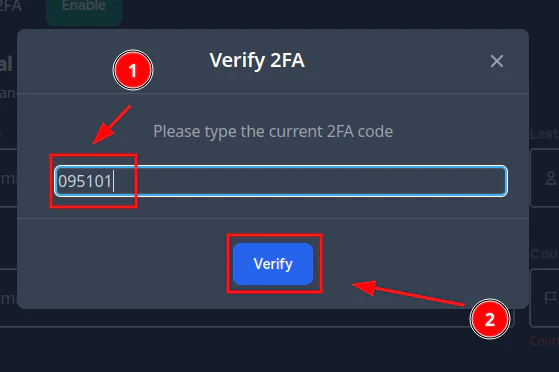
Jika Anda memasukkan code yang benar dan menekan verify Anda akan melihat pop-up seperti ini
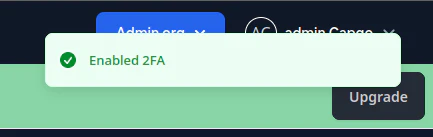
Selamat!
Anda telah mengaktifkan autentikasi 2FA 🎉
Cara login menggunakan 2FA
Bagian berjudul “Cara login menggunakan 2FA”Saat Anda login ke akun berikutnya, Anda akan melihat jendela seperti ini
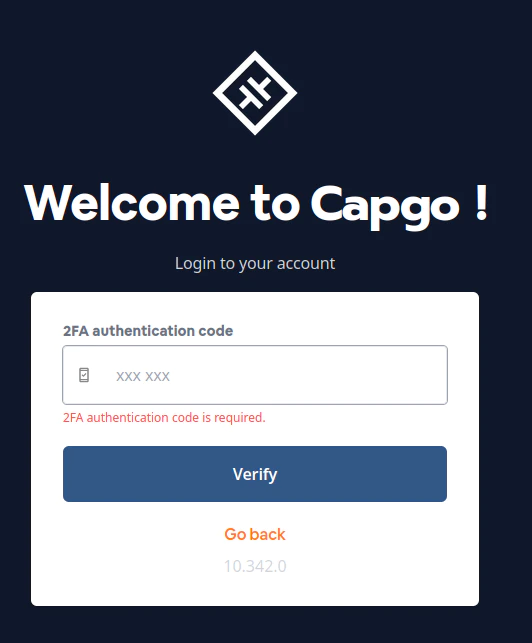
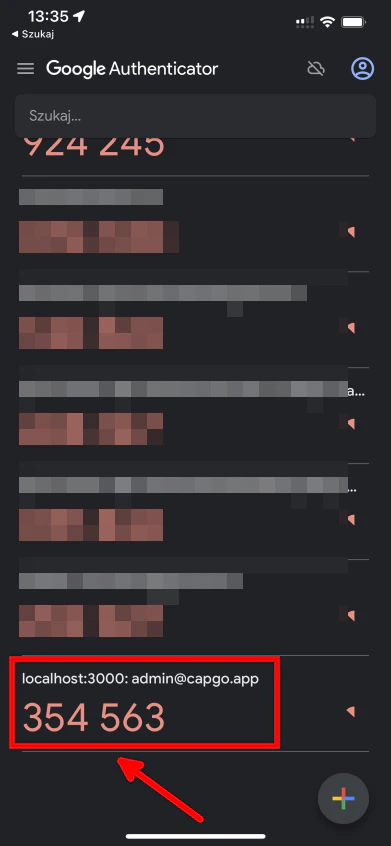
Silakan buka authenticator dan salin kode auth code Anda
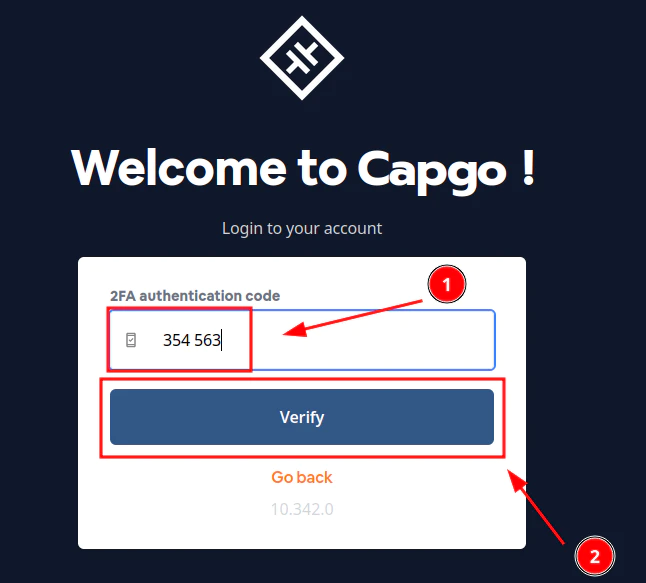
Lalu masukkan code ke dalam form login dan tekan verify
Jika code yang Anda masukkan benar, Anda akan melihat dashboard capgo
Cara menonaktifkan 2FA
Bagian berjudul “How to disable 2FA”Untuk menonaktifkan 2FA silakan buka Pengaturan akun capgo. Di sana Anda akan melihat tombol merah seperti ini:
Klik tombol tersebut, dan Anda akan melihat layar seperti ini
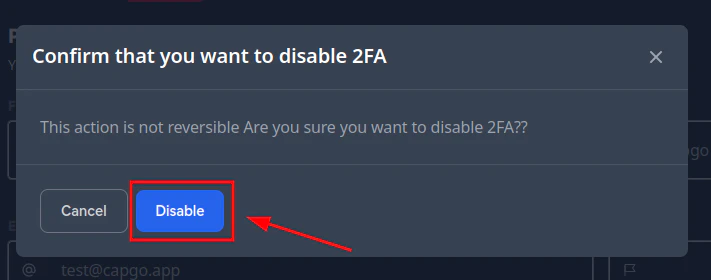
Cukup tekan tombol disable tersebut, dan selesai.
Lanjutkan dari autentikasi dua faktor
Bagian berjudul “Keep going from Two-factor authentication”Jika Anda menggunakan Autentikasi dua faktor untuk merencanakan keamanan dan kepatuhan, hubungkan dengan Enkripsi untuk detail implementasi di bagian Encryption, Kepatuhan untuk detail implementasi di Compliance, Capgo Security Scanner untuk alur kerja produk di Capgo Security Scanner, Keamanan Capgo untuk alur kerja produk di Capgo Security, dan Capgo Trust Center untuk alur kerja produk di Capgo Trust Center.
Rilis aplikasi Capacitor tanpa menunggu
Build dengan AI coding agent Anda, rilis perbaikan dalam hitungan menit, build iOS dan Android tanpa Mac, dan pantau setiap rilis.


Butuh solusi Enterprise? Hubungi tim kami