
Konfigurasi Pengujian Sandbox Android
Copy prompt pengaturan dengan langkah instalasi dan panduan markdown lengkap untuk plugin ini.
Untuk melakukan pengujian pembelian dalam aplikasi, Anda harus mengonfigurasi dengan benar di Google Play Console. Panduan ini akan membantu Anda mengatur pengujian sandbox untuk aplikasi Android Anda.
Pilih build yang tepat
Bab berjudul “Pilih build yang tepat”Sebelum Anda memulai, pisahkan tiga jenis build Android berikut:
- Build debug/dev lokal: Cocok untuk memeriksa UI dan integrasi native pada perangkat Anda.
- Rilis terdaftar AAB diunggah ke Console Play: Diperlukan untuk melakukan tes billing Google Play yang realistis.
- Build pengujian yang diinstal di PlayBuild yang diinstal oleh tester dari jalur internal atau tertutup. Gunakan ini untuk tes QA pembelian.
Jika Anda hanya mengunggah APK dari Android Studio atau adbGoogle Play Billing mungkin tidak berperilaku sama seperti di produksi. Untuk validasi langganan dan pembelian dalam aplikasi, selalu lakukan tes dengan build yang diinstal dari Google Play.
Prerequisites
Judul bagian “Prasyarat”- Akun pengembang Google Play Console. Jika Anda belum membuat satu, mulai dari Pendaftaran Play Console.
- Rekaman aplikasi yang dibuat di Play Console dengan nama paket Android Anda yang akhir
- Produk atau langganan dalam aplikasi yang Anda buat di Play Console
- Akun Gmail uji coba yang dapat Anda tambahkan untuk pengujian lisensi
- Build rilis yang ditandatangani siap untuk diunggah
Sebelum Anda menghabiskan waktu pada pengaturan billing, buat aplikasi di Play Console dan putuskan apakah akan gratis atau berbayar. Google memungkinkan Anda untuk memindahkan aplikasi berbayar ke gratis kemudian, tetapi setelah aplikasi telah ditawarkan secara gratis, maka tidak dapat diswitch ke berbayar.
Gunakan sebuah Android App Bundle (.aab) untuk aplikasi Play Store baru:
bunx cap sync androidcd android./gradlew bundleReleasePastikan Anda telah mengonfigurasi signing Android Anda sebelum menjalankan bundleRelease. Jika keystore, konfigurasi signing, atau kata sandi rilis Anda belum disetel, buatlah bundle yang telah ditandatangani dari Android Studio dengan Buat > Buat Bundle Tanda Tangan / APKyang meminta Anda memasukkan nilai-nilai tersebut.
Proses Pengaturan
Section titled “Setup Process”-
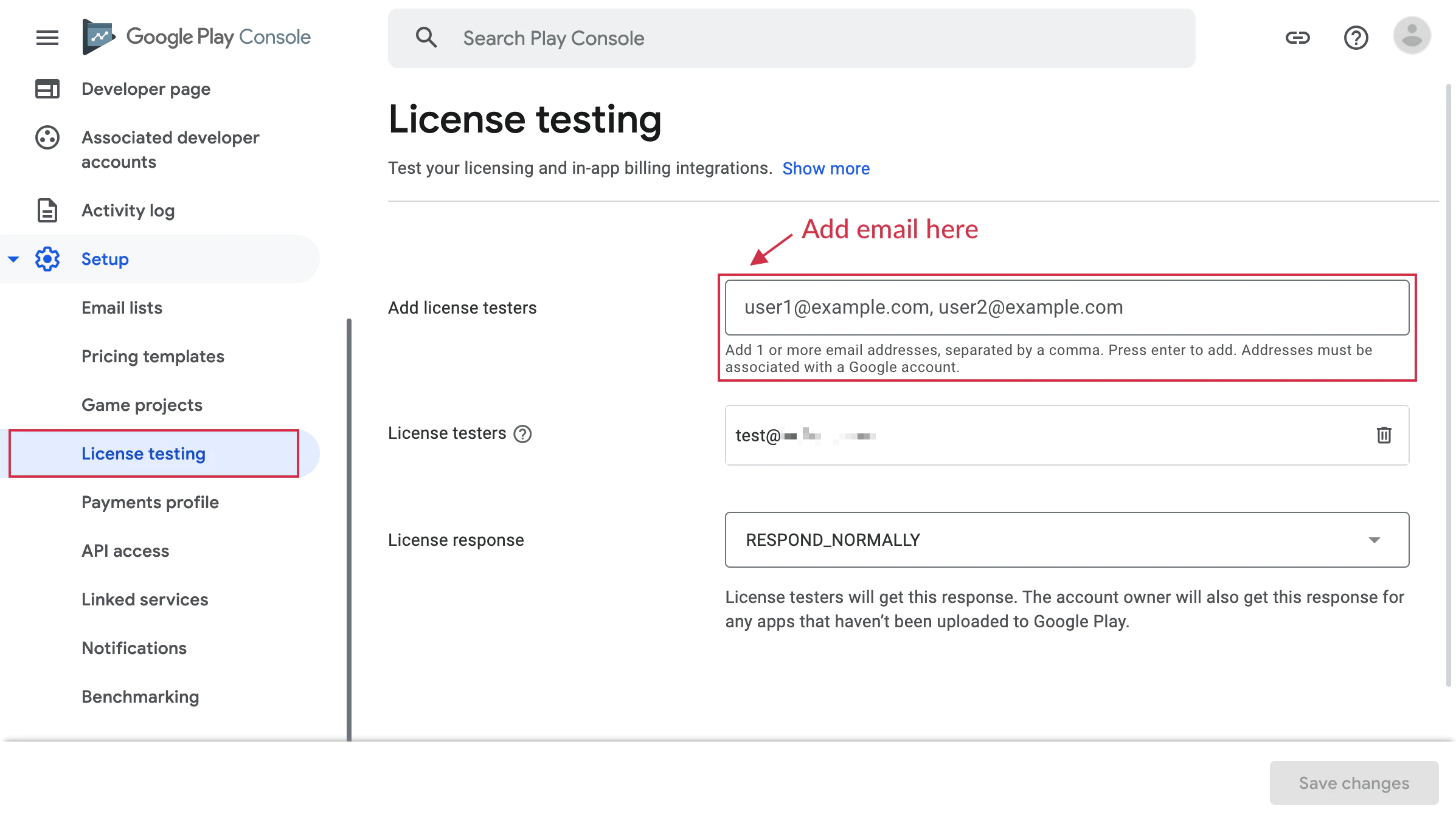
Tambahkan Akun Uji
Di Console Play, buka Pengaturan > Lisensi uji dan tambahkan akun Google utama yang digunakan pada perangkat Android uji Anda.
Ini memastikan pembelian menampilkan alur sandbox Play daripada mencoba tagihan nyata.
-
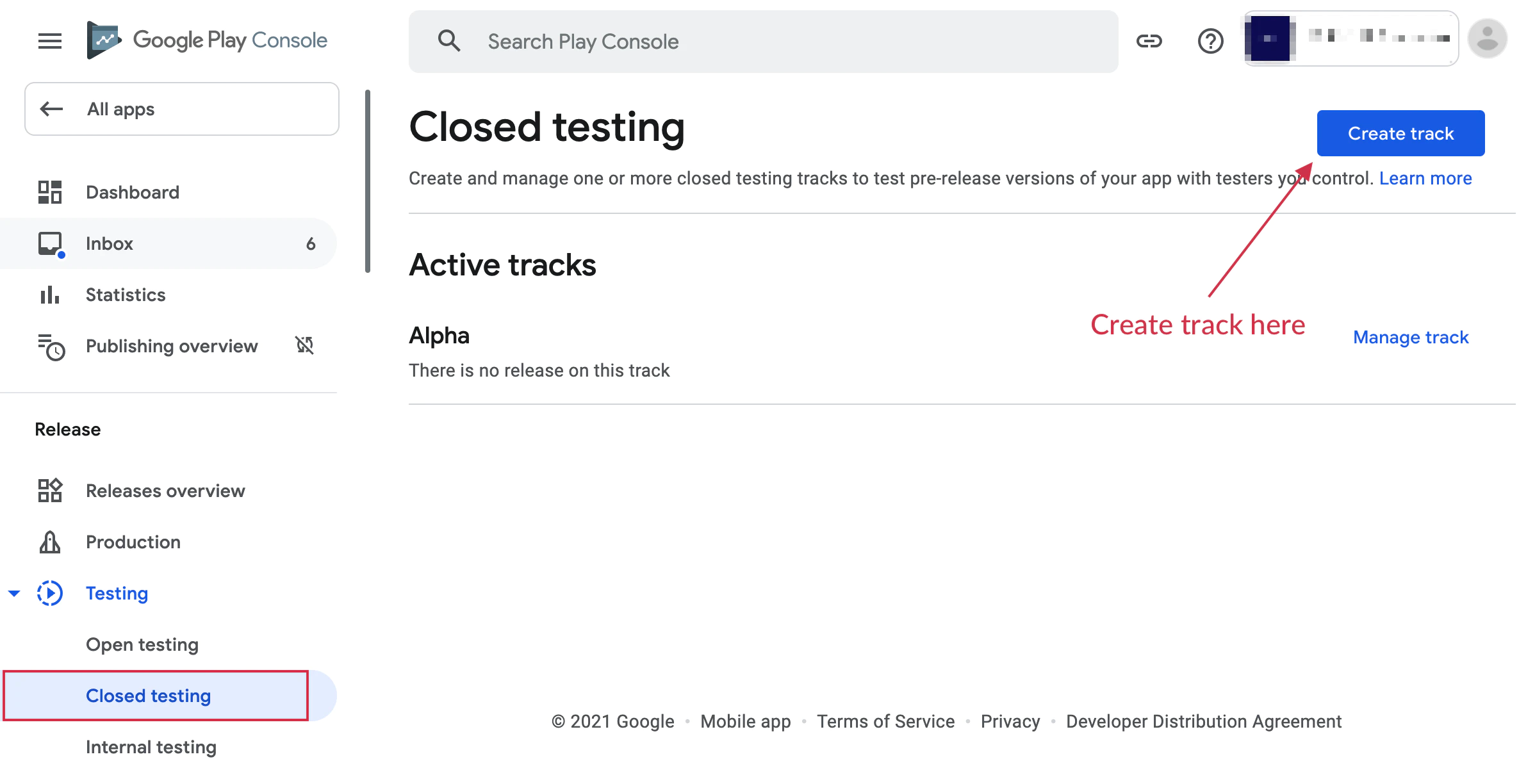
Pilih Jalur Pengujian
Pergi ke Uji dan rilis > Uji dan pilih salah satu jalur ini:
- Pengujian internal: Jalur tercepat untuk tes QA dan asuransi tagihan. Paket baru biasanya tersedia dalam waktu beberapa menit.
- Tes tertutupLebih baik untuk tes yang lebih luas, dan diperlukan sebelum produksi untuk akun pengembang pribadi yang dibuat setelah 13 November 2023.
Untuk rilis pertama, Play mungkin menampilkan nama aplikasi sementara dan informasi daftar untuk pengujian internal selama maksimal 48 jam.
-
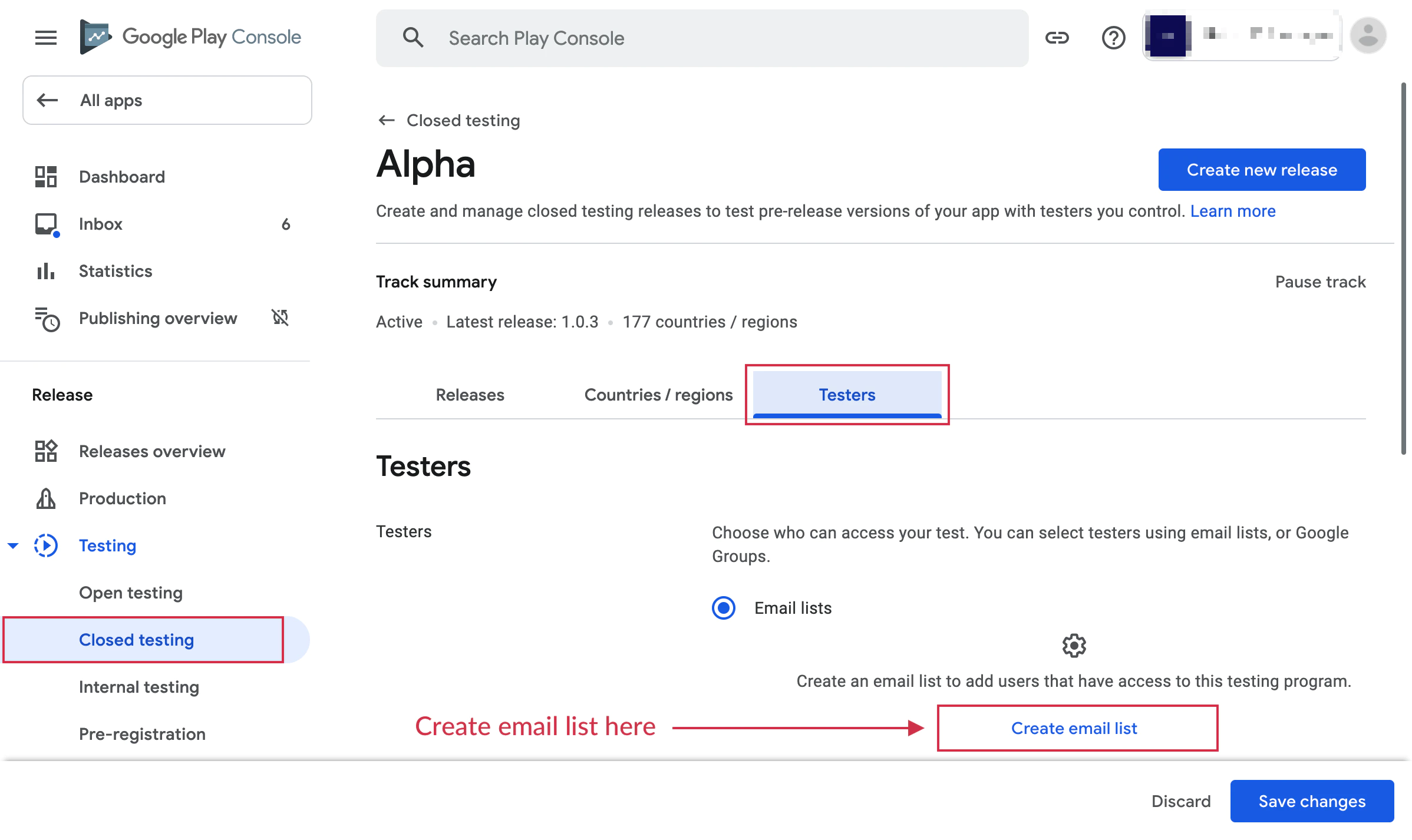
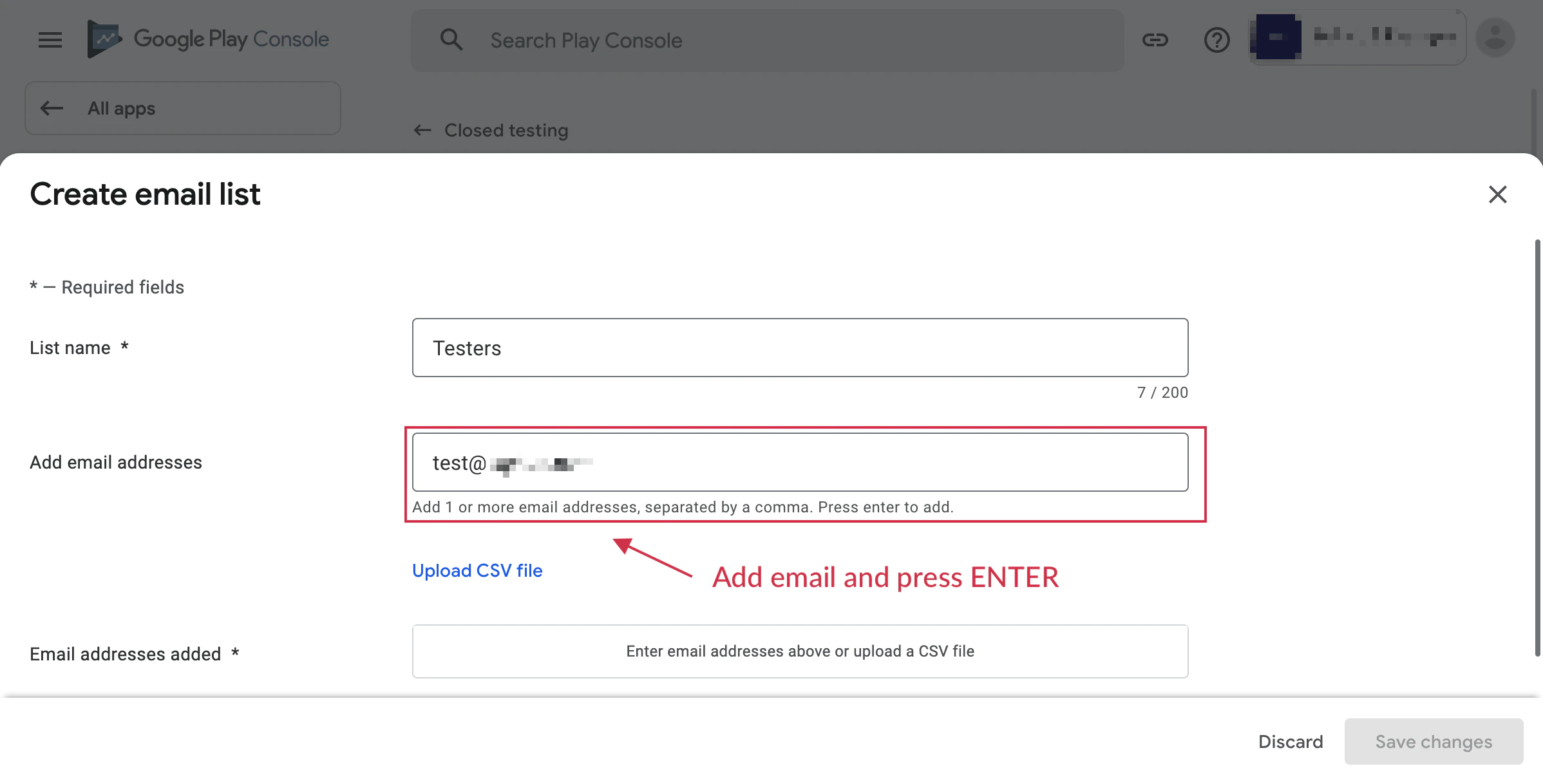
Buat Daftar Tester
Setelah membuka jalur Anda, buat daftar tester dan tambahkan akun Google yang harus menerima build.
Jika Anda bekerja menuju akses produksi pada akun pribadi yang baru dibuat, pastikan Anda menggunakan Tes tertutup dan pastikan setidaknya 12 tester yang aktif selama 14 hari berturut-turut.
-
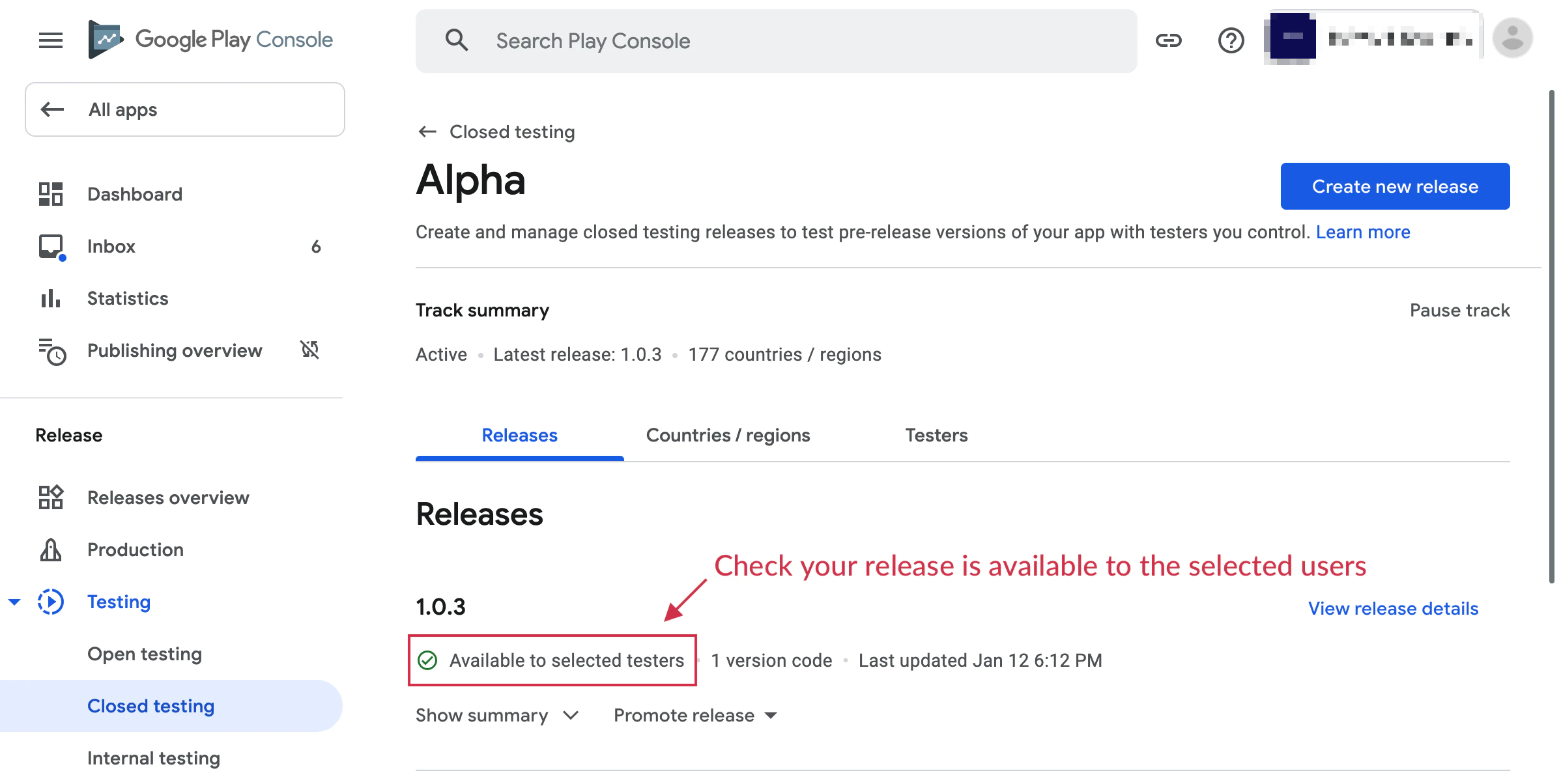
Unggah Build Rilis Tanda Tangan
Membuat rilis baru di jalur pengujian yang dipilih dan mengunggah tanda tangan Anda
.aab.Applikasi Google Play baru harus menggunakan Android App Bundle daripada APK. Setelah unggah, simpan rilis, perbaiki pemblokir kebijakan atau daftar penjualan Play, lalu publikasikan rilis ke jalur pengujian.
-
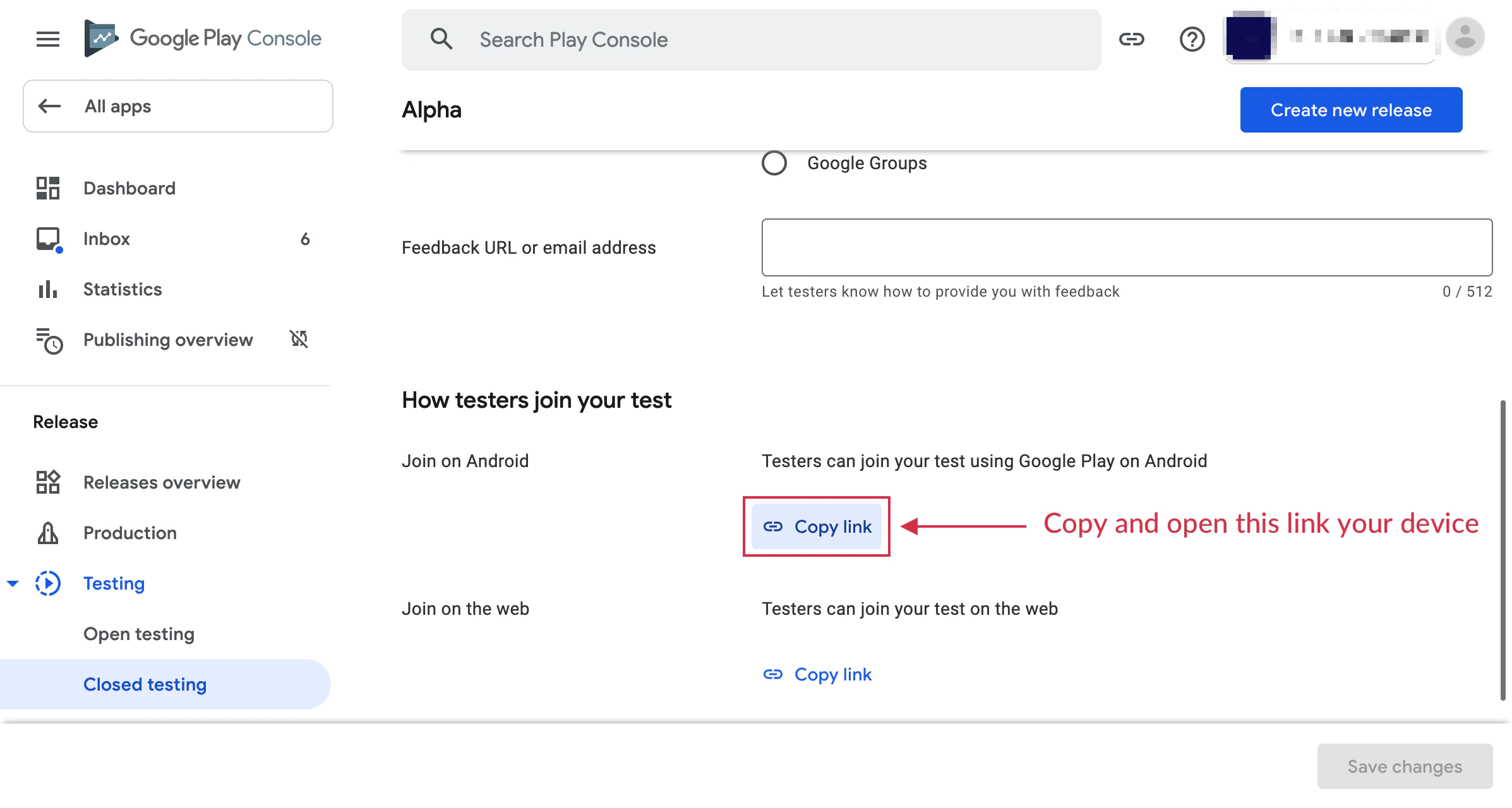
Join Program Pengujian
Buka URL opt-in dari perangkat uji Anda dan klik tombol “Menjadi tester” untuk bergabung.
Pasang aplikasi dari daftar penjualan Play yang dibuat oleh aliran opt-in tersebut, bukan dari APK yang diekspor secara lokal.
-
Pembangun dan Uji
Luncurkan rilis Play yang diinstal pada perangkat uji dan coba melakukan pembelian. Anda harus melihat pesan seperti:
“Ini adalah pesanan uji; Anda tidak akan dikenakan biaya.”
Catatan Penting
Bab berjudul “Catatan Penting”- Sebelum melakukan pengujian billing QA, hapus aplikasi yang diinstal secara sampingan terlebih dahulu sebelum menginstal build pengujian Play.
- Pengujian internal sangat baik untuk tes asap cepat, tetapi pengujian tertutup adalah jalur yang penting untuk akses produksi akun pribadi.
- Akun tes tidak akan dikenakan biaya untuk pembelian.
- Pembelian tes menggunakan alur yang sama seperti pembelian produksi.
- Anda dapat menguji semua fitur langganan termasuk uji coba dan tawaran introductory.
- Langganan tes memiliki periode pembaharuan yang dipercepat untuk tes yang lebih cepat.
- Gunakan akun Google yang sama untuk semua tiga tempat: toko Play di perangkat, alur opt-in tester, dan pengujian Lisensi.
Troubleshooting
Bab berjudul “Pengujian”Produk tidak muncul di mode uji coba:
- Pastikan aplikasi Anda telah diunggah ke jalur uji coba
- Verifikasi akun uji coba telah ditambahkan ke Lisensi uji coba
- Periksa bahwa produk aktif di Google Play Console
- Konfirmasi bahwa build telah diinstal dari Google Play, bukan diunggah secara lokal
“Barang tidak tersedia” error:
- Tunggu 2-3 jam setelah membuat produk untuk menjadi tersedia
- Pastikan nama paket aplikasi Anda sesuai dengan yang ada di Play Console
- Verifikasi Anda telah masuk dengan akun uji coba
- Konfirmasi Anda telah mengunggah build rilis yang telah ditandatangani yang mengacu pada nama paket dan katalog produk yang sama
Pembelian uji coba menampilkan sebagai tagihan nyata:
- Periksa kembali apakah akun telah ditambahkan ke Lisensi uji coba
- Pastikan Anda menggunakan build dari jalur pengujian
- Verifikasi banner pengujian muncul selama pembelian
Sumber Daya Tambahan
Bab berjudul “Sumber Daya Tambahan”- Melakukan pembelian uji dengan Google Play Billing
- Set up tes terbuka, tertutup, atau internal
- Persyaratan pengujian untuk akun pengembang pribadi baru
Teruskan dari Konfigurasi Pengujian Sandbox Android
Bab berjudul “Teruskan dari Konfigurasi Pengujian Sandbox Android”Jika Anda menggunakan Konfigurasi Pengujian Sandbox Android untuk merencanakan persetujuan toko dan distribusi, hubungkannya dengan Menggunakan @capgo/native-purchases untuk kemampuan native di Menggunakan @capgo/native-purchases, @capgo/capacitor-ulasan-dalam-aplikasi untuk detail implementasi di @capgo/capacitor-in-app-review, Menggunakan @capgo/capacitor-in-app-review untuk kemampuan native di Menggunakan @capgo/capacitor-in-app-review, @capgo/capacitor-pasar-nasional untuk detail implementasi di @capgo/capacitor-native-market, dan Menggunakan @capgo/capacitor-native-market untuk kemampuan native di Menggunakan @capgo/capacitor-native-market.
Kirimkan Capacitor aplikasi tanpa menunggu
Sediakan perbaikan ke pengguna dalam menit, bangun aplikasi iOS dan Android yang ditandatangani tanpa Mac, dan kembali ke satu klik.


Perluan bisnis? Bicarakan dengan tim kami