
Configura il testing del sandbox Android
Copia un prompt di configurazione con i passaggi di installazione e la guida markdown completa per questo plugin.
Configurare le vendite in-app richiede una configurazione corretta nel Console di Google Play. Questa guida ti guiderà attraverso la configurazione del testing del sandbox per la tua app Android.
Scegli il build giusto per il lavoro
Sezione intitolata “Scegli il build giusto per il lavoro”Prima di iniziare, separa questi tre tipi di build Android:
- Build di debug/dev locale: Buona per verificare l'interfaccia utente e le integrazioni native sul tuo dispositivo.
- Caricato un AAB di rilascio firmato nel Console di Gioco.: Richiesto per test di fatturazione Google Play realistici.
- Build di testing installato su Play.: Il build che i tuoi tester installano da un track interno o chiuso. Utilizza questo per la verifica degli acquisti.
Se si caricano solo APK da Android Studio o adb, la fatturazione di Google Play Play potrebbe non comportarsi nello stesso modo che in produzione. Per la validazione delle sottoscrizioni e degli acquisti in-app, testa sempre con un build installato da Google Play.
Prerequisites
Sezione intitolata “Requisiti”- Un account di sviluppatore del Console di Gioco. Se non hai creato uno ancora, inizia da iscrizione al Console di Gioco.
- Un record dell'app creato nel Console di Gioco con il tuo pacchetto Android finale
- Prodotti o abbonamenti in-app creati nel Console di Play
- Un account Gmail di prova che puoi aggiungere per la licenza di testing
- Una build di rilascio firmata pronta per l'upload
Prima di spendere tempo sulla configurazione dei pagamenti, crea l'app nel Console di Play e decide se sarà gratuito o context. Google lets you move a paid app to free later, but once an app has been offered for free, it cannot be switched to paid.
Utilizza un Bundle di App Android ('.aab) per nuove app di Store di Google:
bunx cap sync androidcd android./gradlew bundleReleaseAssicurati di aver configurato già la firma di rilascio Android prima di eseguire bundleReleaseSe il tuo keystore, la configurazione di firma o le password di rilascio non sono ancora impostati, crea il bundle firmato da Android Studio con Costruisci > Genera bundle firmato / APKProcedura di configurazione
Sottosezione intitolata “Procedura di configurazione”
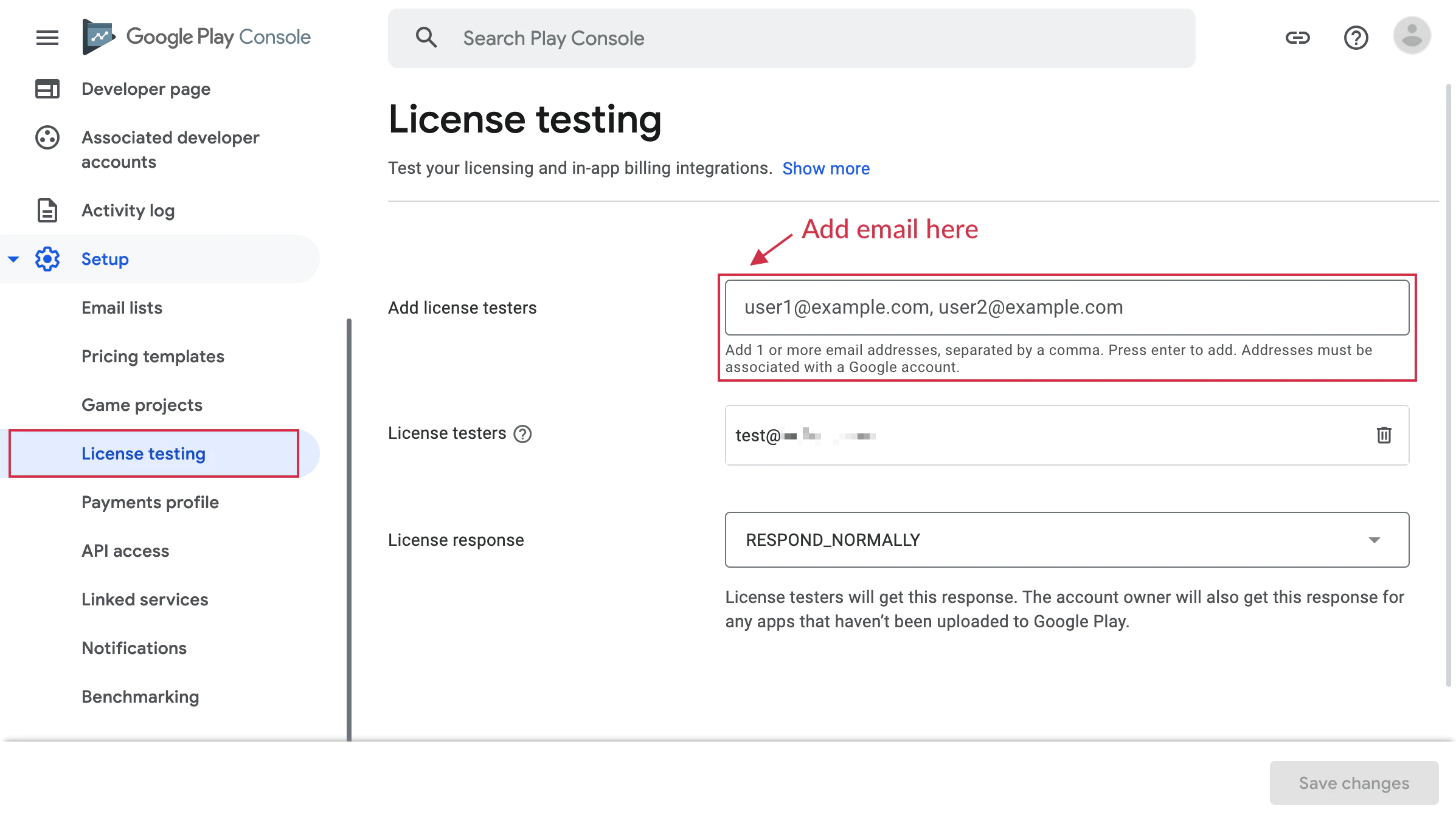
Aggiungi account di test-
In Console di gioco, apri
Impostazioni > Testare licenze Impostazioni > Test licenza e aggiungi l'account Google principale utilizzato sul tuo dispositivo di test Android.
Ciò assicura che le acquisizioni visualizzino il flusso di sandbox di Play anziché tentare un carico reale.
-
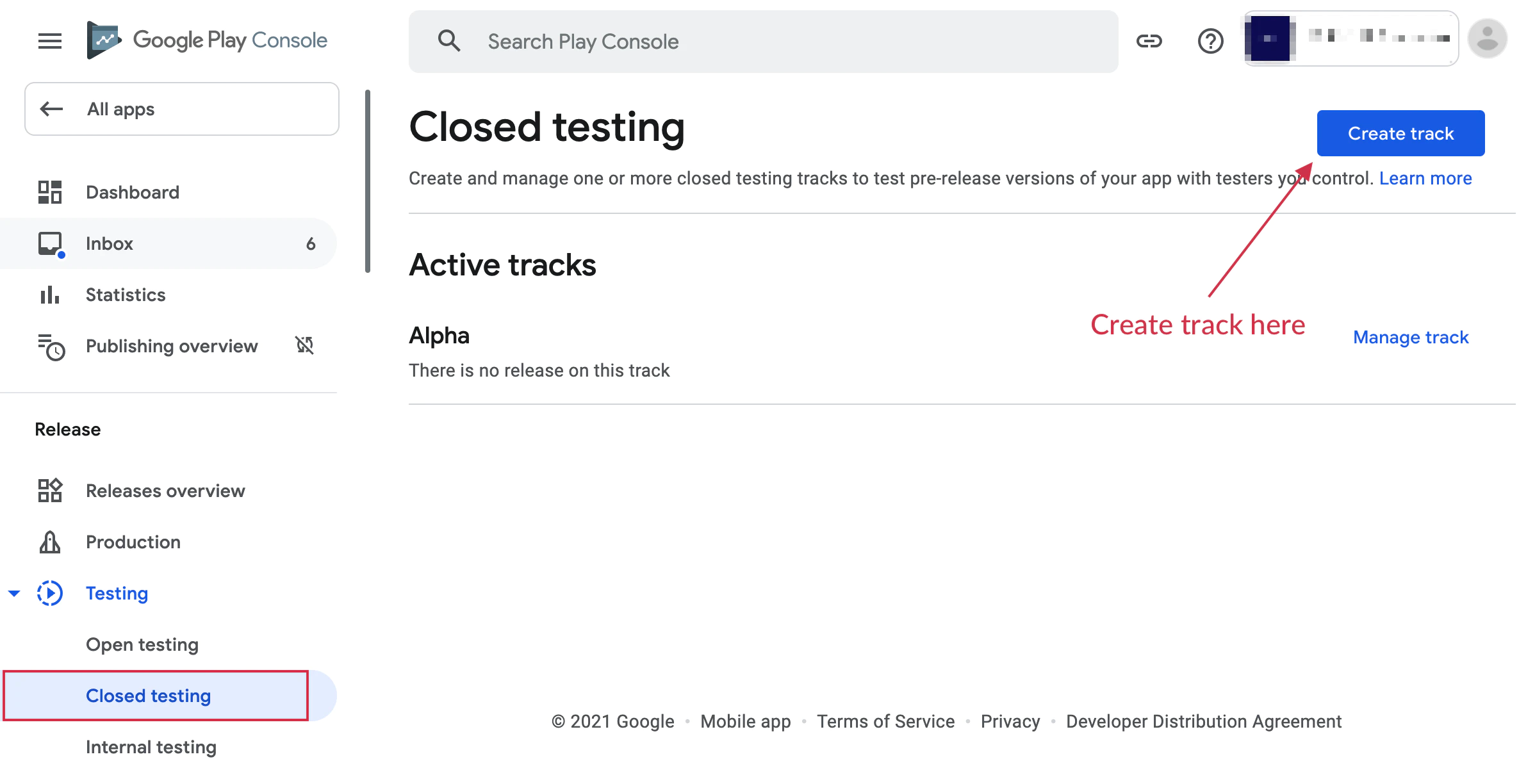
Scegli un percorso di testing
Vai a Test e rilascio > Testing e scegli uno di questi percorsi:
- Testing internoRapida via per test QA e smoke per fatturazione. Nuovi bundle sono normalmente disponibili in pochi minuti.
- Testing chiusoMigliore per test più ampi, e richiesta prima della produzione per conti sviluppatori personali creati dopo il 13 novembre 2023.
Per il primo rilascio, Play potrebbe visualizzare un nome e informazioni di elenco temporanei per i tester interni per fino a 48 ore.
-
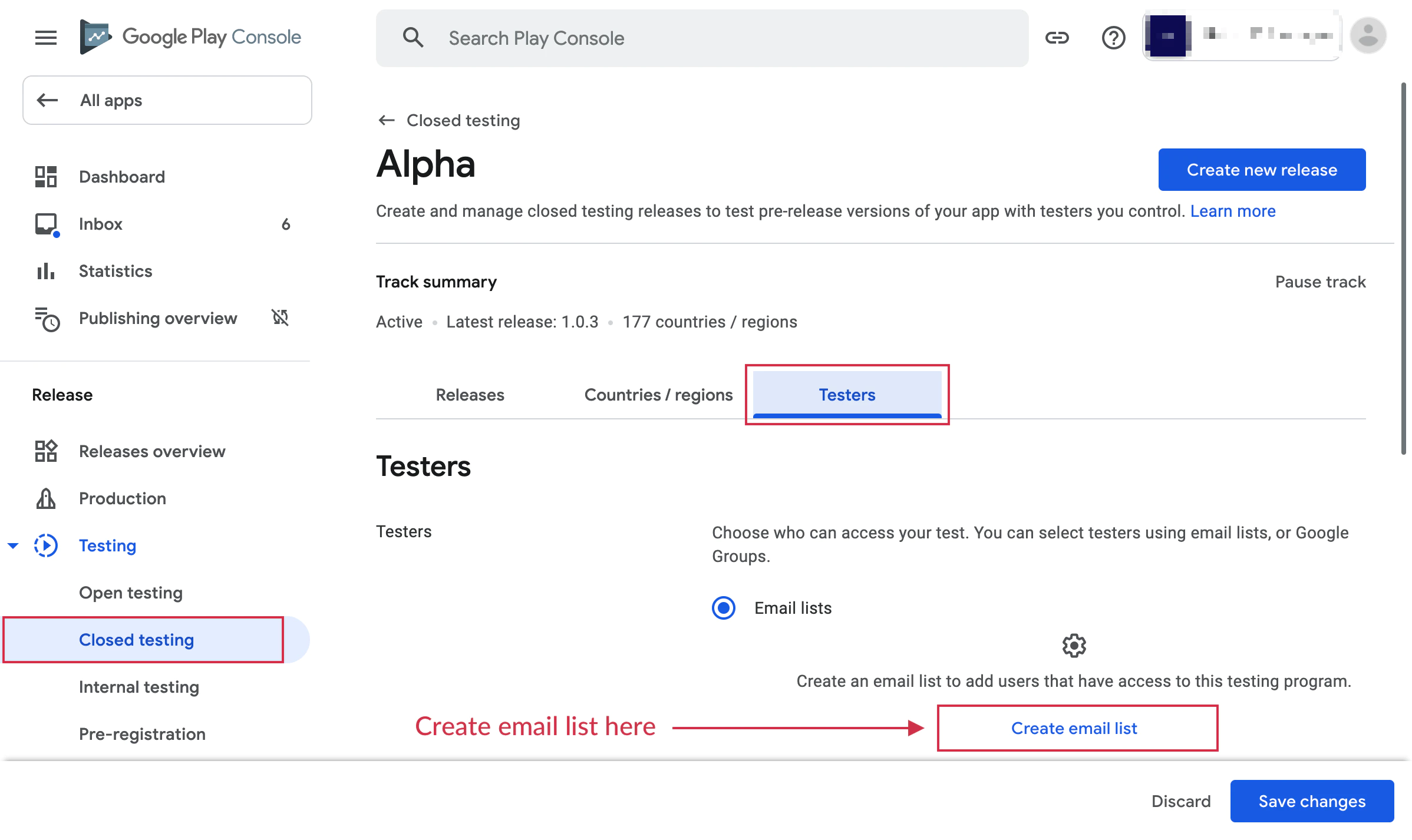
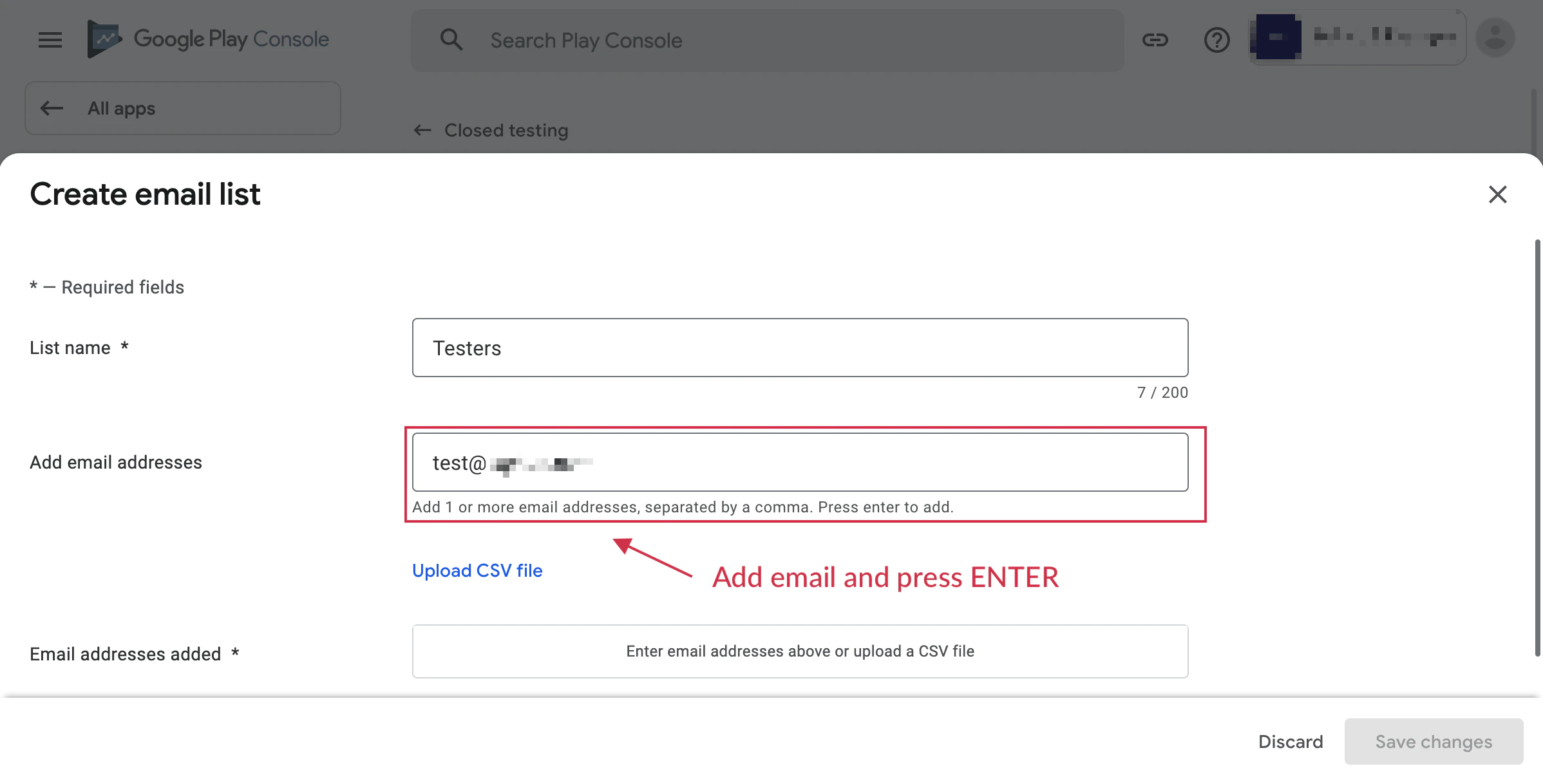
Crea lista di tester
Dopo aver aperto il tuo percorso, crea una lista di tester e aggiungi gli account Google che dovrebbero ricevere la build.
Se stai lavorando per accedere alla produzione su un account personale appena creato, assicurati di utilizzare testata chiusa e mantieni almeno 12 tester iscritti per 14 giorni consecutivi.
-
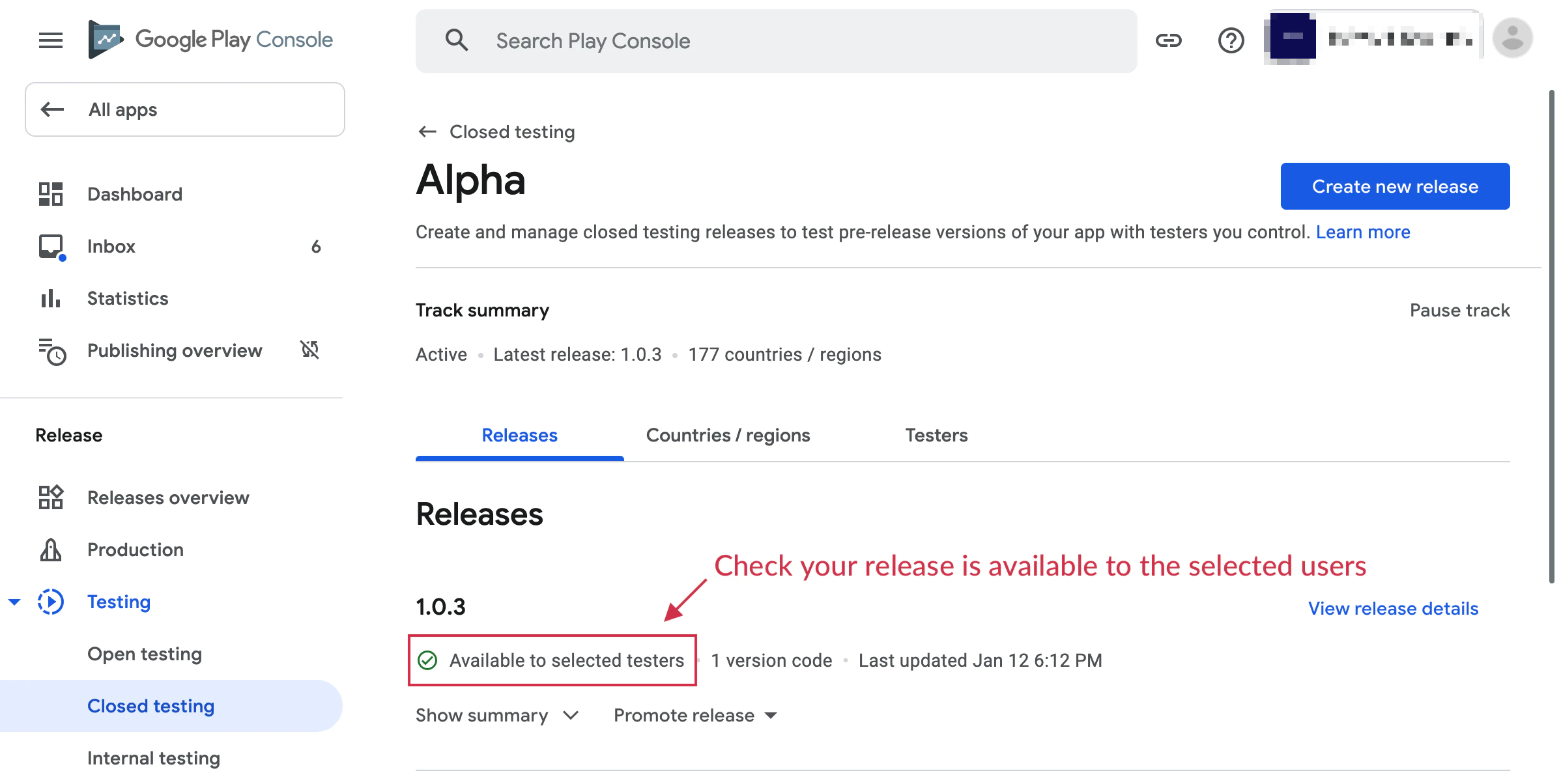
Carica un rilascio firmato
Creare un nuovo rilascio nella track di testing selezionata e caricare il tuo rilascio firmato
.aab.Nuove app di Google Play dovrebbero utilizzare un bundle per app Android piuttosto che un APK. Dopo il caricamento, salva il rilascio, risolvi eventuali blocchi di politica o di lista di store Play flags, quindi pubblica il rilascio nella track di testing.
-
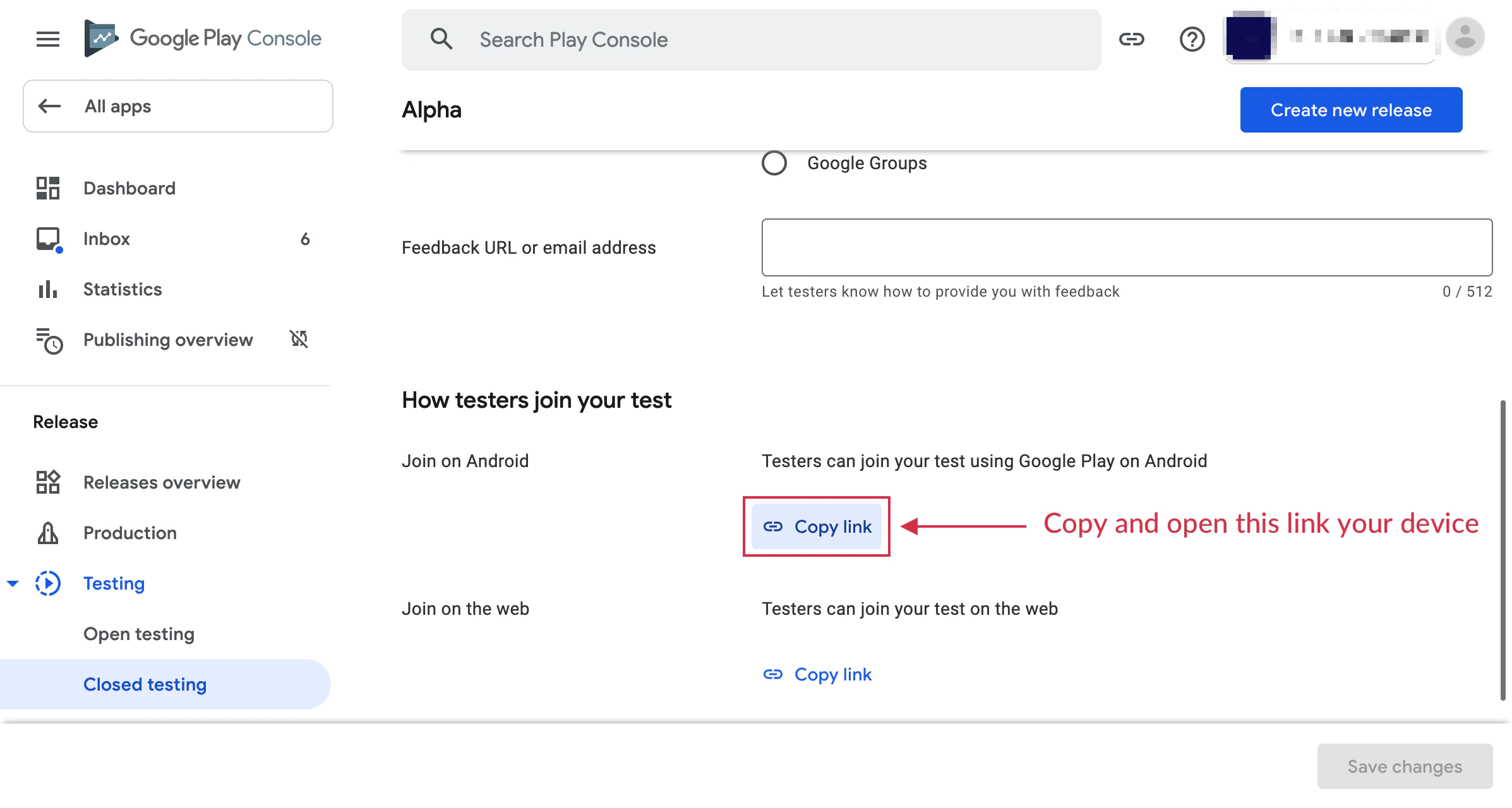
Partecipa al Programma di Testing
Apre l'URL di iscrizione dall'apparecchiatura di test e clicca sul ‘Diventa un tester’ tasto per iscriverti.
Installa l'applicazione dal elenco dei prodotti Play creato da quel flusso di opzione, non da un APK esportato localmente.
-
Costruisci e Testa
Lancia la versione di build Play installata sul dispositivo di test e tenta un acquisto. Dovresti vedere un messaggio del tipo:
“Questo è un ordine di prova; non sarai addebitato.”
Nota importante
Sezione intitolata “Nota importante”- Per la verifica dei pagamenti, disinstalla qualsiasi copia caricata localmente dell'app prima di installare la versione di testing di Play.
- I test internamente è utile per test veloci, ma la testa chiusa è quella che conta per l'accesso alla produzione con account personale.
- Gli account di prova non saranno addebitati per gli acquisti
- Gli acquisti di prova utilizzano lo stesso flusso degli acquisti di produzione
- Puoi testare tutte le funzionalità di abbonamento, comprese le prove e le offerte introduttive
- Abbonamenti di test hanno periodi di rinnovo accelerati per testare più velocemente
- Usa lo stesso account Google per tutti e tre i luoghi: il Play Store sul dispositivo, il flusso di opt-in per i tester e la verifica del licenza.
Risolvere i problemi
Sezione intitolata “Risolvere i problemi”Prodotti non visualizzati in modalità di test:
- Assicurati che il tuo app sia caricato su un tracciato di testing
- Verifica che l'account di test sia aggiunto alla verifica dei licenze
- Controlla che i prodotti siano attivi nel Console di Google Play
- Conferma che l'installazione è stata effettuata da Google Play, non caricata localmente
Errore “oggetto non disponibile”:
- Aspetta 2-3 ore dopo aver creato i prodotti affinché diventino disponibili
- Ensure your app’s package name matches the one in Play Console
- Verifica di essere connesso con un account di test
- Conferma di aver caricato il build rilasciato firmato che punti allo stesso nome del pacchetto e al catalogo dei prodotti
Test acquisti visualizzati come addebiti reali:
- Duplica la verifica che l'account sia aggiunto alla licenza di testing
- Assicurati di utilizzare il build dalla track di testing
- Verifica che il banner di testing appare durante l'acquisto
Risorse aggiuntive
Sottosezione intitolata “Risorse aggiuntive”- Esegui test di acquisto con Google Play Billing
- Configura un test aperto, chiuso o interno
- Requisiti di testing per nuovi account di sviluppatore personali
Continua da Configurazione del testing del sandbox Android
Sezione intitolata “Continua da Configurazione del testing del sandbox Android”Se stai utilizzando Configurazione del testing del sandbox Android per pianificare l'approvazione e la distribuzione della store, collega Utilizzando @capgo/native-purchases per la capacità nativa in Utilizzando @capgo/native-purchases, @capgo/capacitor-recensione-in-app per il dettaglio di implementazione in @capgo/capacitor-recensione-in-app, Utilizzando @capgo/capacitor-recensione-in-app per la capacità nativa in Utilizzando @capgo/capacitor-recensione-in-app, @capgo/capacitor-mercato-nativo per i dettagli di implementazione in @capgo/capacitor-native-market, e Utilizzare @capgo/capacitor-native-market per la capacità nativa in Utilizzare @capgo/capacitor-native-market.