
Sistema di pagamento
Copia un prompt di configurazione con i passaggi di installazione e la guida markdown completa per questo plugin.
Di cosa si tratta?
Sezione intitolata “Di cosa si tratta?”Questa pagina risponde ad alcune domande sul sistema di pagamento in capgo.
D: Come posso aggiornare il mio piano capgo?
Sezione intitolata “D: Come posso aggiornare il mio piano capgo?”R: Puoi aggiornare il tuo piano capgo andando in impostazioni e cliccando su Piani tab (1).
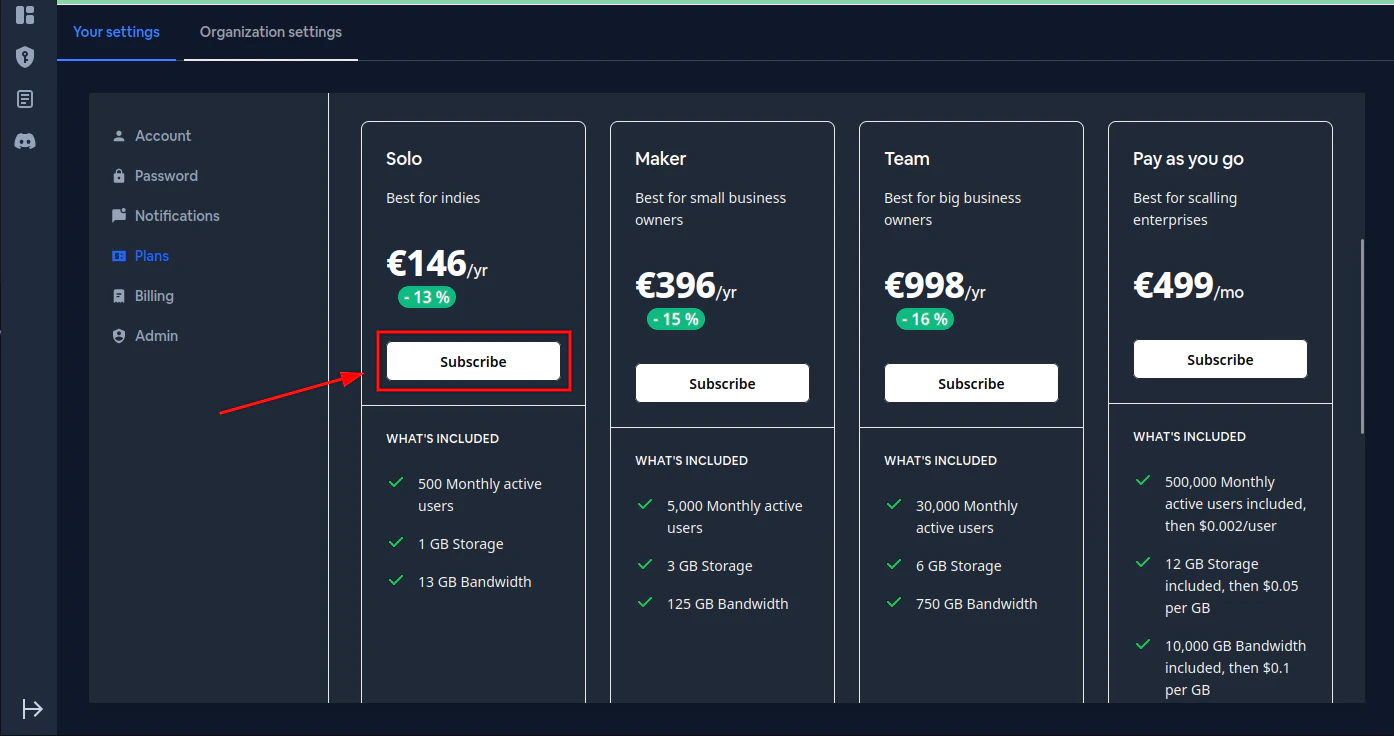
In questa pagina puoi:
- Passare da Piano mensile e Annuale fatturazione (annuale regala 2 mesi gratis)
- Scegli tra quattro piani: Solo, Maker, Team, o Enterprise
- Clicca su Abbonati (2) il piano più adatto alle tue esigenze
Ogni piano mostra:
- Prezzo mensile e totale di fatturazione annuale
- Utenti attivi mensili inclusi e costi per eccedenza
- Quota di storage e banda
- Minuti/ore di build
- Funzionalità come supporto dedicato, dominio personalizzato e conformità SOC II
Se non vuoi impegnarti con un piano, puoi usare crediti Invece, clicca su “Scopri i crediti” per vedere come funziona il pay-as-you-go.
Dopo aver cliccato su Subscribe, si aprirà una pagina di checkout di Stripe in cui inserire in modo sicuro i dati di pagamento.
Crediti
Sezione intitolata “Crediti”I crediti offrono un'alternativa flessibile all'upgrade del piano. Sono utili quando:
- Picchi temporanei - Superi temporaneamente i limiti del tuo piano (es. un momento virale, traffico stagionale) e non vuoi fare un upgrade permanente
- Piano non adatto - Il piano successivo non fa per te per altri motivi (ad esempio, ti serve più banda ma non più MAU)
- Preferenza per il pay-as-you-go - Preferisci pagare solo per ciò che usi oltre il tuo piano base
D: Come accedo alla pagina Credits?
Sezione intitolata “D: Come accedo alla pagina Credits?”R: Vai a impostazioni e clicca sulla Crediti scheda (1).

La pagina Credits mostra:
- Scheda Credits - Vai qui da Impostazioni organizzazione
- Saldo Credits - Mostra i crediti disponibili (es. 0,00 / 0,00) e i crediti utilizzati nel periodo corrente
- Crediti utilizzati (USD) - Il valore stimato in dollari dei crediti consumati durante il periodo di fatturazione corrente, più i crediti rimanenti disponibili
- Hai bisogno di più crediti? - Acquista crediti aggiuntivi istantaneamente per continuare a fornire aggiornamenti ai tuoi utenti senza interruzioni. Scegli tra importi predefiniti ($50, $100, $500, $5000) o inserisci un importo personalizzato. Il totale stimato, tasse incluse, viene mostrato prima del checkout
- Prezzi dei crediti - Espandi questa sezione per vedere le fasce di prezzo per diversi tipi di utilizzo (MAU, storage, bandwidth)
- Transazioni di crediti - Visualizza la cronologia di acquisto e utilizzo dei tuoi crediti
D: Come acquisto i crediti?
Sezione intitolata “D: Come acquisto i crediti?”R: Nella pagina Crediti, seleziona l'importo che desideri acquistare (o usa il menu a tendina per importi personalizzati), quindi fai clic su Acquista crediti. Verrai reindirizzato al checkout di Stripe, dove potrai modificare la quantità e completare il pagamento.
D: Quando vengono usati i crediti?
Sezione intitolata “D: Quando vengono usati i crediti?”R: I crediti vengono consumati automaticamente quando superi i limiti del tuo piano per utenti attivi mensili, storage o banda. Offrono un modo flessibile per gestire i superamenti senza interruzioni del servizio.
D: I pagamenti sono sicuri?
Sezione intitolata “D: I pagamenti sono sicuri?”R: Sì, i pagamenti sono gestiti interamente da Stripe. Capgo non avrà mai accesso ai dati della tua carta di credito. Stripe prende la sicurezza molto sul serio. Scopri di più sulla policy di sicurezza di Stripe
D: capgo aggiornerà automaticamente il mio piano se supero il limite?
Sezione intitolata “D: capgo aggiornerà automaticamente il mio piano se supero il limite?”R: No, capgo non cambierà mai il tuo piano.
D: Capgo mi invierà un'email quando il mio piano si avvicinerà ai limiti?
Sezione intitolata “D: Capgo mi invierà un'email quando il mio piano si avvicinerà ai limiti?”R: Sì, capgo ti invierà un'email per informarti sull'utilizzo.
D: Il piano che acquisto influirà sulle organizzazioni a cui sono invitato?
Sezione intitolata “D: Il piano che acquisto influirà sulle organizzazioni a cui sono invitato?”R: No, il piano influirà solo sull'organizzazione attualmente selezionata. Consulta la documentazione dell'organizzazione.
D: Cosa succede se ho bisogno di un piano su misura?
Sezione intitolata “D: Cosa succede se ho bisogno di un piano su misura?”R: Contatta direttamente il supporto di capgo
D: Qual è la politica di rimborso per capgo?
Sezione intitolata “D: Qual è la politica di rimborso per capgo?”R: La politica di rimborso è disponibile qui
Continua dal sistema di pagamento
Sezione intitolata “Continua dal sistema di pagamento”Se stai usando Sistema di pagamento per pianificare pagamenti e acquisti, collegalo a Prezzi Capgo per il workflow del prodotto nella pagina Prezzi di Capgo, @capgo/native-purchases per i dettagli di implementazione in @capgo/native-purchases, Per iniziare per i dettagli di implementazione nella guida introduttiva, Playbook dei ricavi per i dettagli di implementazione in Revenue Playbook, e Utilizzo di @capgo/native-purchases per la funzionalità nativa in Using @capgo/native-purchases.
Rilascia app Capacitor senza attese
Sviluppa con il tuo AI coding agent, pubblica live update istantanei, compila per iOS e Android senza un Mac e monitora ogni release.


Esigenze Enterprise? Parla con il nostro team