
Crea abbonamento iOS Auto-Renewable
Copia un prompt di configurazione con i passaggi di installazione e la guida markdown completa per questo plugin.
Le sottoscrizioni auto-rinnovabili forniscono accesso ricorrente a contenuti, servizi o funzionalità premium nella tua app iOS. Questa guida ti guida attraverso la creazione di sottoscrizioni in App Store Connect.
Panoramica
Sottosezione intitolata “Panoramica”Abbonamenti automatici rinnovabili si rinnovano automaticamente alla fine di ogni periodo di fatturazione fino a quando gli utenti non annullano. Sono ideali per:
- Contenuti e funzionalità premium
- Esperienze senza pubblicità
- Archiviazione in cloud e sincronizzazione
- Servizi di streaming
- Strumenti e utilità professionali
Prerequisiti
Sezione intitolata “Prerequisiti”Prima di creare le sottoscrizioni, è necessario:
- Creare un gruppo di sottoscrizioni per organizzare le tue sottoscrizioni
- Disporre di un'iscrizione attiva al programma di sviluppatore Apple
- Completa le informazioni bancarie e fiscali in App Store Connect
Creazione di una Sottoscrizione
Sezione intitolata “Creazione di una Sottoscrizione”-
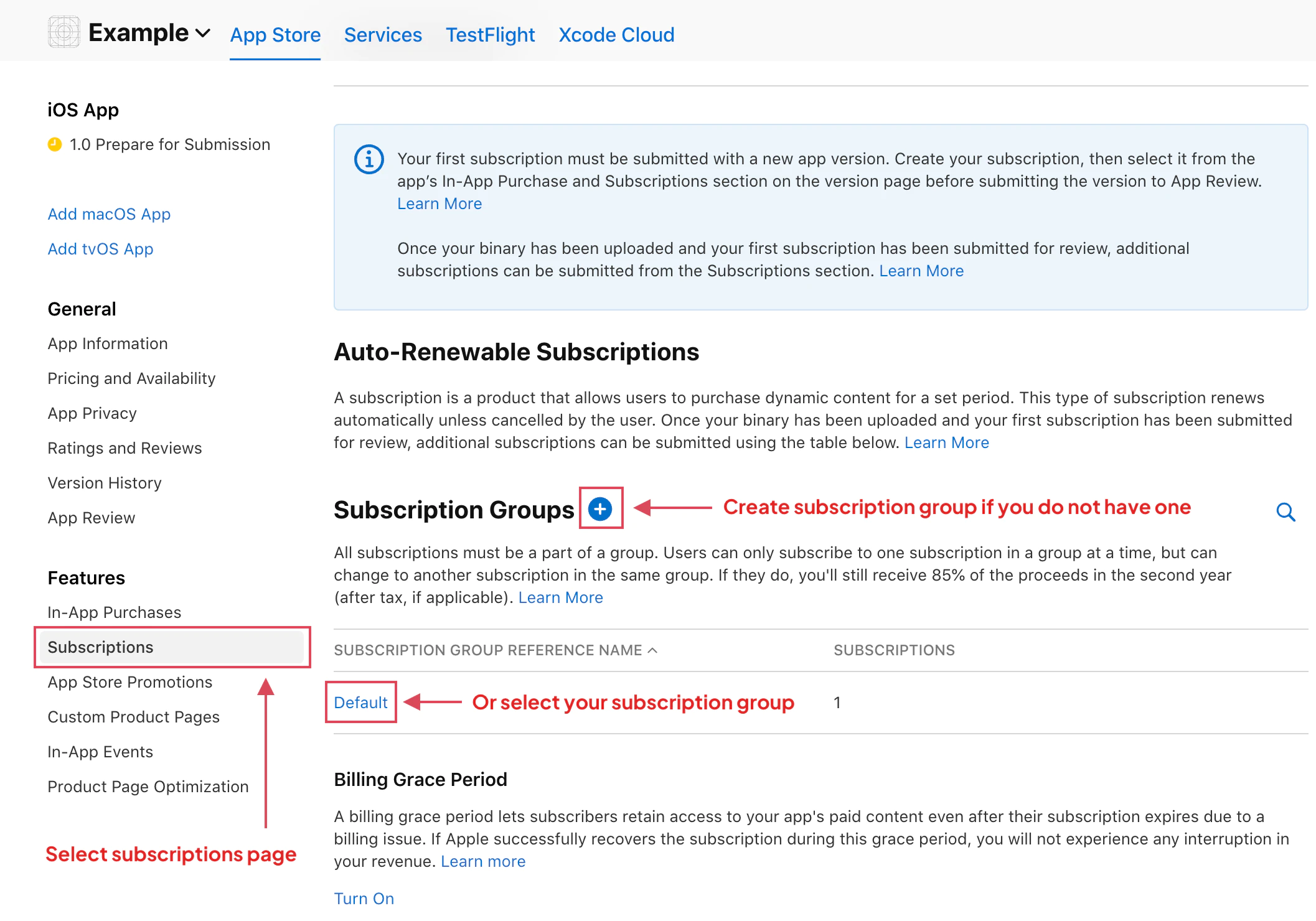
Naviga alle Sottoscrizioni
In App Store Connect, seleziona il tuo app e vai a Monetizza > Sottoscrizioni.
Scegli il tuo gruppo di abbonamento o crea uno nuovo se necessario.
-
Crea Nuovo Abbonamento
Clicca sul + simbolo accanto al tuo gruppo di abbonamento per aggiungere un nuovo abbonamento.
-
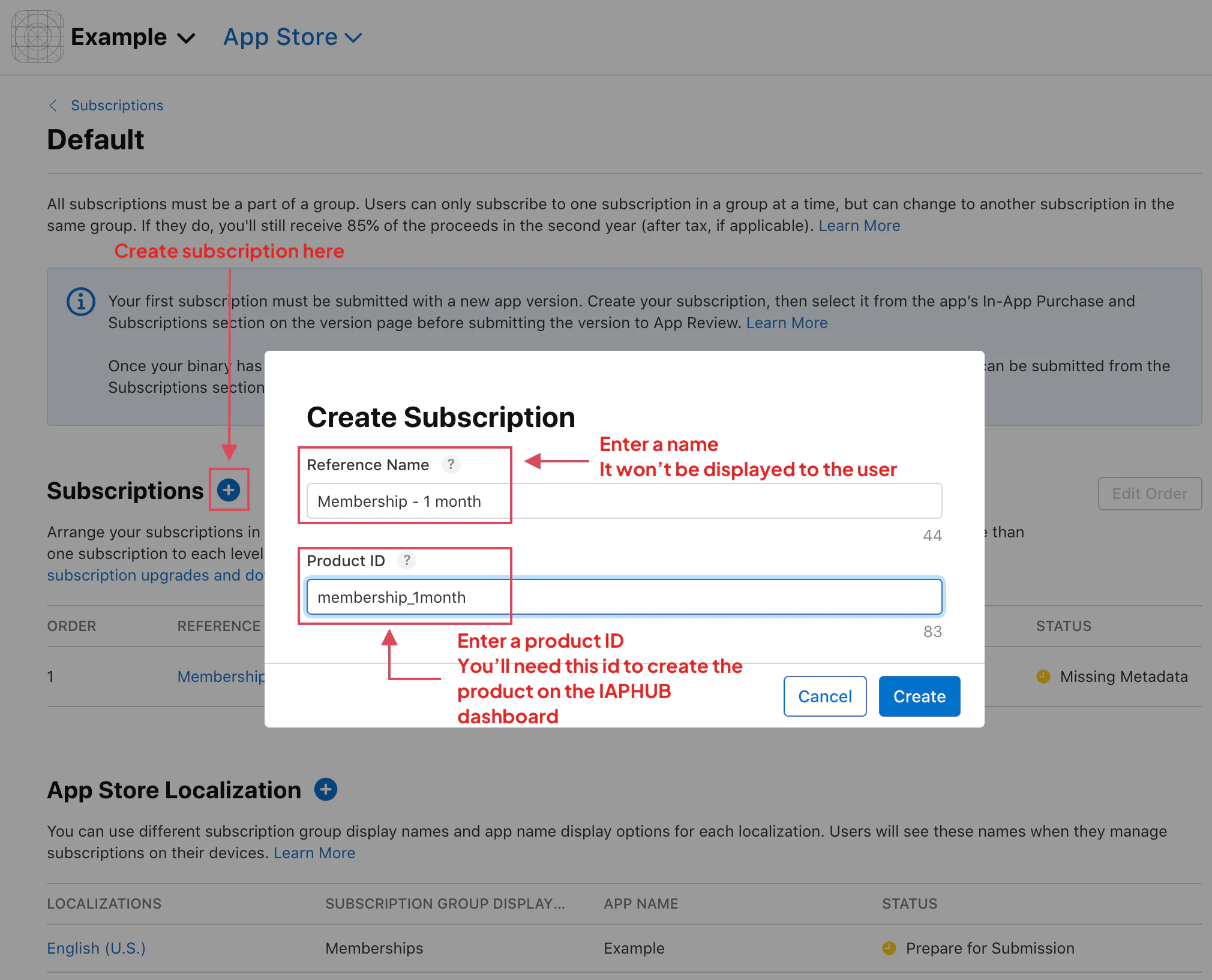
Inserisci Informazioni Base
Nome di Riferimento: Nome descrittivo per il tuo uso interno (non visualizzato ai clienti)
- Ad esempio: “Abbonamento Premium Mensile”, “Piano Ultimo Annuale”, “Piano Base”
ID del Prodotto: Identificatore univoco per questo abbonamento (non può essere modificato in seguito)
- Formato:
com.yourcompany.yourapp.premium_monthly - Usa nomi descrittivi, in minuscolo, con trattini
- Richiesto per la configurazione del plugin native-purchases
-
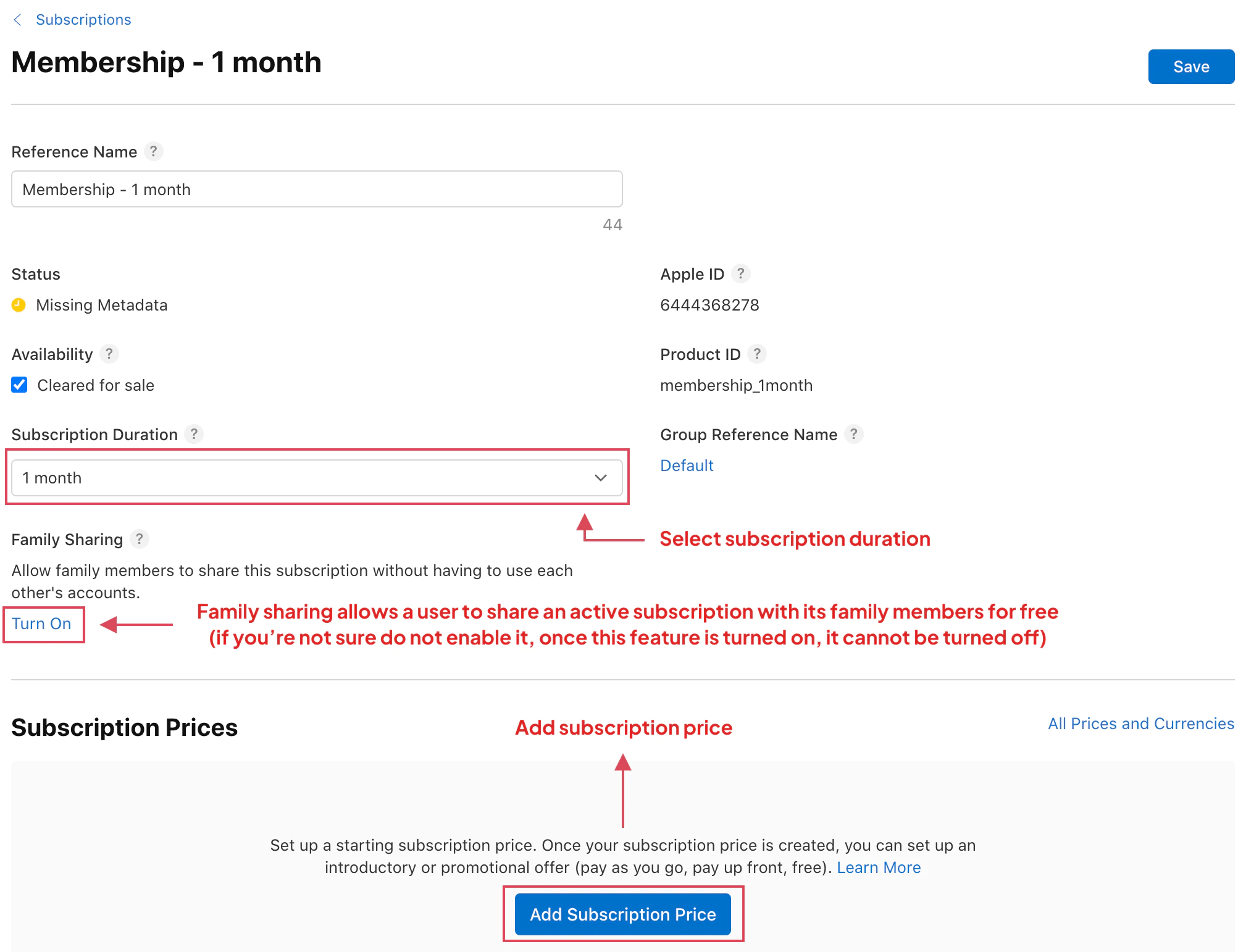
Configura Durata
Scegli la durata della sottoscrizione dalle opzioni disponibili:
- 1 settimana
- 1 mese
- 2 mesi
- 3 mesi
- 6 mesi
- 1 anno
La durata determina con quale frequenza gli utenti vengono fatturati.
-
Configura i prezzi
Clicca Aggiungi prezzo di abbonamento per configurare i prezzi:
Territorio base: Seleziona il tuo mercato primario (di solito il tuo paese)
Prezzo: Imposta il prezzo dell'abbonamento
- Apple converte automaticamente in altre valute
- Scegli tra i livelli di prezzo di Apple
- Considera il valore percepito e i tassi di mercato
-
Condivisione della Famiglia (Facoltativa)
Decidi se abilitare la condivisione della famiglia, che consente fino a 6 membri della famiglia di accedere alla sottoscrizione.
Abilita se:
- Il contenuto è adatto all'uso familiare
- Desideri aumentare la proposta di valore
- Il tuo modello di business lo supporta
Non abilitare se:
- La sottoscrizione è destinata all'uso individuale
- Il contenuto è personalizzato per l'utente
- Vuoi massimizzare il reddito per utente
-
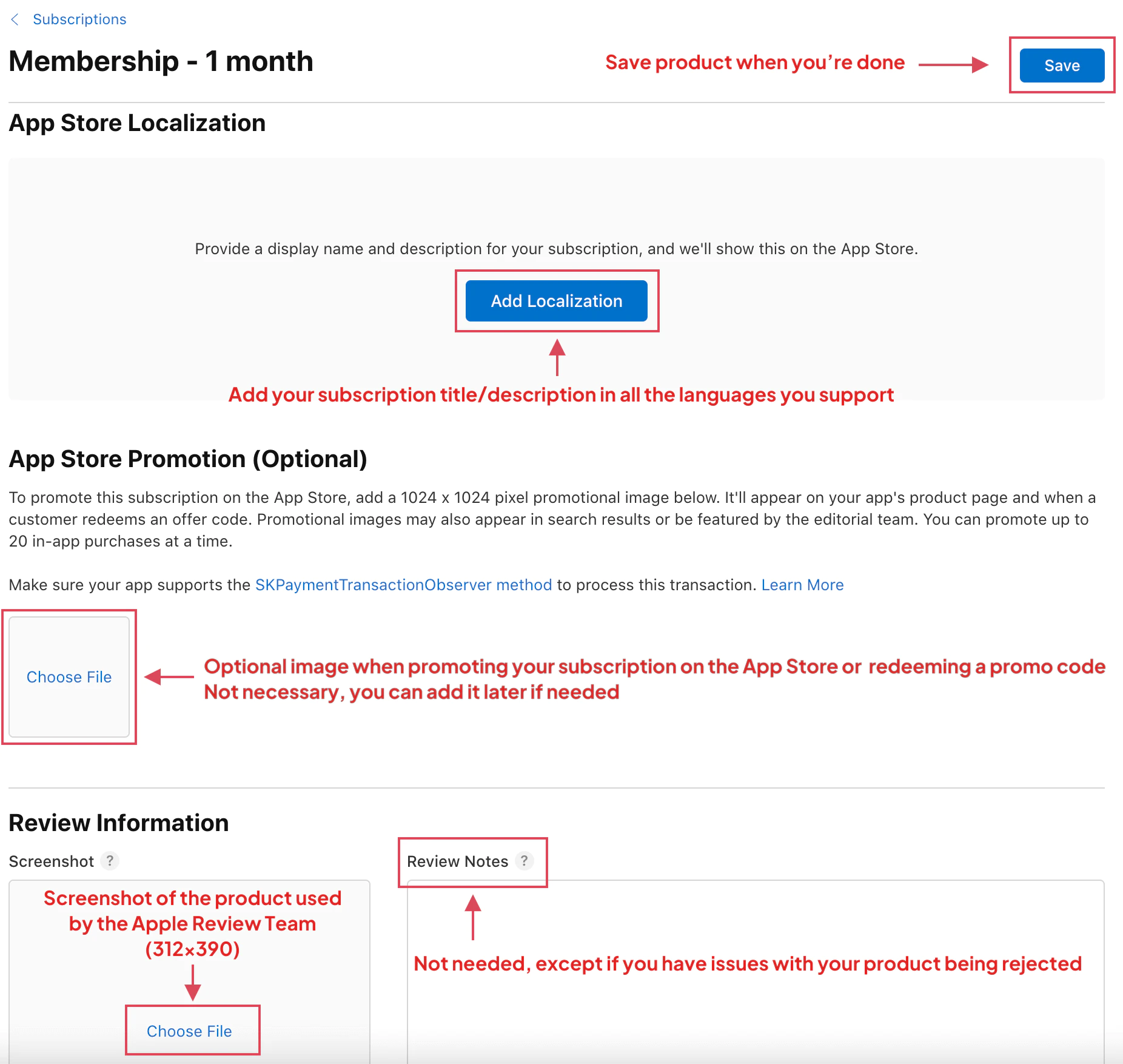
Aggiungi Localizzazioni
Aggiungi informazioni di visualizzazione della sottoscrizione in tutte le lingue supportate dall'app.
Nome della SottoscrizioneNome a fronte del cliente (ad esempio, “Premium Mensile”)
Descrizione: Breve descrizione di cosa include la sottoscrizione
- Tienilo conciso e focalizzato sui benefici
- Menziona le principali caratteristiche
- Sottolinea la proposta di valore
-
Immagine promozionale di App Store (Facoltativa)
Carica un'immagine promozionale per questa sottoscrizione (312x390 pixel):
- Visualizzato nella pagina di sottoscrizione dell'App Store
- Deve corrispondere al design dell'app
- Includi il nome della sottoscrizione per chiarezza
-
Salva e Invia
Salva e Invia Clicca creare l'abbonamento.
Per la Prima Sottoscrizione:
- Deve essere inviato con una nuova versione dell'app
- Includere nella tua prossima presentazione all'App Store
- Non può essere inviato indipendentemente
Per Sottoscrizioni successive:
- Possono essere inviati direttamente dalla pagina Sottoscrizioni
- Non richiedono una nuova versione dell'app
- Disponibili dopo l'approvazione della prima sottoscrizione
Stato della Sottoscrizione
Sezione intitolata “Stato della Sottoscrizione”La tua sottoscrizione avrà uno di questi stati:
| Stato | Descrizione | Posso Testare? |
|---|---|---|
| Dati mancanti | Setup incompleto | Sì (sandbox) |
| Pronto per la sottoscrizione | Completo ma non inviato | Sì (sandbox) |
| In attesa di revisione | Inviato a Apple | Sì (sandbox) |
| In rassegna | In esame da Apple | Sì (sandbox) |
| Approvato | Disponibile per l'acquisto | Sì |
| Sì | Richiede modifiche | Sì (sandbox) |
Utilizzare nel tuo App
Section titled “Using in Your App”Una volta creato, si faccia riferimento alla sottoscrizione nell'applicazione utilizzando l'ID del prodotto:
import { NativePurchases, PURCHASE_TYPE } from '@capgo/native-purchases';
// Fetch subscription products direct from StoreKitconst { products } = await NativePurchases.getProducts({  productIdentifiers: [    'com.yourcompany.yourapp.premium_monthly',    'com.yourcompany.yourapp.premium_annual',  ],  productType: PURCHASE_TYPE.SUBS,});
products.forEach((product) => {  console.log(`${product.title}: ${product.priceString}`);  console.log(`Duration: ${product.subscriptionPeriod}`);  console.log(`Description: ${product.description}`);});
// Purchase a subscription (StoreKit 2 automatically handles intro pricing and offers)try {  const transaction = await NativePurchases.purchaseProduct({    productIdentifier: 'com.yourcompany.yourapp.premium_monthly',    productType: PURCHASE_TYPE.SUBS,  });
  console.log('Transaction ID:', transaction.transactionId);
  // StoreKit receipts are included on iOS for server-side validation  await sendReceiptToBackend(transaction.receipt);} catch (error) {  console.error('Purchase failed:', error);}
// Check subscription status using the store's dataconst { purchases } = await NativePurchases.getPurchases({  productType: PURCHASE_TYPE.SUBS,});
const premium = purchases.find(  (purchase) => purchase.productIdentifier === 'com.yourcompany.yourapp.premium_monthly',);
if (premium?.isActive) {  console.log('Expires:', premium.expirationDate);  console.log('Will renew:', premium.willCancel === false);  console.log('Store state:', premium.subscriptionState);  unlockPremiumFeatures();} else {  showPaywall();}
Con 12 mesi di impegno mensile
Sezione intitolata “Con 12 mesi di impegno mensile”Se il tuo abbonamento di App Store Connect è configurato con un piano di fatturazione mensile e 12 mesi di impegno, StoreKit può restituire termini di prezzo aggiuntivi per quel prodotto. Utilizzare quei termini per visualizzare il carico mensile, il prezzo di impegno totale e il periodo di impegno completo prima dell'acquisto.
const yearlyProduct = products.find(  (product) => product.identifier === 'com.yourcompany.yourapp.premium_annual',);
const monthlyCommitment = yearlyProduct?.pricingTerms?.find(  (term) => term.billingPlanType === 'monthly',);
if (yearlyProduct && monthlyCommitment) {  console.log('Monthly charge:', monthlyCommitment.billingDisplayPrice);  console.log('Total commitment:', monthlyCommitment.commitmentInfo?.priceString);
  await NativePurchases.purchaseProduct({    productIdentifier: yearlyProduct.identifier,    productType: PURCHASE_TYPE.SUBS,    billingPlanType: 'monthly',  });}
Per la full paywall e il flusso di entitlement, vedere Piani di fatturazione mensili di impegno per iOS.
Pratiche raccomandate
Sezione intitolata “Pratiche raccomandate”Strategia di prezzo
Sezione intitolata “Strategia di prezzo”- Piani mensili: Barriera di ingresso più bassa, costruisce abitudine
- Piani annuali: Miglior valore, maggiore LTV, minor churn
- Multipli livelli: Base, Premium, Ultimate per diversi segmenti di utenti
- Analisi competitiva: Ricerca prezzi simili di app simili
ID dei prodotti
: Sezione intitolata “ID dei prodotti”- Usa denominazioni coerenti:
company.app.tier_duration - Includi livello e durata nell'ID:
premium_monthly,ultimate_annual - Evita modificare gli ID dei prodotti (sono permanenti)
- Documenta tutti gli ID dei prodotti per il tuo team
Condivisione di famiglia
Sottosezione intitolata “Condivisione di famiglia”- Abilita per app orientate alla famiglia (giochi, educative, intrattenimento)
- Considera l'impatto sulle entrate
- Testa attentamente il comportamento di condivisione
- Comunica la capacità di condivisione nella promozione
Localizzazione
Sottosezione intitolata “Localizzazione”- Traduci tutti i nomi e le descrizioni delle sottoscrizioni
- Considera le differenze di prezzo regionali
- Test visualizzazione in tutte le lingue supportate
- Usa linguaggio di marketing appropriato per la cultura
Immagini promozionali
Sezione intitolata “Immagini promozionali”- Mantieni uno stile visivo coerente
- Include subscription name and key benefit
- Aggiorna per promozioni stagionali
- Corrispondi al linguaggio di design dell'app
Modelli di sottoscrizione comuni
Sezione intitolata “Modelli di sottoscrizione comuni”Livello singolo (Freemium)
Sezione intitolata “Livello singolo (Freemium)”Free App + Premium Subscription- Basic: Free (limited features)- Premium Monthly: $4.99- Premium Annual: $39.99 (save 33%)Multi-Tier (Buono, Migliore, Miglior)
Sezione intitolata “Multi-Tier (Buono, Migliore, Miglior)”- Basic Monthly: $4.99- Premium Monthly: $9.99- Ultimate Monthly: $19.99
- Basic Annual: $49.99- Premium Annual: $99.99- Ultimate Annual: $199.99Consumabile + Abbonamento ibrido
Sezione intitolata “Consumabile + Abbonamento ibrido”- Credit packs (consumable)- Monthly subscription (unlimited credits)- Annual subscription (unlimited + bonus features)Troubleshooting
Sezione intitolata “Risoluzione dei problemi”L'abbonamento non si carica nell'app:
- Verify product ID matches exactly (case-sensitive)
- Controlla che l'abbonamento sia nel gruppo degli abbonamenti
- Assicurati che l'identificatore del bundle corrisponda a App Store Connect
- Attendere 2-3 ore dopo aver creato il prodotto
Non è possibile inviare la sottoscrizione:
- Completa tutti i campi obbligatori (nome, descrizione, prezzo)
- Aggiungi almeno una localizzazione
- Verify banking/tax info is approved
- Verifica se la prima sottoscrizione (richiede versione dell'app)
Disattivato il toggle di condivisione della famiglia:
- Già abilitata (non può essere disabilitata)
- Verifica i dettagli della sottoscrizione
- Contatta il Supporto Apple se rimani bloccato
Livello di prezzo non disponibile:
- Potrebbe essere limitato in alcune aree geografiche
- Scegliere un livello alternativo
- Contatta Apple per domande di prezzo
Contatto Apple per domande di prezzo
- Errore "ID prodotto non valido":
- Deve essere nel formato di dominio inverso
- Controlla gli errori di ortografia
- Controlla gli errori di ortografia
Next Steps
Passaggi successivi- Sezione intitolata "Passaggi successivi" Crea un'offerta introduttiva per attirare nuovi sottoscrittori
- Piani di fatturazione mensile per l'acquisto di beni per offerte di abbonamento annuale supportate
- Configura il testing del sandbox per testare le tue sottoscrizioni
- Configura offerte promozionali per il recupero e la retention
- Implementa la tracciatura delle analisi delle sottoscrizioni
Risorse aggiuntive
Sottosezione intitolata “Risorse aggiuntive”Per ulteriori informazioni, si rinvia alla documentazione ufficiale di Apple sulle sottoscrizioni auto-rinnovabili.
Continua da Creare sottoscrizione iOS auto-rinnovabile
Sottosezione intitolata “Continua da Creare sottoscrizione iOS auto-rinnovabile”If sei utilizza Create una sottoscrizione iOS Auto-Renewable per pianificare l'approvazione e la distribuzione della tua app, collega Utilizza @capgo/native-purchases per la capacità nativa in Utilizza @capgo/native-purchases, @capgo/capacitor-recensione-in-app per il dettaglio di implementazione in @capgo/capacitor-in-app-review, Utilizza @capgo/capacitor-in-app-review per la capacità nativa in Utilizza @capgo/capacitor-in-app-review, @capgo/capacitor-market nativo per il dettaglio di implementazione in @capgo/capacitor-native-market, e Utilizza @capgo/capacitor-native-market per la capacità nativa in Utilizzo di @capgo/capacitor-native-market.
Consegna Capacitor app senza aspettare
Invia aggiornamenti agli utenti in pochi minuti, costruisci app iOS e Android firmate senza un Mac e torna indietro con un clic.


Hai bisogno di un'azienda? Parla con il nostro team