
Login Google su Web
Copia un prompt di configurazione con i passaggi di installazione e la guida markdown completa per questo plugin.
Introduzione
Sezione intitolata “Introduzione”In questo guide, imparerai a configurare il login con Google con Capgo Social Login per le applicazioni web. Assumo che tu abbia già letto la guida di configurazione generale.
Utilizzo del login Google sul web
Sezione intitolata “Utilizzo del login Google sul web”Utilizzare il login Google sul web è piuttosto semplice. Per utilizzarlo, devi seguire questi passaggi.
-
Creare un client web nel Console di Google
-
Clicca sulla barra di ricerca

-
Cerca
credentialsE clicca sull'APIs and Servicesopzione (numero 2 nella schermata)
-
Clicca sul
create credentials
-
Seleziona
OAuth client ID
-
Seleziona il
Application typecomeWeb application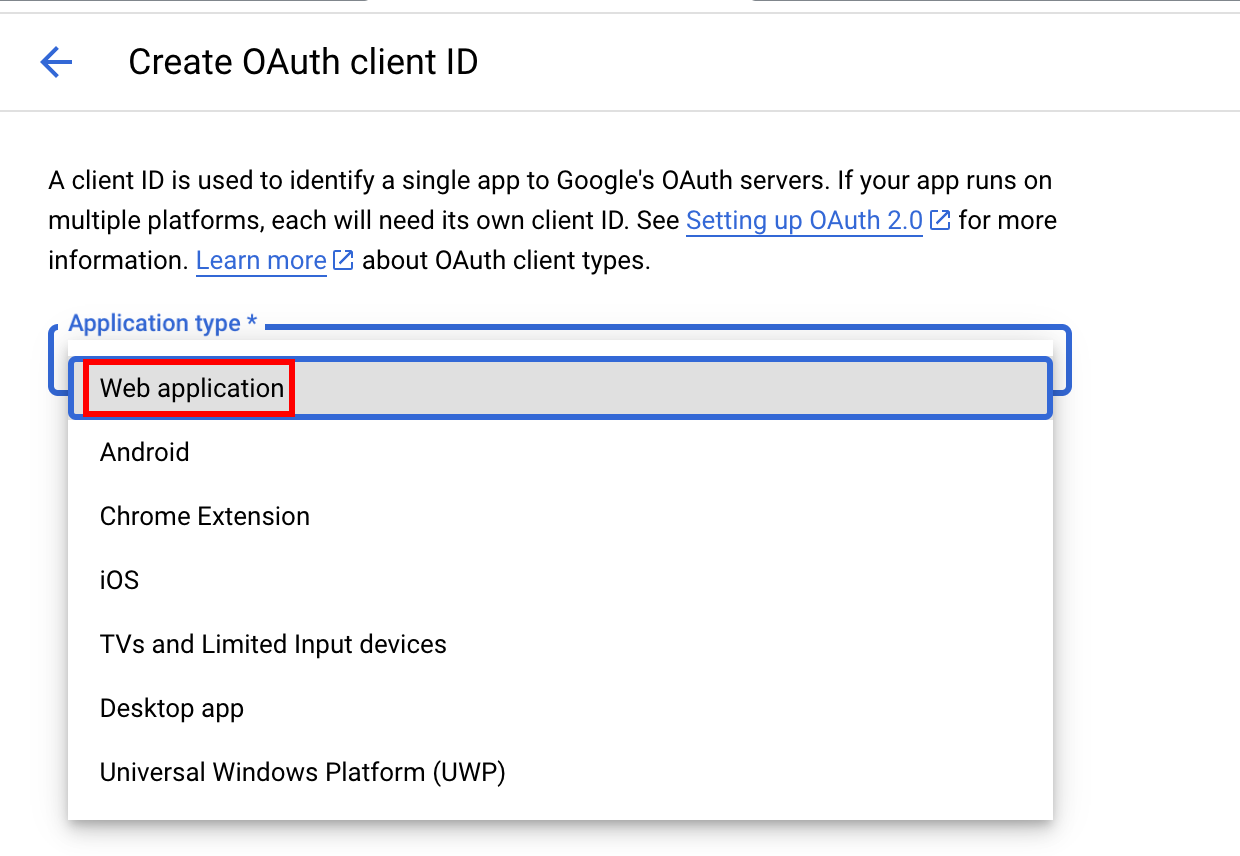
-
Nomi il tuo client e clicca
Create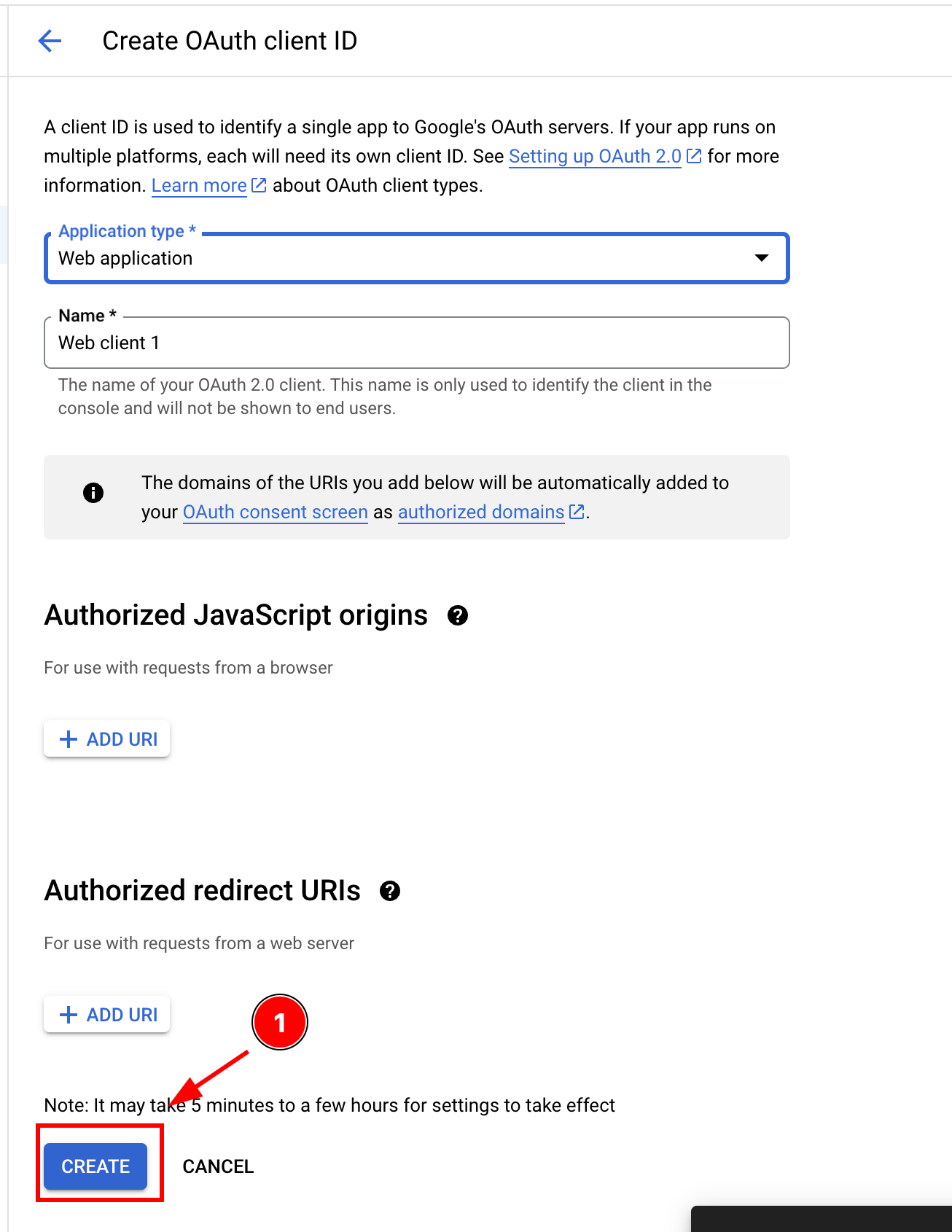
-
Copia l'ID del client, utilizzerai questo come il
webClientIdnella tua applicazione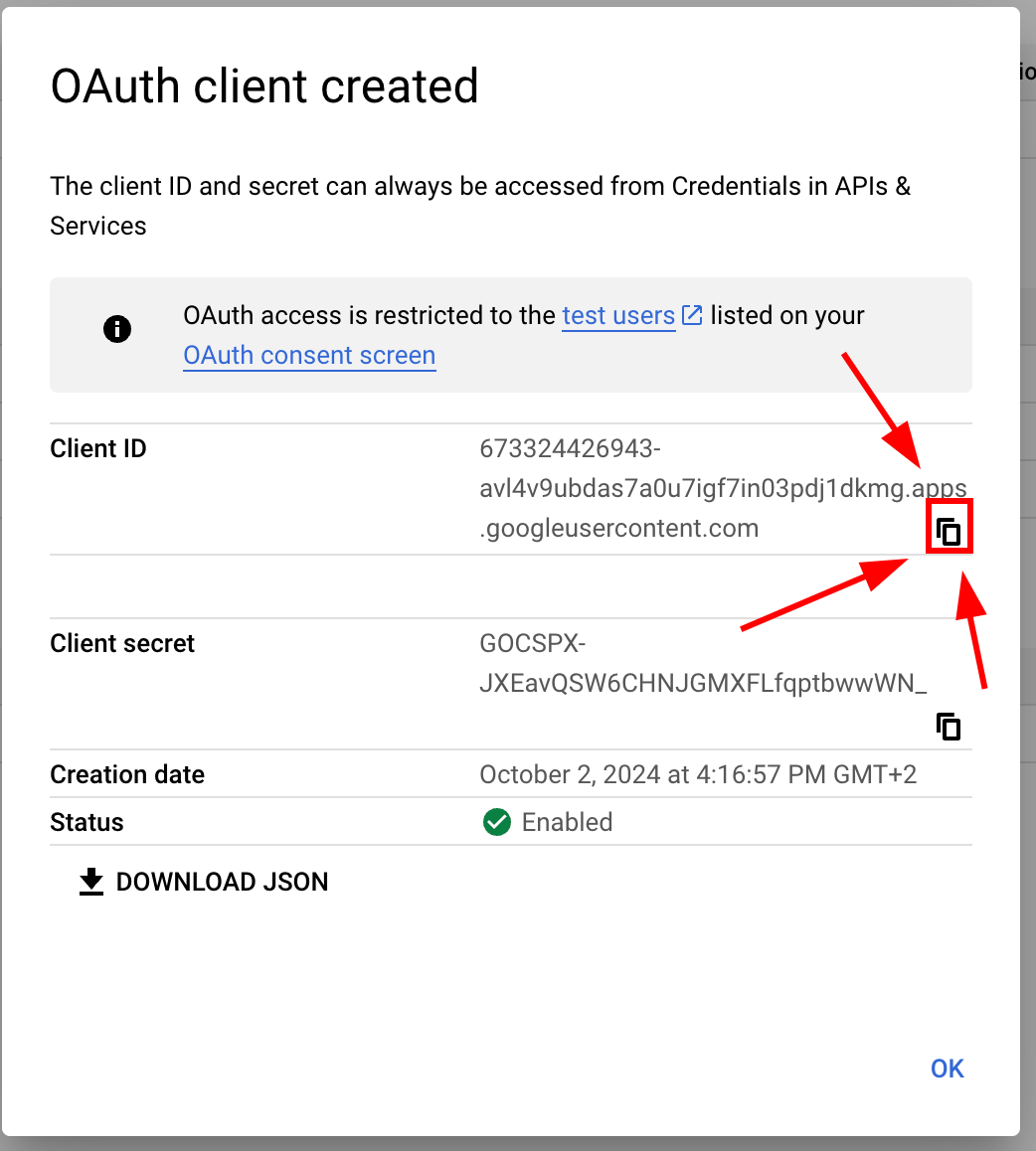
-
-
Configura il client Web nella Console di Google
-
Per favore apri la pagina delle credenziali e clicca sul tuo client web
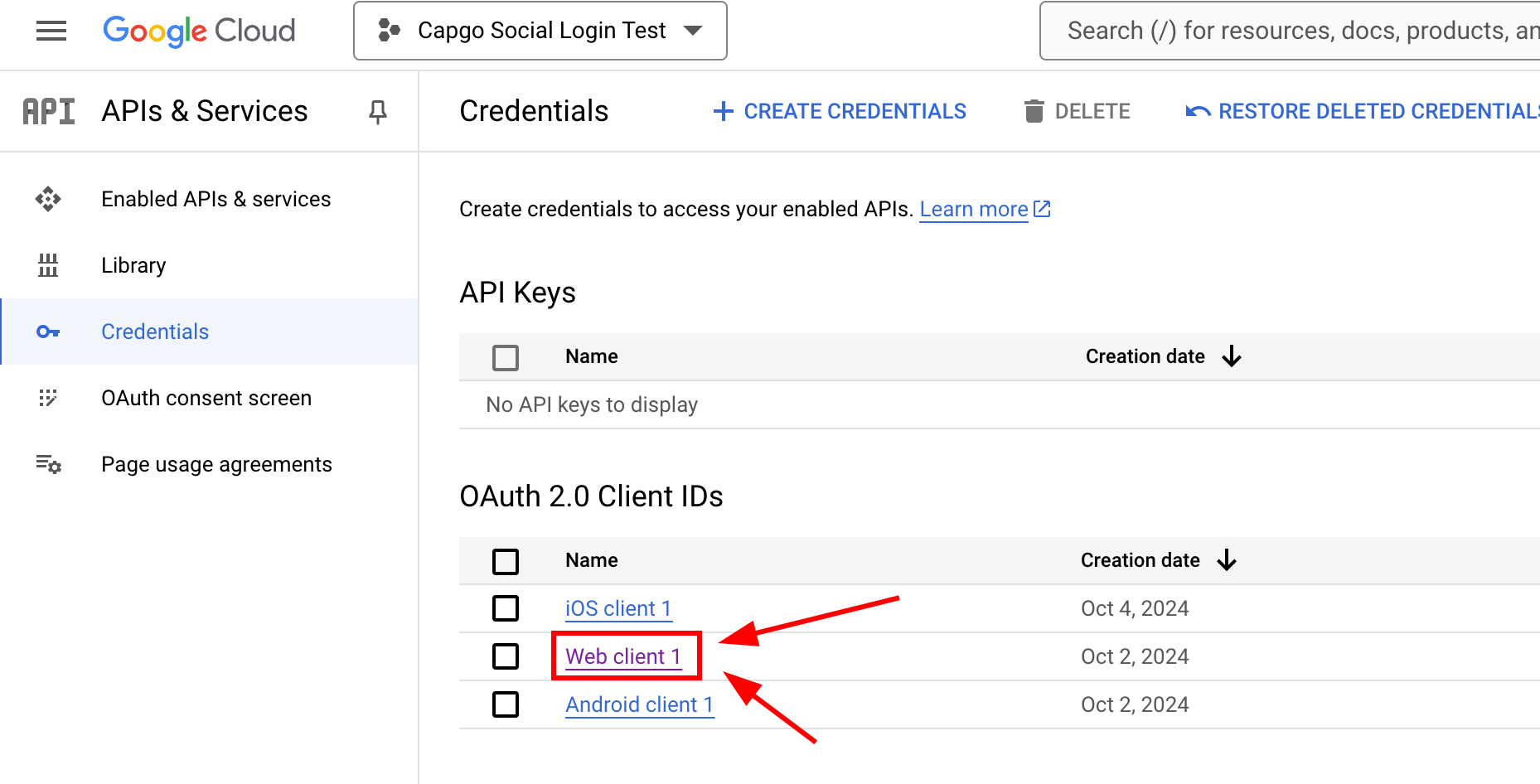
-
Ora, per favore aggiungi il
Authorized JavaScript origins. Questo dovrebbe includere tutte le indirizzi che potresti utilizzare per il tuo app. Nel mio caso, utilizzerò SOLO utilizza localhost, ma poiché utilizzo un porto personalizzato devo aggiungere entrambihttp://localhostehttp://localhost:5173-
Per favore clicca sulla
add URI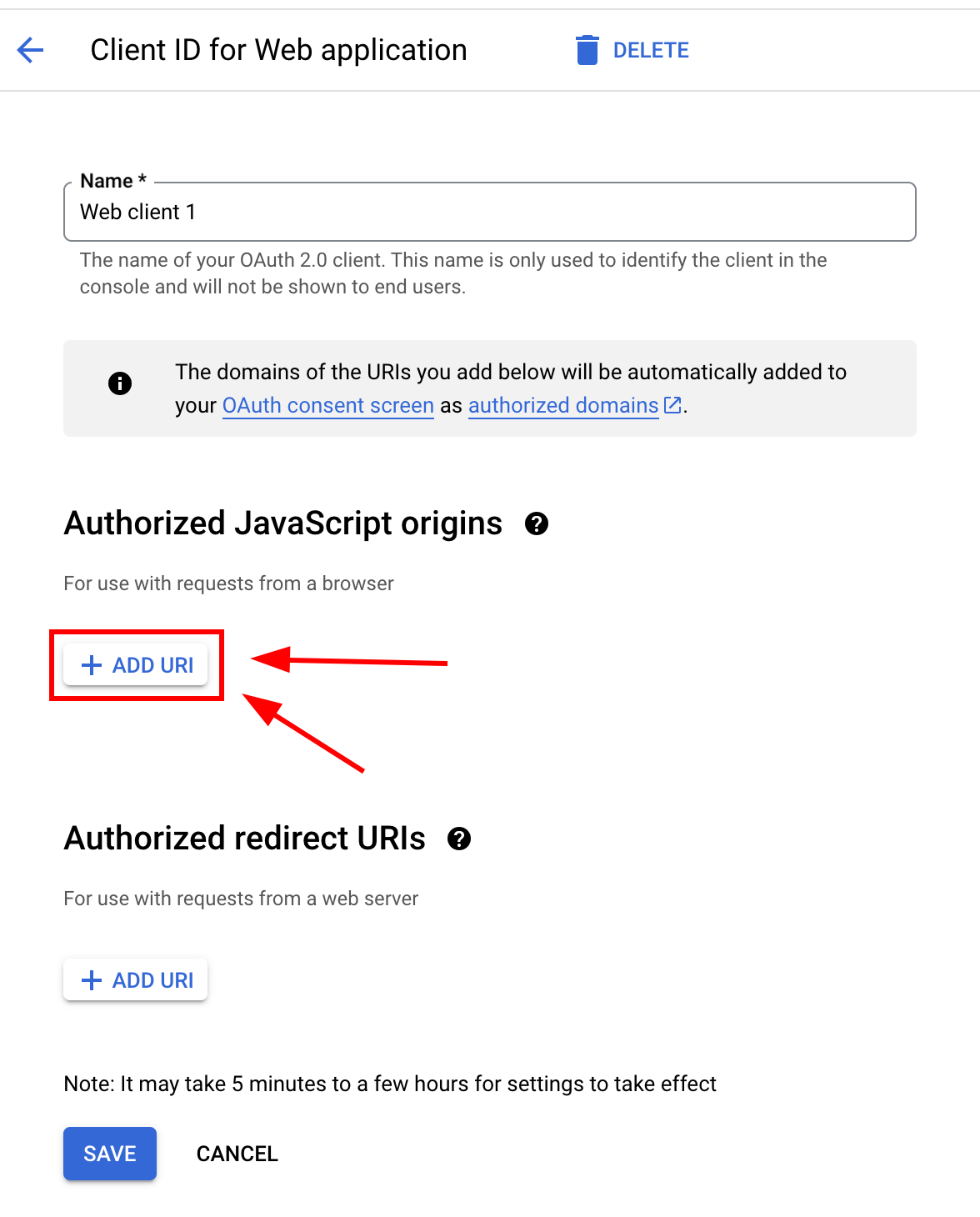
-
Per favore digita il tuo URL
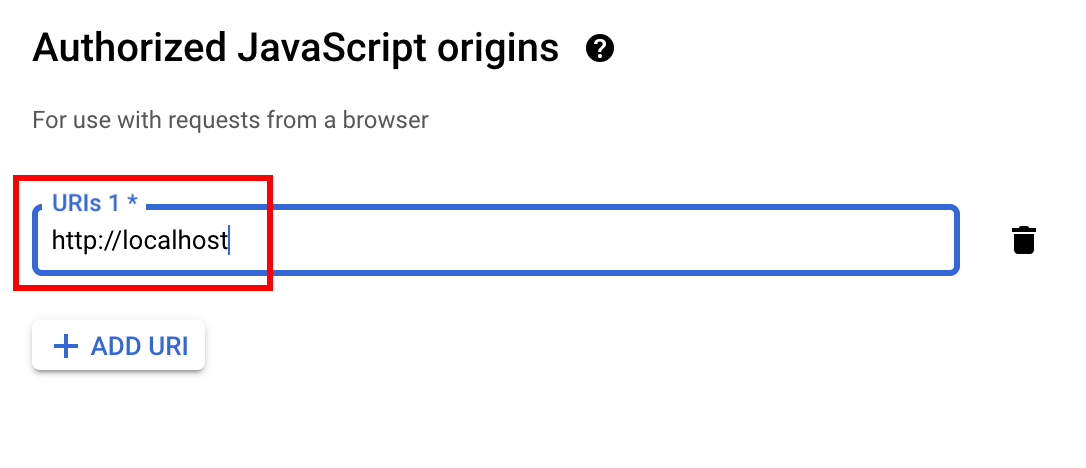
-
Ripeti fino a quando non hai aggiunto tutte le URL.
-
Quando finisci, lo schermo dovrebbe avere un aspetto simile a questo
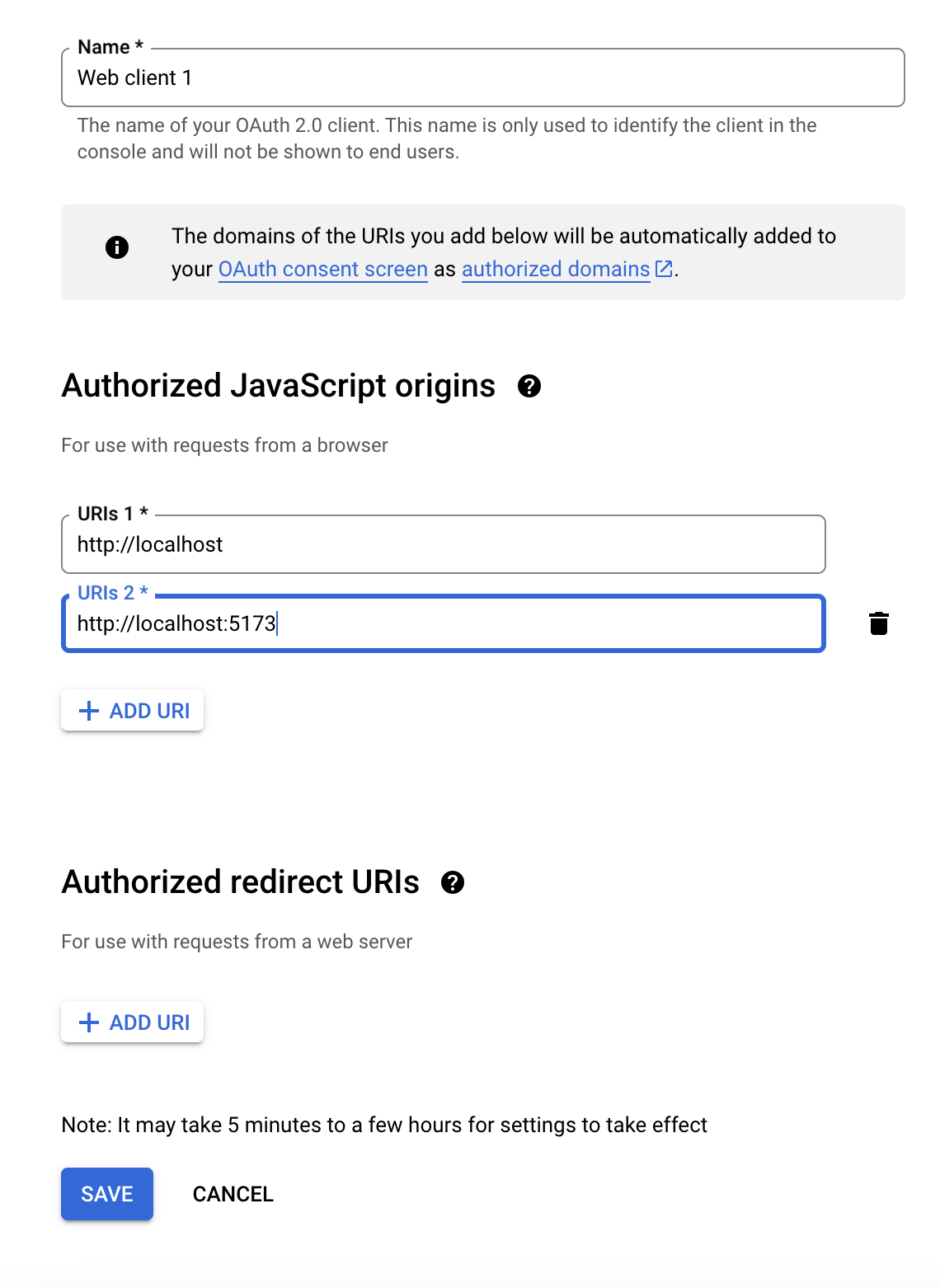
-
-
Aggiungi ora alcuni
Authorized redirect URIsCiò dipenderà da quale pagina utilizzerai per utilizzare il plugin CapacitorSocialLogin. In questo caso, io sto utilizzando il plugin suhttp://localhost:5173/auth-
Please click on
ADD URI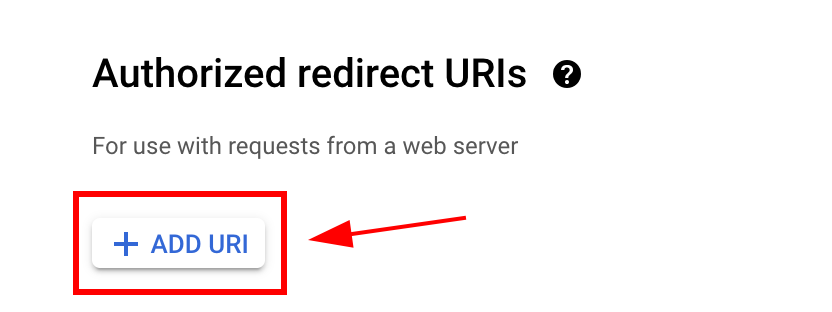
-
Inserisci la tua URL e clicca
ADD URLnuovamente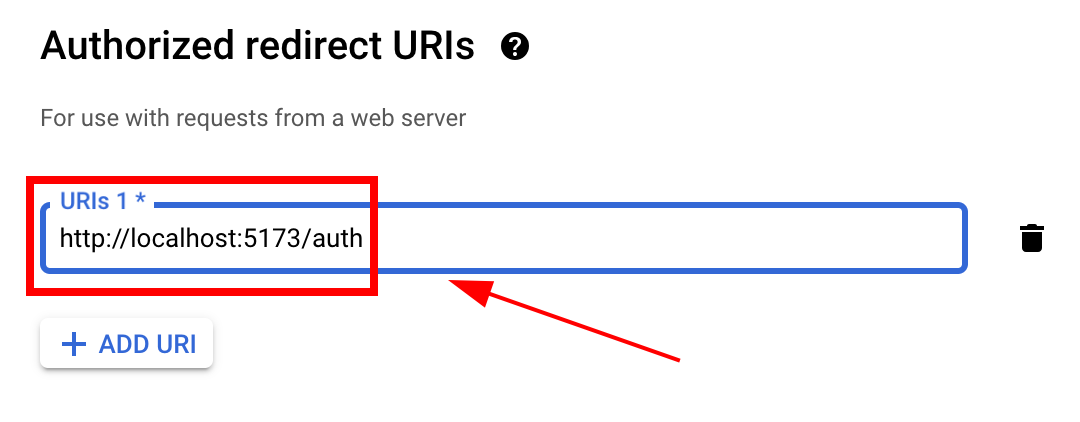
-
-
Clicca
save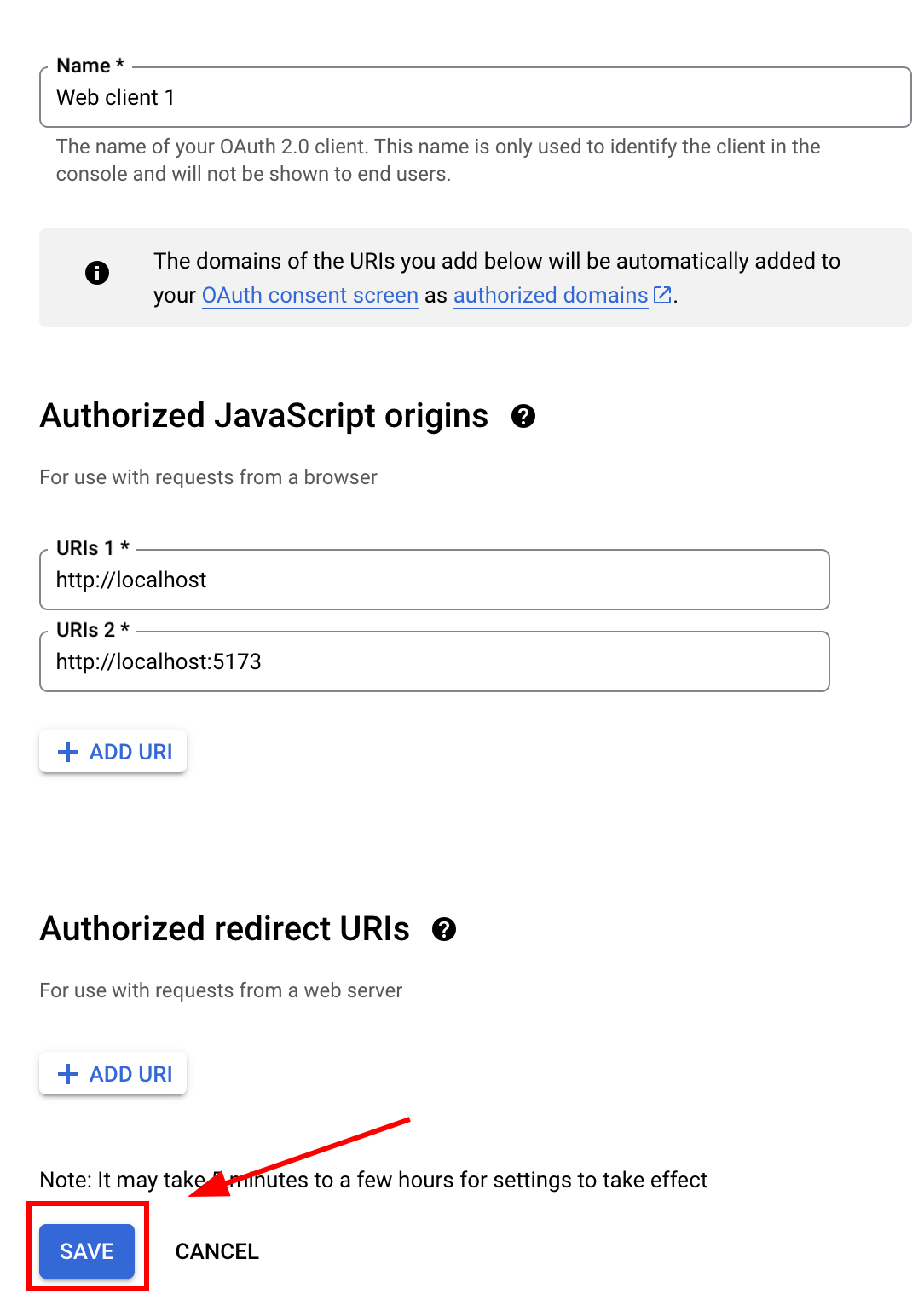
-
-
Ora, dovresti essere pronto a chiamare
logincome in JavaScript in questo modo:-
Prima, importa
SocialLoginimport { SocialLogin } from '@capgo/capacitor-social-login'; -
Chiamare quindi initialize. Questo dovrebbe essere chiamato SOLO una volta.
// onMounted is Vue specific// webClientId is the client ID you got in the web client creation step not the android client ID.onMounted(() => {SocialLogin.initialize({google: {webClientId: '673324426943-avl4v9ubdas7a0u7igf7in03pdj1dkmg.apps.googleusercontent.com',}})})
-
Crea un pulsante di accesso che chiama
SocialLogin.loginquando viene cliccatoconst res = await SocialLogin.login({provider: 'google',options: {}})// Handle the responseconsole.log(JSON.stringify(res));
-
Continua con Google Login su Web
Sezione intitolata “Continua con Google Login su Web”Se stai utilizzando Google Login su Web per pianificare l'autenticazione e le flussi di account, connettilo con Utilizza @capgo/capacitor-login-social per la capacità nativa in Utilizza @capgo/capacitor-login-social @capgo/capacitor-login-social per il dettaglio di implementazione in @capgo/capacitor-login-social @capgo/capacitor-chiave di accesso per il dettaglio di implementazione in @capgo/capacitor-passkey @capgo/capacitor-biometria-nativa per i dettagli di implementazione in @capgo/capacitor-native-biometric, e Autenticazione a due fattori per i dettagli di implementazione in Autenticazione a due fattori.
Consegui Capacitor app senza attesa Senza attesa
Crea con il tuo agente di codifica AI, invia aggiornamenti ai utenti in pochi minuti, crea app iOS e Android firmate senza un Mac e torna indietro con un solo clic.


Hai bisogno di un'azienda? Parla con il nostro team