
Pagina dell'app
Copia un prompt di configurazione con le istruzioni di installazione e la guida markdown completa per questo plugin.
Cosa mostra la pagina dell'app?
Sezione intitolata “Cosa mostra la pagina dell'app?”In primo luogo, prendiamo in esame la pagina principale dell'app:
In Capgo, un'app rappresenta la tua applicazione mobile integrata con il sistema Capgo di live update. Ti consente di gestire aggiornamenti, canali e dispositivi in modo fluido.
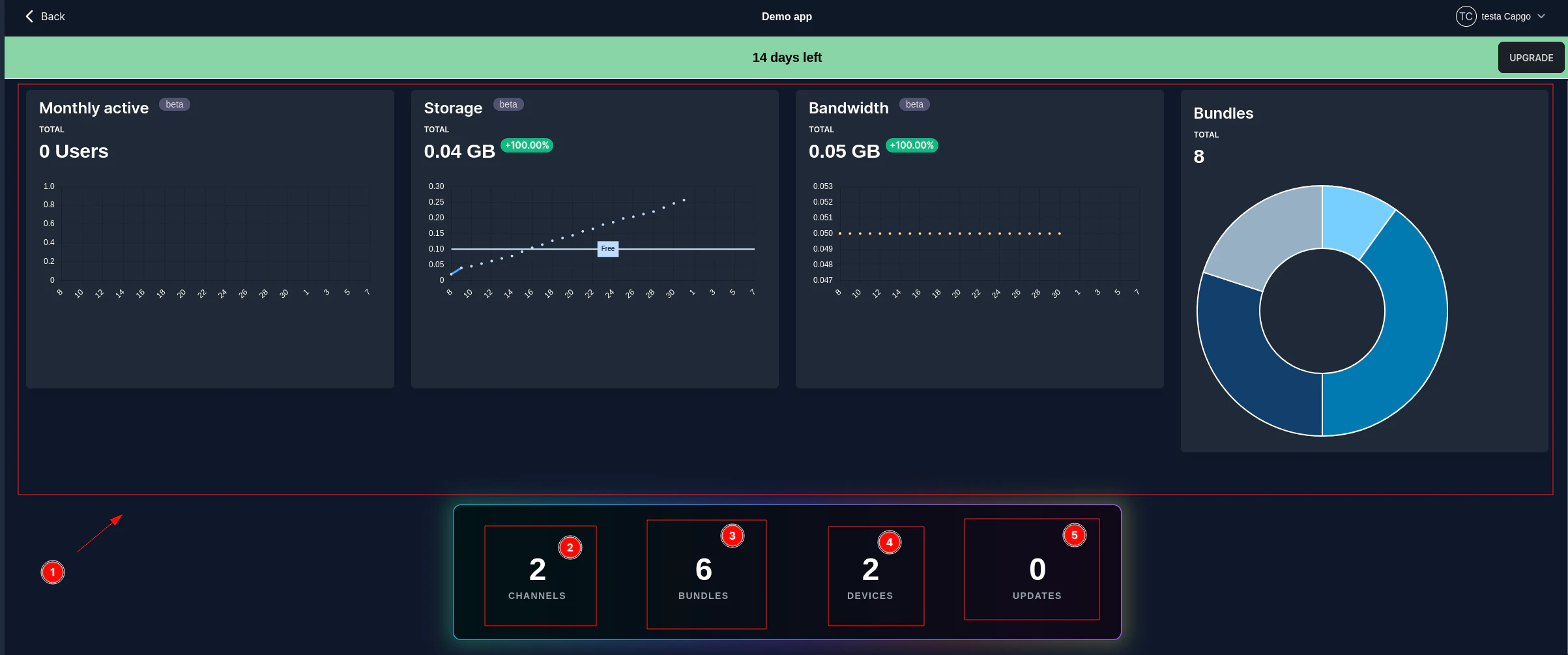
Prendiamo una visione più approfondita di questo. La pagina principale dell'app è divisa in diverse aree chiave:
-
Barra di navigazione superiore: Fornisce accesso alle viste di gestione dell'app principale. Lo screenshot è illustrativo; la console corrente include:
- Dashboard: Metriche e sommari per l'app.
- Osserva (beta): Avvio nativo, WebView, segnali di problema e salute della versione.
- Informazioni: Impostazioni e dettagli dell'applicazione (vedi App Informazioni).
- Pacchetti: Versioni e rilasci.
- Canali: Aggiornamento dei canali e controlli di rilascio progressivo.
- Devices: Dispositivi registrati e sovrapposizioni.
- Dispositivi: Log Insights e registri di log crudi.
- Costruzioni: Gestione di costruzioni native.
-
Visualizzazione statistiche: Visualizza metriche importanti per il periodo di fatturazione scorso (i dati riflettono l'utilizzo dal tuo giorno di fatturazione, non dal 1° del mese):
- Utenti attivi mensili (8): Segnala il numero di utenti unici attivi nel tempo.
- Storage (9): Mostra la consumazione di archiviazione corrente.
- Bandwidth (10): Visualizza l'utilizzo di banda.
- Bundle attivo (11): Mostra la distribuzione dei dispositivi attivi in base a diversi pacchetti di applicazione.
-
Cartelle di sintesi: Offre un'anteprima rapida dei conteggi chiave:
- Pacchetti di upload (12): Numero totale di pacchetti di applicazione caricati.
- Statistiche degli aggiornamenti (13): Numero totale di aggiornamenti eseguiti, inclusi richieste, installazioni e fallimenti.
- Statistiche di distribuzione (14): Numero totale di distribuzioni.
-
Opzioni di visualizzazione (15-18): Controlli per la filtrazione e la visualizzazione delle statistiche:
- Giornaliero (15): Visualizza statistiche con cadenza quotidiana.
- Cumulativo (16): Visualizza statistiche cumulative nel tempo.
- Periodo di fatturazione (17): Visualizza statistiche per il periodo di fatturazione corrente.
- Intervallo di date (18): Select a custom date range (e.g., last 30 days).
Informazioni sull'applicazione
Sottosezione intitolata “Informazioni sull'applicazione”Questa sezione corrisponde alla scheda “Informazioni” (1) nella barra di navigazione superiore. Ecco dove puoi visualizzare e gestire dettagli e impostazioni cruciali per la tua applicazione.
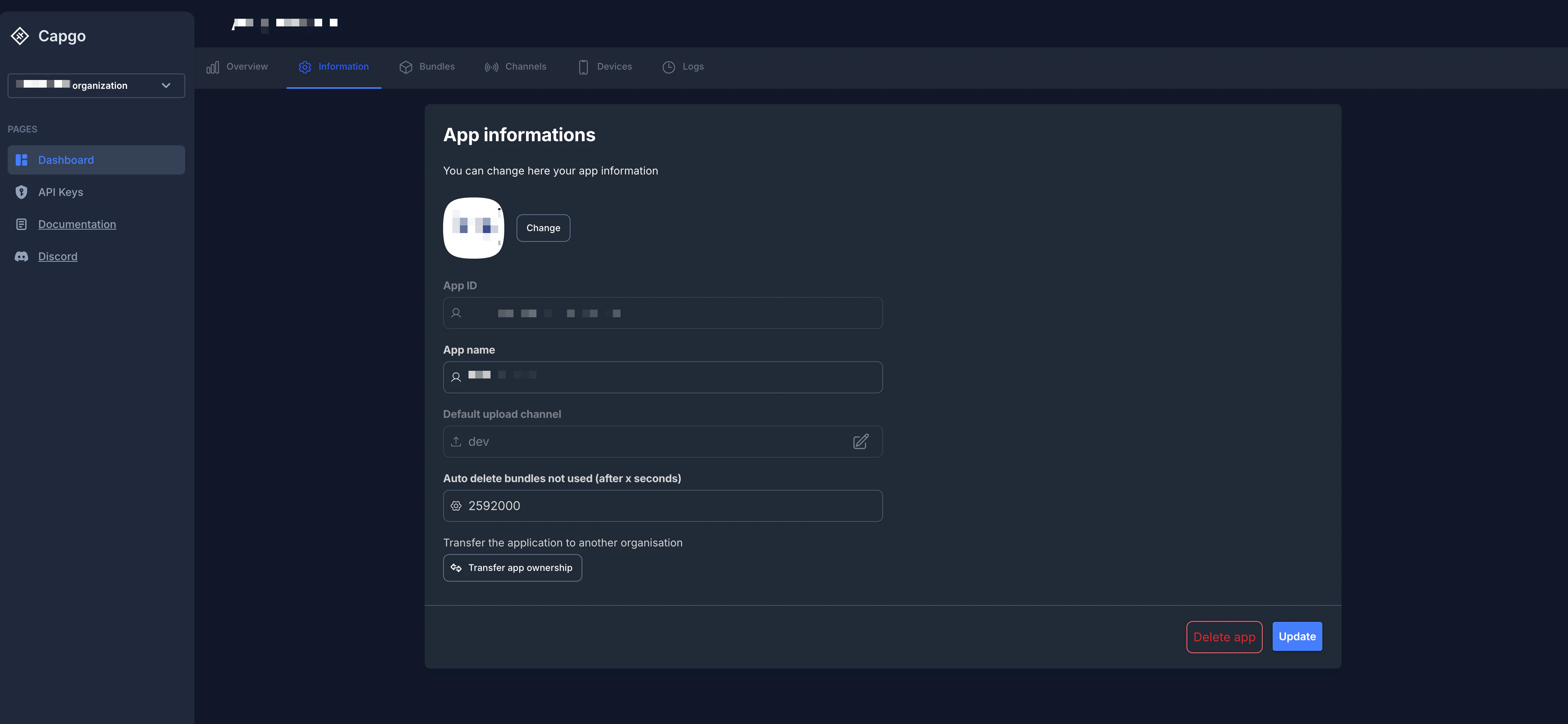
La schermata è più vecchia della console corrente e non mostra ogni impostazione corrente. Utilizzare le descrizioni dei campi di seguito come fonte di verità.
Ecco una panoramica dei campi e delle azioni disponibili:
- Icona dell'applicazione (2): Visualizza l'icona della tua applicazione. Puoi cliccare sul pulsante "Cambia" per caricare una nuova icona.
- ID App (3): Un identificatore univoco per la tua applicazione all'interno di Capgo. Questo ID non è modificabile.
- Nome dell'applicazione (4): Il nome di visualizzazione per la tua applicazione. Puoi modificare questo come necessario.
- Canale di caricamento predefinito (5): Specifica il canale predefinito a cui verranno caricati i nuovi pacchetti. Puoi cliccare sull'icona di modifica per selezionare un canale diverso da quello predefinito.
- Canale di download predefinito (6): Specifica il canale predefinito da cui i dispositivi scaricheranno gli aggiornamenti. Puoi cliccare sull'icona di modifica per selezionare un canale diverso da quello predefinito. La pagina del canale mostra se un canale è predefinito, ma lo si modifica qui, non con un toggle sul canale. Apri un canale e clicca Configura le impostazioni dell'app per saltare a questo campo. Consulta la sezione Configurazione predefinita del canale di seguito per informazioni dettagliate.
- Elimina automaticamente i bundle non utilizzati (dopo x secondi) (7): Questa impostazione consente di eliminare automaticamente i bundle vecchi che non sono stati utilizzati per un determinato periodo di tempo (in secondi). Impostalo su
0to disable auto-deletion. This helps manage storage and keep your bundle list clean. - Esponi i metadati del bundle ai plugin (8): Quando abilitato, i campi di collegamento e commento dei bundle vengono inviati al plugin di aggiornamento Capacitor. Questa funzionalità richiede una versione del plugin di 7.35.0 o superiore.
- Blocca le richieste di infrastruttura del provider: Quando abilitato, Capgo rifiuta le richieste di aggiornamento, statistiche e canale-self provenienti dalle aree IP dei datacenter di Google e Apple. Lascialo abilitato per il traffico di produzione normale. Disabilitalo temporaneamente solo quando intendi testare intenzionalmente da infrastruttura del provider. Le nuove app abilitano questa protezione per impostazione predefinita; le app esistenti conservano la loro impostazione precedente disabilitata fino a quando non la modifichi.
- Trasferisci la proprietà dell'app (9): Questa sezione offre l'opzione di avviare il trasferimento della tua applicazione a un'altra organizzazione di cui fai parte.
- Pulsante Elimina App: Elimina permanentemente la tua applicazione da Capgo. Questa azione è irreversibile e rimuoverà tutti i dati associati, i pacchetti, i canali e i dispositivi.
- Pulsante Aggiorna: Salva eventuali modifiche apportate ai campi modificabili di questa pagina (ad esempio, Nome App, Canale di Caricamento Predefinito, Impostazione di Eliminazione dei Pacchetti Auto).
Configurazione del Canale Predefinito
Sezione intitolata “Configurazione del Canale Predefinito”Il Canale di Download Predefinito è uno dei parametri più importanti per la tua app. Determina quale canale i nuovi dispositivi riceveranno aggiornamenti quando si connettono per la prima volta a Capgo.
Come Funziona il Canale Predefinito
Sezione intitolata “Come Funziona il Canale Predefinito”When un dispositivo richiede un aggiornamento da Capgo, il sistema determina quale canale utilizzare in base alla seguente gerarchia di priorità (priorità più alta per prima):
- Mapping forzato del dispositivo: Se l'ID del dispositivo è esplicitamente impostato su un canale nelle impostazioni del canale, quel canale vince sempre.
- Override Cloud: Se il dispositivo è stato assegnato a un canale dalla dashboard o da Public API, si utilizza tale override.
- Plugin
setChannel(): In versioni correnti di plugin, si tratta di un'assegnazione locale, non di un override della dashboard. Vedi Come un dispositivo sceglie un canale. - Configurazione Capacitor
defaultChannel: Se impostata nel tuocapacitor.config.*file, si utilizza per le versioni di test/beta. - Canale di download predefinito: La configurazione impostata qui. Questo è ciò che ~99% dei tuoi utenti di produzione utilizzeranno.
Canali predefiniti specifici per piattaforma
Sottosezione intitolata “Canali predefiniti specifici per piattaforma”Puoi configurare i canali predefiniti specifici per piattaforma – ad esempio uno per iOS, uno per Android e uno per Electron. Ciò è utile quando:
- Desideri distribuire aggiornamenti a una piattaforma prima delle altre
- Hai bisogno di strategie di aggiornamento diverse per piattaforma
- Stai testando una nuova versione su una piattaforma mentre mantieni l'altra stabile
Per configurare i default specifici per piattaforma:
- Creare canali separati per ogni piattaforma (ad esempio
production-ios,production-androideproduction-electron) - In impostazioni di ogni canale, abilitare solo la piattaforma pertinente (toggle per iOS, Android o Electron)
- Su Informazioni sull'appImmettere ciascuno di questi canali come canale di download predefinito per la sua piattaforma. Capgo consente di avere più di un canale predefinito quando i canali puntano a diverse piattaforme.
Quando un dispositivo richiede un aggiornamento:
- i dispositivi iOS riceveranno gli aggiornamenti dal canale predefinito abilitato per iOS
- i dispositivi Android riceveranno gli aggiornamenti dal canale predefinito abilitato per Android
Canale predefinito singolo (Raccomandato per le maggior parte degli app)
Sottosezione intitolata “Canale predefinito singolo (Raccomandato per la maggior parte degli app)”Per la maggior parte delle applicazioni, un canale predefinito unico che supporta le tre piattaforme di base è l'approccio più semplice:
- Creare un canale (ad esempio,
production) - Assicurarsi che i pulsanti iOS, Android e Electron siano abilitati
- Immettere come canale di download predefinito su Informazioni sull'app
Assicura un comportamento coerente su tutte le piattaforme e semplifica il tuo workflow di rilascio.
Modifica il Canale Predefinito
Sottosezione intitolata “Modifica il Canale Predefinito”Quando cambi il canale predefinito:
- Nuovi dispositivi riceveranno aggiornamenti immediati dal nuovo canale predefinito
- Dispositivi esistenti che già hanno un'assegnazione di canale (via override o forza) NON cambieranno automaticamente
- Per spostare i dispositivi esistenti, devi fare uno dei seguenti:
- Usa
setChannel()(ounsetChannel()) dalla app. La cancellazione del record del dispositivo backend non cancella un record localesetChannel()assegno. - Forzali a nuovo canale nel pannello di controllo (console/API sovrascrittura; scade dopo 90 giorni)
- Cancella la sovrascrittura console/API per farli cadere nella precedenza. Gli dispositivi con solo il cloud predefinito prendono poi il nuovo predefinito.
- Usa
Consiglio: Sii sempre sicuro di testare il nuovo canale predefinito con un piccolo gruppo di dispositivi forzati prima di renderlo predefinito per tutti gli utenti.
Continua da Pagina App
Sottosezione intitolata “Continua da Pagina App”Se stai utilizzando Pagina App per pianificare dashboard e API operazioni, collega la Pagina App con API Overview per i dettagli di implementazione in API Overview, Introduzione per i dettagli di implementazione in Introduzione, API Chiavi per i dettagli di implementazione in API Chiavi, Dispositivi per i dettagli di implementazione nei dispositivi, e Bundles per i dettagli di implementazione in Dispositivi, e
Consegui Capacitor app Inizia con __CAPGO_KEEP_0__
Rilascia aggiornamenti ai utenti in pochi minuti, costruisci app iOS e Android firmate senza un Mac e torna indietro con un solo clic.


Esigenze aziendali? Parla con il nostro team