
App Page
Copiez un prompt de configuration avec les étapes d'installation et la guide markdown complète pour ce plugin.
Qu'est-ce que la page de l'application affiche ?
Sous-titre « Qu'est-ce que la page de l'application affiche ? »Premièrement, voyons la page principale de l'application.
Dans Capgo, une application représente votre application mobile intégrée au système live update de Capgo. Cela vous permet de gérer les mises à jour, les canaux et les appareils de manière fluide.
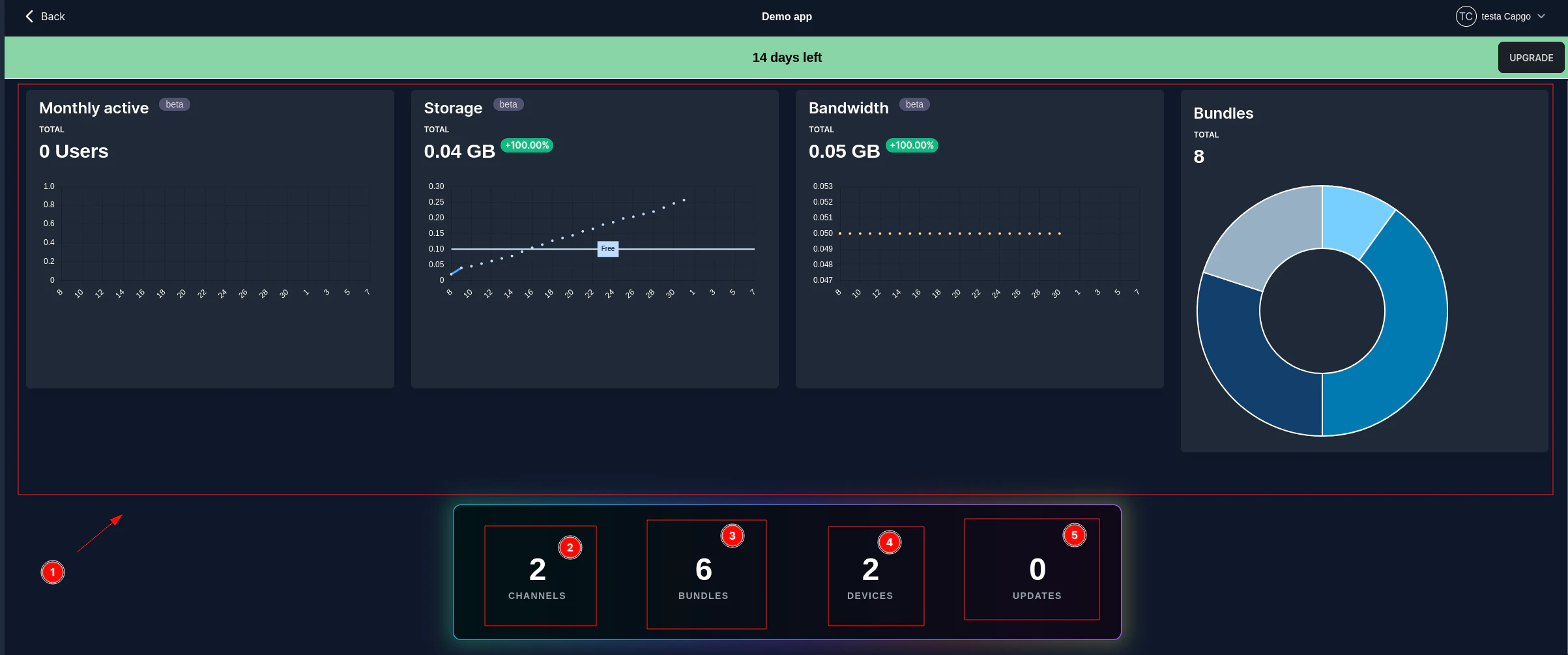
Examinons cela de plus près. La page principale de l'application est divisée en plusieurs zones clés :
-
Barre de navigation en haut : Fournit accès aux vues de gestion de l'application principales. Le screenshot est illustratif ; la console actuelle comprend :
- Tableau de bord : Informations et résumés pour l'application.
- Observez (beta): Lancement natif, WebView, signaux d'état de version et problèmes.
- Information : Paramètres et détails de l'application (voir Informations sur l'application).
- Bundles: Versions et sorties.
- Channels: Mise à jour des canaux et contrôle de lancement progressif.
- context: Appareils enregistrés et décalages.
- Logs: Logiciels d'analyse et les journaux bruts.
- Builds : Gestion de la construction native.
-
Affichage des statistiques : Affiche les principales métriques pour la dernière période facturable (les données reflètent l'utilisation de votre jour de facturation, et non du 1er du mois).
- Utilisateurs actifs mensuels (8) : Suivi du nombre d'utilisateurs uniques actifs au fil du temps.
- Stockage (9) : Affiche la consommation de stockage actuelle.
- Bandwidth (10) : Affiche l'utilisation de la bande passante.
- Bundle actif (11) : Affiche la répartition des appareils actifs en fonction de différents lots d'applications.
-
Cartes de Résumé : Propose un aperçu rapide des comptes clés :
- Téléchargements de Lots (12) : Nombre total de lots d'applications téléchargés.
- Statistiques des Mises à Jour (13) : Nombre total d'actualisations effectuées, y compris les requêtes, les installations et les échecs.
- Statistiques de Déploiement (14) : Nombre total de déploiements.
-
Options de Affichage (15-18) : Contrôles pour filtrer et afficher les statistiques :
- Journalier (15) : Afficher les statistiques quotidiennement.
- Cumulatif (16): Afficher les statistiques cumulatives sur le temps.
- Période facturation (17): Afficher les statistiques pour la période facturation actuelle.
- Intervalle de dates (18): Select a custom date range (e.g., last 30 days).
Informations de l'application
Section intitulée « Informations de l'application »Cette section correspond à l'onglet « Informations » (1) dans la barre de navigation supérieure. Vous pouvez y afficher et gérer les détails et les paramètres essentiels de votre application.
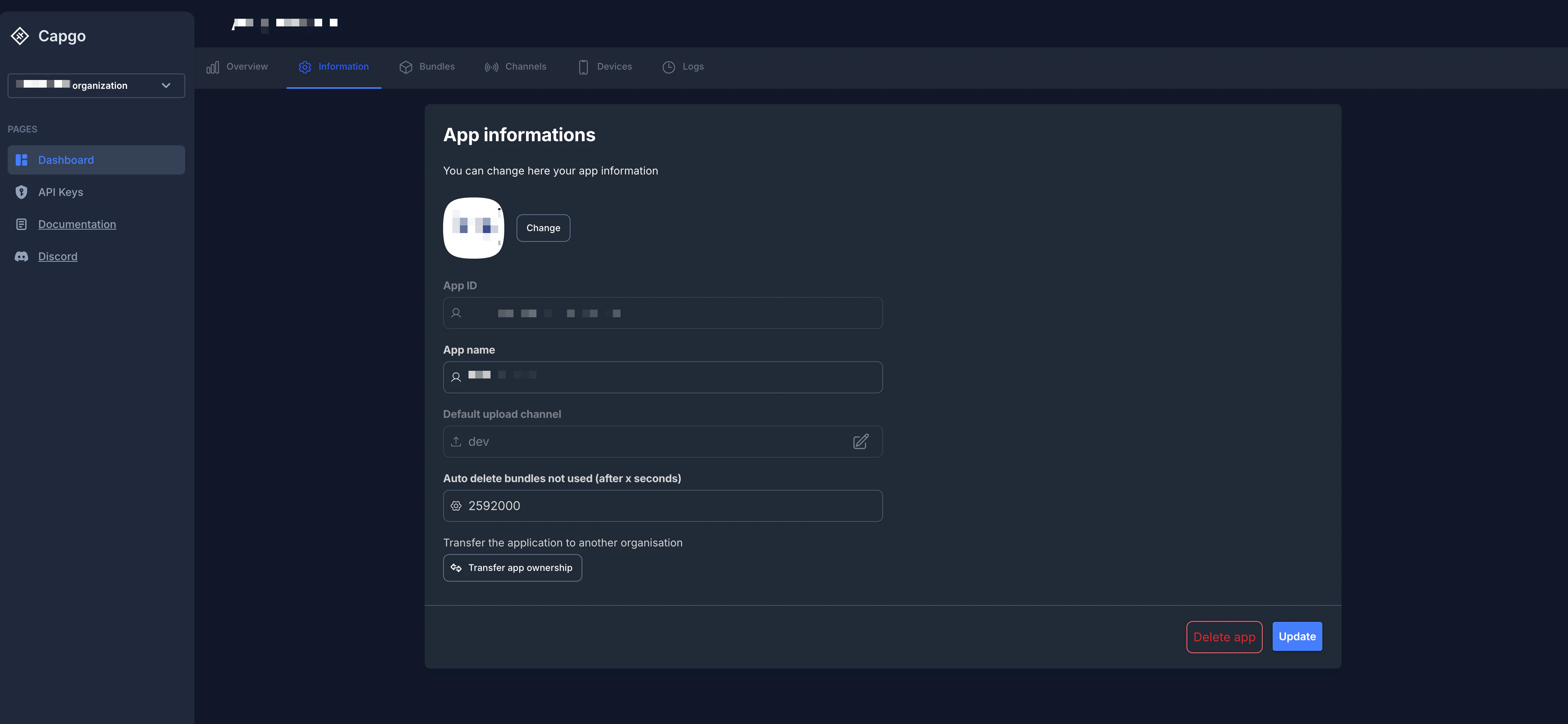
L'écran d'affichage est plus ancien que la console actuelle et ne montre pas tous les paramètres actuels. Utilisez les descriptions des champs ci-dessous comme source de vérité.
Voici une analyse des champs et actions disponibles :
- Icône de l'application (2) : Affiche l'icône de votre application. Vous pouvez cliquer sur le bouton « Changer » pour télécharger une nouvelle icône.
- App ID (3): Un identifiant unique pour votre application au sein de Capgo. Ce ID n'est pas éditable.
- Nom de l'application (4) : Le nom affiché pour votre application. Vous pouvez le modifier si nécessaire.
- Canal de téléchargement par défaut (5) : Spécifie le canal par défaut vers lequel les nouvelles archives seront téléchargées. Vous pouvez cliquer sur l'icône de modification pour sélectionner un canal différent par défaut.
- Canal de téléchargement par défaut (6) : Spécifie le canal par défaut à partir duquel les appareils téléchargeront les mises à jour. Vous pouvez cliquer sur l'icône de modification pour sélectionner un canal différent par défaut. La page du canal montre si un canal est par défaut, mais vous le changez ici, pas avec un bouton de basculement sur le canal. Ouvrez un canal et cliquez Gérer les paramètres de l'application pour sauter directement dans ce champ. Voir la Configuration de la chaîne par défaut section ci-dessous pour plus d'informations détaillées.
- Supprimer automatiquement les ensembles non utilisés (après x secondes) (7): Cette option vous permet de supprimer automatiquement les anciens ensembles qui n'ont pas été utilisés pendant une durée spécifiée (en secondes). Définissez sur
0désactiver la suppression automatique. Cela aide à gérer les stocks et à garder votre liste de bundles propre. - Exposer les métadonnées de l'ensemble aux plugins (8): When enabled, bundle link and comment fields will be sent to the Capacitor Updater plugin. This feature requires plugin version 7.35.0 or higher.
- Empêcher les requêtes d'infrastructure de fournisseur : Lorsque cette option est activée, Capgo rejette les requêtes d'actualisation, de statistiques et de chaîne-self provenant des adresses IP de centres de données Google et Apple connus. Laissez-l’activée pour le trafic de production normal. Désactivez-la temporairement uniquement lorsque vous testez intentionnellement depuis l'infrastructure de fournisseur. Les nouvelles applications activent cette protection par défaut ; les applications existantes conservent leur paramétrage précédemment désactivé jusqu'à ce que vous le modifiiez.
- Transférer la propriété de l'application (9): Cette section fournit une option pour initier le transfert de votre application vers une autre organisation dont vous faites partie.
- Bouton Supprimer l'Application : Supprime définitivement votre application de Capgo. Cette action est irréversible et supprimera toutes les données associées, les ensembles, les canaux et les appareils.
- Bouton Mise à jour : Saves any changes you’ve made to the editable fields on this page (e.g., App Name, Default Upload Channel, Auto Delete Bundles setting).
Configuration du Canal par Défaut
Section intitulée « Configuration du Canal par Défaut »Le Canal de Téléchargement par Défaut est l'une des configurations les plus importantes pour votre application. Il détermine le canal dont les nouveaux appareils recevront les mises à jour lorsqu'ils se connectent à Capgo pour la première fois.
Comment les Canaux par Défaut fonctionnent
Comment les canaux par défaut fonctionnentLorsqu'un appareil demande une mise à jour à Capgo, le système détermine le canal à utiliser en fonction de la priorité suivante (priorité la plus élevée en premier).
- Cartographie du dispositif forcé: Si l'ID du dispositif est explicitement forcé à un canal dans les paramètres du canal, ce canal gagne toujours.
- Surcharge Cloud: Si le dispositif a été affecté à un canal depuis le tableau de bord ou Public API, cette surcharge est utilisée.
- Plugin
setChannel(): C'est une affectation locale sur les versions actuelles des plugins, et non une surcharge de la console. Voir Comment un appareil choisit un canal. - Capacitor configuration
defaultChannel: Si défini dans votrecapacitor.config.*fichier, cela est utilisé pour les builds de test/bêta. - Canal de téléchargement par défaut: La configuration définie ici. C'est ce que ~99% de vos utilisateurs en production utiliseront.
Canaux par défaut spécifiques au plateforme
Section intitulée « Canaux par défaut spécifiques au plateforme »Vous pouvez configurer des canaux par défaut spécifiques à la plateforme — par exemple un pour iOS, un pour Android et un pour Electron. Cela est utile lorsque :
- Vous souhaitez déployer des mises à jour sur une plateforme avant les autres
- Vous avez besoin de stratégies d'actualisation différentes par plateforme
- Vous testez une nouvelle version sur une plateforme tout en gardant l'autre stable
To set up platform-specific defaults:
- Créez des canaux séparés pour chaque plateforme (par exemple
production-ios,production-android, etproduction-electron) - Dans les paramètres de chaque canal, activez uniquement la plateforme pertinente (iOS, Android ou Electron)
- Sur Informations sur l'applicationConfigurez chaque canal comme le canal de téléchargement par défaut pour sa plateforme. Capgo permet d'avoir plusieurs canaux par défaut lorsque les canaux ciblent différentes plateformes.
Lorsqu'un appareil demande une mise à jour :
- Les appareils iOS recevront les mises à jour du canal par défaut iOS activé
- Les appareils Android recevront des mises à jour du canal Android par défaut.
Chaîne par défaut unique (Conseillée pour la plupart des applications)
Section intitulée “Canal par défaut unique (Recommandé pour la plupart des applications)”Pour la plupart des applications, un seul canal par défaut qui prend en charge les trois plateformes de base est l'approche la plus simple :
- Créez un canal (par exemple,
production) - Assurez-vous que les boutons iOS, Android et Electron soient activés
- Définissez-le comme le canal de téléchargement par défaut Informations sur l'application
Cela garantit un comportement cohérent sur tous les plateformes et simplifie votre flux de publication.
Changer le canal par défaut
Section intitulée « Changer le canal par défaut »Lorsque vous changez le canal par défaut :
- Nouveaux appareils recevront immédiatement des mises à jour à partir du nouveau canal par défaut
- Les appareils existants qui ont déjà une affectation de canal (via un décalage ou une force) ne seront PAS automatiquement mis à jour
- Pour déplacer les appareils existants, vous devez soit :
- Utiliser
setChannel()(ouunsetChannel()) de l'application. La suppression du registre du périphérique backend ne supprime pas le registre local.setChannel()tâche. - Forcez-les vers le nouveau canal dans le tableau de bord (console/API : supplanté après 90 jours).
- Supprimez leur console/API pour qu'ils retombent dans l'ordre de priorité. Les appareils avec uniquement la valeur par défaut du cloud reprennent ensuite la nouvelle valeur par défaut.
- Utiliser
Conseil: Testez toujours votre nouveau canal par défaut avec un petit groupe d'appareils forçés avant de le rendre par défaut pour tous les utilisateurs.
Continuez depuis la page d'application.
Sous-titre « Continuez depuis la page d'application »Si vous utilisez App Page planifier l'interface de tableau de bord et les API opérations, connectez-l’à API Présentation pour les détails d'implémentation dans API Overview, Introduction pour les détails d'implémentation dans l'Introduction Clés API pour les détails d'implémentation dans les Clés API Appareils pour les détails d'implémentation dans les appareils, et Bundles pour les détails d'implémentation dans les Bundles.
Démarrez avec Capacitor Envoyez des applications __CAPGO_KEEP_0__
Déployez des correctifs auprès des utilisateurs en quelques minutes, créez des applications iOS et Android signées sans Mac et annulez en un clic.


Besoin d'une solution d'entreprise ? Parlez à notre équipe