
Connexion Google sur Android
Prêt à copier un prompt de configuration avec les étapes d'installation et le guide Markdown complet pour ce plugin.
Introduction
Section titled “Introduction”In this guide, you will learn how to setup Google Login with Capgo Social Login for Android. I assume that you have already read the Guide de configuration générale.
guide de configuration général
Titre : “Utilisation de la connexion Google sur Android”In cette partie, vous apprendrez à configurer l'authentification Google sur Android.
-
Créer un identifiant de client Android.
-
Cliquez sur la barre de recherche

-
Recherchez pour
credentialset cliquez sur leAPIs and Servicesun (le numéro 2 sur l'écran d'écran)
-
Cliquez sur le
create credentials
-
Choisissez
OAuth client ID
-
Choisissez le
AndroidType d'application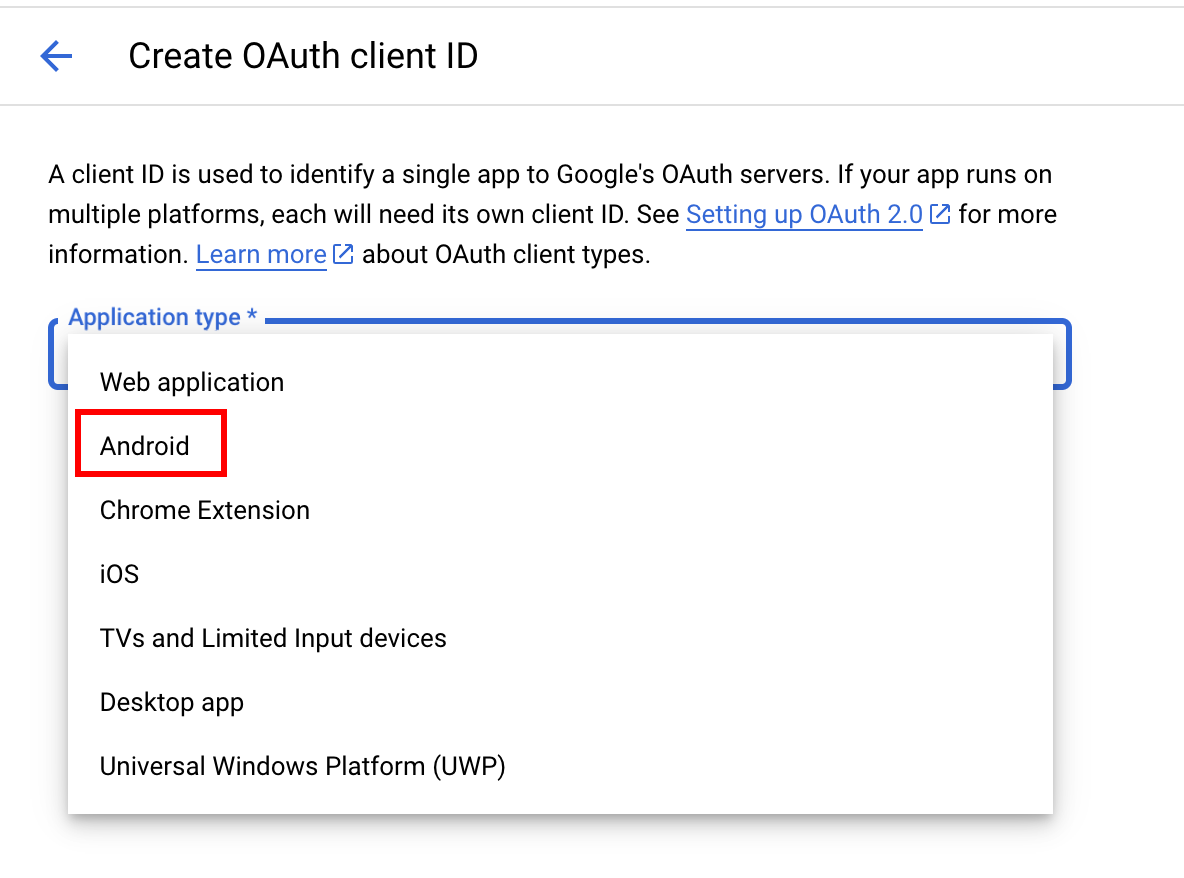
-
Ouvrez Android Studio
-
À la base de la barre de navigation, trouvez la
Gradle Scripts
-
Trouvez
build.gradlepour le moduleapp
-
Copiez le
android.defaultConfig.applicationIdCela sera votrepackage namedans le console Google
-
Ouvrez maintenant le terminal. Assurez-vous d'être dans le
androiddossier de votre application et exécutez./gradlew signInReport

- Faites défiler vers le haut de cette commande. Vous devriez voir les éléments suivants. Copiez le
SHA1.

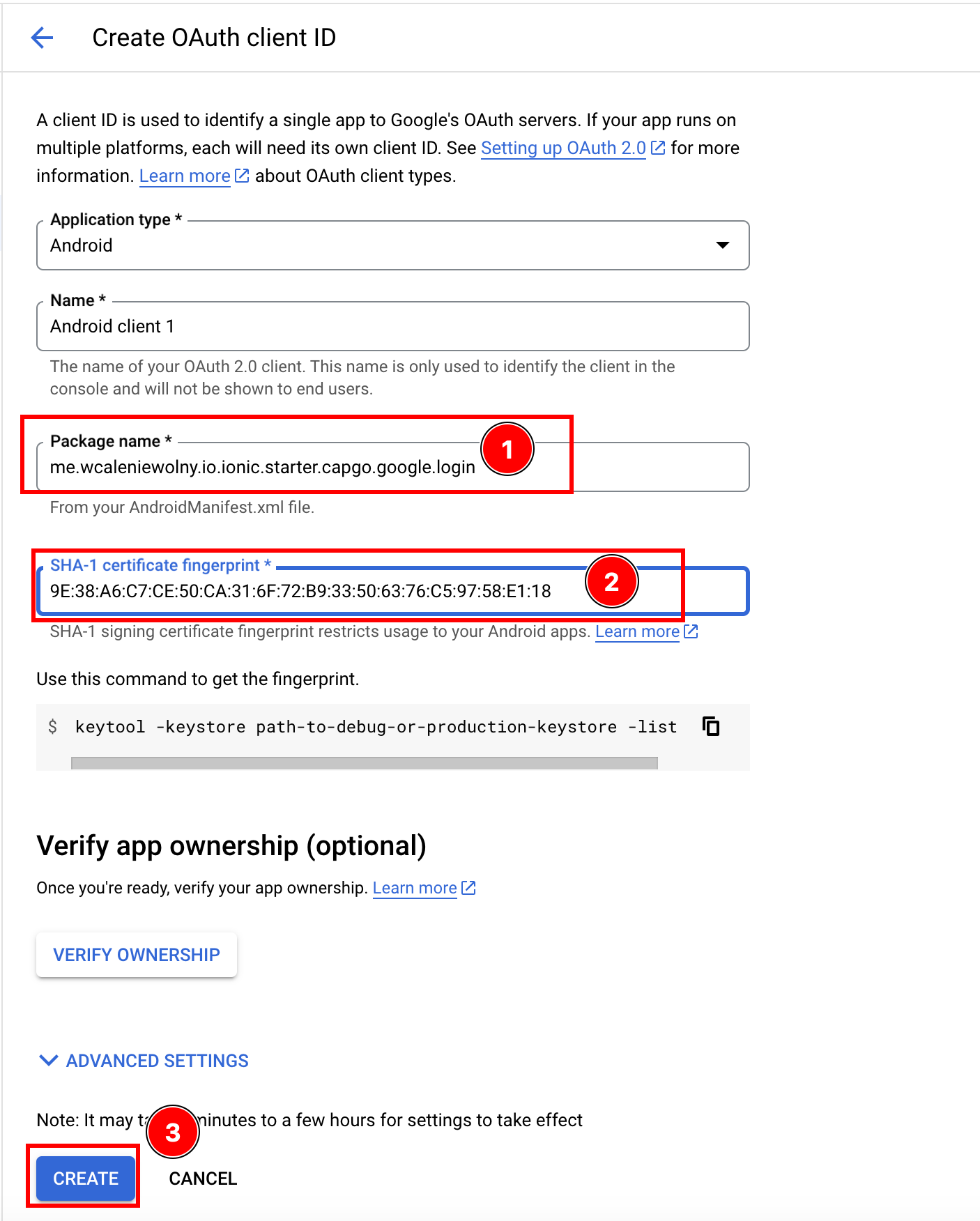
- Retournez maintenant dans la Console Google. Entrez votre
applicationIdcomme lePackage Nameet votre SHA1 dans le champ de certificat et cliquez surcreate
-
-
Créez un client web (c'est obligatoire pour Android)
-
Allez sur la
Create credentialspage dans le Console Google -
Fixez le type d'application sur
Web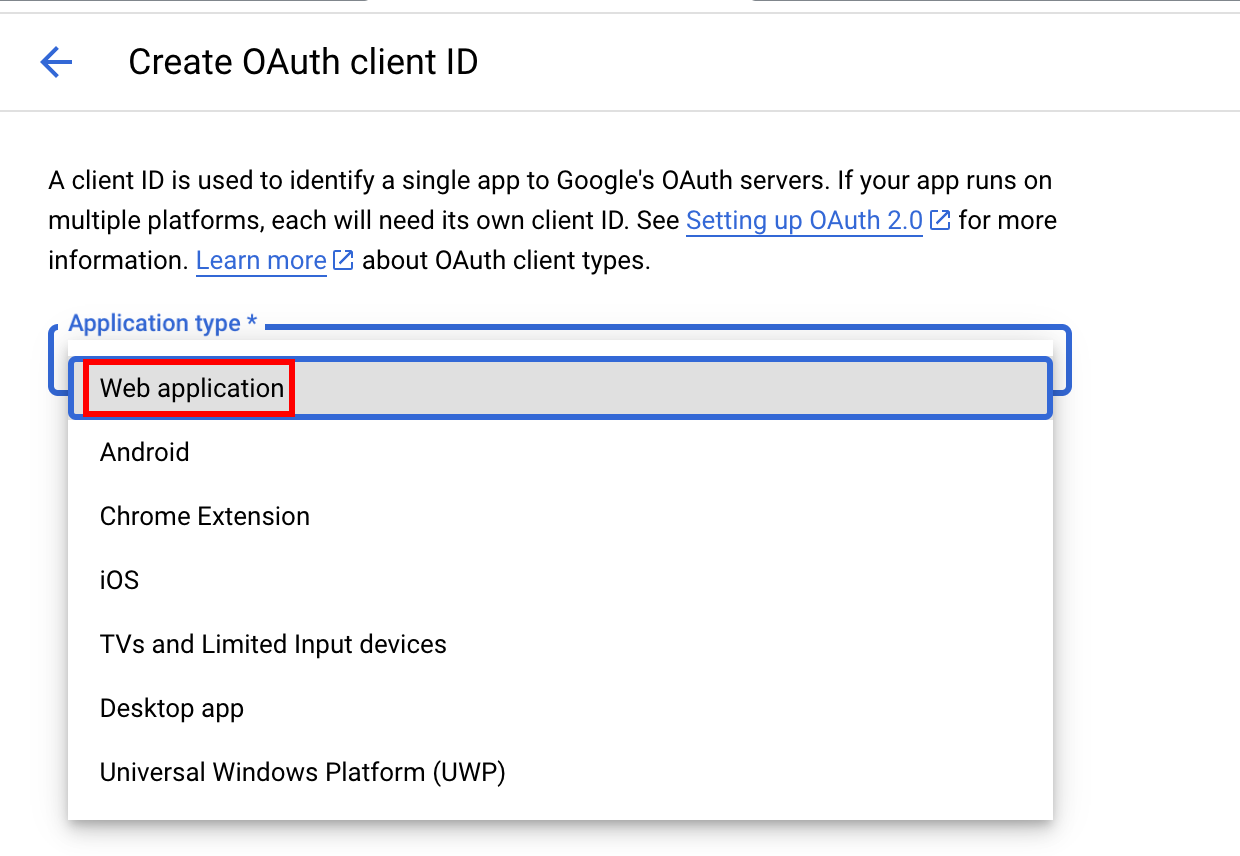
-
Cliquez sur
Create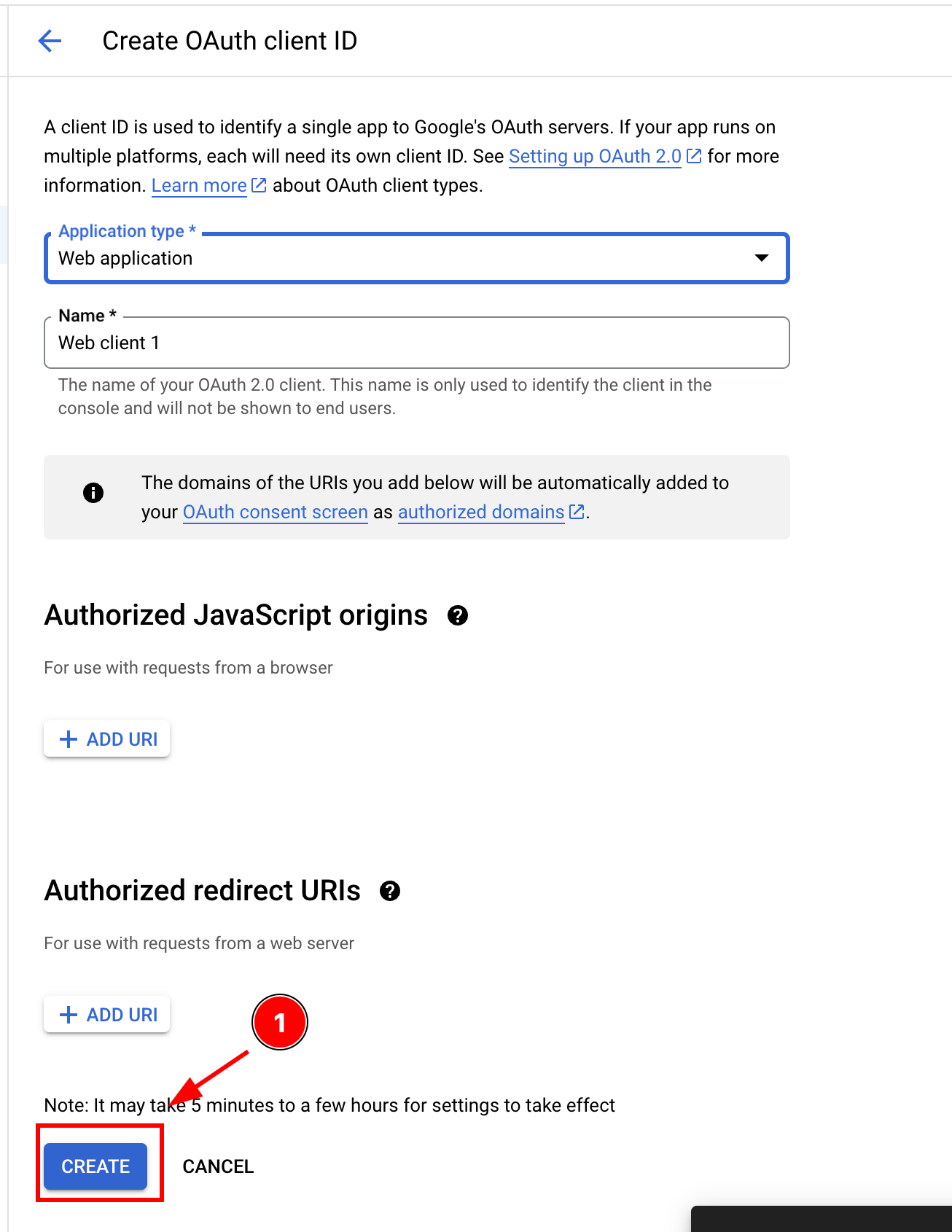
-
Copiez l'ID client, vous en aurez besoin comme le
webClientIddans votre JS/TS code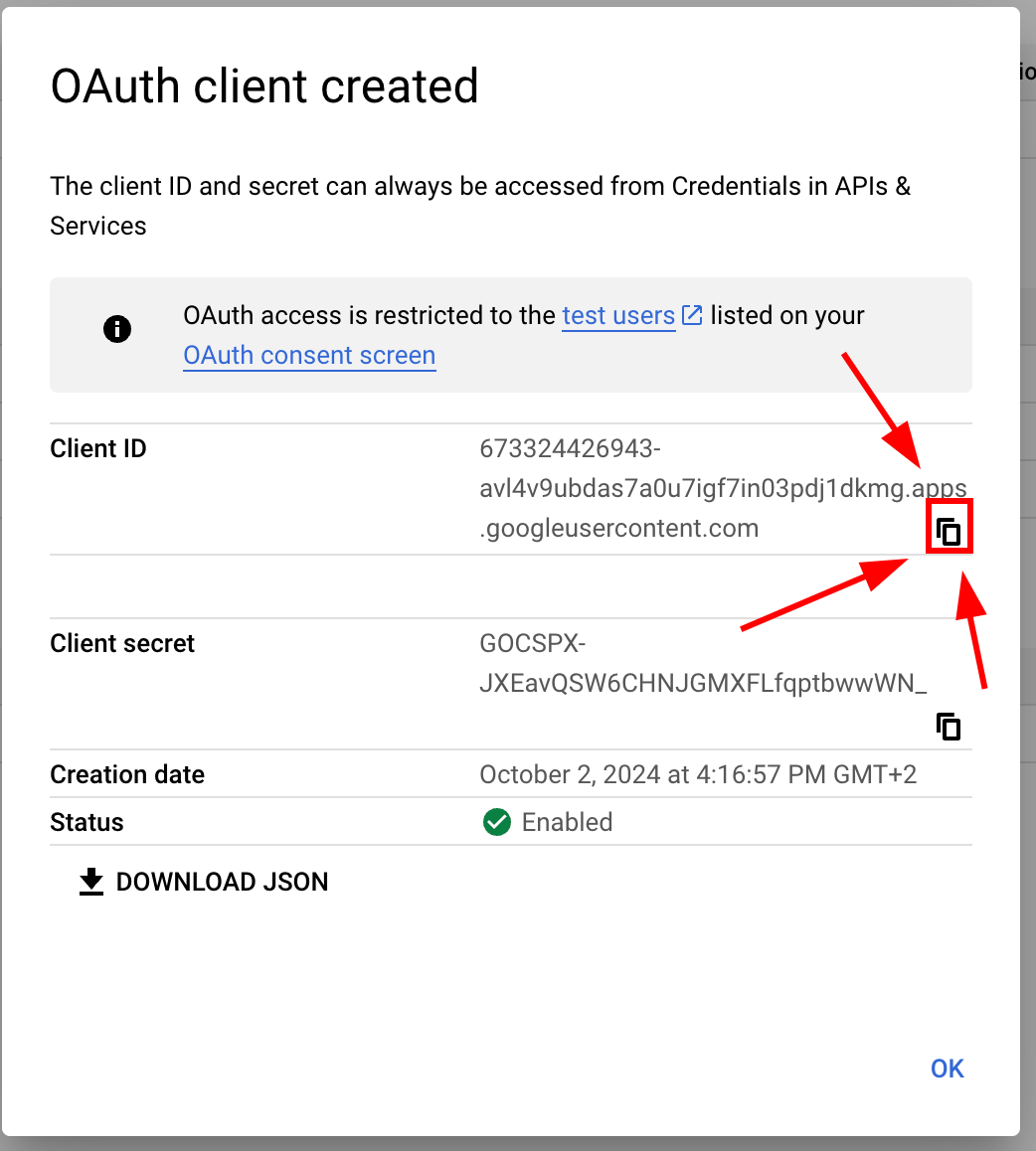
-
-
Modifier votre
MainActivity-
Ouvrez votre application dans Android Studio. Vous pouvez exécuter
cap open android -
Trouvez
MainActivity.java-
Ouvrez le
appdossier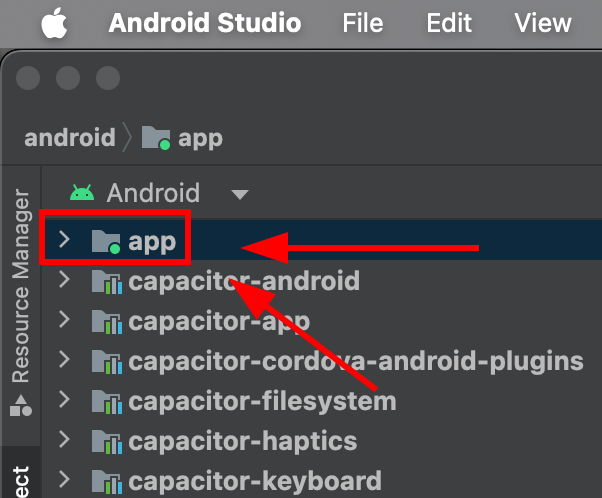
-
Trouvez
java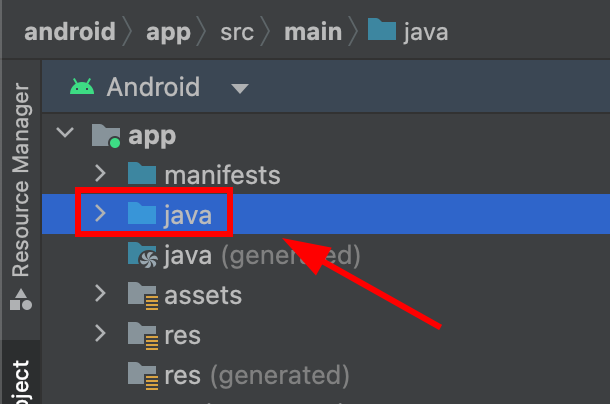
-
Trouvez votre
MainActivity.javaet cliquez dessus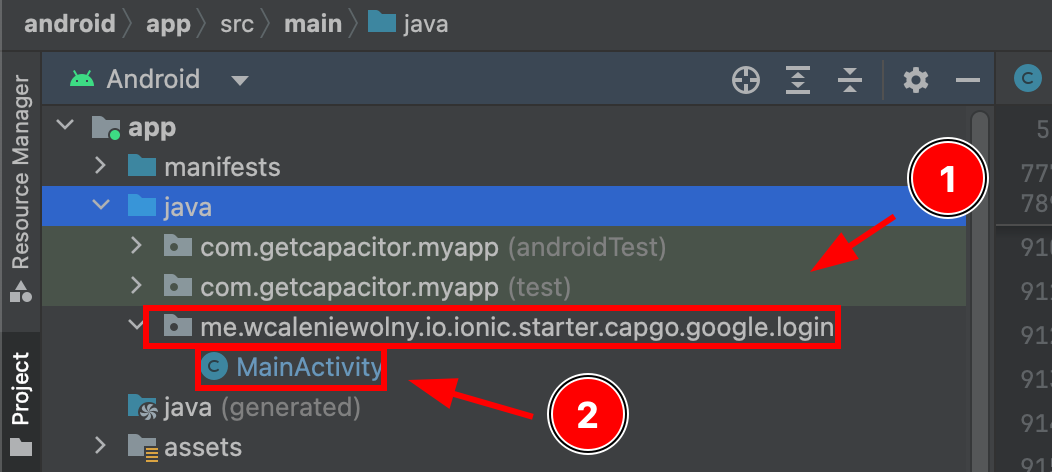
-
-
Modifiez
MainActivity.javaVeuillez ajouter le suivant codeimport ee.forgr.capacitor.social.login.GoogleProvider;import ee.forgr.capacitor.social.login.SocialLoginPlugin;import ee.forgr.capacitor.social.login.ModifiedMainActivityForSocialLoginPlugin;import com.getcapacitor.PluginHandle;import com.getcapacitor.Plugin;import android.content.Intent;import android.util.Log;import com.getcapacitor.BridgeActivity;// ModifiedMainActivityForSocialLoginPlugin is VERY VERY important !!!!!!public class MainActivity extends BridgeActivity implements ModifiedMainActivityForSocialLoginPlugin {@Overridepublic void onActivityResult(int requestCode, int resultCode, Intent data) {super.onActivityResult(requestCode, resultCode, data);if (requestCode >= GoogleProvider.REQUEST_AUTHORIZE_GOOGLE_MIN && requestCode < GoogleProvider.REQUEST_AUTHORIZE_GOOGLE_MAX) {PluginHandle pluginHandle = getBridge().getPlugin("SocialLogin");if (pluginHandle == null) {Log.i("Google Activity Result", "SocialLogin login handle is null");return;}Plugin plugin = pluginHandle.getInstance();if (!(plugin instanceof SocialLoginPlugin)) {Log.i("Google Activity Result", "SocialLogin plugin instance is not SocialLoginPlugin");return;}((SocialLoginPlugin) plugin).handleGoogleLoginIntent(requestCode, data);}}// This function will never be called, leave it empty@Overridepublic void IHaveModifiedTheMainActivityForTheUseWithSocialLoginPlugin() {}} -
Enregistrez le fichier
-
-
Use Google Login in your application
-
Tout d'abord, importez
SocialLoginimport { SocialLogin } from '@capgo/capacitor-social-login'; -
Appeler l'initialisation. Il convient de l'appeler qu'une seule fois.
// onMounted is Vue specific// webClientId is the client ID you got in the web client creation step not the android client ID.onMounted(() => {SocialLogin.initialize({google: {webClientId: '673324426943-avl4v9ubdas7a0u7igf7in03pdj1dkmg.apps.googleusercontent.com',}})}) -
Appeler
SocialLogin.loginCréez un bouton et exécutez le code suivant code lors du clic.const res = await SocialLogin.login({provider: 'google',options: {}})// handle the responseconsole.log(JSON.stringify(res))
-
-
Configurez l'émulateur pour les tests
-
Allez dans
Device manageret cliquez sur le bouton plus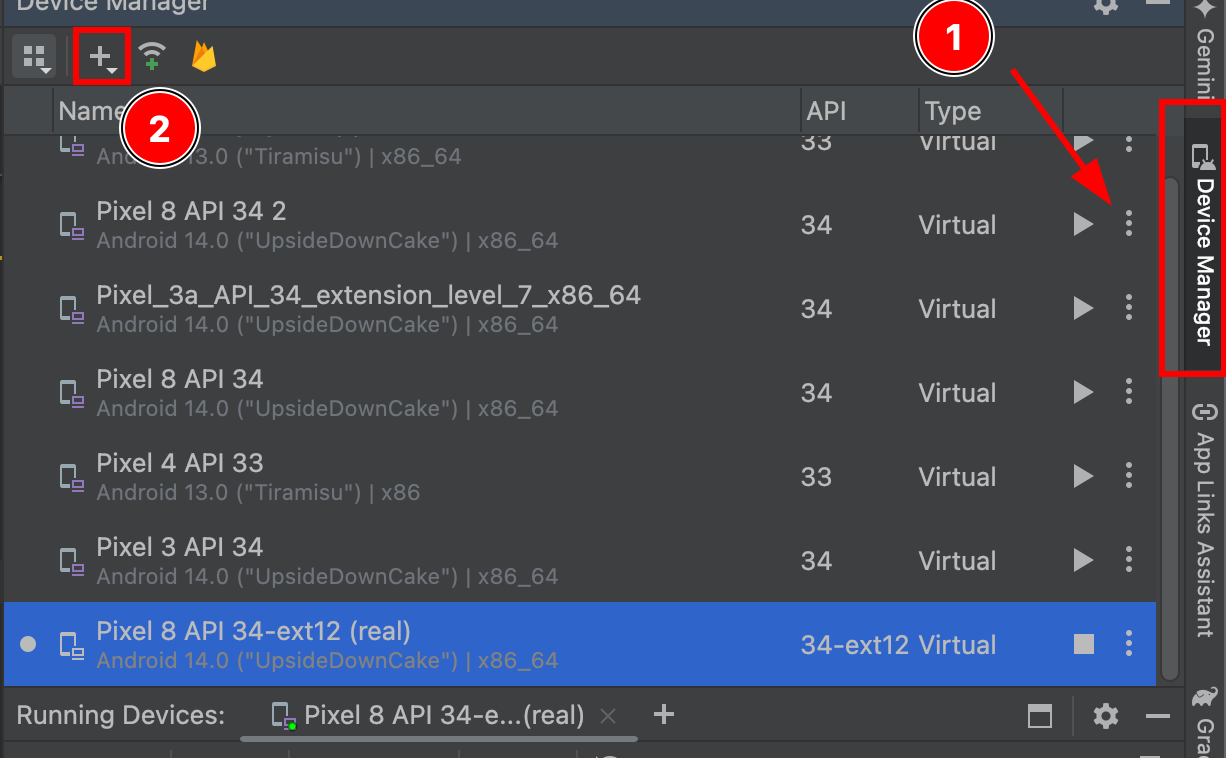
-
Créez un appareil virtuel
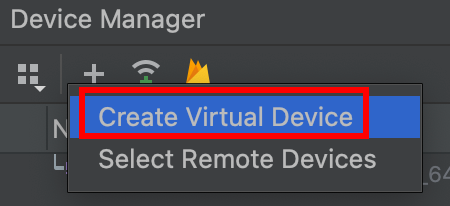
-
Sélectionnez n'importe quel appareil avec un
Play Storeicône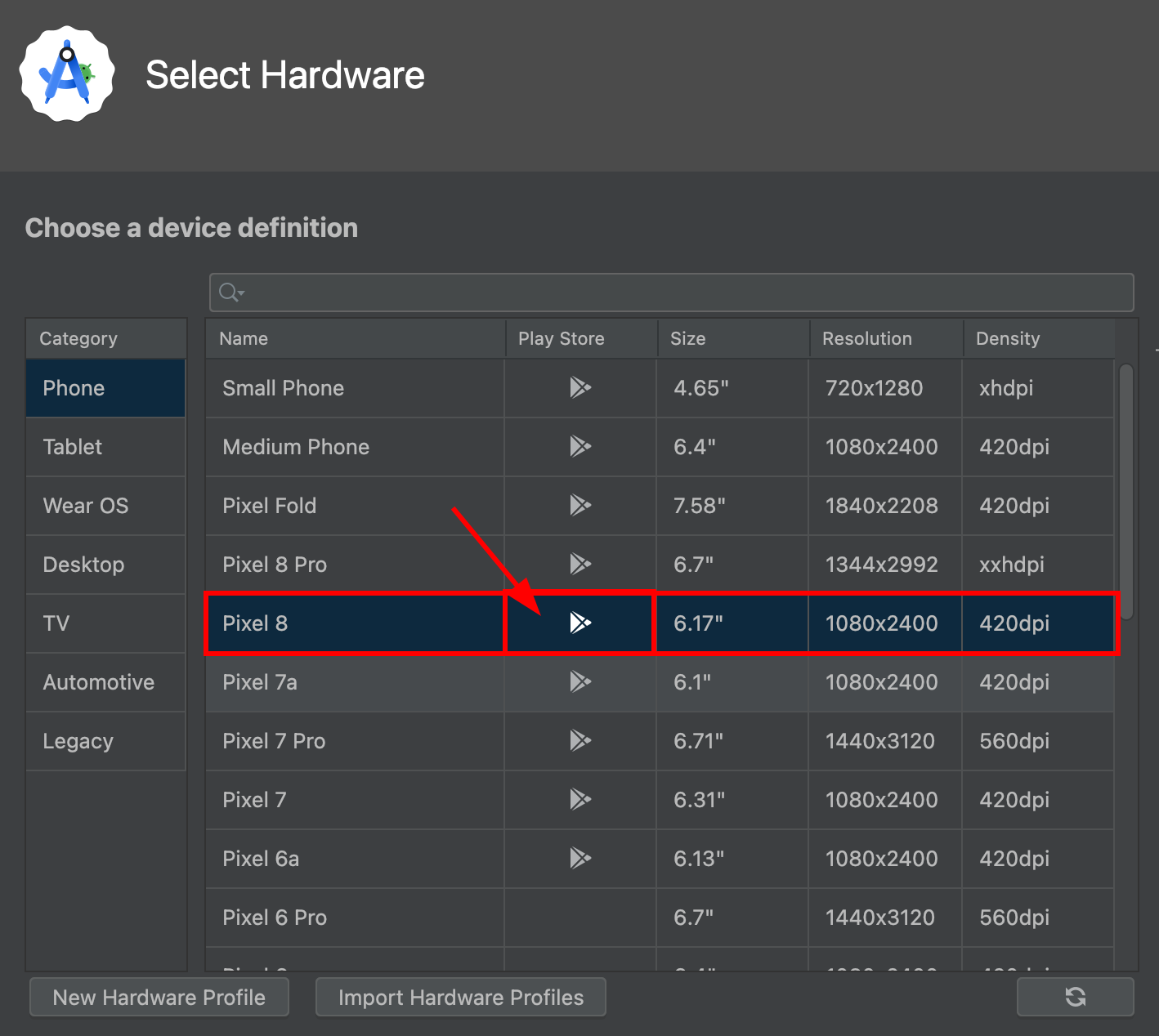
Comme vous pouvez le voir, le
pixel 8Supporte parPlay Storeservices -
Cliquez
next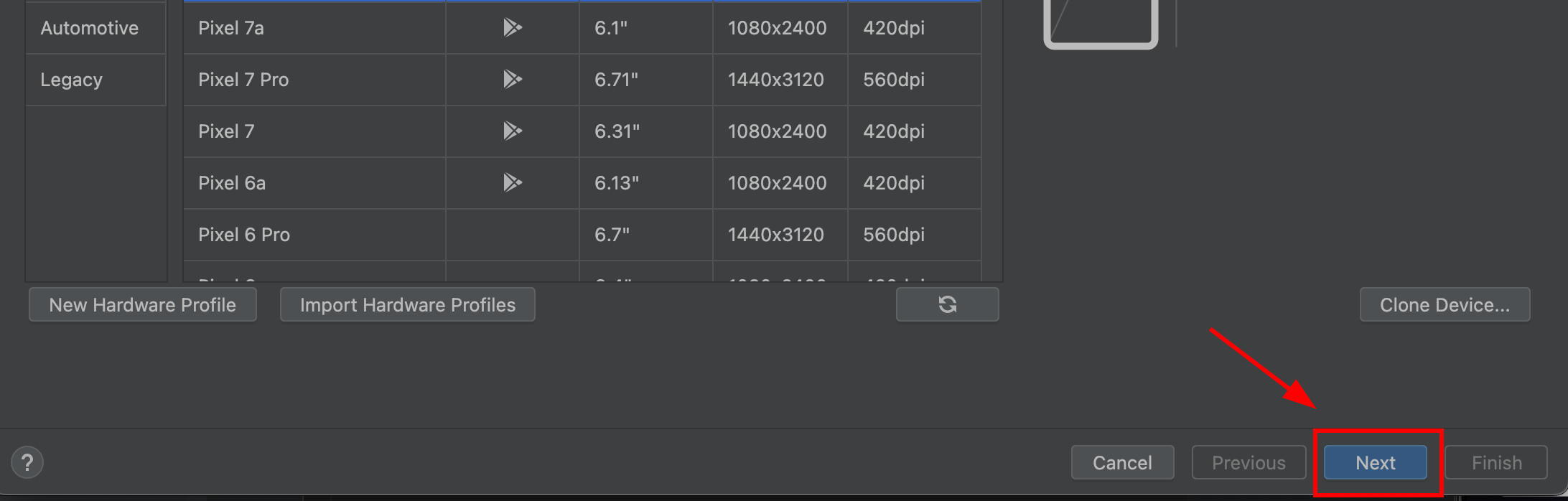
-
Assurez-vous que l'image d'OS est de type
Google Play. Il faut de typeGoogle Play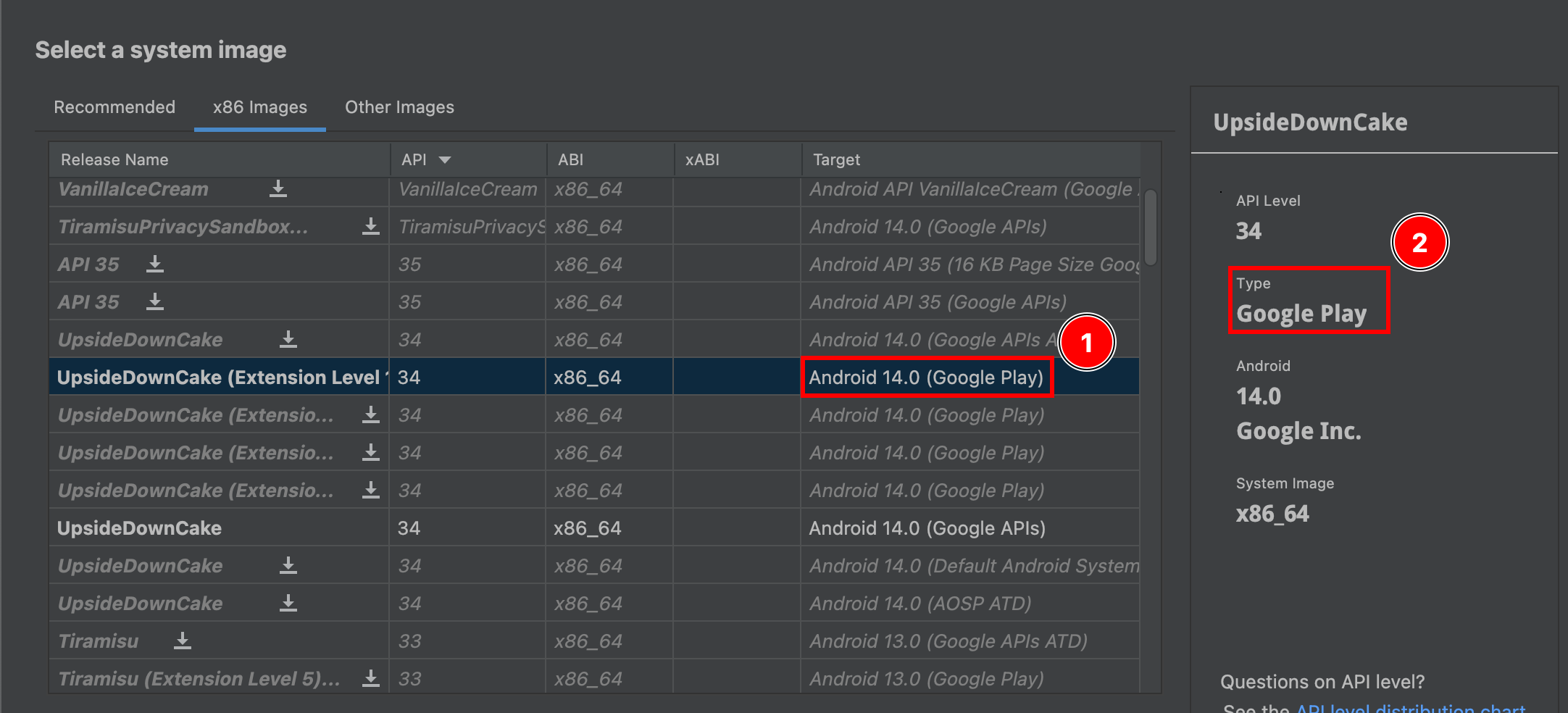
-
Click next
-
Vérifiez votre appareil. Vous pouvez nommer votre émulateur comme vous le souhaitez
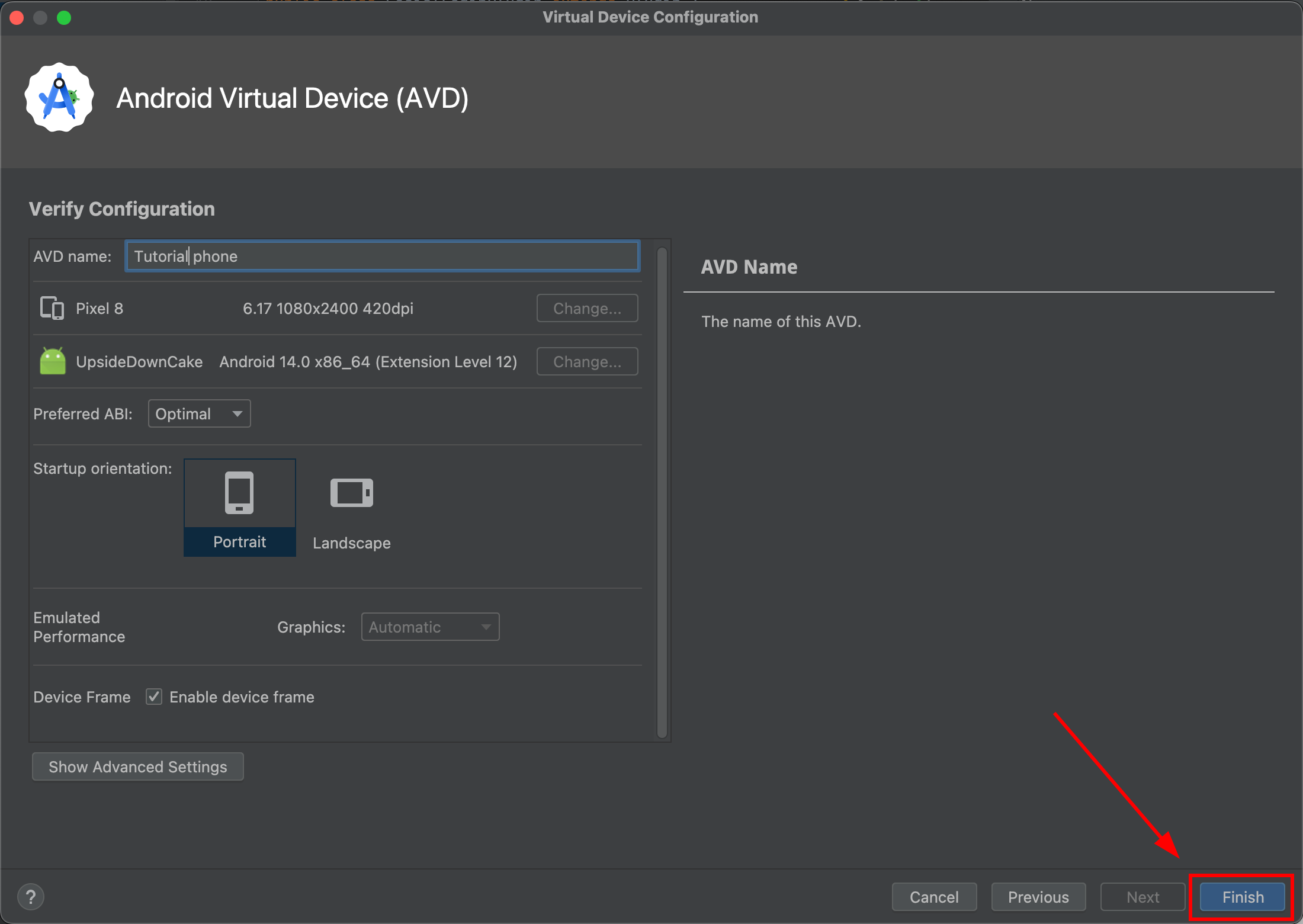
-
Allez dans
Device Manageret démarrez votre simulateur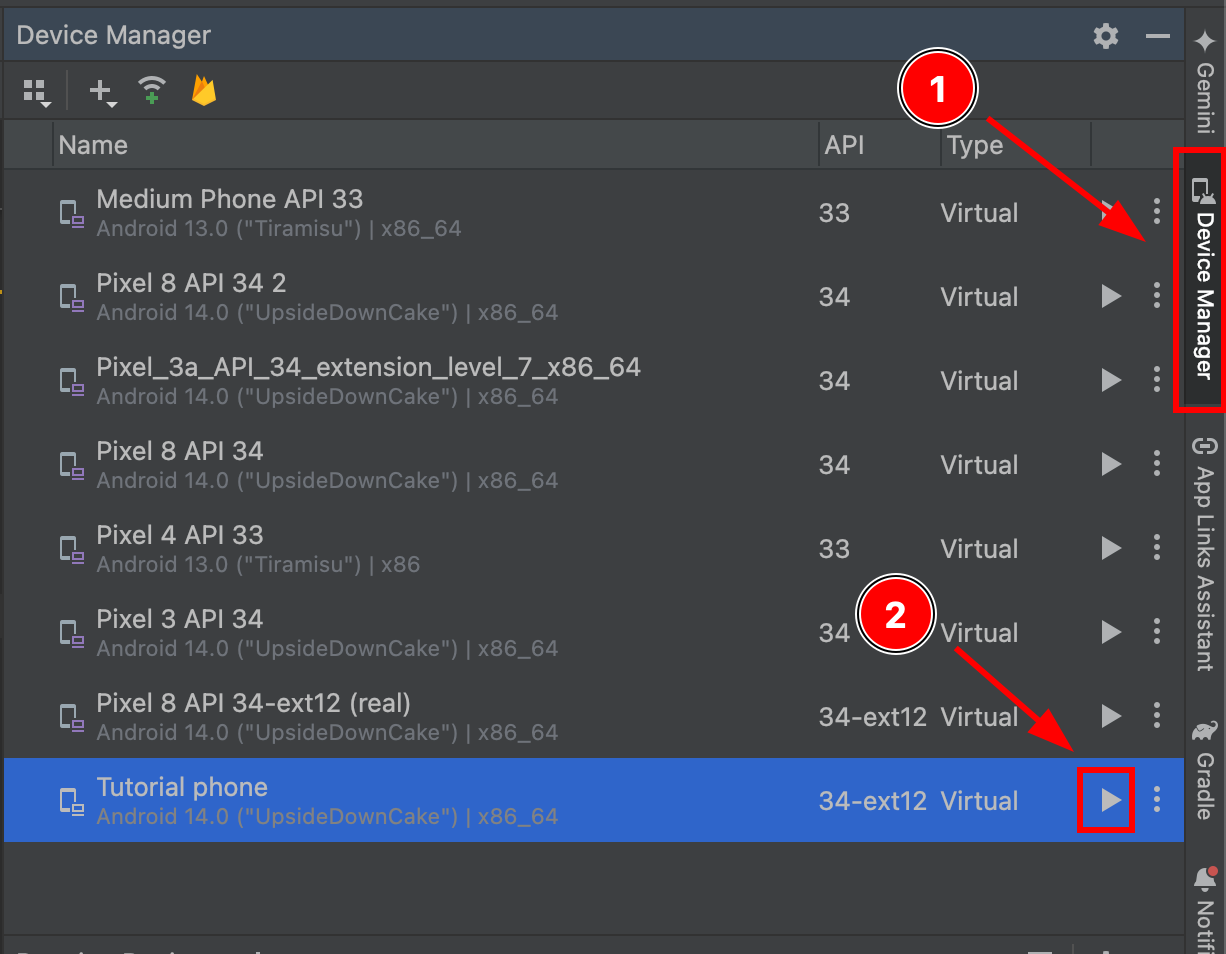
-
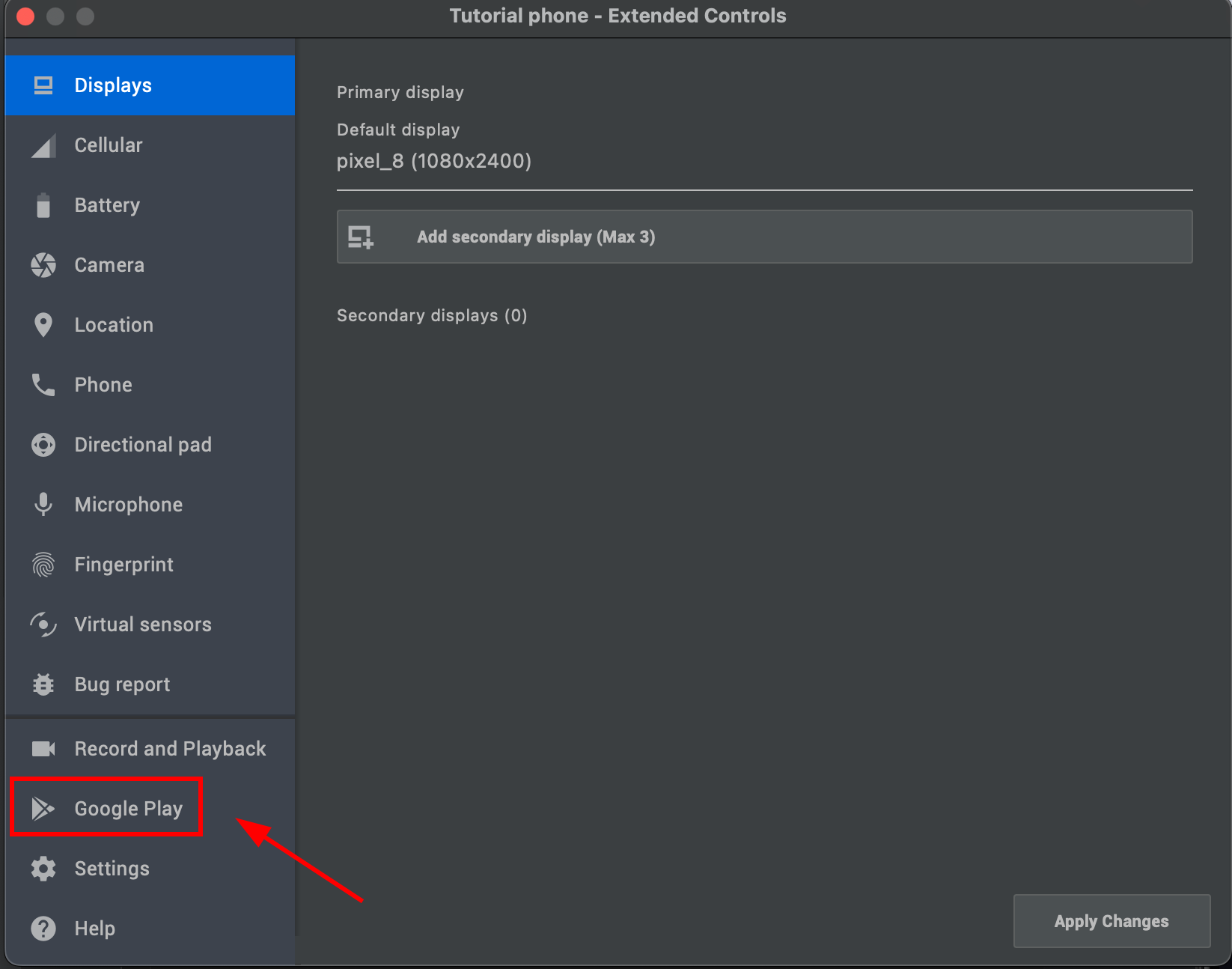
Après le démarrage du simulateur, allez dans ses paramètres
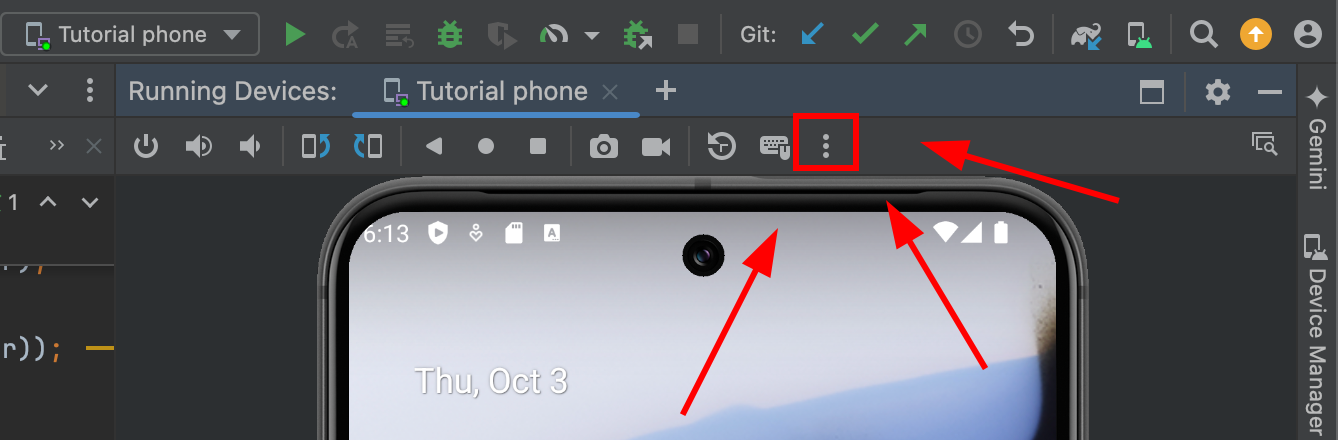
-
Allez dans
Google Play
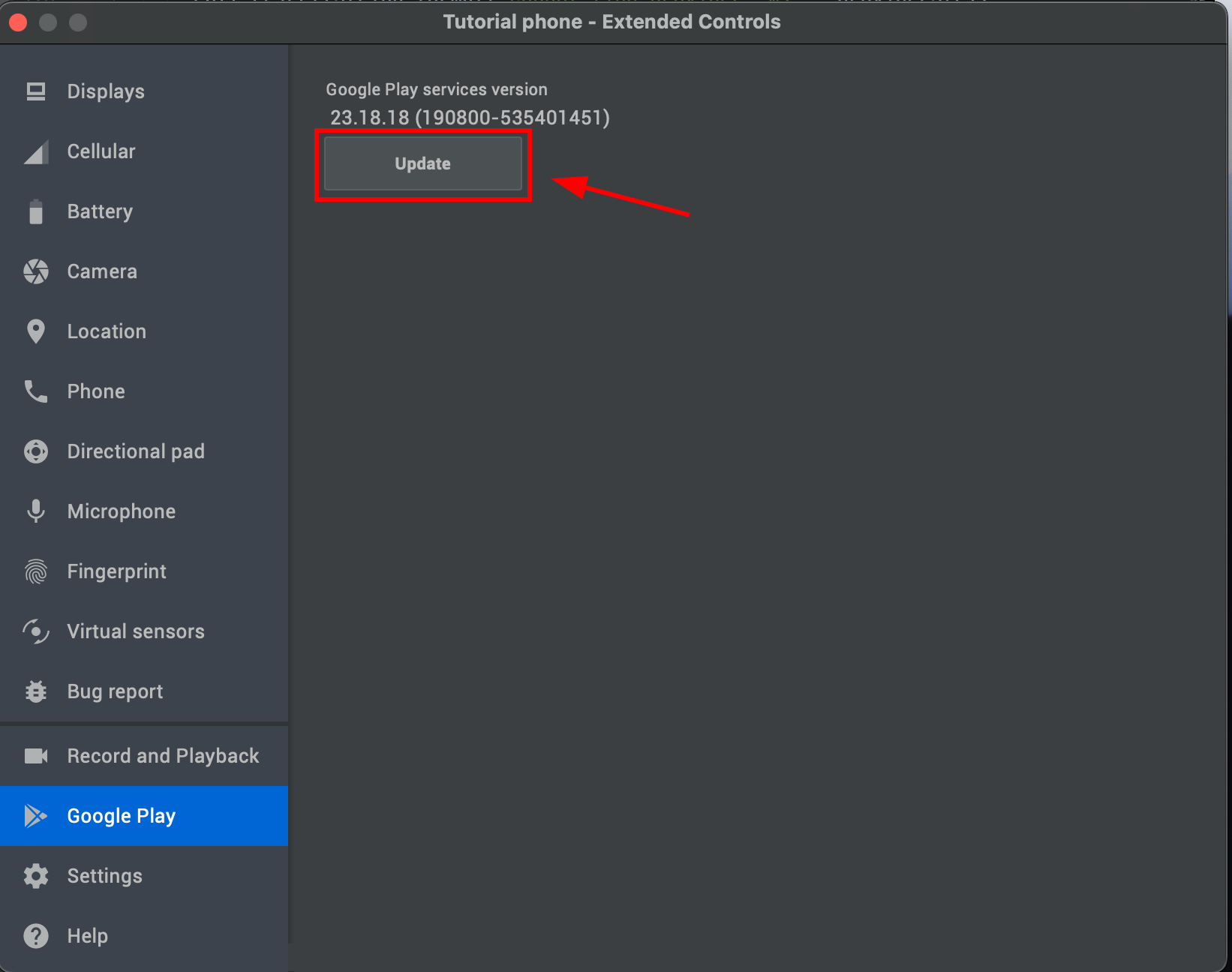
- Cliquez
Updateet attendez environ 60 secondes
-
-

Testez votre application
Si vous avez fait tout correctement, vous devriez voir le flux de connexion Google fonctionner correctement :
Troubleshooting
Section intitulée « Résolution des problèmes »Si vous rencontrez des problèmes, comparez d'abord vos paramètres d'application avec les valeurs du Cloud Console Google. Les échecs de connexion Google Sign-In sur Android sont généralement causés par une incohérence entre le nom de package, la valeur SHA-1 ou l'ID client.
Gestion des jetons, SHA-1 et Firebase
Section intitulée « Gestion des jetons, SHA-1 et Firebase »Sur Android, ce plugin utilise le Gestionnaire de Clés Google.androidx.credentials et Connectez-vous avec Google), pas la version legacy GoogleSignInClient API. Erreurs de logcat telles que GetCredentialCustomException: [28444] Developer console is not set up correctly Gestion des jetons, SHA-1 et Firebase
Filtrer Logcat avec GoogleProvider ou CapgoSocialLogin Après un échec de connexion. Le plugin enregistre votre nom de package, SHA-1 de signature et un masqué webClientId Vous pouvez les comparer avec le console Google Cloud.
Configuration requise Google Cloud
Section intitulée « Configuration requise Google Cloud »Vous avez besoin de deux types d'identifiants OAuth 2.0 dans le même projet Google Cloud :
| Type de client | Utilisé pour | Où cela va |
|---|---|---|
| Application web | Serveur / audience d'ID de jeton | webClientId en SocialLogin.initialize() |
| sur Android, un par clé de signature | Vérifiez que votre APK est autorisé à appeler Google | seul disponible dans le Google Cloud Console. N'envoyez pas cet ID à webClientId |
Une erreur fréquente est d'utiliser l'ID du client Android comme webClientIdLe gestionnaire de credenciaux nécessite l'ID client Web là. Le client Android n'a besoin que du nom de package correct et de la SHA-1 enregistrés dans le console.
Créez un client OAuth Android pour chaque certificat qui signe les builds que vous testez :
- Débogage : depuis
./gradlew signingReportpour la variante de débogage. - Lancement : à partir de l'APK ou de l'AAB que vous installez réellement.
- Play App Signing : à partir du console de Play > Intégrité de l'application > Clé de signature de l'application. Cela est requis pour les builds de magasin Play même si votre SHA-1 de clé d'upload est déjà enregistré.
Le applicationId in android/app/build.gradle doit exactement correspondre au nom de package Android OAuth, y compris tout suffixe. .debug suffix.
If the OAuth consent screen is in Testing mode, add every Google account you test with under Audience > Test users. Publishing the app to Production is not required for email et profile scopes. Liens d'actifs numériques (assetlinks.json) ne sont pas requis pour le connexion avec Google via Gestionnaire de credenciaux.
Les modifications de Cloud Google peuvent prendre jusqu'à quelques heures pour se propager.
Erreur 28444 : Le console de développeur n'est pas configuré correctement
Erreur 28444 : Le console de développeur n'est pas configuré correctementCela signifie généralement que Google a rejeté la combinaison du certificat de signature APK installé, du nom de package et de webClientIdTravaillez à travers ce checklist :
- Confirmer
webClientIdest l'ID du client de l'application Web et se termine par.apps.googleusercontent.com. - Démarrez l'application, reproduisez l'erreur et lisez Logcat pour
GoogleProvider,signingSha1=, etpackage=. - Dans Google Cloud Console > Identifiants, ouvrez votre client OAuth Android et vérifiez le nom de package exact et la valeur SHA-1.
- Si vous testez une version de production, enregistrez la clé SHA-1 de cette version, et non seulement le keystore de débogage.
- Si l'application est distribuée via Google Play Store, enregistrez également la valeur SHA-1 de l'application de signature Play.
- Assurez-vous que les clients Web et Android soient dans le même projet Google Cloud.
- Si l'écran de consentement est en mode Test, confirmez que l'utilisateur Google est un utilisateur de test.
- Wait and retry after console changes.
USER_CANCELLED after picking an account on a misconfigured debug build can still be a SHA-1 or client ID mismatch. Fix the console setup above first.
Extrayez la SHA-1 de l'installation de la build
Extraire la SHA-1 de la build que vous installezMises en œuvre de débogage ou locales :
cd android && ./gradlew signingReportAPK de version finale :
keytool -printcert -jarfile android/app/release/app-release.apkAjoutez cette SHA-1 à un client OAuth Android avec le nom de package correspondant, réinstallez la même APK signée et testez à nouveau :
adb install android/app/release/app-release.apkLecture du résultat de connexion
Section intitulée « Lecture du résultat de connexion »Les jetons sont encapsulés sous result:
const login = await SocialLogin.login({ provider: 'google' });const idToken = login.result?.idToken;Pour Firebase Auth, créez des informations d'identification avec cela idToken et utilisez l'ID du client Web comme webClientId dans initialize.
Si vous ne pouvez pas obtenir le certificat SHA-1 de développement, essayez un keystore personnalisé. ce commentaire d'incident Continuez de la section Google Login sur Android
Continuez depuis l'authentification Google sur Android
Section intitulée “Continuez avec Google Login sur Android”Si vous utilisez Google Login sur Android pour planifier l'authentification et les flux de compte, connectez-l’avec Utilisation de @capgo/capacitor-social-login pour le détail d'implémentation dans Utilisation @capgo/capacitor-social-login, Utilisation @capgo/capacitor-social-login pour le détail d'implémentation dans @capgo/capacitor-social-login, Utilisation @capgo/capacitor-passkey pour le détail d'implémentation dans @capgo/capacitor-passkey, Utilisation @capgo/capacitor-native-biometric pour le détail d'implémentation dans @capgo/capacitor-native-biometric, et L'authentification à deux facteurs pour les détails d'implémentation dans l'authentification à deux facteurs.
Envoyez les applications Capacitor sans attendre Sans l'attente
Construirez avec votre agent de codage AI, envoyez des correctifs aux utilisateurs en quelques minutes, construisez des applications iOS et Android signées sans Mac, et revenez en arrière en un clic.


Besoin de solutions d'entreprise ? Parlez à notre équipe