
Iniciar sesión con Google en Android
Copia un prompt de configuración con los pasos de instalación y la guía de markdown completa para este plugin.
Introducción
Sección titulada “Introducción”En esta guía, aprenderás a configurar el inicio de sesión de Google con Capgo Social Login para Android. Supongo que ya has leído la guía de configuración general. Configuración general.
Usando inicio de sesión de Google en Android
Sección titulada “Usando inicio de sesión de Google en Android”En esta parte, aprenderás a configurar el inicio de sesión de Google en Android.
-
Crear un identificador de cliente Android.
-
Haga clic en la barra de búsqueda

-
Buscar por
credentialsy haga clic en elAPIs and Servicesuno (número 2 en la captura de pantalla)
-
Haga clic en el
create credentials
-
Seleccionar
OAuth client ID
-
Seleccione el
Androidtipo de aplicación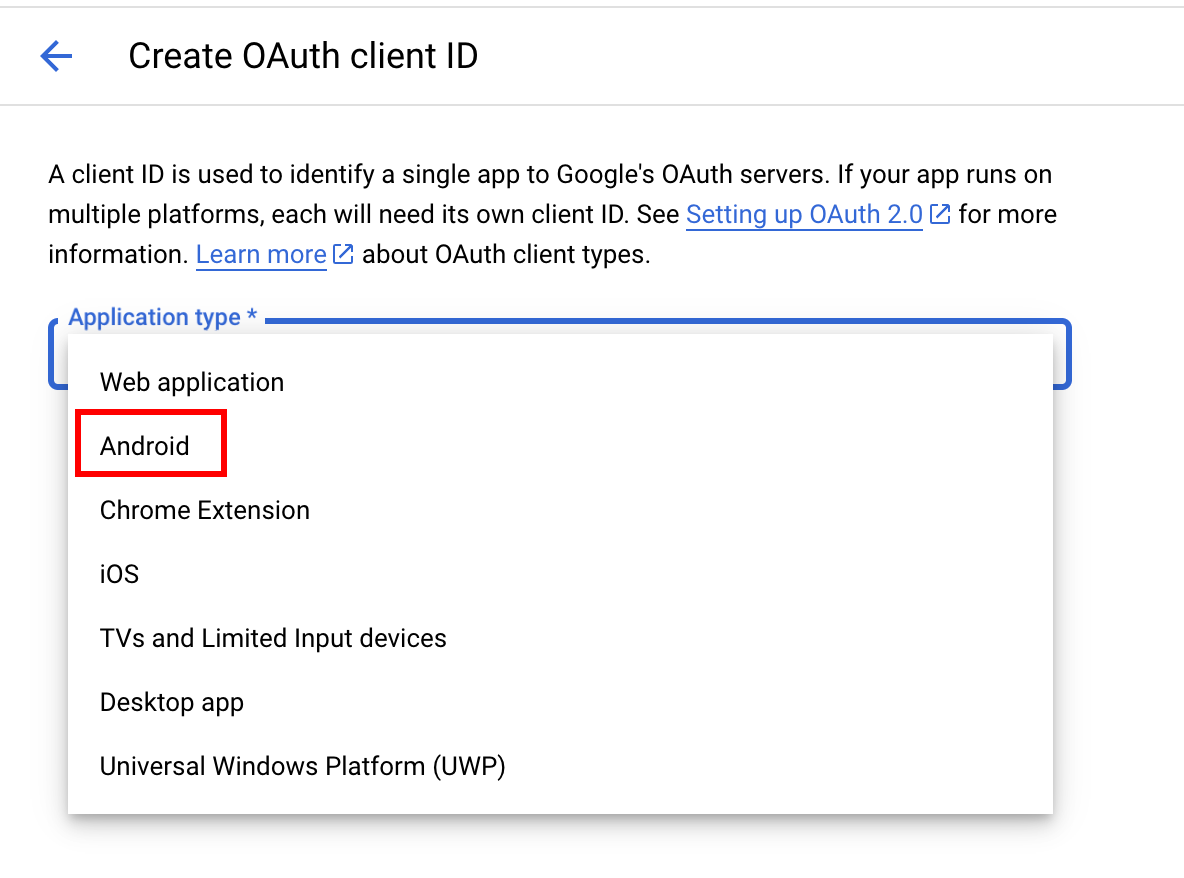
-
Abrir Android Studio
-
En la parte inferior de la navegación, encuentre la
Gradle Scripts
-
Encuentre
build.gradlepara el móduloapp
-
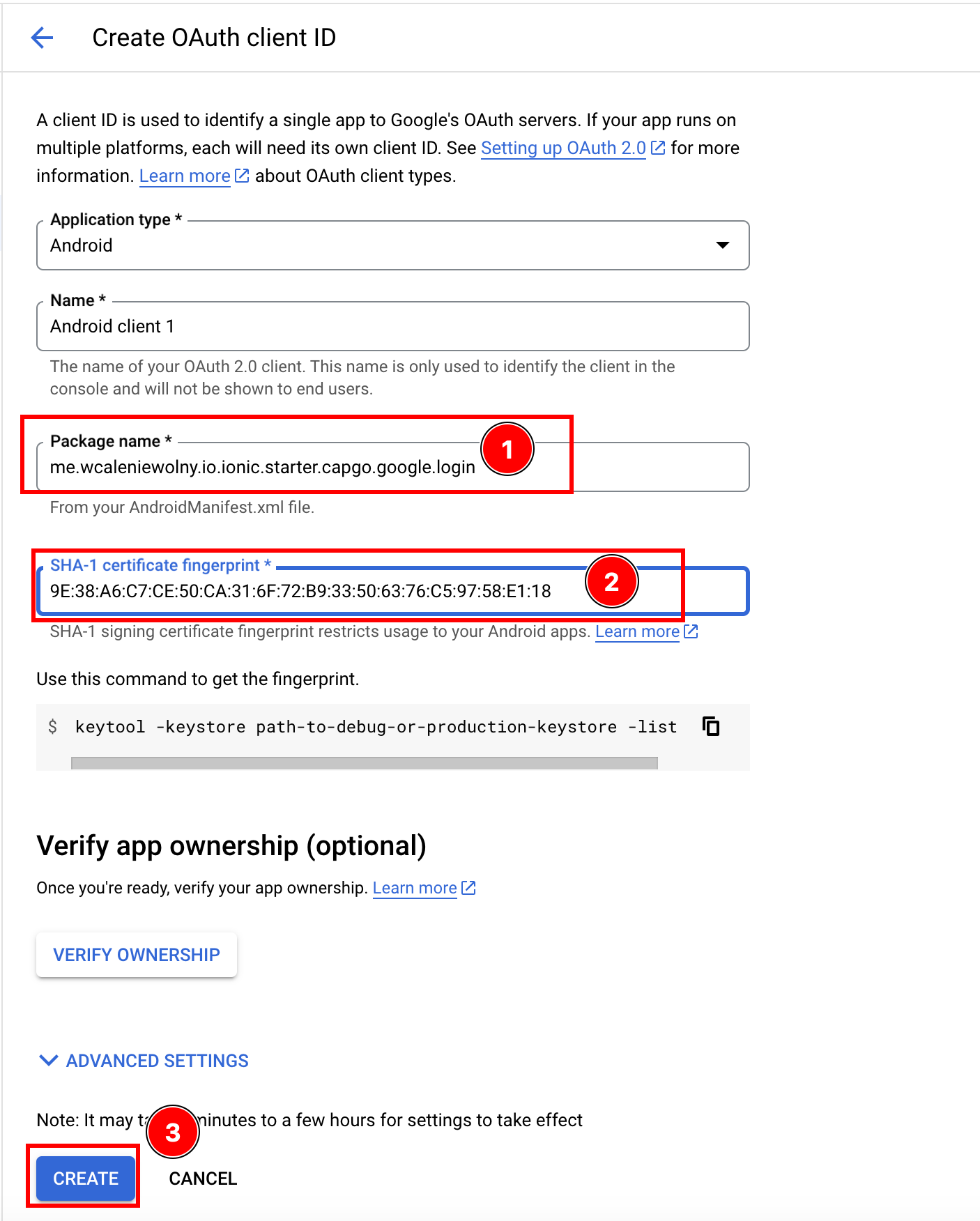
Copie el
android.defaultConfig.applicationId. This will be yourpackage nameen el consola de Google
-
Ahora, abre la terminal. Asegúrate de que estás en el
androidcarpeta de tu aplicación y ejecuta./gradlew signInReport

- Desplázate hacia arriba de este comando. Deberías ver lo siguiente. Copia el
SHA1.

- Ahora, vuelve a la consola de Google. Introduce tu
applicationIdcomo elPackage Namey tu SHA1 en el campo de certificado y haz cliccreate
-
-
Crea un cliente web (esto es necesario para Android)
-
Ir a la
Create credentialspágina en el Console de Google -
Establecer el tipo de aplicación a
Web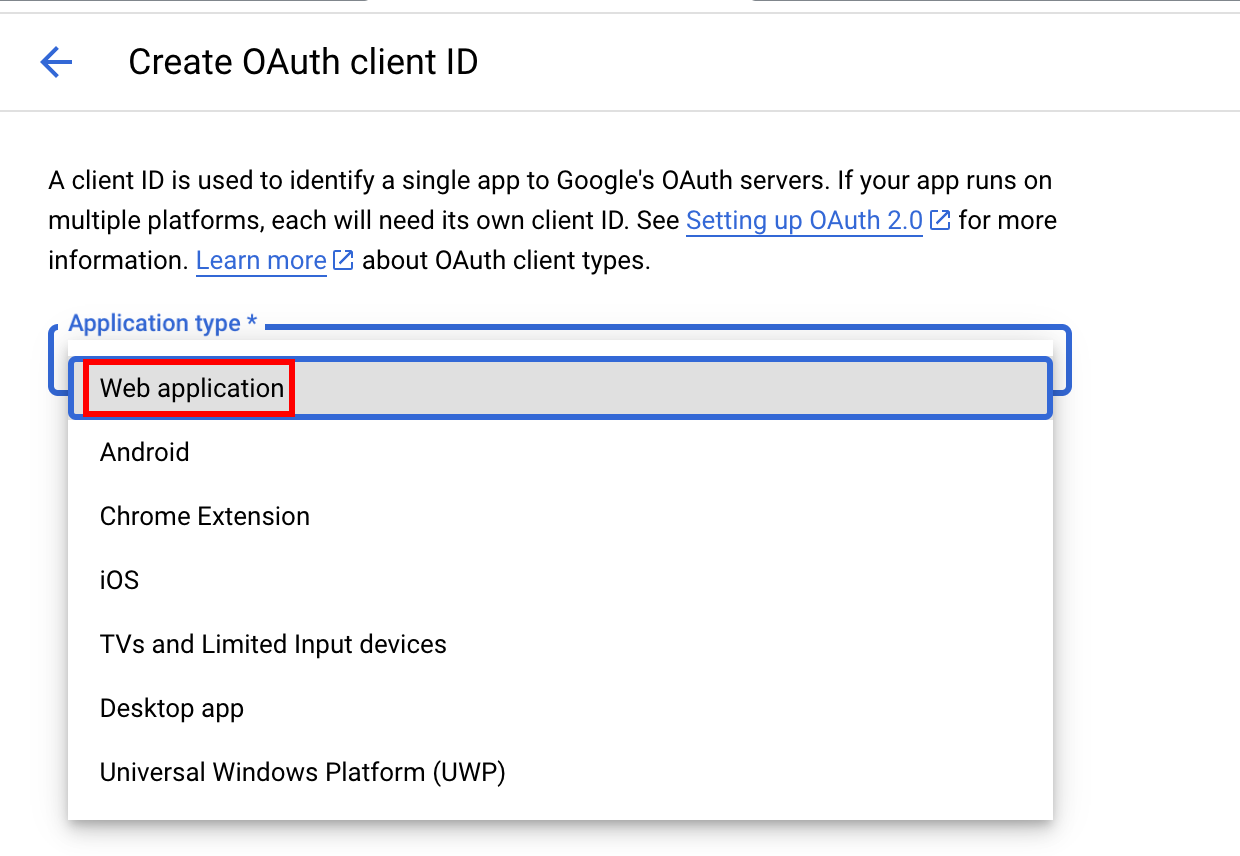
-
Haga clic
Create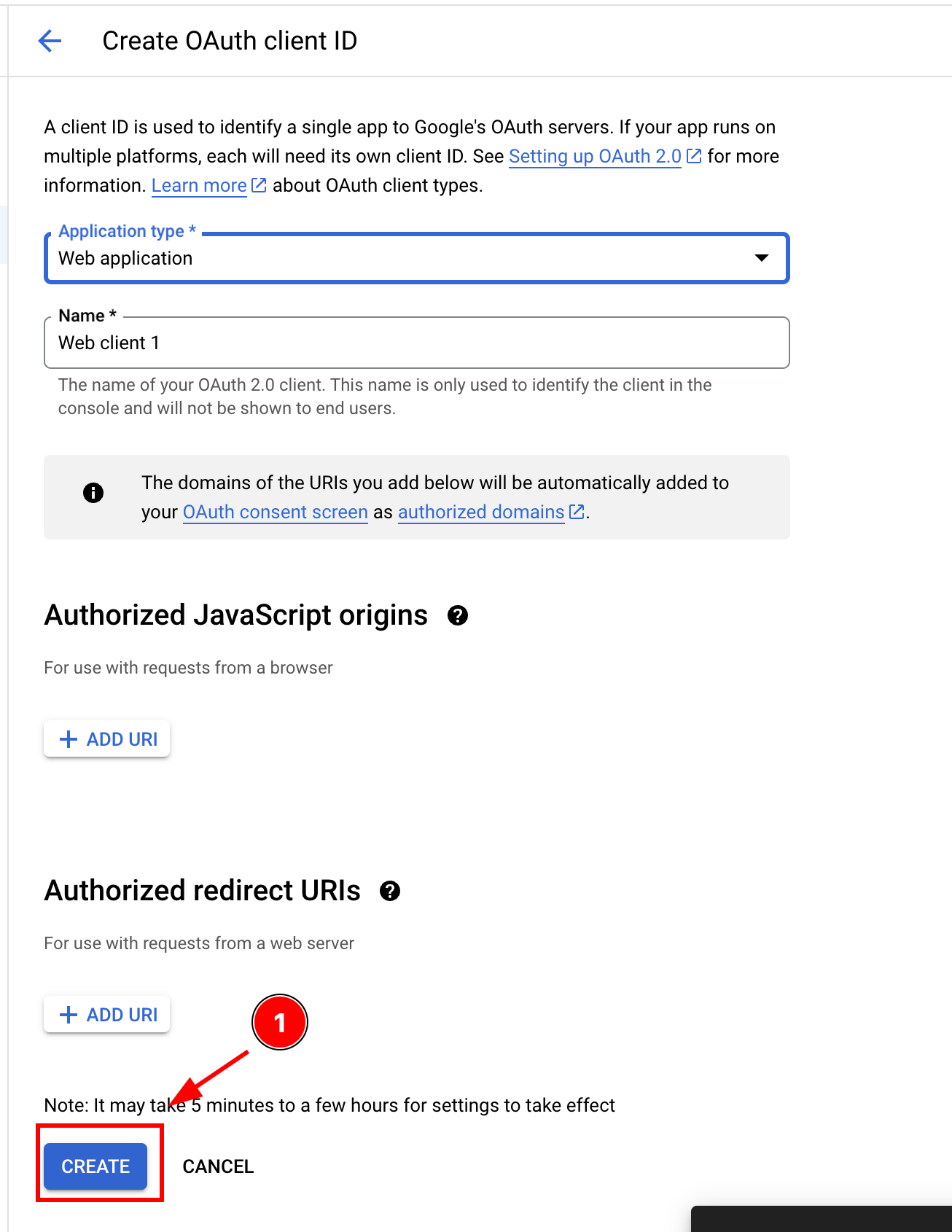
-
Copie el identificador del cliente, lo utilizará como el
webClientIden su JS/TS code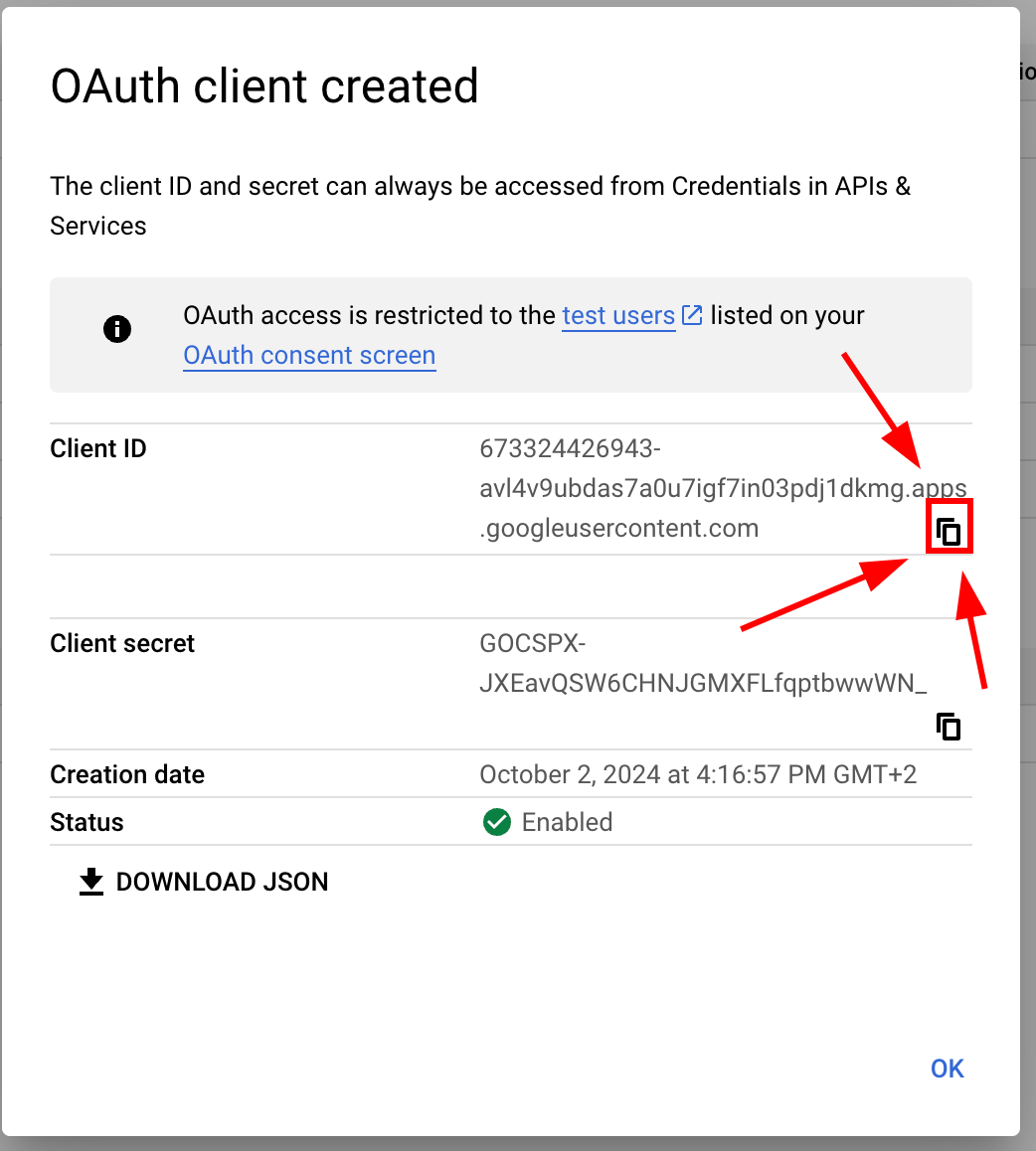
-
-
Modificar su
MainActivity-
Por favor, abra su aplicación en Android Studio. Puede ejecutar
cap open android -
Find
MainActivity.java-
Abrir el
appcarpeta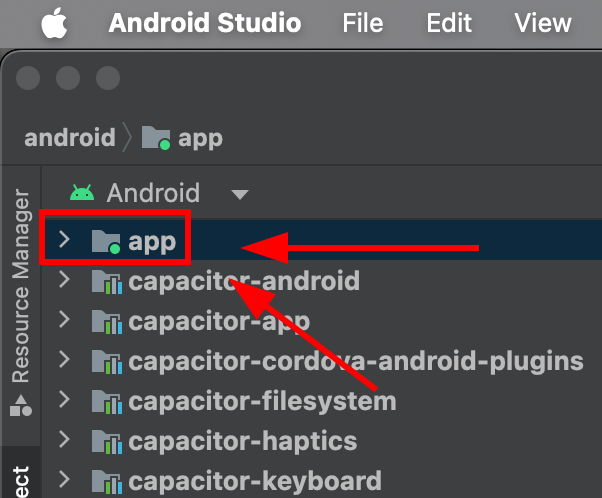
-
Buscar
java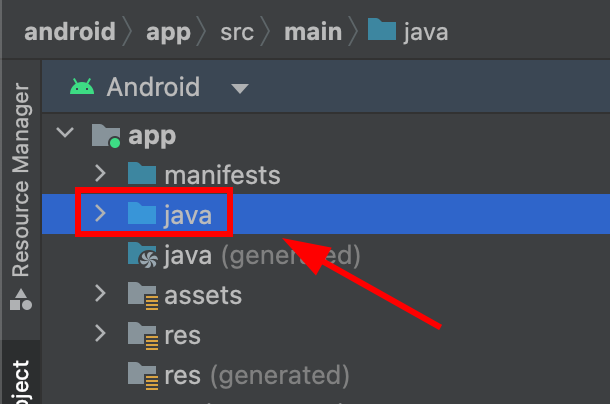
-
Encuentre su
MainActivity.javay haga clic en él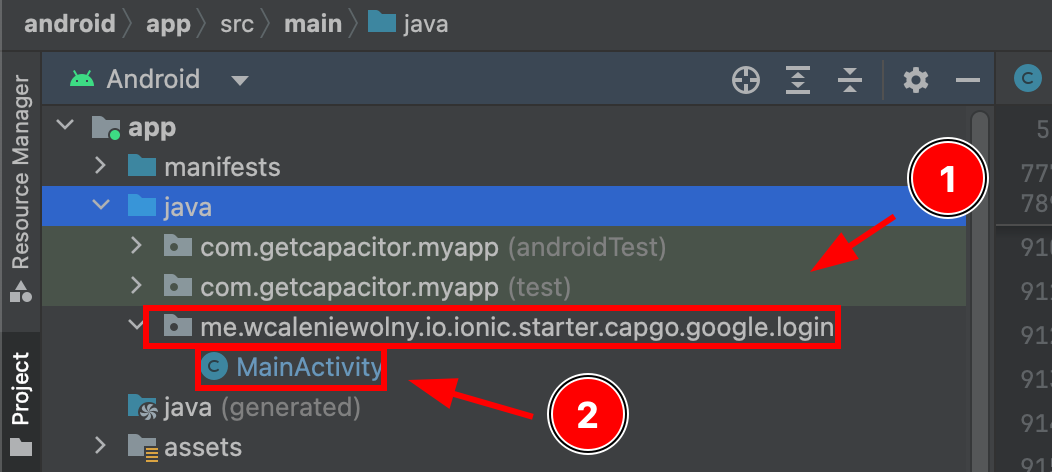
-
-
Modificar
MainActivity.javaPor favor, agregue lo siguiente codeimport ee.forgr.capacitor.social.login.GoogleProvider;import ee.forgr.capacitor.social.login.SocialLoginPlugin;import ee.forgr.capacitor.social.login.ModifiedMainActivityForSocialLoginPlugin;import com.getcapacitor.PluginHandle;import com.getcapacitor.Plugin;import android.content.Intent;import android.util.Log;import com.getcapacitor.BridgeActivity;// ModifiedMainActivityForSocialLoginPlugin is VERY VERY important !!!!!!public class MainActivity extends BridgeActivity implements ModifiedMainActivityForSocialLoginPlugin {@Overridepublic void onActivityResult(int requestCode, int resultCode, Intent data) {super.onActivityResult(requestCode, resultCode, data);if (requestCode >= GoogleProvider.REQUEST_AUTHORIZE_GOOGLE_MIN && requestCode < GoogleProvider.REQUEST_AUTHORIZE_GOOGLE_MAX) {PluginHandle pluginHandle = getBridge().getPlugin("SocialLogin");if (pluginHandle == null) {Log.i("Google Activity Result", "SocialLogin login handle is null");return;}Plugin plugin = pluginHandle.getInstance();if (!(plugin instanceof SocialLoginPlugin)) {Log.i("Google Activity Result", "SocialLogin plugin instance is not SocialLoginPlugin");return;}((SocialLoginPlugin) plugin).handleGoogleLoginIntent(requestCode, data);}}// This function will never be called, leave it empty@Overridepublic void IHaveModifiedTheMainActivityForTheUseWithSocialLoginPlugin() {}} -
Guardar el archivo
-
-
Utiliza el inicio de sesión de Google en tu aplicación
-
Primero, importa
SocialLoginimport { SocialLogin } from '@capgo/capacitor-social-login'; -
Llamar a initialize. Esto debe llamarse solo una vez.
// onMounted is Vue specific// webClientId is the client ID you got in the web client creation step not the android client ID.onMounted(() => {SocialLogin.initialize({google: {webClientId: '673324426943-avl4v9ubdas7a0u7igf7in03pdj1dkmg.apps.googleusercontent.com',}})}) -
Llamar
SocialLogin.loginCrea un botón y ejecuta el siguiente code al hacer clic.const res = await SocialLogin.login({provider: 'google',options: {}})// handle the responseconsole.log(JSON.stringify(res))
-
-
Configura el emulador para la prueba
-
Inicia sesión
Device managery haz clic en el botón de más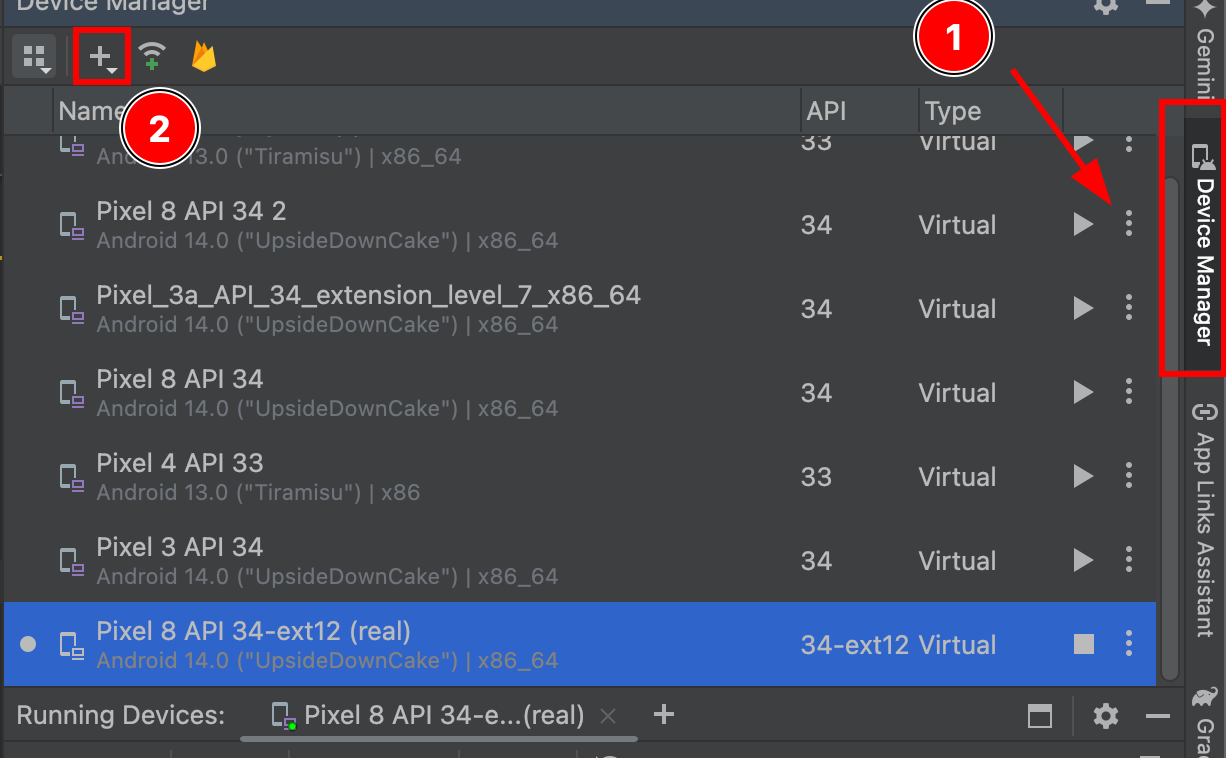
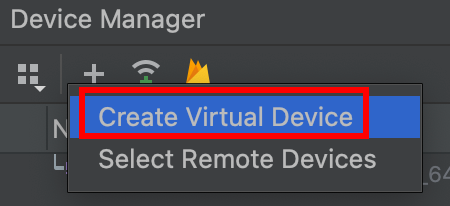
-
Crear un dispositivo virtual
-
Selecciona cualquier dispositivo con un
Play Storeícono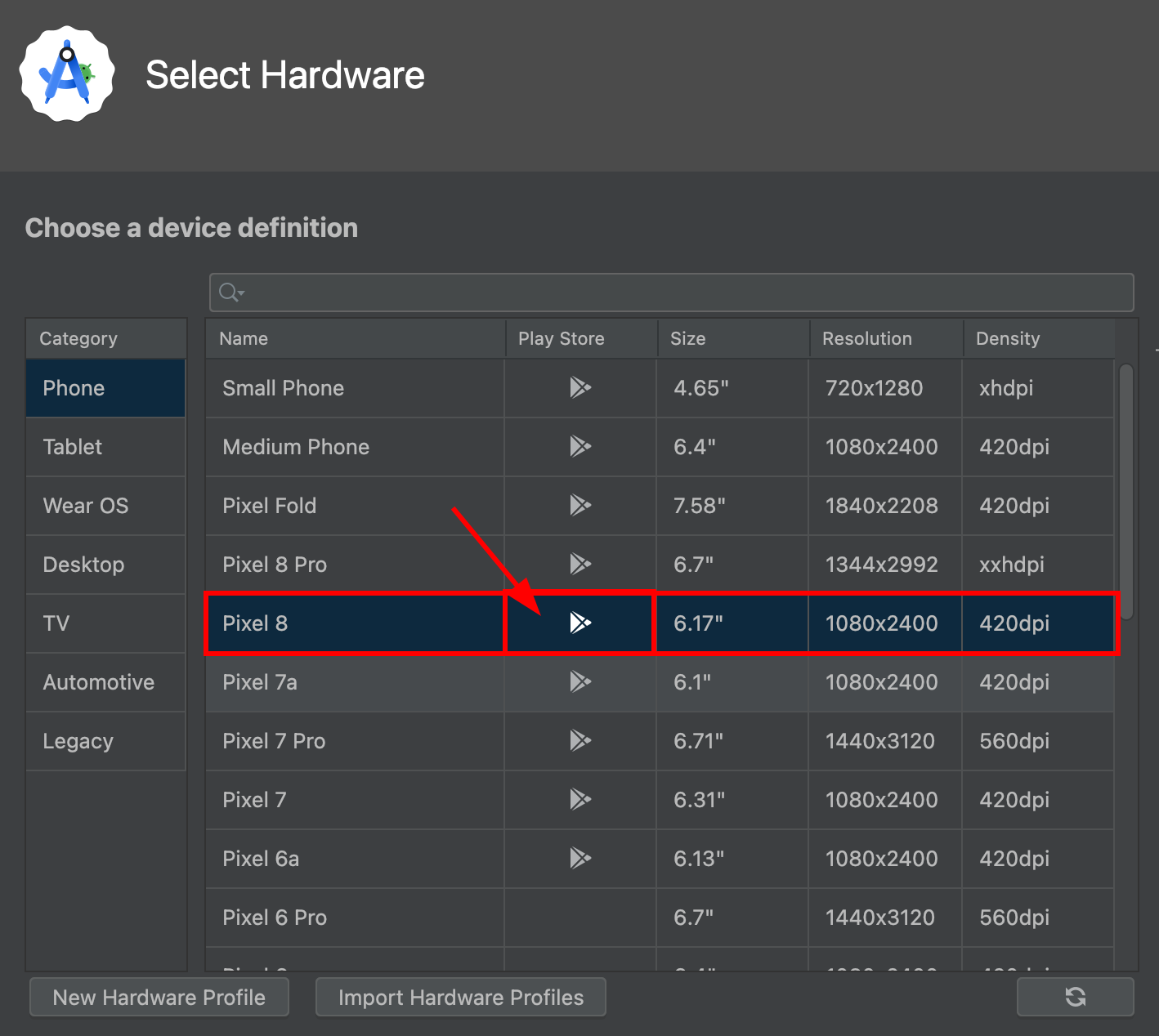
As puedes ver, el
pixel 8admite losPlay Storeservicios -
Haz clic
next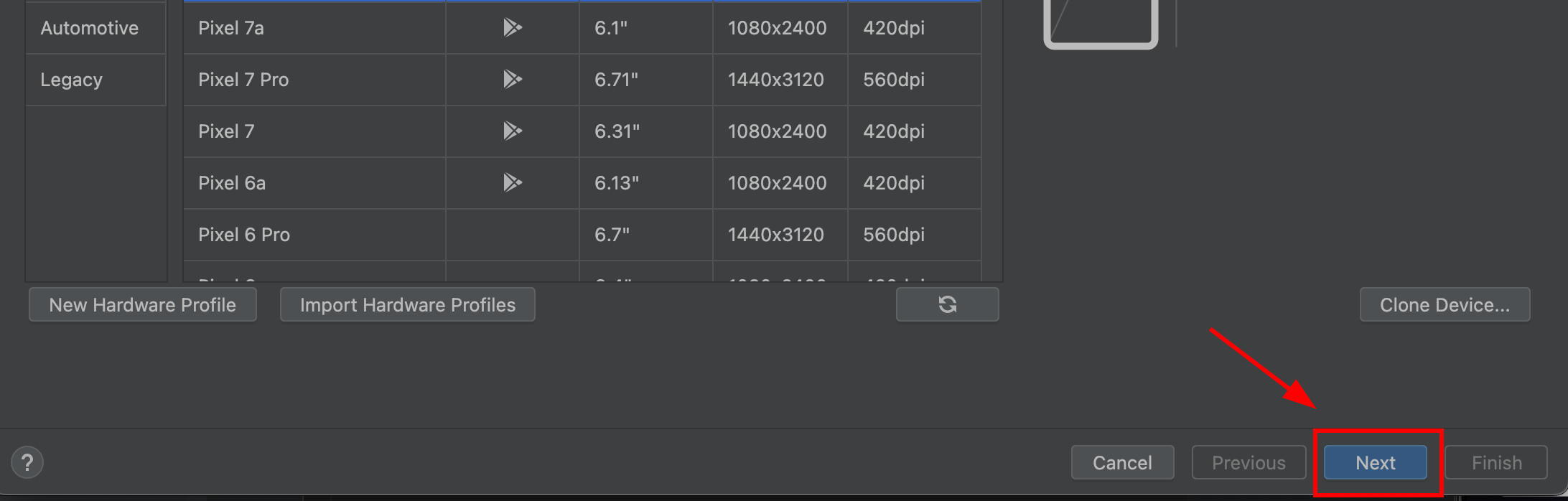
-
Asegúrese de que la imagen del sistema sea del tipo
Google Play. Debes DEBE SERGoogle Play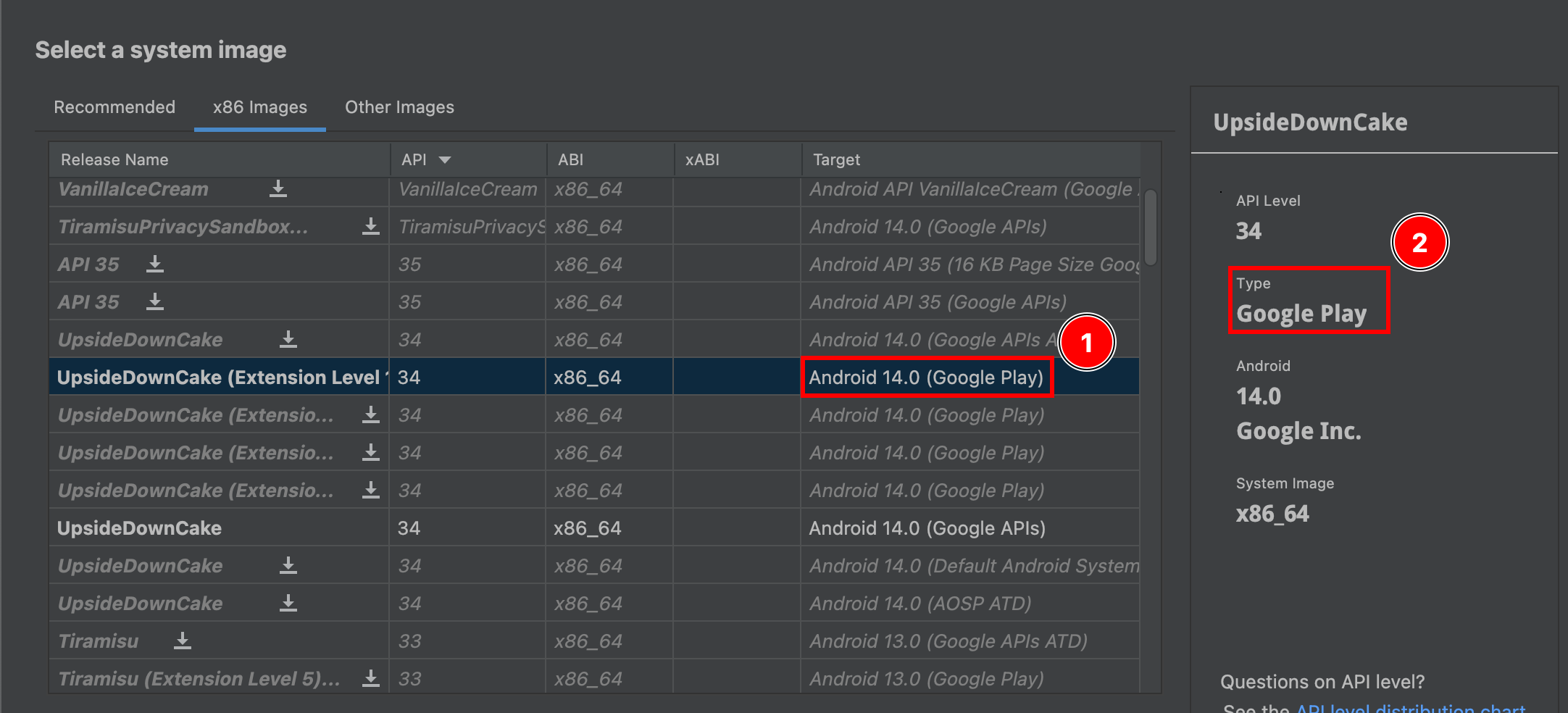
-
Click next
-
Verifica tu dispositivo. Puedes llamar a tu emulador como prefieras.
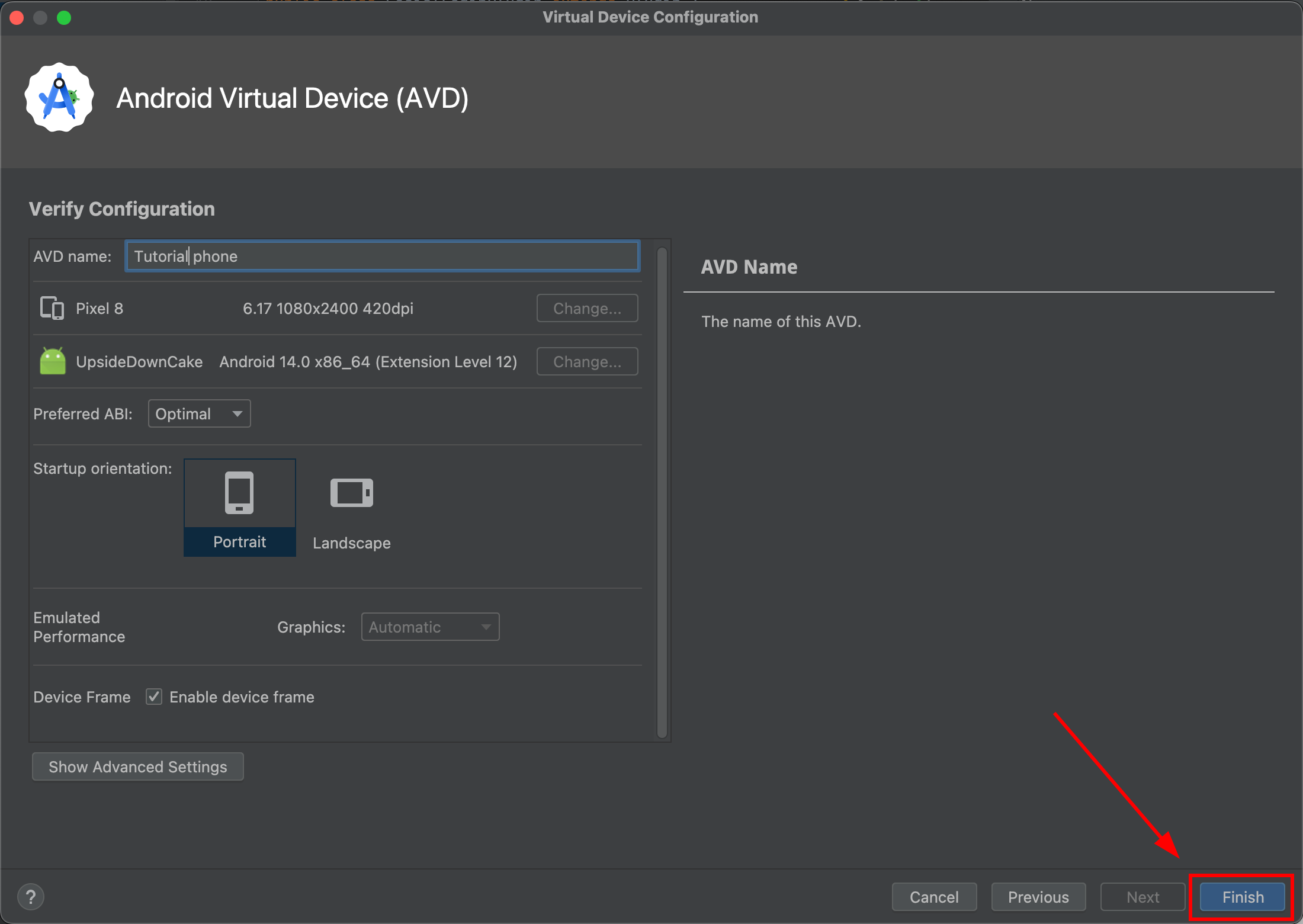
-
Ir a
Device Managery arrancar tu simulador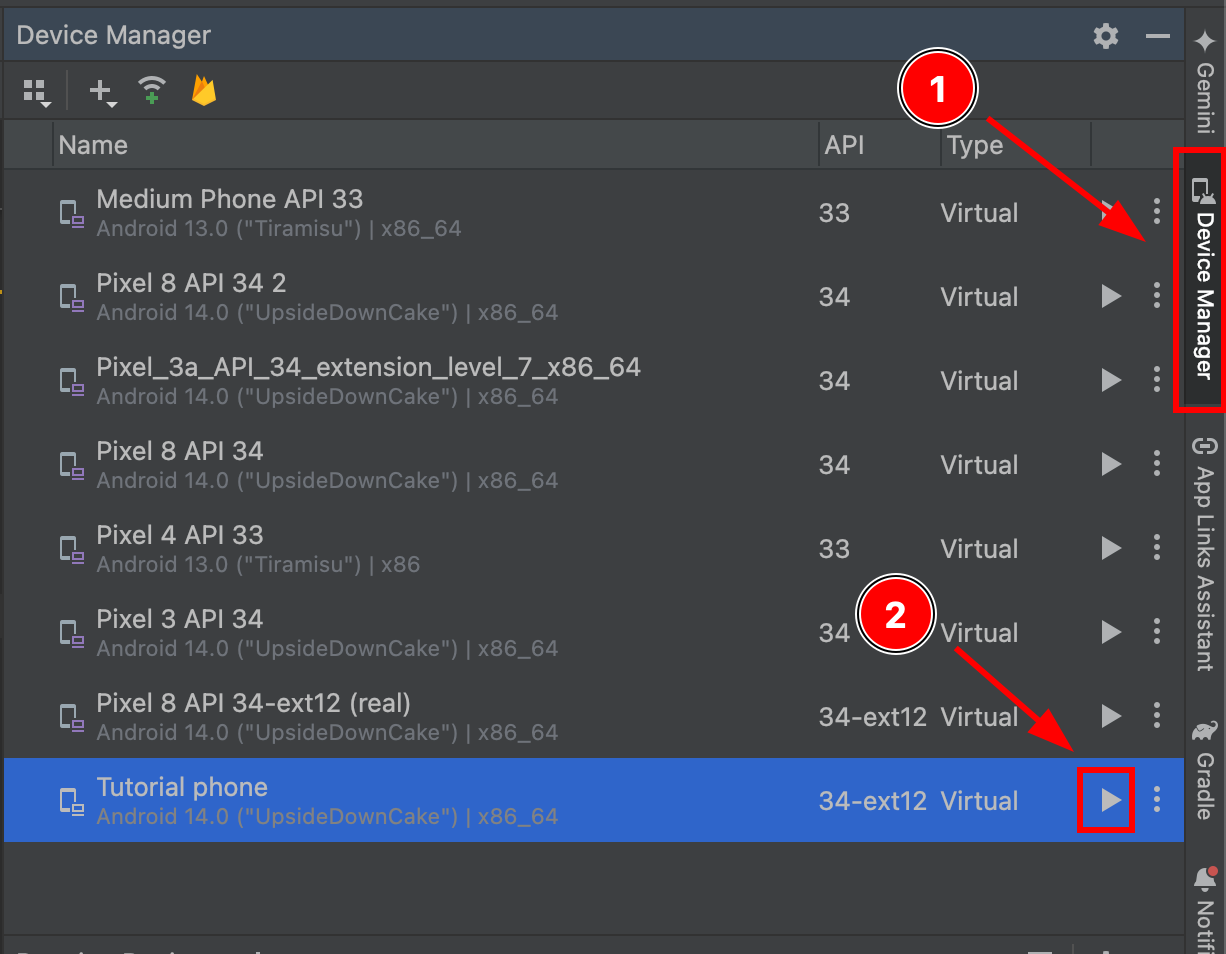
-
Después de que arranque el simulador, ve a sus ajustes
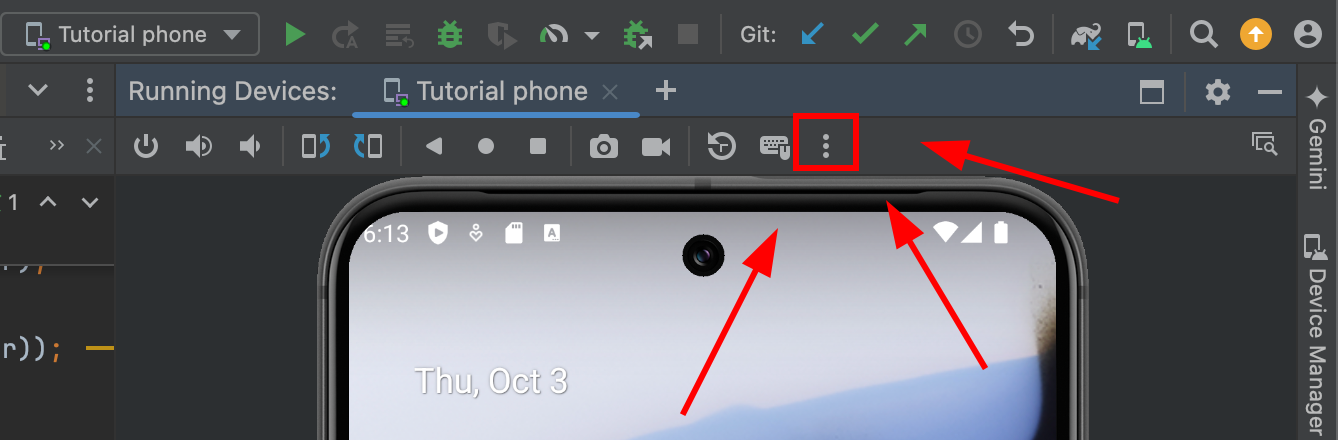
-
Ir a
Google Play
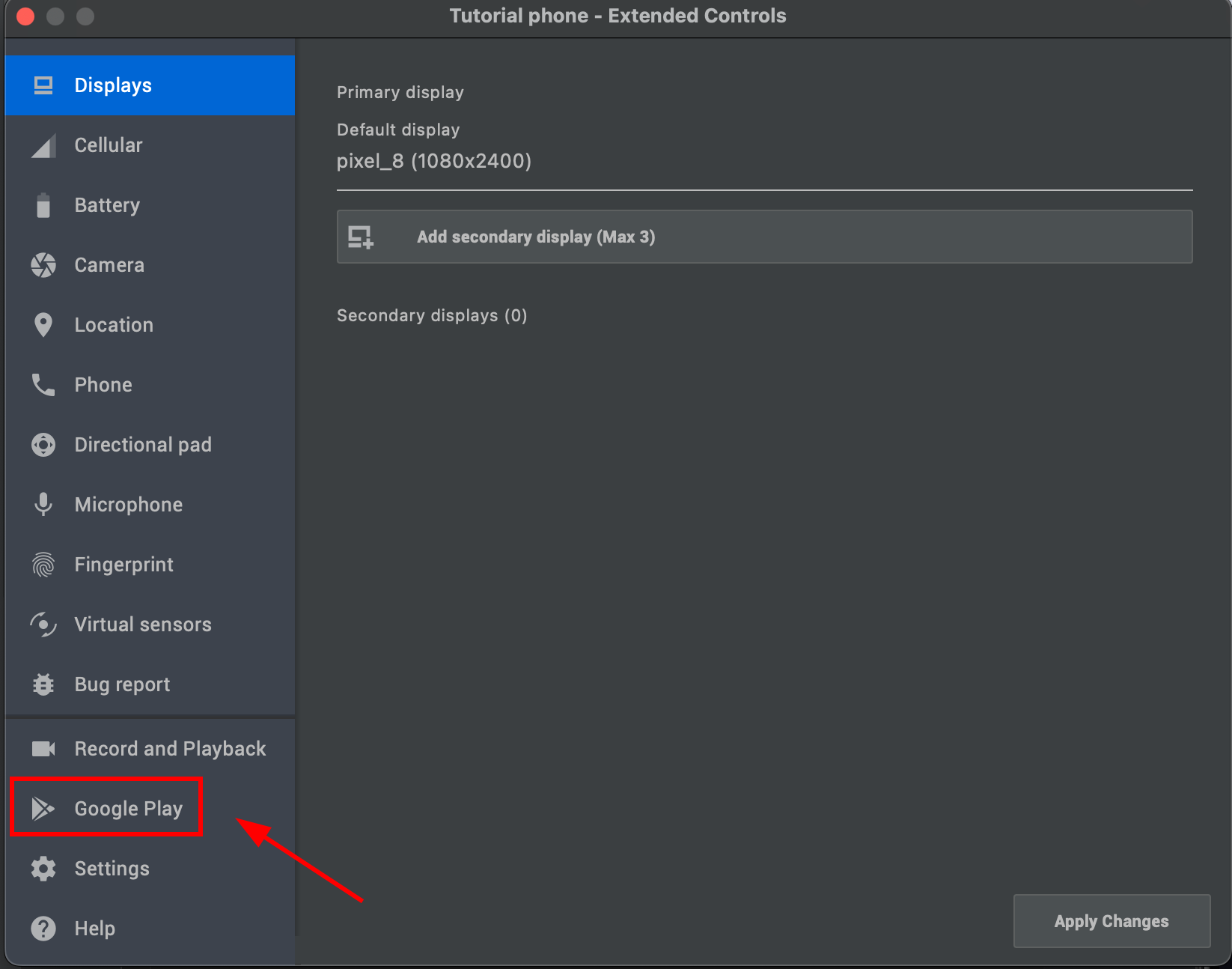
- Hacer clic
Updatey esperar unos 60 segundos
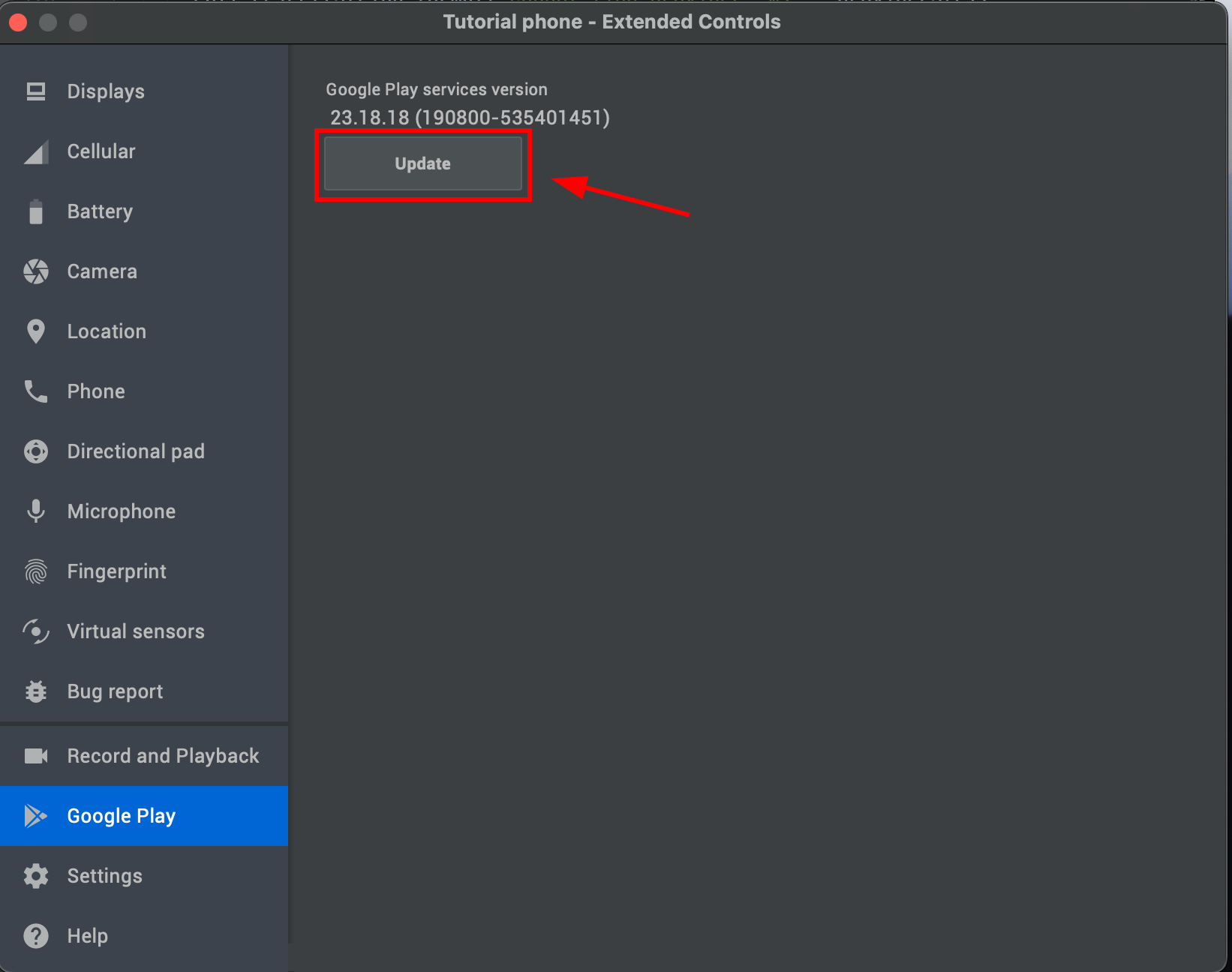
-
-
Prueba tu aplicación

Si has hecho todo correctamente, deberías ver el flujo de inicio de sesión de Google funcionando correctamente:
Troubleshooting
Sección titulada “Resolución de problemas”Si tienes algún problema, compara primero la configuración de tu aplicación con los valores del Console de Google Cloud. Los errores de inicio de sesión de Google en Android suelen ser causados por un nombre de paquete, una huella SHA-1 o un ID de cliente desacordado.
Administrador de credenciales, SHA-1 y Firebase
Sección titulada “Administrador de credenciales, SHA-1 y Firebase”En Android, este plugin utiliza el Administrador de credenciales de Google (androidx.credentials y Inicia sesión con Google), no la versión legada GoogleSignInClient API. Los errores de Logcat como GetCredentialCustomException: [28444] Developer console is not set up correctly provienen de esa pila.
Filtrar Logcat con GoogleProvider o CapgoSocialLogin after a failed login. The plugin logs your package name, signing SHA-1, and a masked webClientId para que puedas compararlos con la consola de Google Cloud.
Configuración de Google Cloud necesaria
Título de la sección “Configuración de Google Cloud necesaria”Necesitas dos tipos de identificadores de cliente OAuth 2.0 en el mismo proyecto de Google Cloud:
| Tipo de cliente | Usado para | ¿Dónde va? |
|---|---|---|
| Aplicación web | Servidor / audiencia de token de identidad | webClientId en SocialLogin.initialize() |
| Android, una por clave de firma | Prueba que su APK está autorizada para llamar a Google | Solo en el Console de Cloud Google. No pase este ID a webClientId |
Un error común es utilizar el ID del cliente de Android como webClientId. El Administrador de credenciales requiere el ID del cliente Web allí. El cliente de Android solo necesita el paquete correcto y el SHA-1 registrado en el console.
Crear un cliente OAuth de Android para cada certificado que firma los builds que pruebas:
- Debug: desde
./gradlew signingReportpara la variante de depuración. - Release: desde el APK o AAB que realmente instala.
- Play App Signing: desde el Console de Play > Integridad de la aplicación > Certificado de clave de firma de la aplicación. Esto es necesario para los builds de la tienda de aplicaciones incluso si su SHA-1 de la clave de carga es ya registrado.
El applicationId en android/app/build.gradle debe coincidir exactamente con el nombre del paquete de Android OAuth, incluyendo cualquier .debug sufijo.
Si la pantalla de consentimiento de OAuth está en modo de prueba, agregue cada cuenta de Google que pruebe bajo Usuarios de prueba > Público. No se requiere publicar la aplicación en Producción para email y profile escopos. Los enlaces de activos digitales (assetlinks.json) no se requieren para Iniciar sesión con Google a través del Administrador de credenciales.
Los cambios en Cloud de Google pueden tardar hasta unas pocas horas en propagarse.
Error 28444: Developer console is not set up correctly
Título de la sección “Error 28444: El consola de desarrollador no está configurada correctamente”Esta prácticamente siempre significa que Google rechazó la combinación del certificado de firma de APK instalado, nombre de paquete y webClientIdTrabaje a través de esta lista de verificación:
- Confirmar
webClientIdis el ID del cliente de la aplicación Web y termina con.apps.googleusercontent.com. - Ejecute la aplicación, reproduzca el error y lea Logcat para
GoogleProvider,signingSha1=, ypackage=. - En Google Cloud Console > Credenciales, abra su cliente OAuth de Android y verifique el nombre de paquete exacto y la SHA-1.
- Si está probando una versión de lanzamiento, registre la SHA-1 de esa versión, no solo el keystore de depuración.
- Si la aplicación se distribuye a través de la Tienda de Play, también registre la SHA-1 de firma de la aplicación de Play.
- Asegúrese de que los clientes Web y Android estén en el mismo proyecto de Google Cloud.
- Si la pantalla de consentimiento está en pruebas, confirme que el usuario de Google es de prueba.
- Wait and retry after console changes.
USER_CANCELLED Después de seleccionar una cuenta en una compilación de depuración mal configurada, aún puede haber un desacuerdo en la firma SHA-1 o el ID del cliente. Corrija la configuración del consola antes.
Extraiga la SHA-1 de la compilación que instale
Sección titulada “Extraiga la SHA-1 de la compilación que instale”Compilaciones de depuración o locales:
cd android && ./gradlew signingReportAPK de lanzamiento firmado:
keytool -printcert -jarfile android/app/release/app-release.apkAñada ese SHA-1 a un cliente OAuth Android con el mismo nombre de paquete, vuelva a instalar la misma APK firmada y vuelva a probar.
adb install android/app/release/app-release.apkLectura del resultado de inicio de sesión
Sección titulada “Leer el resultado de inicio de sesión”Los tokens están anidados bajo result:
const login = await SocialLogin.login({ provider: 'google' });const idToken = login.result?.idToken;Para Firebase Auth, cree credenciales con ese idToken y utilice el ID del cliente web como webClientId en initialize.
Si no puede obtener el certificado SHA-1 de desarrollo, intente un keystore personalizado. Este comentario de problema explica cómo agregar un keystore a su proyecto.
Siga adelante desde Google Login en Android
Sección titulada “Siga adelante desde Google Login en Android”Si está utilizando Iniciar sesión con Google en Android para planificar la autenticación y los flujos de cuenta, conecte con Usando @capgo/capacitor-login-social para la capacidad nativa en Usando @capgo/capacitor-login-social @capgo/capacitor-login-social para el detalle de implementación en @capgo/capacitor-login-social @capgo/capacitor-clave-de-pasaje para el detalle de implementación en @capgo/capacitor-clave-de-pasaje @capgo/capacitor-biometría-nativa para el detalle de implementación en @capgo/capacitor-biometría-nativa, y Dos factores de autenticación para el detalle de implementación en Dos factores de autenticación.
Envía aplicaciones Capacitor Sin la espera
Envía correcciones a los usuarios en minutos, construye aplicaciones iOS y Android firmadas sin un Mac y vuelve a empezar con un solo clic.


¿Necesita la empresa? Hable con nuestro equipo