
Registros
Copia un prompt de configuración con los pasos de instalación y la guía de markdown completa para este plugin.
Registros y Log Insights
Título de la sección “Registros y Log Insights”La aplicación Registros abre la pestaña Insights de registro por defecto. Utilice Insights para priorizar categorías, versiones y dispositivos durante un período de 1, 3, 7 o 30 días. Cambie a la Registros contexto: Página/área: Capgo Builder / página de producto de compilación nativa en la nube. Rol: Etiqueta de navegación o elemento de interfaz de usuario corto. Visto en: página native-build.astro. Clave de mensaje `native_build_v2_trust_logs_lbl` (Native Build V2 Trust Logs Lbl).
subpestaña cuando necesite los eventos de dispositivo subyacentes, filtros y fechas de timestamp descritos a continuación.
Entendiendo los registros de la aplicaciónThe raw Logs subtab provides a detailed history of update events and diagnostic information for your application. It is useful for confirming the device-level evidence behind an Insight, troubleshooting an update path, and understanding how devices interact with Capgo. Open an app, choose La subpestaña de Registros brinda una historia detallada de eventos de actualización y información diagnóstica para su aplicación. Es útil para confirmar la evidencia de nivel de dispositivo detrás de un Insight, para depurar un camino de actualización y para comprender cómo los dispositivos interactúan con __CAPGO_KEEP_0__. Abra una aplicación, elijaRegistros contexto: Página/área: Capgo Builder / página de producto de compilación nativa en la nube. Rol: Etiqueta de navegación o elemento de interfaz de usuario corto. Visto en: página native-build.astro. Clave de mensaje `native_build_v2_trust_logs_lbl` (Native Build V2 Trust Logs Lbl). , luego elija la subpestaña ‘Registros’.
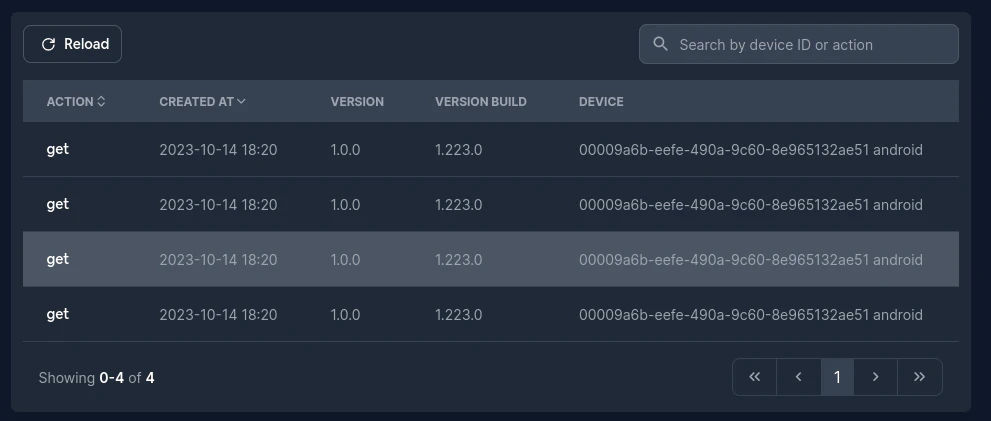
La interfaz de registros brutos incluye:
- Pestaña de registros — el control de navegación para filas de registros individuales.
- Botón de recarga — refresca la lista de registros con los datos más recientes.
- Filtros de rango de tiempo y acción — estrecha el flujo de eventos por tiempo y acción.
Cada fila muestra:
- Fecha de tiempo (UTC)
- ID del dispositivo
- Acción code (¿qué sucedió)
- Nombre de la versión (paquete o)
builtin)
Haga clic en una fila para saltar a la página de detalles del dispositivo para su historia completa.
Filtrar por rango de fechas
Sección titulada “Filtrar por rango de fechas”Puede filtrar los registros por un período de tiempo específico utilizando el calendario de fecha:
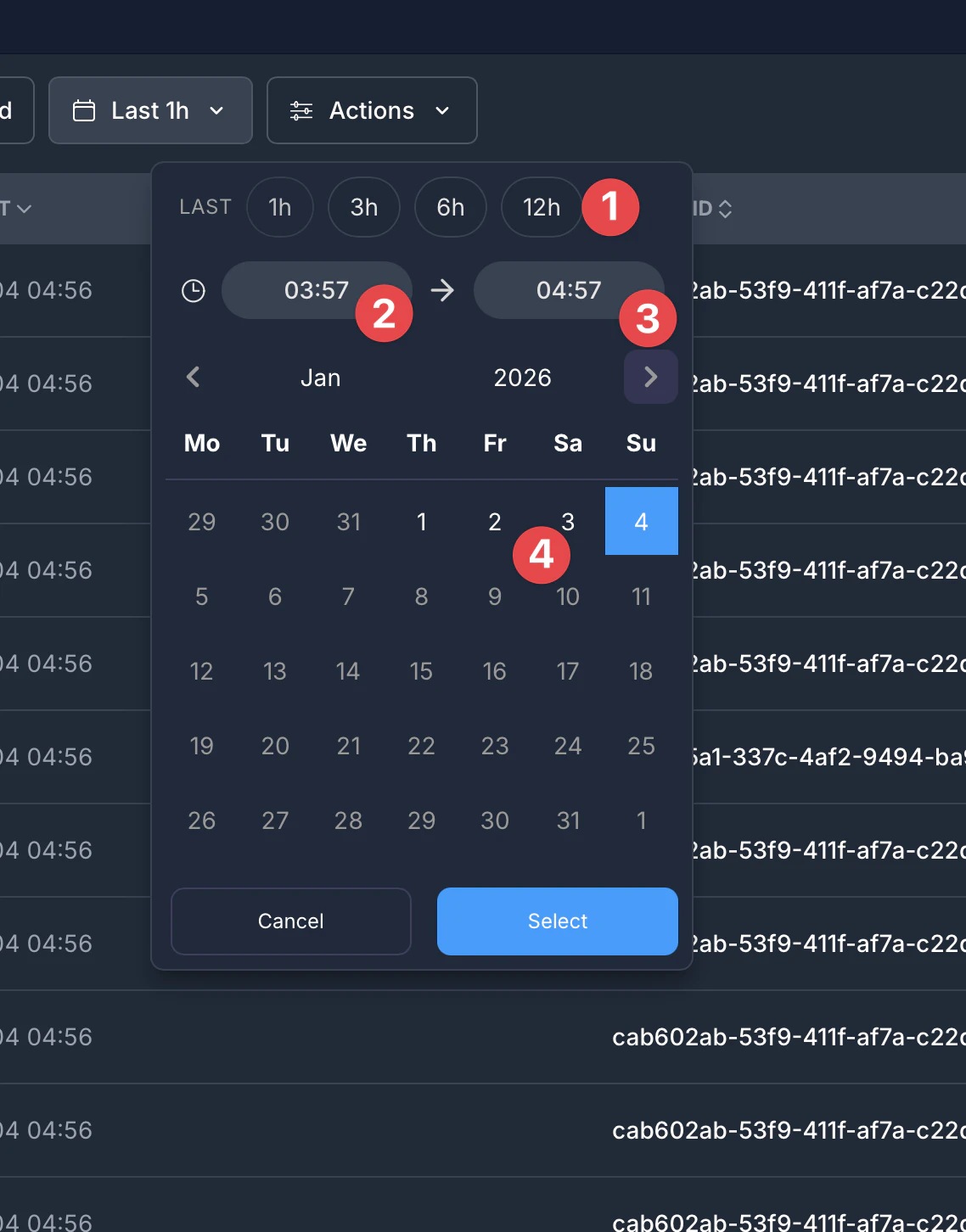
- Preestablecidos rápidos - Seleccione rangos de tiempo comunes: Últimas 1h, 3h, 6h o 12h
- Fecha de Inicio - Establezca un tiempo de inicio personalizado para el rango
- Fecha de Fin - Establezca un tiempo de fin personalizado para el rango
- Calendario - Seleccione fechas específicas utilizando la vista de calendario
Haga clic en “Seleccionar” para aplicar el rango de fechas seleccionado, o “Cancelar” para descartar el selector.
Filtrar por Tipo de Acción
Título de la sección “Filtrar por Tipo de Acción”El menú Desplegable de Acciones le permite filtrar los registros por tipos de eventos específicos:
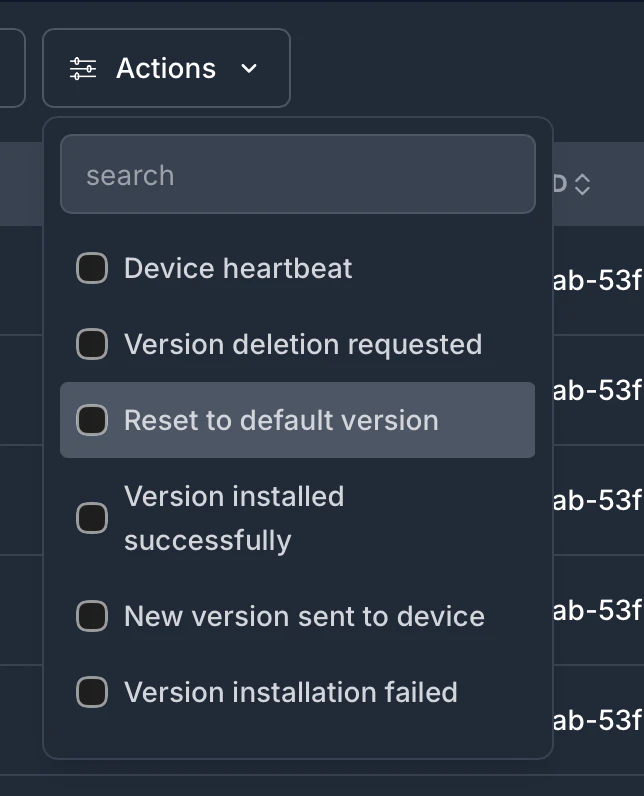
Los filtros de acciones disponibles incluyen:
- Latido del dispositivo - Verificaciones de salud periódicas de los dispositivos
- Eliminación de versión solicitada - Cuando una versión de paquete es eliminada
- Restablecer a la versión predeterminada - Cuando un dispositivo reemplaza el paquete incorporado
- Versión instalada con éxito - Instalación de paquete exitosa
- Nueva versión enviada al dispositivo - Cuando Capgo envía una actualización a un dispositivo
- La instalación de la versión falló - Cuando falla la instalación del paquete
Utilice la caja de búsqueda en la parte superior para encontrar rápidamente tipos de acciones específicas. Puede seleccionar múltiples acciones para mostrar registros que coincidan con cualquiera de los tipos seleccionados.
Fragmento de registro de ejemplo (datos falsos)
Sección titulada “Fragmento de registro de ejemplo (datos falsos)”| Hora (UTC) | ID del dispositivo | Acción | Versión | ¿Qué te dice? |
|---|---|---|---|---|
| 2025-01-14 10:00:01 | A1B2C3 | get | 2.4.1 | El dispositivo preguntó Capgo si hay una actualización disponible |
| 2025-01-14 10:00:03 | A1B2C3 | download_manifest_start | 2.4.1 | Se inició la descarga de archivos; SDK está a punto de descargar archivos |
| 2025-01-14 10:00:07 | A1B2C3 | download_40 | 2.4.1 | Descarga de paquete está 40% completa |
| 2025-01-14 10:00:12 | A1B2C3 | download_zip_complete | 2.4.1 | Se ha terminado la descarga de Zip |
| 2025-01-14 10:00:13 | A1B2C3 | set | 2.4.1 | Se ha instalado el paquete y se ha marcado como el siguiente para ejecutar |
| 2025-01-14 10:05:00 | B9C8D7 | disableAutoUpdateToMajor | 1.9.0 | La política de canal impidió un salto a 2.x |
| 2025-01-14 10:05:05 | B9C8D7 | rateLimited | integrado | El dispositivo ha alcanzado el límite de solicitudes; SDK se retira hasta reiniciar |
Escenarios de registro de ejemplo
Título de la sección “Escenarios de registro de ejemplo”Para ayudarte a entender qué te dicen los registros, aquí tienes secuencias de ejemplo que muestran viajes de actualización reales de dispositivos:
Flujo de actualización exitoso
Título de la sección “Flujo de actualización exitoso”Esto es cómo se ve una actualización saludable en tus registros:
| Hora | ID del dispositivo | Acción | Versión | ¿Qué significa |
|---|---|---|---|---|
| 10:00:01 | a1b2c3d4 | get | 1.2.0 | El dispositivo se ha revisado para obtener actualizaciones y ha recibido la versión 1.2.0 de información |
| 10:00:02 | a1b2c3d4 | download_10 | 1.2.0 | Se ha iniciado la descarga, 10% completado |
| 10:00:03 | a1b2c3d4 | download_50 | 1.2.0 | Descarga en 50% |
| 10:00:05 | a1b2c3d4 | download_complete | 1.2.0 | La descarga se ha completado con éxito |
| 10:00:06 | a1b2c3d4 | set | 1.2.0 | Se ha instalado y activado el paquete |
El dispositivo ya está actualizado
Título de la sección “El dispositivo ya está actualizado”When un dispositivo verifica pero ya tiene la versión más reciente:
| Tiempo | ID del dispositivo | Acción | Versión | ¿Qué significa |
|---|---|---|---|---|
| 14:30:00 | e5f6g7h8 | noNew | 1.2.0 | El dispositivo ya está en la versión más reciente, no hay actualización necesaria |
Actualización fallida con rollback
Título de la sección “Actualización fallida con rollback”Cuando una actualización falla y el dispositivo vuelve a la versión anterior:
| Tiempo | ID del dispositivo | Acción | Versión | ¿Qué significa? |
|---|---|---|---|---|
| 11:15:00 | i9j0k1l2 | get | 1.3.0 | El dispositivo recibió información de actualización |
| 11:15:02 | i9j0k1l2 | download_complete | 1.3.0 | La descarga se completó |
| 11:15:03 | i9j0k1l2 | set | 1.3.0 | Se estableció el paquete |
| 11:15:10 | i9j0k1l2 | update_fail | 1.3.0 | La aplicación se ha caído o no se ha llamado - se ha activado el rollback notifyAppReady() integrado |
| 11:15:11 | i9j0k1l2 | reset | El dispositivo se ha reversionado a la versión integrada | Acción necesaria |
: Verifica que tu aplicación llame a: Verifica que tu aplicación llame a notifyAppReady() después de una inicialización exitosa. Consulte la documentación del plugin para obtener más detalles.
Fallo de Descarga
Título de la sección “Fallo de Descarga”Cuando problemas de red impiden la descarga:
| Tiempo | ID del dispositivo | Acción | Versión | ¿Qué significa? |
|---|---|---|---|---|
| 09:45:00 | m3n4o5p6 | get | 1.2.0 | El dispositivo recibió información de actualización |
| 09:45:01 | m3n4o5p6 | download_30 | 1.2.0 | Comenzó la descarga pero… |
| 09:45:15 | m3n4o5p6 | download_fail | 1.2.0 | La descarga falló (tiempo de conexión, conexión perdida, etc.) |
Acción necesaria: El dispositivo volverá a intentarlo automáticamente al siguiente arranque de la aplicación. No es necesario realizar ninguna acción a menos que esto suceda con frecuencia.
Límite de plan alcanzado
Título de la sección “Límite de plan alcanzado”Cuando tu cuenta alcance su límite de dispositivo:
| Tiempo | ID del dispositivo | Acción | Versión | ¿Qué significa? |
|---|---|---|---|---|
| 16:00:00 | q7r8s9t0 | needPlanUpgrade | - | Este dispositivo no recibirá actualizaciones hasta que actualice o se reinicie el ciclo de facturación. |
Acción necesaria.: Actualice su plan. o espere al próximo ciclo de facturación.
Configuración de canal Bloqueando Actualizaciones.
Título de la sección “Configuración de canal Bloqueando Actualizaciones”.Cuando los ajustes de canal impiden una actualización:
| Hora | ID de dispositivo | Acción | Versión | ¿Qué significa? |
|---|---|---|---|---|
| 12:00:00 | u1v2w3x4 | disableAutoUpdateToMajor | 2.0.0 | Dispositivo en v1.x no puede actualizar automáticamente a v2.x (saltos de versión mayor bloqueados) |
| 12:05:00 | y5z6a7b8 | disableEmulator | 1.2.0 | Se detectó emulador, y el canal bloquea emuladores |
| 12:10:00 | c9d0e1f2 | disableDevBuild | 1.2.0 | Se detectó compilación de desarrollo, y el canal bloquea compilaciones de desarrollo |
Acción necesaria: Estos son protecciones intencionales. Si desea permitir estas actualizaciones, modifique sus ajustes del canal.
Códigos de registro (Capgo enum de backend)
Título de la sección “Códigos de registro (Capgo enum de backend)”Estos códigos provienen del stats_action enum utilizado por la consola API (capgo/src/types/supabase.types.ts) Si ve un nuevo code en la interfaz de usuario, fue emitido por el SDK o backend y validado contra esta lista.
Ruta feliz & ciclo de vida
| Code(s) | Significado |
|---|---|
get | El dispositivo solicitó Capgo el manifiesto de canal actual |
download_manifest_start, download_manifest_complete | Comenzó/terminó la descarga del manifiesto (para deltas o conjuntos de archivos múltiples) |
download_zip_start, download_zip_complete | Comenzó/terminó la descarga del archivo ZIP |
download_10 … download_90 | Milestones de progreso de descarga |
download_0 | Marcador de progreso del 0% para el primer evento de progreso |
download_complete | Se descargó el conjunto de archivos completo |
set | El conjunto de archivos se preparó para la próxima ejecución |
reset | El dispositivo se reemplazó con el conjunto de archivos incorporado |
delete | El conjunto de archivos se eliminó de la memoria local |
uninstall | Se detectó la desinstalación de la aplicación |
app_moved_to_foreground, app_moved_to_background | Eventos de ciclo de aplicación registrados por SDK |
ping | Verificación de estado/pulso desde el dispositivo |
setChannel, getChannel | Canal sobrescrito o recuperado mediante SDK llamada |
Solución rápida de bloqueo de política/nivel de ralentización
Título de la sección “Solución rápida de bloqueo de política/nivel de ralentización”| Code | ¿Por qué sucede esto? | ¿Qué hacer a continuación? |
|---|---|---|
invalidIp | Capgo detectó tráfico que parece ser de bots (direcciones IP de Google/infraestructura en la nube). | Ignorar en usuarios reales; reintenta desde dispositivos reales y redes normales, o revisa después de un tiempo. |
needPlanUpgrade | La organización alcanzó el límite de plan/dispositivo. | Actualiza el plan en la consola o espera al próximo ciclo de facturación. |
semver_error | Versión de aplicación nativa en la configuración está faltando o no es válida semver (x.y.z). | Establecer plugins.CapacitorUpdater.version a una semver válida, luego verifique en el Prueba de SemVer y reconstruya la aplicación. |
disablePlatformIos | iOS está deshabilitado en la política de canal. | Si esto fue accidental, habilite iOS en ese canal y vuelva a publicar la ruta. Si bloqueó intencionalmente iOS en este track, manténgalo desactivado y mueva las compilaciones de iOS a un canal separado. |
disablePlatformAndroid | Android está deshabilitado en la política de canal. | Si esto fue accidental, habilite Android en ese canal y vuelva a publicar la ruta. Si bloqueó intencionalmente Android en este track, manténgalo desactivado y mueva las compilaciones de Android a un canal separado. |
disableAutoUpdate | El modo de actualización automática del canal bloquea este estilo de actualización. | Cambie la política de actualización automática del canal (mayor/minor/parche/metadata/nada) para permitir su lanzamiento previsto. |
disableAutoUpdateUnderNative | El canal está configurado para bloquear actualizaciones más antiguas que la base del dispositivo. | Envíe una versión a partir de la base nativa o desactive la protección bajo la base nativa. |
disableAutoUpdateMetadata | Requiere el canal min_update_version El canal requiere | metadata y la aplicación es más antigua. min_update_version Establezca |
disableAutoUpdateToMajor | para el paquete o versión de destino desde una versión nativa más nueva. | El canal bloquea saltos de versión mayor. |
disableAutoUpdateToMinor | Mantenga las versiones principales en la misma estrategia de canal, o permita saltos de versión mayor para este seguimiento. | El canal bloquea saltos de versión menor. |
disableAutoUpdateToPatch | Mantenga las versiones menores en la misma estrategia de canal, o permita saltos de versión menor para este seguimiento. | El canal bloquea saltos de nivel de parche para este flujo. |
disableEmulator | Alinee su ritmo de lanzamiento, o abra saltos de parche en la política de canal para este seguimiento. | If esto fue accidental, activa las actualizaciones del emulador en un canal de prueba donde validas emuladores. Si es intencional, mantén este canal bloqueado para emuladores y utiliza otro canal para construir emuladores. |
disableDevBuild | Los builds de desarrollo están bloqueados para este canal. | Si esto fue accidental, permite actualizaciones de desarrollo o mueve este dispositivo a un canal habilitado para desarrollo. Si esto es intencional, mantén este canal bloqueado a builds de lanzamiento solo. |
disableProdBuild | Un build de dispositivo en modo de producción llamado /updates, mientras que tu canal lo bloqueó. | Si esto fue accidental, permite actualizaciones de producción en ese canal y vuelve a publicar. Si esto es intencional, mantén la restricción y envía builds de producción al canal/build correcto. |
cannotGetBundle | Capgo no pudo construir una URL de descarga válida para el paquete seleccionado. | Vuelve a subir el paquete o regenera manifestos y verifica los ajustes de paquete R2/public. |
cannotUpdateViaPrivateChannel | La aplicación intentó cambiar a un canal privado que no permite auto-asignación. | Habilita allow_device_self_set en el canal o cambia a un canal público/permitido. |
channelMisconfigured | La regla de actualización automática del canal falta datos requeridos (version_number sin min_update_version). | Rellene la configuración faltante para esa regla o cambie a un modo de actualización automática más simple. |
missingBundle | El paquete no tiene contenido descargable (falta external_url/r2_path y no tiene un manifiesto). | Reconstruya/vuelva a subir la versión y verifique que el paquete tenga contenido de archivo real. |
NoChannelOrOverride | No se ha encontrado ningún canal que coincida con este dispositivo (no hay un valor predeterminado de la nube + no hay una configuración de fallback + no hay una sobrescritura). | Establezca un valor predeterminado de canal en la consola o mantenga una prueba defaultChannel en esa construcción. |
rateLimited | Se han realizado demasiadas llamadas de actualización/canal en un corto período de tiempo (a menudo en el bucle de renderizado) setChannel/getChannel). | Detenga las llamadas en el renderizado. Llame solo en acción del usuario. Utilice defaultChannel en capacitor.config. |
keyMismatch | La aplicación y el ID de clave de cifrado del paquete difieren (device_key_id vs bundle_key_id). | In la consola, compara las IDs de clave de dispositivo y paquete. Si difieren, publica con la misma clave y versión de plugin coincidente CLI; la codificación de clave puede variar entre versiones. |
disableDevice | Un teléfono/tableta real fue bloqueado porque este canal está configurado para bloquear dispositivos reales. | Si fue accidental, activa las actualizaciones de dispositivos reales en ese canal. Si fue intencional, manténlo bloqueado y dirige los dispositivos reales a otro canal. |
disablePlatformElectron | Electron está bloqueado en este canal. | Si esto fue accidental, habilita Electron en este canal y vuelve a publicar la ruta. Si fue intencional, manténlo bloqueado y envía a los usuarios de Electron a un canal dedicado. |
customIdBlocked | Se envió un ID de dispositivo personalizado, pero esta aplicación no acepta IDs personalizados. | Desactiva la envío de IDs personalizados o habilita solo los IDs personalizados si tu flujo de trabajo lo requiere. |
blocked_by_server_url | La aplicación tiene server.url configurado, por lo que Capacitor sirve una URL remota en lugar de archivos locales. | Eliminar/limpiar server.url para ediciones de producción y mantener los payloads de actualización locales. |
backend_refusal | El actualizador es v4que el backend ya no acepta. | Actualizar el plugin/CLI a v5+ (preferencia de) v8, con Capacitor v5+, luego reconstruya y vuelva a publicar los metadatos del paquete. |
| Configuración o bloque de políticas |
| Code(s) | ¿Por qué se bloqueó la actualización? |
|---|---|
disableAutoUpdate, disableAutoUpdateToMajor, disableAutoUpdateToMinor, disableAutoUpdateToPatch, disableAutoUpdateMetadata, disableAutoUpdateUnderNative | La estrategia del canal prohíbe esto salto de semver |
disablePlatformIos, disablePlatformAndroid | La plataforma está deshabilitada en el canal |
disableDevBuild, disableEmulator | Edificios de desarrollo o emuladores no están permitidos |
disableProdBuild, disableDevice, disablePlatformElectron | Los edificios de producción, dispositivos reales o Electron están bloqueados para este canal. |
customIdBlocked | No se aceptan IDs de dispositivos personalizados para esta aplicación. |
cannotUpdateViaPrivateChannel, NoChannelOrOverride, channelMisconfigured | Falló la selección o sobrescritura del canal |
missingBundle, cannotGetBundle | El manifiesto se refiere a un paquete Capgo que no puede servir |
needPlanUpgrade | La organización ha alcanzado su límite de plan/dispositivo |
Fallas de descarga / integridad / instalación
| Code(s) | Significado |
|---|---|
download_fail | Falló la descarga del paquete (error de red o de respuesta) |
download_manifest_file_fail, download_manifest_checksum_fail, download_manifest_brotli_fail | El archivo de manifiesto no pudo ser recuperado o validado |
checksum_fail, checksum_required | Falló la comprobación de integridad o faltaba el checksum |
unzip_fail, directory_path_fail, canonical_path_fail, windows_path_fail | Falló la validación del sistema de archivos o descomprimir |
decrypt_fail | Falló la descifrado (paquete cifrado) |
update_fail | Se instaló el paquete pero nunca se llamó la aplicación notifyAppReady(); se desencadenó el rollback |
download_zip_* sin ninguna posterior set | Se completó la descarga pero nunca se completó la fase de instalación |
Eventos de tiempo de ejecución / plataforma
Título de la sección “Eventos de tiempo de ejecución / plataforma”| Code(s) | Significado |
|---|---|
app_crash, app_crash_native | Eventos de caída desde capas de tiempo de ejecución JavaScript o nativo. El metadatos a menudo incluye pila, fuente y versión activa. |
app_anr | Android informó que la aplicación no respondió. |
app_killed_low_memory, app_killed_excessive_resource_usage | El proceso de la aplicación se detuvo debido a límites de memoria o recursos. |
app_initialization_failure, app_memory_warning | El arranque se interrumpió o se observó presión de memoria antes del tiempo de ejecución normal. |
webview_javascript_error, webview_unhandled_rejection, webview_resource_error, webview_security_policy_violation, webview_unclean_restart, webview_render_process_gone, webview_content_process_terminated | Errores de ciclo de vida de WebView y de renderizado de JavaScript. Instale Sentry en capas de JavaScript y nativas para capturar rastros de pila, contexto de sesión/dispositivo y URL/estado para solucionar problemas más rápido. |
os_version_changed, native_app_version_changed | El sistema operativo o la versión de la aplicación nativa cambió; esto ayuda a separar los efectos de la plataforma de los comportamientos de la paquete web. |
➡️ ¿Necesitas orientación más profunda sobre code? Consulta Guía completa de registro Code y de depuración.
Obtener más detalles sobre un registro
Título de la sección “Obtener más detalles sobre un registro”Si haces clic en una entrada de registro específica, generalmente te llevará a la página del dispositivo. Esto te permite ver la historia completa para ese dispositivo en particular, lo cual puede ser muy útil para diagnosticar problemas específicos del dispositivo o comprender su recorrido de actualización.
Sigue adelante desde Registros
Sección titulada “Sigue adelante desde Registros”Si estás utilizando Registros to plan dashboard and API operations, connect it with Resumen de API para obtener detalles de implementación en Resumen de API Introducción para obtener detalles de implementación en Introducción Claves de API para obtener detalles de implementación en Claves de API Dispositivos para obtener detalles de implementación en Dispositivos Paquetes para los detalles de implementación en Paquetes.