
Organización
Copia un prompt de configuración con los pasos de instalación y la guía de markdown completa para este complemento.
¿Qué es la organización?
Sección titulada “¿Qué es la organización?”La organización te permite compartir aplicaciones con tu equipo mientras controlas exactamente quién puede hacer qué. Cada cuenta de Capgo pertenece a al menos una organización, y puedes crear tantas organizaciones como necesites.
El acceso se gestiona mediante control de acceso basado en roles (RBAC). Cada miembro del equipo se asigna un rol — ya sea a nivel de organización o escopado a una aplicación específica — que determina qué pueden ver y hacer. El acceso a los canales se puede afinar aún más con sobrescrituras de permisos por canal.
Resumen de configuración de organización
Sección titulada “Resumen de configuración de organización”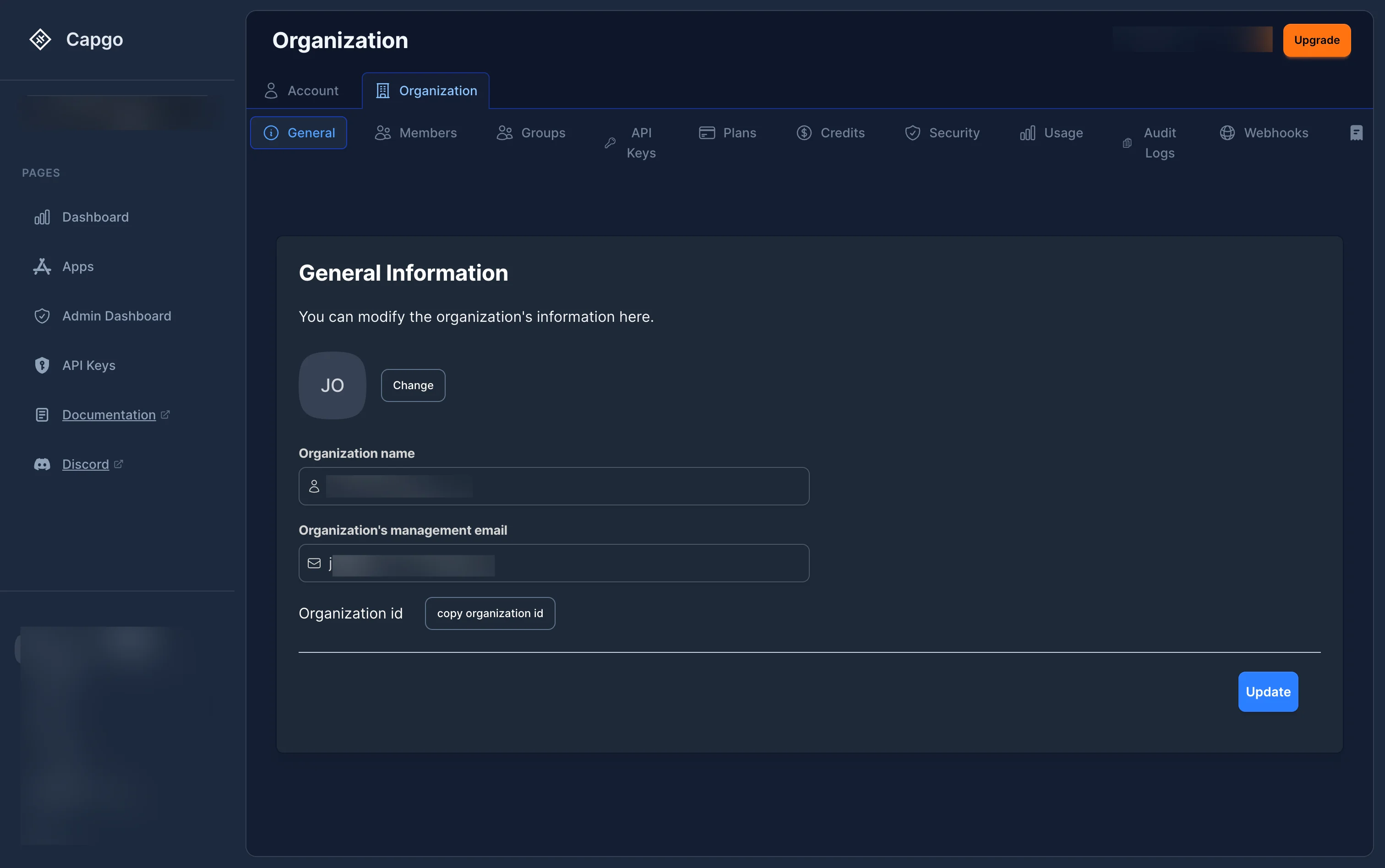
La página de ajustes de Organización se accede al hacer clic Configuración en el menú lateral izquierdo, luego seleccionar la Organización pestaña en la parte superior. Desde allí, puede navegar entre las siguientes secciones:
| Pestaña | Descripción |
|---|---|
| General | Ver y editar nombre, logo y correo electrónico de administración de la organización |
| Miembros | Gestionar a los miembros del equipo y sus permisos |
| Grupos | Crear y administrar grupos de usuarios para la asignación de roles en masa |
| API Claves | Administrar API claves para acceso programático |
| Planes | Ver y administrar su plan de suscripción |
| Creditos | Ver y comprar créditos adicionales |
| Seguridad | Configurar políticas de seguridad (2FA, requisitos de contraseña) |
| Uso | Monitorear las estadísticas de uso de su organización |
| Audit Logs | Ver registros de actividad para tu organización |
| Webhooks | Configurar integraciones de webhooks |
| Facturación | Administrar información de facturación e invoices |
Cómo cambiar organizaciones
Sección titulada “Cómo cambiar organizaciones”Haga clic en el selector de organización menú desplegable cerca de la parte superior izquierda del sidebar para ver y cambiar entre las organizaciones a las que tienes acceso.
Administración de Miembros
Sección titulada “Administración de Miembros”Ver miembros
Sección titulada “Ver miembros”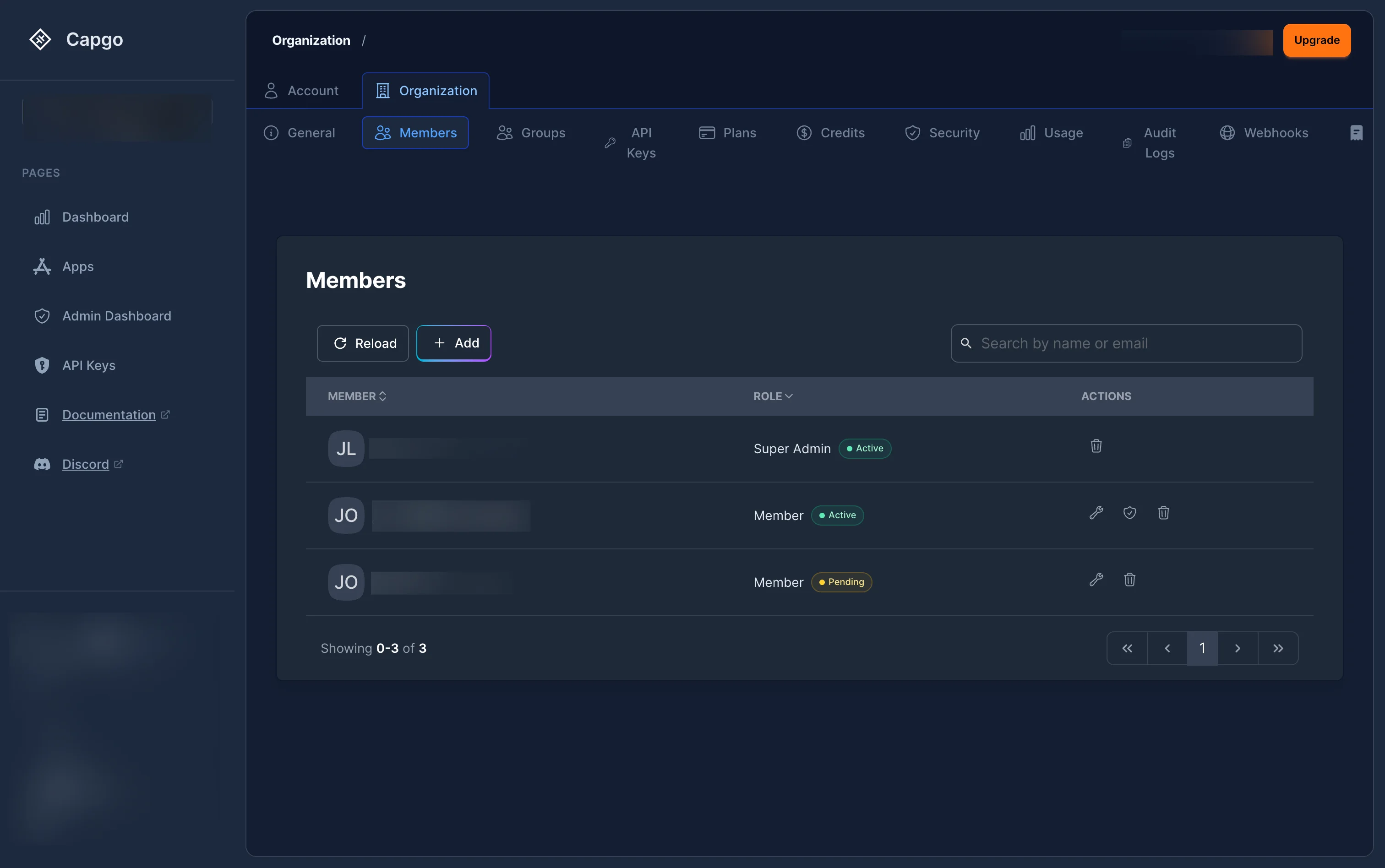
La sección de Miembros muestra a todos los usuarios que tienen acceso a tu organización con:
- Miembro: Imagen de perfil y nombre
- Rol: Rol actual (Administrador, Administrador, Gerente de Facturación o Miembro) con un Activo or o Pendiente
- Acciones: Editar rol, gestionar acceso de aplicación o eliminar de la organización
Miembros activos se ordenan por prioridad de rol. Las invitaciones pendientes aparecen con un color naranja Pendiente Pendiente
Etiqueta de color naranja.
Sección titulada “Invitar a un miembro”- Pulse el + Add botón en la sección de Miembros
- A A. Seleccionar un rol modal aparecerá — elija el rol de nivel de organización para el nuevo miembro:
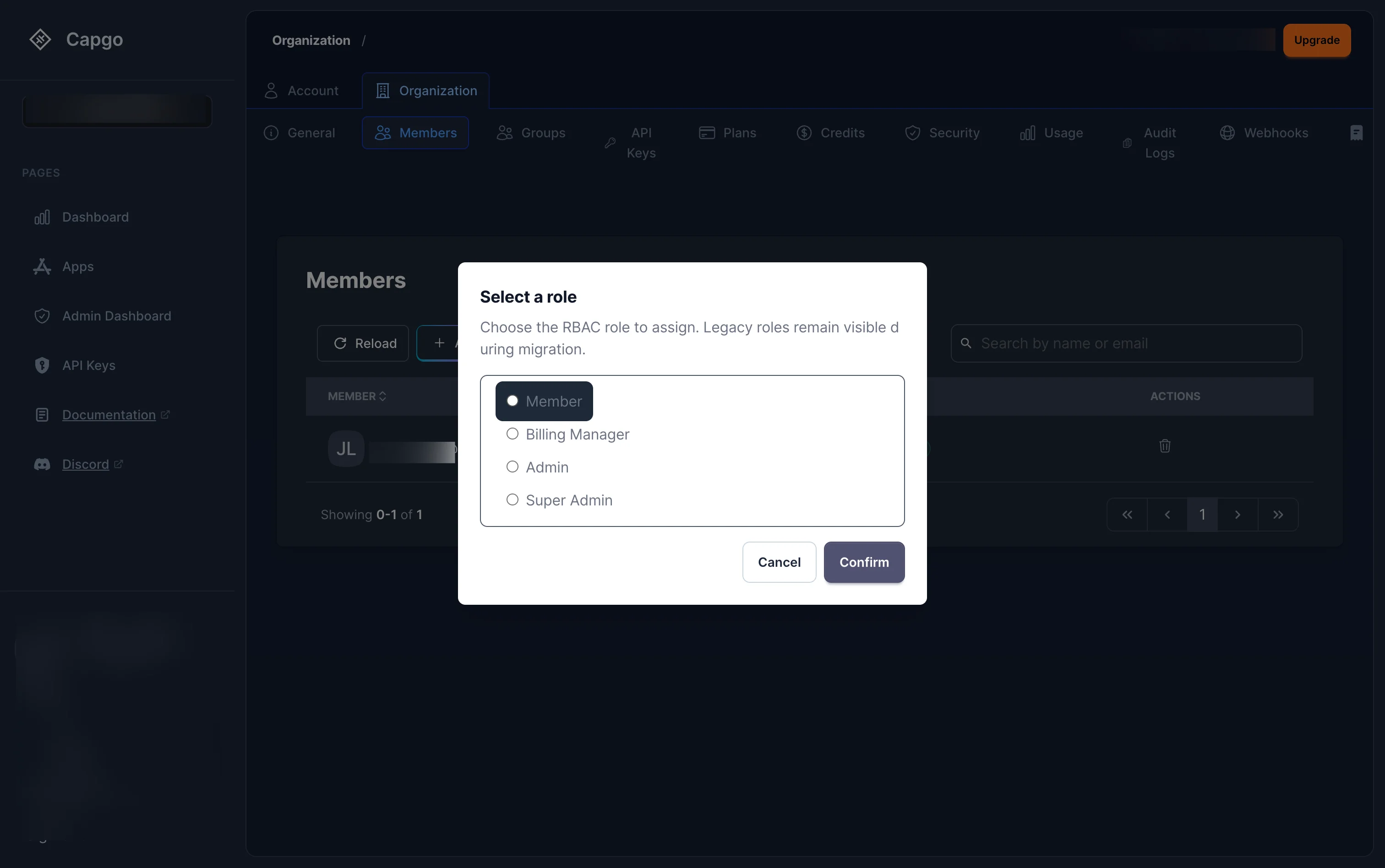
Los roles de nivel de organización disponibles son:
- Miembro — Acceso de solo lectura
- Gerente de facturación — Acceso solo a facturación
- Administrador — Administración completa (sin facturación, sin eliminación)
- Super Administrador — Control total
- Haga clic Confirmar, luego rellene el formulario de invitación (correo electrónico, nombre y apellido opcionales, captcha) y haga clic Enviar invitación.
El usuario invitado recibirá un correo electrónico con un enlace mágico. Cuando lo acepte, se agregará al organización con el rol seleccionado.
Asignación de roles de aplicación
Asignación de roles de aplicaciónbeyond del nivel de organización, puedes dar acceso a un miembro a aplicaciones específicas con un rol más objetivo. Haz clic en el Control de acceso botón (ícono de escudo) junto a un miembro para abrir el modal de acceso a la aplicación
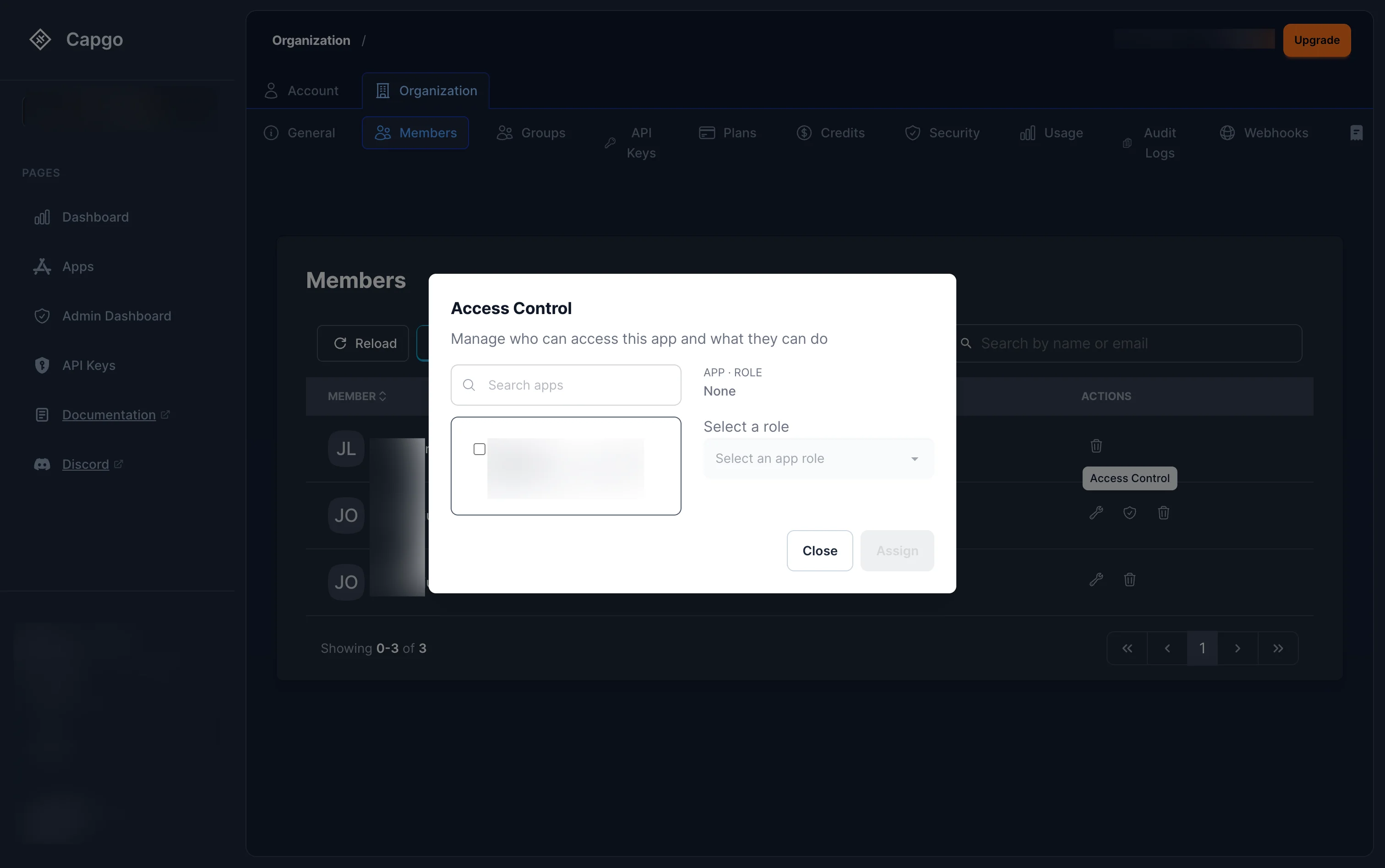
Desde este modal puede:
- Buscar y seleccionar una aplicación
- Elige un rol de aplicación desde el menú desplegable
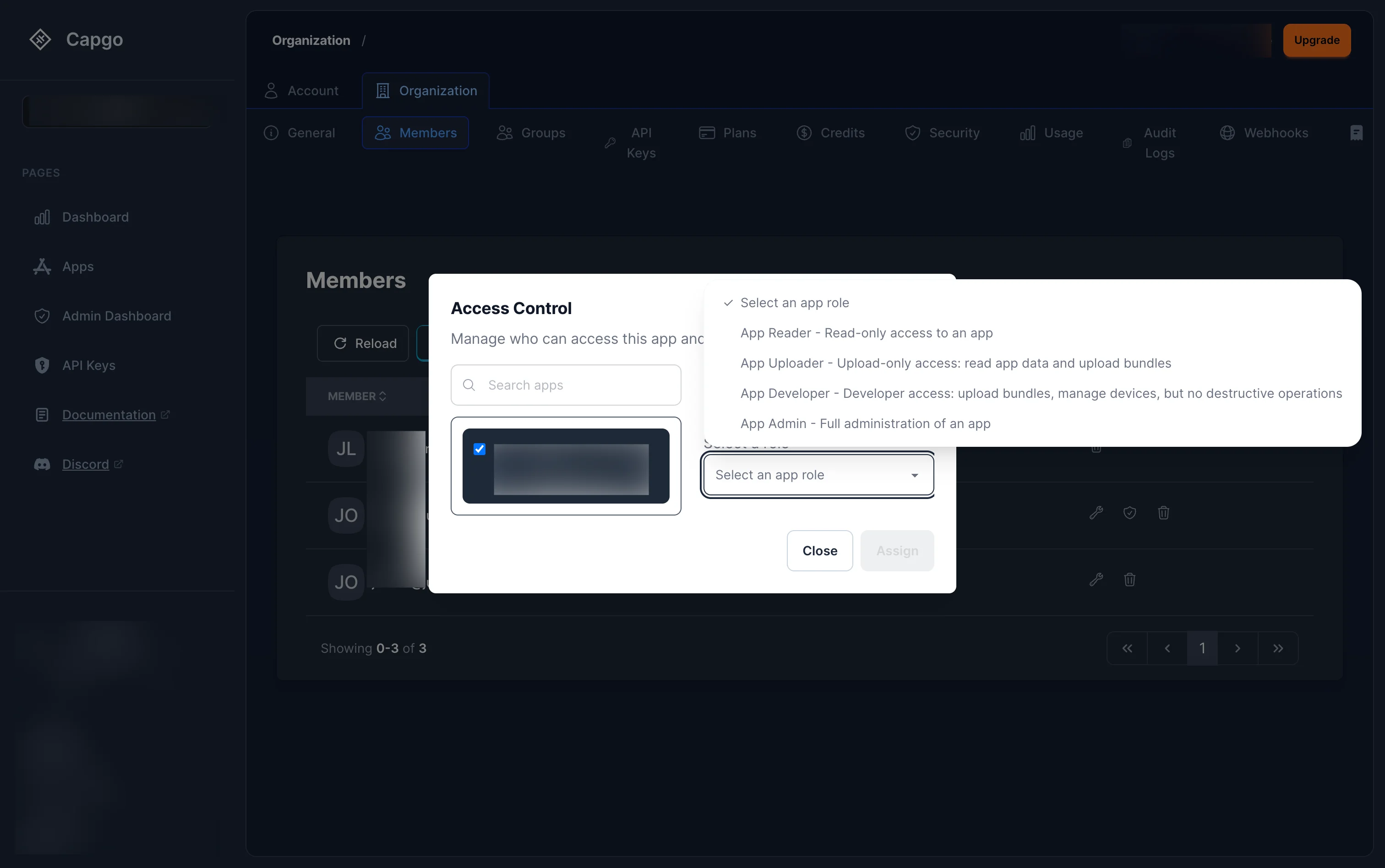
Los roles de nivel de aplicación disponibles son:
- App Admin — Administración completa de una aplicación
- Desarrollador de Aplicación — Subir paquetes, gestionar dispositivos, pero sin operaciones destructivas
- Subidor de Aplicación — Leer datos de la aplicación y subir paquetes
- Leer Aplicación — Acceso de lectura solo a una aplicación
- Hacer clic Asignar para otorgar el rol.
Editar el rol de un miembro
Sección titulada “Editar el rol de un miembro”Haga clic en el botón de edición (icono de llave inglesa) junto a un miembro para cambiar su rol en la organización. Lo mismo Seleccione un rol El modal aparecerá con el rol actual seleccionado por defecto.
Restricciones:
- No puede cambiar el rol del creador de la organización
- No puede eliminar al último Super Administrador — siempre debe haber al menos uno
- Promover o demote a un Super Administrador requiere que usted mismo sea un Super Administrador
Eliminar a un miembro
Sección titulada “Eliminar a un miembro”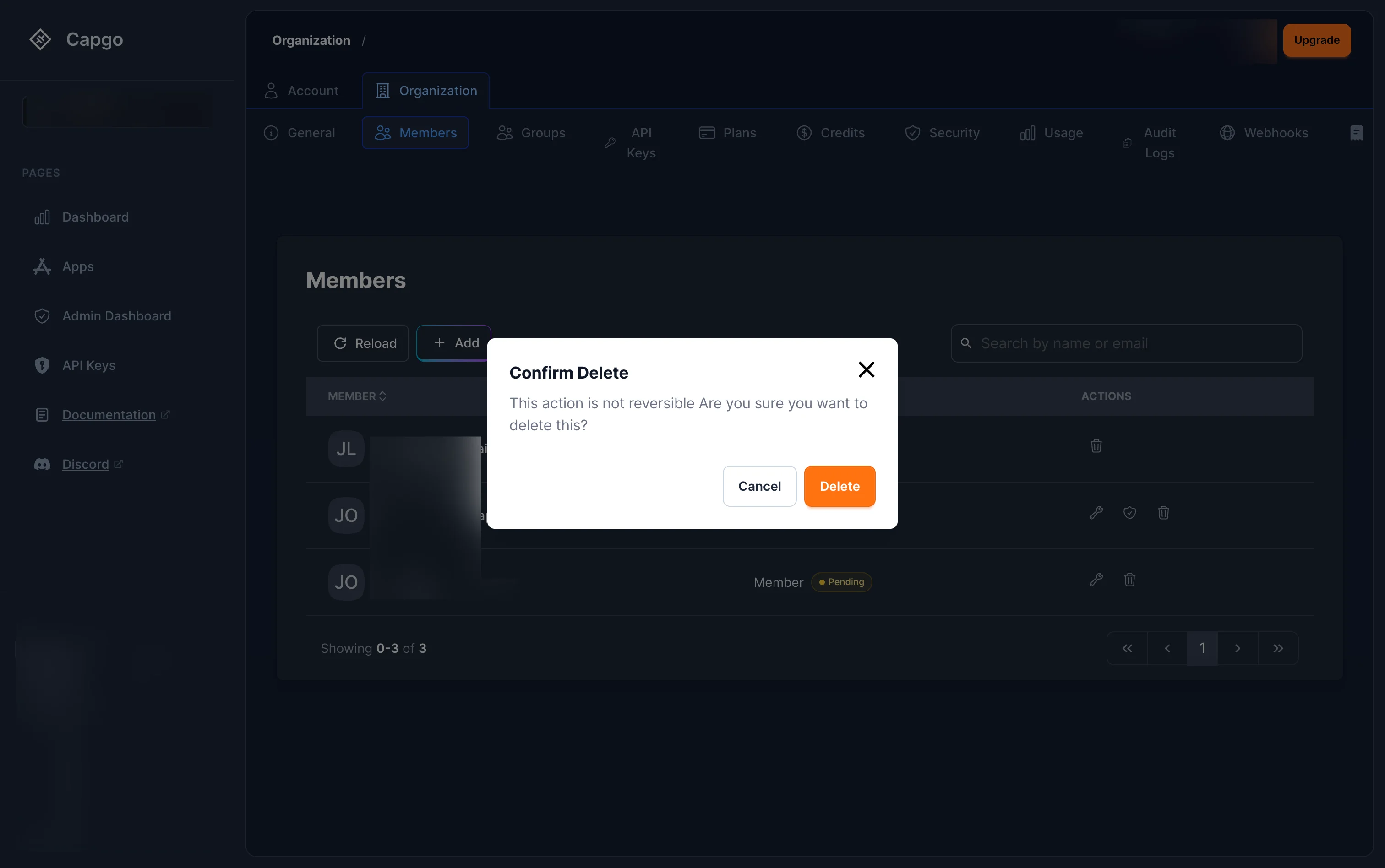
Haga clic en el botón de eliminar (ícono de basura) junto a un miembro. Un diálogo de confirmación aparecerá advirtiendo que esta acción no es reversible. Haga clic Eliminar para confirmar. Esto revoca todo su acceso a la organización, sus aplicaciones y sus canales de inmediato.
Resumen de roles
Sección titulada “Resumen de roles”Capgo utiliza control de acceso basado en roles con roles organizados por ámbito. Puede asignar un rol a nivel de organización nivel (acceso a todo), o restringirlo a un solo appAcceso al canal puede personalizarse aún más con sobrescrituras de permisos por canal.
Roles de la organización
Section titled “Organization roles”Se asigna cuando invitas a un miembro. Se aplican en toda la organización.
| Rol | Nombre interno | Descripción |
|---|---|---|
| Super Admin | org_super_admin | Control total — facturación, eliminación, transferencia. Se concede automáticamente al creador de la organización. |
| Administrador | org_admin | Administración completa — gestión de miembros, aplicaciones, canales. Sin facturación, sin eliminación. |
| Gerente de facturación | org_billing_admin | Facturación solo — visualizar/actualizar pagos, facturas, auditoría de facturación. Sin acceso a aplicaciones o miembros. |
| Miembro | org_member | Acceso en lectura en toda la organización y en todas sus aplicaciones. |
Limitado a una sola aplicación. Utilice estos cuando un miembro del equipo debe trabajar solo en una aplicación, no en toda la organización.
| Rol | Nombre interno | Descripción |
|---|---|---|
| App Admin | app_admin | Control total de una aplicación — canales, dispositivos, equipo. No puede eliminar ni transferir la aplicación. |
| Desarrollador de Aplicación | app_developer | Subir paquetes, gestionar dispositivos, desencadenar compilaciones, actualizar canales. Sin eliminación ni cambios de configuración. |
| Subidor de Aplicación | app_uploader | Acceso de lectura + subir nuevas versiones de paquetes. |
| Leer de Aplicación | app_reader | Acceso en lectura — estadísticas, paquetes, canales, registros, dispositivos. |
Permisos de canal de override
Título de sección “Permisos de canal de override”Por defecto, el acceso al canal se hereda del rol de la aplicación. Puede sobrescribir permisos de canal específicos por usuario o grupo — por ejemplo, permitir a un Lecturador de Aplicación que también asocie paquetes en el staging canal. Consulte Gestión de acceso a nivel de aplicación abajo para saber cómo configurarlo.
Gestión de acceso de aplicación
Sección titulada “Gestión de acceso de aplicación”Cada aplicación tiene una sección dedicada Acceso Pestaña de acceso donde puedes gestionar quién tiene acceso a la aplicación y qué pueden hacer — incluyendo roles de aplicación y sobrescripciones de permisos por canal.
Mirar el acceso de la aplicación
Sección titulada “Mirar el acceso de la aplicación”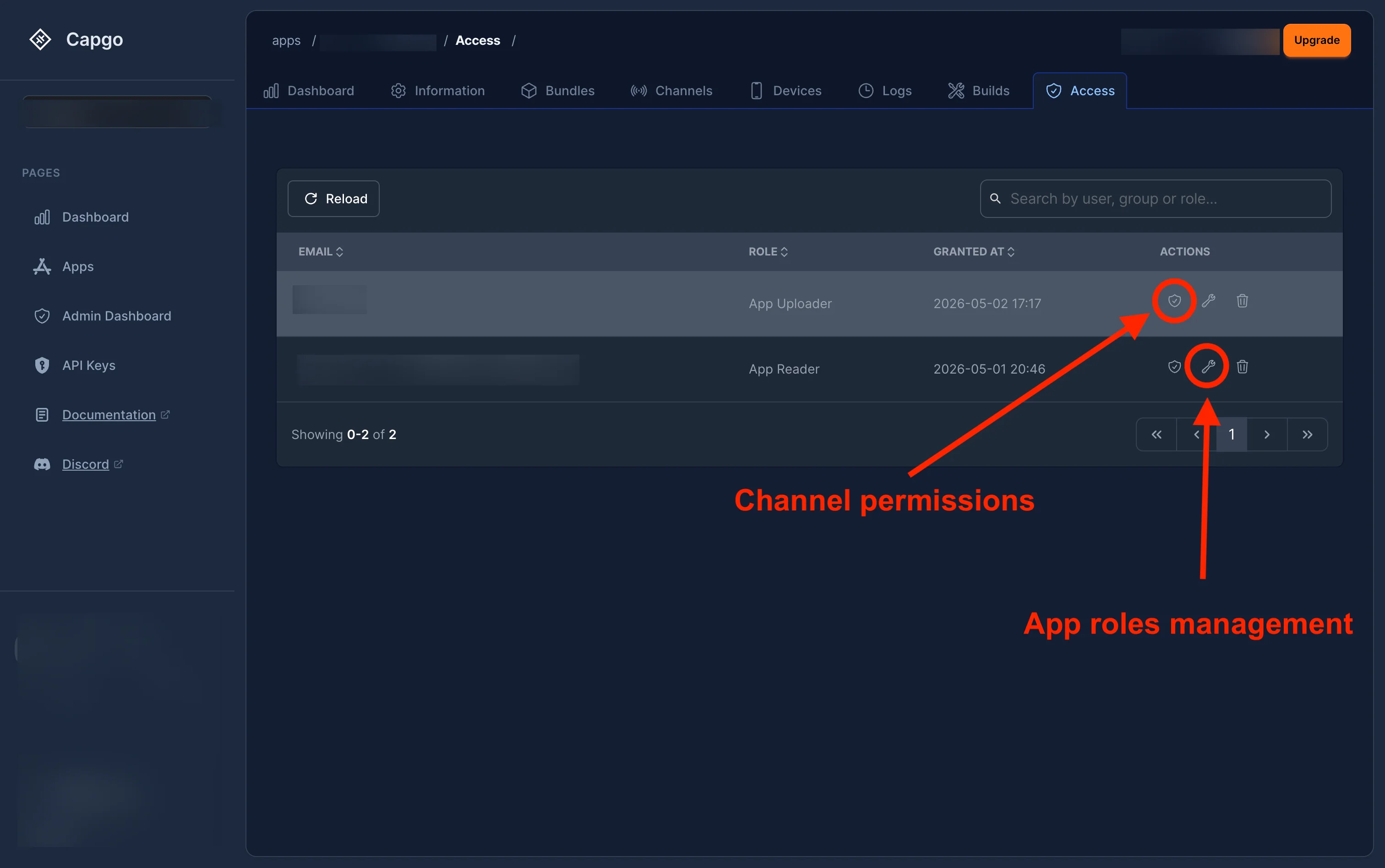
Navegue a su aplicación y haga clic en la Acceso tab. La lista de acceso muestra a cada usuario o grupo con su:
- Email — the user’s email (or group name)
- Role — their app-level role (App Admin, App Developer, App Uploader, or App Reader)
- Concedido en — cuando se le asignó el rol
- Actions — permisos del canal (ícono de escudo), editar rol (ícono de llave inglesa), y eliminar (ícono de basura)
Cambiar el rol de la aplicación
Sección titulada “Cambiar un rol de aplicación”Haga clic en el edit botón (icono de llave inglesa) al lado de un usuario para cambiar su rol de nivel de aplicación
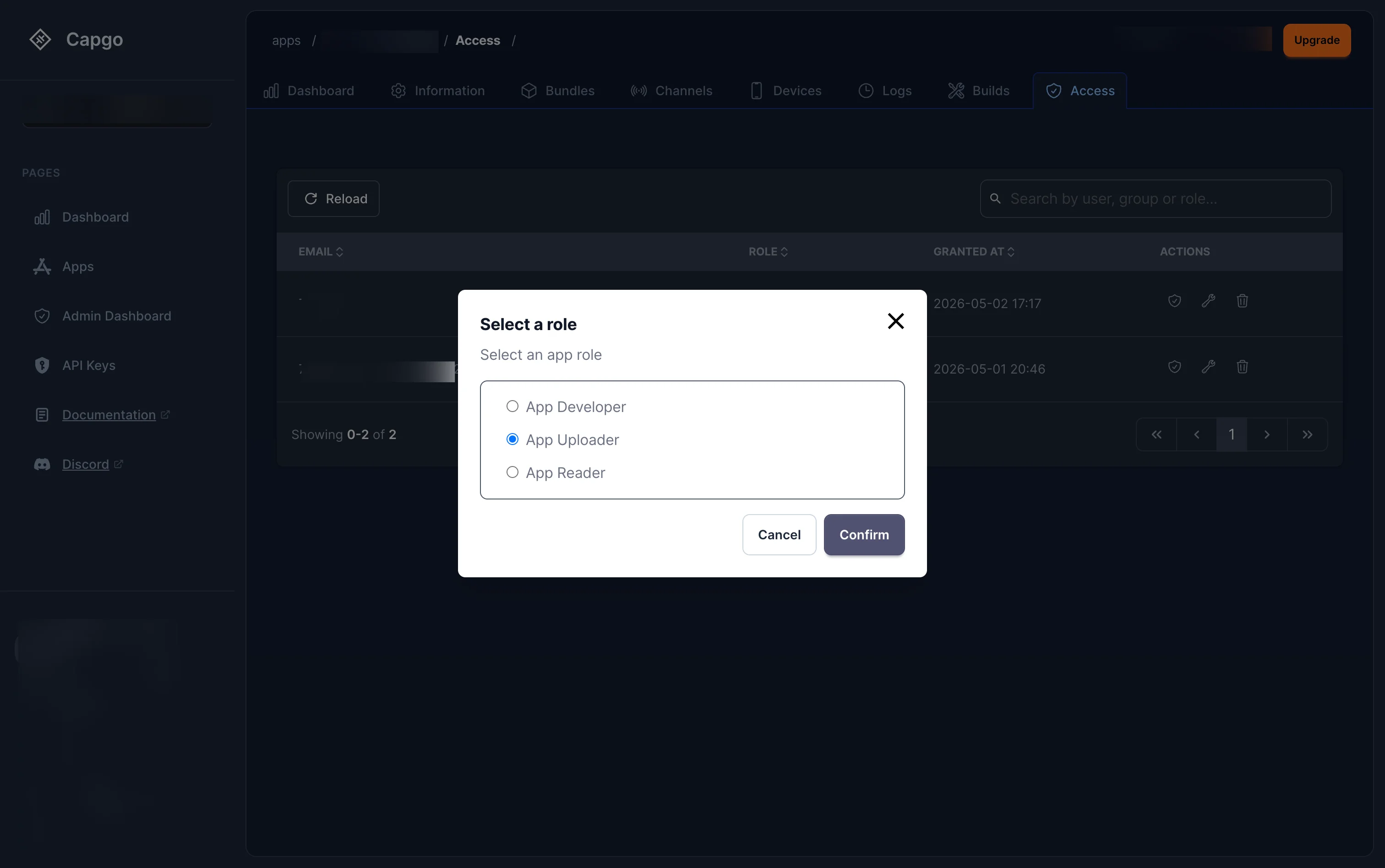
Selecciona el nuevo rol y haz clic ConfirmDesarrollador de Aplicación
- Desarrollador de Aplicación Subir paquetes, administrar dispositivos, pero no operaciones destruyentes
- Subidor de Aplicaciones — Leer datos de la aplicación y subir paquetes
- App Reader — Acceso de solo lectura
Permisos de canal personalizados
Sección titulada “Permisos de canal personalizados”Haga clic en los permisos de canal botón (icono de escudo) al lado del usuario para superar sus permisos de canal por defecto:
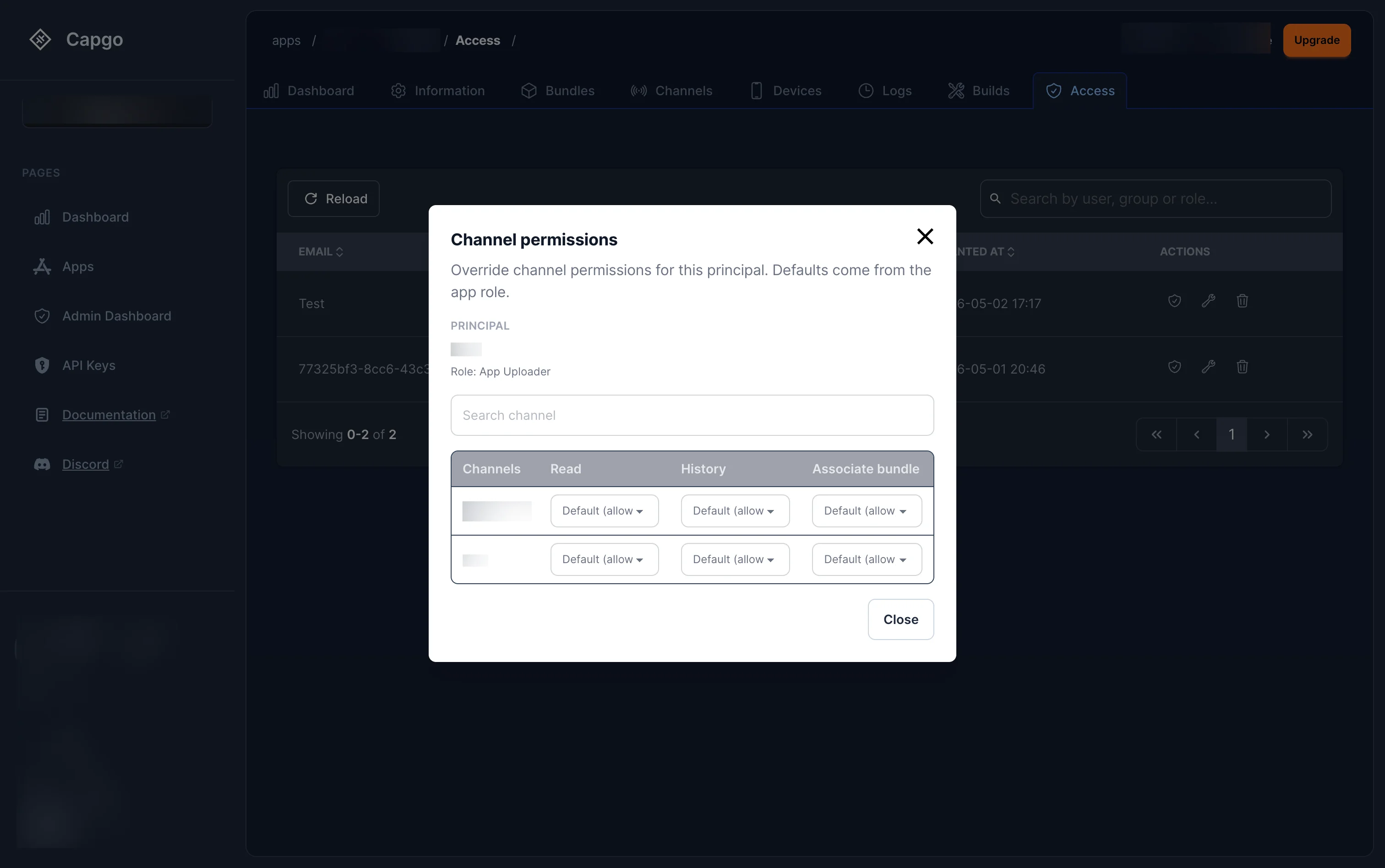
El modal muestra el rol de aplicación actual del usuario y enumera todos los canales con tres permisos que se pueden sobreescribir individualmente:
| Permiso | Descripción |
|---|---|
| Leer | Ver el canal y su paquete actual |
| Historial | Ver el historial de asignación de paquetes |
| Asociar paquete | Establecer o cambiar el paquete activo en el canal |
Cada permiso se establece por defecto Default (permiso por defecto) — lo que significa que hereda del rol de la aplicación. Puede cambiar cualquier permiso para asignarlo explícitamente Permitir o Deny Para un canal específico, le da control fino-granular sin cambiar el rol del usuario en la aplicación.
Groups
Section titled “Groups”Groups let you assign roles to a set of users at once instead of managing each member individually. A group belongs to an organization and can hold role bindings at any scope — org or app.
Example: Crear un grupo de “Equipo de Pruebas” y asignarle Desarrollador de Aplicación papel en tu aplicación de producción, y cada miembro de ese grupo obtiene acceso de Desarrollador a esa aplicación de inmediato. Cuando alguien se une o deja el equipo, solo agrega o elimina a ellos del grupo — no hay necesidad de tocar las vinculaciones de rol individuales.
¿Cómo funcionan los grupos?
Sección titulada “¿Cómo funcionan los grupos?”- Un grupo es org-scoped — pertenece a una organización y no puede abarcar varias orgs.
- Asignas roles a un grupo de la misma manera que asignas roles a un usuario — el grupo aparece como un principal en los vinculados de roles.
- Cuando se verifican los permisos de un usuario, sus pertenencias de grupo se resuelven automáticamente. Si alguno de sus grupos tiene un rol que concede el permiso requerido, se concede el acceso.
- Un usuario puede pertenecer a varios grupos, y los permisos de todos los grupos se combinan.
Visualizando grupos
Sección titulada “Visualizando grupos”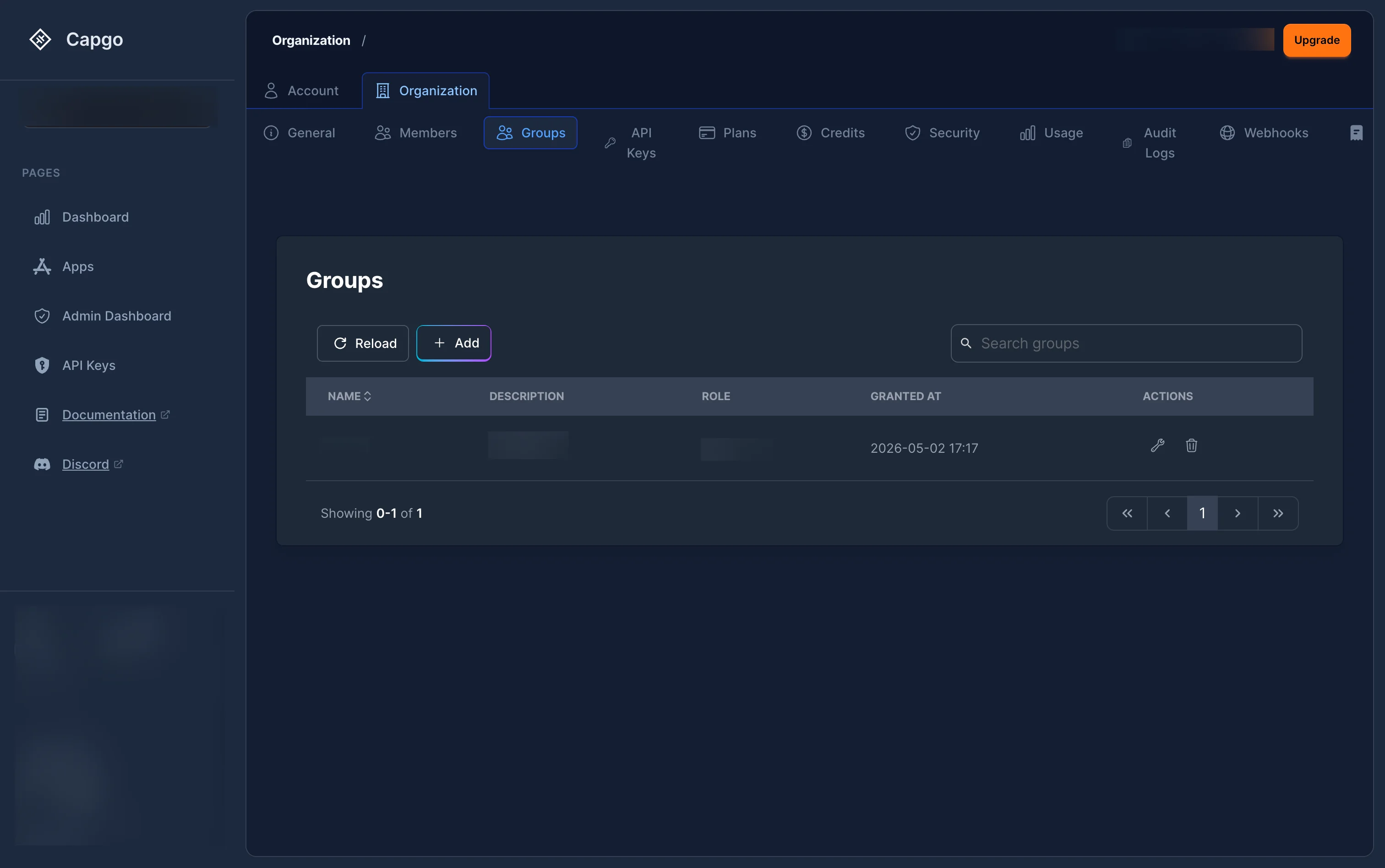
Navegue a la sección de Grupos Grupo en la lista de grupos de tu configuración de organización. nombre, descripción, rol, fecha de creación, y las acciones editar o eliminar).
Crear un grupo
Section titled “Creating a group”Haga clic en el botón + Add para abrir la página de creación de grupo:
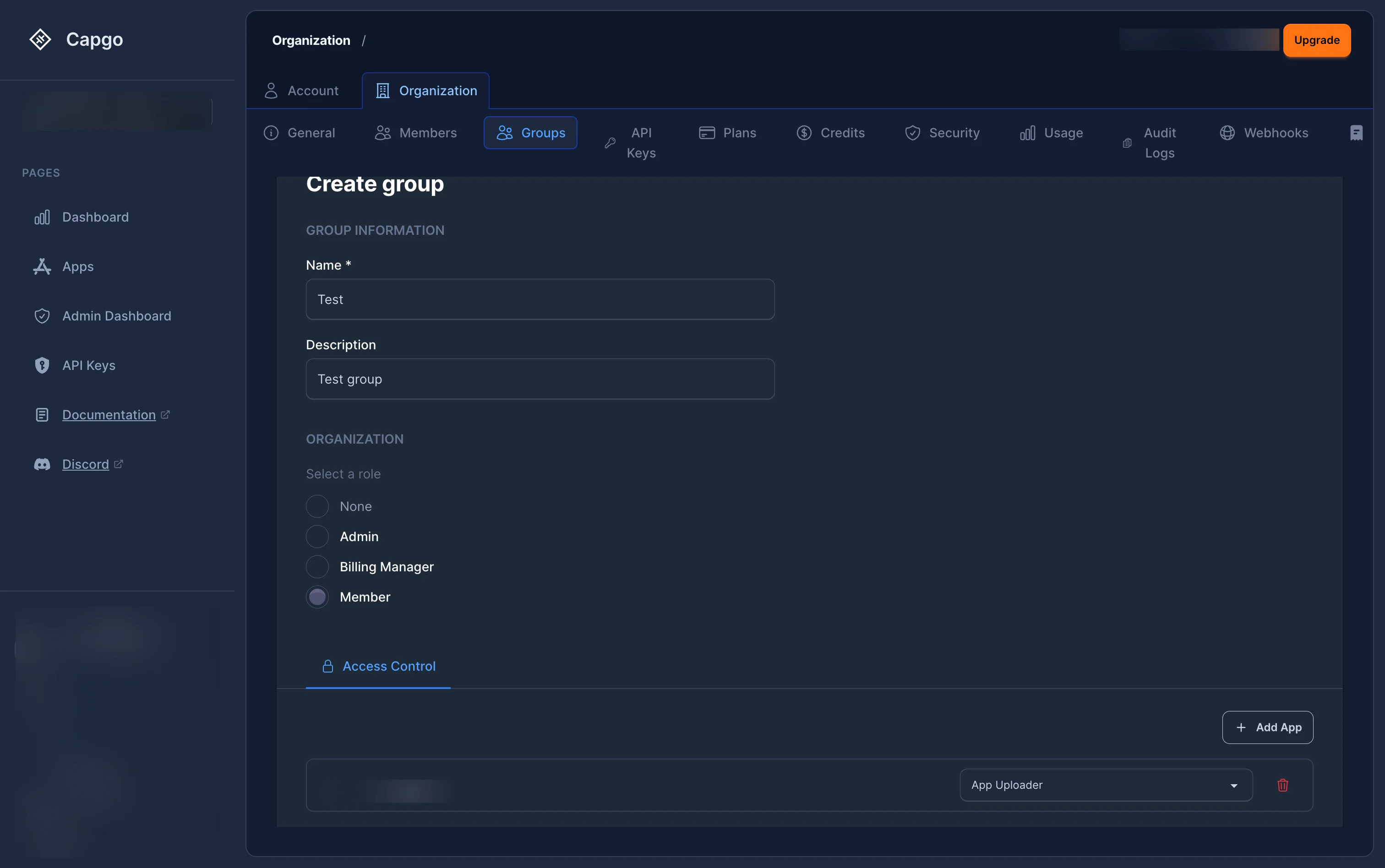
Rellene:
- Nombre (obligatorio) y Descripción (opcional)
- Rol de organización — asigna opcionalmente un rol de nivel de organización (Ninguno, Administrador, Gerente de facturación o Miembro)
- Control de acceso pestaña — asignar roles de nivel de aplicación haciendo clic + Add App, selecting an app, and choosing a role (e.g. App Uploader, App Developer)
Necesita Super Admin o Admin Administrador
para crear grupos.
Administración de miembros del grupoHaga clic en un grupo para abrir su vista de detalles. Cambie a la Members tab:
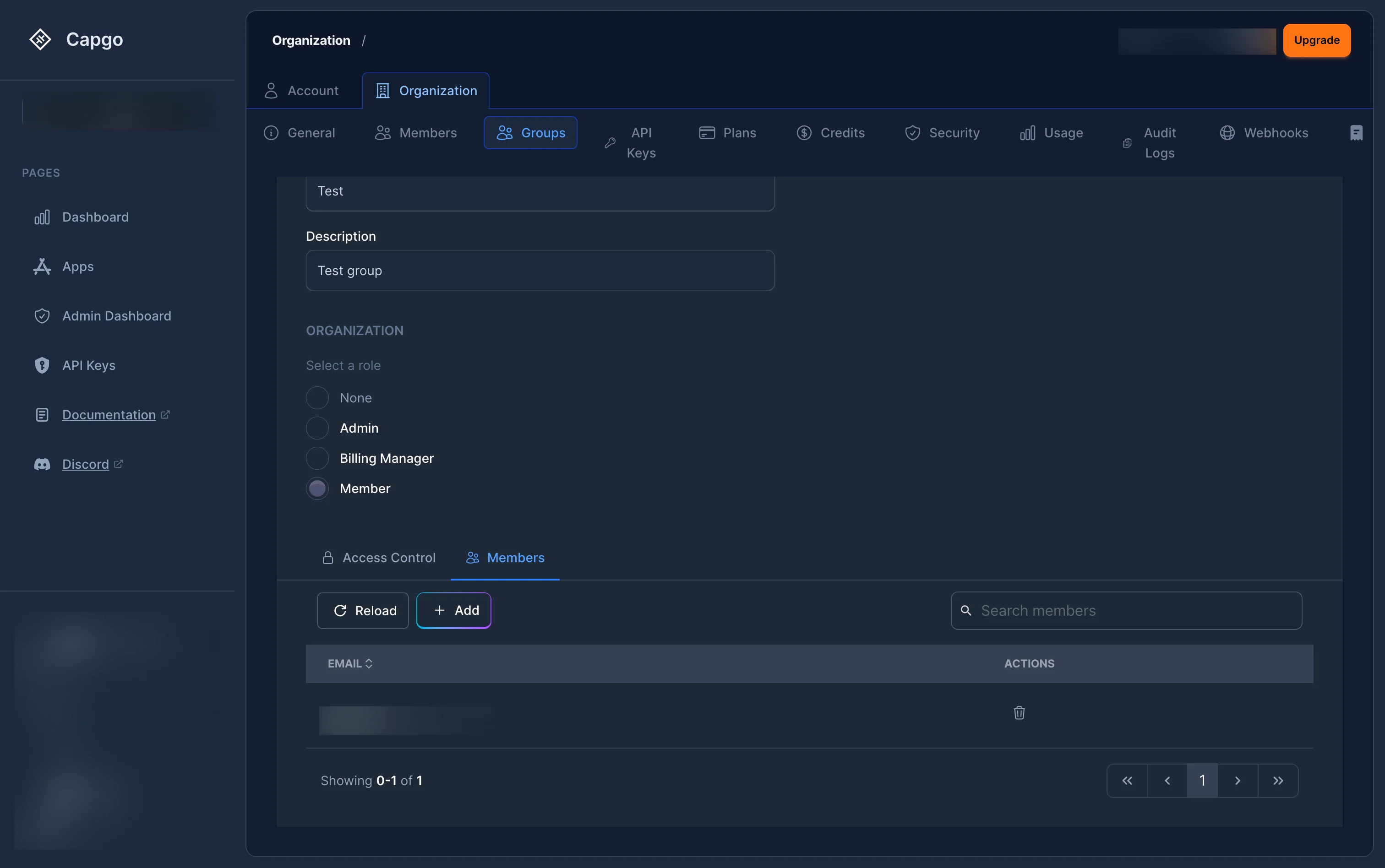
Desde aquí puedes ver a los miembros actuales y sus correos electrónicos. Haz clic + Agregar para agregar miembros:
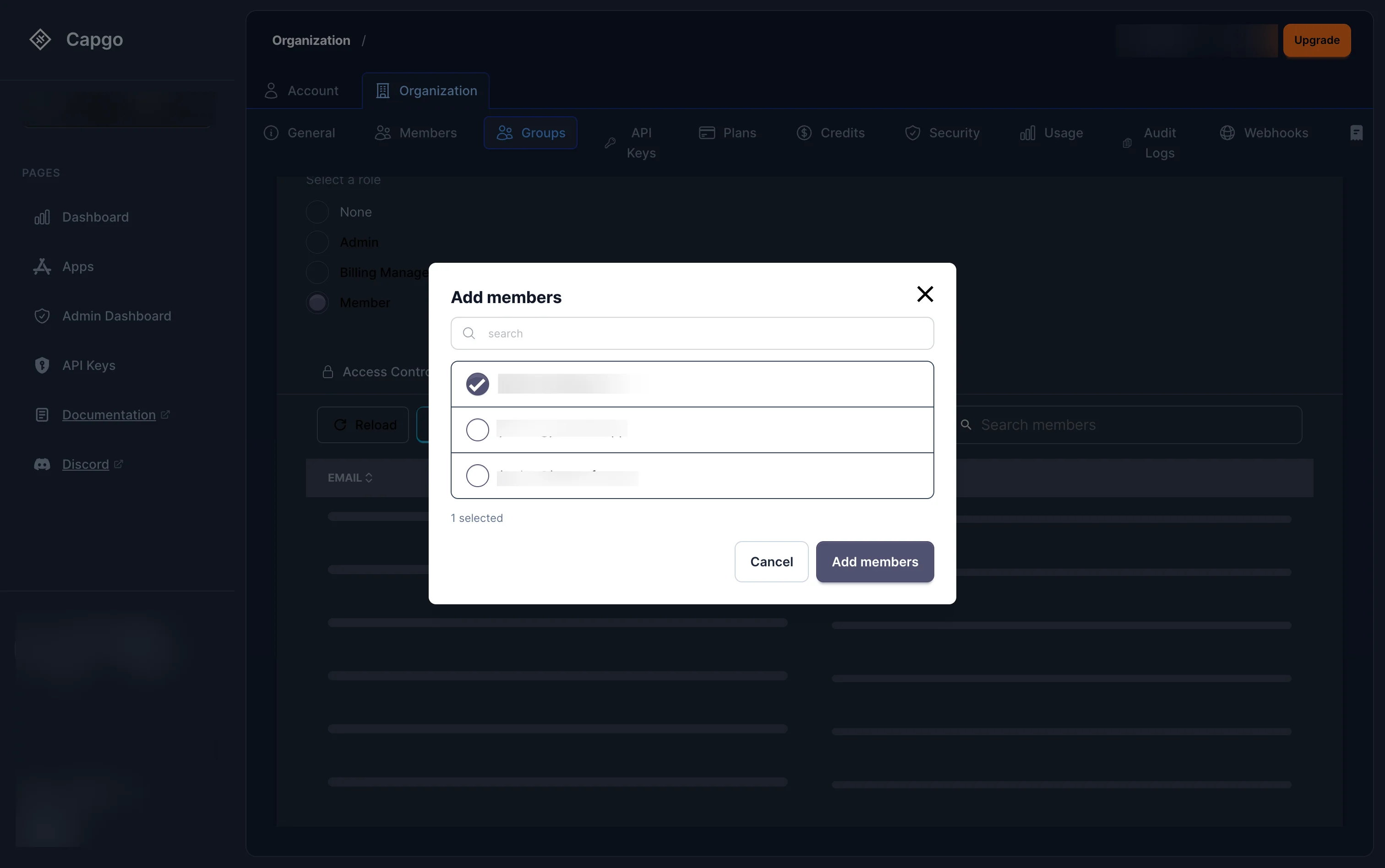
Muestra todos los miembros de la organización. Busca por nombre, selecciona a los miembros que deseas agregar y haz clic Agregar miembros.
Facturación
Sección titulada “Facturación”Sólo Administrador Super (org_super_admin) y Administrador de Facturación (org_billing_admin) pueden gestionar la facturación. Los planes están vinculados a una organización, no a tu cuenta personal.
Puedo crear más de una organización?
Section titled “Can I create more than one organization?”Sí. Puede crear tantas organizaciones como necesite y cambiar entre ellas utilizando el selector de organización en el panel lateral.
¿Cómo configuro las políticas de seguridad?
¿Cómo configuro las políticas de seguridad?Super Admins can configure 2FA enforcement, password policies, and API key security from the Seguridad pantalla. Ver pestaña. Consulte Seguridad de la Organización
Puedo dar acceso a alguien a solo una aplicación o canal.
Puedo dar acceso a alguien a solo una aplicación o canal?Sí — asigna un rol de aplicación (como Desarrollador de Aplicación o o) a través de la página de Miembros o la pestaña Acceso del app. Puedes ajustar aún más su acceso por canal utilizando permisos de canal de sobrescritura. See Referencia de Control de Acceso Referencia de Control de Acceso
para obtener la lista completa de roles.
¿Cuál es la diferencia entre Administrador y Administrador de Aplicación?Admin (org_admintiene autoridad sobre toda la organización — todas las aplicaciones, todos los canales, todos los miembros. App Admin (app_admintiene el mismo nivel de control pero solo sobre una aplicación específica y sus canales. Utilice Admin de Aplicación cuando desee delegar el control completo de una aplicación sin dar acceso al resto de la organización.
Sigue adelante desde Organización
Título de la sección “Sigue adelante desde Organización”Si está utilizando Organización a planificar la consola de instrumentos y las operaciones API, conecte con Resumen de API para los detalles de implementación en API Overview, Introducción para los detalles de implementación en Introducción, API Claves para el detalle de implementación en API Claves, Dispositivos para el detalle de implementación en Dispositivos, y Paquetes para el detalle de implementación en Paquetes.