
Organisation
Eine Setup-Vorlage mit den Installationsanweisungen und der vollständigen Markdown-Dokumentation für diesen Plugin kopieren
Was ist die Organisation?
Abschnitt mit dem Titel „Was ist die Organisation?“Die Organisation ermöglicht es Ihnen, Apps mit Ihrem Team zu teilen, während Sie genau kontrollieren, wer was tun kann. Jedes Capgo-Konto gehört mindestens einer Organisation an, und Sie können so viele Organisationen erstellen, wie Sie benötigen.
Der Zugriff wird über Zugriffssteuerung auf der Grundlage von Rollen (RBAC). Jeder Teammitglied wird einer Rolle zugewiesen – entweder auf Organisationsebene oder auf eine bestimmte App beschränkt –, die bestimmt, was sie sehen und tun können. Der Zugriff auf Kanäle kann weiter feinjustiert werden, indem per-Kanal-Zugriffsrechte überschrieben werden.
Organisations-Einstellungen Übersicht
Überschrift: Organisations-Einstellungen Übersicht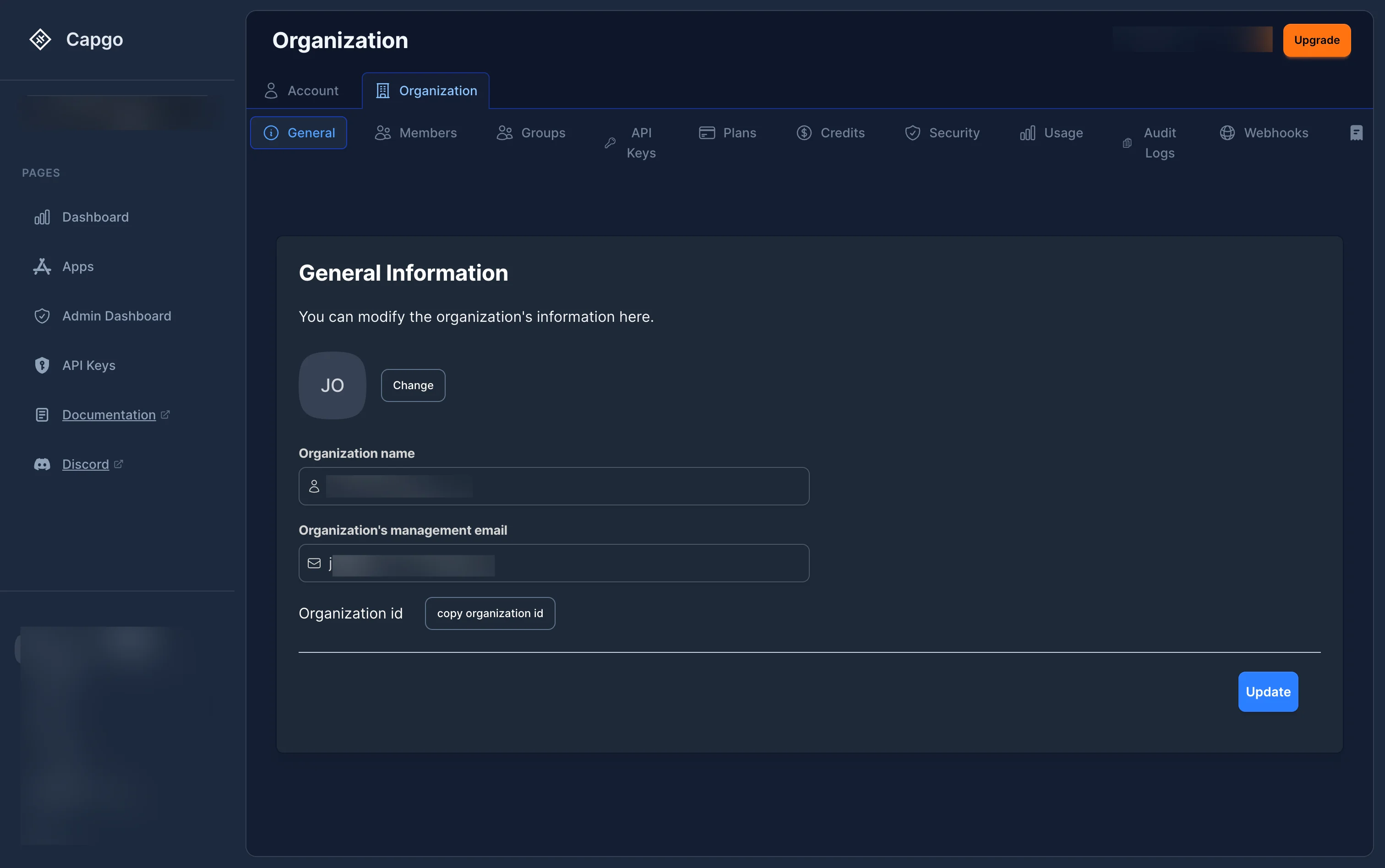
Die Organisationseinstellungen-Seite wird durch Klicken auf Einstellungen in der linken Seitenleiste, dann Auswahl der Organisation Über die oberste Zeile navigieren. Von dort aus können Sie zwischen den folgenden Abschnitten wechseln:
| Tab | Allgemein |
|---|---|
| General | Organisationsname, Logo und Verwaltungsemail anzeigen und bearbeiten |
| Mitglieder | Mitglieder und deren Berechtigungen verwalten |
| Gruppen | Benutzergruppen erstellen und verwalten, um Rollen massenweise zuzuweisen |
| API-Schlüssel | API-Schlüssel für programmatische Zugriffe verwalten |
| Abonnements | Ihr Abonnementplan anzeigen und verwalten |
| Kredite | Kredite anzeigen und zusätzlich kaufen |
| Sicherheit | Sicherheitsrichtlinien konfigurieren (2FA, Passwortanforderungen) |
| Verwendung | Überwachen Sie die Verwendungszahlen Ihres Unternehmens |
| Audit Logs | Anzeigen Sie die Aktivitätsprotokolle Ihres Unternehmens |
| Webhooks | Konfigurieren Sie Webhook-Integrations |
| Rechnungsbetrag | Verwalten Sie Rechnungsdaten und -rechnungen |
Wechseln Sie zwischen Organisationen
Abschnitt mit dem Titel "Wechseln Sie zwischen Organisationen"Klicken Sie auf den Unternehmensauswahl Organisationsansicht im Dropdown-Menü oben links im Seitenleiste, um zwischen den Organisationen zu wechseln, auf die Sie Zugriff haben.
Mitgliederverwaltung
Sektion mit dem Titel ‘Mitgliederverwaltung’Mitglieder anzeigen
Sektion mit dem Titel ‘Mitglieder anzeigen’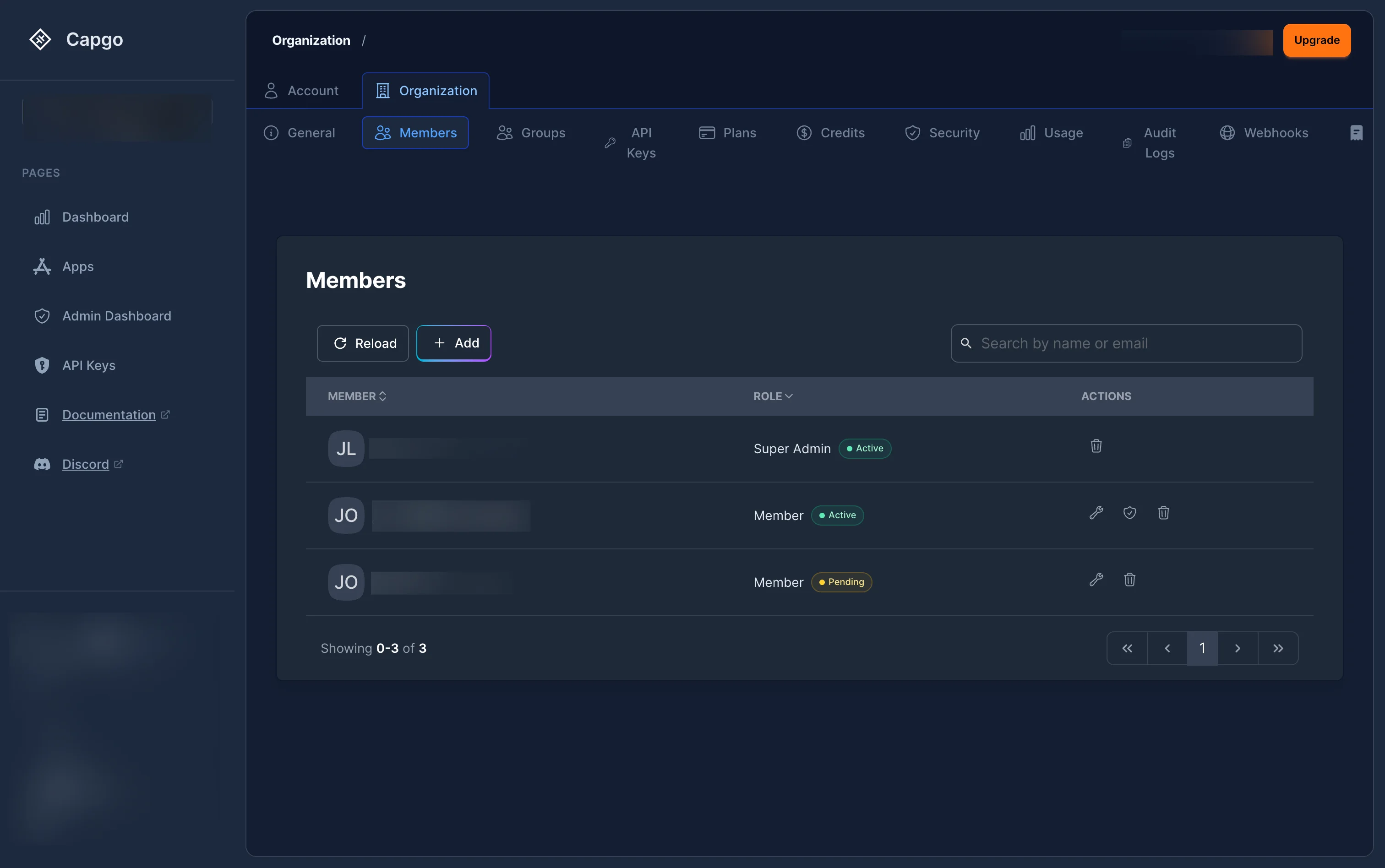
Die Mitgliederliste zeigt alle Benutzer an, die Zugriff auf Ihre Organisation haben, mit ihren:
- Mitglied: Avatar und Name
- Rolle: Aktuelle Rolle (Super Admin, Admin, Kassenverwalter oder Mitglied) mit einem Aktiv oder Angeboten Aktionen
- Actions: Rolle bearbeiten, App-Zugriff verwalten oder aus Organisation entfernen
Mitglieder werden nach Rolle priorisiert sortiert. Ausstehende Einladungen erscheinen mit einem orangen Angeboten badge.
Ein Mitglied einladen
Section titled “Inviting a member”- + Hinzufügen Mitglieder Schaltfläche in der Mitglieder-Sektion
- A Wählen Sie eine Rolle Der Modalliste erscheint — wählen Sie die Organisationsebene-Rolle für den neuen Mitglied.
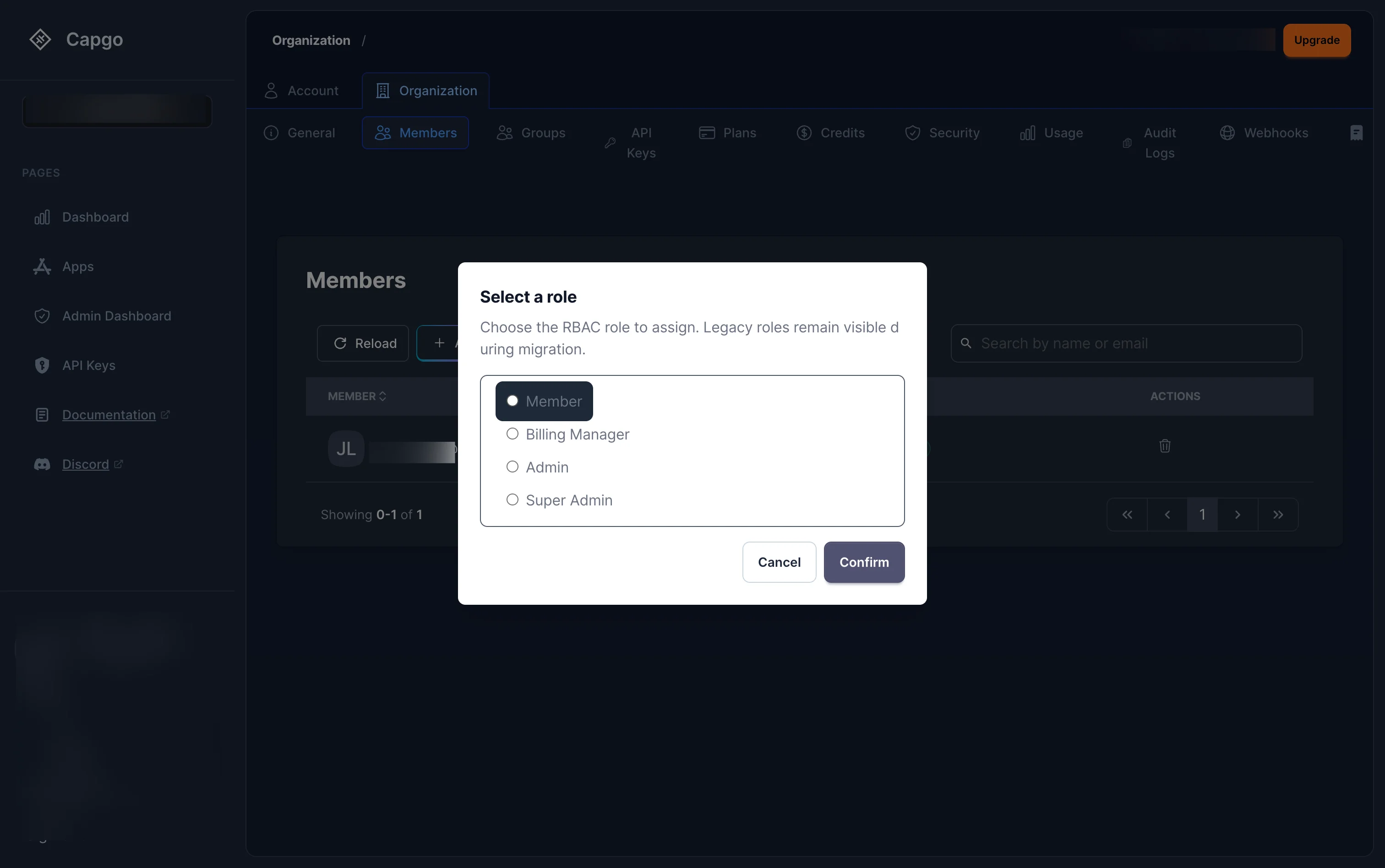
Die verfügbaren Organisationsebene-Rollen sind:
- Mitglied — Nur Leserecht
- Kassenverwalter — Nur Kassenzugriff
- Administrator — Vollständige Verwaltung (keine Kasse, keine Löschung)
- Super Admin — Vollständige Kontrolle
- Klicken Bestätigen, dann füllen Sie das Einladungsfeld (E-Mail, optional Vor- und Nachname, Captcha) aus und klicken Einladung senden.
Der eingeladene Benutzer erhält eine E-Mail mit einem magischen Link. Wenn er ihn akzeptiert, wird er der Organisation mit der ausgewählten Rolle hinzugefügt.
Anwendungsebene-Rollen zuweisen
Abschnitt mit dem Titel „Anwendungsebene-Rollen zuweisen“Beyond der Organisationsebene kann man einem Mitglied Zugriff auf bestimmte Apps mit einer spezifischeren Rolle geben. Klicken Sie auf das Zugriffssteuerung Schaltfläche (Schild-Symbol) neben einem Mitglied, um das Anwendungs-Zugriffsmodul zu öffnen:
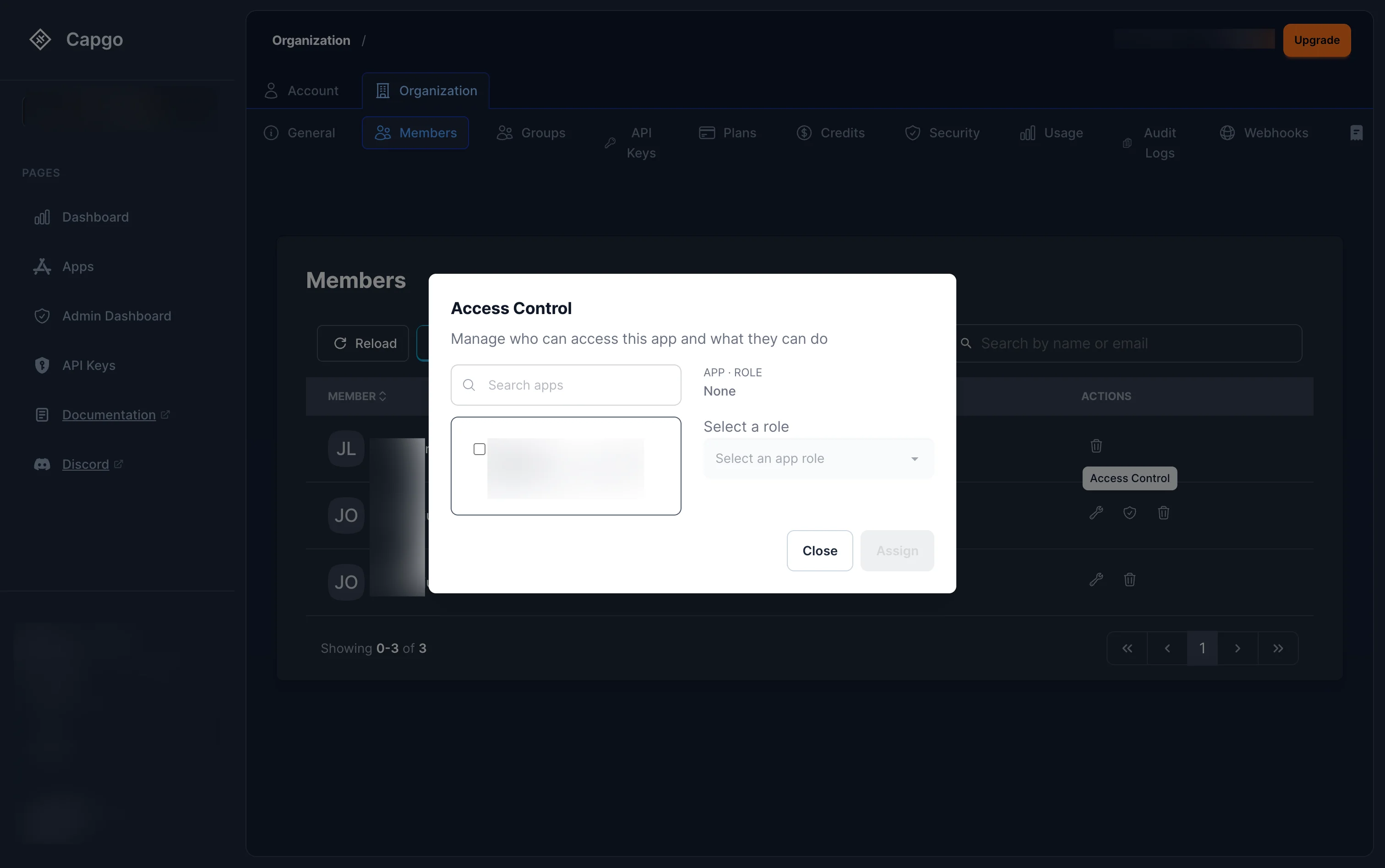
Aus dieser Modale kannst du:
- Suche und wähle eine App
- Wähle eine App-Rolle aus dem Dropdown-Menü
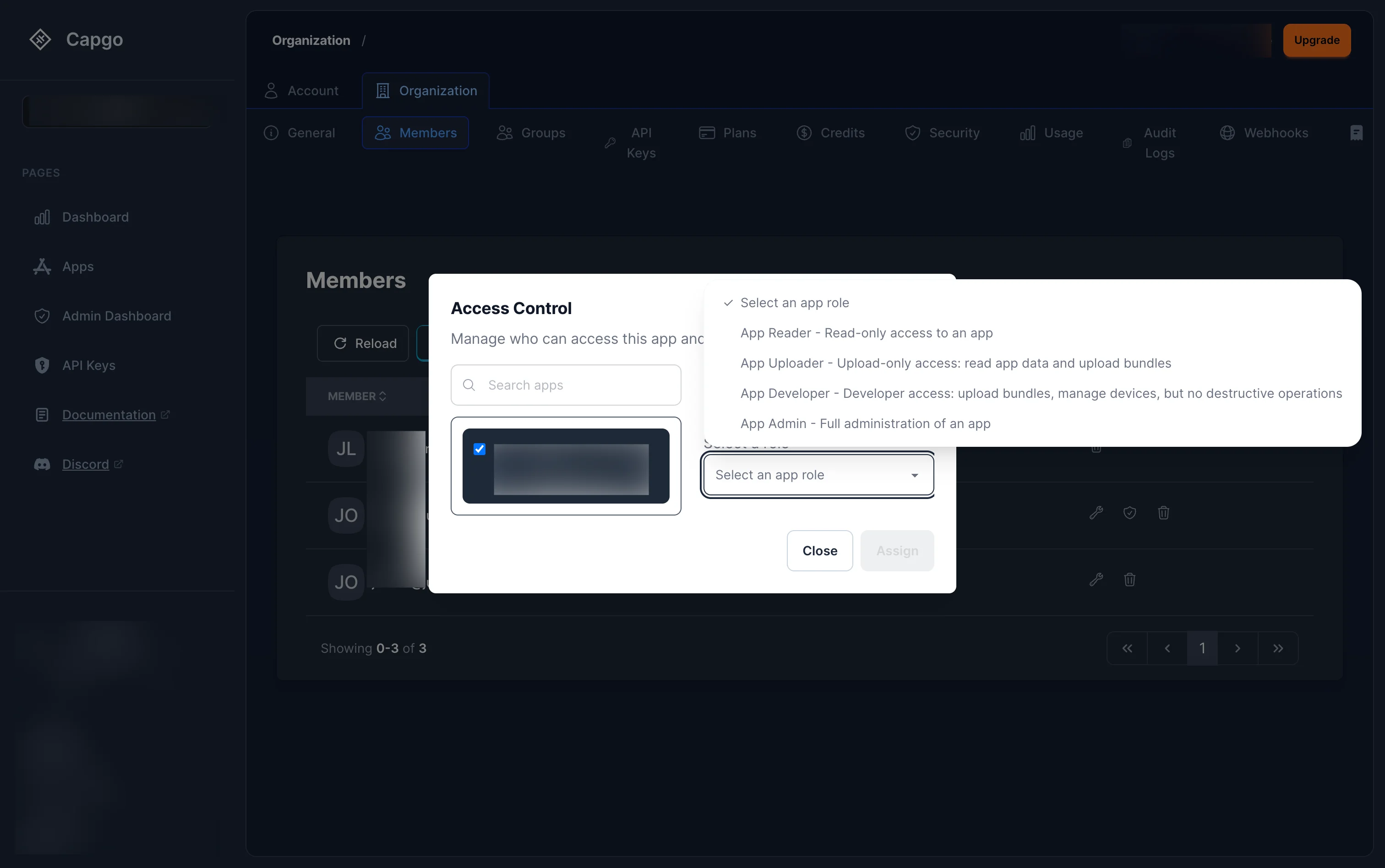
Die verfügbaren App-Rollen sind:
- App-Administrator — Vollständige Verwaltung einer App
- App-Entwickler — Hochladen von Bundles, Geräte verwalten, aber keine zerstörerischen Operationen
- App-Hochloader — Lesen von App-Daten und Hochladen von Bundles
- App Leser — Nur-Lese-Zugriff auf eine App
- Klicken Zuweisen um die Rolle zu erteilen.
Ein Mitglied bearbeiten
Sektion mit dem Titel ‘Ein Mitglied bearbeiten’Klicken Sie auf das Bearbeitungs-Icon (Zange) neben einem Mitglied, um dessen Organisationsebene-Rolle zu ändern. Ebenso Wählen Sie eine Rolle modale Fenster wird erscheinen, mit der aktuellen Rolle voreingestellt.
Einschränkungen:
- Sie können die Rolle des Organisationsschöpfers nicht ändern
- Sie können den letzten Super-Admin nicht entfernen – es muss immer mindestens ein solcher vorhanden sein
- Die Beförderung oder Demotierung eines Super-Admins erfordert, dass Sie selbst Super-Admin sind
Mitglied entfernen
Abschnitt mit dem Titel „Mitglied entfernen“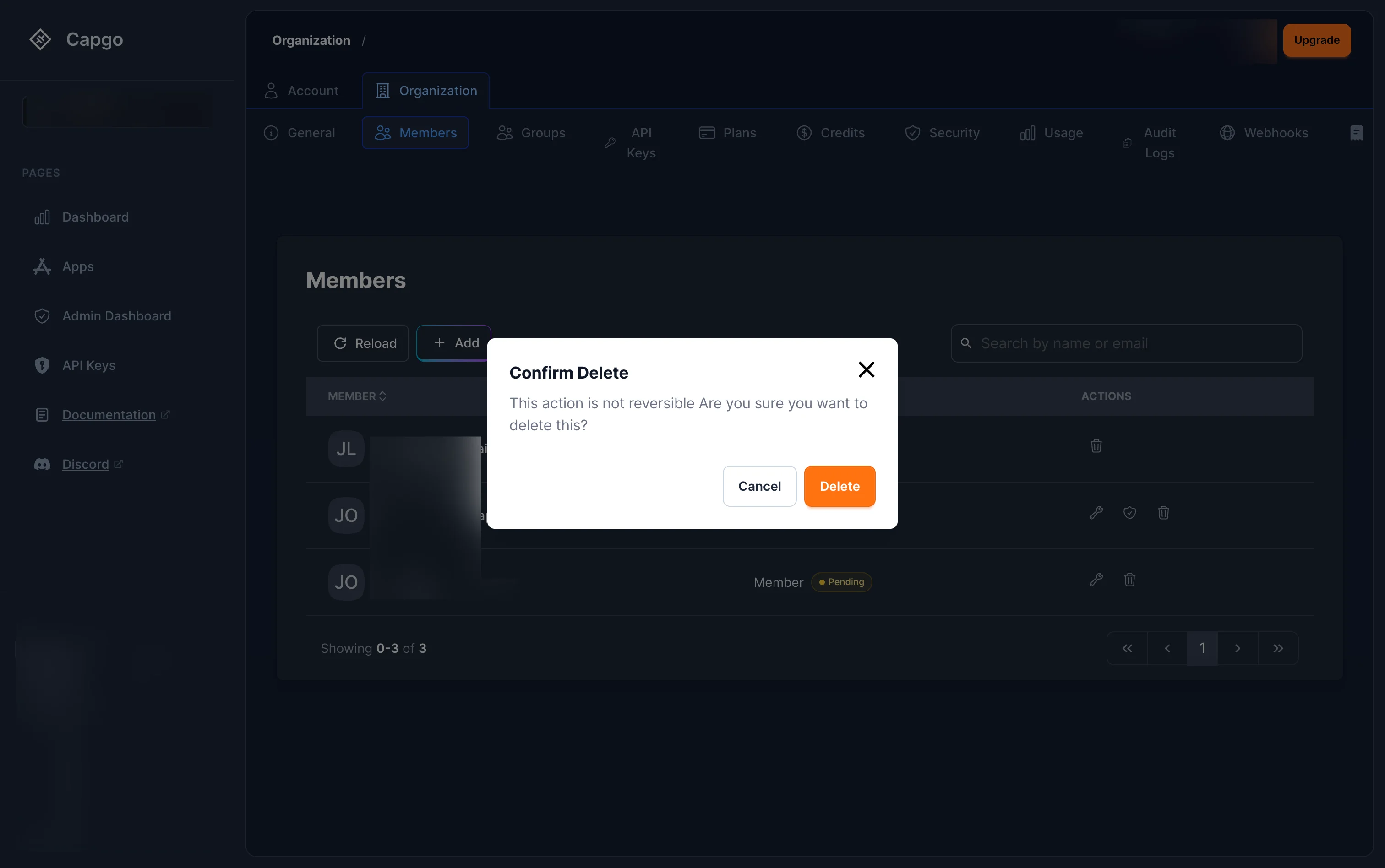
Klicken Sie auf den Löschknopf (Müllsymbol) neben einem Mitglied. Ein Bestätigungsdialog wird erscheinen und warnen, dass diese Aktion nicht rückgängig gemacht werden kann. Klicken Sie Löschen um zu bestätigen. Dies entzieht ihnen sofort alle Zugriffe auf die Organisation, ihre Apps und ihre Kanäle.
Rollenübersicht
Abschnitt mit dem Titel „Rollenübersicht“Capgo verwendet die rollenbasierte Zugriffskontrolle mit Rollen, die nach Umfang organisiert sind. Sie können eine Rolle auf der Organisation Ebene (Zugriff auf alles) oder auf eine einzelne Anwendungbeschränken. Der Zugriff auf einen Kanal kann zudem mit pro-Kanal-Überprüfungen angepasst werden.
Organisationsrollen
Section titled “Organization roles”Zugeteilt, wenn Sie einen Mitglied einladen. Sie gelten für die gesamte Organisation.
| Role | Internales Name | Interne Bezeichnung |
|---|---|---|
| Super Admin | org_super_admin | Vollständige Kontrolle — Rechnung, Löschung, Übertragung. Automatisch den Organisationsersteller betreffend. |
| Admin | org_admin | Vollzugriff — Mitglieder, Apps, Kanäle verwalten. Keine Rechnung, keine Löschung. |
| Rechnungsverwalter | org_billing_admin | Rechnung nur — Zahlung, Rechnungen, Rechnungsprüfung anzeigen. Kein Zugriff auf Apps oder Mitglieder. |
| Mitglied | org_member | Leserecht auf der gesamten Organisation und allen Apps. |
App-Rollen
Abschnitt mit dem Titel ‘App-Rollen’Gespalten auf eine einzelne App. Verwenden Sie diese, wenn ein Teammitglied nur an einer App arbeiten soll, nicht an der gesamten Organisation.
| Rolle | Interne Bezeichnung | Beschreibung |
|---|---|---|
| App-Admin | app_admin | Vollzugriff auf eine App — Kanäle, Geräte, Team. Die App kann nicht gelöscht oder übertragen werden. |
| App-Entwickler | app_developer | Bundles hochladen, Geräte verwalten, Builds auslösen, Kanäle aktualisieren. Keine Löschung oder Änderungen der Einstellungen. |
| App-Hochloader | app_uploader | Leserecht + neue Bundle-Versionen hochladen. |
| App-Leser | app_reader | Nur Lesen — Statistiken, Bundles, Kanäle, Protokolle, Geräte. |
Überschreibungen von Kanalrechten
Abschnitt mit dem Titel „Überschreibungen von Kanalrechten“Standardmäßig wird der Zugriff auf einen Kanal von der Rolle der App geerbt. Sie können spezifische Kanalrechte pro Benutzer oder Gruppe überschreiben — zum Beispiel, einem App-Leser auch die Möglichkeit geben, Bundles auf dem staging Kanal. Siehe Anwendungsebene Zugriffsverwaltung Siehe unten, wie Sie dies konfigurieren können.
Anwendungsebene Zugriffsverwaltung
Abschnitt mit dem Titel „Anwendungsebene Zugriffsverwaltung“Jede Anwendung hat eine dedizierte Zugriff Registerkarte, auf der Sie verwalten können, wer Zugriff auf die Anwendung hat und was sie tun können – einschließlich Anwendungsrollen und Kanal-basierten Berechtigungsüberprüfungen.
Zugriffsansicht auf Apps
Abschnitt mit dem Titel “Zugriffsansicht auf Apps”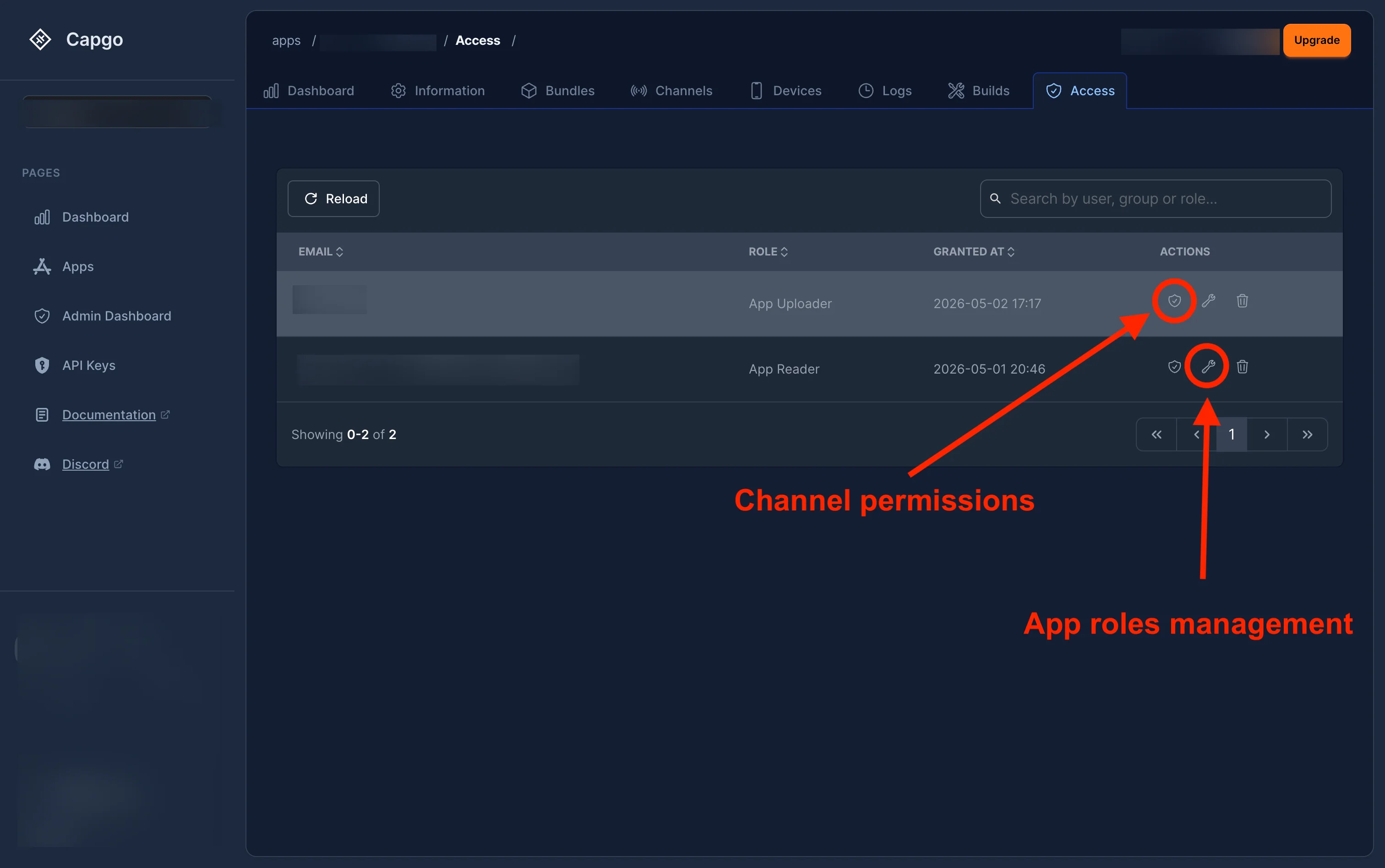
Navigieren Sie zu Ihrer App und klicken Sie auf die Zugriff Schaltfläche. Die Zugriffsliste zeigt jeden Benutzer oder Gruppe mit ihren:
- Email — die E-Mail des Benutzers (oder Gruppenname)
- Role Ihr App-Rolle (App-Admin, App-Entwickler, App-Herausgeber oder App-Leser)
- Rolle – ihre App-Rolle (App-Admin, App-Entwickler, App-Hochloader oder App-Leser)
- Aktionen — Kanalberechtigungen (Schild-Symbol), Rolle bearbeiten (Zange-Symbol), entfernen (Papierkorb-Symbol)
Eine Anwendungsfunktion ändern
Rollenänderung in einer AppKlicken Sie auf Bearbeiten Schaltfläche (Schraubenschlüsselsymbol) neben einem Benutzer, um seine Anwendungsfunktion zu ändern:
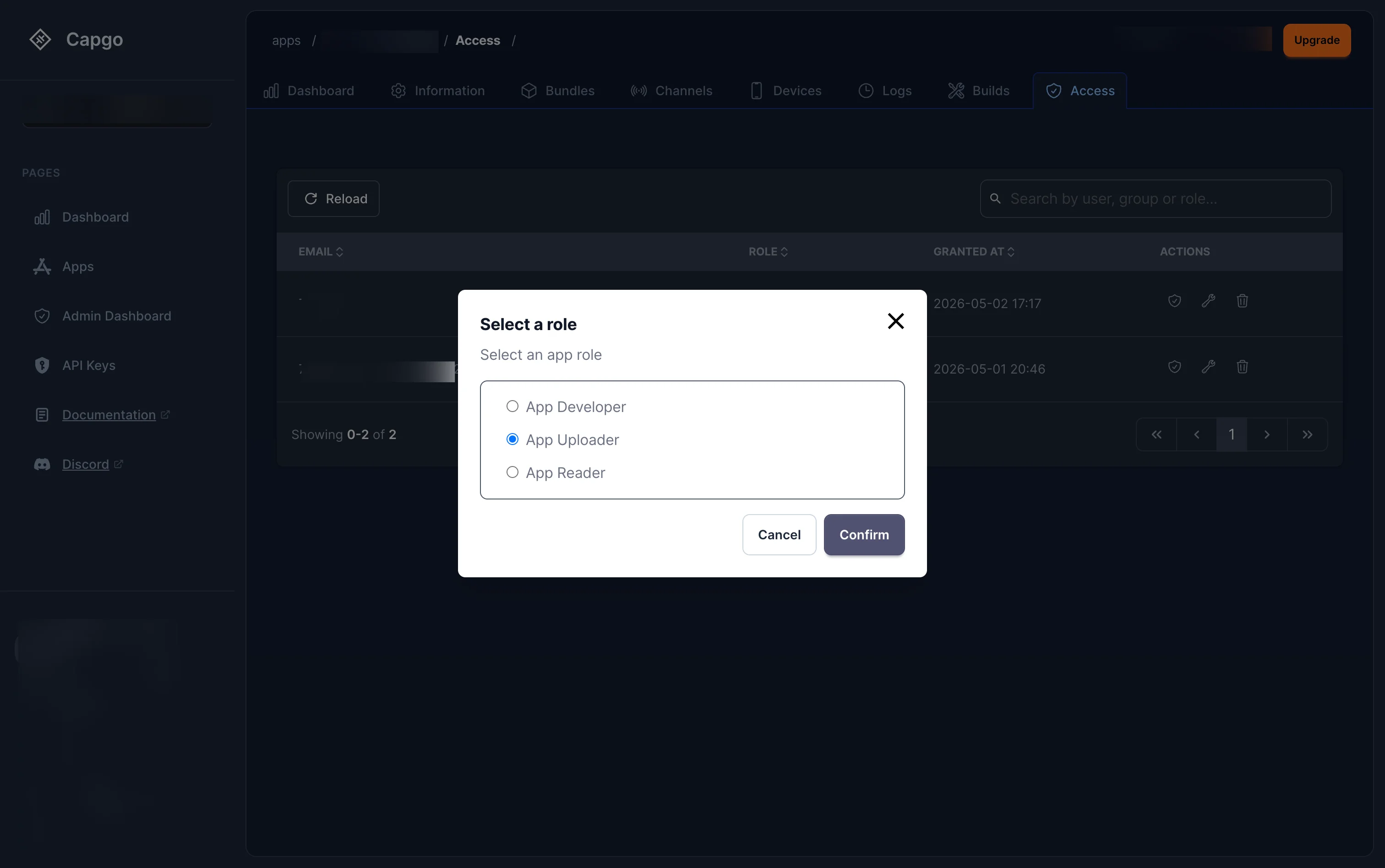
Wählen Sie die neue Funktion und klicken Sie auf Bestätigen. Die verfügbaren Funktionen sind:
- Anwendungsentwickler — Bundel hochladen, Geräte verwalten, aber keine zerstörerischen Operationen
- App-Uploader — App-Daten lesen und Bundel hochladen
- App-Leser — Nur-Lese-Zugriff
Übernahme von Kanalberechtigungen
Abschnitt mit dem Titel “Kanalberechtigungen überschreiben”Klicken Sie auf Kanalberechtigungen Schaltfläche (Schild-Symbol) neben einem Benutzer, um seine Standardkanalberechtigungen zu überschreiben:
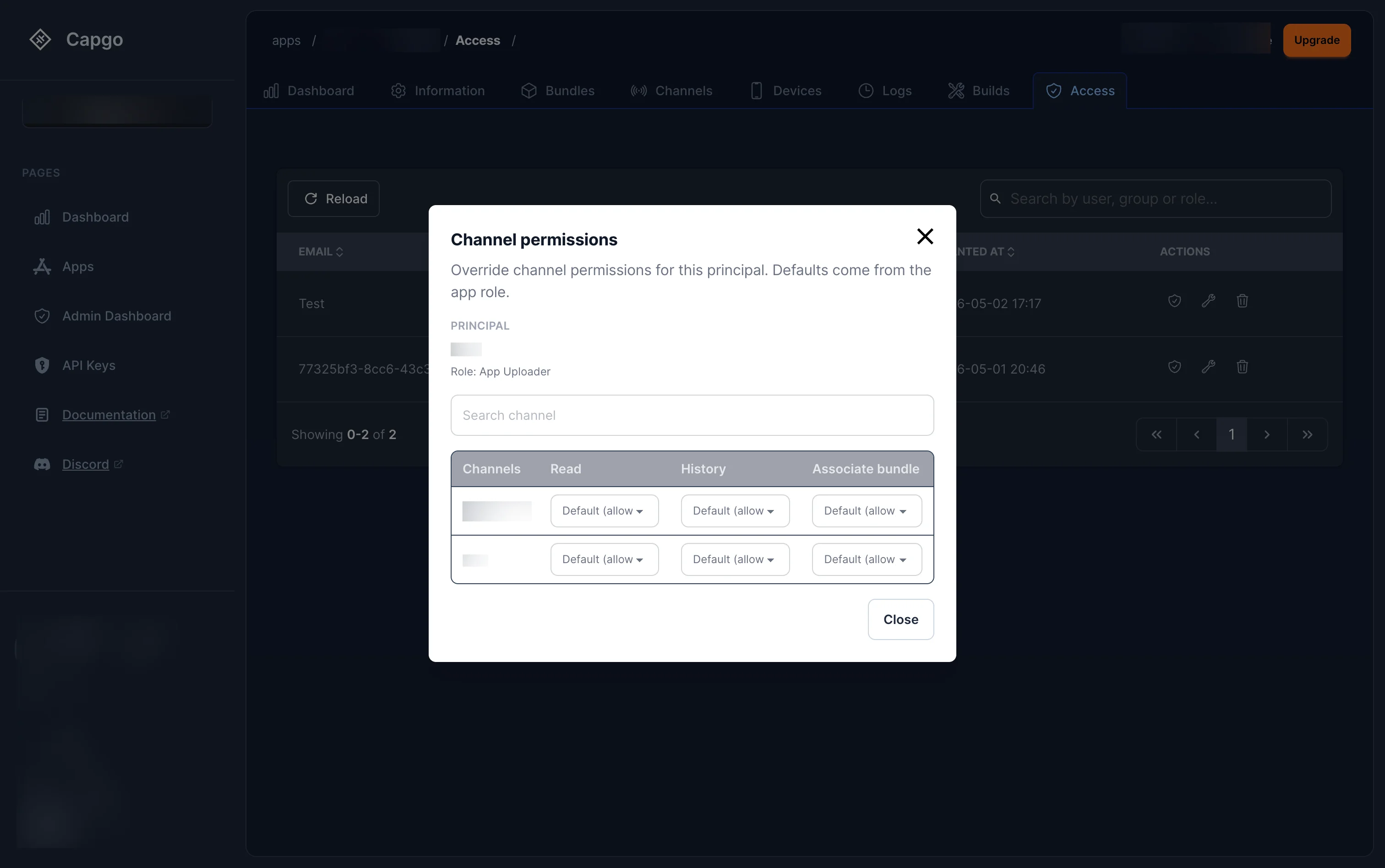
Der Modalliste zeigt den aktuellen Anwendungsrolle des Benutzers und listet alle Kanäle mit drei Berechtigungen auf, die einzeln überschrieben werden können:
| Berechtigung | Beschreibung |
|---|---|
| Lesen | Der Kanal und seine aktuelle Bundle anzeigen |
| Historie | Die Bundle-Zuweisungsgeschichte anzeigen |
| Bundle verbinden | Setzen oder den aktiven Bundle auf dem Kanal ändern |
Jede Berechtigung ist standardmäßig auf Standard (erlauben) —, was bedeutet, dass sie von der App-Rolle geerbt wird. Sie können jede Berechtigung auf "Erlauben" ändern oder Erlauben oder Deny für einen bestimmten Kanal, wodurch Sie feinere Kontrolle erhalten, ohne die Rolle des Benutzers im gesamten App-Bereich zu ändern.
Groups let you assign roles to a set of users at once instead of managing each member individually. A group belongs to an organization and can hold role bindings at any scope — org or app.
Beispiel: Erstellen Sie eine „QA-Team“-Gruppe und zuweisen Sie ihr App-Entwickler auf Ihrer Produktionsanwendung und jeder Mitglied der Gruppe erhält sofort Zugriff als Entwickler auf diese Anwendung. Wenn jemand der Gruppe beitritt oder verlässt, müssen Sie nur das Mitglied der Gruppe hinzufügen oder entfernen – keine Rollebindung einzelner Benutzer anpassen.
Wie Gruppen funktionieren
Abschnitt mit dem Titel- Ein Gruppe Ein Gruppe ist Es gehört einer Organisation an und kann nicht auf mehrere Orgs aufgeteilt werden.
- — sie gehört einer Organisation an und kann nicht auf mehrere Orgs ausgedehnt werden.
- Sie zuweisen Sie Rollen einer Gruppe auf die gleiche Weise wie Sie Rollen einem Benutzer zuweisen – die Gruppe erscheint als Principal in Rollebindung.
- Ein Benutzer kann mehreren Gruppen angehören, und die Rechte aller Gruppen werden kombiniert.
Gruppen ansehen
Abschnitt mit dem Titel „Gruppen ansehen“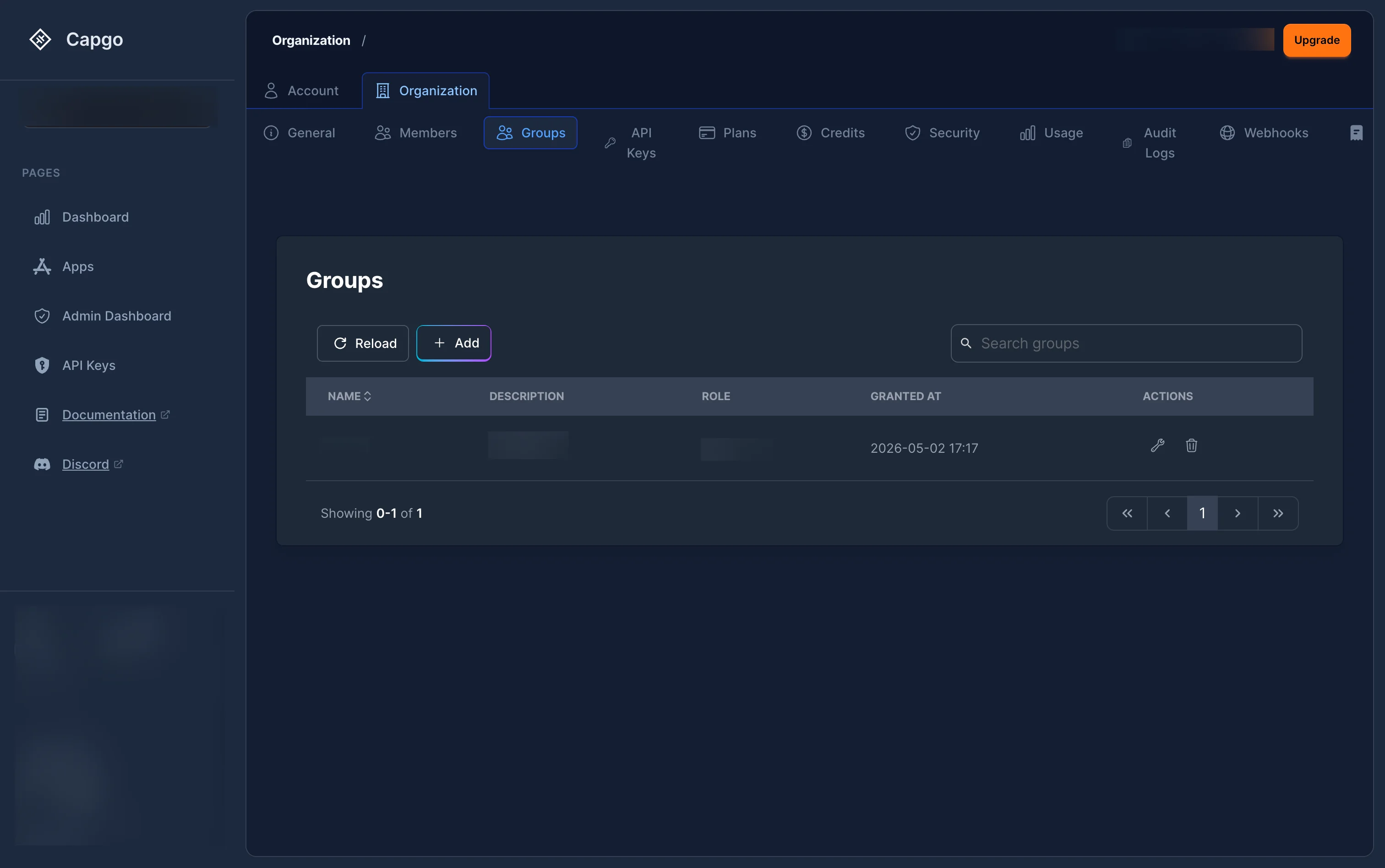
Navigieren Sie zum Gruppen Tab in Ihren Organisationseinstellungen. Die Gruppenliste zeigt jede Gruppe Name, Beschreibung, Rolle, Erstellungsdatum, und Aktionen (bearbeiten oder löschen).
Eine Gruppe erstellen
Abschnitt mit dem Titel „Eine Gruppe erstellen“Klicken Sie auf + Add um die Seite für die Gruppenerstellung zu öffnen:
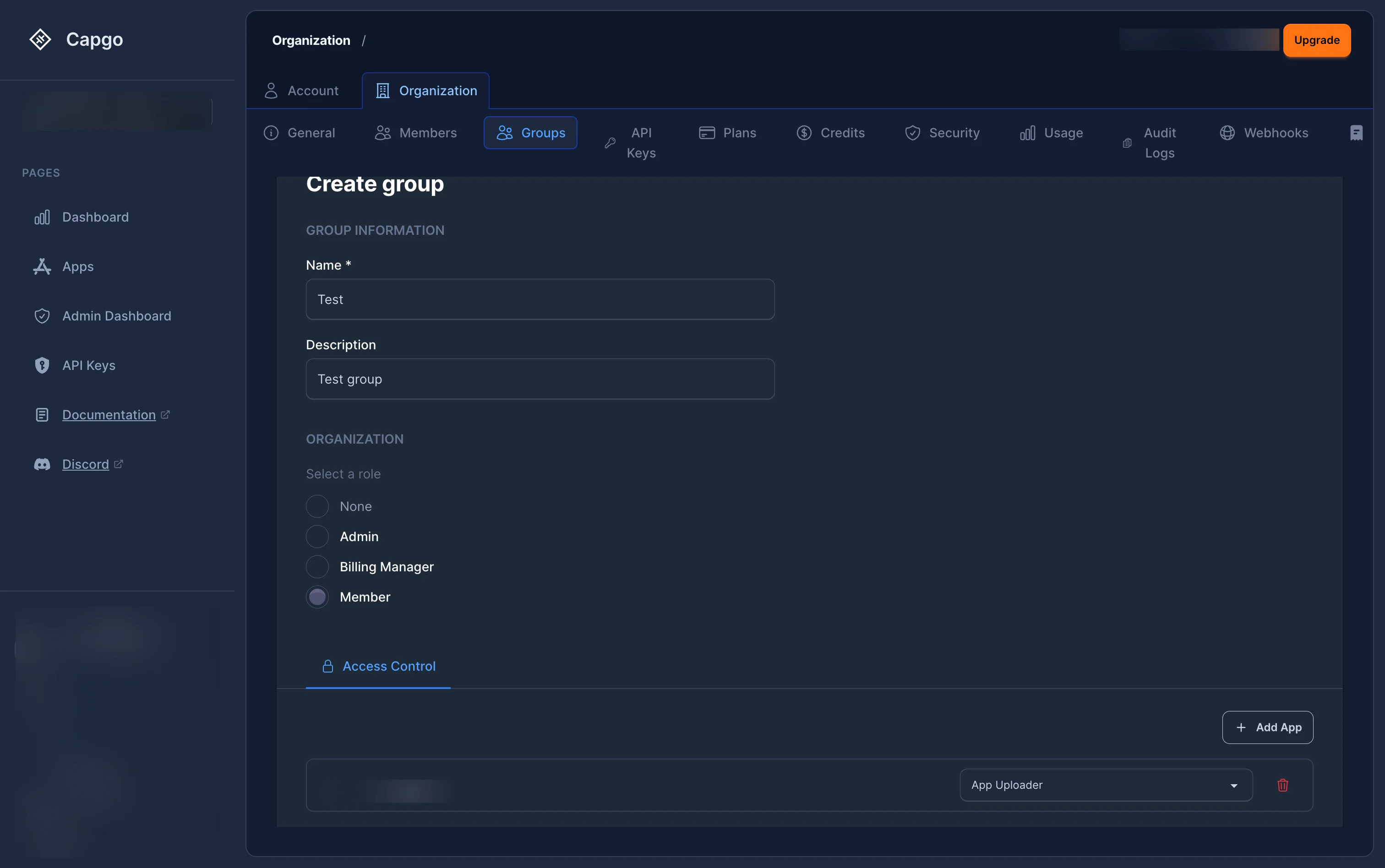
Füllen Sie aus:
- Name erforderlich und Beschreibung optional
- Organisationsrolle — optional vergeben Sie eine Organisationsebene-Rolle (keine, Administrator, Kassenverwalter oder Mitglied)
- Zugriffssteuerung Registerkarte — App-Ebene-Rollen zuweisen, indem Sie auf + App hinzufügen, eine App auswählen und eine Rolle (z. B. App-Upload-Administrator, App-Entwickler) wählen
Sie benötigen Super-Administrator oder Admin Administrator
um Gruppen zu erstellen
Section titled “Managing group members”Klicken Sie auf eine Gruppe, um ihre Detailansicht zu öffnen. Wechseln Sie zum Mitglieder Tab:
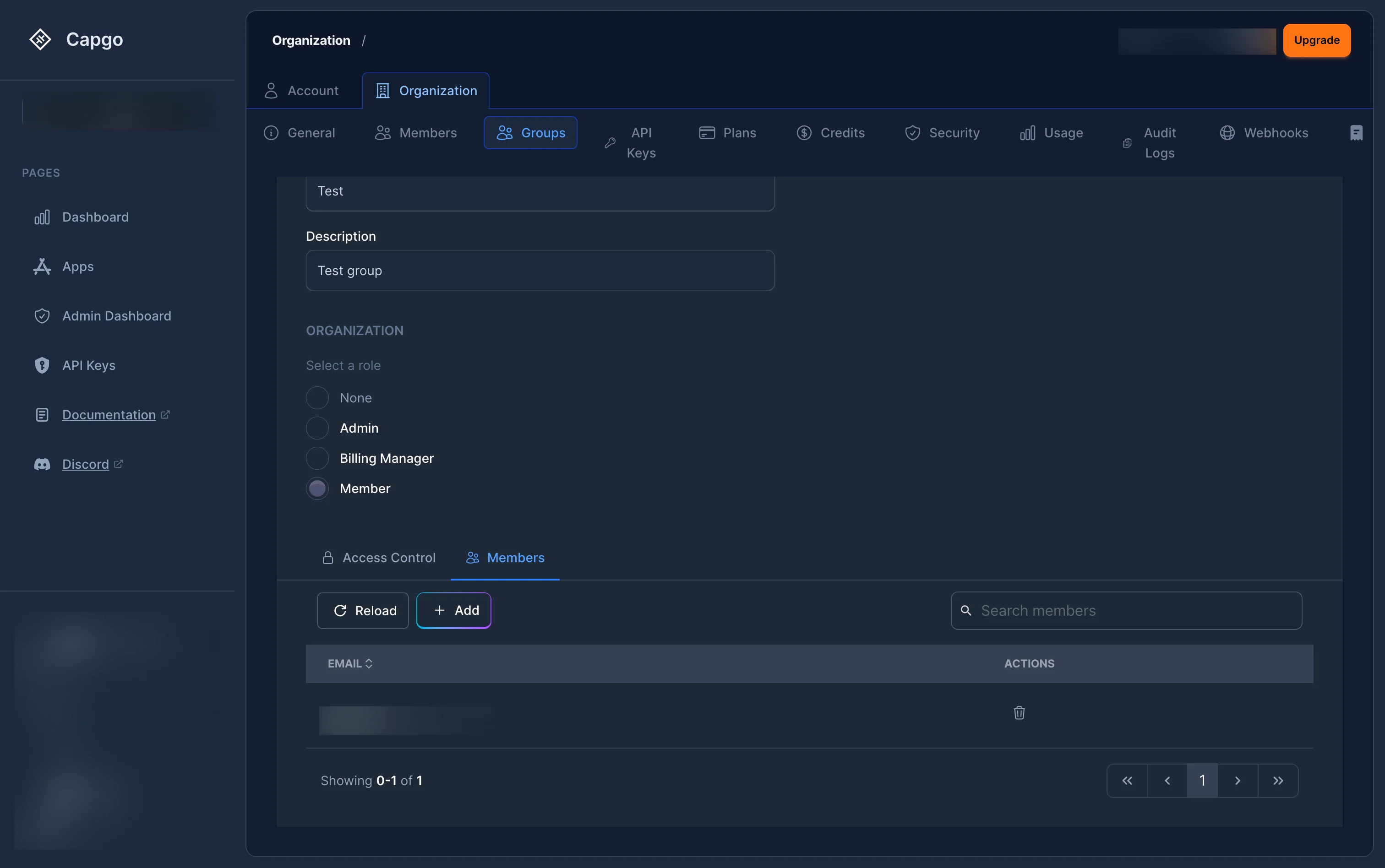
Hier können Sie die aktuellen Mitglieder und ihre E-Mails anzeigen. Klicken Sie auf + Hinzufügen um Mitglieder hinzuzufügen:
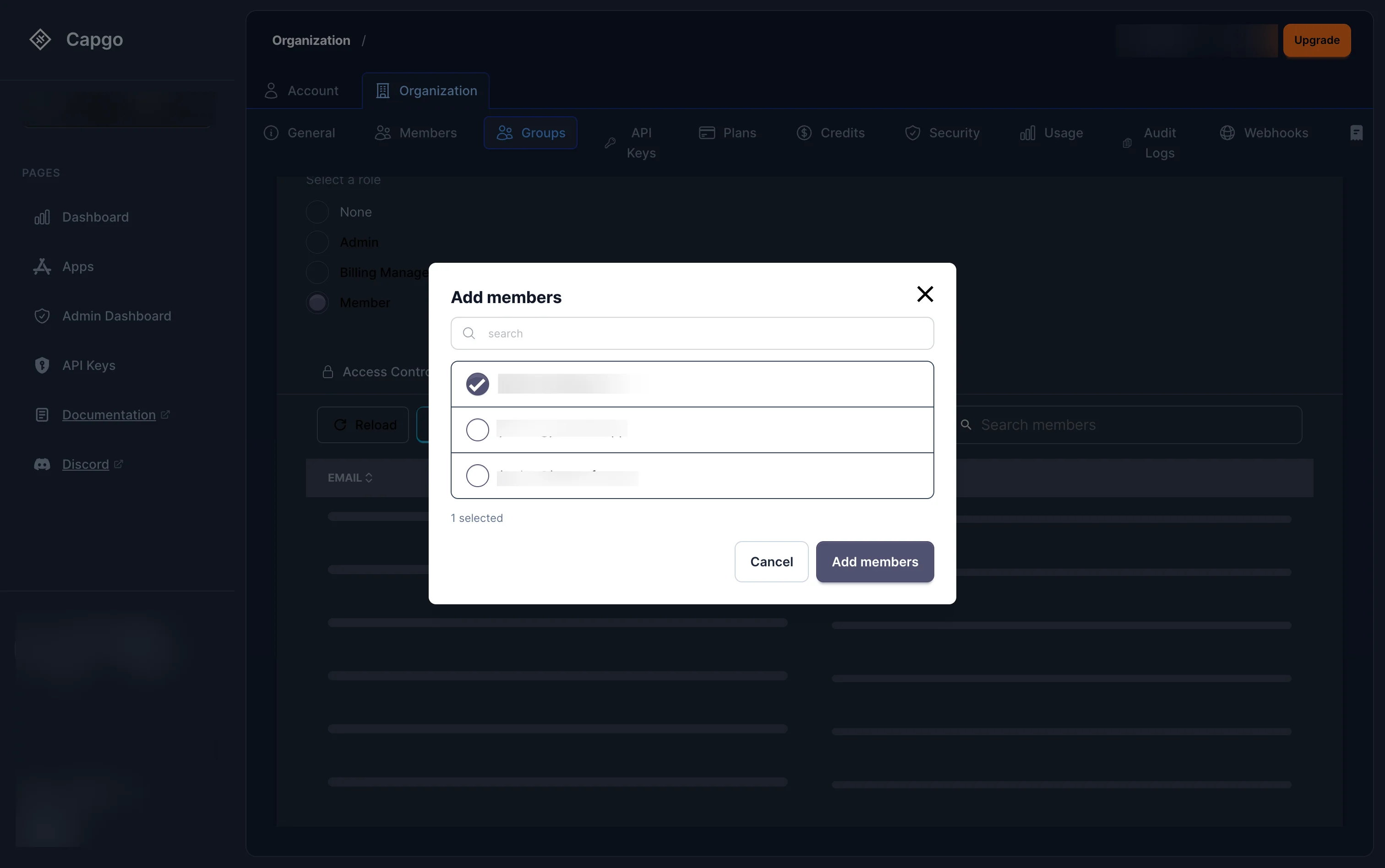
Die Modalliste zeigt alle Organisationsteilnehmer an. Suchen Sie nach Namen, markieren Sie die Teilnehmer, die Sie hinzufügen möchten, und klicken Sie Add members.
Abrechnung
Abschnitt mit dem Titel "Abrechnung"Nur Super Administrator (org_super_adminund Abrechnungsmanager (org_billing_adminkönnen die Abrechnung verwalten. Pläne sind an eine Organisation, nicht an Ihr persönliches Konto, gekoppelt.
Abschnitt: Häufig gestellte Fragen
Kann ich mehr als eine Organisation erstellen?Ja. Sie können so viele Organisationen erstellen, wie Sie benötigen, und zwischen ihnen wechseln, indem Sie den Organisationen-Selektor im Seitenleisten verwenden.
Wie konfiguriere ich Sicherheitsrichtlinien?
Wie konfiguriere ich Sicherheitsrichtlinien?Super Admins können die 2FA-Erforderlichkeit, Passwortrichtlinien und die API-Sicherheit der Schlüssel von der} Security Sicherheit Organisations-Sicherheit für Details.
Kann ich jemanden nur auf ein bestimmtes App oder Kanal zugreifen lassen?
Kann ich jemanden nur auf ein bestimmtes App oder Kanal zugreifen lassen?Ja — erteile ihnen eine App-basierte Rolle (wie App-Entwickler oder App-Leserdurch die Mitgliederseite oder die Zugriffsoption des Apps. Sie können ihre Zugriffsrechte pro Kanal weiter anpassen, indem Sie Kanal-Zugriffs-Überprüfungen. See Zugriffssteuerungsreferenz für die vollständige Liste der Rollen.
Welche Unterschiede gibt es zwischen Admin und App Admin?
Abschnitt mit dem Titel „Welche Unterschiede gibt es zwischen Admin und App Admin?“Admin (org_adminAdmin hat die Autorität über die gesamte Organisation — alle Apps, alle Kanäle, alle Mitglieder. App-Administrator (app_adminApp Admin hat denselben Stellenwert, aber nur über eine bestimmte App und deren Kanäle. Verwenden Sie App Admin, wenn Sie die volle Kontrolle über eine App delegieren möchten, ohne Zugriff auf den Rest der Organisation zu gewähren.
Fortsetzen Sie mit Organisation
Abschnitt mit dem Titel „Fortsetzen Sie mit Organisation“Wenn Sie die Funktion Organisation um das Planungsdashboard und die API-Operationen zu verbinden API-Übersicht zur Implementierungsdetail in API Übersicht Einleitung zur Implementierungsdetail in Einleitung API Schlüssel zur Implementierungsdetail in API Schlüssel Geräte für die Implementierungsdetails in Devices, und Bundles für die Implementierungsdetails in Bundles.
Mit Capacitor beginnen __CAPGO_KEEP_0__ Apps verschicken ohne Wartezeit
Push Fixes an Benutzer in Minuten, Apps für iOS und Android ohne Mac erstellen und zurückrollen, indem Sie nur auf einen Knopf klicken.


Unternehmen benötigen? Sprechen Sie mit unserem Team