
iOS-Builds
Ein Setup-Vorschlag kopieren, der die Installationsanweisungen und die vollständige Markdown-Anleitung für diesen Plugin enthält.
Mit Capgo erstellen und hochladen Sie iOS-Apps auf TestFlight und den App Store mithilfe der dedizierten Mac-Infrastruktur von Capgo.
Was Sie lernen werden
Abschnitt mit dem Titel "Was Sie lernen werden"- Sie lernen, wie Sie Ihre App über Capgo Native Build hochladen können
- Sie lernen, wie Sie die Zertifikate für Capgo Native Build konfigurieren können
Voraussetzungen
Abschnitt mit dem Titel "Voraussetzungen"- Ein Capgo-Konto (ein kostenloses Probeabo reicht aus, um loszulegen)
- Ihre App ist bereits in Capgo (führen Sie)
bunx @capgo/cli@latest app addwenn nicht - Kein Mac erforderlich: Capgo Der Build kompiliert und signiert Ihr iOS-App im Cloud, sodass Sie dies von macOS, Windows oder Linux aus ausführen können.
- Ein gültiges Apple-Entwicklerkonto (99 $/Jahr) (Sie müssen über Admin- oder Eigentümerrechte auf dem Apple-Entwicklerkonto verfügen)
- Dein App muss erfolgreich kompiliert werden (in Xcode lokal oder mit Capgo Build)
- Ein Capacitor-App
- Ein konfiguriertes Icon für die App. Apps ohne Icon können nicht auf dem App Store hochgeladen werden.
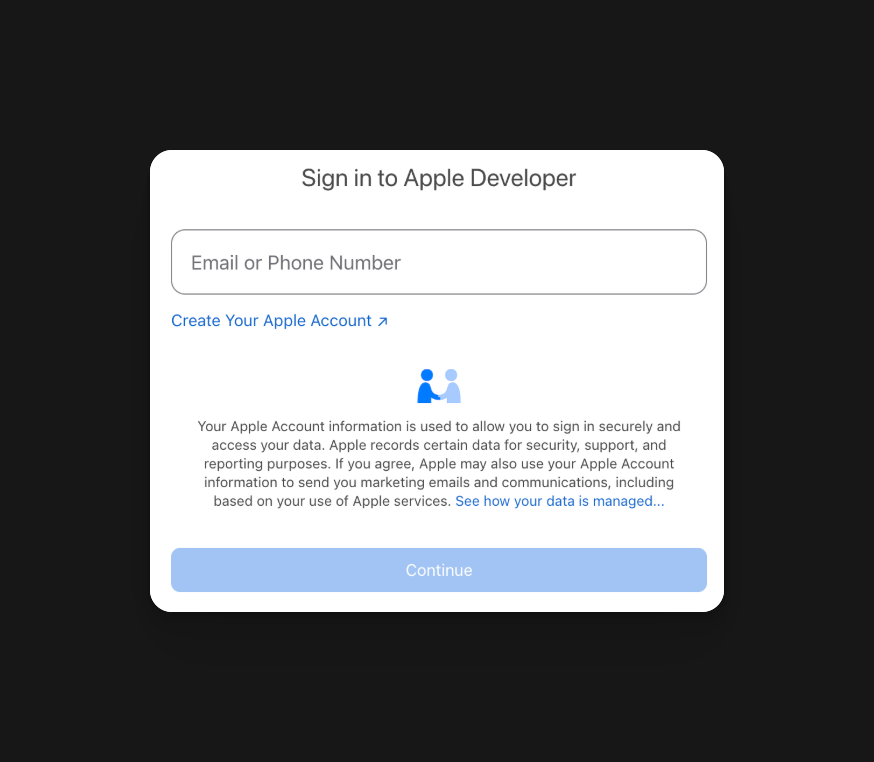
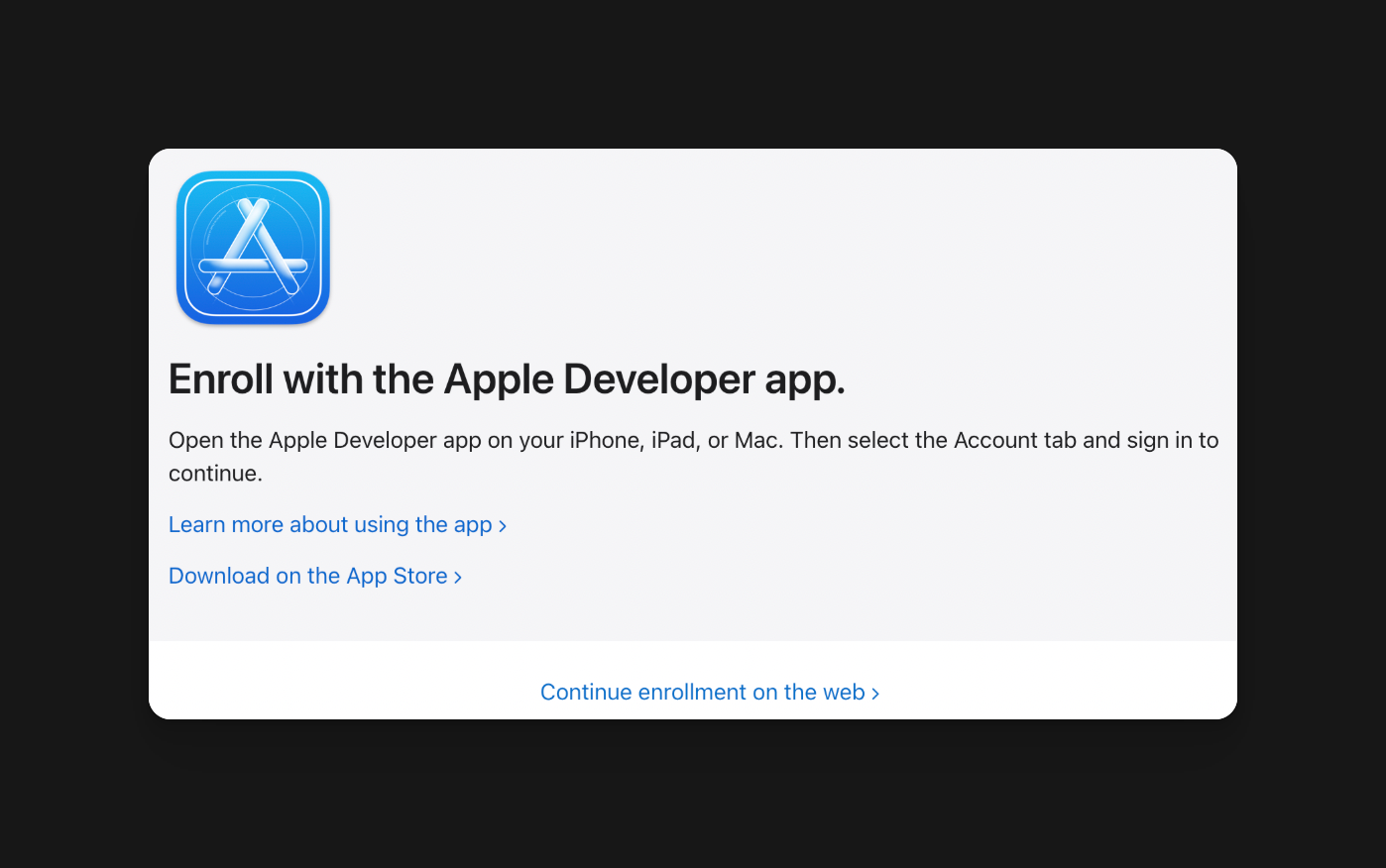
Bevor du beginnst in Apples Portalen
Abschnitt mit dem Titel ‘Bevor du beginnst in Apples Portalen’Bevor du Zertifikate einrichtest oder deine erste TestFlight-Upload auslöst, stelle sicher, dass das Apple-Konto und die Team-Übersicht bereit sind:
- Zwei-Faktor-Authentifizierung für das Apple-Konto aktivieren, das für die Registrierung verwendet wird
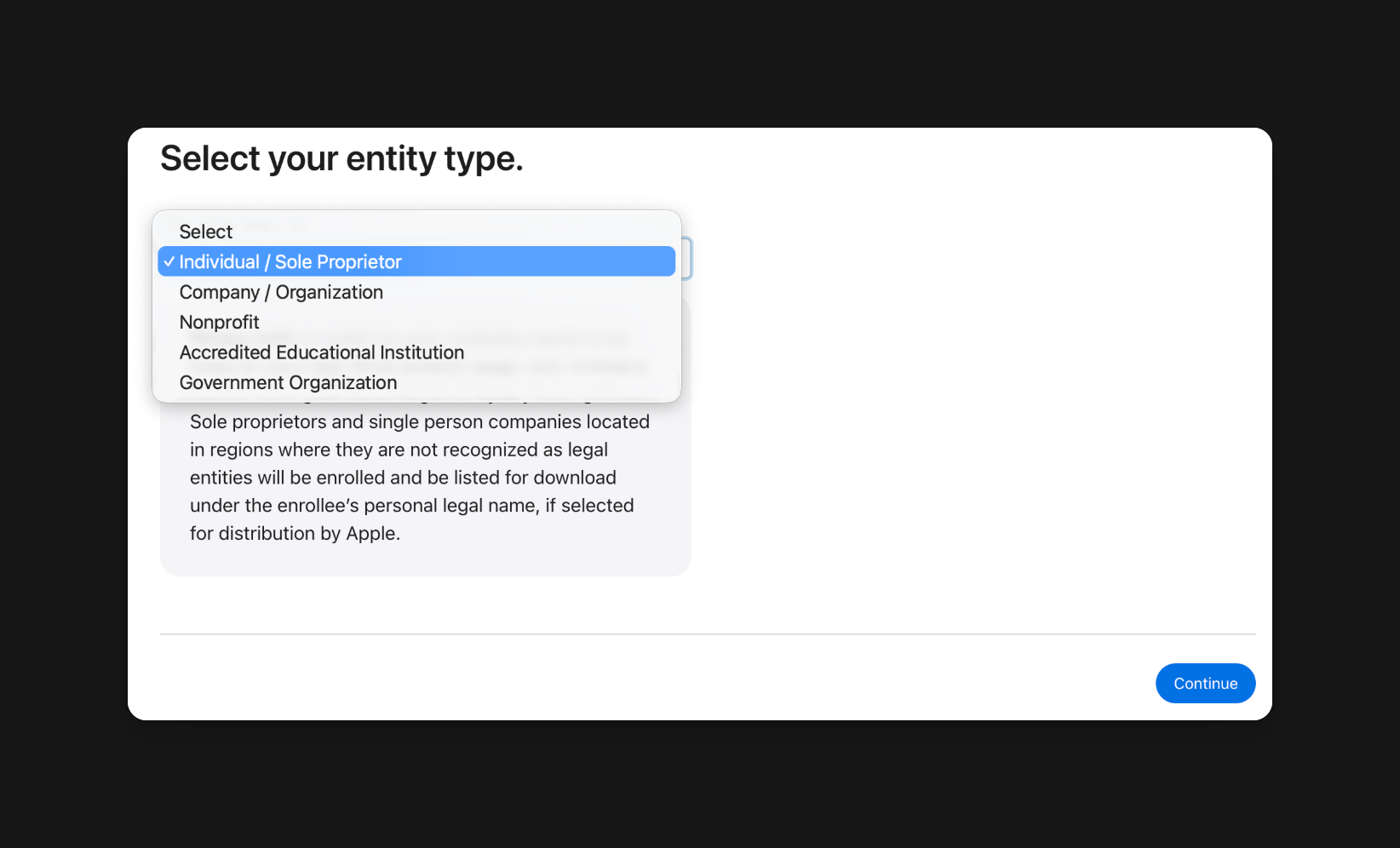
- Wähle die richtige Mitgliedschaftsart:
- Einzelunternehmen / Einzelunternehmer: Ihr rechtlicher Name wird zum Verkäufernamen auf dem App Store
- Organisation: erfordert eine rechtliche Person, eine D-U-N-S-Nummer, eine öffentliche Unternehmenswebsite, eine E-Mail-Adresse auf der Unternehmensdomain und eine Person mit der Befugnis, die Organisation zu Apple's Vereinbarungen zu binden
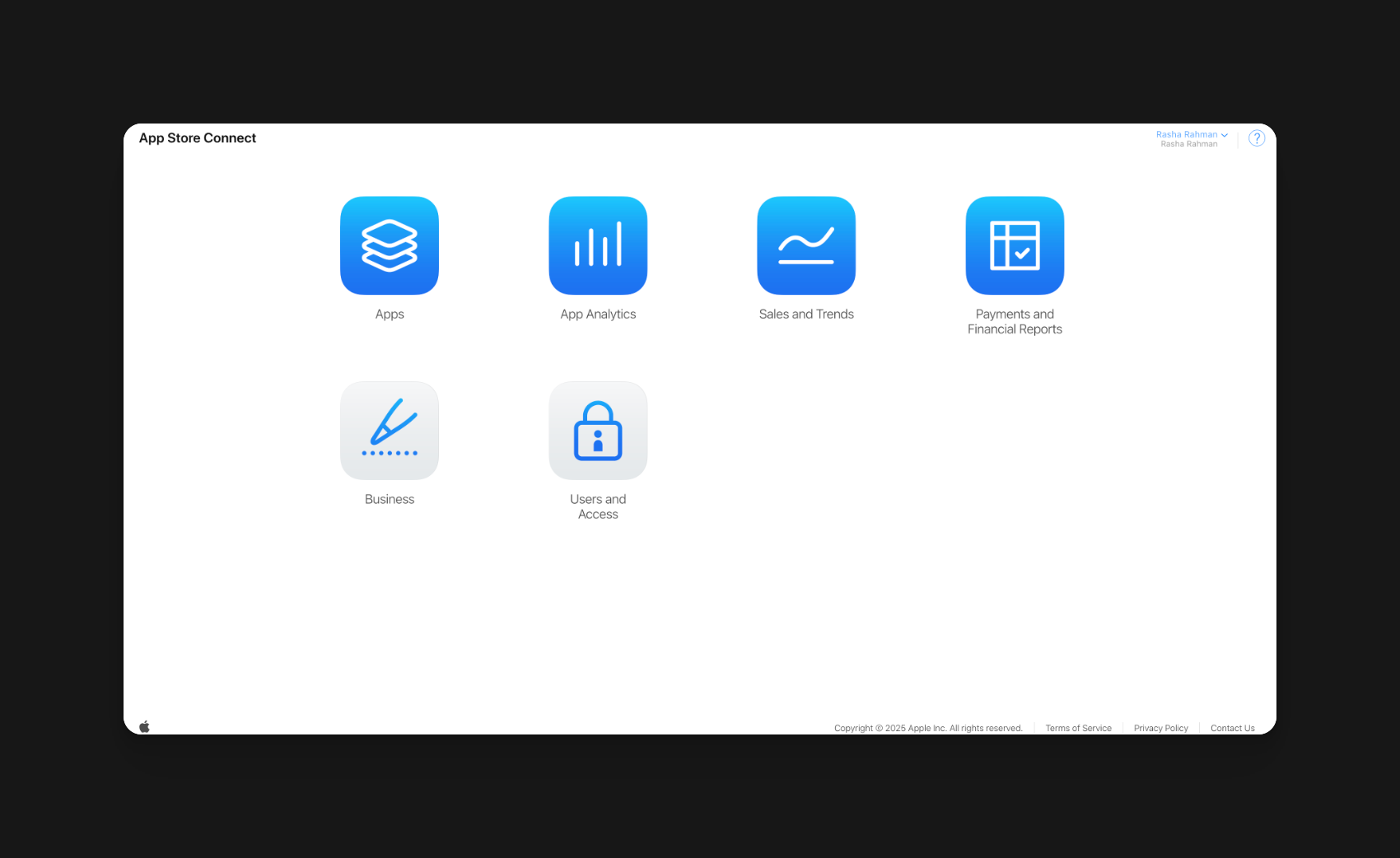
- Verwenden Sie ein Konto, das Zugriff auf beide Apple Developer und App Store Connect für Zertifikate, App-Records, API-Schlüssel und TestFlight hat
- Frühzeitig die endgültige Bundle-ID festlegen. Änderungen später führen häufig zu einer erneuten App-Store-Einrichtung.
- Planen Sie diese App Store Connect-Elemente vor der App-Überprüfung: Support-URL, Datenschutzrichtlinien-URL, Altersfreigabe, Screenshot, Export-Kompliance und Kontaktdaten für die App-Überprüfung
Die erste manuelle Erstellung
Abschnitt mit dem Titel 'Die erste manuelle Erstellung'Bevor wir mit der Erstellung der App mit Capgo beginnen können, sollten wir sie zunächst einrichten und eine erste Testflug-Erstellung manuell durchführen. Es gibt einige Vorteile bei der Durchführung einer manuellen Erstellung:
- Sie werden das Distributionszertifikat auf Ihrem lokalen Rechner einrichten
- Sie werden das App-Store-Verzeichnis erstellen, wenn Sie es noch nicht getan haben
- Sie werden in der Lage sein, Probleme mit dem Build-Prozess zu identifizieren, die mit Ihrer App code verbunden sind
Bevor wir beginnen können, müssen Sie das Distributionszertifikat auf Ihrem lokalen Rechner installiert haben. Dies ist ein bisschen komplex, aber ich werde es unten erklären.
Die Vorbereitung der Verteilungszertifikat
Einstellungen für die Verteilungszertifikat-
Xcode öffnen
-
Klicken Sie auf
Xcode->Settings...Alternativ können Sie den Kurzbefehl verwendenCmd + ,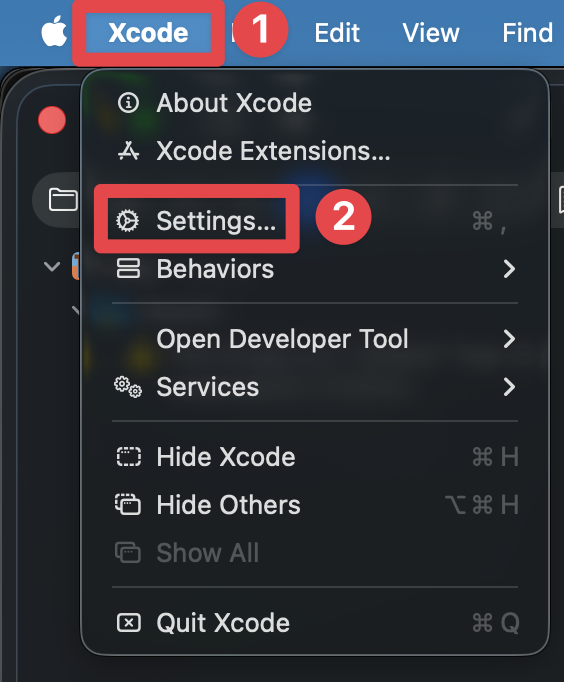
-
Gehe zu
Accounts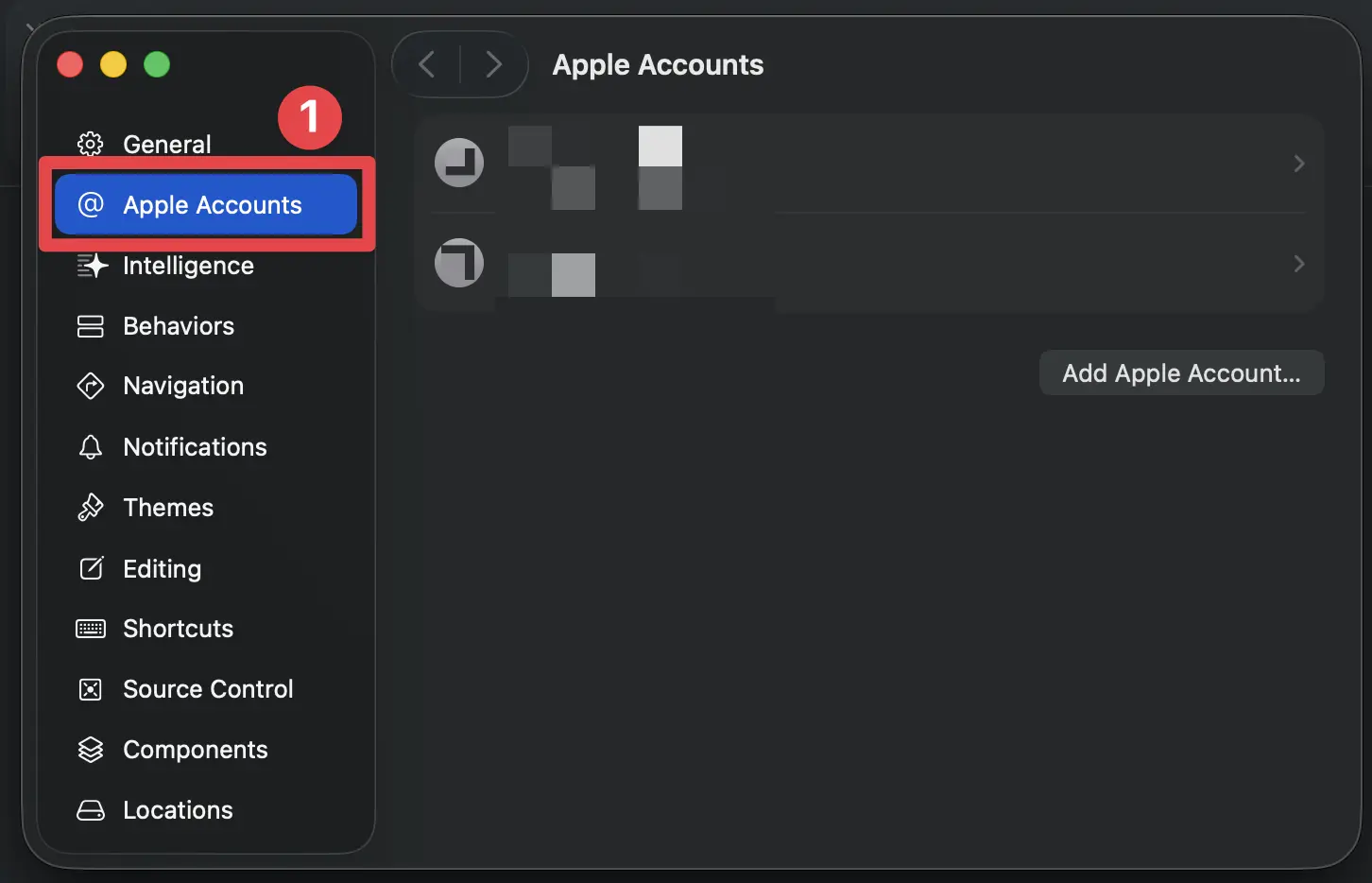
-
Suchen Sie das Apple-Konto, das der Apple-Entwicklerkonto hinzugefügt wurde
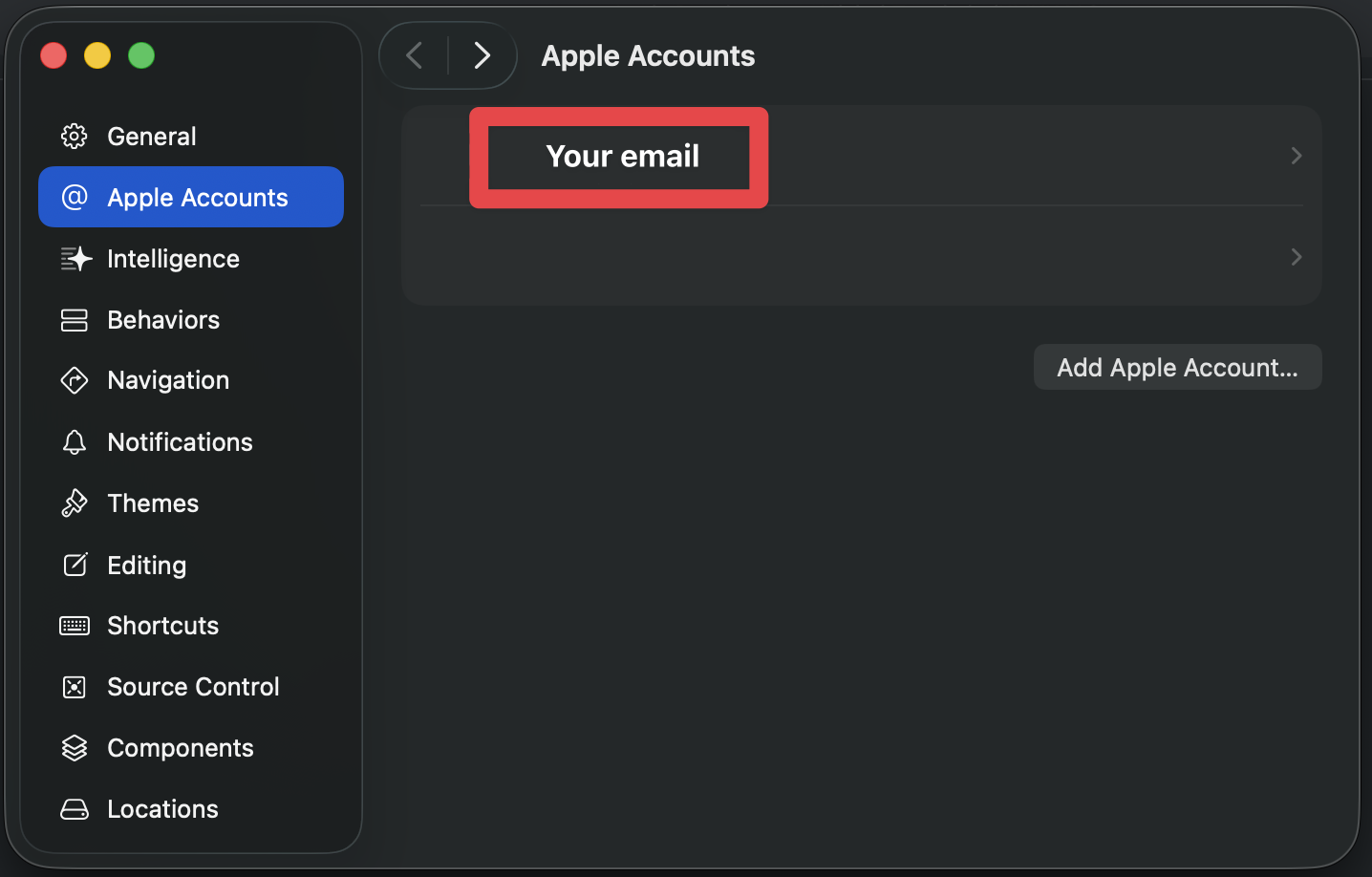
-
Suchen Sie das Team, das Sie zum Bereitstellen der App verwenden werden
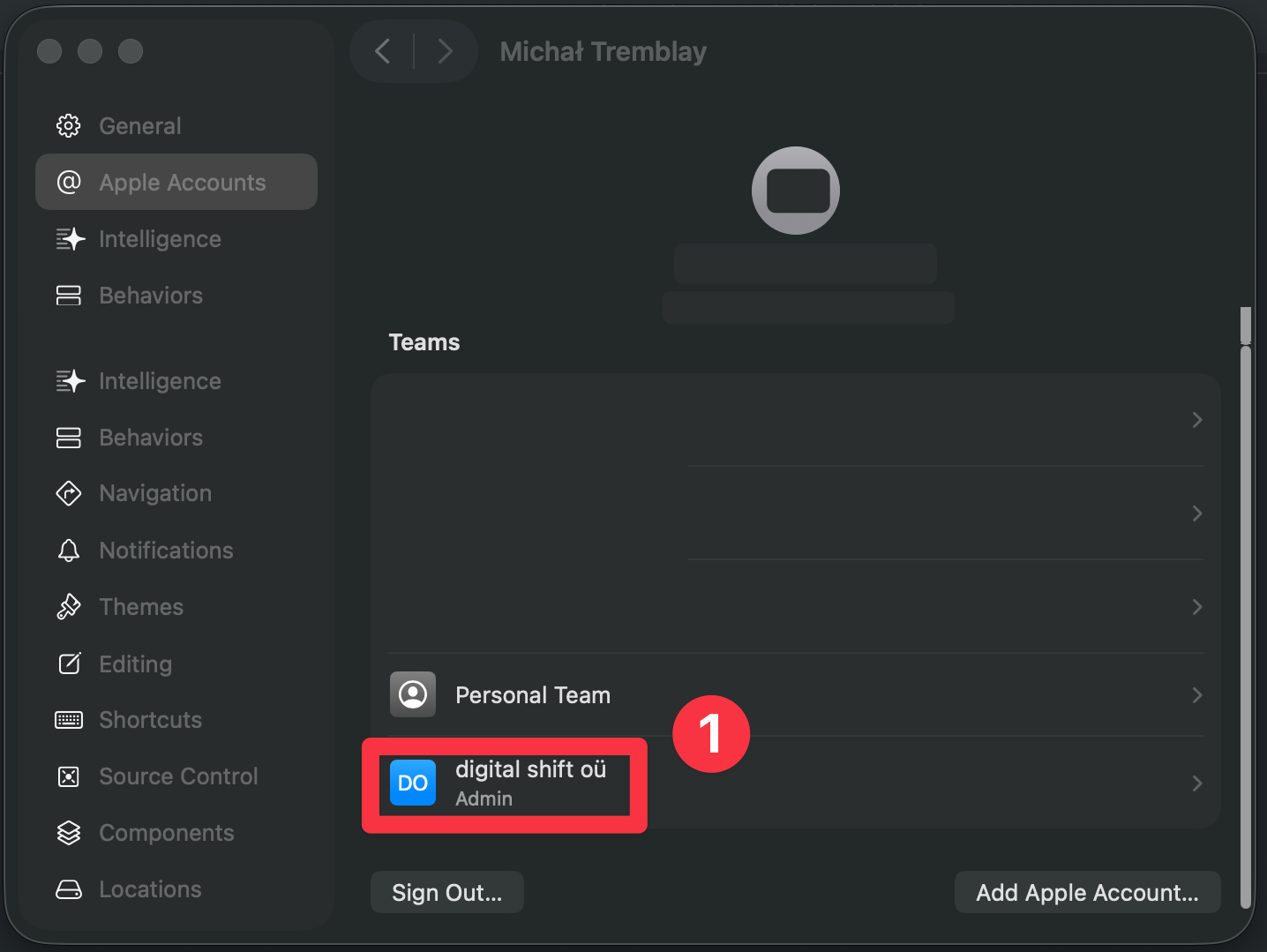
-
Klicken Sie auf den
Manage Certificates...Schaltfläche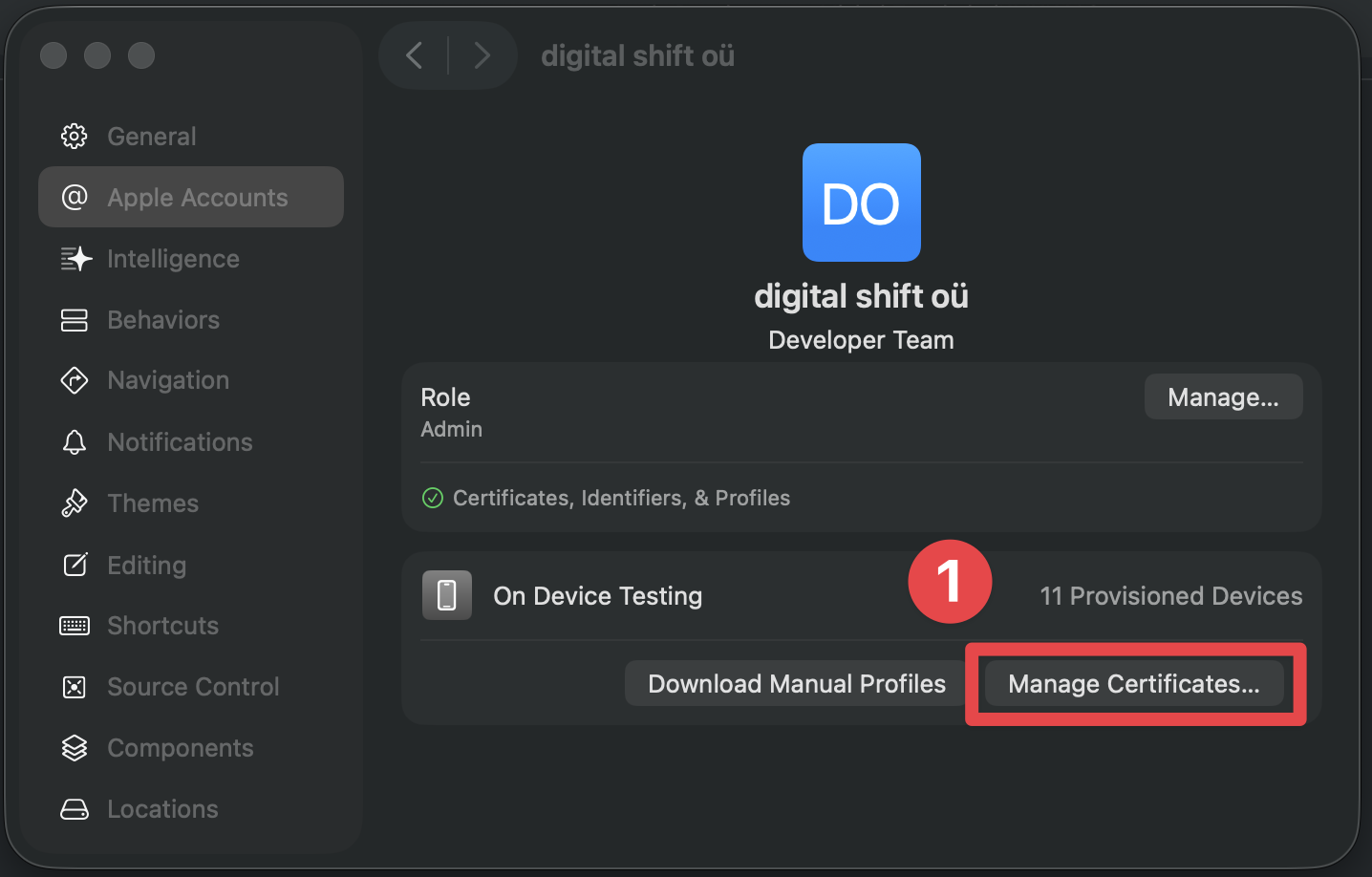
-
Stellen Sie sicher, dass Sie das Verteilungszertifikat in der Liste sehen können
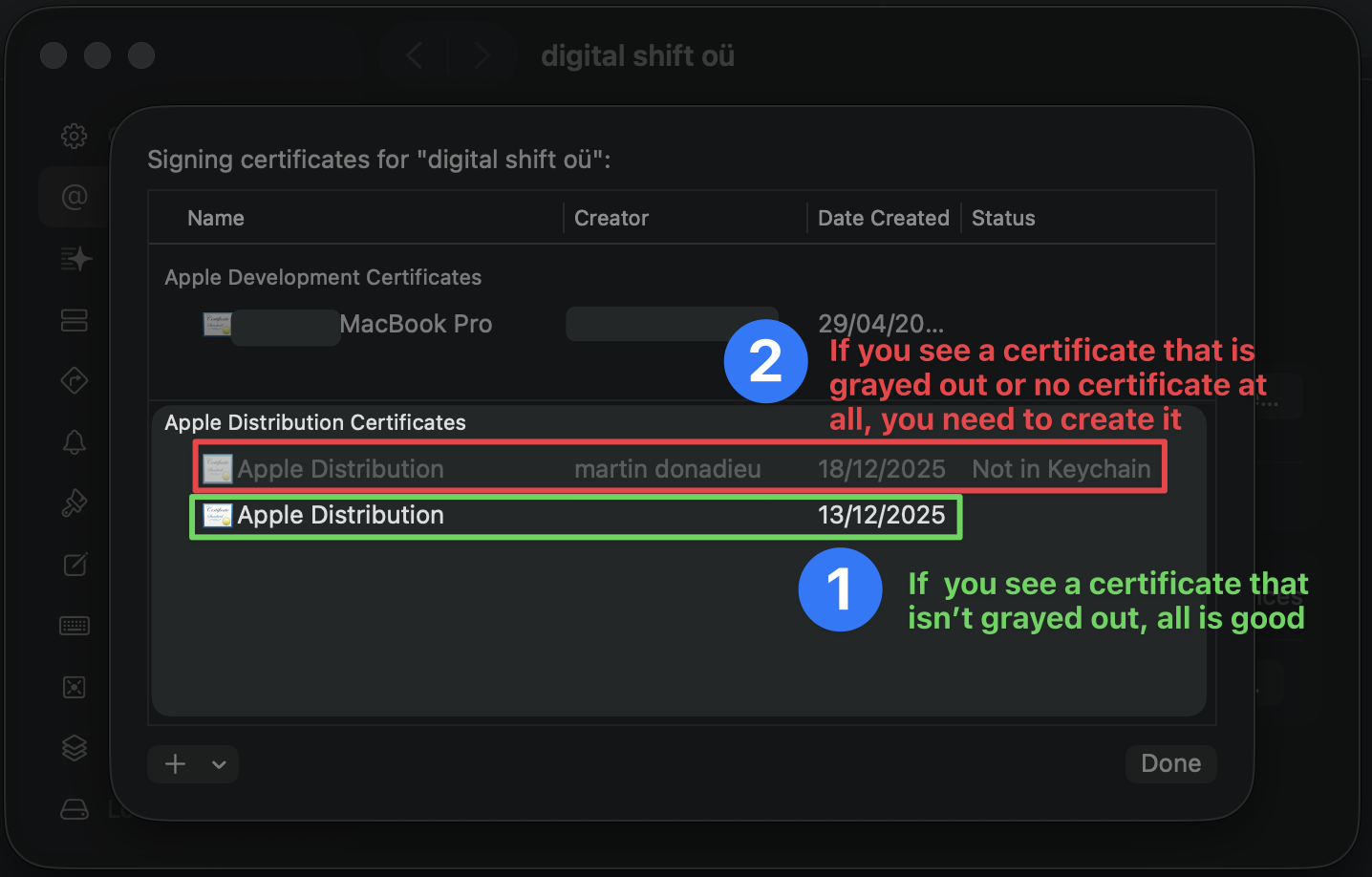
-
Wenn Sie dies nicht sehen, müssen Sie ein neues Zertifikat erstellen
- Klicken Sie auf den
+Schaltfläche und dann aufApple Distribution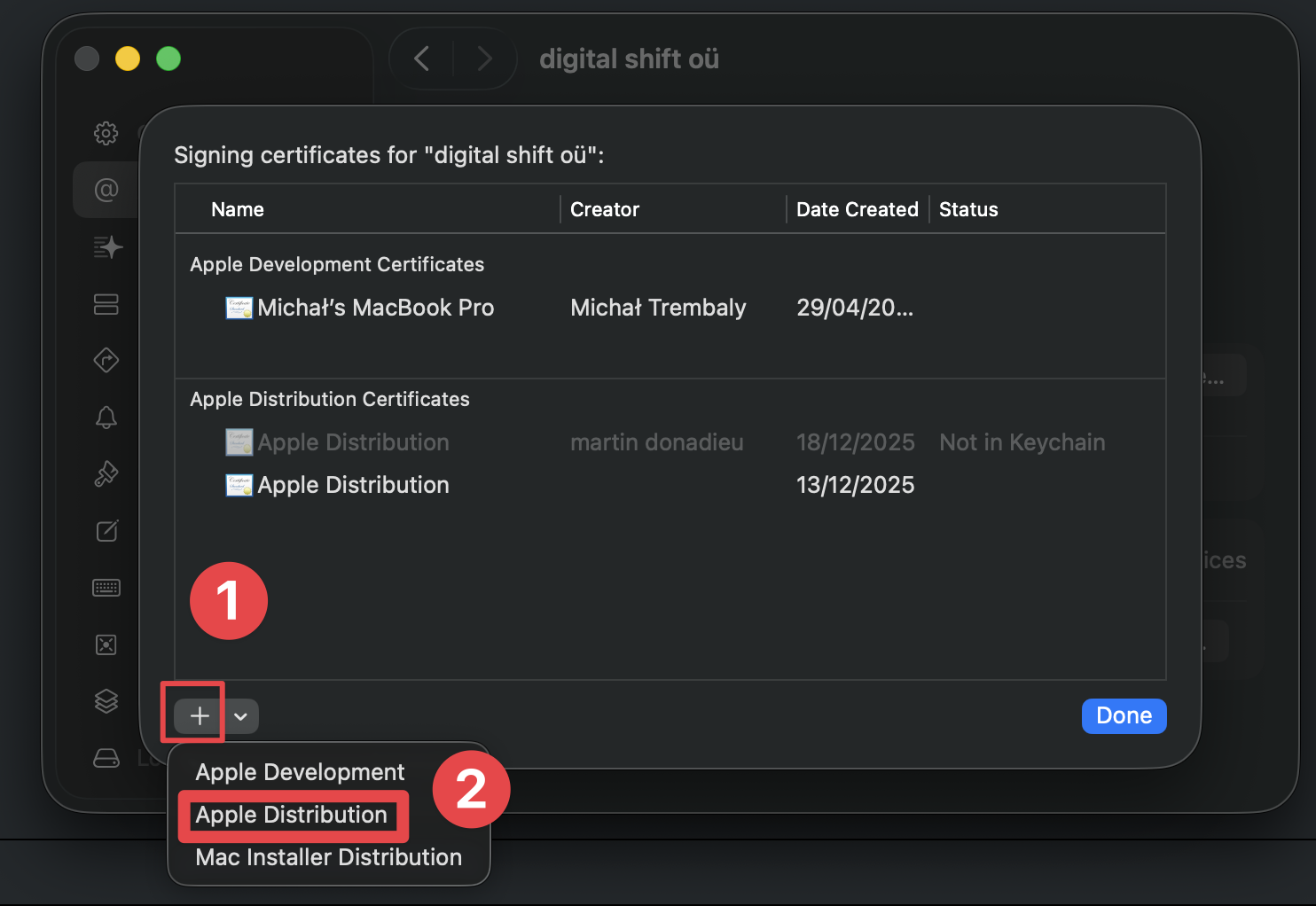
- Das Zertifikat wird automatisch erstellt. Sie können es in der Liste sehen. Schauen Sie sich den vorherigen Schritt an, um sicherzustellen, dass Sie es sehen.
- Klicken Sie auf den
Nachdem Sie das Verteilungs-Zertifikat installiert haben, können Sie den Build-Prozess beginnen.
Manueller Build zum TestFlight
Section titled “Manual build to TestFlight”-
Öffnen Sie die App in Xcode
Ausführen
bunx cap open iosÖffnen Sie die App in Xcode. -
Um die App in Xcode zu öffnen.
archivebuttonIn der Xcode-Leiste finden und klicken Sie auf
product->archivebutton.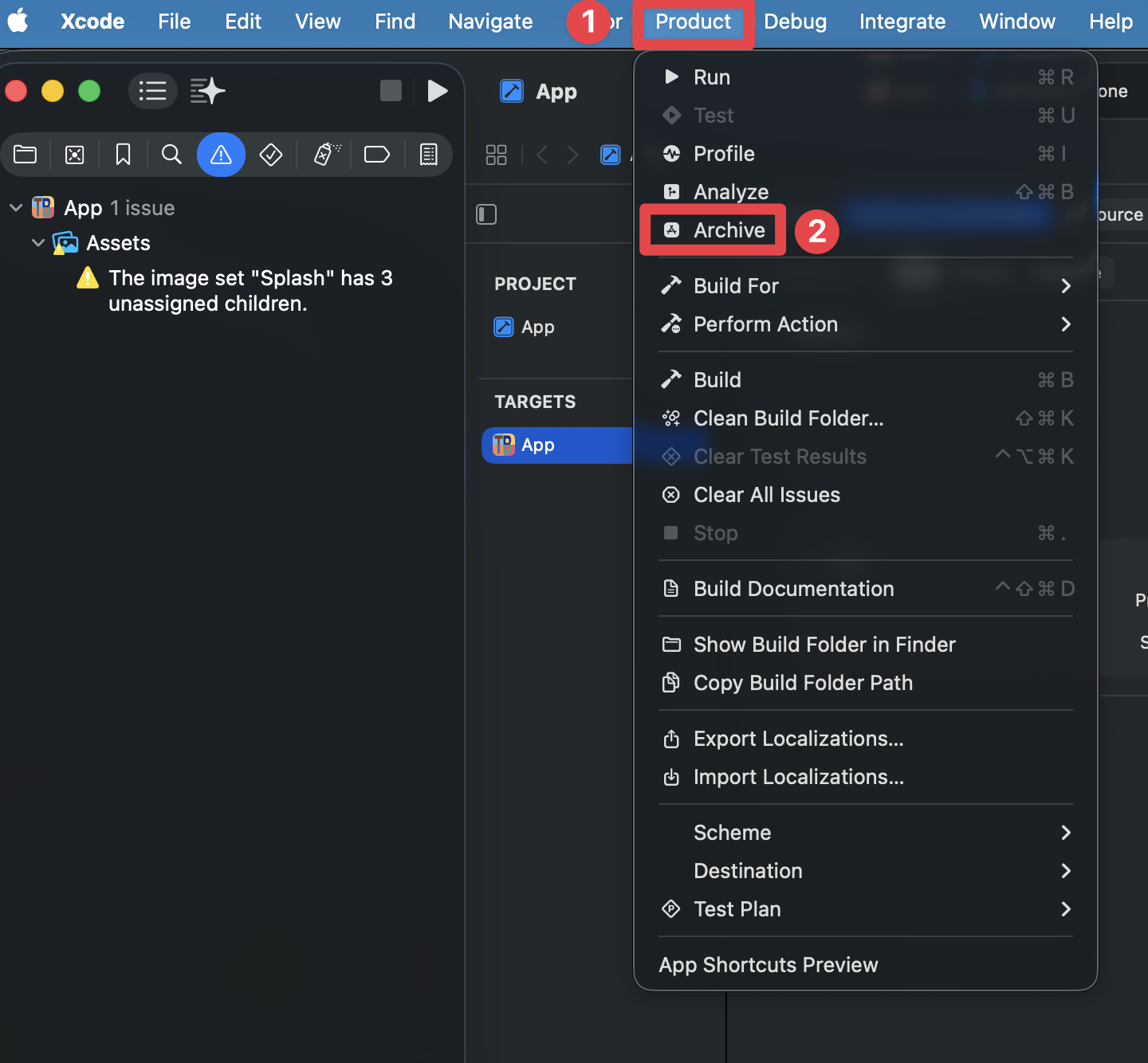
-
Warten Sie auf das Abschließen des Builds
-
Klicken Sie auf den
Distribute AppKnopf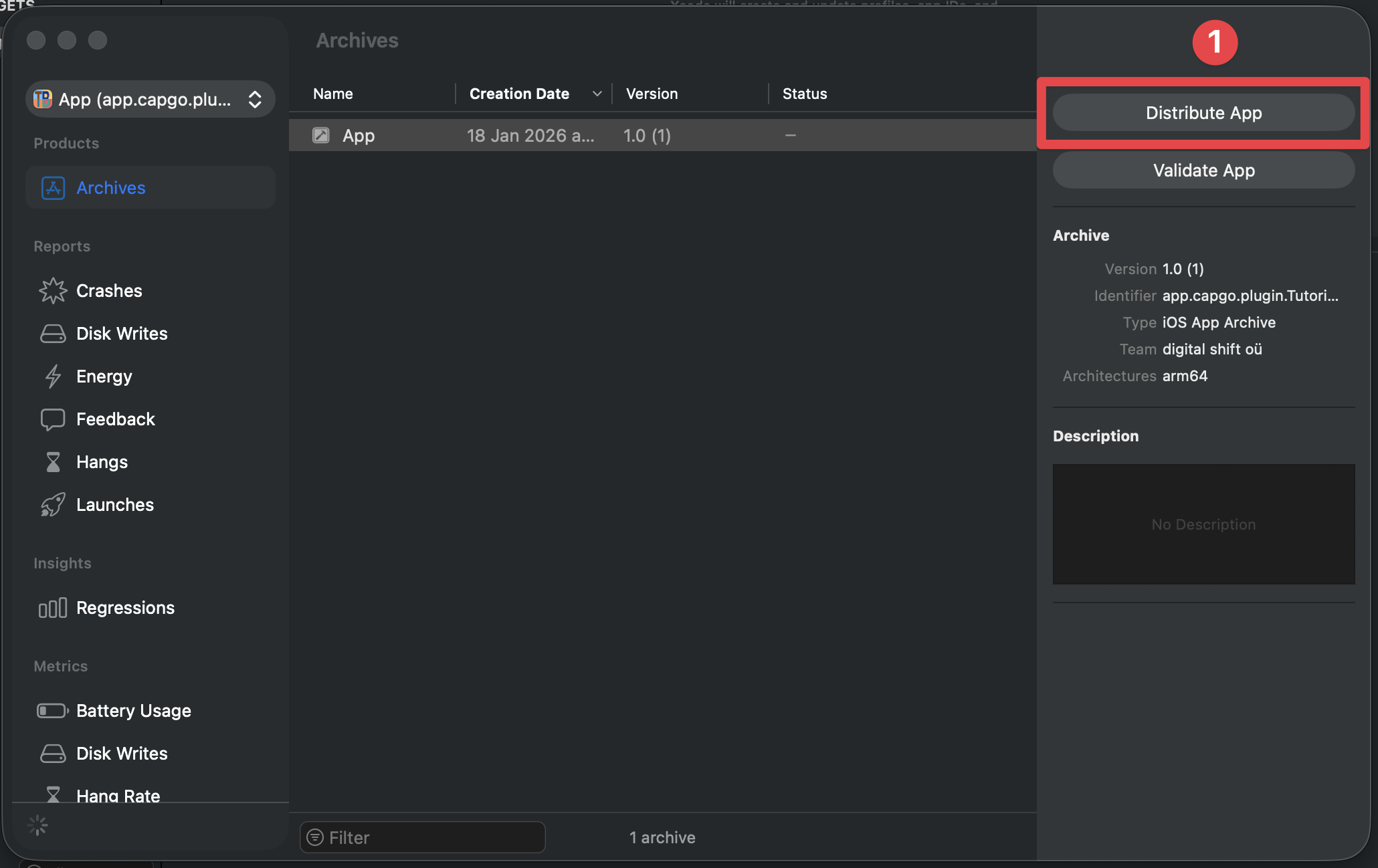
-
Wählen Sie
TestFlight Internal Onlyals Verteilungsmethode und klicken Sie aufDistributeKnopf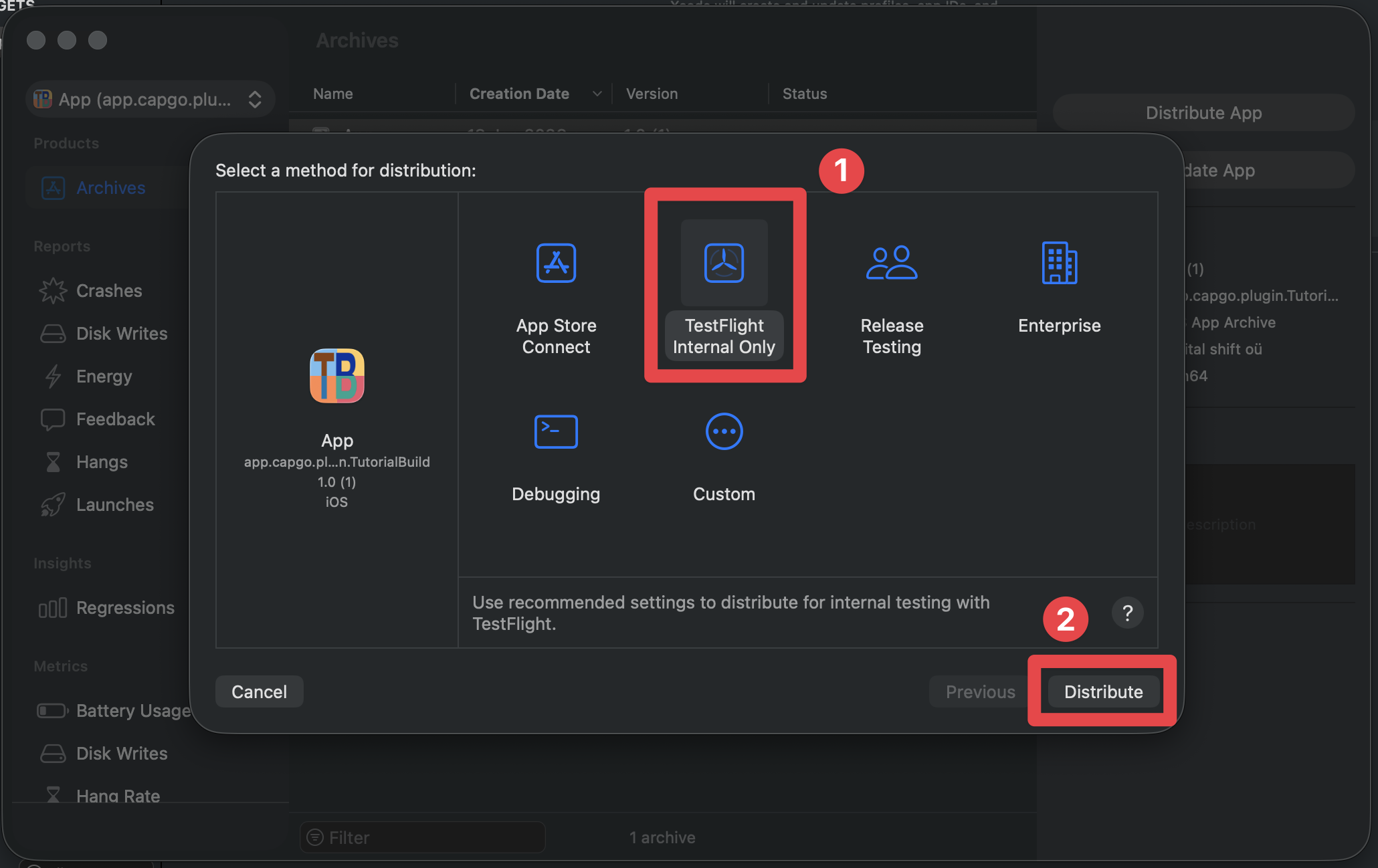
-
Konfigurieren Sie das App-Record
Füllen Sie die folgenden Felder aus:
- Name: Der Name Ihrer App - sichtbar im App Store
- SKU - die SKU Ihrer App - diese wird verwendet, um Ihre App im App Store zu identifizieren
- Die primäre Sprache - die primäre Sprache Ihrer App
Dann klicken Sie auf den
nextSchaltfläche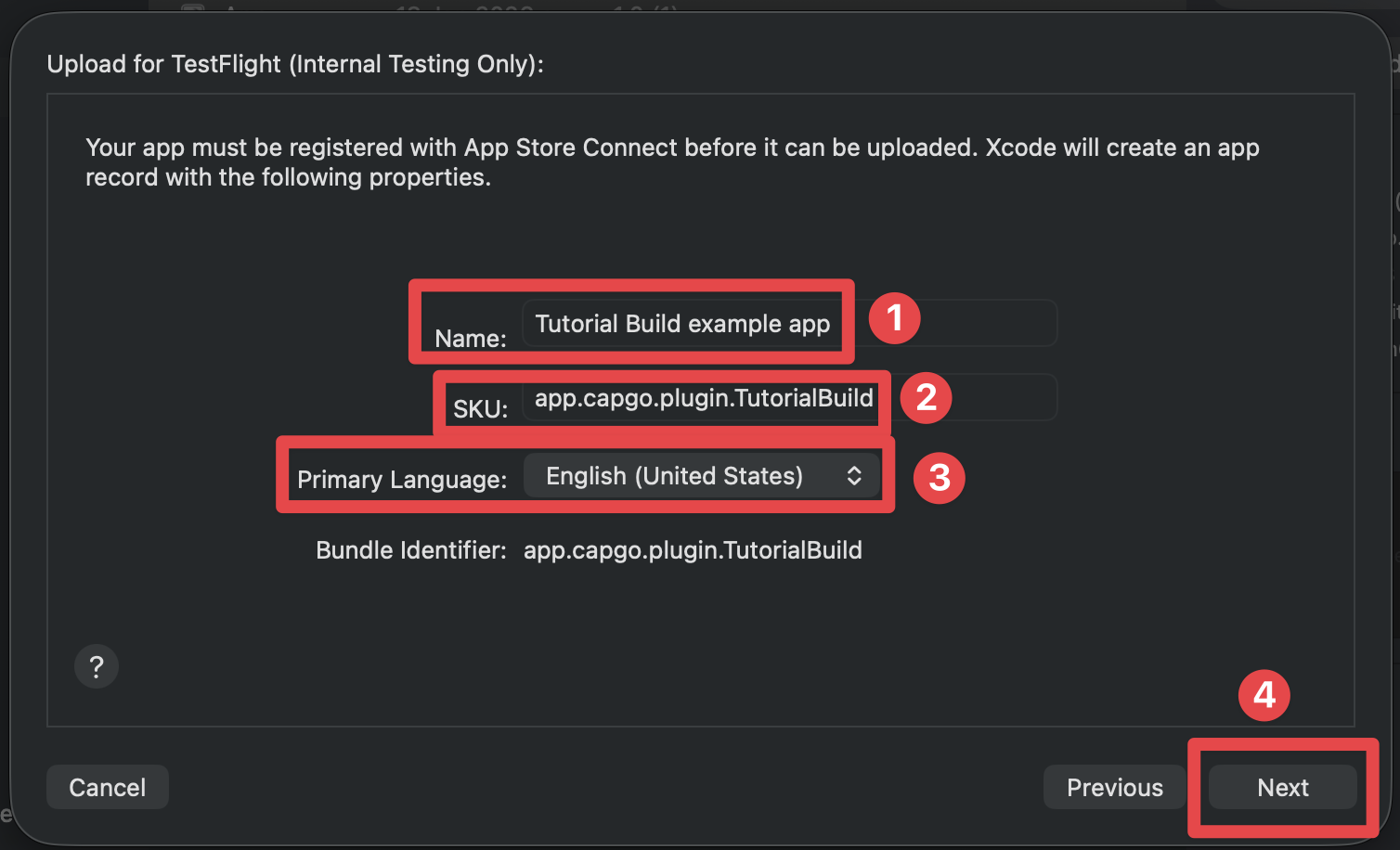
-
Wenn die Erstellung des App-Protokolls fehlschlägt, versuchen Sie, das Fenster zu schließen und das App-Protokoll erneut zu archivieren.
-
Warten Sie, bis der Upload abgeschlossen ist
-
Wenn alles gut ging, sollten Sie die folgende Seite sehen
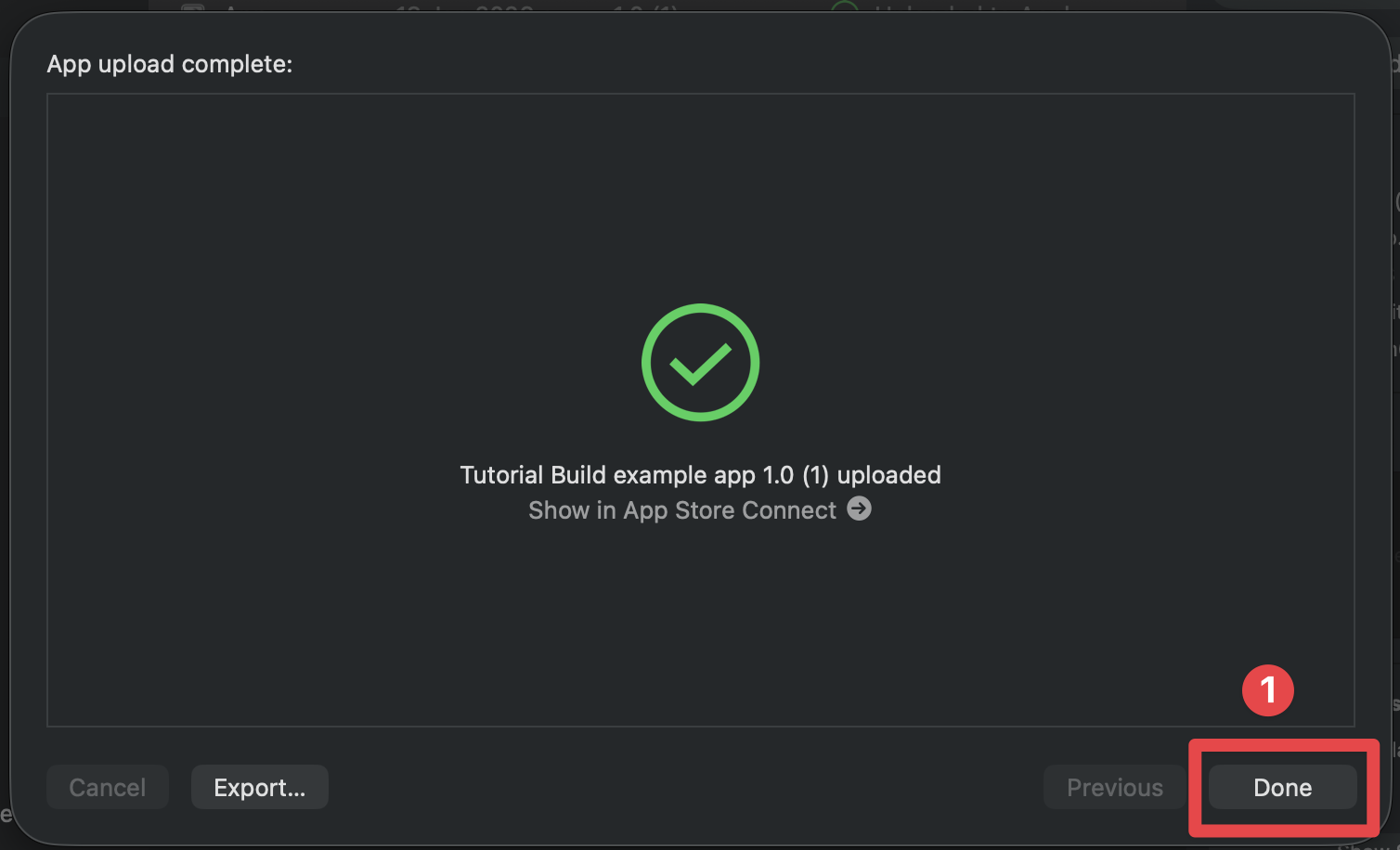
-
Klicken Sie auf den
DoneSchaltfläche
Sie denken vielleicht instinktiv, dass alles in Ordnung ist und Sie Ihre App in TestFlight sehen können, aber es gibt noch ein paar Dinge, die noch zu beenden sind:
- TestFlight-Teilnehmer hinzufügen
- Sicherstellung der Exportkonzession, damit das Build testbar wird
- Füllen Sie die erforderlichen App Store Connect-Metadaten wie Ihre Support-URL, Ihre Datenschutzrichtlinien-URL und Ihre Altersangabe ein
- Vorbereiten Sie Screenshots, die den von Ihnen unterstützten Geräten entsprechen
- Fügen Sie die Kontaktinformationen für die App-Überprüfung und alle Testanmeldeinformationen vor der Produktionsabgabe hinzu
Lassen Sie uns mit dem ersten beginnen:
Hinzufügen Ihrer selbst zu TestFlight
Abschnitt mit dem Titel „Hinzufügen Ihrer selbst zu TestFlight“-
Gehe zur App Store Connect Seite
-
Mit Ihrem Apple-Entwicklerkonto anmelden
-
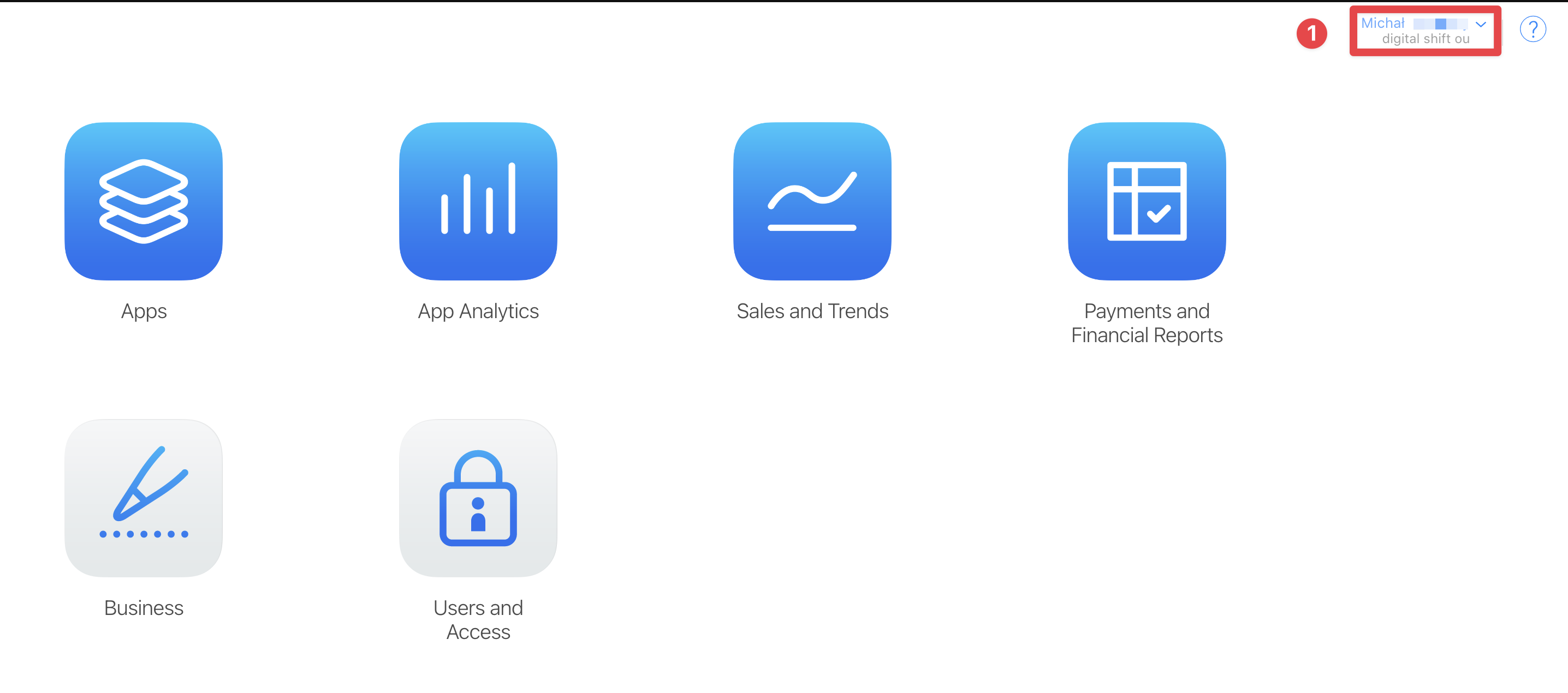
Wählen Sie das Team, das Sie bei der Erstellung des App-Records verwendet haben. Wenn Sie nur in einem Entwicklerkonto sind, können Sie diesen Schritt überspringen.
-
Klicken Sie auf den
AppsButton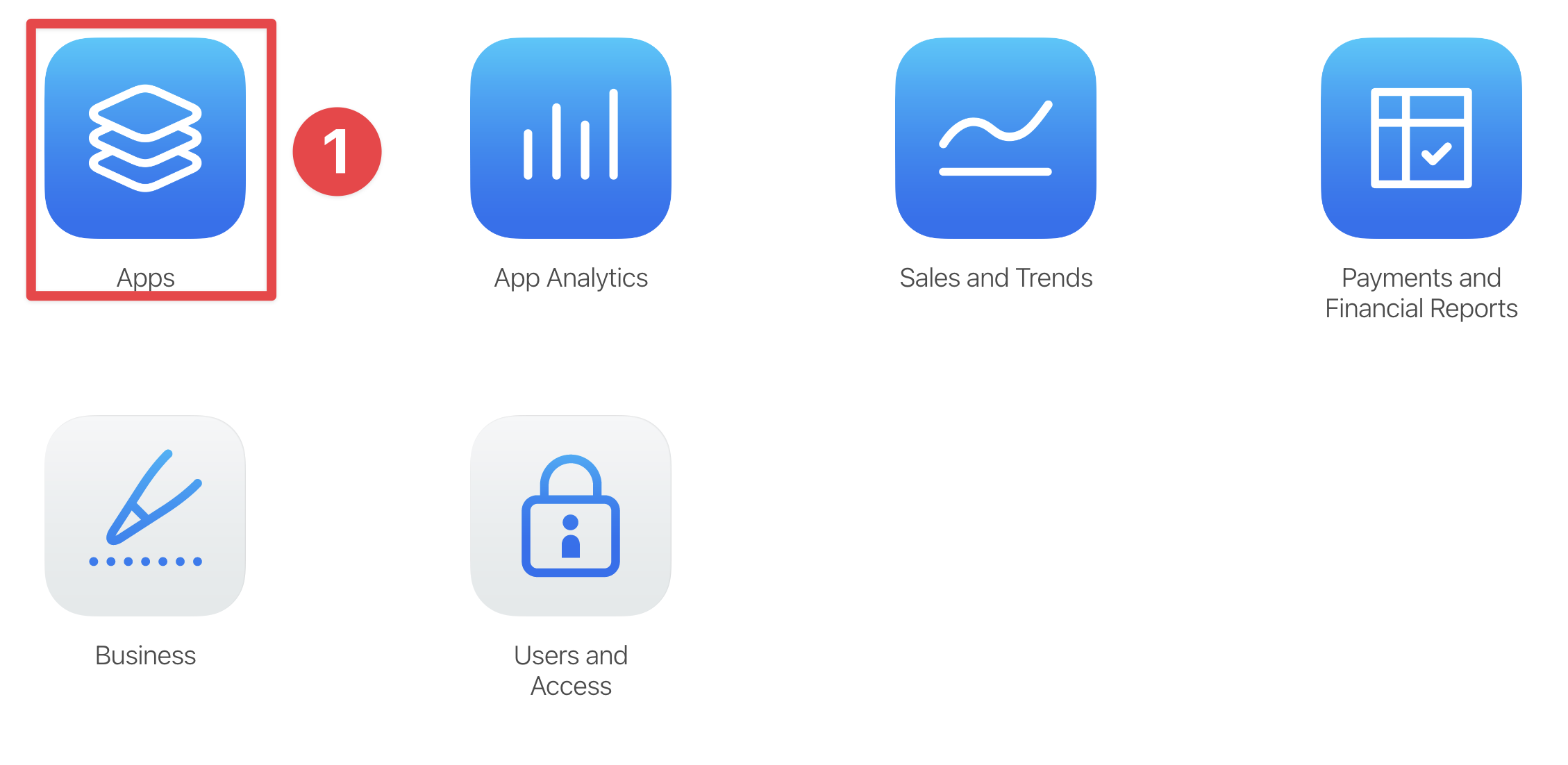
-
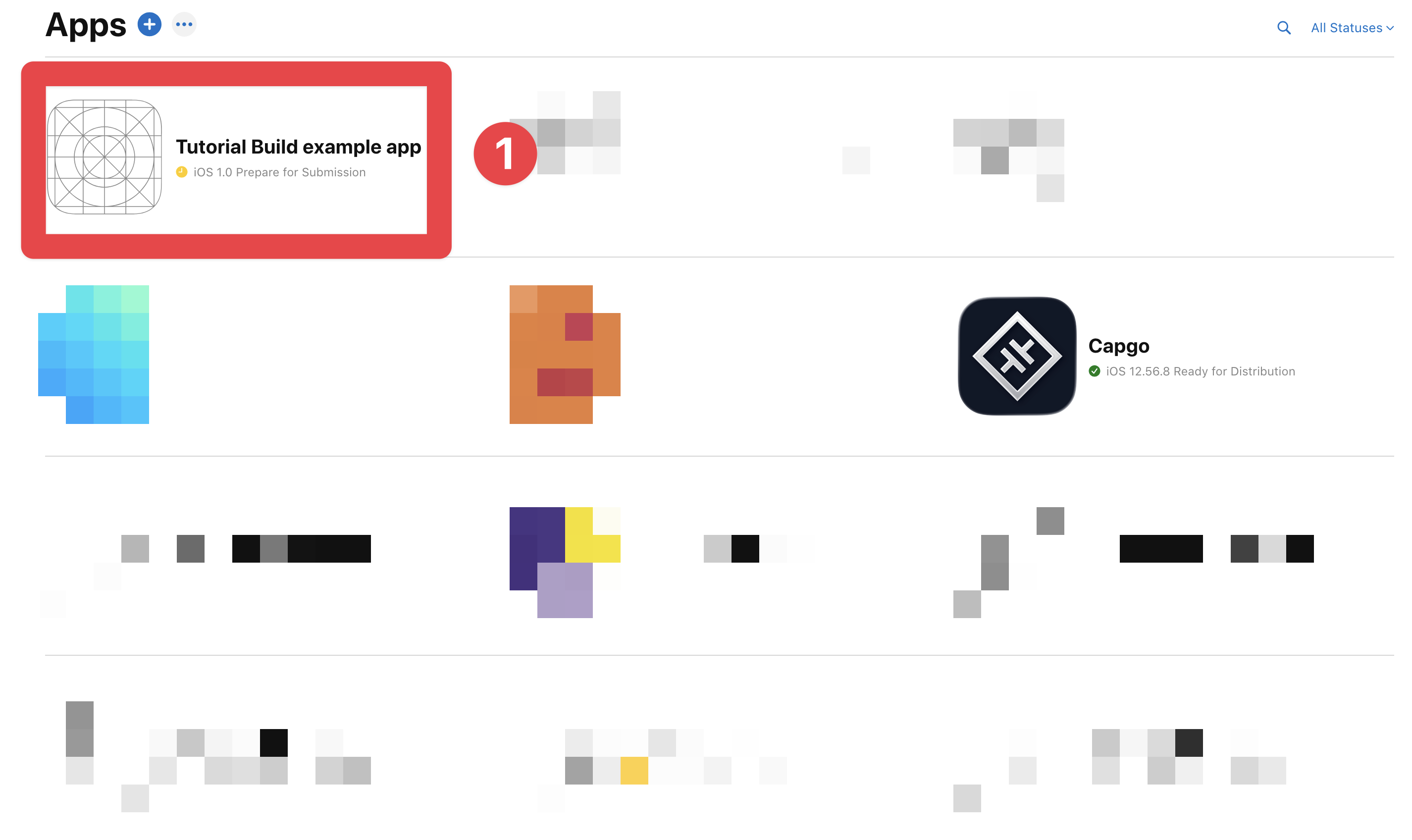
Finden Sie die App, die Sie im vorherigen Schritt erstellt haben, und klicken Sie darauf
-
Klicken Sie auf den
TestFlightButton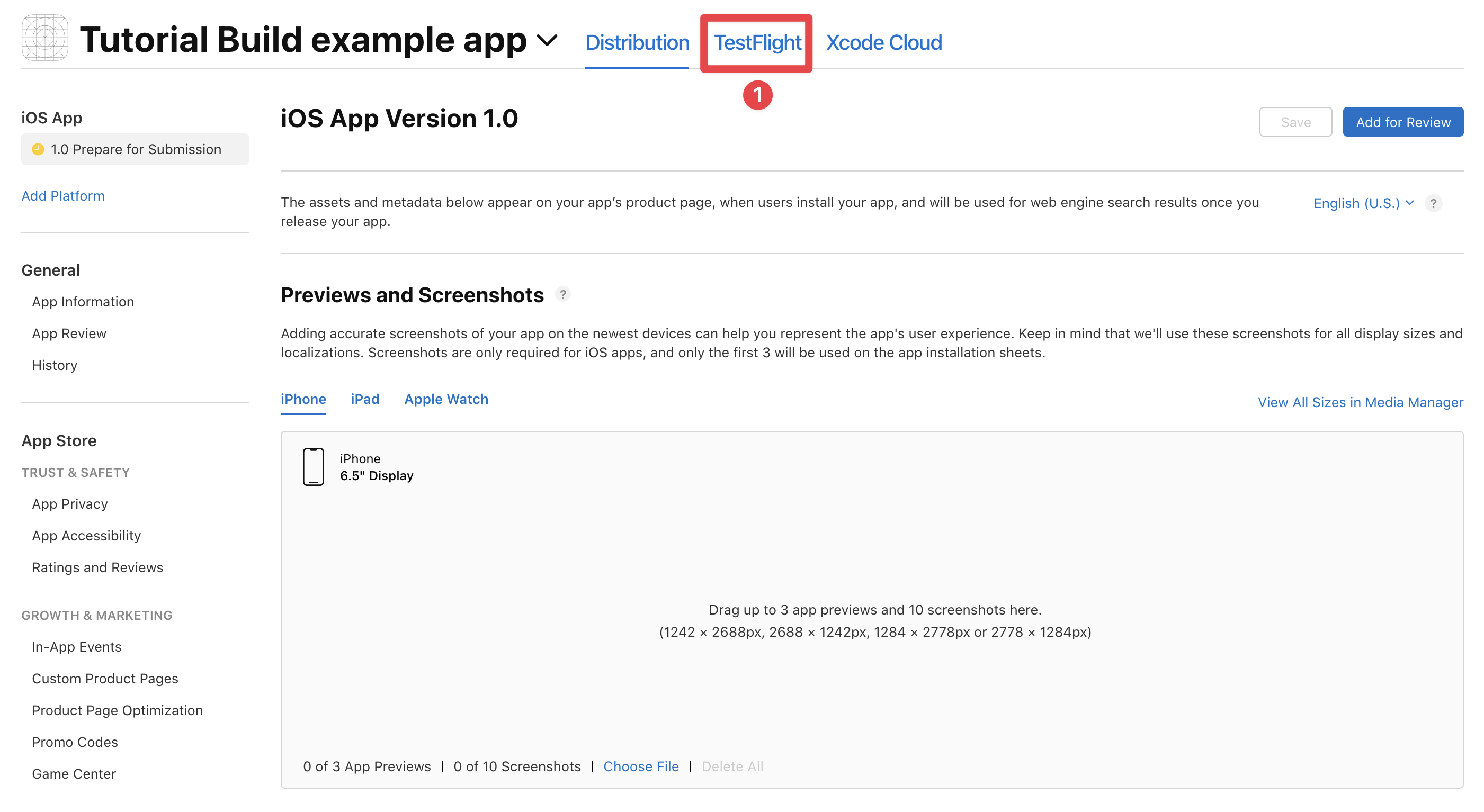
-
Klicken Sie auf den
Internal Testers plusButton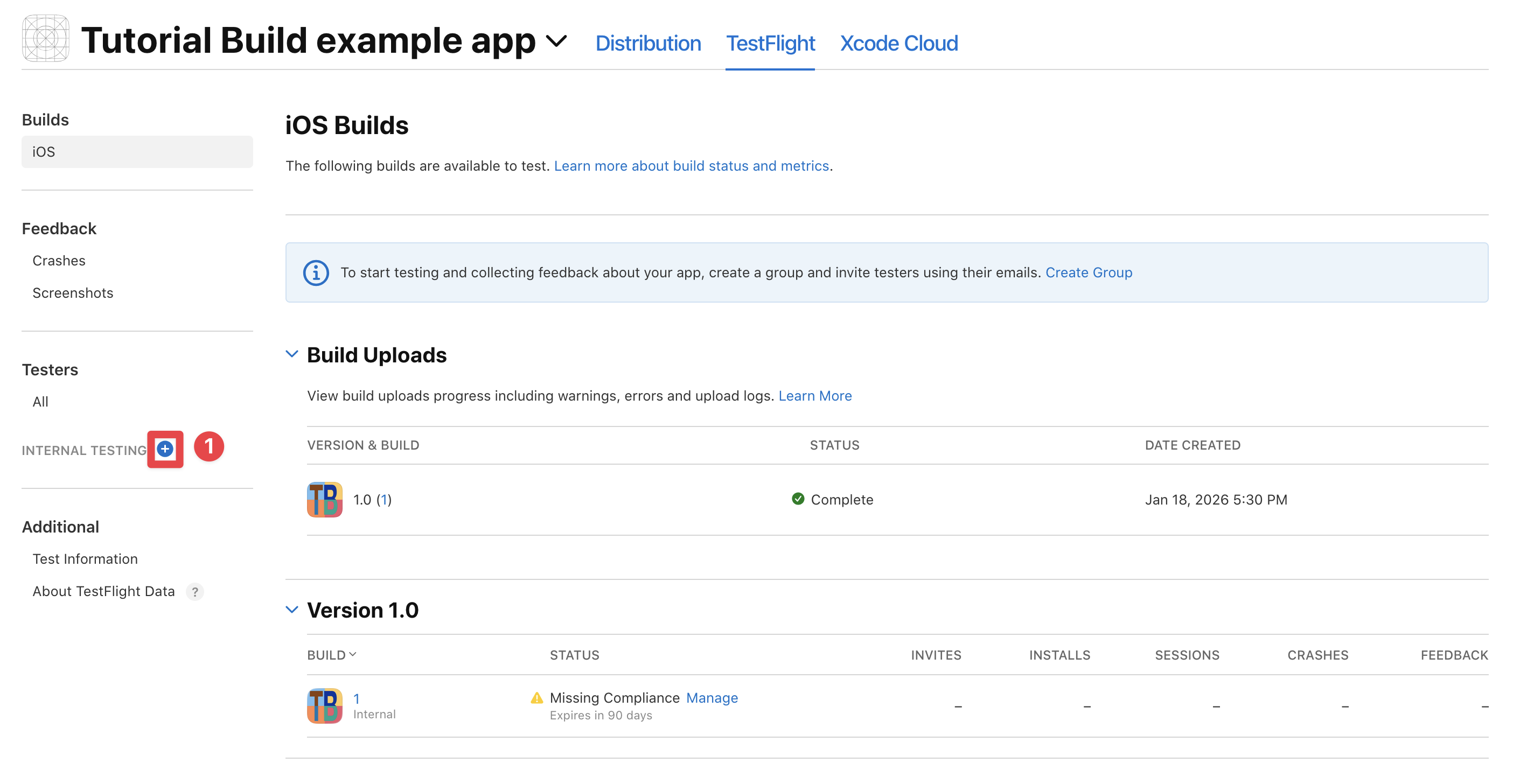
-
Eine neue Gruppe erstellen
Ich nenne die Gruppe gerne „interne Tester“. Du kannst sie jedoch benennen, wie du willst.
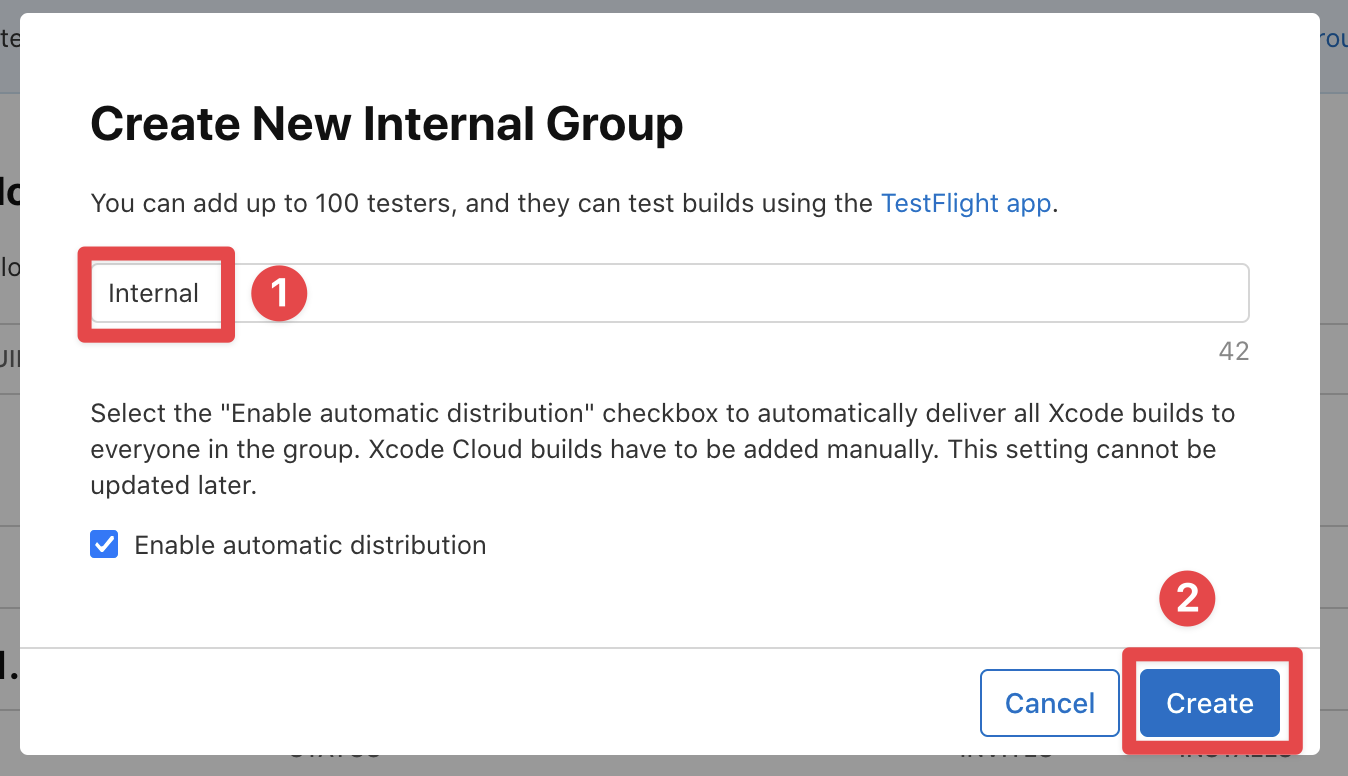
-
Klicken Sie auf
Invite testersSchaltfläche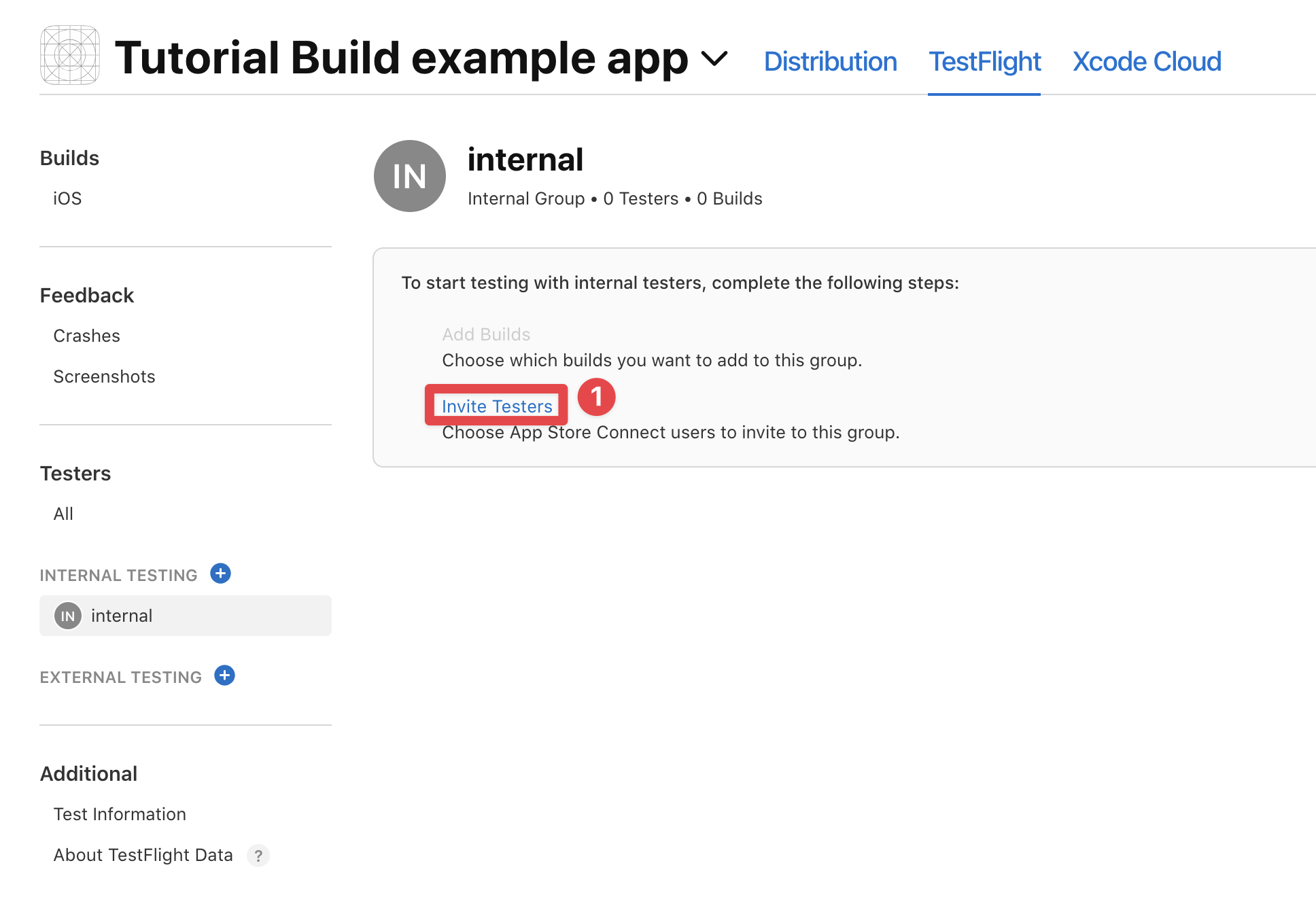
-
Fügen Sie sich der Gruppe hinzu
Suchen Sie sich selbst in der Liste und wählen Sie das Häkchen neben Ihrem Namen aus. (Sie müssen die Seite möglicherweise neu laden, um sich selbst zu sehen) Dann klicken Sie auf die
AddSchaltfläche.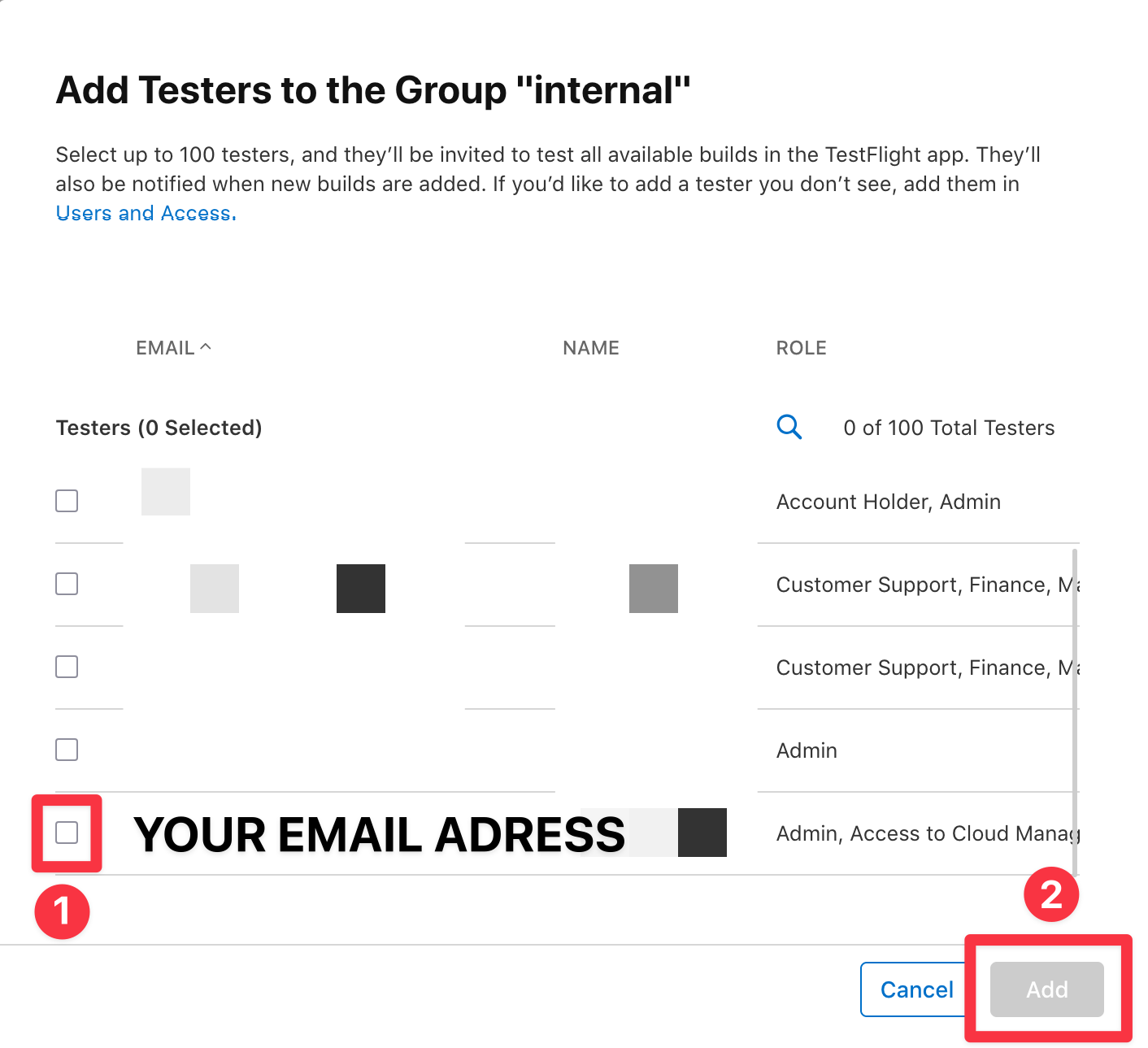
-
Überprüfen Sie, ob Sie der Gruppe beigetreten sind
Jetzt solltest du dich im Gruppe sehen.
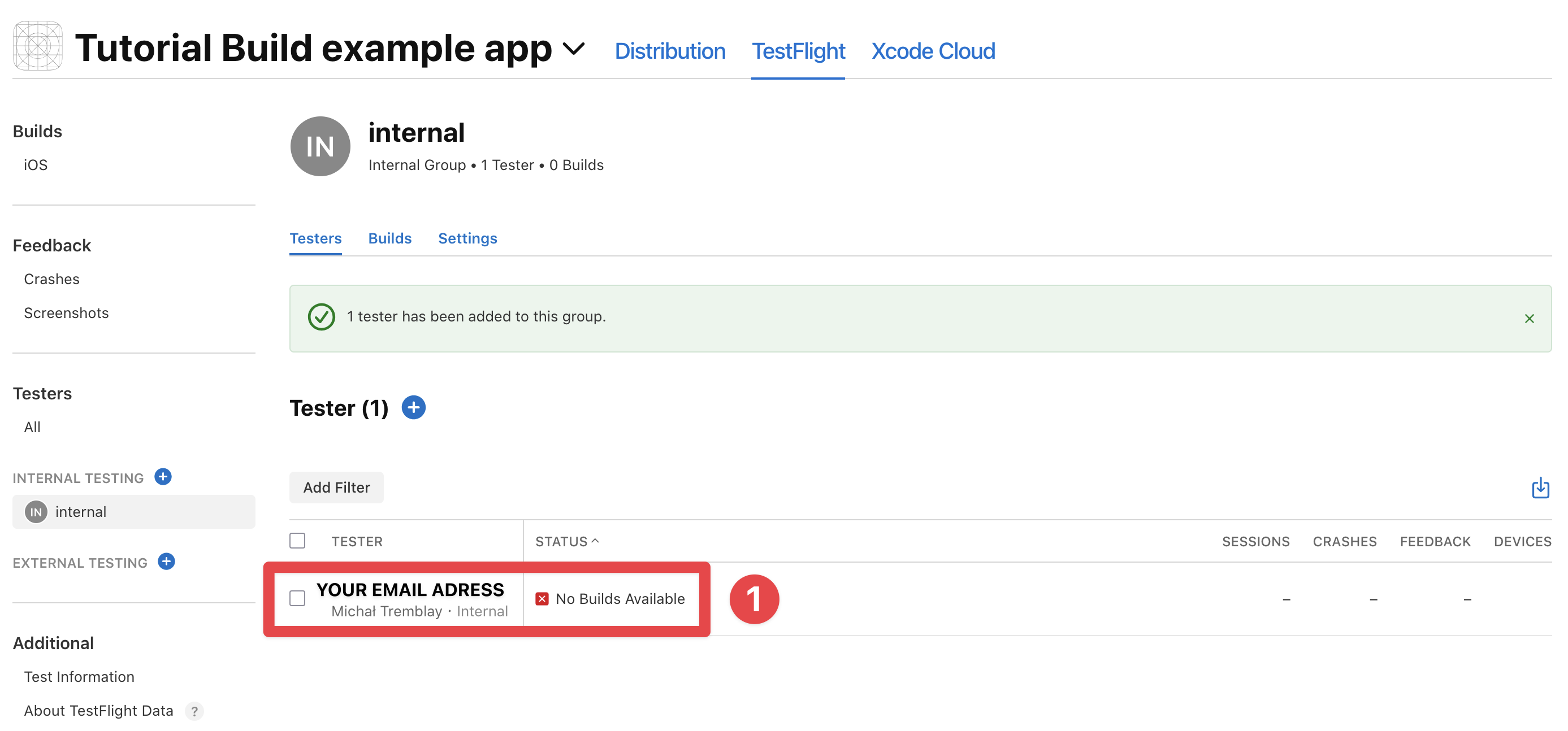
Herzlichen Glückwunsch 🎉 Du hast dich selbst in TestFlight hinzugefügt. Jetzt gibt es noch ein letztes Ding, das du tun musst, bevor du Capgo Native Build konfigurieren kannst.
Einstellungen für die Compliance-Informationen
Abschnitt mit dem Titel ‘Einstellungen für die Compliance-Informationen’Du musst nun Apple versprechen, dass deine App keine nicht standardmäßige (wie ein benutzerdefiniertes Algorithmus) Verschlüsselung verwendet. Wenn deine App jedoch nicht standardmäßige Verschlüsselung verwendet, empfehle ich dir, die Apple-Dokumentation zu lesen. Es gibt zwei Möglichkeiten, dies zu tun:
- Du kannst dies jede Zeit, wenn du deine App bauen musst, manuell durchführen.
- Du kannst deine plist-Datei so konfigurieren, dass dieser Wert automatisch auf
false.
Lasst uns mit der ersten Möglichkeit beginnen:
-
Folge allen Schritten aus der vorherigen Abschnitt, um die TestFlight-Sektion in App Store Connect zu finden.
-
Klicken Sie auf
Builds -> iOS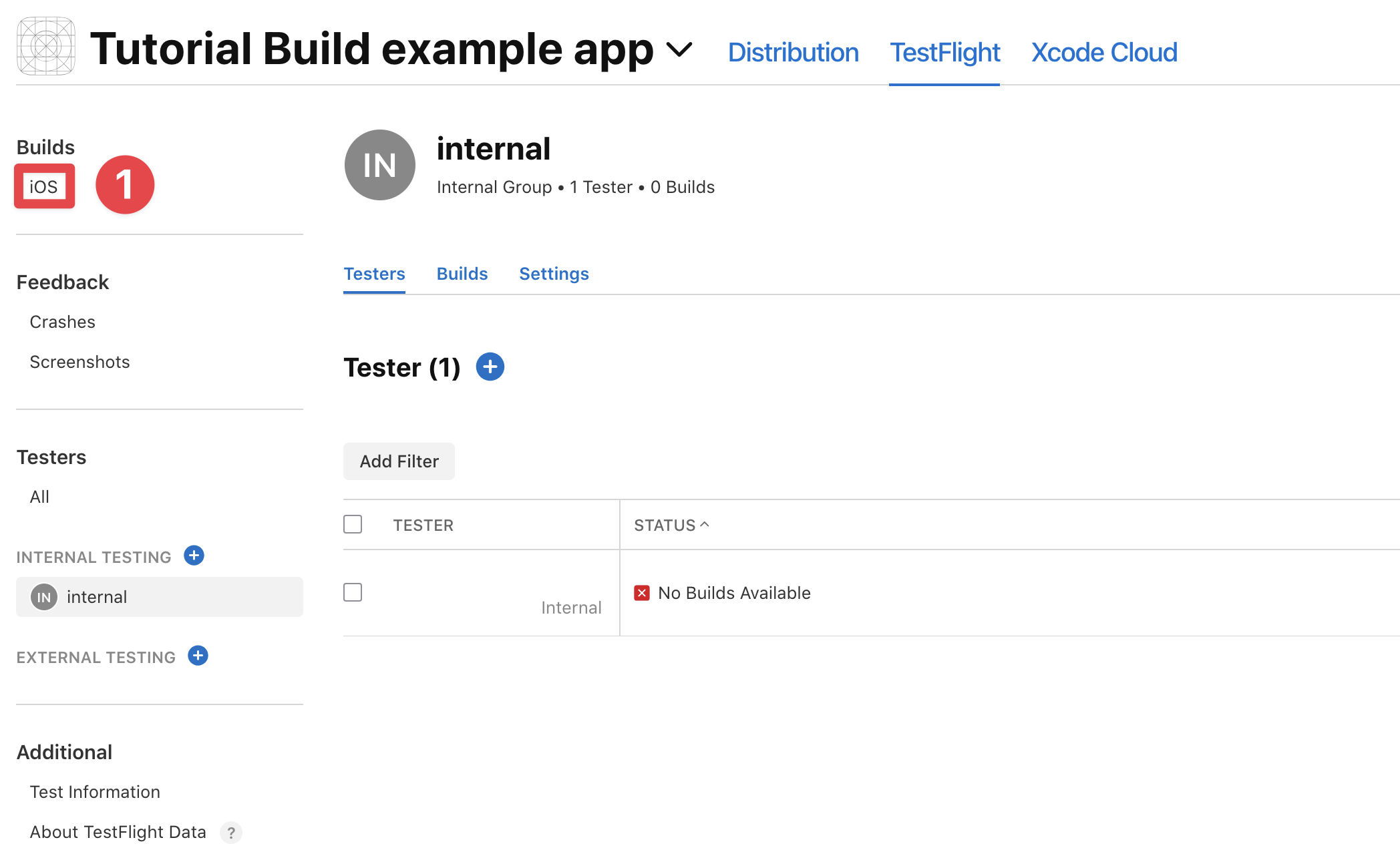
-
Finden Sie die Build mit fehlender Compliance-Information und klicken Sie auf
Manage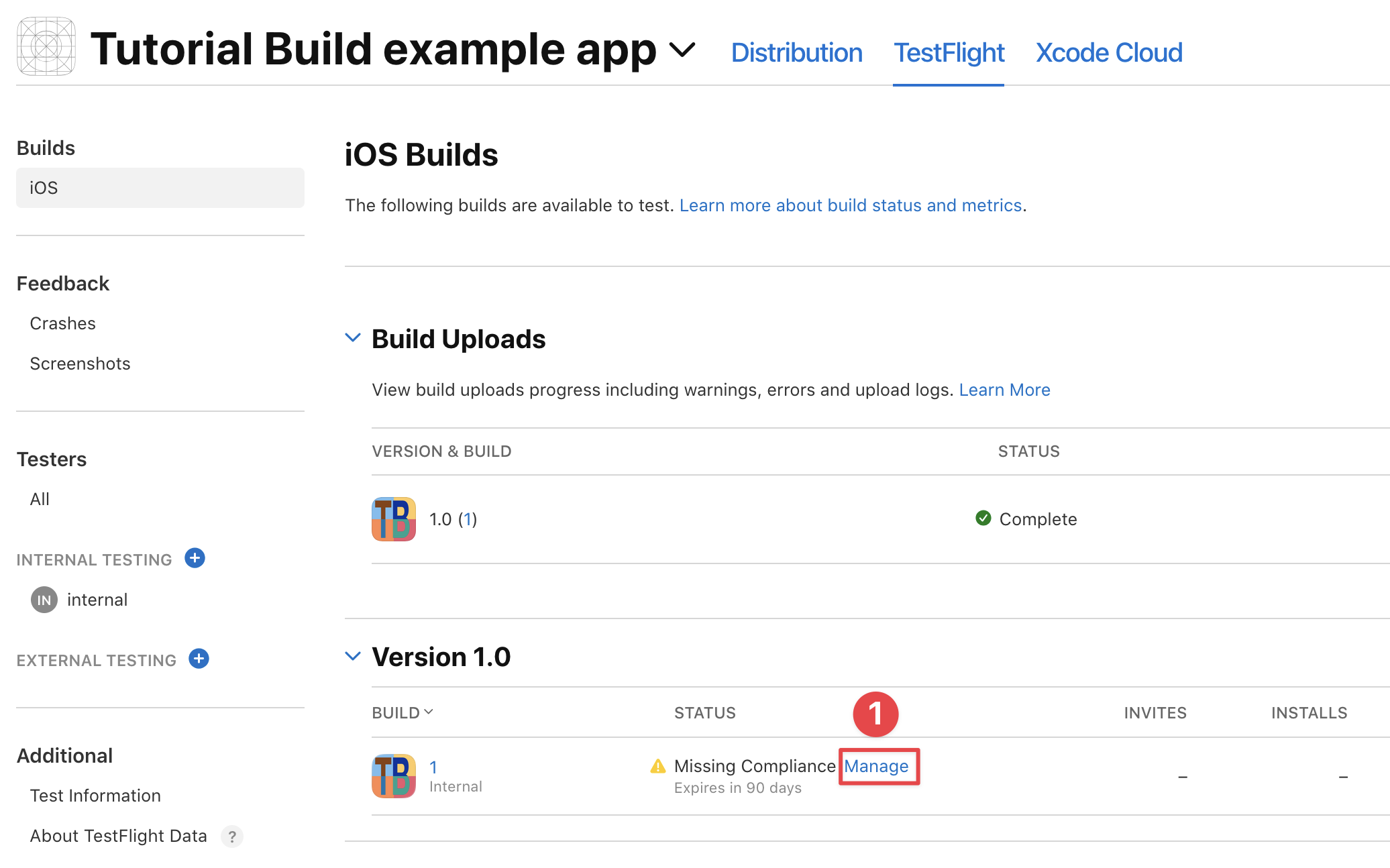
-
Wählen Sie die Option, die Ihre App am besten beschreibt
Für mich ist dies
none, aber es könnte für Sie anders sein. Anschließend klicken Sie auf Speichern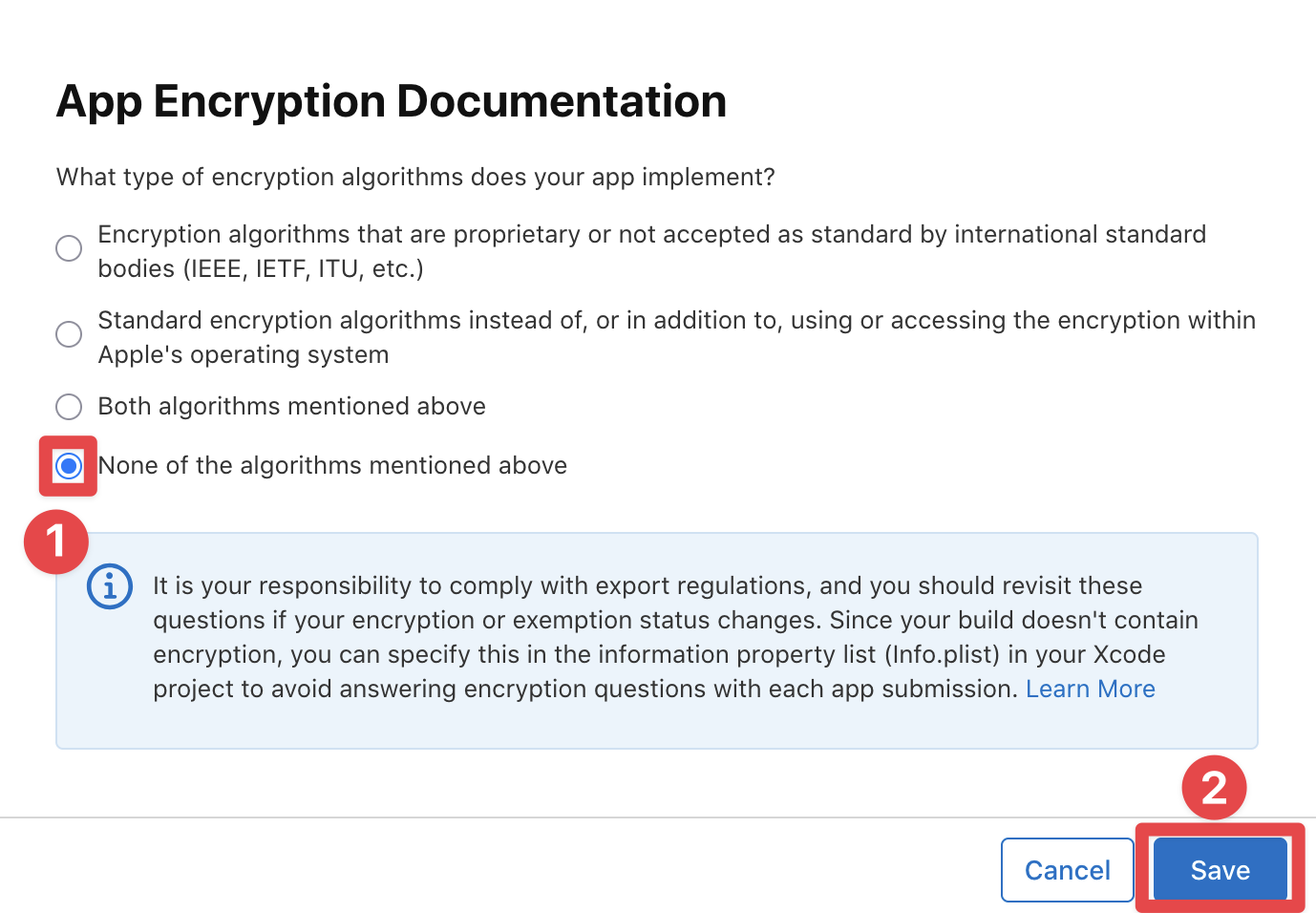
-
Ihre App sollte jetzt sagen
ready to test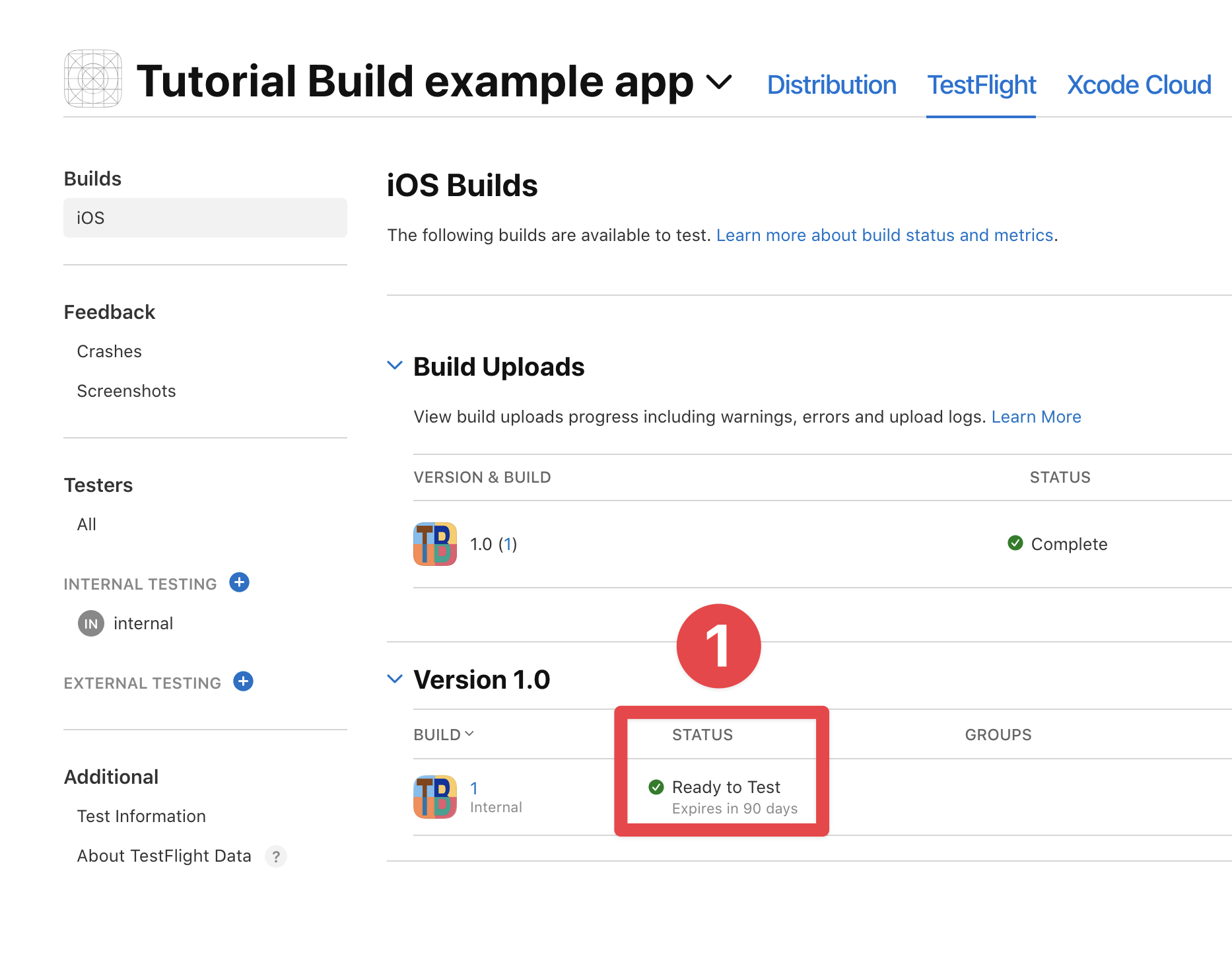
Was die zweite Option betrifft, hier sind die Schritte:
-
Öffnen Sie das
Info.plistDatei -
Fügen Sie die folgende Schlüsselzeichen ein:
<key>ITSAppUsesNonExemptEncryption</key><false/> -
Datei speichern
Die Installation der TestFlight-App und die Annahme der Einladung
Abschnitt mit dem Titel „Die Installation der TestFlight-App und die Annahme der Einladung“Jetzt bist du Fast fertig! bereit, Ihre App in TestFlight zu testen. Bevor Sie damit beginnen, müssen Sie die folgenden Schritte ausführen:
- Herunterladen Sie das TestFlight-App aus dem App Store auf Ihrem iOS/iPadOS-Gerät
- Akzeptieren Sie die Einladung, Ihre App zu testen
Ich werde die Details der Installation der TestFlight-App auf Ihrem Gerät überspringen. Wenn Sie sich nicht sicher sind, wie Sie eine App installieren, finden Sie auf Google einige großartige Anleitungen, um es zu tun.
Was die Annahme der Einladung betrifft, erhalten Sie eine E-Mail von Apple mit einem Link, um die Einladung anzunehmen
-
Öffnen Sie die E-Mail von Apple mit dem Link, um die Einladung anzunehmen
-
Klicken Sie auf
View in TestFlightSchaltfläche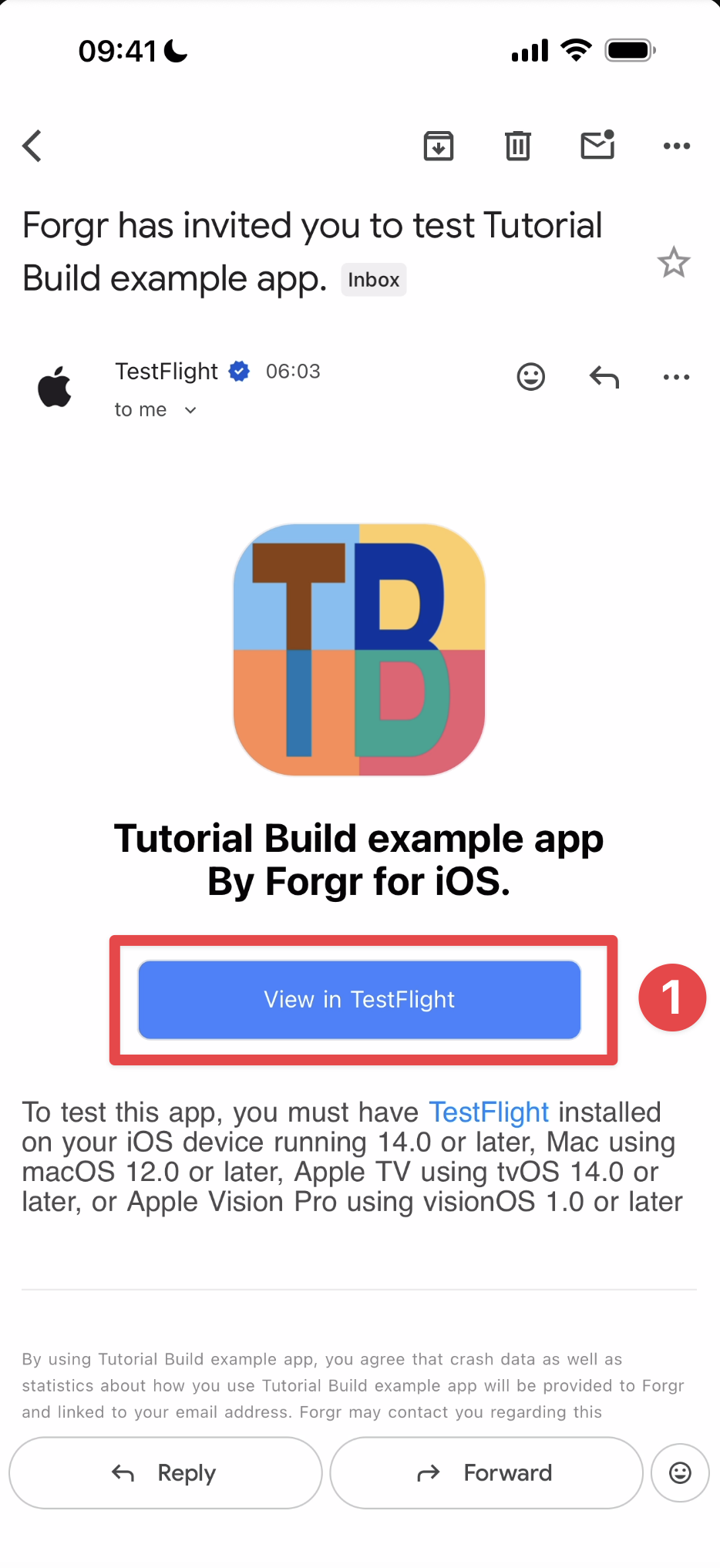
-
Klicken Sie auf
InstallSchaltfläche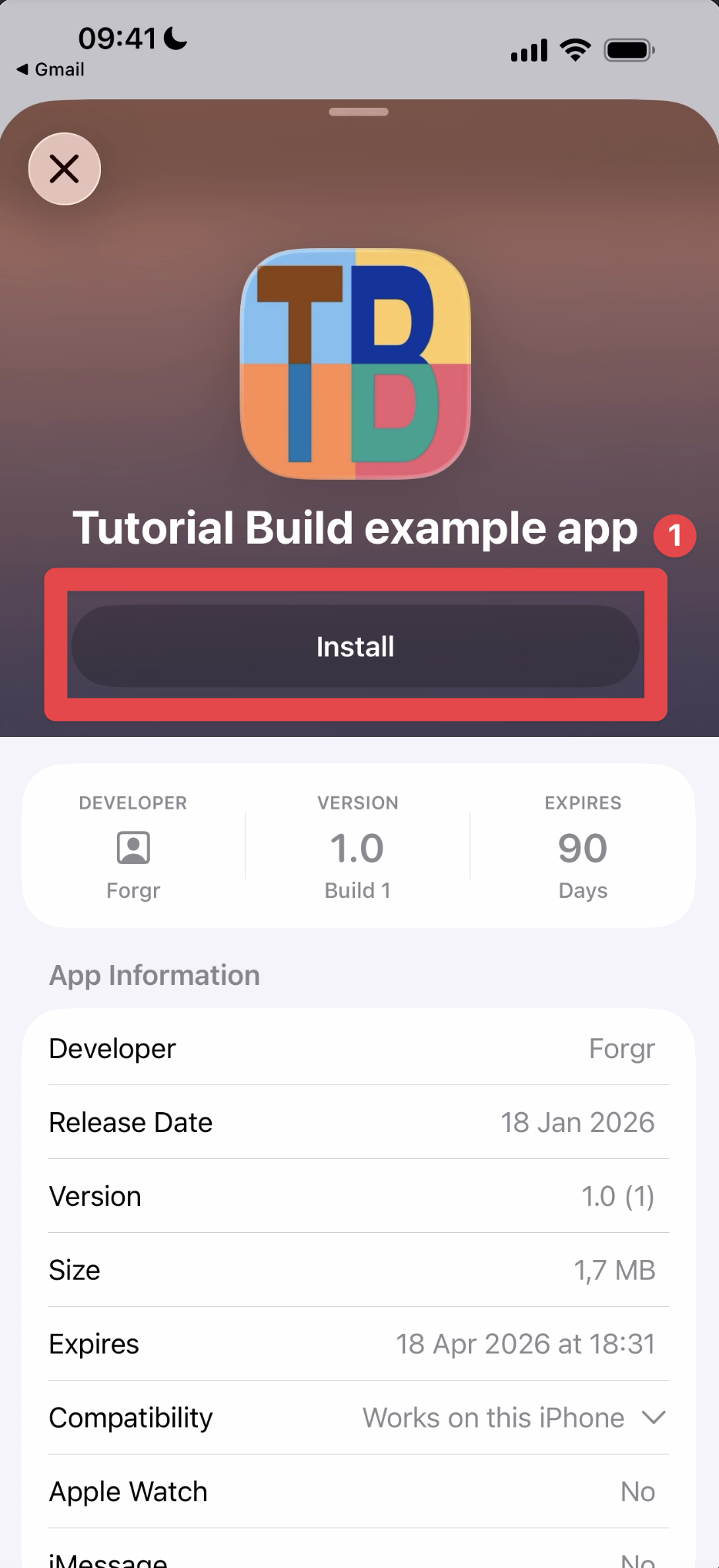
-
Installieren Sie die App auf Ihrem Gerät
Wenn Sie die App zuvor mit Xcode installiert haben, sehen Sie möglicherweise die folgende Bildschirm. Bitte klicken Sie auf die
installSchaltfläche.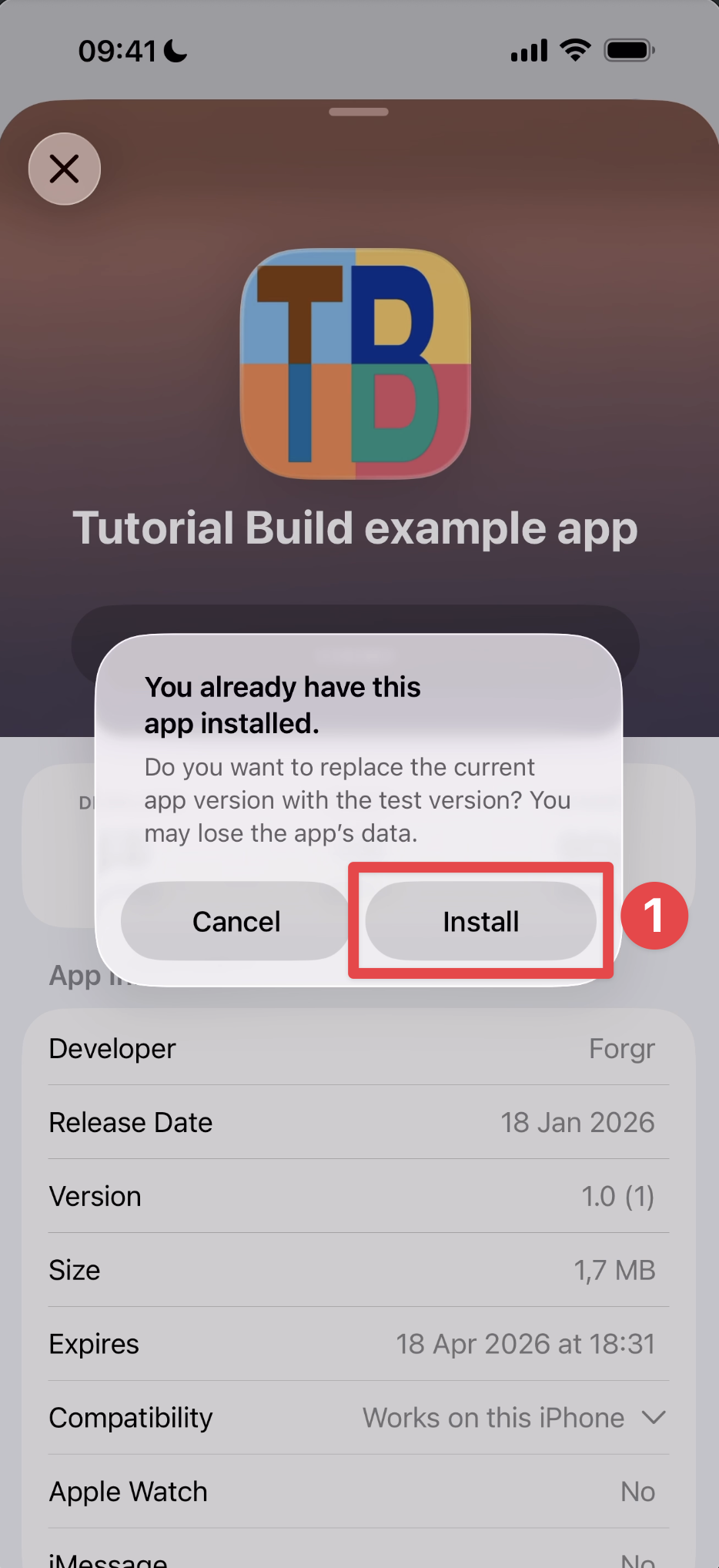
-
Warten Sie, bis die App installiert ist
-
Klicken Sie auf die
OpenSchaltfläche und klicken Sie darauf
Herzlichen Glückwunsch 🎉 Sie haben die Einladung zur Testung Ihrer App in TestFlight angenommen. Jetzt können Sie Capgo Native Build konfigurieren, um Ihre App zu bauen und bei TestFlight zu übermitteln.
Capgo Native Build konfigurieren
Sektion mit dem Titel „Capgo Native Build konfigurieren“There are a few things you need to configure in Capgo Native Build to be able to build and submit your app to TestFlight. Here is a list of the things you will pass to the Capgo CLI:
| Parameter | Beschreibung |
|---|---|
--platform | Die Plattform, für die Sie bauen möchten (ios) |
--apple-team-id | Ihre Apple-Entwickler-Team-ID (in der Apple-Entwickler-Portal) |
--apple-key | Pfad zu Ihrem App Store Connect API-Sicherheitszertifikat (.p8 Datei) |
--apple-key-id | Die Key-ID Ihres App Store Connect API-Sicherheitszertifikats |
--apple-issuer-id | Ihre App Store Connect Aussteller-ID |
--certificate | Pfad zu Ihrem Verteilungszertifikat (.p12 Datei) |
--ios-provisioning-profile | Zuweisungsprofilabbildung (bundleId=path oder einfach Pfad für einzelnes Profil) |
Beispielbefehl:
bunx @capgo/cli@latest build credentials save \ --platform ios \ --apple-team-id YOUR_TEAM_ID \ --apple-key '/path/to/AuthKey_XXXXX.p8' \ --apple-key-id YOUR_KEY_ID \ --apple-issuer-id YOUR_ISSUER_ID \ --certificate '/path/to/certificate.p12' \ --ios-provisioning-profile '/path/to/profile.mobileprovision'Lassen Sie uns mit der Team-ID beginnen. Sie ist ziemlich leicht zu finden.
-
Gehe zu Apple-Entwicklerkonto und scrollen Sie nach unten
-
Finden Sie das
Team ID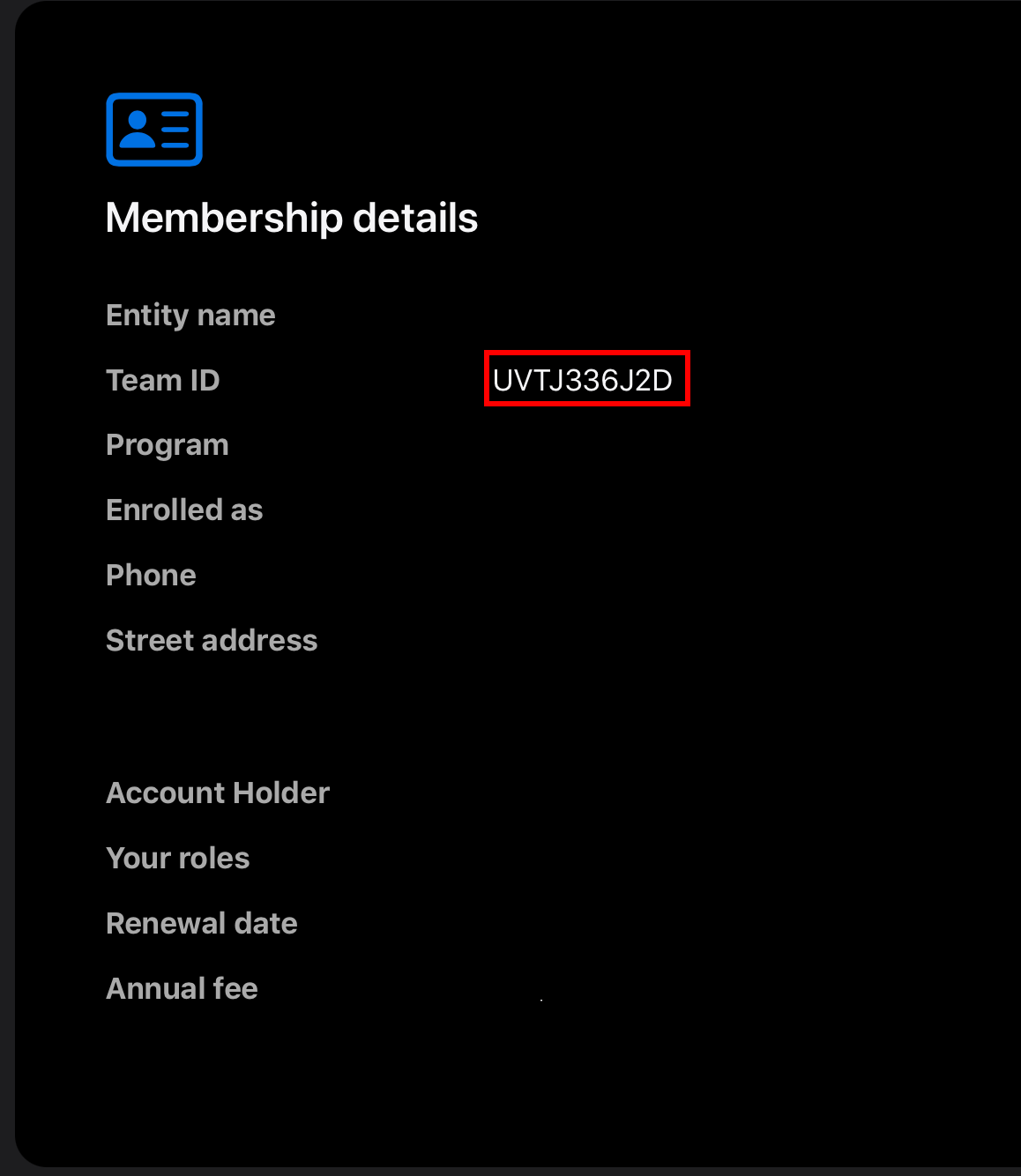
Apple Key, Apple Key-ID und Apple Zertifikats-ID
Sektion mit dem Titel “Apple-Schlüssel, Apple-Schlüssel-ID und Apple-Aussteller-ID”Zum Apple-Schlüssel wechseln wir nun
-
Wählen Sie die richtige Mannschaft aus dem Dropdown-Menü
- Klicken Sie auf Ihren Namen in der oberen rechten Ecke
- Click on the team you want to use
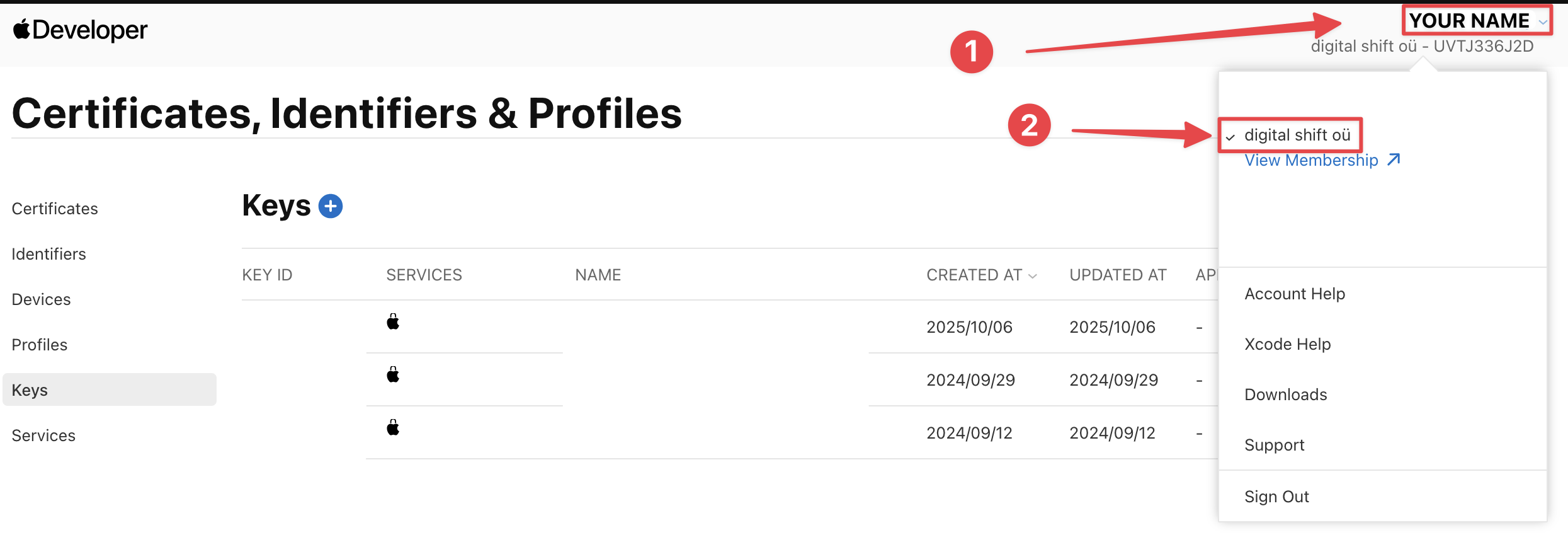
-
Klicken Sie auf den
IntegrationsButton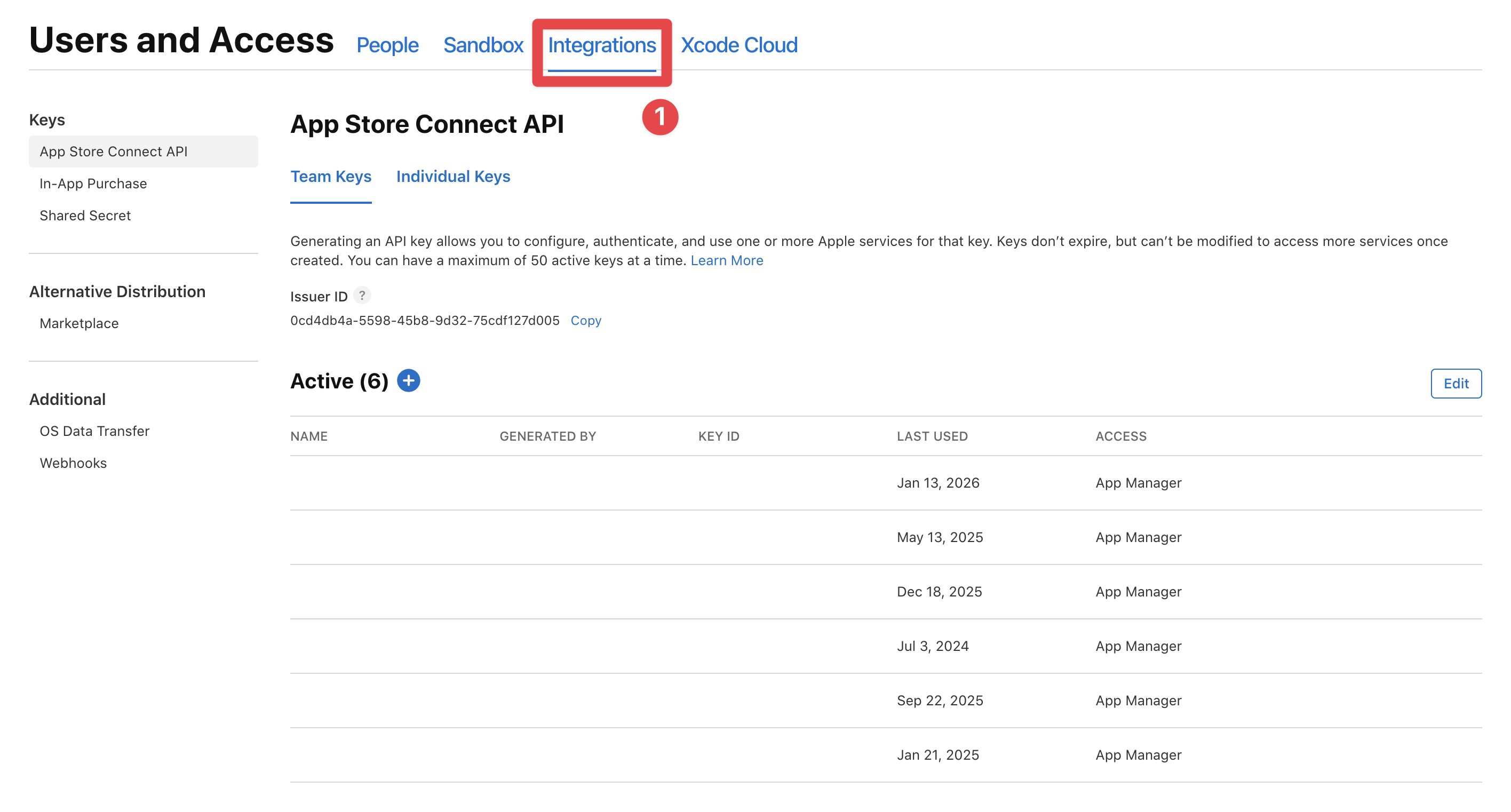
-
Finden Sie die
issuerKlicken Sie auf den
copyApp Store Connect Kopierer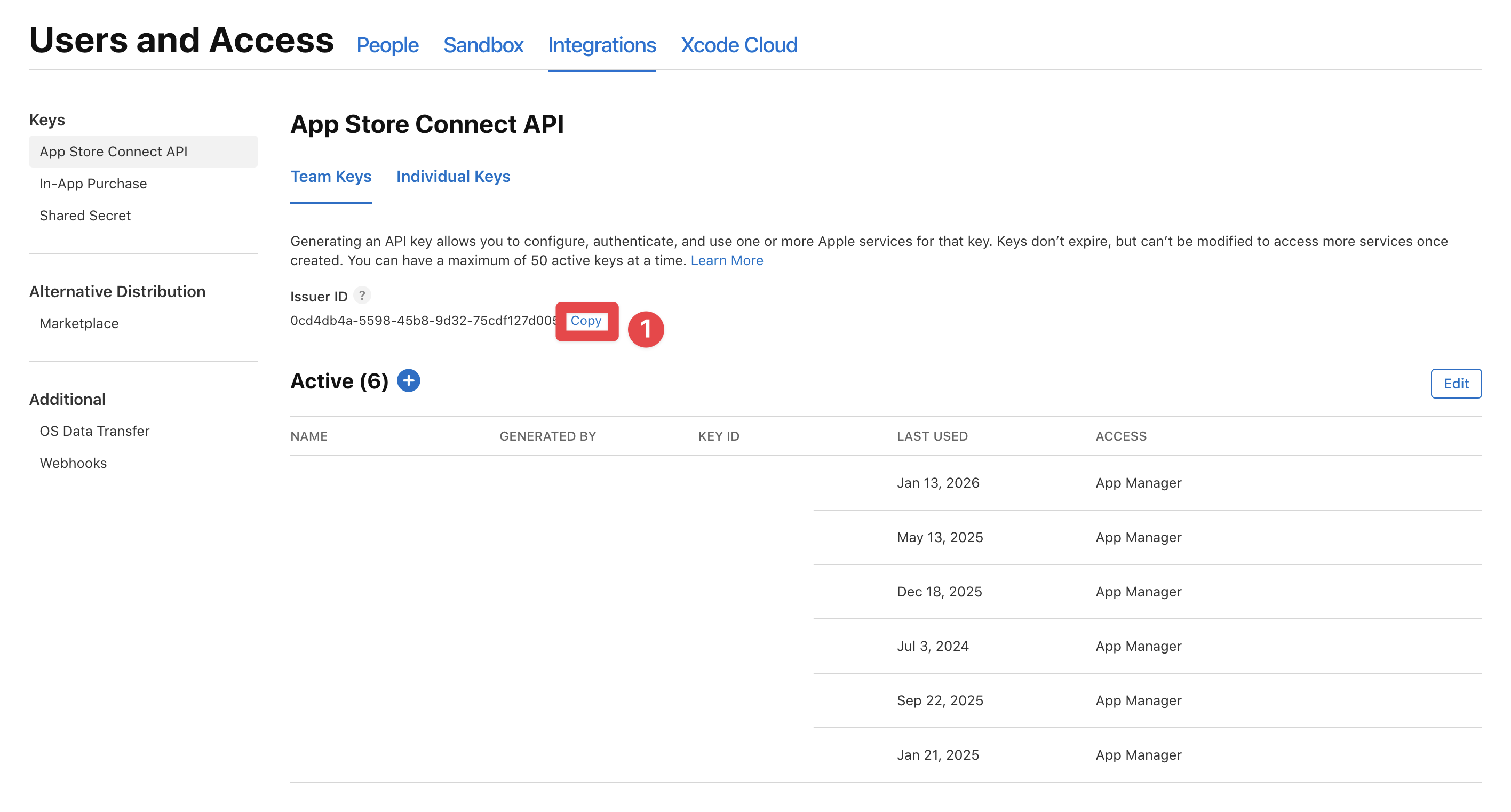
-
App Store Connect Schlüssel hinzufügen
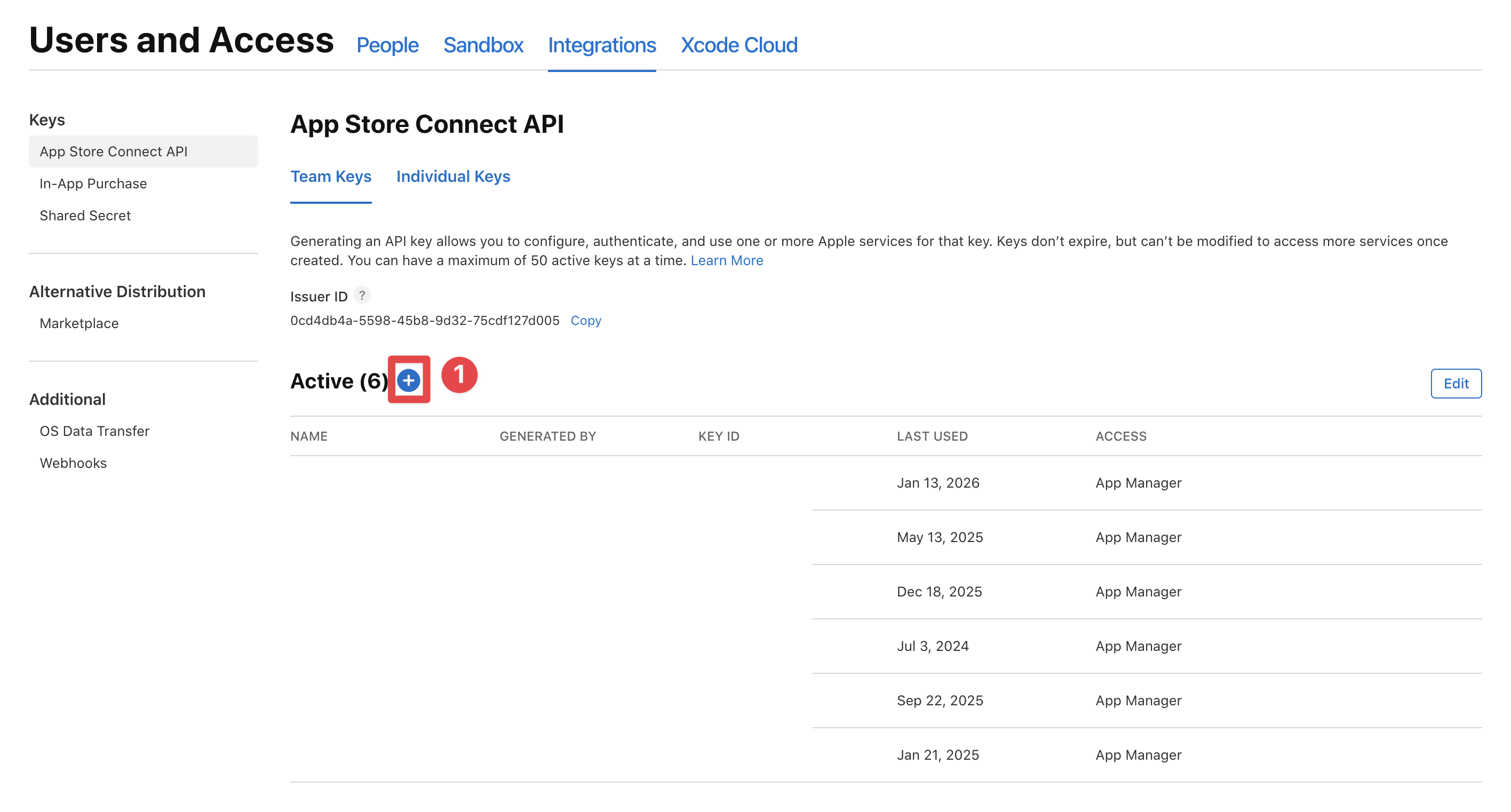
-
Setze den Namen der Schlüssel und setze den Zugriff auf
App managerSchlüssel hinzufügenGeneratebutton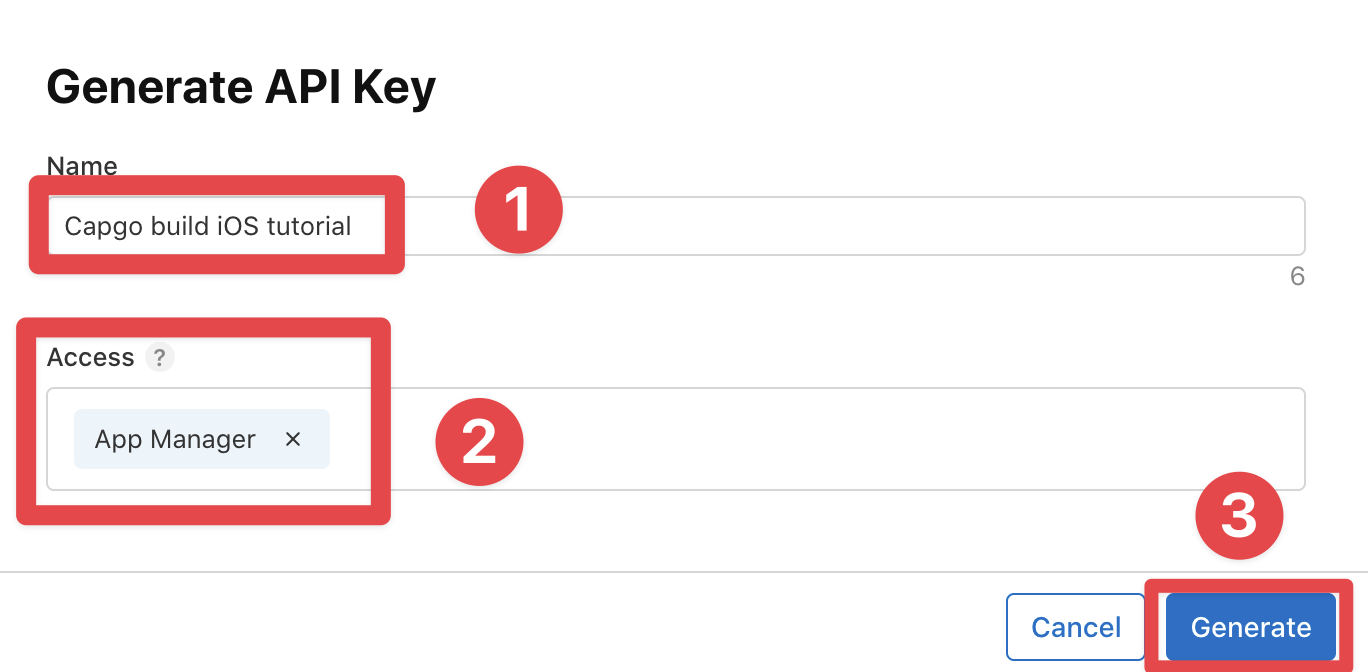
-
Sparen Sie die Schlüssel-ID
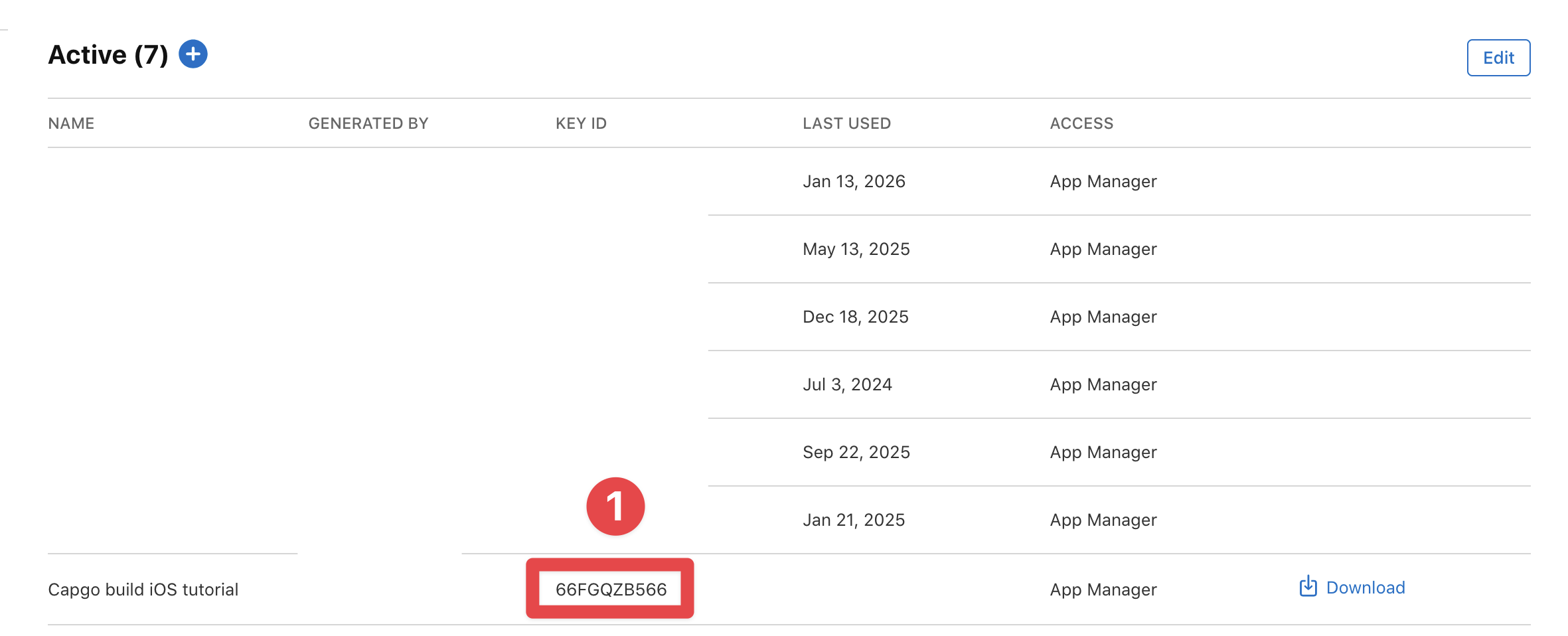
-
Laden Sie die Schlüssel herunter
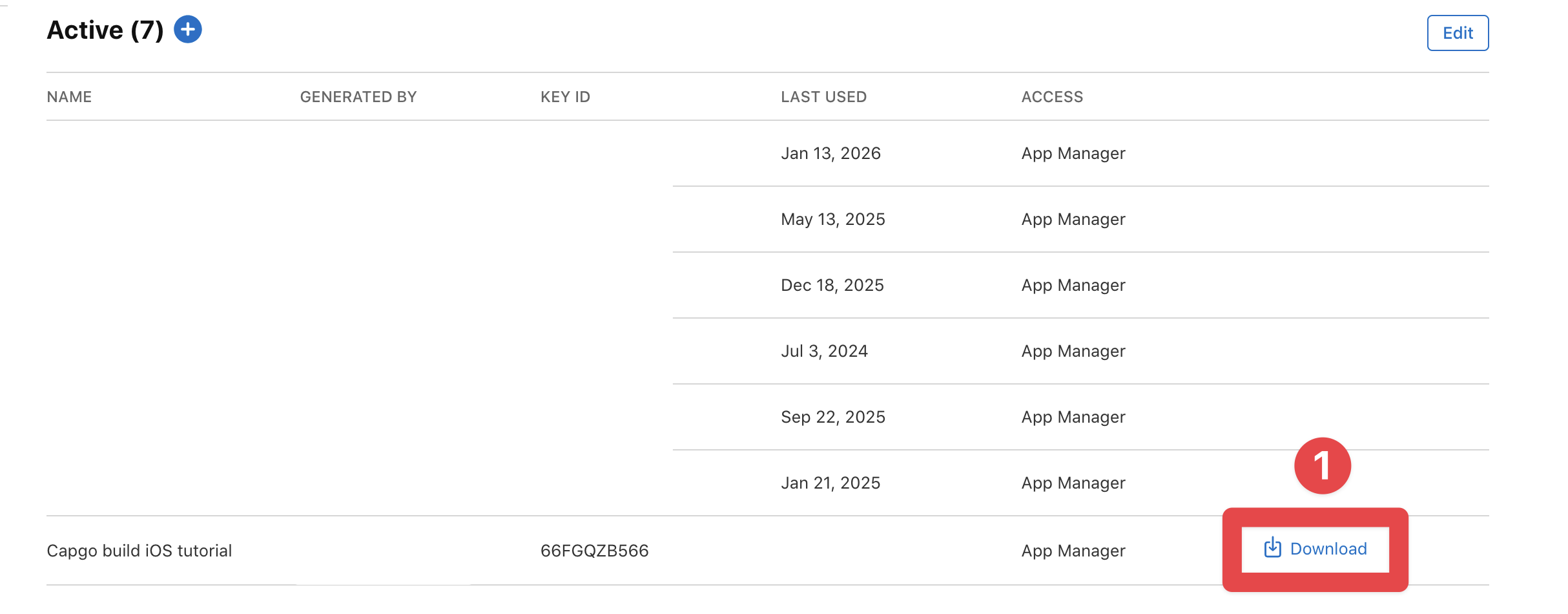
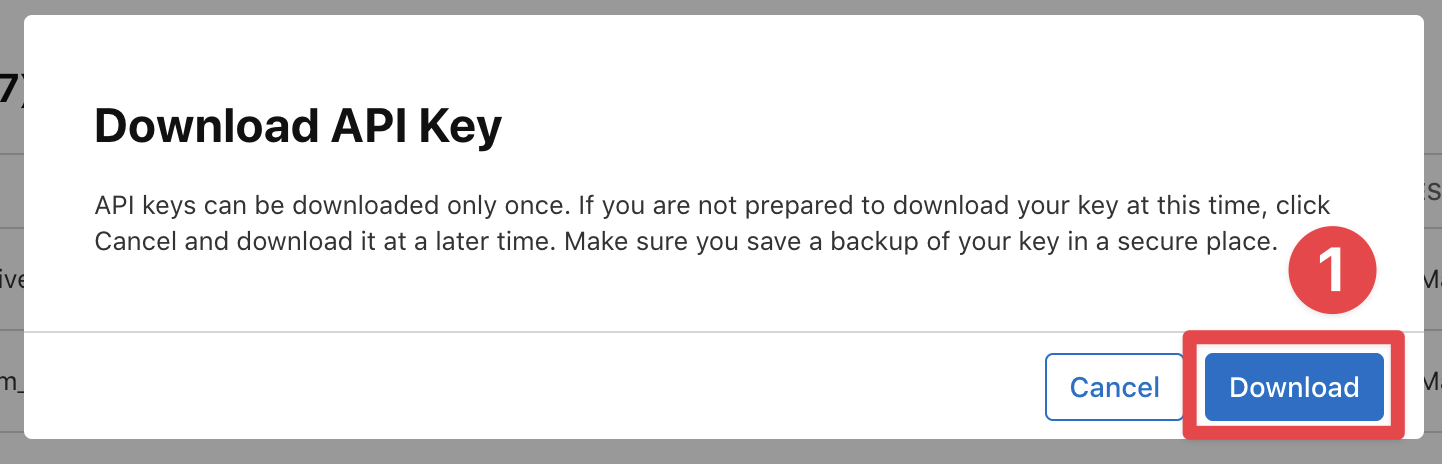
Herzlichen Glückwunsch 🎉 Sie haben den Apple-Schlüssel, den Apple-Key-ID und die Apple-Issuer-ID erstellt.
Zertifikat
Abschnitt mit dem Titel „Zertifikat“Jetzt sind Sie bereit, das Zertifikat zu exportieren. Wie Sie sich vielleicht erinnern, war eine der ersten Schritte in dieser Anleitung die Einrichtung des Distribution-Zertifikats.
However, Apple in their infinite wisdom, decided that the way you export the certificate is quite different from the way you create them 🙃 Let’s get into setting it up:
-
Öffnen Sie Keychain Access
- Klicken Sie
Command + Spaceum die Suchleiste zu öffnen - Suchen Sie nach
Keychain Access - Klicken Sie auf den
Keychain AccessApp
- Klicken Sie
-
Wählen Sie die
loginKategorie und klicken Sie auf denMy CertificatesSchaltfläche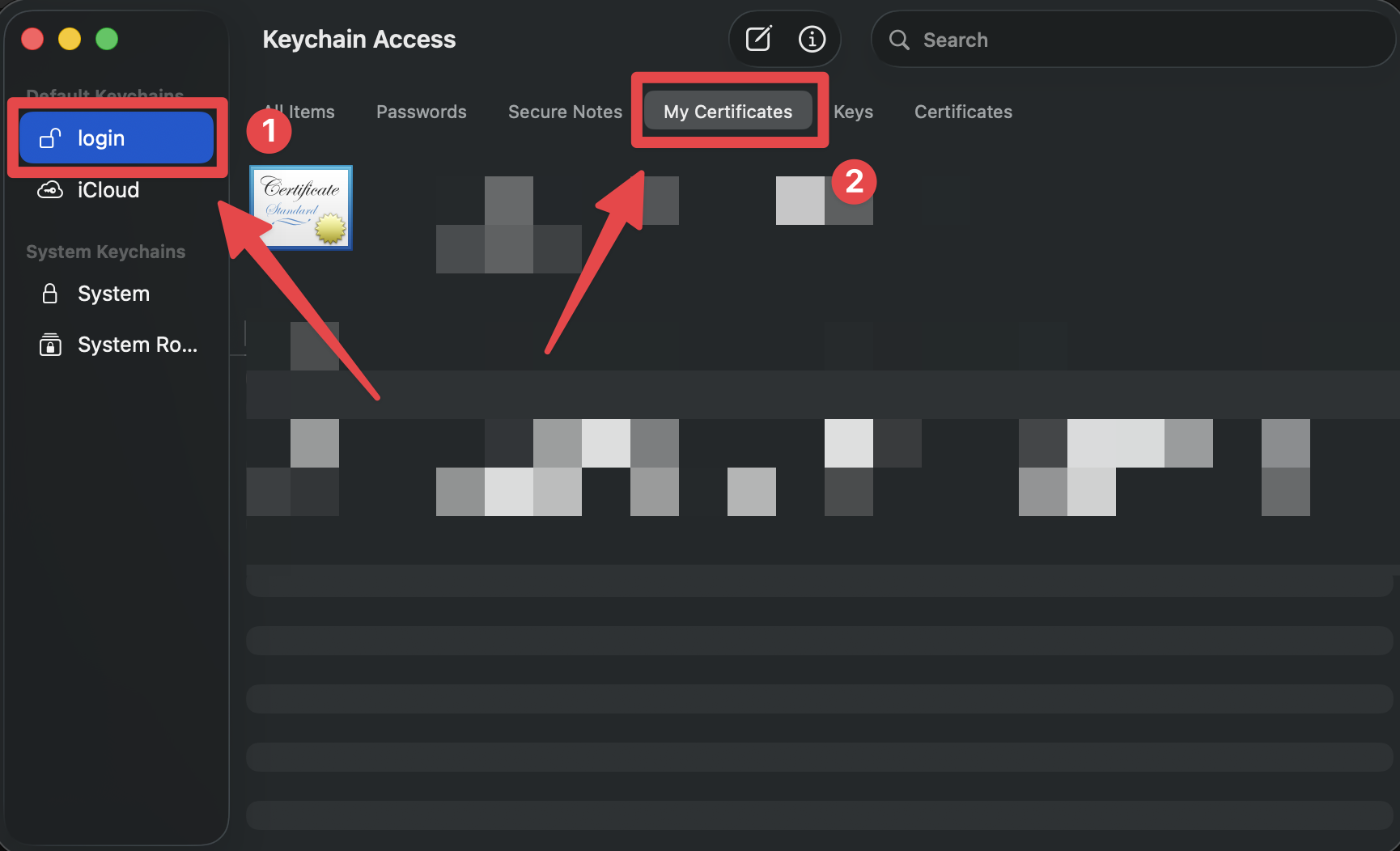
-
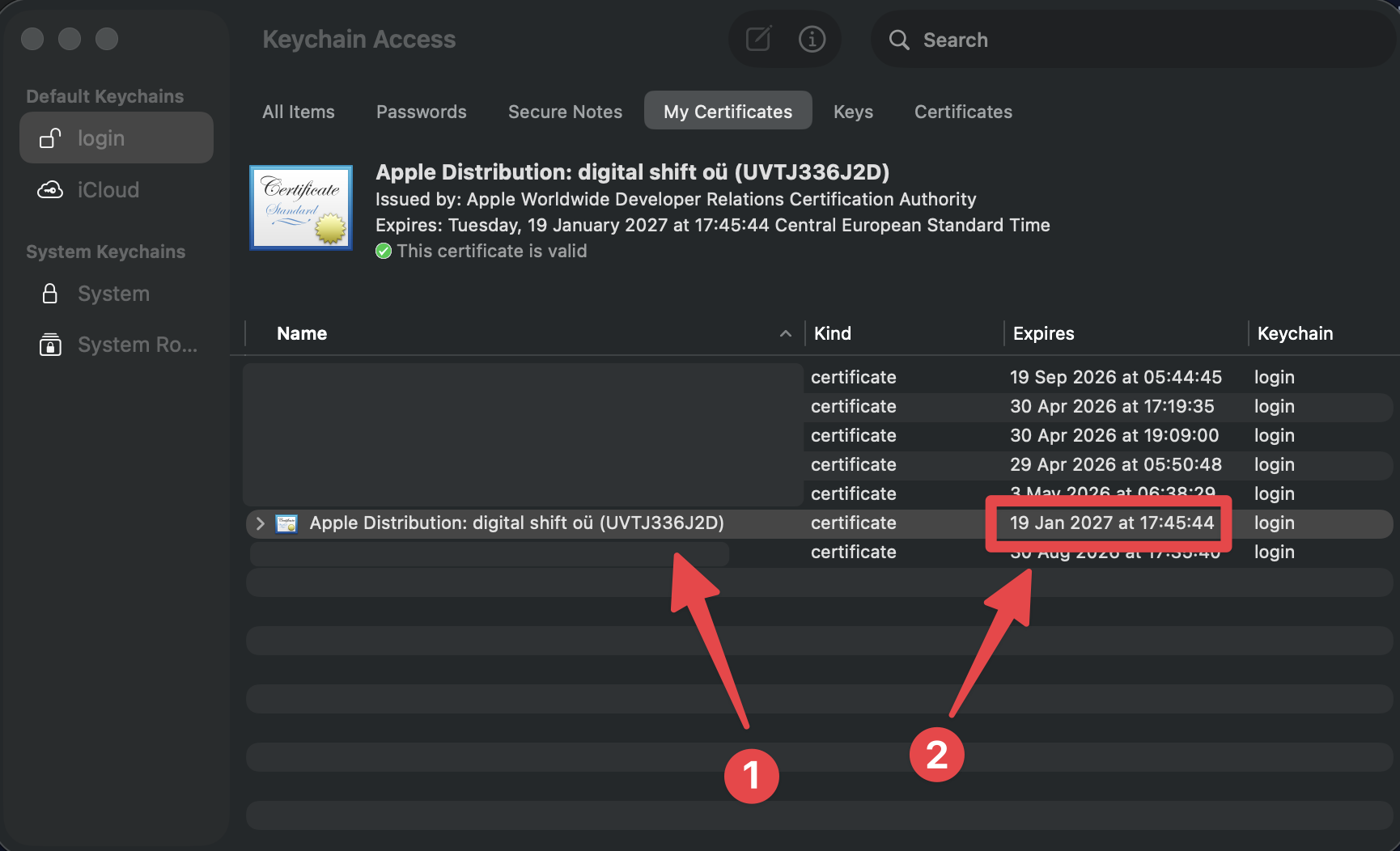
Finden Sie Ihr Zertifikat in der Liste
Der Zertifikat sollte benannt werden
Apple Distribution: [Your Name/Company] (your team ID)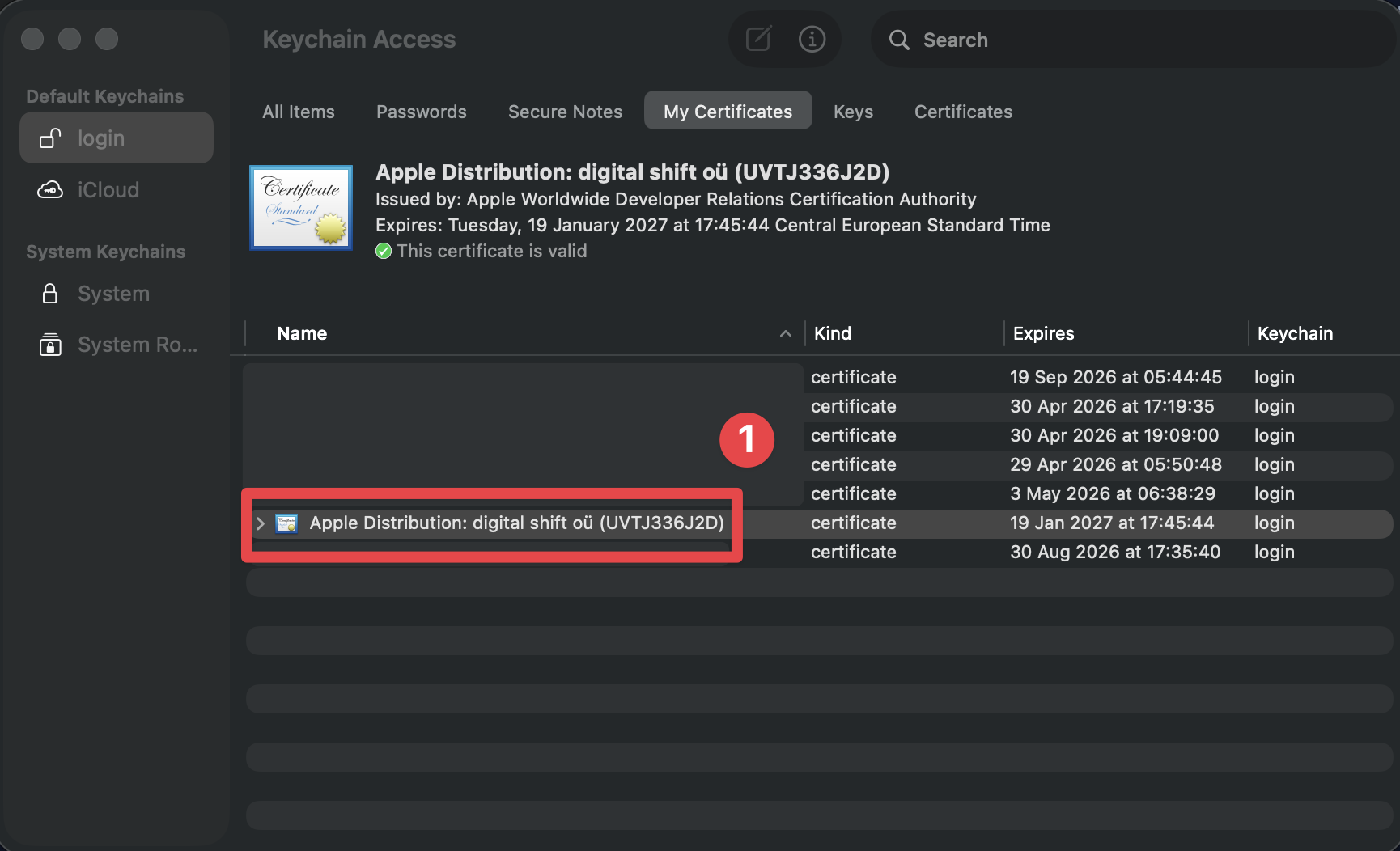
-
Rechtsklick auf das Zertifikat und wählen Sie
Export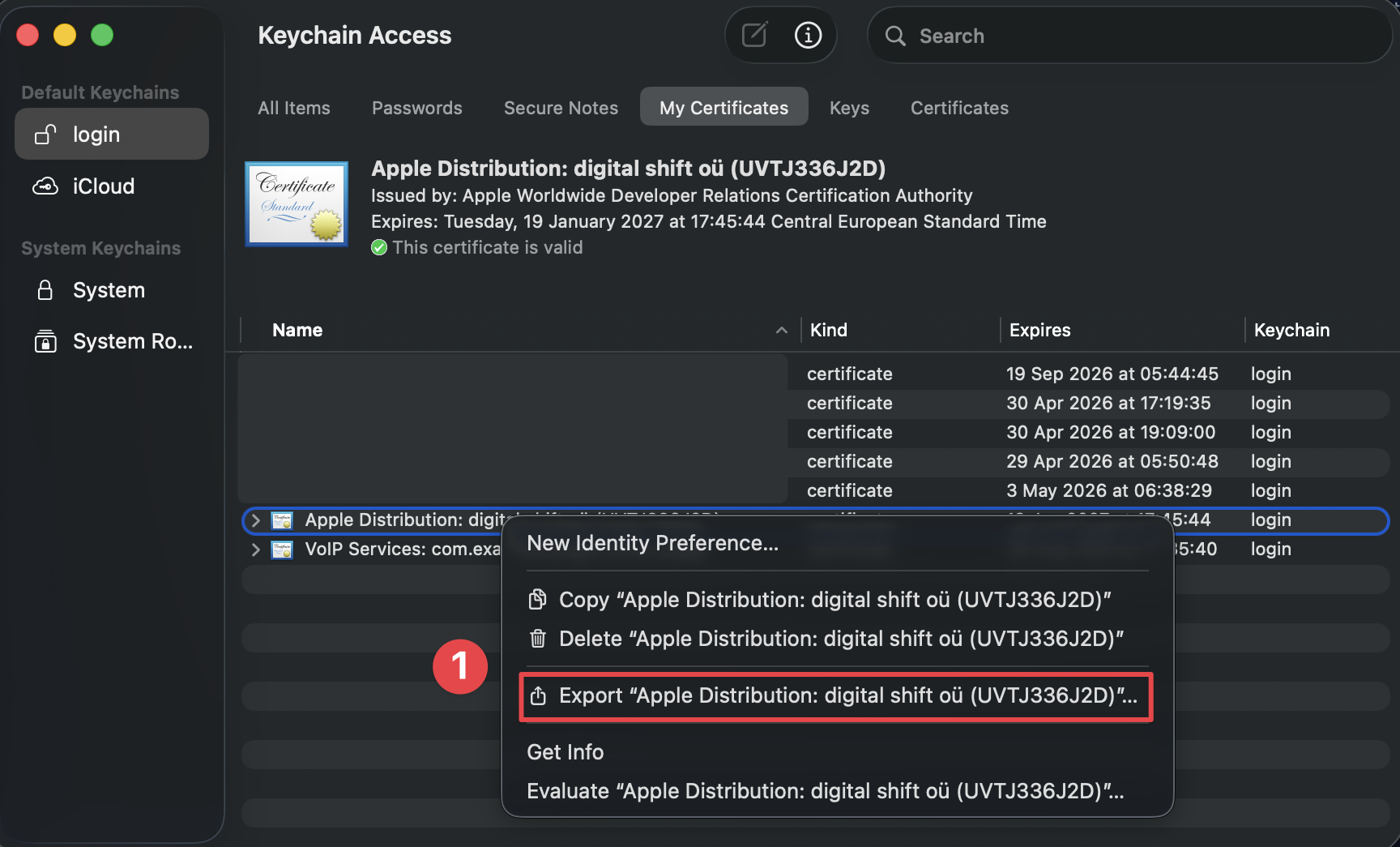
-
Speichern Sie das Zertifikat als ein
.p12Datei- Wählen Sie einen guten Namen für das Zertifikatsdatei
- Stellen Sie sicher, dass das Dateiformat auf
Personal Information Exchange (.p12) - Klicken Sie auf das
SaveSchaltfläche
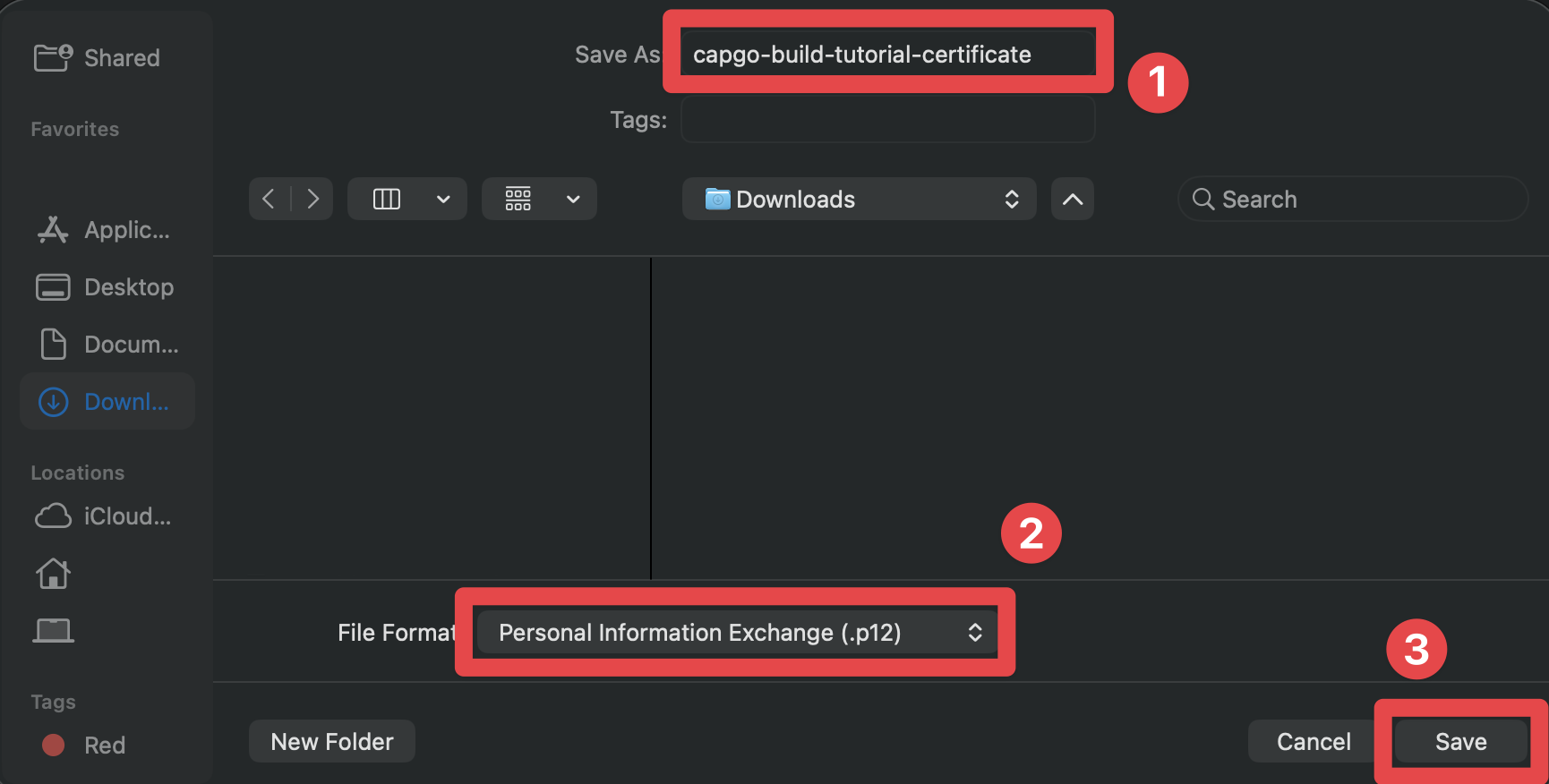
-
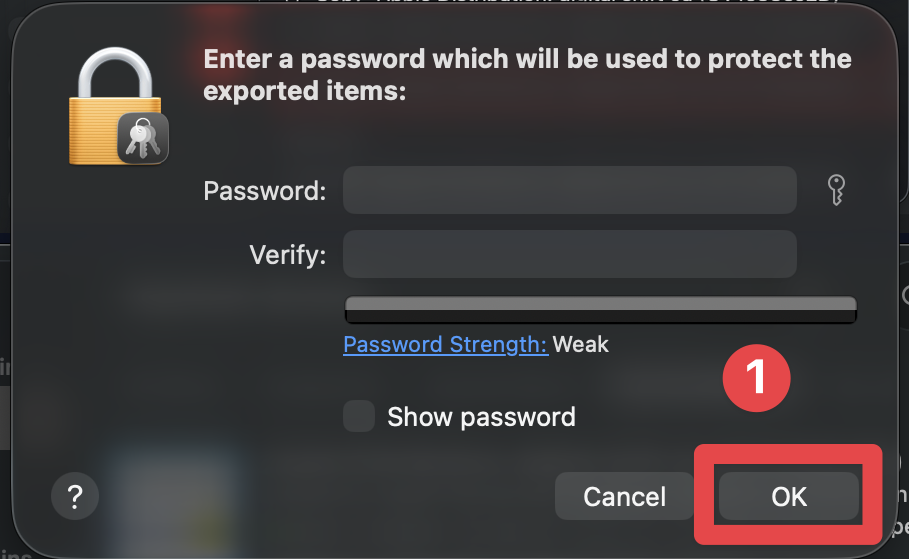
Wenn Sie nach dem Passwort gefragt werden, können Sie entweder:
- Das Passwort überspringen (empfohlen für Einfachheit): Klicken Sie
OKohne Passwort einzugeben - Einen Passwort setzen: Wenn Sie Ihr Zertifikat mit einem Passwort schützen möchten, können Sie hier eines setzen. Passwortgeschützte
.p12Dateien werden vollständig von der Capgo CLI unterstützt – geben Sie einfach das Passwort mit der--p12-passwordOption an, wenn Sie die Konfigurationskommando ausführen.
- Das Passwort überspringen (empfohlen für Einfachheit): Klicken Sie
-
Wenn nach dem "Anmelde-Schlüsselkettenschlüssel" gefragt wird, geben Sie den Passwort ein, das Sie zum Anmelden auf Ihrem Mac verwenden.
Gebe den Passwort, das du zum Anmelden deines Macs verwendest. Klicke dann auf den
AllowSchaltfläche.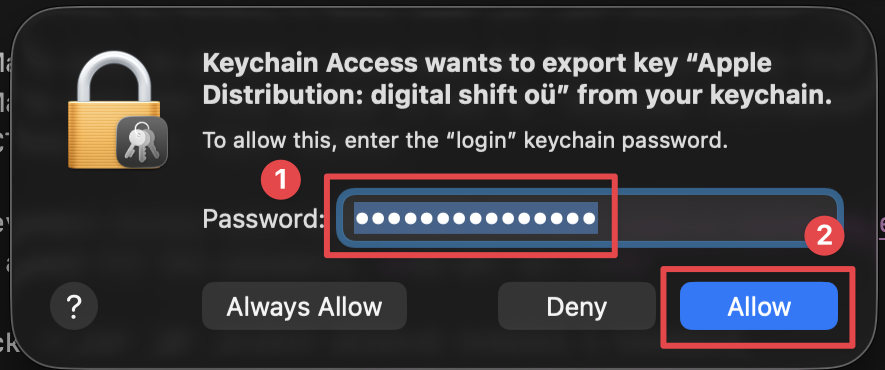
Herzlichen Glückwunsch 🎉 Du hast das Zertifikat exportiert.
Zertifikatsprofil
Profil für die BereitstellungJetzt bist du bereit, das Provisionierungsprofil zu exportieren. Ich verspreche dir, das ist das letzte, was du von Apple benötigen wirst.
-
Gehe zu Apple-Entwickler-Profil
-
Wählen Sie die richtige Team aus dem Dropdown
- Wähle das richtige Team aus dem Dropdown-Menü
- Click on the team you want to use
-
Stellen Sie sicher, dass Sie sich auf der richtigen Seite befinden Es sollte so aussehen, wenn es nicht so ist, klicken Sie
profilesin der Seitenleiste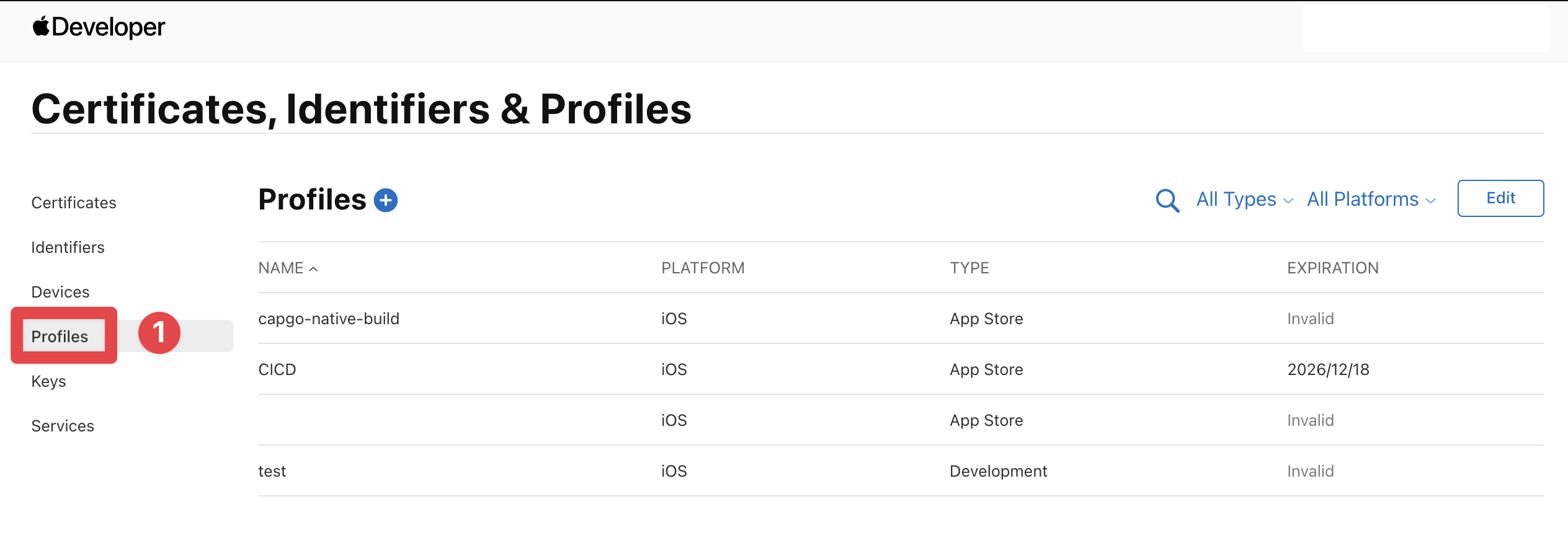
-
Klicken Sie auf den
+Schaltfläche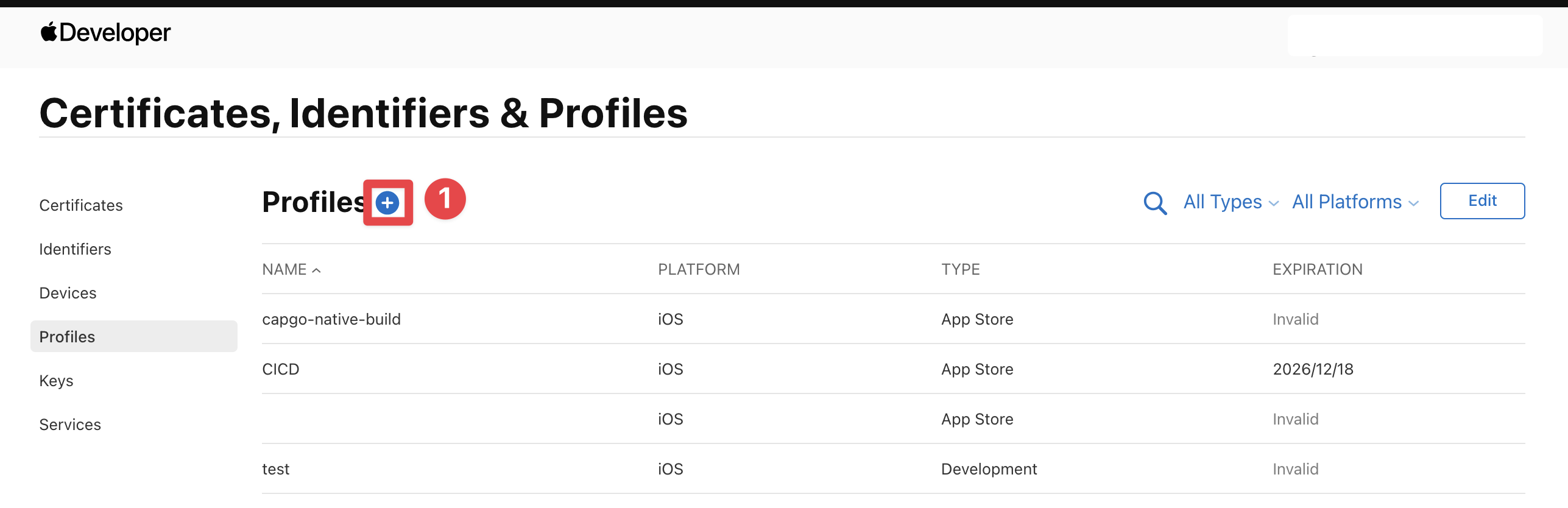
-
Wählen Sie das Profiltyp Wählen Sie
App Store Connectund klicken Sie auf denContinueSchaltfläche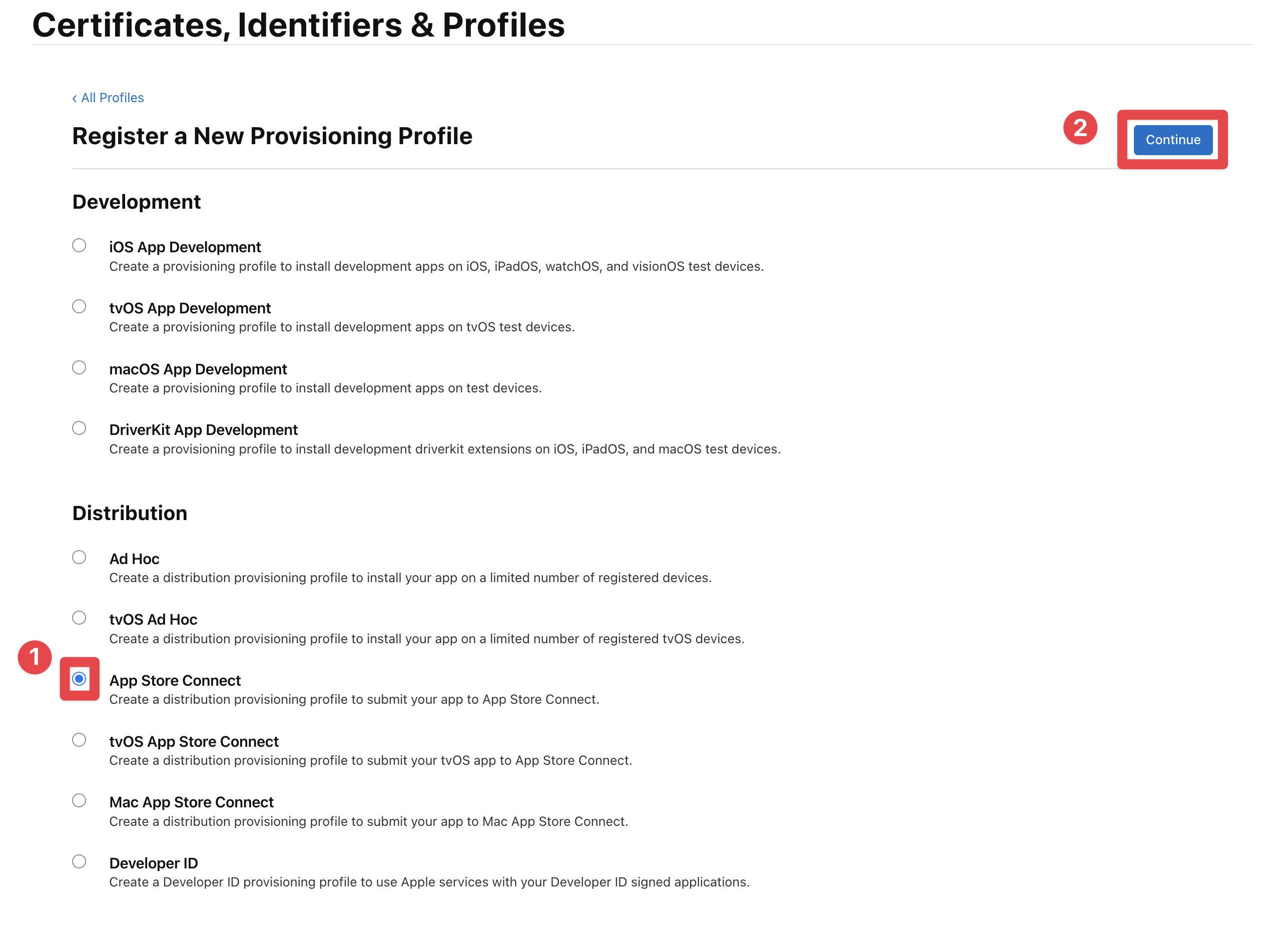
-
Wählen Sie das App, die Sie bauen möchten
Ihre App finden Sie im Dropdown-Menü und klicken Sie auf den
ContinueSchaltfläche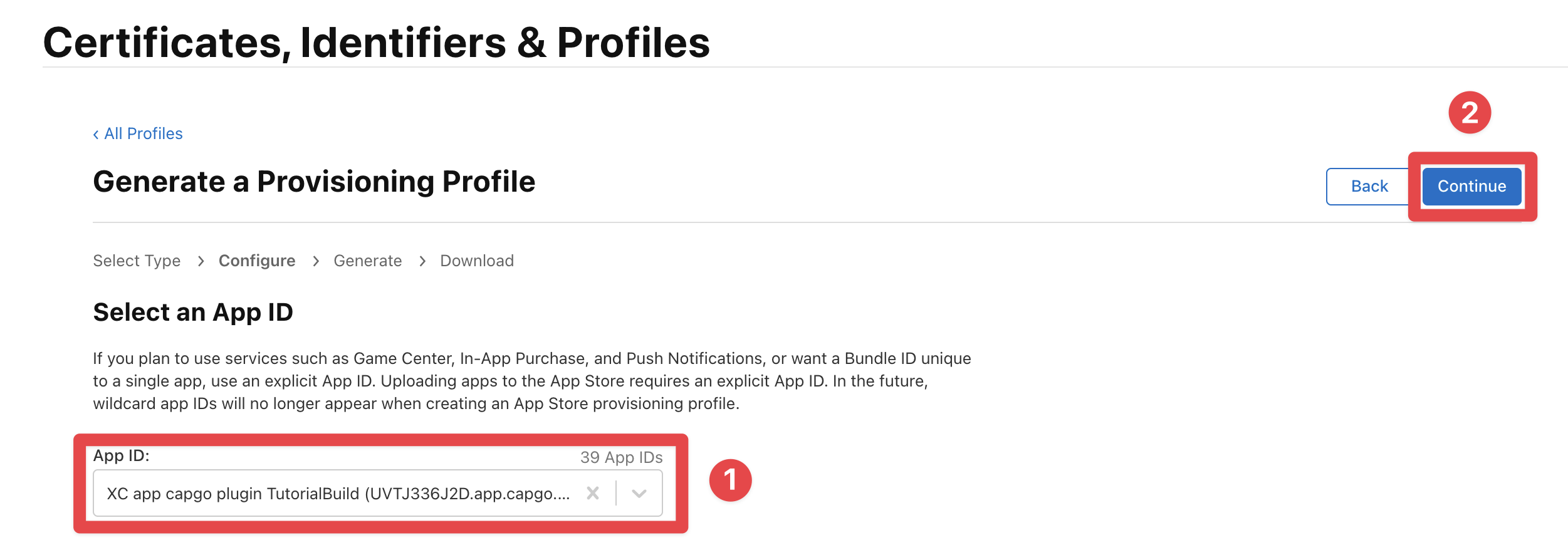
-
Die richtige Verteilungszertifizierung auswählen
Wählen Sie das Zertifikat, das Sie im vorherigen Schritt exportiert haben, und klicken Sie auf die
ContinueSchaltfläche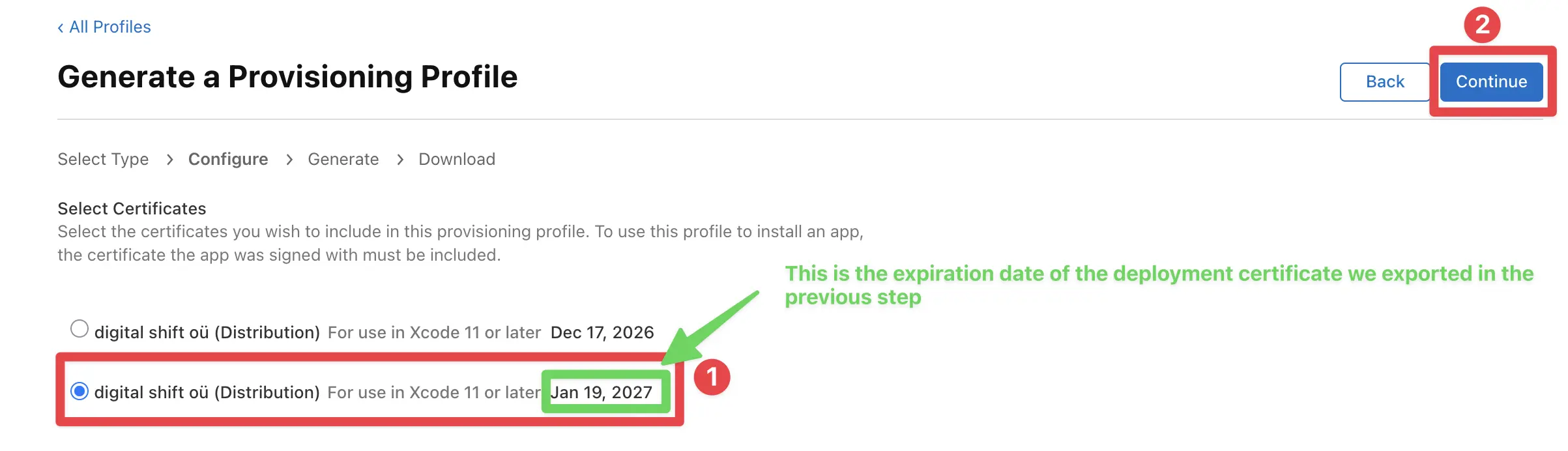
Wenn Sie unsicher sind, welches Zertifikat auswählen sollen, kehren Sie zu Keychain Access zurück und finden Sie das exportierte Zertifikat. Dann prüfen Sie die Ablaufzeit.
-
Profil benennen
Geben Sie dem Profil einen Namen und klicken Sie auf die
GenerateSchaltfläche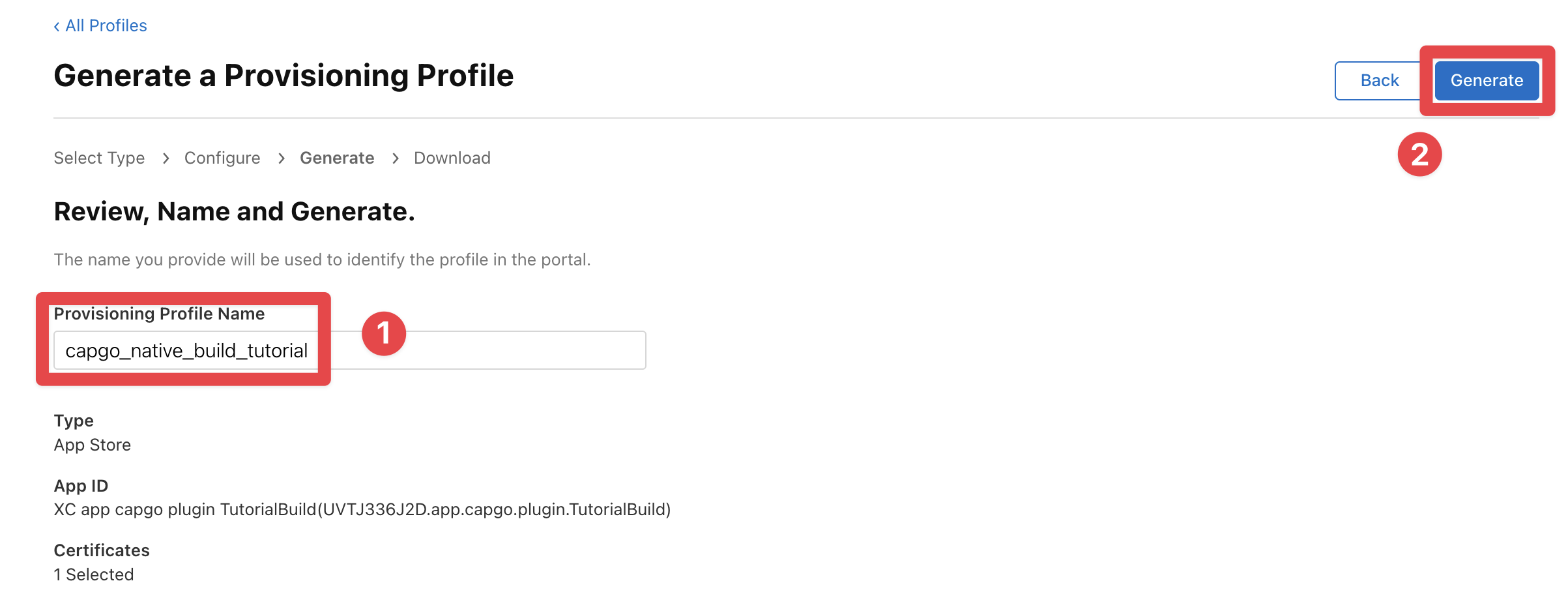
-
Das Profil herunterladen
Klicken Sie auf den
DownloadButton, um das Profil herunterzuladen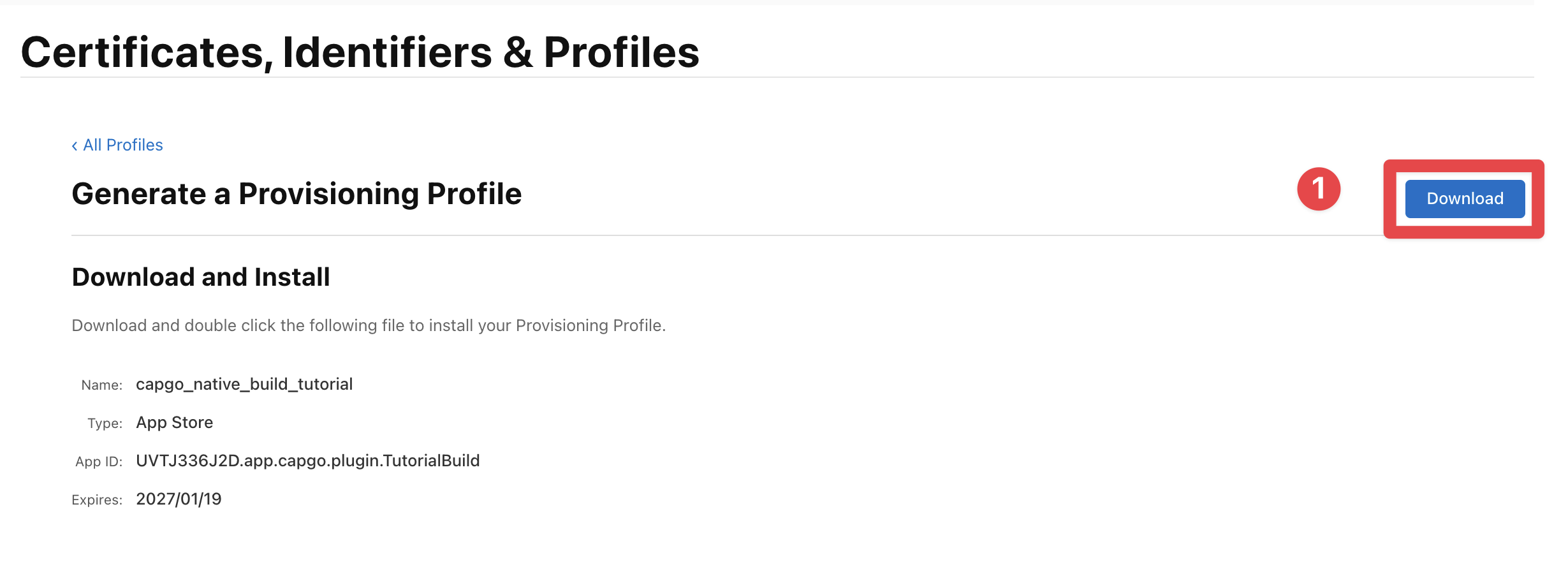
Herzlichen Glückwunsch 🎉 Sie haben jetzt alles, was Sie benötigen, um Capgo Native Build zu konfigurieren.
Ausführung der Konfigurationskommando
Abschnitt mit dem Titel „Ausführung der Konfigurationskommando“Sie haben es geschafft! Sie haben jetzt alles, was Sie benötigen, um Capgo Native Build zu konfigurieren.
Das Kommando, das Sie ausführen müssen, lautet:
bunx @capgo/cli@latest build credentials save \ --platform ios \ --apple-team-id UVTJ336J2D \ --apple-key ./capgo-tutorial/AuthKey_66FGQZB566.p8 \ --apple-key-id 66FGQZB566 \ --apple-issuer-id 0cd4db4a-5598-45b8-9d32-75cdf127d005 \ --certificate ./capgo-tutorial/capgo-build-tutorial-certificate.p12 \ --ios-provisioning-profile ./capgo-tutorial/capgo_native_build_tutorial.mobileprovisionWenn alles gut gelaufen ist, sehen Sie folgende Ausgabe:

CI/CD-Einrichtung (GitHub Actions)
Abschnitt mit dem Titel "CI/CD-Einrichtung (GitHub Actions)"Wenn du bereits die Team-ID, Apple-Schlüssel, Apple Key ID und Apple Issuer ID, Zertifikat, und ZertifikatsprofilSie haben bereits alles, was Sie für CI/CD benötigen. Dieser Abschnitt beschreibt nur, wie Sie diese Werte als GitHub Actions-Secrets und Umgebungsvariablen übergeben.
1) Konvertieren Sie die Zertifikatsdateien in eine einzelne Zeile Base64
1) Konvertieren Sie die Zertifikatsdateien in eine einzelne Zeile Base64# Distribution certificate (.p12)base64 -i ./capgo-tutorial/capgo-build-tutorial-certificate.p12 | tr -d '\n' > certificate_base64.txt
# Provisioning profile (.mobileprovision)base64 -i ./capgo-tutorial/capgo_native_build_tutorial.mobileprovision | tr -d '\n' > profile_base64.txt
# App Store Connect API key (.p8)base64 -i ./capgo-tutorial/AuthKey_66FGQZB566.p8 | tr -d '\n' > apple_key_base64.txt2) Repository-Secrets erstellen
Abschnitt: 2) Repository-Secrets erstellenIn GitHub > Repository > Settings > Secrets and variables > Actions, add:
| Geheimer Name | Wert |
|---|---|
CAPGO_TOKEN | Ihr Capgo API-Token |
APP_STORE_CONNECT_TEAM_ID | Team-ID von Team-ID |
APPLE_KEY_ID | Schlüssel-ID von Apple-Schlüssel, Apple-Key-ID und Apple-Issuer-ID |
APPLE_ISSUER_ID | Aussteller-ID von Apple-Schlüssel, Apple-Schlüssel-ID und Apple-Aussteller-ID |
BUILD_CERTIFICATE_BASE64 | Inhalt von certificate_base64.txt |
CAPGO_IOS_PROVISIONING_MAP | Durch CLI generiert — aus CLI kopieren .capgo-credentials Datei |
APPLE_KEY_CONTENT | Inhalt von apple_key_base64.txt |
P12_PASSWORD (optional) | Ihr .p12 Passwort, wenn während der Export gesetzt |
1) Verwenden Sie Umgebungsvariablen in Ihrem GitHub Actions Workflow
Abschnitt mit dem Titel „3) Verwenden Sie Umgebungsvariablen in Ihrem GitHub Actions Workflow“name: iOS Cloud Build
on: workflow_dispatch: push: branches: [main]
jobs: ios-build: runs-on: ubuntu-latest steps: - uses: actions/checkout@v6 - uses: oven-sh/setup-bun@v2 with: bun-version: latest - name: Request iOS build with Capgo run: bunx @capgo/cli@latest build request --platform ios env: CAPGO_TOKEN: ${{ secrets.CAPGO_TOKEN }} APP_STORE_CONNECT_TEAM_ID: ${{ secrets.APP_STORE_CONNECT_TEAM_ID }} APPLE_KEY_ID: ${{ secrets.APPLE_KEY_ID }} APPLE_ISSUER_ID: ${{ secrets.APPLE_ISSUER_ID }} BUILD_CERTIFICATE_BASE64: ${{ secrets.BUILD_CERTIFICATE_BASE64 }} CAPGO_IOS_PROVISIONING_MAP: ${{ secrets.CAPGO_IOS_PROVISIONING_MAP }} APPLE_KEY_CONTENT: ${{ secrets.APPLE_KEY_CONTENT }} P12_PASSWORD: ${{ secrets.P12_PASSWORD }}Laufende Erstellung
Abschnitt mit dem Titel „Laufende Erstellung“Jetzt bist du bereit, deine erste Erstellung durchzuführen.
Bauen Sie Ihre App mit dem folgenden Befehl:
bunx @capgo/cli@latest build request --platform iosHerzlichen Glückwunsch 🎉 Sie haben Ihr App erfolgreich erstellt und es ist bereit, für die App Store zu werden.
Zur App Store-Überprüfung einreichen
Abschnitt mit dem Titel „Zur App Store-Überprüfung einreichen“Die normale App Store-Build-Pfad lädt das Build in App Store Connect/TestFlight hoch. Wenn Ihre CI-Ausgabe auch die verarbeitete TestFlight-Build zum App Store-Veröffentlichung und zur App-Überprüfung anhängen soll, übergeben Sie --submit-to-store-review mit einer Release-Build:
npx @capgo/cli@latest build request com.example.app \ --platform ios \ --build-mode release \ --ios-distribution app_store \ --submit-to-store-review \ --store-release-name "1.2.3" \ --store-release-notes "General improvements" \ --store-release-notes-locale "en-US=General improvements" \ --store-release-notes-locale "nl-NL=Algemene verbeteringen" \ --store-release-notes-locale "fr-FR=Ameliorations generales" \ --no-ios-automatic-releaseDies erfordert App Store Connect API-Schlüssel-Zugriff (APPLE_KEY_ID, APPLE_ISSUER_ID, APPLE_KEY_CONTENT, und APP_STORE_CONNECT_TEAM_ID). App-spezifische Passwörter und ad_hoc Verteilung können eine Build für die Überprüfung nicht einreichen. --store-release-name ist die App Store-Version; wenn diese weggelassen wird, liest Capgo MARKETING_VERSION aus dem Xcode-Projekt. --store-release-notes ist die Ausfallsicherheit App Store Was Neues Text, und jeder --store-release-notes-locale "locale=notes" entry kann es für eine Store-Lokalisierung überschreiben. Verwenden Sie --ios-automatic-release zum automatischen Release nach Genehmigung durch Apple, oder --no-ios-automatic-release um auf ein manuelles Release zu warten. --ios-testflight-groups ist zwar noch für externe Beta-Verteilung verfügbar, aber nicht für die Einreichung bei der App Store-Bewertung erforderlich.
Ad-hoc-Verteilungsmodus
Abschnitt mit dem Titel „Ad-hoc-Verteilungsmodus“Standardmäßig erstellt Capgo iOS-Anwendungen für die Verteilung über den App Store (TestFlight + App Store). Wenn Sie stattdessen ad-hoc-gebaute Anwendungen benötigen (z.B. für interne Tests oder CI-Artikel), können Sie den --ios-distribution Flagge
Wann Sie den Ad-hoc-Modus verwenden sollten
Abschnitt: "Wann Sie den Ad-hoc-Modus verwenden sollten"- Sie möchten IPAs direkt an registrierte Geräte verteilen (kein TestFlight)
- Sie haben keinen oder möchten keinen App Store Connect API-Schlüssel verwenden
- Sie möchten Build-Artikel über
--output-uploadohne bei der App Store zu melden
Anforderungen
Abschnitt: "Anforderungen"Ad-hoc-Builds haben weniger Anforderungen als App Store Builds:
| Credential | Wird benötigt? |
|---|---|
Verteilungszertifikat (.p12) | Ja |
Ad-hoc-Bezugsprofil (".mobileprovision) | Ja |
Team-ID (--apple-team-id) | Ja |
App Store Connect API-Schlüssel (.p8) | Nein |
| Apple Key ID / Aussteller-ID | Nein |
Erstellung eines ad-hoc-Beitrittsprofils
Abschnitt mit dem Titel “Erstellung eines ad-hoc-Beitrittsprofils”Folge den gleichen Schritten wie Beitrittsprofil, aber in Schritt 5 auswählen Ad Hoc Ad-hoc anstatt:
- App Store Apple-Entwickler-Profil
- Klicken Sie auf
+Klicke auf - Schaltfläche Ad-hoc und klicken Sie auf Fortsetzen
- Wählen Sie Ihre App und Ihren Zertifikatschlüssel
- Wählen Sie die Geräte aus, die Sie registrieren möchten
- Benennen und herunterladen Sie das Profil
Speichern Sie ad-hoc-Zugangsdaten
Abschnitt mit dem Titel "Speichern Sie ad-hoc-Zugangsdaten"bunx @capgo/cli@latest build credentials save \ --platform ios \ --ios-distribution ad_hoc \ --apple-team-id YOUR_TEAM_ID \ --certificate './certificate.p12' \ --ios-provisioning-profile './adhoc_profile.mobileprovision'Nein --apple-key, --apple-key-idoder --apple-issuer-id needed.
Ein ad-hoc-Build ausführen
Abschnitt mit dem Titel „Ein ad-hoc-Build ausführen“bunx @capgo/cli@latest build request \ --platform ios \ --ios-distribution ad_hocUm die IPA als Build-Artikel zu sammeln, fügen Sie --output-upload:
bunx @capgo/cli@latest build request \ --platform ios \ --ios-distribution ad_hoc \ --output-uploadCI/CD mit ad-hoc-Builds
Abschnitt mit dem Titel „CI/CD mit ad-hoc-Builds“Für GitHub Actions benötigen Sie weniger Geheimnisse als App-Store-Builds:
name: iOS Ad-Hoc Build
on:  workflow_dispatch:
jobs: ios-adhoc: runs-on: ubuntu-latest steps: - uses: actions/checkout@v6 - uses: oven-sh/setup-bun@v2 with: bun-version: latest - name: Request iOS ad-hoc build run: bunx @capgo/cli@latest build request --platform ios --ios-distribution ad_hoc --output-upload env: CAPGO_TOKEN: ${{ secrets.CAPGO_TOKEN }} APP_STORE_CONNECT_TEAM_ID: ${{ secrets.APP_STORE_CONNECT_TEAM_ID }} BUILD_CERTIFICATE_BASE64: ${{ secrets.BUILD_CERTIFICATE_BASE64 }} CAPGO_IOS_PROVISIONING_MAP: ${{ secrets.CAPGO_IOS_PROVISIONING_MAP_ADHOC }} CAPGO_IOS_DISTRIBUTION: ad_hocApps mit Erweiterungen (Multi-Target-Signing)
Abschnitt mit dem Titel „Apps mit Erweiterungen (Multi-Target-Signing)“Wenn Ihre App Erweiterungen (z. B. Teilen-Erweiterungen, Widgets, Benachrichtigungs-Service-Erweiterungen usw.) enthält, benötigt jeder Erweiterungsziel seine eigene Zertifizierungsprofil. Capgo unterstützt dies über die wiederholbare --ios-provisioning-profile Flagge.
Beispiel: App + Teilen-Erweiterung
Abschnitt mit dem Titel „Beispiel: App + Teilen-Erweiterung“bunx @capgo/cli@latest build credentials save \ --platform ios \ --apple-team-id YOUR_TEAM_ID \ --apple-key '/path/to/AuthKey_XXXXX.p8' \ --apple-key-id YOUR_KEY_ID \ --apple-issuer-id YOUR_ISSUER_ID \ --certificate '/path/to/certificate.p12' \ --ios-provisioning-profile "com.example.app=./app_profile.mobileprovision" \ --ios-provisioning-profile "com.example.app.share-extension=./share_ext_profile.mobileprovision"Jeder --ios-provisioning-profile Die Flagge entspricht einem Bundle-Id und seinem Profil-Datei. Die CLI:
- Liest jede mobileprovision-Datei
- Auto-extrahiert den Profilnamen aus dem eingebetteten plist
- Base64-codiert die Datei
- Speichert alles als eine einzelne
CAPGO_IOS_PROVISIONING_MAPZugangsdaten
Migration von Single Profile
Abschnitt mit dem Titel “Migration von Single Profile”Wenn Sie zuvor Single Profile verwendet haben BUILD_PROVISION_PROFILE_BASE64 (single Profil), ausführen:
bunx @capgo/cli@latest build credentials migrate --platform iosNach der Migration fügen Sie Erweiterungsprofile mit dem Befehl (additiver Merge) hinzu: CAPGO_IOS_PROVISIONING_MAP entwickelt und entfernt die veralteten Schlüssel ("BUILD_PROVISION_PROFILE_BASE64, APPLE_PROFILE_NAME).
Nach der Migration fügen Sie Erweiterungsprofile mit dem update Befehl (additiver Merge):
bunx @capgo/cli@latest build credentials update \ --platform ios \ --ios-provisioning-profile "com.example.app.share-extension=./share_ext_profile.mobileprovision"Troubleshooting
Abschnitt mit dem Titel "Fehlerbehebung"Profilierungsschlüssel enthält nicht die XYZ-Fähigkeit.
Abschnitt mit dem Titel "Profilierungsschlüssel enthält nicht die XYZ-Fähigkeit."Manchmal siehst du folgenden Fehler:
Provisioning profile "YOUR_PROVISIONING_PROFILE_NAME" doesn't include the XYZ capability. (in target 'App' from project 'App')"Dies tritt auf, weil Sie eine neue Funktion nach der Erstellung des Bereitstellungsprofils aktiviert haben. Das alte Bereitstellungsprofil enthält die neue Funktion noch nicht.
Um dies zu beheben, müssen Sie das Bereitstellungsprofil neu generieren.
- Öffnen Apple-Entwickler-Portal
- Wählen Sie die richtige Team-Option im Dropdown-Menü
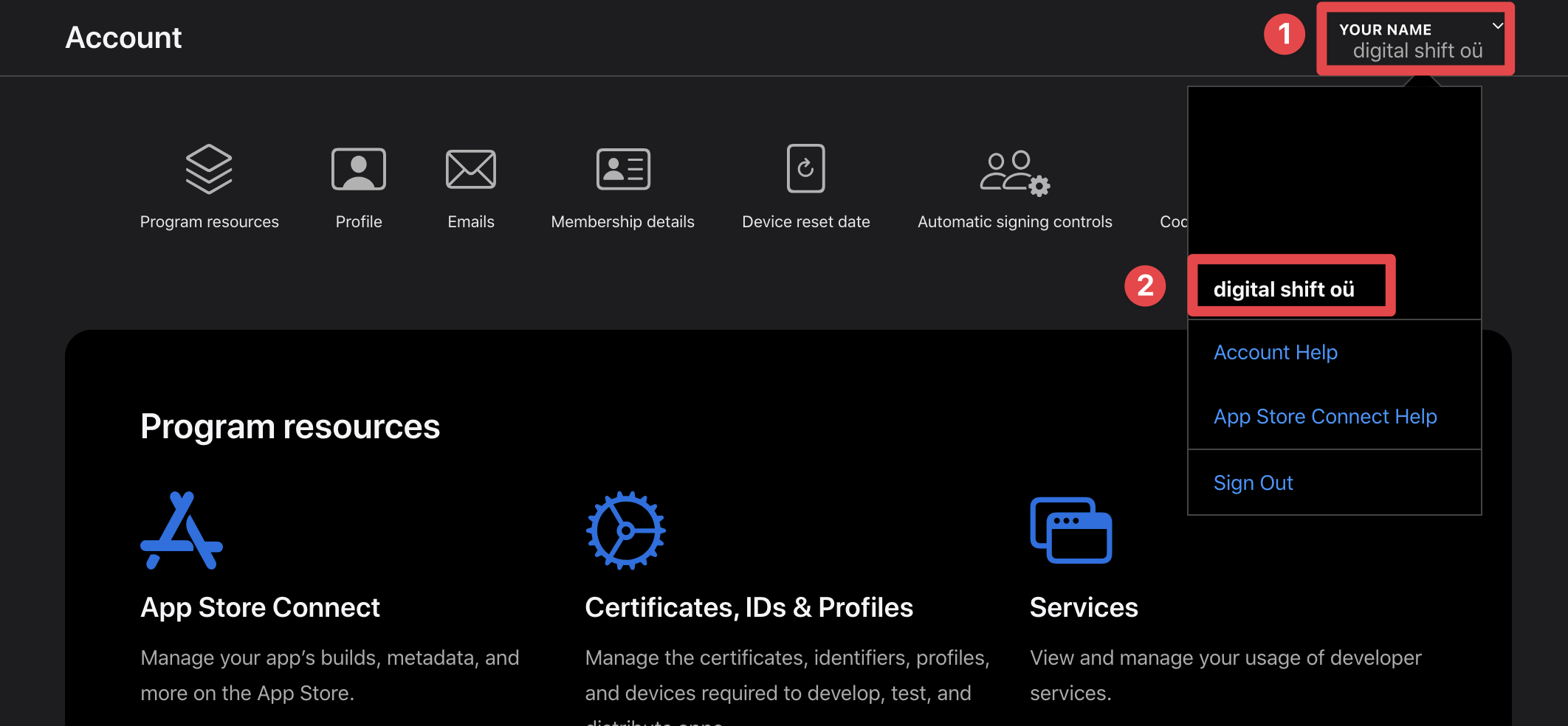
- Klicken Sie auf den
ProfilesButton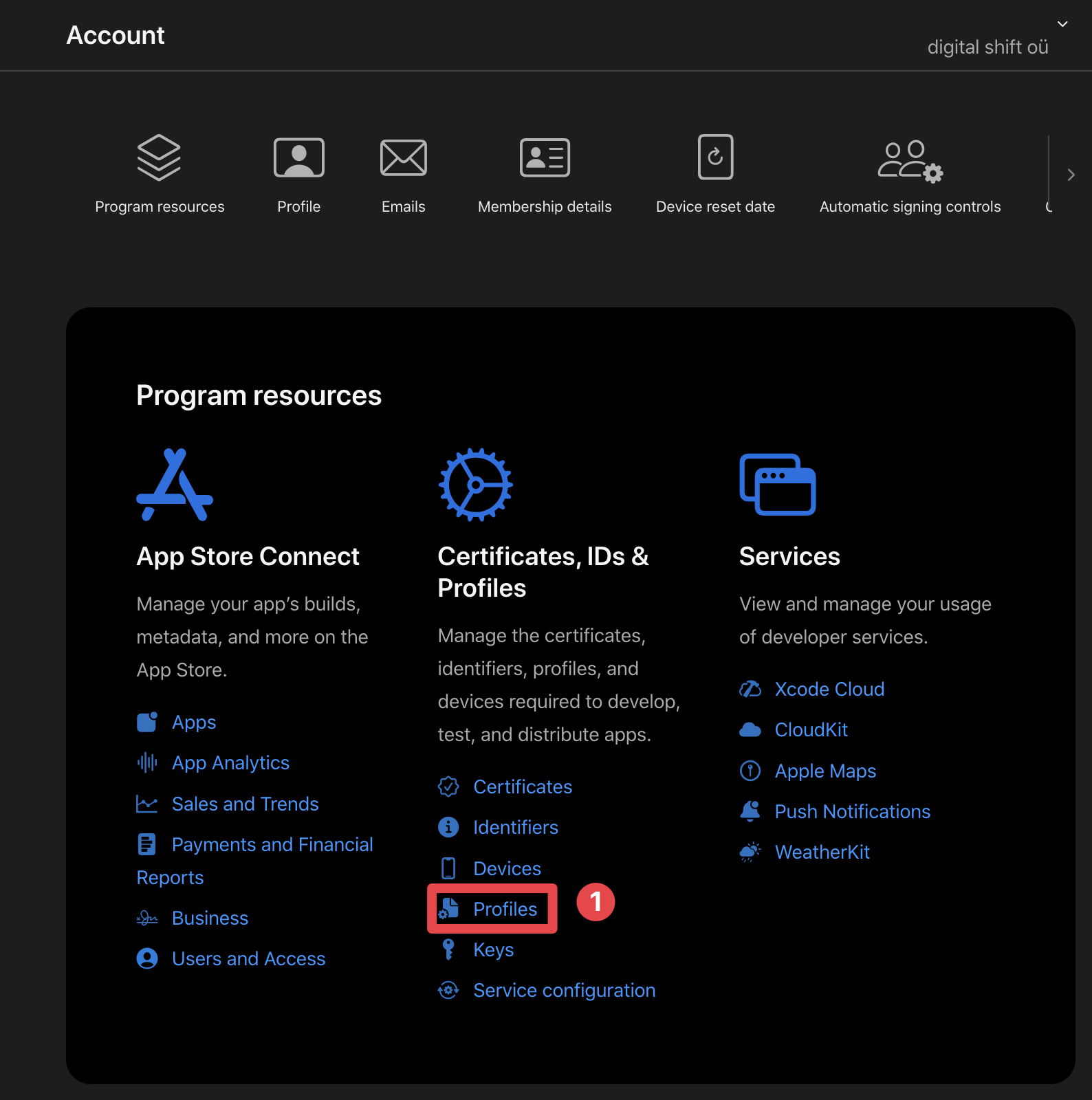
- Finden Sie das Bereitstellungsprofil, das Sie neu generieren möchten
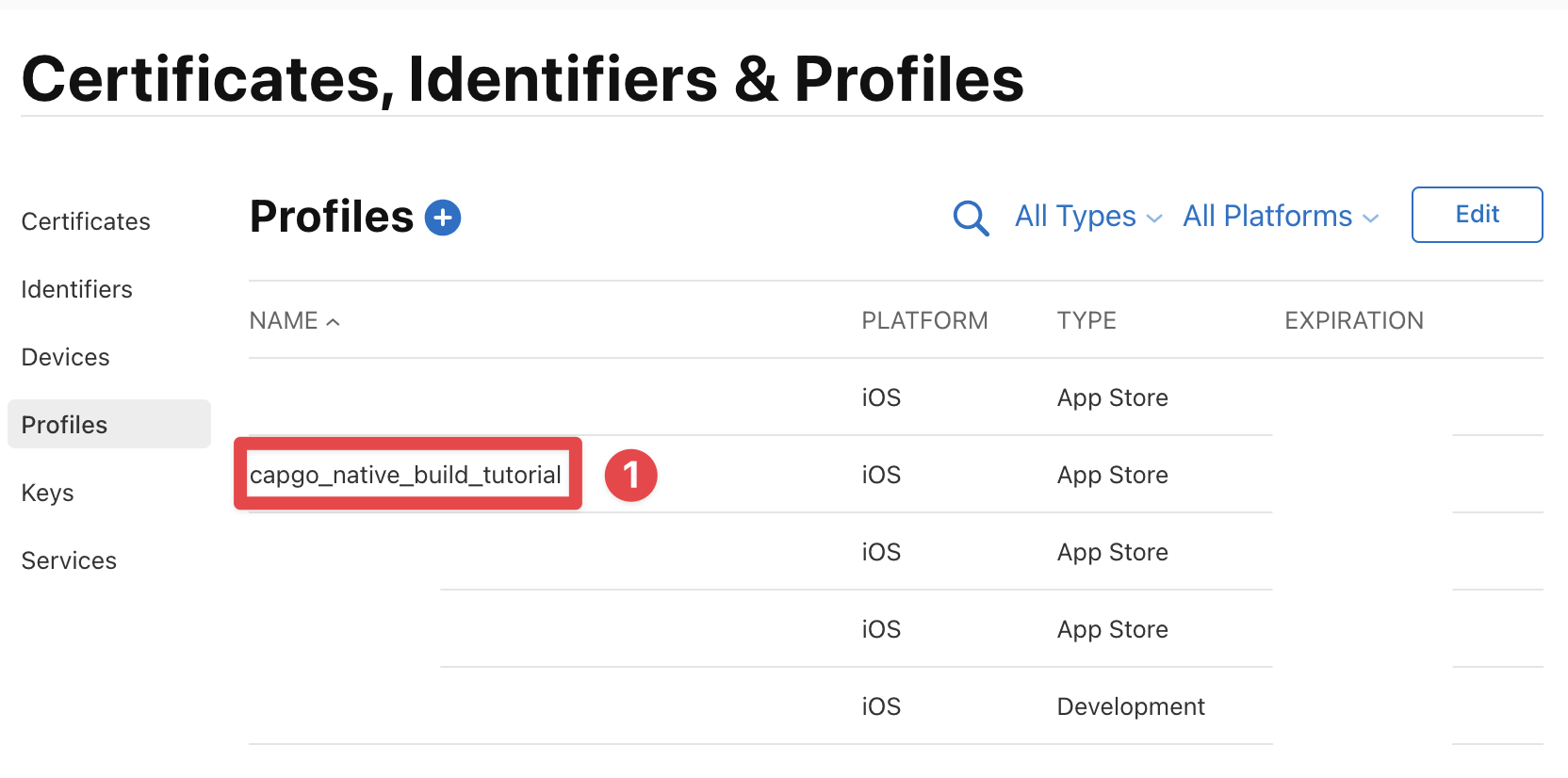
- Klicken Sie auf den
EditButton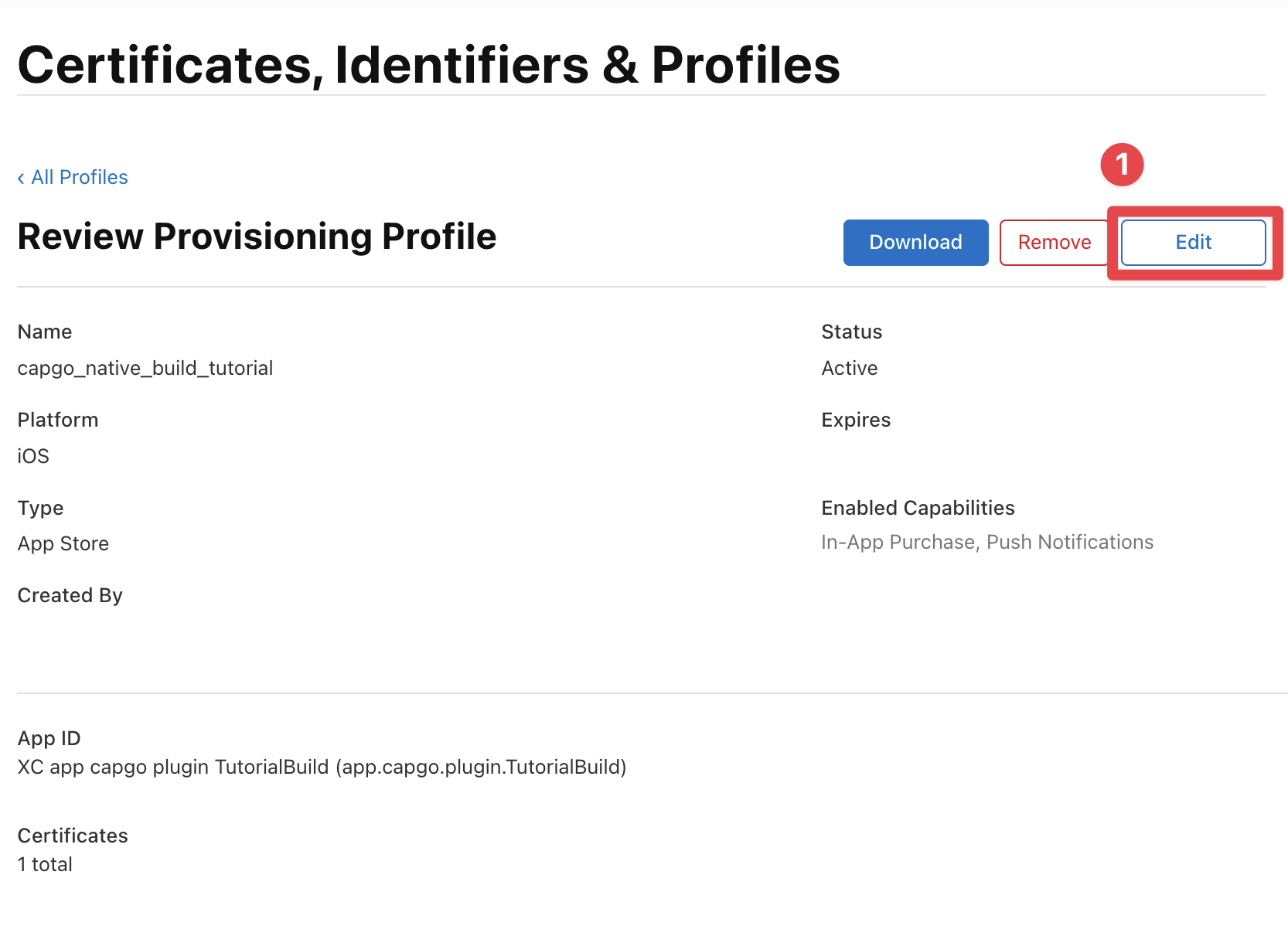
- Klicken Sie auf den
SaveButton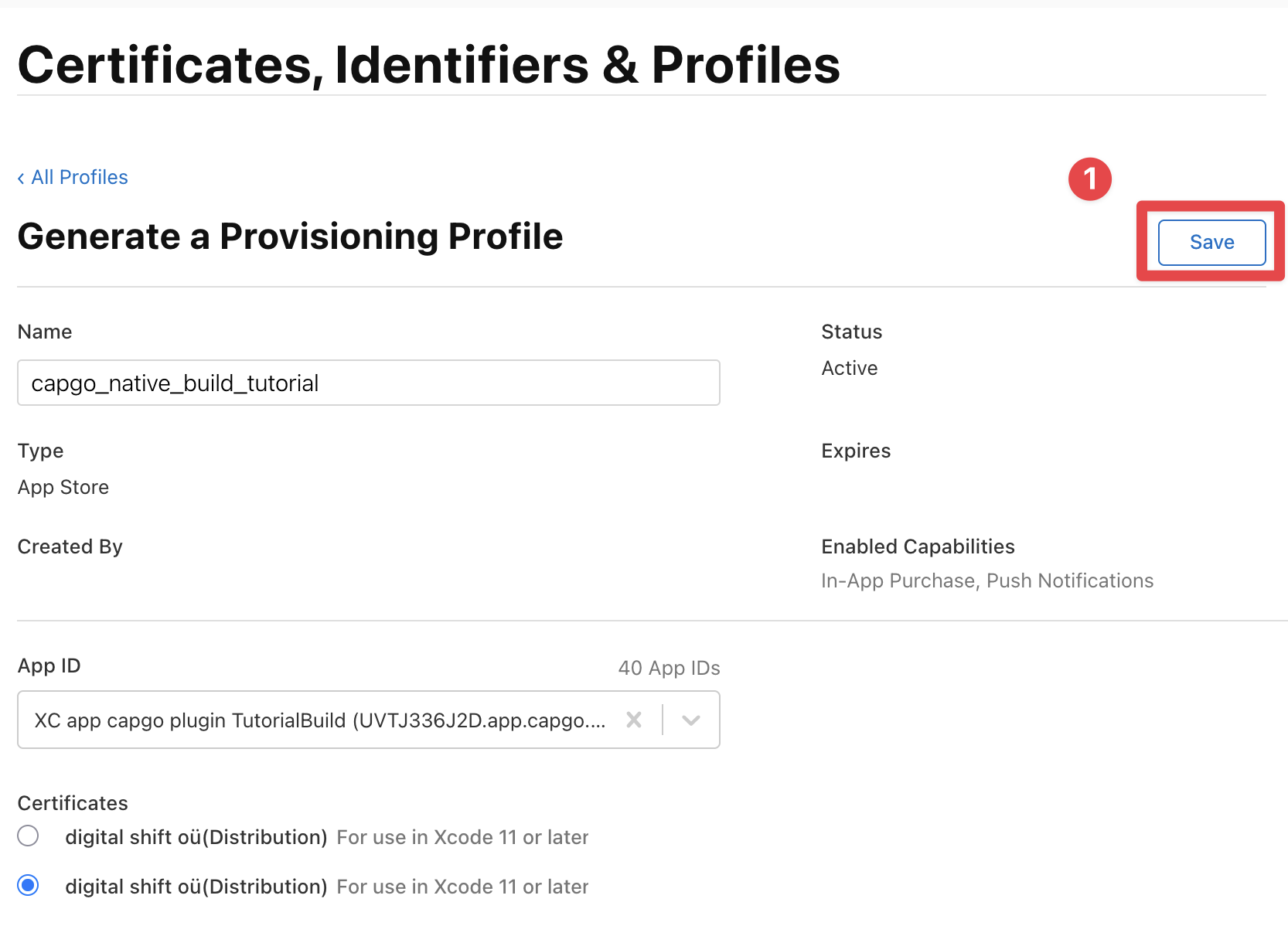
- Klicken Sie auf den
DownloadButton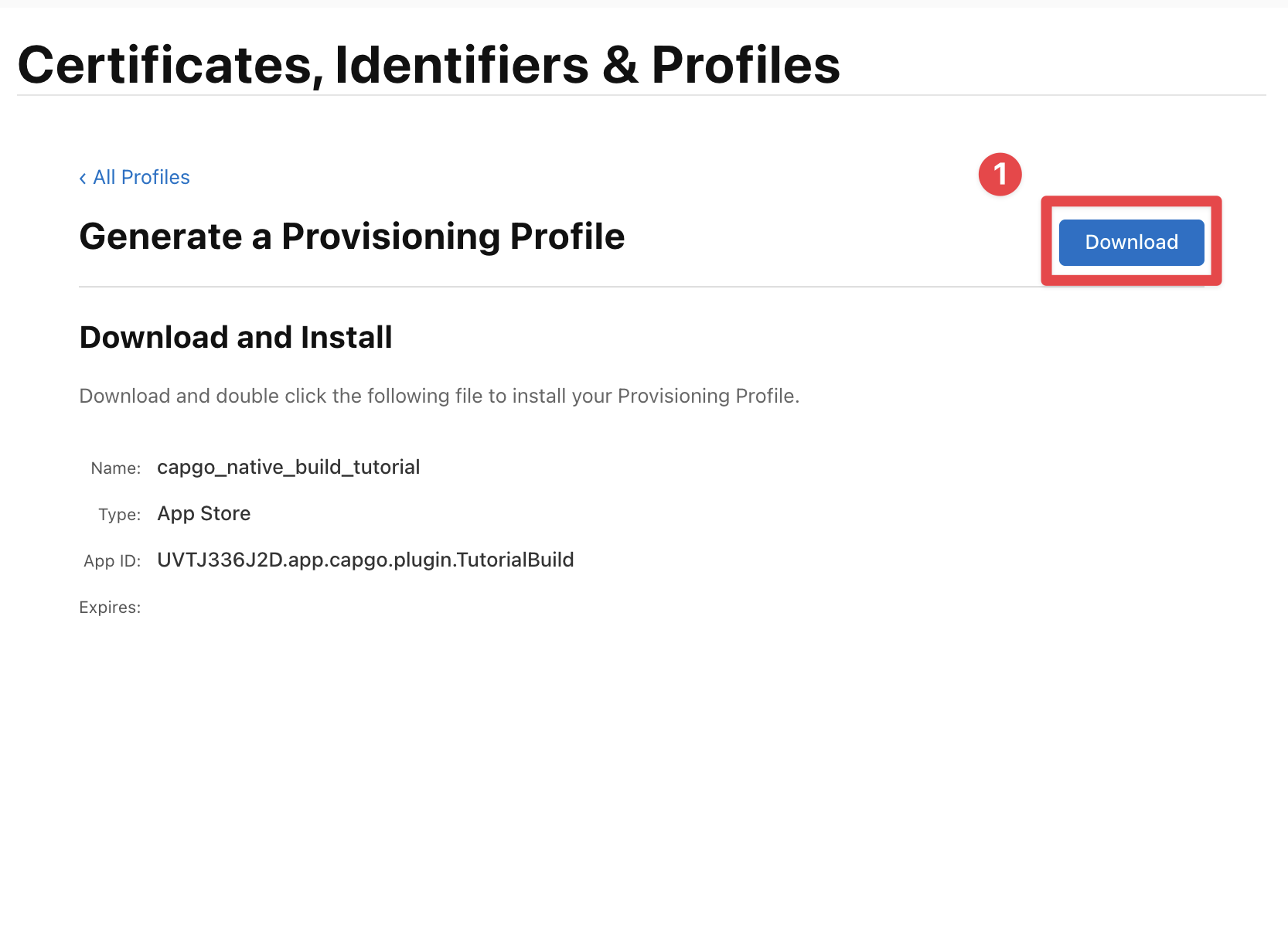
- Rufen Sie den Capgo Native Build Setup-Befehl erneut auf. mit dem neu heruntergeladenen Profil.
Dies sollte das Problem lösen.
Weitere Probleme
Abschnitt mit dem Titel „Weitere Probleme“Wenn Sie für irgendeinen Grund Probleme haben, entweder mit Capgo Native Build, der Konfiguration der Anmeldeinformationen oder dem Aufbau der App, zögern Sie bitte nicht, uns über unsere Unterstützung.
Fortsetzung von iOS Builds
Abschnitt mit dem Titel „Fortsetzung von iOS Builds“Wenn Sie Capgo verwenden iOS-Builds Um die CI/CD-Automatisierung zu planen, mit ihr verbinden Capgo CI/CD für den Produktworkflow in Capgo CI/CD, Capgo nativee Native Builds Capgo Native Builds im Produktworkflow in Capgo-Integrationen für den Produktworkflow in Capgo-Integrationen CI/CD-Integration für die Implementierungsdetails in CI/CD-Integration, und GitHub-Aktionen-Integration für die Implementierungsdetails in GitHub-Aktionen-Integration.
Capacitor-Apps verschicken ohne Wartezeit
Push-Fixes an Benutzer in Minuten senden, ohne einen Mac zu benötigen, um signierte iOS- und Android-Apps zu erstellen, und in einem Klick zurückzukehren.


Unternehmen benötigen? Kontaktieren Sie unser Team