
Supabase Google Login – Allgemeines Setup
Kopiere einen Setup-Prompt mit den Installationsschritten und dem vollständigen Markdown-Guide für dieses Plugin.
Einführung
Abschnitt „Einführung“In diesem Guide lernst du, wie du Google Sign-In mit Supabase Authentication über das Capacitor Social Login Plugin integrierst. Mit diesem Setup nutzt du natives Google Sign-In auf mobilen Plattformen und verwendest gleichzeitig Supabase Auth für die Backend-Authentifizierung.
Voraussetzungen
Abschnitt: „Voraussetzungen“Before starting, ensure you have:
-
Lies die Google Login Allgemeines Setup Anleitung zum Setup der Google OAuth-Credentials
-
Die plattformspezifischen Guides für das Setup der Google OAuth-Credentials deiner Zielplattform befolgt hast:
Google OAuth-Provider in Supabase aktivieren
Abschnitt mit dem Titel „Google OAuth-Provider in Supabase aktivieren“-
Gehe zu deinem Supabase Dashboard
-
Klicke auf dein Projekt
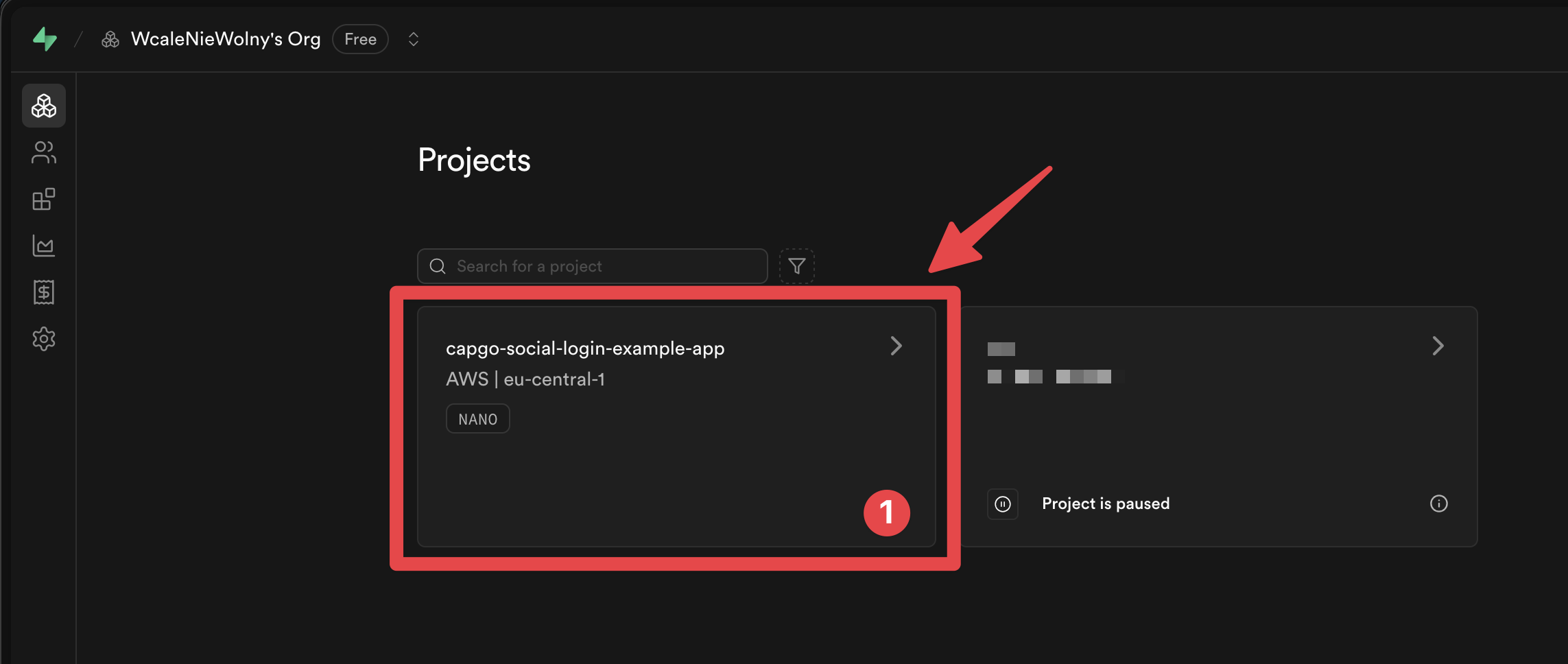
-
Navigiere zum
AuthenticationMenü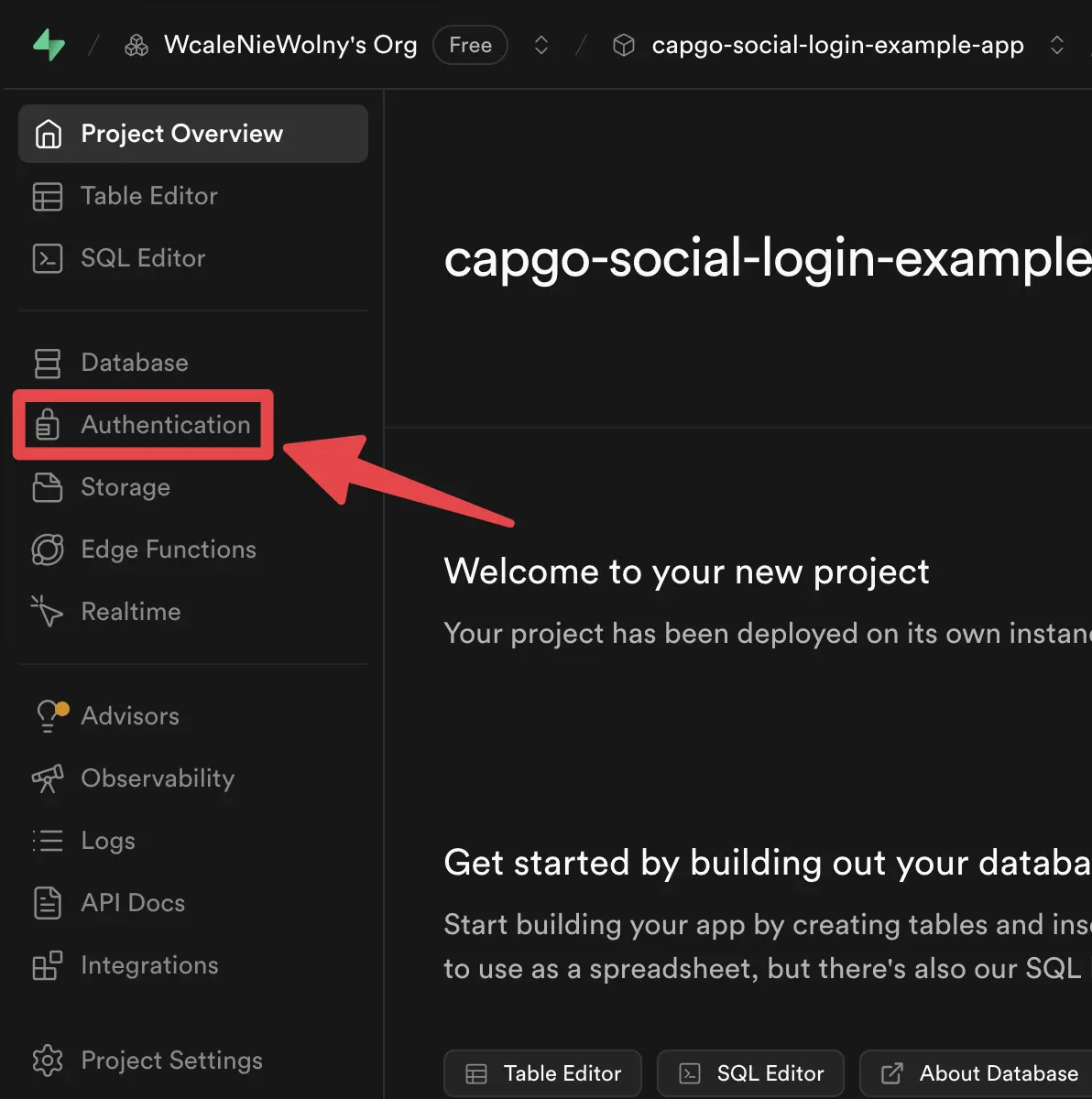
-
Klicke auf die
ProvidersTab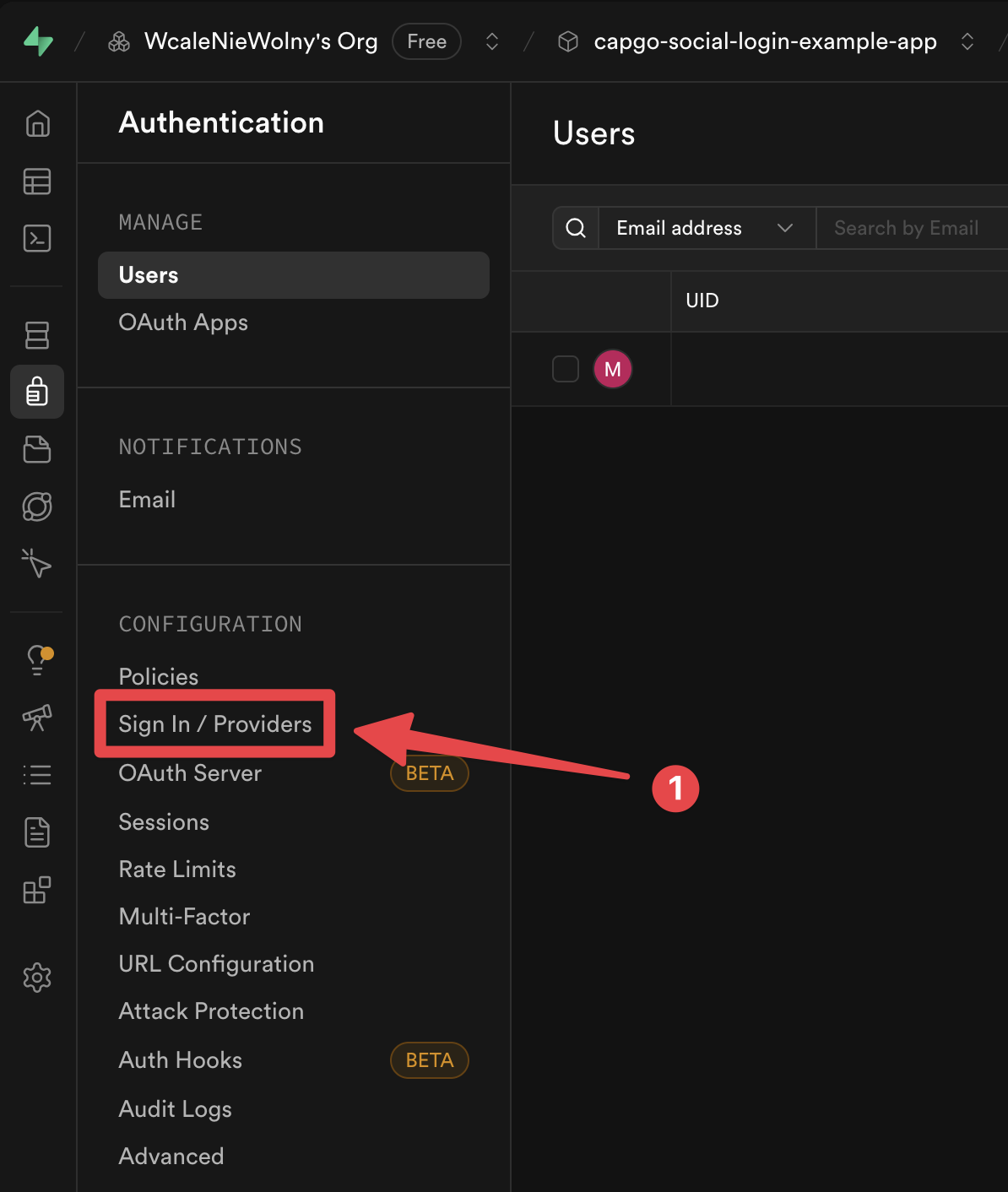
-
Suche den
GoogleProvider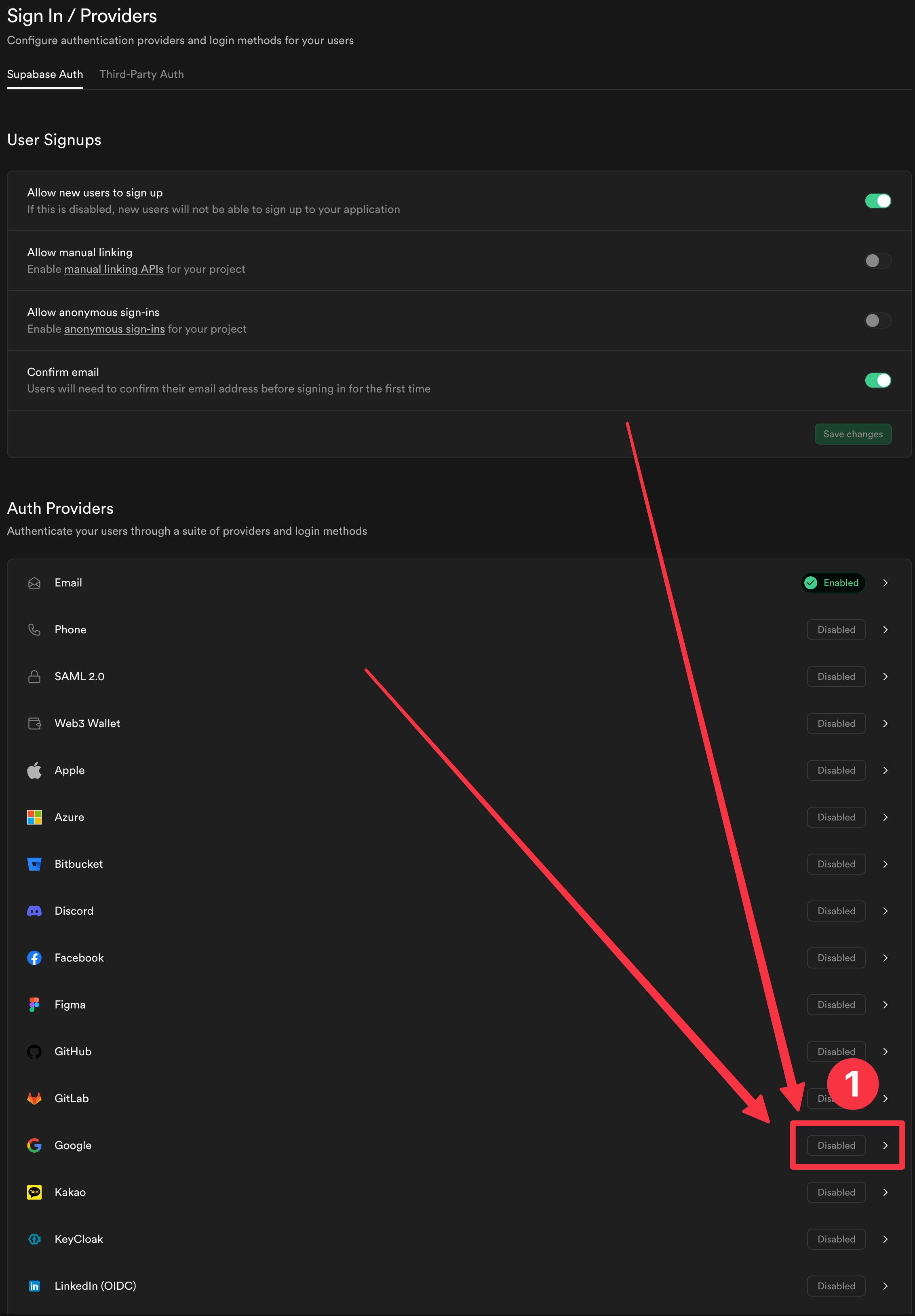
-
Provider aktivieren
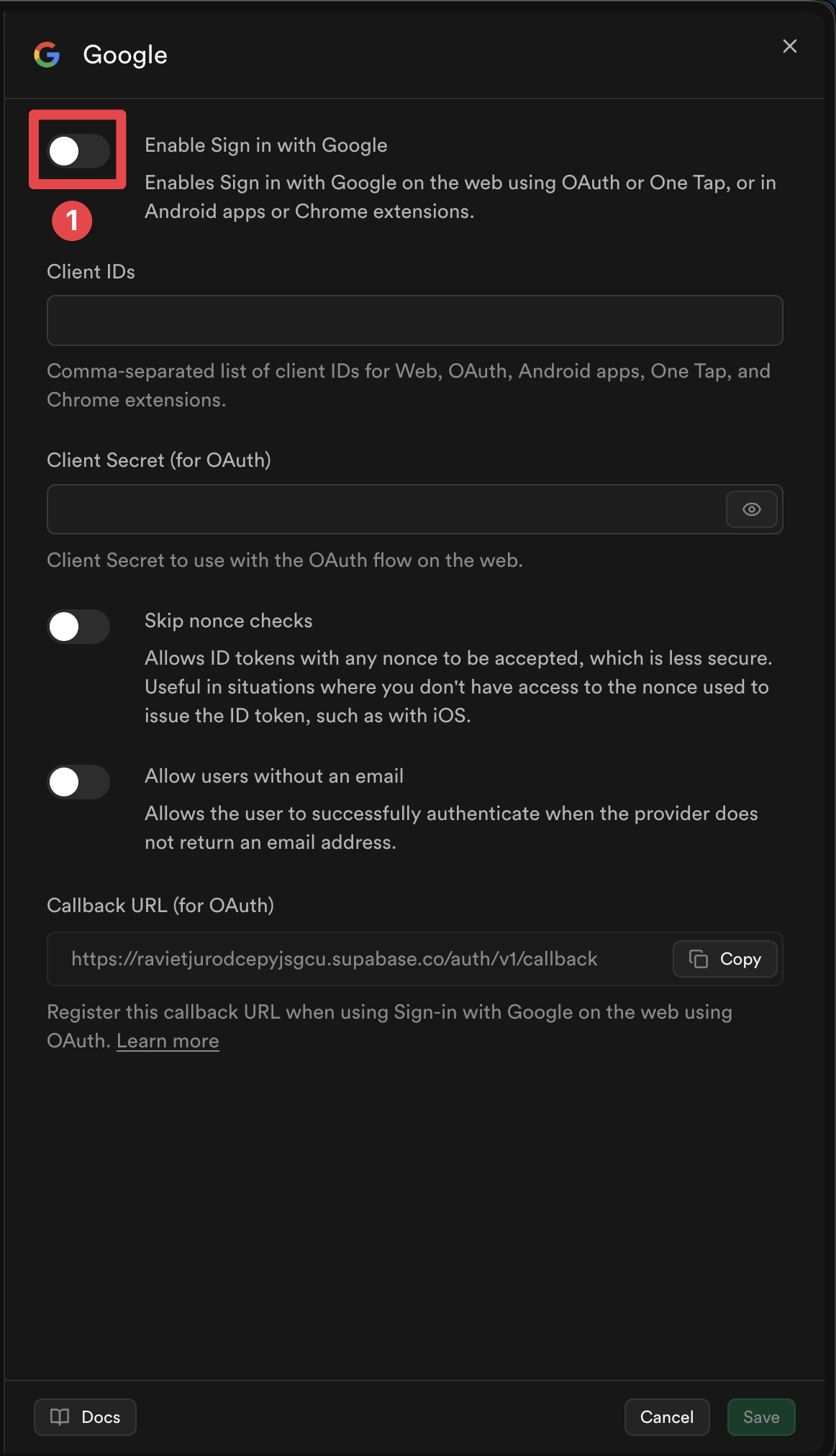
-
Füge die Client IDs für die geplanten Plattformen hinzu
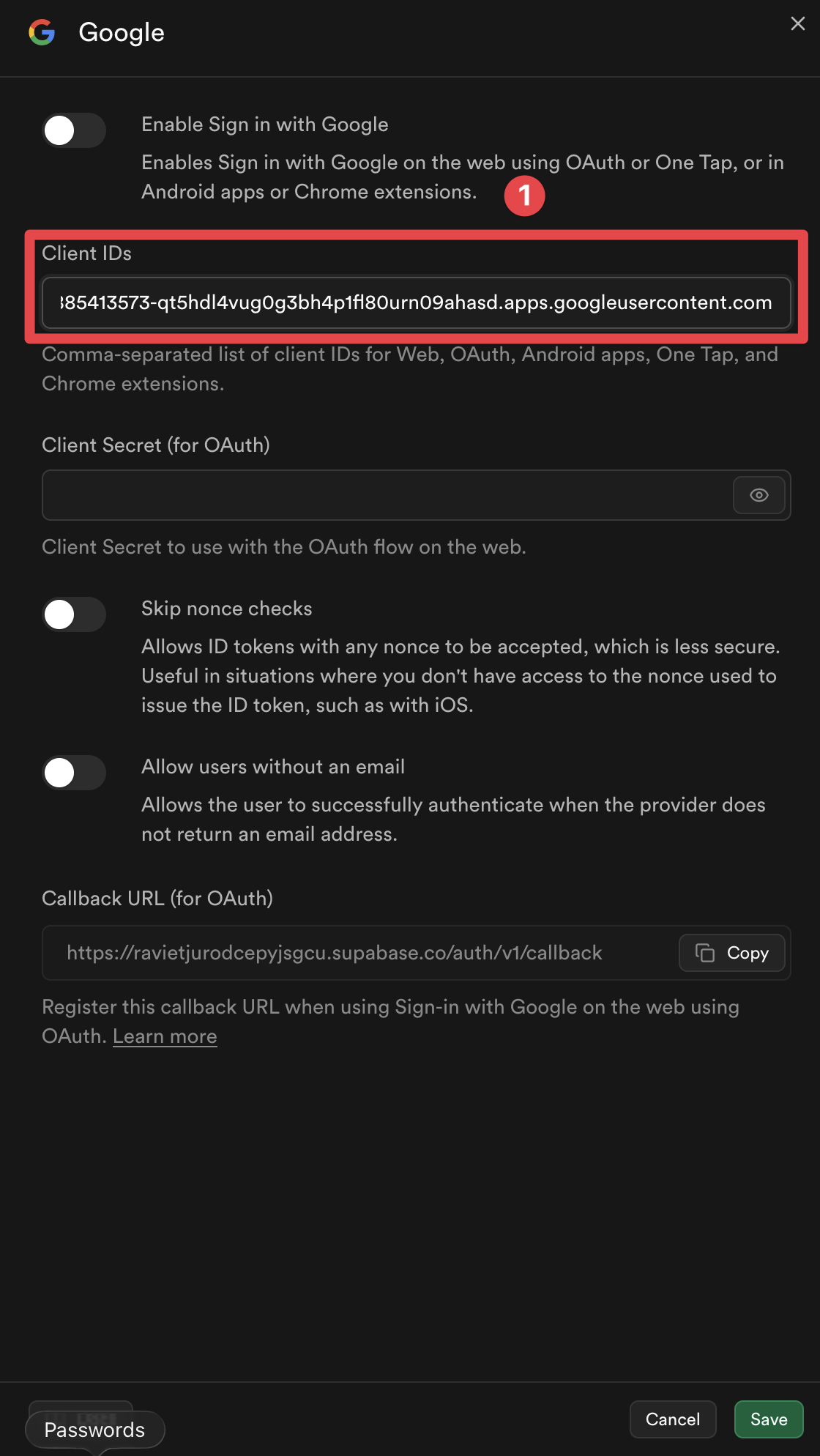
-
Klicke auf die
SaveButton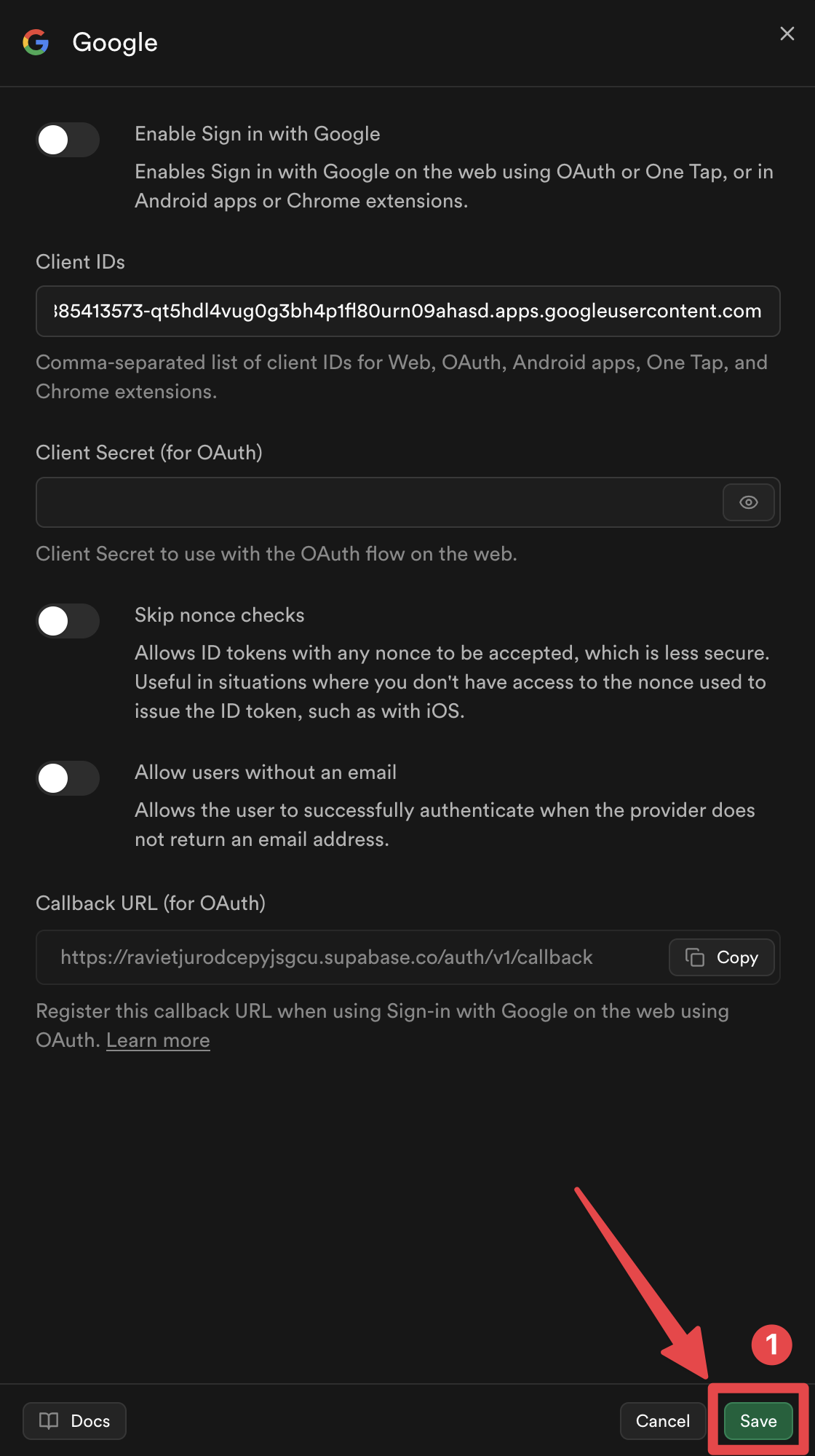
Fertig! Du hast Google Sign-In mit Supabase Authentication aktiviert 🎉
Funktionsweise des Google Sign-In Helpers mit Supabase Authentication
Abschnitt: „So funktioniert Google Sign-In mit dem Supabase Authentication Helper“In diesem Abschnitt wird erklärt, wie die Google Sign-In Integration mit Supabase im Hintergrund funktioniert. Das Verständnis dieses Flows hilft dir bei der Implementierung und Fehlersuche im Authentifizierungsprozess.
1. Nonce-Generierung
Abschnitt: „1. Nonce-Generierung“Die Implementierung generiert ein sicheres Nonce-Paar gemäß den Supabase Nonce-Anforderungen:
// Generate URL-safe random noncefunction getUrlSafeNonce(): string {  const array = new Uint8Array(32);  crypto.getRandomValues(array);  return Array.from(array, (byte) => byte.toString(16).padStart(2, '0')).join('');}
// Hash the nonce with SHA-256async function sha256Hash(message: string): Promise<string> {  const encoder = new TextEncoder();  const data = encoder.encode(message);  const hashBuffer = await crypto.subtle.digest('SHA-256', data);  const hashArray = Array.from(new Uint8Array(hashBuffer));  return hashArray.map((b) => b.toString(16).padStart(2, '0')).join('');}
// Generate nonce pairasync function getNonce(): Promise<{ rawNonce: string; nonceDigest: string }> {  const rawNonce = getUrlSafeNonce();  const nonceDigest = await sha256Hash(rawNonce);  return { rawNonce, nonceDigest };}
Ablauf:
rawNonce: URL-sicherer Zufallsstring (64 Hex-Zeichen)nonceDigest: SHA-256-Hash vonrawNonce(hex-kodiert)nonceDigestwird an Google Sign-In übergeben → Google fügt den Nonce-Digest in den ID-Token einrawNoncewird an Supabase übergeben → Supabase hasht den Nonce und vergleicht ihn mit dem Token-Nonce
2. Google Sign-In
Abschnitt mit dem Titel „2. Google Sign-In“Die Funktion initialisiert das Plugin und meldet sich mit Google an:
await SocialLogin.initialize({  google: {    webClientId: 'YOUR_WEB_CLIENT_ID.apps.googleusercontent.com',    // iOS only:    iOSClientId: 'YOUR_IOS_CLIENT_ID.apps.googleusercontent.com',    mode: 'online', // Required to get idToken  },});
const response = await SocialLogin.login({  provider: 'google',  options: {    scopes: ['email', 'profile'],    nonce: nonceDigest, // Pass the SHA-256 hashed nonce  },});
3. JWT-Validierung
Abschnitt mit dem Titel „3. JWT-Validierung“Bevor der Token an Supabase gesendet wird, validiert die Implementierung das JWT-Token:
function validateJWTToken(idToken: string, expectedNonceDigest: string): { valid: boolean; error?: string } {  const decodedToken = decodeJWT(idToken);
  // Check audience matches your Google Client IDs  const audience = decodedToken.aud;  if (!VALID_GOOGLE_CLIENT_IDS.includes(audience)) {    return { valid: false, error: 'Invalid audience' };  }
  // Check nonce matches  const tokenNonce = decodedToken.nonce;  if (tokenNonce && tokenNonce !== expectedNonceDigest) {    return { valid: false, error: 'Nonce mismatch' };  }
  return { valid: true };}
Warum vor Supabase validieren?
Die Validierung des JWT-Tokens vor dem Senden an Supabase erfüllt mehrere wichtige Zwecke:
-
Ungültige Requests verhindern: Wenn das Token eine falsche Audience oder einen Nonce-Mismatch hat, wird Supabase das Token ohnehin ablehnen. Eine vorherige Validierung vermeidet unnötige API Aufrufe und liefert klarere Fehlermeldungen.
-
Token-Caching-Probleme: Auf einigen Plattformen (besonders iOS) kann das Google Sign-In SDK Token aus Performance-Gründen cachen. Wenn ein gecachtes Token zurückgegeben wird, wurde dieses eventuell mit einem anderen Nonce (oder gar keinem) generiert, was dazu führt, dass Supabase das Token mit einem „nonce mismatch“-Fehler ablehnt. Durch die Validierung vor dem Senden an Supabase können wir dieses Problem frühzeitig erkennen und automatisch mit einem frischen Token erneut versuchen.
-
Sicherheit (iOS): Auf iOS stellt die Validierung sicher, dass das Token für deine spezifischen Google Client IDs ausgestellt wurde, um Sicherheitsrisiken durch die Verwendung von Token für andere Apps zu vermeiden.
-
Besseres Error Handling: Das Erkennen von Problemen vor Supabase ermöglicht eine automatische Retry-Logik, die essenziell ist, um iOS-Caching-Probleme transparent zu handhaben.
If validation fails, the function automatically:
- Logout bei Google (löscht gecachte Tokens – kritisch unter iOS)
- Einmaliger Authentifizierungs-Retry (erzwingt neue Token-Generierung mit korrektem Nonce)
- If retry also fails, returns an error
4. Supabase Sign-In
Abschnitt mit dem Titel „4. Supabase Sign-In“Schließlich wird das validierte Token an Supabase gesendet:
const { data, error } = await supabase.auth.signInWithIdToken({ provider: 'google', token: googleResponse.idToken, nonce: rawNonce, // Pass the raw (unhashed) nonce});Vollständige Code Referenz
Abschnitt mit dem Titel „Vollständige Code Referenz“Die vollständige Implementierung findest du im der Beispiel-App supabaseAuthUtils.ts Datei, die Folgendes enthält:
getUrlSafeNonce()- Erzeugt URL-sicheren Random Noncesha256Hash()- Hasht String mit SHA-256getNonce()- Erzeugt Nonce-PaardecodeJWT()- Decodiert JWT-TokenvalidateJWTToken()- Validiert JWT Audience und NonceauthenticateWithGoogleSupabase()- Haupt-Auth-Funktion mit automatischem Retry
Zusätzliche Beispieldateien
Abschnitt mit dem Titel „Zusätzliche Beispieldateien“- SupabasePage.tsx - Beispielkomponente mit Redirect-Handling (Web)
- SupabaseCreateAccountPage.tsx - Beispiel: Registrierungsseite
Nächste Schritte
Abschnitt „Nächste Schritte“Bitte folge der plattformspezifischen Anleitung für deine Zielplattform:
Weiter mit Supabase Google Login - General Setup
Abschnitt mit dem Titel „Weiter mit Supabase Google Login - General Setup“Wenn du es nutzt Supabase Google Login – Allgemeines Setup um Authentifizierungs- und Account-Flows zu planen und sie zu verbinden mit @capgo/capacitor-social-login verwenden für die native Funktion bei der Verwendung von @capgo/capacitor-social-login, @capgo/capacitor-social-login für die Implementierungsdetails in @capgo/capacitor-social-login, @capgo/capacitor-passkey für die Implementierungsdetails in @capgo/capacitor-passkey, @capgo/capacitor-native-biometric für die Implementierungsdetails in @capgo/capacitor-native-biometric, und Zwei-Faktor-Authentifizierung für die Implementierungsdetails zur Zwei-Faktor-Authentifizierung.
Capacitor Apps deployen ohne Wartezeit
Baue mit deinem AI Coding Agent, deploye Fixes in Minuten, erstelle iOS- und Android-Builds ohne Mac und beobachte jedes Release.


Enterprise-Anforderungen? Sprich mit unserem Team