
Add an App
Einen Einrichtungsvorschlag mit den Installationsanweisungen und der vollständigen Markdown-Anleitung für diesen Plugin kopieren.
Anforderungen
Sektion mit dem Titel „Anforderungen“Bevor Sie mit Capgo beginnen, stellen Sie sicher, dass Sie:
- Eine Capacitor-Anwendung installiert und konfiguriert haben. Erhalten Sie Informationen, wie Sie Capacitor einrichten können
- Node.js 20 oder eine spätere Version installiert
- Eines der folgenden Entwicklungsumgebungen:
- macOS mit Xcode (für iOS-Entwicklung) und/oder Android Studio (für Android-Entwicklung)
- Linux mit Android Studio (für Android-Entwicklung)
- Windows mit Android Studio (für Android-Entwicklung)
Einführung in Capgo
Abschnitt mit dem Titel “Einführung in Capgo”Live-Updates sind nur 3 Schritte entfernt
Abschnitt mit dem Titel “Live-Updates sind nur 3 Schritte entfernt”Geführte Einrichtung
Abschnitt mit dem Titel “Geführte Einrichtung”-
Erstellen Sie Ihr Konto bei https://capgo.app/anmelden.
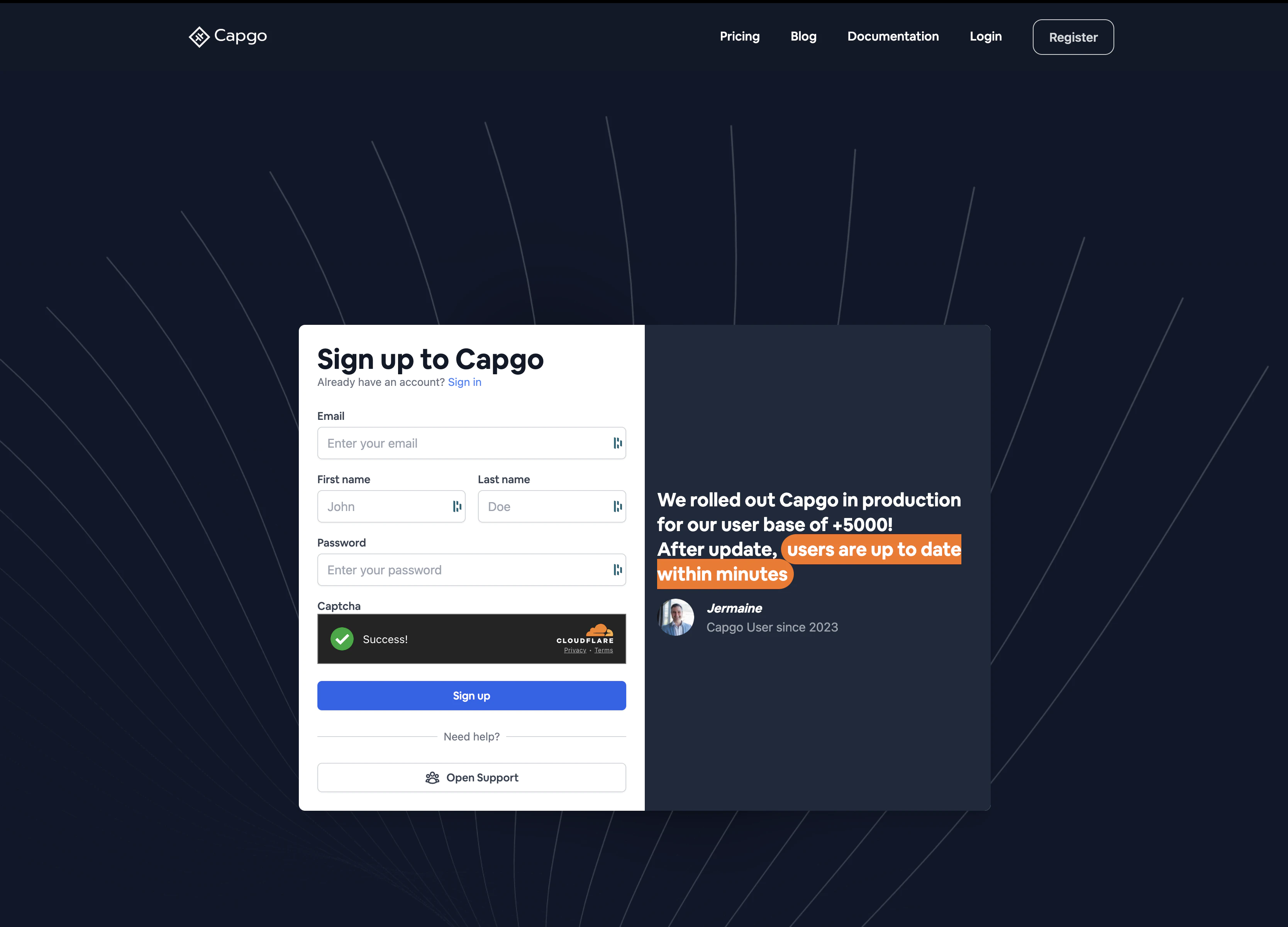
-
Verwenden Sie die Init-Befehle, um loszulegen
Sie erhalten eine Reihe von Fragen. Geben Sie die erforderlichen Antworten, um die automatisierte Einrichtung abzuschließen.Terminalfenster npx @capgo/cli@latest init [APIKEY] -
Deployen Sie ein live update
Manuelle Einrichtung
Abschnitt mit dem Titel ‘Manuelle Einrichtung’Wenn der Init-Befehl nicht funktioniert, können Sie die App manuell hinzufügen.
-
Verbinden Sie den CLI mit Ihrem Konto:
Terminal-Fenster npx @capgo/cli@latest login [APIKEY] -
Fügen Sie die App mit dieser Befehl Ihrem Konto hinzu:
Terminal-Fenster npx @capgo/cli@latest app add [APP_NAME] -
Installieren Sie das Plugin in Ihrer App:
Terminal-Fenster npm i @capgo/capacitor-updater -
Konfigurieren Sie das Plugin in Ihrem
capacitor.configAlle verfügbaren Optionen anzeigenDiese Informationen werden automatisch ermittelt, wenn nicht angegeben.{"plugins": {CapacitorUpdater: {"appId": "Your appID","autoUpdate": "atBackground","version": "1.0.0"}}} -
Rufen Sie die init-Methode so früh wie möglich in Ihrer App auf:
import { CapacitorUpdater } from '@capgo/capacitor-updater';CapacitorUpdater.notifyAppReady(); -
live update installieren
Fortsetzen Sie mit Hinzufügen einer App
Bereich mit dem Titel “Weiter mit der App hinzufügen”Wenn Sie Capgo verwenden Add an App für den Produktworkflow in __CAPGO_KEEP_0__ Plugin-Verzeichnis, Capgo Plugin-Verzeichnis für den Produktworkflow in Capgo Plugin-Verzeichnis, Capacitor Plugins durch Capgo für die Implementierungsdetails in Capacitor Plugins durch Capgo Plugins hinzufügen oder aktualisieren für die Implementierungsdetails in Plugins hinzufügen oder aktualisieren Alternativen zu Ionic Enterprise Plugins für den Produktworkflow in Alternativen zu Ionic Enterprise Plugins und Capgo nativee Native Builds für den Produktworkflow in Capgo Native Builds.
Schiffen Sie Capacitor-Apps ohne Wartezeit
Mit Ihrem AI-Codierungsagenten bauen, Fixes in Minuten liefern, iOS- und Android-Apps ohne Mac erstellen und jede Veröffentlichung beobachten.


Unternehmen benötigen? Reden Sie mit unserem Team