
Erstellen Sie eine iOS-Automatik-erneuerbare Abonnement
Eine Setup-Vorlage mit den Installationsanweisungen und der vollständigen Markdown-Dokumentation für diesen Plugin kopieren
Automatisch wiederkehrende Abonnements bieten wiederkehrenden Zugriff auf Inhalte, Dienste oder Premiumfunktionen in Ihrer iOS-Anwendung. Diese Anleitung führt Sie durch die Erstellung von Abonnements in App Store Connect.
Übersicht
Abschnitt mit dem Titel “Übersicht”Automatisch wiederkehrende Abonnements verlängern sich automatisch am Ende jedes Abrechnungszeitraums, bis die Benutzer abbrechen. Sie sind ideal für:
- Premium-Inhalte und -Funktionen
- Ad-freie Erfahrungen
- Cloud-Speicher und -Synchronisierung
- Streaming-Dienste
- Professionelle Werkzeuge und Hilfsmittel
Voraussetzungen
Abschnitt mit dem Titel „Voraussetzungen“Bevor Sie Abonnements erstellen, müssen Sie:
- Erstellen Sie eine Abonnementgruppe um Ihre Abonnements zu organisieren
- Haben Sie eine aktive Mitgliedschaft im Apple-Entwicklerprogramm
- Bank- und Steuerinformationen in App Store Connect abgeschlossen haben
Erstellen Sie ein Abonnement
Abschnitt mit dem Titel „Abonnement erstellen“-
Navigieren Sie zu Abonnements
In App Store Connect wählen Sie Ihr App und gehen Sie zu Einnahmen > Abonnements.
Wählen Sie Ihre Abonnementgruppe oder erstellen Sie eine neue, wenn erforderlich.
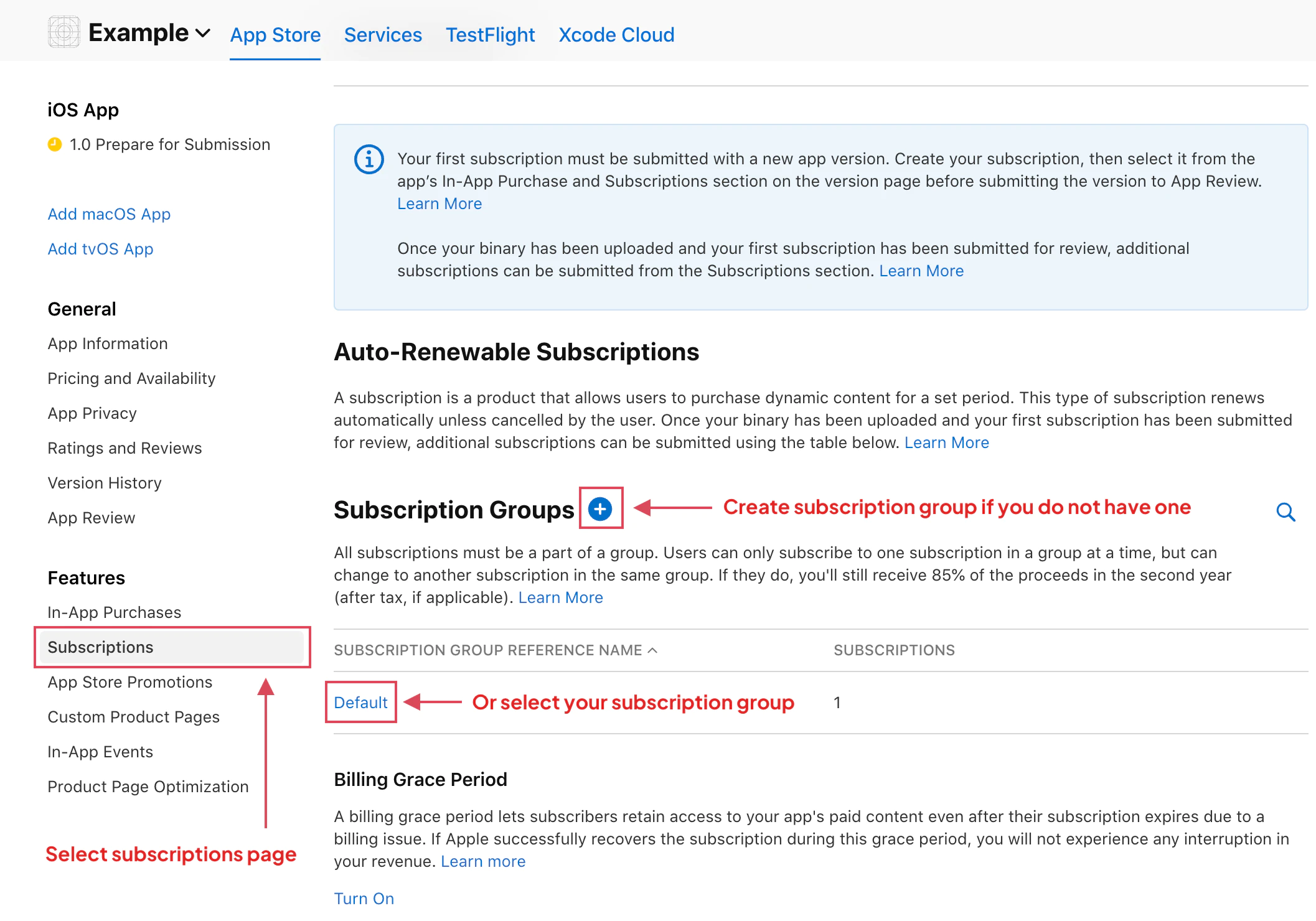
-
Neues Abonnement erstellen
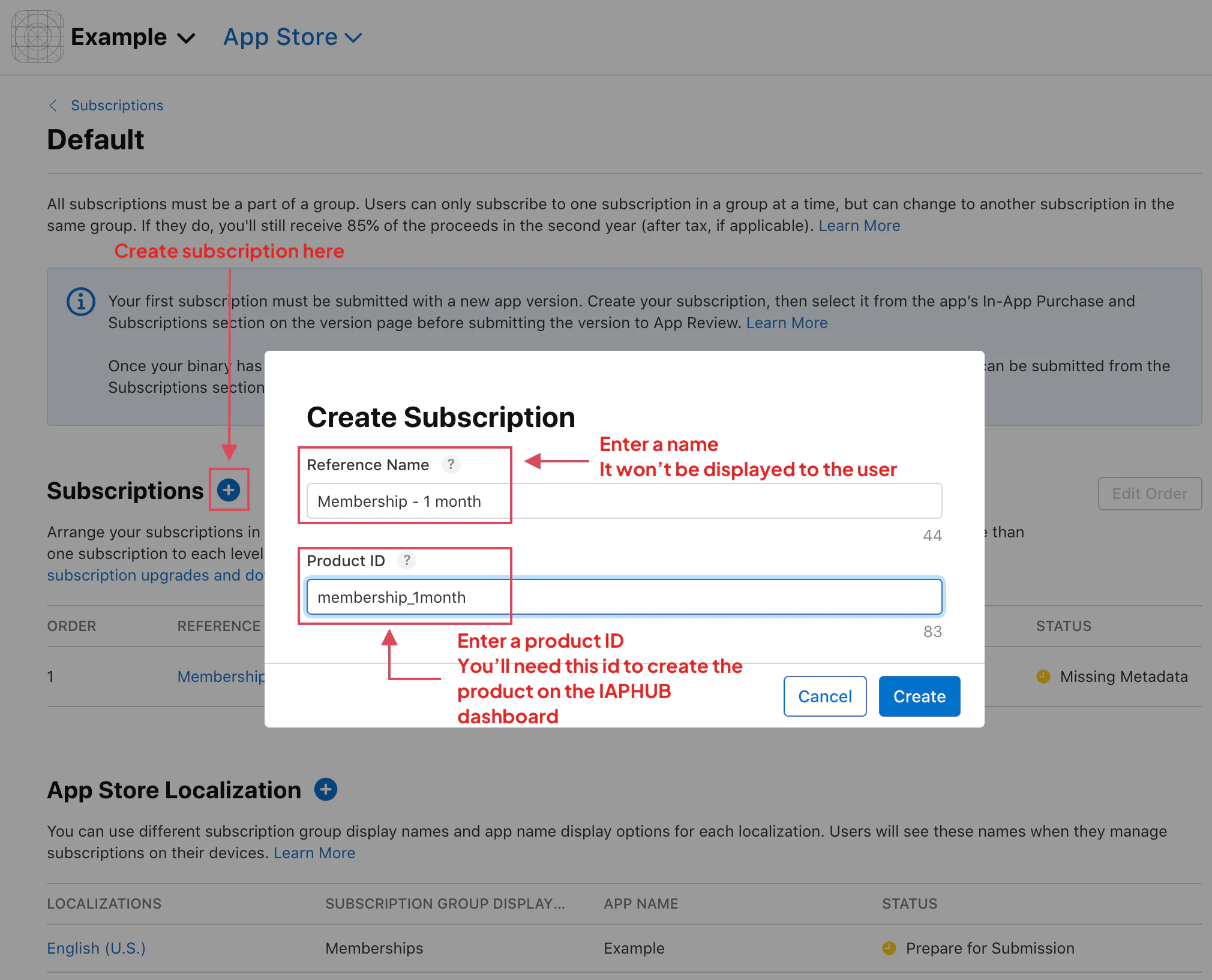
Klicken Sie auf + Symbol neben Ihrer Abonnementgruppe, um ein neues Abonnement hinzuzufügen.
-
Eingeben Sie grundlegende Informationen
Bezeichnung: Beschreibender Name für Ihre internen Zwecke (wird den Kunden nicht angezeigt)
- Beispiele: “Premium Monatlich”, “Ultimate Jährlich”, “Basic Plan”
Produkt-ID: Eindeutiger Identifikator für dieses Abonnement (kann später nicht geändert werden)
- Format:
com.yourcompany.yourapp.premium_monthly - Verwenden Sie beschreibende, kleine Buchstaben-Namen mit Unterstrichen
- Erforderlich für die Konfiguration des Plugins native-purchases
-
Konfigurieren Sie die Laufzeit
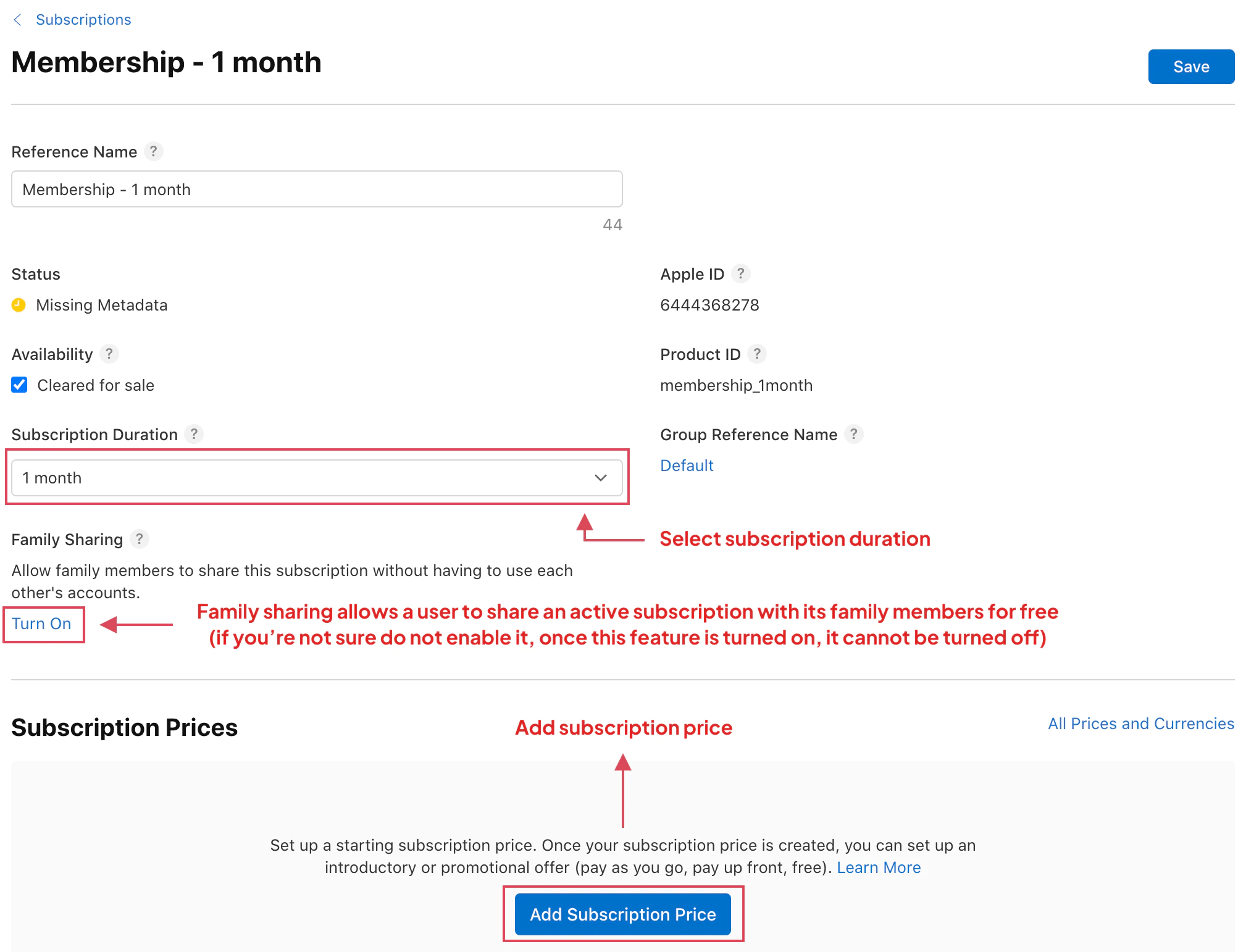
Wählen Sie die Abonnement-Dauer aus den verfügbaren Optionen:
- 1 Woche
- 1 Monat
- 2 Monate
- 3 Monate
- 6 Monate
- 1 Jahr
Die Laufzeit bestimmt, wie oft Benutzer abgerechnet werden.
-
Preisfestlegung einrichten
Klicken Abonnementpreis hinzufügen um die Preisfestlegung zu konfigurieren:
Herkunftsland: Wählen Sie Ihr Hauptmarkt (in der Regel Ihr Land)
Preis: Setzen Sie den Abonnementpreis
- Apple konvertiert automatisch in andere Währungen
- Wählen Sie aus den Preisstufen von Apple
- Betrachten Sie den wahrgenommenen Wert und die Marktraten
-
Familienfreigabe (optional)
Beschließen Sie, ob Sie Familienfreigabe aktivieren möchten, die bis zu 6 Familienmitgliedern ermöglicht, auf die Abonnement zu zugreifen.
Aktivieren, wenn:
- Der Inhalt ist für die Familienfreigabe geeignet
- Sie möchten den Wertanspruch erhöhen
- Ihr Geschäftsmodell unterstützt es
Deaktivieren Sie nicht, wenn:
- Das Abonnement ist nur für den Einzelnen gedacht
- Der Inhalt wird dem Benutzer angepasst
- Sie möchten die Einnahmen pro Benutzer maximieren
-
Hinzufügen von Lokalisierungen
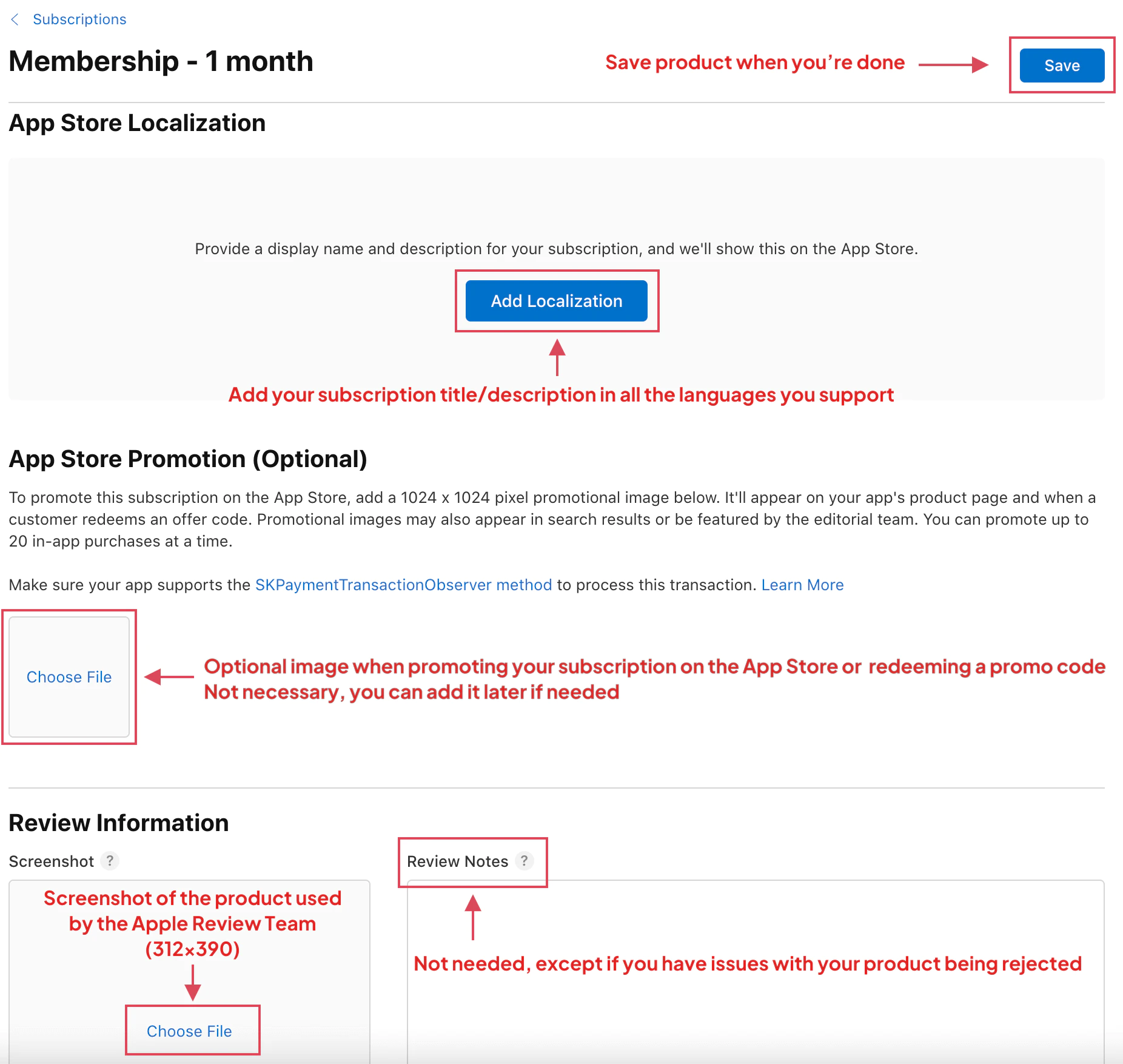
Fügen Sie Anzeigedaten für Abonnements in allen von Ihrer App unterstützten Sprachen hinzu:
Abonnement-Display-Name: Kundenfassende Bezeichnung (z.B. "Premium Monatlich")
Beschreibung: Kurze Beschreibung, was das Abonnement umfasst
- Bleiben Sie prägnant und nutzen Sie Vorteile
- Erwähnen Sie wichtige Funktionen
- Hervorheben Sie den Vorteil
-
App Store Werbebild (optional)
Hochladen Sie ein Werbebild für diese Abonnement (312x390 Pixel):
- Zeigt sich auf der Abonnement-Seite im App Store
- Stimmt mit der Design Ihres Apps überein
- Enthält den Abonnementnamen für Klarheit
-
Speichern und Einreichen
Klicken Sie Speichern Erstellen Sie das Abonnement.
Für erste Abonnement:
- Muss mit einer neuen App-Version eingereicht werden
- In Ihrer nächsten App-Store-Einreichung enthalten
- Kann nicht unabhängig eingereicht werden
Für weitere Abonnements:
- Kann direkt von der Abonnements-Seite eingereicht werden
- Benötigen keine neue App-Version
- Verfügbar, nachdem das erste Abonnement genehmigt wurde
Abonnement-Status
Abschnitt mit dem Titel „Abonnement-Status“Ihr Abonnement wird eine dieser Status haben:
| Status | Beschreibung | Kann man Testen? |
|---|---|---|
| Fehlende Metadaten | Unvollständige Einrichtung | Ja (Sandbox) |
| Bereit zum Einreichen | Vollständig, aber nicht eingereicht | Ja (Sandbox) |
| Wartet auf die Überprüfung | Eingereicht bei Apple | Ja (Sandbox) |
| In Überprüfung | Unter Prüfung durch Apple | Wahr (Sandbox) |
| Genehmigt | Verfügbar zum Kauf | Wahr |
| Abgelehnt | Bereit für Änderungen | Wahr (Sandbox) |
Verwendung in Ihrer App
Abschnitt mit dem Titel ‘In Ihrer App verwenden’Ermitteln Sie die Produkt-ID und referenzieren Sie die Abonnement in Ihrer App:
import { NativePurchases, PURCHASE_TYPE } from '@capgo/native-purchases';
// Fetch subscription products direct from StoreKitconst { products } = await NativePurchases.getProducts({  productIdentifiers: [    'com.yourcompany.yourapp.premium_monthly',    'com.yourcompany.yourapp.premium_annual',  ],  productType: PURCHASE_TYPE.SUBS,});
products.forEach((product) => {  console.log(`${product.title}: ${product.priceString}`);  console.log(`Duration: ${product.subscriptionPeriod}`);  console.log(`Description: ${product.description}`);});
// Purchase a subscription (StoreKit 2 automatically handles intro pricing and offers)try {  const transaction = await NativePurchases.purchaseProduct({    productIdentifier: 'com.yourcompany.yourapp.premium_monthly',    productType: PURCHASE_TYPE.SUBS,  });
  console.log('Transaction ID:', transaction.transactionId);
  // StoreKit receipts are included on iOS for server-side validation  await sendReceiptToBackend(transaction.receipt);} catch (error) {  console.error('Purchase failed:', error);}
// Check subscription status using the store's dataconst { purchases } = await NativePurchases.getPurchases({  productType: PURCHASE_TYPE.SUBS,});
const premium = purchases.find(  (purchase) => purchase.productIdentifier === 'com.yourcompany.yourapp.premium_monthly',);
if (premium?.isActive) {  console.log('Expires:', premium.expirationDate);  console.log('Will renew:', premium.willCancel === false);  console.log('Store state:', premium.subscriptionState);  unlockPremiumFeatures();} else {  showPaywall();}
Monatlich mit 12-Monats-Zusagen
Abschnitt mit dem Titel ‘Monatlich mit 12-Monats-Zusagen’Wenn Ihr Abonnement in App Store Connect mit einem monatlichen Zahlungsplan und einer 12-monatigen Zusicherung konfiguriert ist, kann StoreKit zusätzliche Preisinformationen für das Produkt zurückgeben. Verwenden Sie diese Informationen, um die monatliche Gebühr, die Gesamtkosten der Zusicherung und die gesamte Zusicherungszeit vor dem Kauf anzuzeigen.
const yearlyProduct = products.find(  (product) => product.identifier === 'com.yourcompany.yourapp.premium_annual',);
const monthlyCommitment = yearlyProduct?.pricingTerms?.find(  (term) => term.billingPlanType === 'monthly',);
if (yearlyProduct && monthlyCommitment) {  console.log('Monthly charge:', monthlyCommitment.billingDisplayPrice);  console.log('Total commitment:', monthlyCommitment.commitmentInfo?.priceString);
  await NativePurchases.purchaseProduct({    productIdentifier: yearlyProduct.identifier,    productType: PURCHASE_TYPE.SUBS,    billingPlanType: 'monthly',  });}
Zur vollständigen Paywall- und Berechtigungsablauf siehe iOS monatliche Verpflichtungsbilanzpläne.
Empfehlungen
Abschnitt mit dem Titel ‘Empfehlungen’Preisstrategie
Abschnitt mit dem Titel „Preisstrategie”- Monatliche Pläne: Geringere Einstiegsbarriere, Gewohnheit aufbauen
- JahrespläneBessere Werte, höhere Kundenwert, geringere Abwanderung
- Mehrfachstufen: Grund, Premium, Ultimate für verschiedene Benutzersegmente
- Wettbewerbsanalyse: Forschung ähnlicher Apps zum Preis
Produkt-IDs
Abschnitt mit dem Titel „Produkt-IDs”- Verwenden Sie konsistente Namensgebung:
company.app.tier_duration - Inkludieren Sie Ebene und Dauer in ID:
premium_monthly,ultimate_annual - Vermeiden Sie Änderungen an Produkt-IDs (sie sind dauerhaft)
- Dokumentieren Sie alle Produkt-IDs für Ihr Team
Familienfreundliche Nutzung
Abschnitt mit dem Titel „Familienfreundliche Nutzung“- Aktivieren für familienorientierte Apps (Spiel, Bildung, Unterhaltung)
- Betrachten Sie den Einfluss auf den Umsatz
- Überprüfen Sie das Teilen sorgfältig
- Kommunizieren Sie die Teilnahmeberechtigung in der Werbung
Lokalisierung
Abschnitt mit dem Titel „Lokalisierung“- Übersetzen Sie alle Namen und Beschreibungen der Abonnements
- Berücksichtigen Sie regionale Preisunterschiede
- Testen Sie die Anzeige in allen unterstützten Sprachen
- Verwenden Sie kulturell passende Werbeaussagen
Anzeigen für Werbekampagnen
Abschnitt mit dem Titel „Werbebilder“- Halten Sie einen konsistenten visuellen Stil
- Inkludieren Sie den Namen der Abonnement und den Hauptvorteil
- Aktualisieren Sie für saisonale Werbeaktionen
- Passen Sie sich der Gesamtdesignsprache der App an
Gemeinsame Abonnementmuster
Abschnitt mit dem Titel „Gemeinsame Abonnementmuster“Ein-Tier-Modell (Freemium)
Abschnitt mit dem Titel “Ein-Tier-Modell (Freemium)”Free App + Premium Subscription- Basic: Free (limited features)- Premium Monthly: $4.99- Premium Annual: $39.99 (save 33%)Multi-Tier (Gut, Besser, Bestes)
Abschnitt mit dem Titel “Multi-Tier (Gut, Besser, Bestes)”- Basic Monthly: $4.99- Premium Monthly: $9.99- Ultimate Monthly: $19.99
- Basic Annual: $49.99- Premium Annual: $99.99- Ultimate Annual: $199.99Verbrauchbares + Abonnement-Hybrid
Abschnitt mit dem Titel “Verbrauchbares + Abonnement-Hybrid”- Credit packs (consumable)- Monthly subscription (unlimited credits)- Annual subscription (unlimited + bonus features)Schadensbegrenzung
Abschnitt mit dem Titel “Schadensbegrenzung”Abonnement lädt nicht in der App:
- Überprüfen Sie, ob Produkt-ID genau übereinstimmt (fallweise)
- Überprüfen Sie, ob die Abonnementgruppe korrekt ist
- Stellen Sie sicher, dass die Bundle-Identifizierer übereinstimmen.
- Warten Sie 2-3 Stunden nach der Erstellung des Produkts
Abonnement kann nicht eingereicht werden:
- Alle erforderlichen Felder (Name, Beschreibung, Preis) ausfüllen
- Hinzufügen von mindestens einer Lokalisierung
- Bankdaten/Steuerinformationen wurden genehmigt
- Überprüfen Sie die erste Abonnement (erfordert App-Version)
Family Sharing-Toggle deaktiviert:
- Schon aktiviert (kann nicht deaktiviert werden)
- Überprüfen Sie die Abonnementdetails
- Wenden Sie sich bei Problemen an Apple Support
Preisstufe nicht verfügbar:
- Möglicherweise eingeschränkt in bestimmten Gebieten
- Wählen Sie eine alternative Stufe
- Kontaktieren Sie Apple für Fragen zum Preis
“Ungültige Produkt-ID”-Fehler:
- Muss im umgekehrten Domänenformat sein
- Kann keine Leerzeichen oder Sonderzeichen enthalten
- Überprüfen Sie auf Tippfehler
- Überprüfen Sie die Eindeutigkeit in allen Produkten
Nächste Schritte
Abschnitt mit dem Titel „Nächste Schritte“- Erstellen Sie eine Einführungsangebot um neue Abonnenten anzuziehen
- Monatliche Abonnementpläne für Merchandise für unterstützte jährliche Abonnementangebote
- Konfigurieren Sie Sandbox-Testumgebungen um Ihre Abonnements zu testen
- Einstellungen für werbliche Angebote zum Zurückgewinnen und zur Beibehaltung
- Implementieren von Abonnement-Analyse-Tracking
Zusätzliche Ressourcen
Abschnitt mit dem Titel „Zusätzliche Ressourcen“Zur weiteren Information beziehen Sie sich auf die offizielle Apple-Dokumentation zu automatisch wiederkehrenden Abonnements.
Weitermachen von der Erstellung einer iOS-Auto-Renewable-Abonnement
Abschnitt mit dem Titel “Weitermachen von der Erstellung einer iOS-Auto-Renewable-Abonnement”Wenn Sie “Erstellen Sie ein iOS-Auto-Renewable-Abonnement” verwenden Erstellen Sie ein iOS-Auto-Renewable-Abonnement um die Veröffentlichung im App Store zu planen und zu vereinfachen Verwenden Sie @capgo/native-purchases für die native Fähigkeit in Verwenden Sie @capgo/native-purchases Verwenden Sie @capgo/capacitor-in-app-review für die Implementierungsdetails in Verwenden Sie @capgo/capacitor-in-app-review Verwenden Sie @capgo/capacitor-in-app-review für die native Fähigkeit in Verwenden Sie @capgo/capacitor-in-app-review Verwenden Sie @capgo/capacitor-native-market für die Implementierungsdetails in Verwenden Sie @capgo/capacitor-native-market Mit @capgo/capacitor-native-market Für die native Fähigkeit in Using @capgo/capacitor-native-market.
@Capacitor-Apps ohne Wartezeit bereitstellen ohne Wartezeit
Fehlerbehebungen werden den Benutzern in Minuten bereitgestellt, iOS- und Android-Apps können ohne Mac erstellt und in einem Klick zurückgerollt werden.


Unternehmen benötigen? Sprechen Sie mit unserem Team