
Bundles
Einen Setup-Vorschlag mit den Installationsanweisungen und der vollständigen Markdown-Dokumentation für diesen Plugin kopieren.
Alle Bundle anzeigen
Abschnitt mit dem Titel „Alle Bundle anzeigen“In Capgo, a bundle represents a specific version of your application’s code and assets, ready to be distributed to devices. First, let’s take a look at the bundles page. You can access it by auf Ihre App klicken und dann auf den Bundle-Tab klicken.
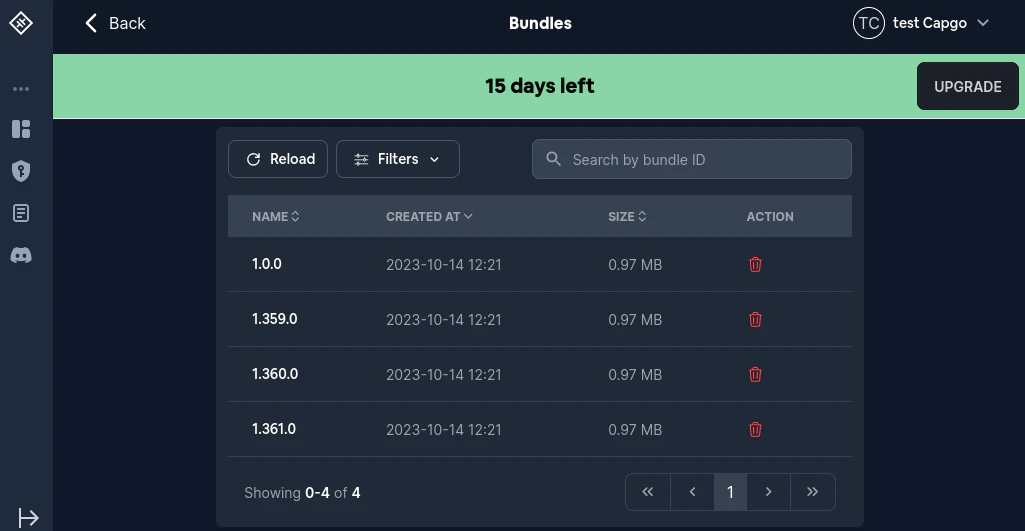
Die Bundle-Liste zeigt:
- Name: Die Bundle-Version
- Erstellt am: Wenn das Bundle hochgeladen wurde
- Kanal: Welcher Kanal (falls vorhanden) das Bundle derzeit zugeordnet ist
- Größe: Die Dateigröße des Bundles
- Aktion: Schnelle Aktionen, einschließlich Link zum Kanal (Zahnrad-Icon) und Löschen (Papierkorb-Icon)
Sie können das Wiederladen Schaltfläche verwenden, um die Liste zu aktualisieren, + Hinzufügen um ein neues Bundle hochzuladen, und Filter Um die angezeigten Pakete zu verengern. Ein Suchfeld ermöglicht es Ihnen, Pakete nach Namen zu finden.
Löschen Sie ein Paket
Sektion mit dem Titel „Ein Paket löschen“Es gibt zwei Möglichkeiten, ein Paket zu löschen:
- Normal
- Unsicher
Die unsichere Methode zum Löschen eines Pakets wurde in Capgo am 12. August 2024 eingeführt.
Die Haupteinstellung zwischen den beiden Methoden ist die Möglichkeit, die Versionsnummer nach dem Löschen zu wiederholen.
Beispiel: Wenn Sie eine Version 1.0.0 normal löschen und später versuchen, eine 1.0.0 Version hochzuladen, schlägt es fehl.
Wenn Sie diese Version über die unsichere Methode löschen, können Sie eine 1.0.0 version.
Speicherung, Aufbewahrung und Lieferung
Was wird bei der Speicherung gezählt?Abschnitt: Was wird bei der Speicherung gezählt?
Was wird bei der Speicherung berücksichtigt?Storage includes the historical bundle versions and Delta assets retained for an app. A bundle linked to more than one channel or served from more than one region is still counted once for storage.
Can I control how long unused bundles are kept?
Ja. Setze die Aufbewahrungszeitraum für nicht genutzte Bundles für jede App in denJa. Setzen Sie die Aufbewahrungsfrist für nicht verwendete Bundle für jede App. App Information-Einstellungen. Die Pakete, die noch an einem aktiven Kanal oder Rollout angekoppelt sind, bleiben geschützt, damit sie für die Lieferung und Rückschaltung verfügbar bleiben.
Macht regionale Replikation die Speicherung oder die Bandbreite multipliziert?
Regionale Replikation multipliziert die Speicherung oder die Bandbreite nicht.No. Regional replication does not multiply storage. Capgo bandwidth is based on device downloads that are not served from the edge cache; cache-served deliveries do not count against Capgo bandwidth usage.
Ein bestimmtes Paket verwalten
Verwaltung einer bestimmten BundleKlicken Sie auf die Liste aller Pakete, um das, das Sie verwalten möchten, auszuwählen. Sobald Sie das getan haben, sollten Sie etwas wie das folgende sehen:
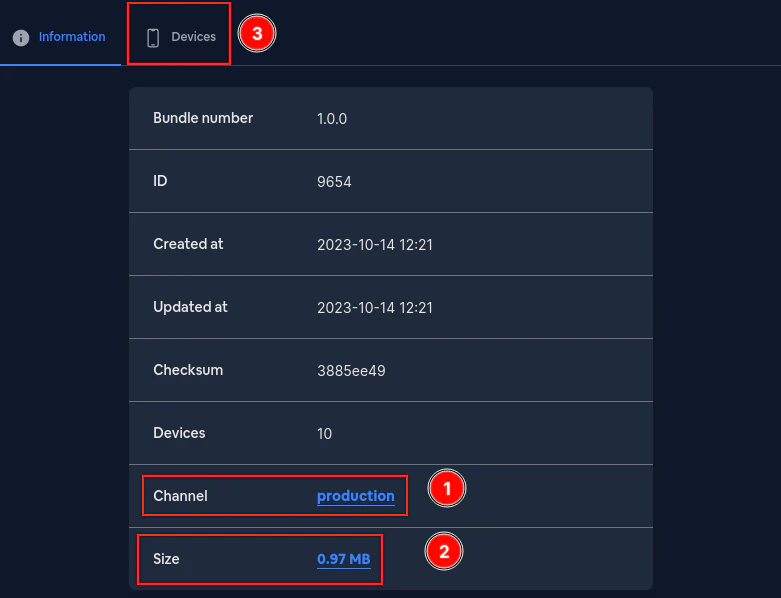
Die Paketdetailsseite hat drei Registerkarten:
- InformationenZeigt alle Paketmetadata und -eigenschaften
- Abhängigkeiten: Listet die in diesem Bundle enthaltenen Abhängigkeiten auf
- Geschichte: Zeigt die Änderungsgeschichte für dieses Bundle an
Bundle Informationen
Abschnitt mit dem Titel „Bundle Informationen“Die Informationen-Taste zeigt die folgenden Details an:
- Bundle-Version: Die Versionsidentifikator (z.B. 12.87.1)
- ID: Die eindeutige interne Identifikator für dieses Bundle
- Erstellt am: Wenn das Bundle zum ersten Mal hochgeladen wurde
- Aktualisiert amWenn das Bundle zuletzt geändert wurde
- PrüfsummeDie Prüfsumme des Bundles (klicken, um sie zu kopieren)
- KanalDer Kanal, zu dem dieses Bundle gehört (klicken, um Kanal zu öffnen oder ihn zu ändern)
- VerschlüsselungOb das Bundle verschlüsselt ist
- CLI VersionDie Version von Capgo CLI, die zum Hochladen dieses Bundles verwendet wurde
- Zip-App-BundleDie komprimierte Größe des Bundles (klicken, um herunterzuladen)
- Delta-Dateien: Öffnet die Liste der Delta-Dateien für diese Bundle, oder zeigt Keine Delta-Dateien wenn das Bundle als vollständiger Zip hochgeladen wurde
- StatusOben: Aktiv oder Inaktiv (Klicken Sie auf den Mülleimer, um zu löschen)
Ein Bundle mit einem Kanal verbinden
Ein Bundle mit einem Kanal verbindenKlicken Sie auf das Zahnrad-Symbol neben der Channel-Zeile oder in der Aktionsspalte, um das Kanal-Verknüpfungsmodul zu öffnen.
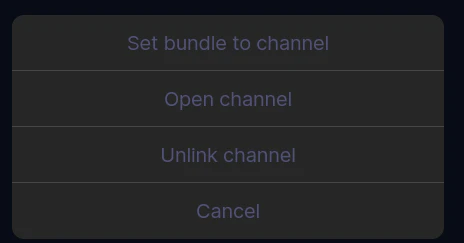
Bündeländerung
- Der Modal bietet: : Filter verfügbare Kanäle nach Namen
- Aktuelles Bundle: Zeigt die Version des Bundles an, die verknüpft ist
- Verfügbare Kanäle: Liste aller Kanäle mit ihren Details (ID, Sichtbarkeit, Plattformen, Erstellungsdatum). Kanäle, die als „aktuell“ gekennzeichnet sind, zeigen an, wo dieses Bundle bereits verknüpft ist. Öffentliche Kanäle zeigen ein Link-Symbol an.
- Bundle auf Kanal setzen: Bestätigt die Auswahl und zuweist dieses Bundle zum ausgewählten Kanal
Bundle auf Kanal setzen: : Zuweist dieses Bundle zu einem gewählten Kanal. Bei rollout-konfigurierten Kanälen lautet der Dialogtitel Dieser Kanal verwendet progressive Rollout und Sie wählen Auto (empfohlen), Zielgruppe für die Veröffentlichung, oder Stabile Version ersetzenNeue Uploads und Links gehen standardmäßig auf das Rolloutziel, es sei denn, Sie ersetzen das Stable-Target. Progressive Veröffentlichungen.
Um eine Kanal-Seite zu öffnen, klicken Sie auf den Kanalnamen in der Kanalzeile.
Um eine Kanal-Website zu öffnen, klicken Sie auf den Kanalnamen in der Kanalzeile.
Herunterladen eines Bundles
Herunterladen eines BundlesAbschnitt mit dem Titel ‘Ein Bundle herunterladen’ Zip-App-Bundle Die Größe wird in der Informations-Tabelle angezeigt. Nach Bestätigung wird das Bundle direkt auf Ihr Gerät heruntergeladen.
Fortschritt aus Bundles fortsetzen
Abschnitt mit Titel “Fortschritt aus Bundles fortsetzen”Wenn Sie Bundles verwenden Bundles um Kanalrouting und rollierende Veröffentlichung zu planen, verbinden Sie es mit Kanäle für die Implementierungsdetails in den Kanälen, Kanäle für die Implementierungsdetails in den Kanälen, Kanäle für die Implementierungsdetails in den Kanälen, Beta Testlösung Für das Produktworkflow in Beta-Testlösung und Version-Zielsystemlösung Für das Produktworkflow in Version-Zielsystemlösung.
Capacitor-Apps verschicken ohne Wartezeit
Pushe Fixes an Benutzer in Minuten, erstelle signierte iOS- und Android-Apps ohne Mac und rufe alles in einem Klick zurück.


Unternehmen anforderungen? 14-tägige unbegrenzte kostenlose Testversion. Keine Kreditkarte erforderlich