
Apple-Login bei Supabase - Allgemeine Einstellungen
Einen Einrichtungsvorschlag mit den Installationsanweisungen und der vollständigen Markdown-Anleitung für diesen Plugin kopieren.
Übersicht
Abschnitt mit dem Titel „Übersicht“Diese Anleitung hilft Ihnen, Apple Sign-In mit Supabase-Authentifizierung zu integrieren. Apple Sign-In bietet eine sichere, auf Privatsphäre ausgerichtete Authentifizierungsmethode, die auf iOS, Android und Web-Plattformen funktioniert.
Voraussetzungen
Abschnitt mit dem Titel „Voraussetzungen“Stellen Sie sicher, dass Sie folgende haben:
-
Die Apple Login Allgemeine Einstellungen Anleitung zur Einrichtung von Apple OAuth-Zugriffscodes
-
Die jeweils plattformspezifischen Anleitungen haben Sie befolgt, um die Apple OAuth-Zertifikate für Ihre Zielplattform einzurichten:
Apple OAuth-Anbieter in Supabase aktivieren
Abschnitt mit dem Titel “Apple OAuth-Anbieter in Supabase aktivieren”-
Gehe zu Ihrem Supabase-Dashboard
-
Klicken Sie auf Ihr Projekt
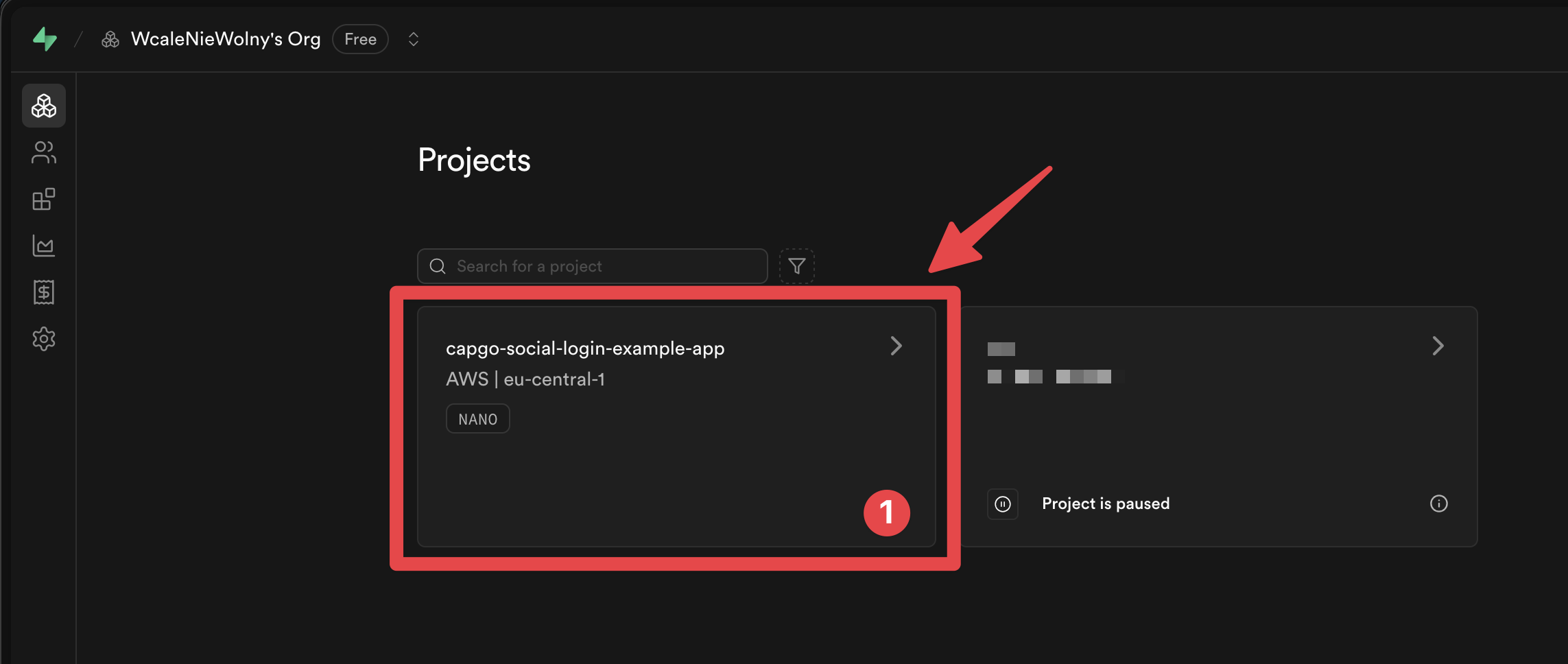
-
Gehe zu dem
AuthenticationMenü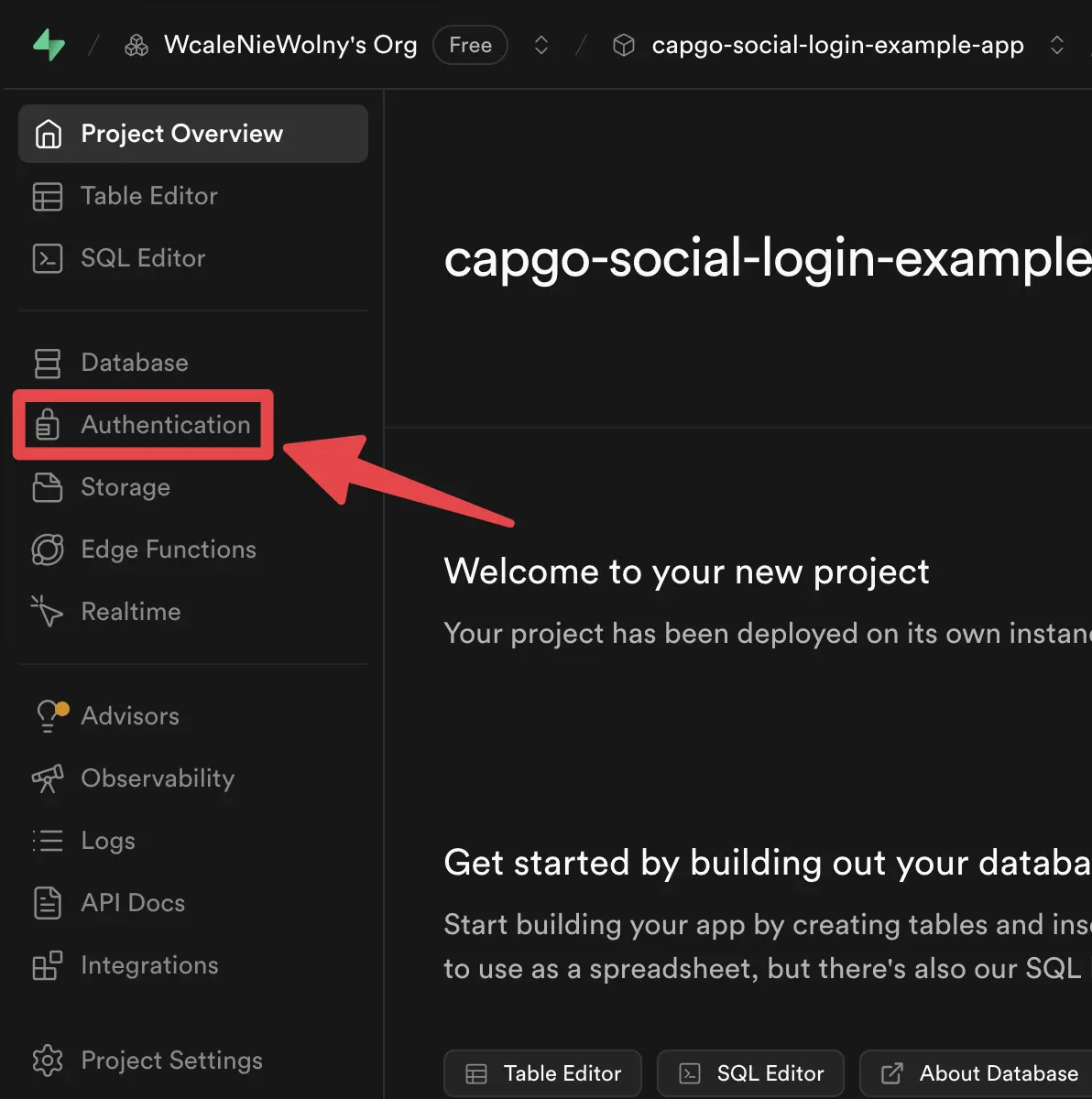
-
Klicken Sie auf die
Providerstab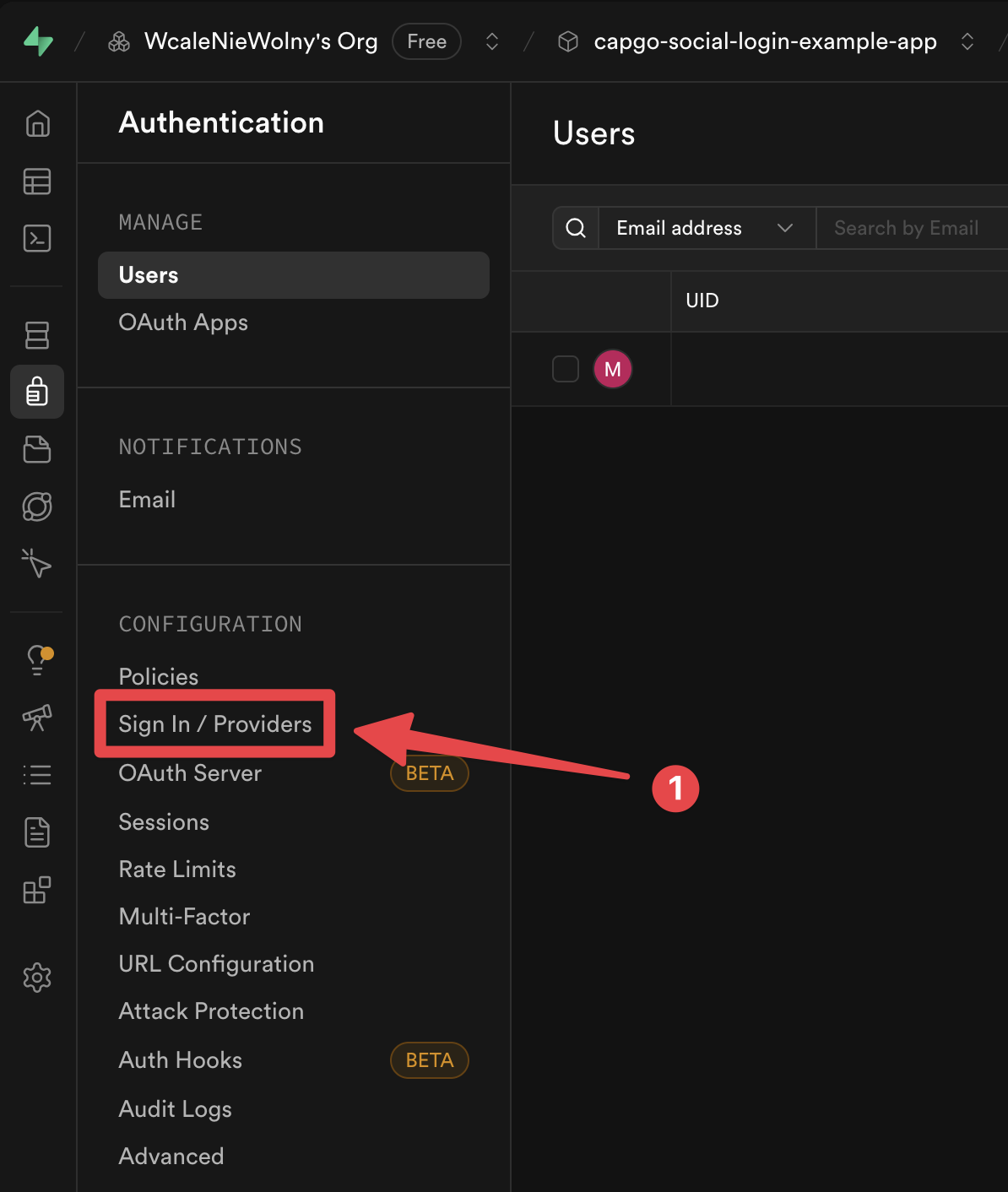
-
Finde den
AppleAnbieter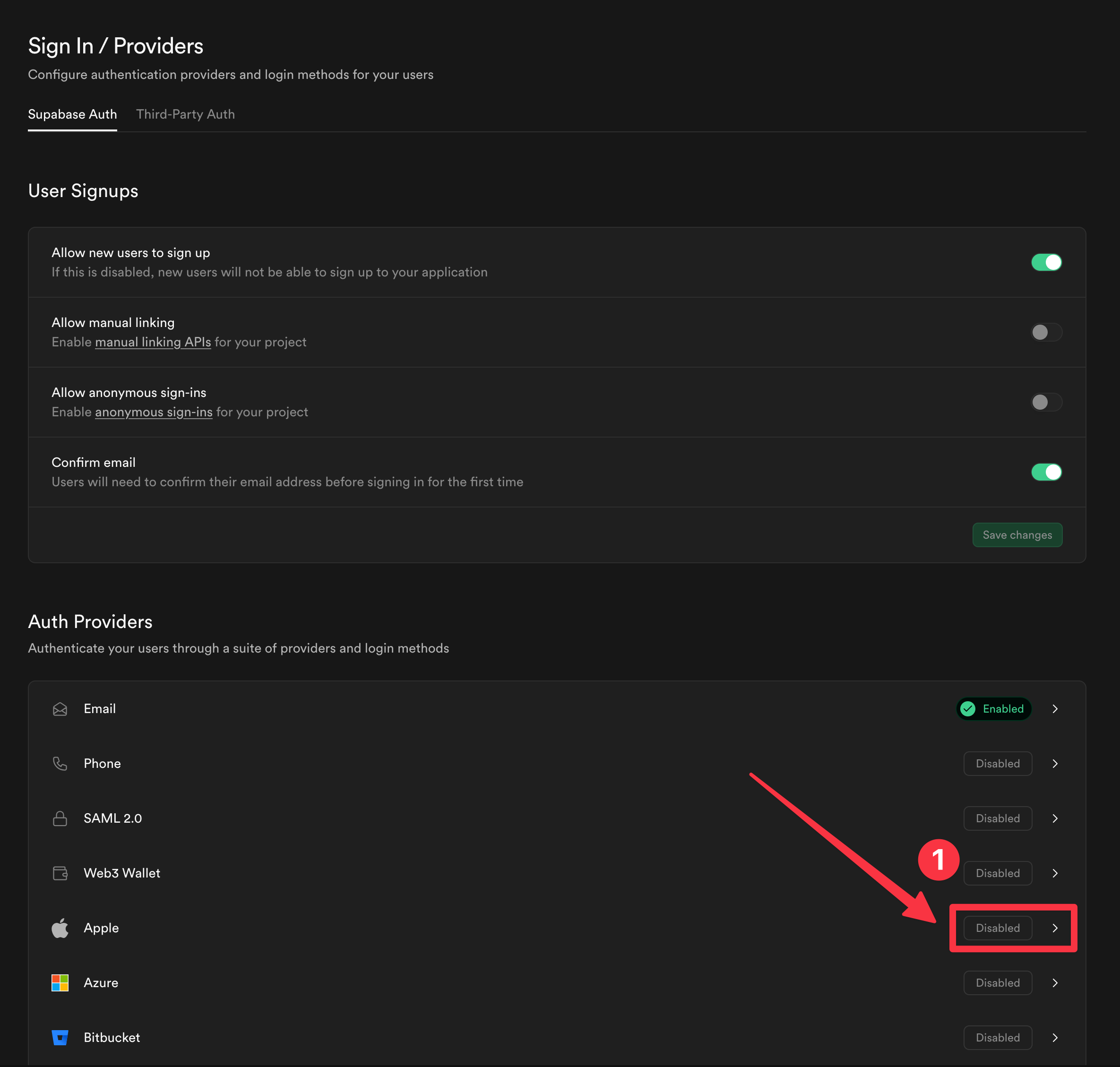
-
Aktiviere den
AppleAnbieter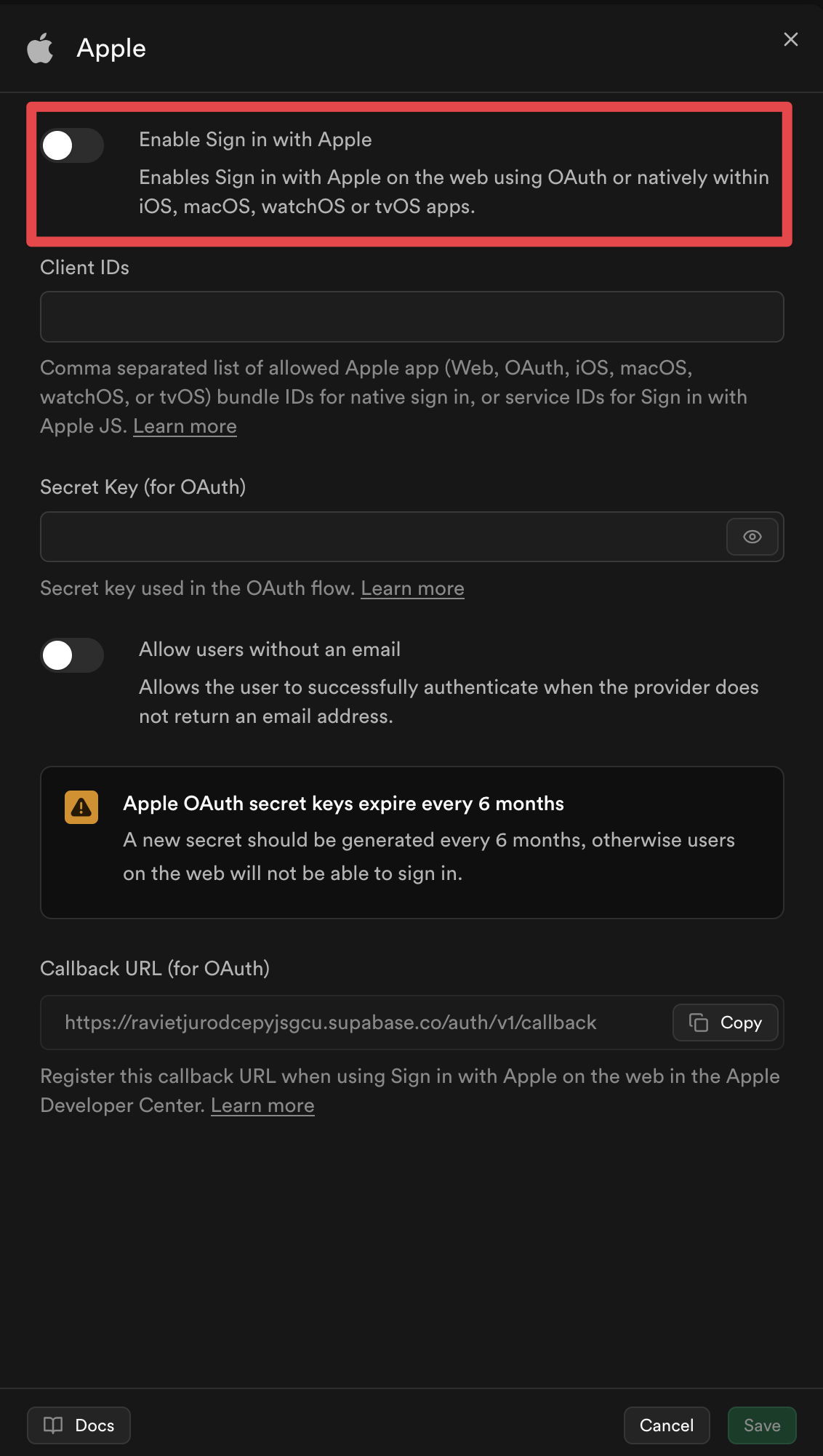
-
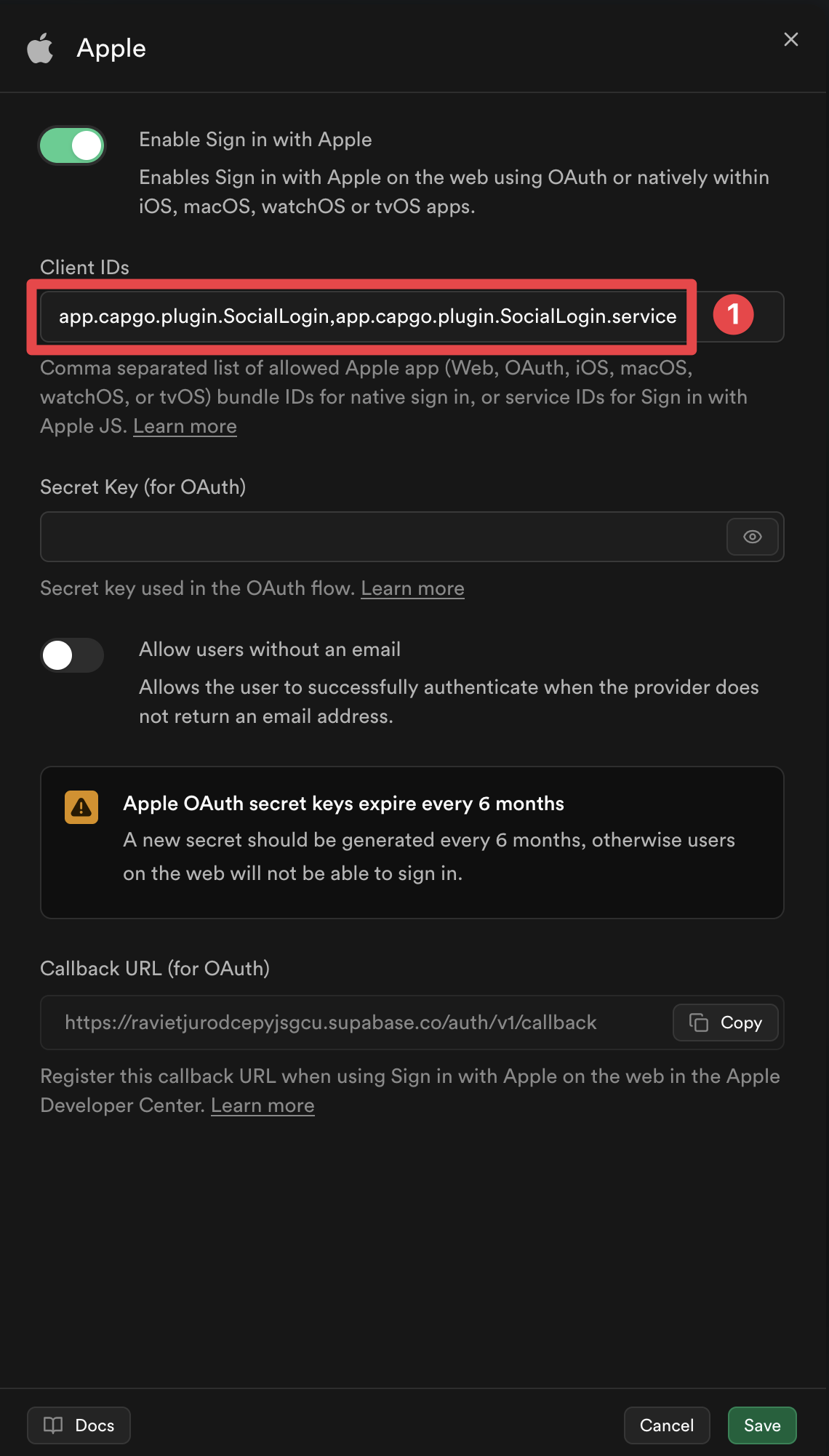
Füllen Sie die Client-ID-Konfiguration aus.
-
Klicken Sie auf den
SaveButton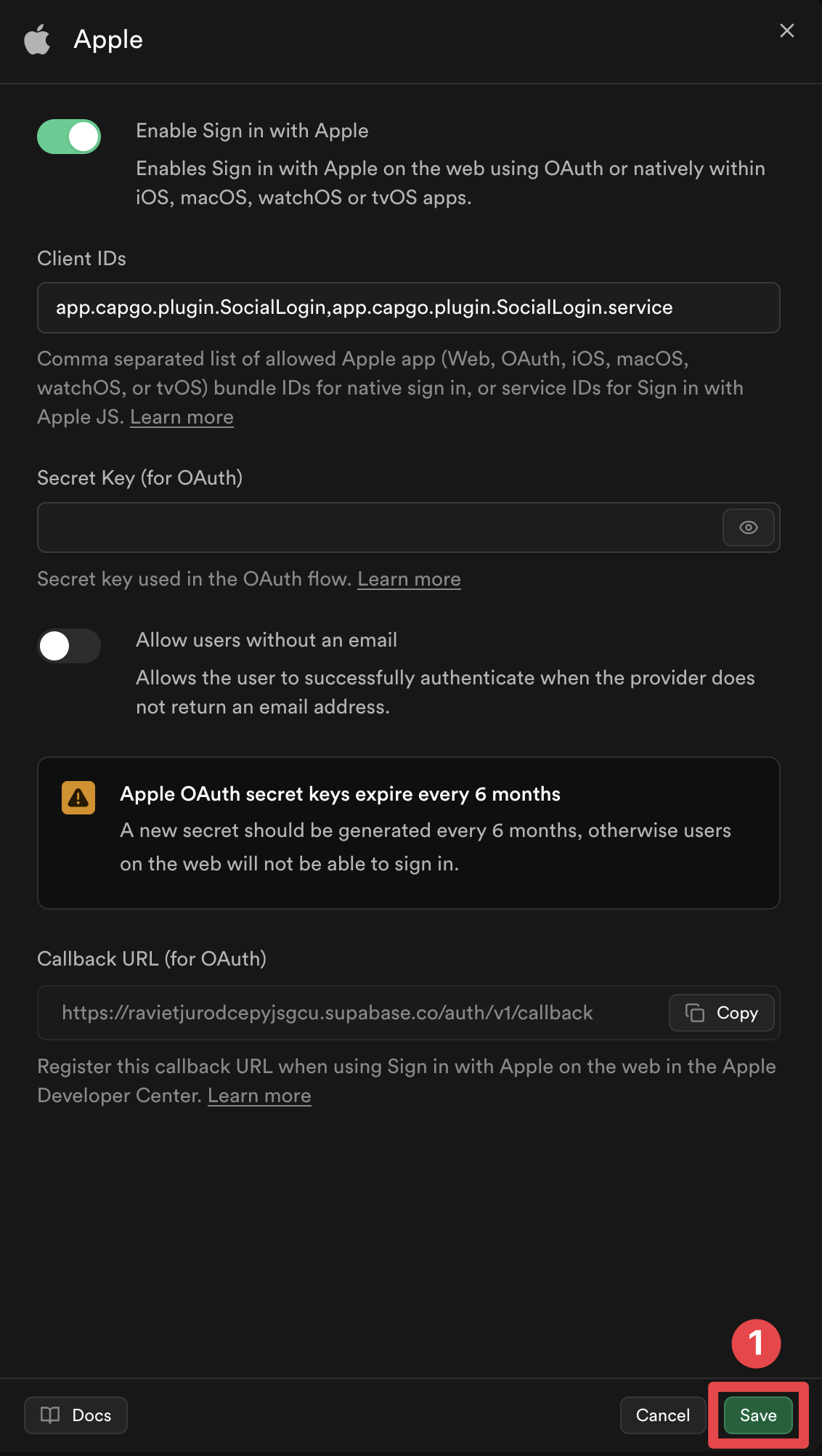
Voilà, Sie haben nun Apple Sign-In mit Supabase-Authentifizierung aktiviert 🎉
Mit der Authentifizierungshilfe
Abschnitt mit dem Titel “Mit der Authentifizierungshilfe”Die vollständige Implementierung umfasst eine Hilfsfunktion authenticateWithAppleSupabase() die den gesamten Apple-Login-Flow mit Supabase handhabt. Diese Funktion:
- Apple Sign-In mit plattform-spezifischer Konfiguration initialisiert
- Die Authentifizierungsablaufhandlung (native auf iOS, OAuth-Redirect auf Android/Web) handhabt
- Das Identitäts-Token von Apple extrahiert
- Anmeldet sich bei Supabase mit dem Identitäts-Token
import { authenticateWithAppleSupabase } from './supabaseAuthUtils';
const result = await authenticateWithAppleSupabase();if (result.success) {  console.log('Signed in:', result.user);  // Navigate to your authenticated area} else {  console.error('Error:', result.error);}
Wie es funktioniert
Abschnitt mit der Überschrift „Wie es funktioniert“Die Hilfsfunktion handhabt automatisch Plattform-spezifische Unterschiede:
- iOS: Verwendet native Apple Sign-In (keine Umleitung URL erforderlich, verwendet automatisch die Bundle-ID)
- AndroidVerwendet OAuth-Redirect-Flow mit Backend-Edge-Funktion (erfordert Service-ID)
- WebVerwendet OAuth-Popup-Flow (erfordert Service-ID und aktuelle Seite-URL als Redirect)
Die Funktion gibt ein Identitäts-Token von Apple zurück, das dann verwendet wird, um mit Supabase zu authentifizieren, indem man supabase.auth.signInWithIdToken().
Fortsetzen von Supabase Apple Login - Allgemeine Einstellungen
Abschnitt mit dem Titel „Fortsetzen von Supabase Apple Login - Allgemeine Einstellungen“Wenn Sie Capgo verwenden Supabase Apple Login - Allgemeine Einstellungen zur Planung der Authentifizierung und Account-Flows verwenden, verbinden Sie es mit Mit @capgo/capacitor-social-login zur nativen Fähigkeit in Mit @capgo/capacitor-social-login, @capgo/capacitor-Social-Login zur Implementierungsdetail in @capgo/capacitor-social-login, @capgo/capacitor-Passkey zur Implementierungsdetail in @capgo/capacitor-passkey, @capgo/capacitor-native-biometrisch zur Implementierungsdetail in @capgo/capacitor-native-biometric, und Zwei-Faktor-Authentifizierung zur Implementierungsdetail in Zwei-Faktor-Authentifizierung.
Apps mit @Capacitor verschicken ohne Wartezeit
Mit Ihrem AI-Coding-Agent bauen, Fixes an Benutzer in Minuten pushen, signierte iOS- und Android-Apps ohne Mac erstellen und in einem Klick zurückrollen.


Unternehmen benötigen? Mit unserem Team sprechen