
Zweifaktor-Authentifizierung
Eine Einrichtungshinweis mit den Installationsanweisungen und der vollständigen Markdown-Dokumentation für diesen Plugin kopieren.
Was ist 2FA?
Abschnitt mit dem Titel “Was ist 2FA?”2FA ist eine Sicherheitsmaßnahme, die darauf abzielt, einen Bösewicht daran zu hindern, Ihr capgo Konto zu übernehmen.
Es erreicht dies, indem es eine zusätzliche code. Dieser code wird auf Ihrem Mobiltelefon oder einem Hardware-2FA-Schlüssel gespeichert. Er ändert sich alle 30 Sekunden, sodass es unmöglich ist, ihn zu erraten.
Anforderungen für diese Anleitung
Abschnitt mit dem Titel “Anforderungen für diese Anleitung”- Ein Android- oder IOS-Smartphone
- Internetverbindung
Was wird diese Anleitung abdecken?
Abschnitt mit dem Titel “Was wird diese Anleitung abdecken?”Diese Anleitung zeigt Ihnen, wie Sie 2FA mit Google AuthenticatorEs gibt andere Apps, die einen ähnlichen Zweck erfüllen, jedoch kann ich den gesamten Themenbereich von 2FA in dieser Anleitung nicht abdecken.
Wie stellen Sie 2FA ein?
Abschnitt mit dem Titel „Wie setzt man 2FA ein?“Zuerst laden Sie die Google Authenticator app. Wenn Sie auf Android sind, können Sie es von der Google Play StoreAuf iOS kannst du es von der App Store herunterladen. Google Play Store
Zweitens, bitte gehen Sie zu capgo's KontoeinstellungenSie sollten dort einen grünen Button sehen, der wie folgt aussehen sollte.
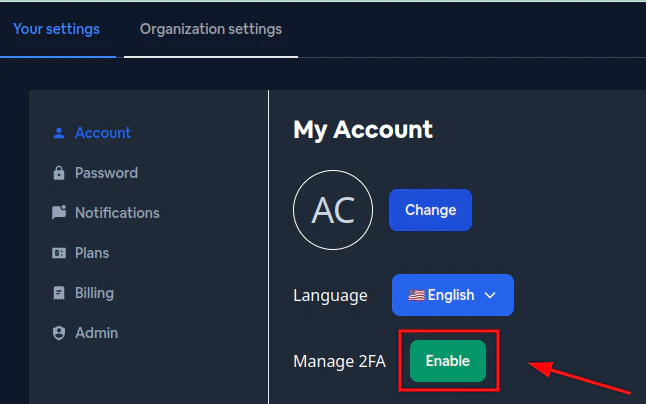
Klicken Sie darauf, und sobald Sie das tun, sollte ein QR code erscheinen.
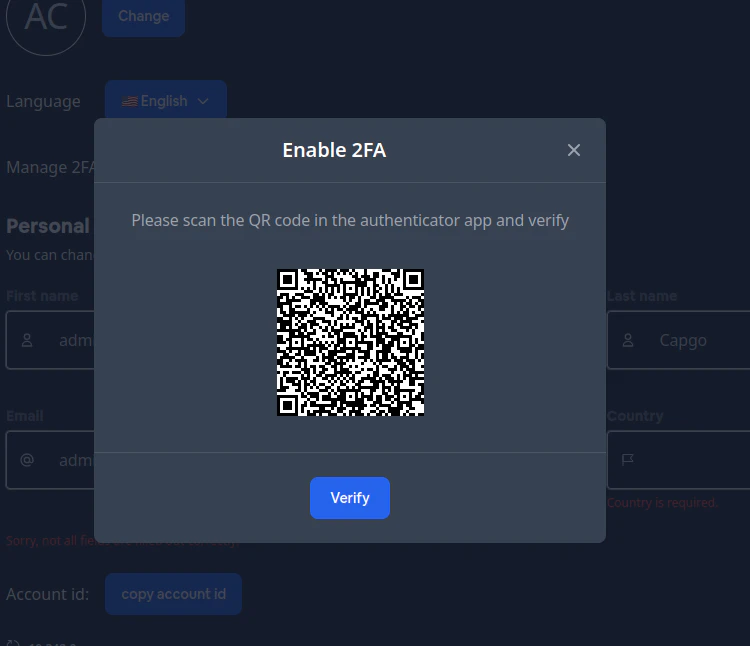
Öffnen Sie dann auf Ihrem Telefon die Google Authenticator on your phone. Once you do, follow these steps:
Klicken Sie auf den Plus-Button
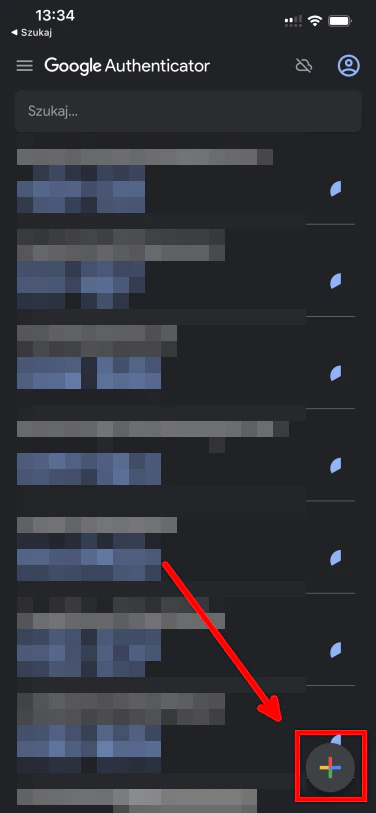
Dann klicken Sie bitte auf den Kamera-Button
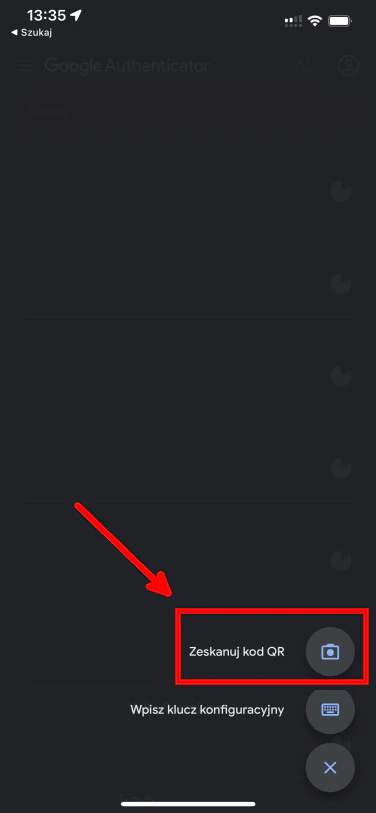
Das öffnet die Kamera-Vorschau. Scannen Sie bitte den QR-Code code auf Ihrem PC. Sobald Sie das getan haben, sollten Sie etwas wie das folgende sehen:
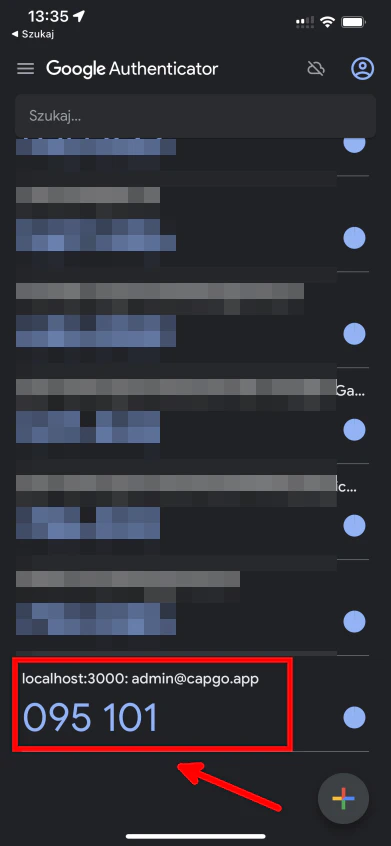
Bitte gehen Sie dann zurück zum PC und klicken Sie auf den Bestätigungsbutton
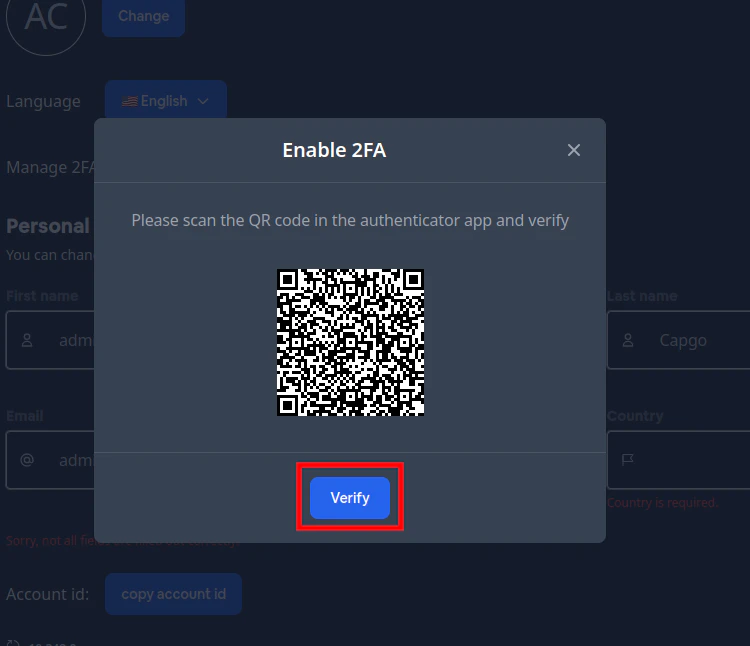
Dies öffnet ein Fenster, um unsere 2FA code einzugeben. In meinem Fall ist dieser code ein 095101 es wird aber anders für dich sein.
Nachdem Sie diesen code eingegeben haben, klicken Sie bitte auf verify button
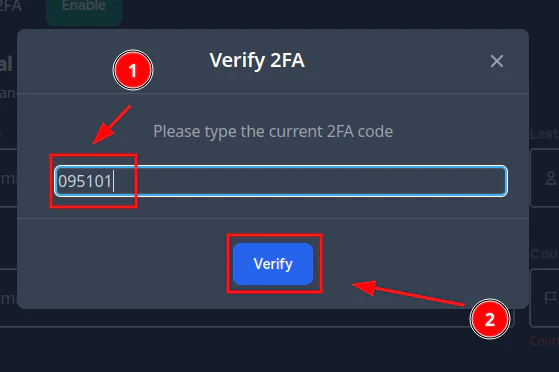
Wenn Sie das richtige code eingegeben und gedrückt haben verify Sie sollten ein solches Pop-up sehen.
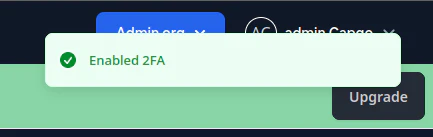
Congrats!
Zwei-Faktor-Authentifizierung (MFA) aktiviert
Zwei-Faktor-Authentifizierung verwenden
Zugriff unter Verwendung von 2FANächste Zeit, wenn Sie sich bei Ihrem Konto anmelden, sehen Sie ein Fenster wie dieses.
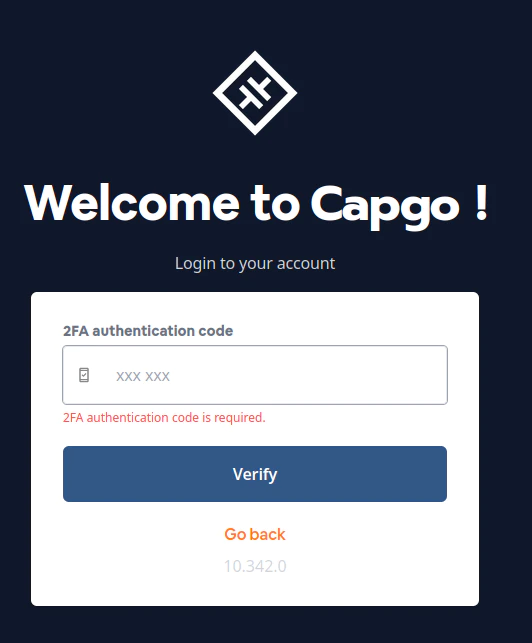
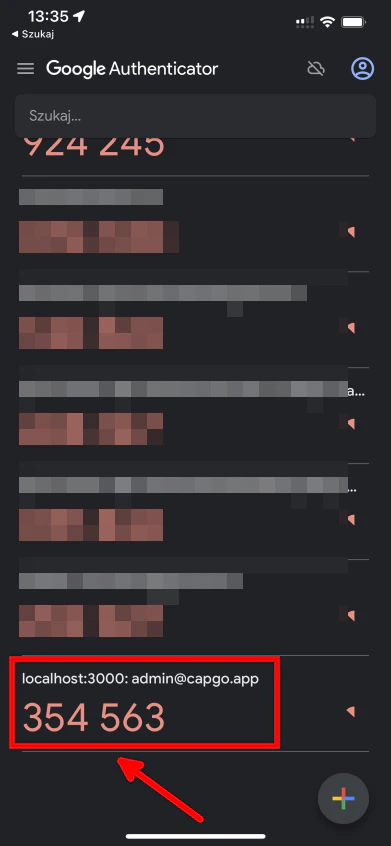
Öffnen Sie bitte den Authentifizierer und kopieren Sie Ihren Auth-Code code
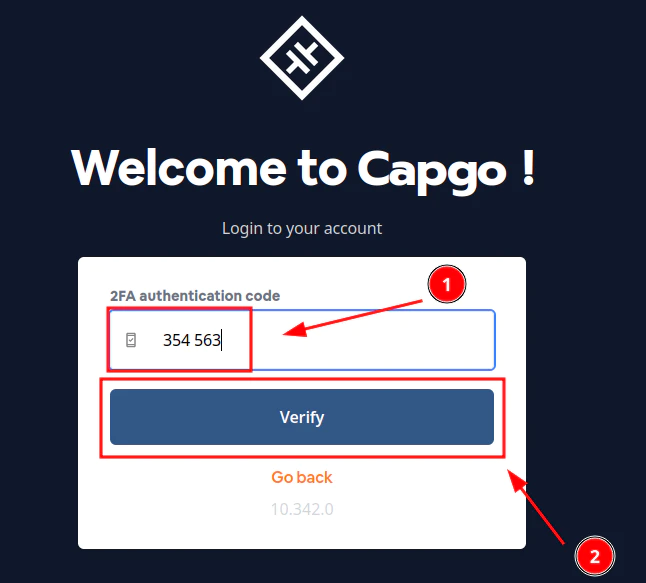
Eingeben Sie dann den code-Code in das Login-Formular und drücken Sie verify
Wenn Sie das richtige code eingegeben haben, sollten Sie das capgo-Dashboard sehen
Wie 2FA deaktivieren
Abschnitt mit dem Titel ‘Wie 2FA deaktivieren’Um 2FA zu deaktivieren, gehen Sie bitte zu den capgo-Konto-Einstellungen. Dort sollten Sie eine rote Schaltfläche sehen, die wie folgt aussehen sollte:
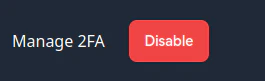
Klicken Sie darauf, und Sie sollten eine Seite wie diese sehen:
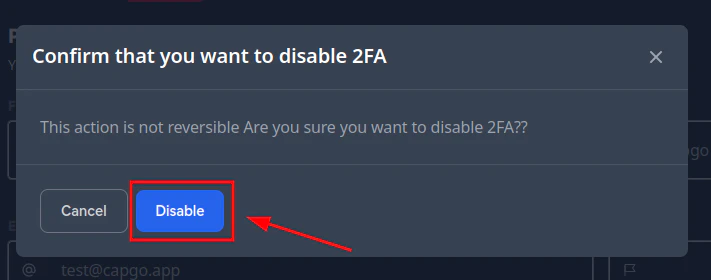
Drücken Sie einfach die disable Schaltfläche, und das ist es.
Fortsetzen von Zwei-Faktor-Authentifizierung
Abschnitt mit dem Titel “Fortsetzen von Zwei-Faktor-Authentifizierung”Wenn Sie Zwei-Faktor-Authentifizierung verwenden Zwei-Faktor-Authentifizierung um Sicherheit und Compliance zu planen, verbinden Sie es mit Verschlüsselung für die Implementierungsdetails in der Verschlüsselung, Compliance für die Implementierungsdetail in Compliance, Capgo Sicherheits-Scanner für den Produktworkflow in Capgo Sicherheits-Scanner, Capgo Sicherheit Für den Produktworkflow in Capgo Sicherheit und Capgo Vertrauenszentrum Für den Produktworkflow in Capgo Vertrauenszentrum.
Capacitor-Apps verschicken Keine Wartezeit
Mit Ihrem AI-Codierungsagenten bauen, Fixes in Minuten bereitstellen, iOS- und Android-Apps ohne Mac erstellen und jede Veröffentlichung beobachten.


Unternehmen benötigen? Sprechen Sie mit unserem Team