
Firebase Google Login – Allgemeines Setup
Kopiere einen Setup-Prompt mit den Installationsschritten und dem vollständigen Markdown-Guide für dieses Plugin.
Einführung
Abschnitt „Einführung“In diesem Guide erfährst du, wie du Google Sign-In mit Firebase Authentication über das Capacitor Social Login Plugin integrierst. Mit diesem Setup nutzt du natives Google Sign-In auf mobilen Plattformen und verwendest Firebase Auth für die Backend-Authentifizierung.
Setup-Schritte
Abschnitt mit dem Titel „Setup-Schritte“- Bitte gehe zu console.cloud.google.com
- Wähle das Projekt aus, das du nutzen möchtest
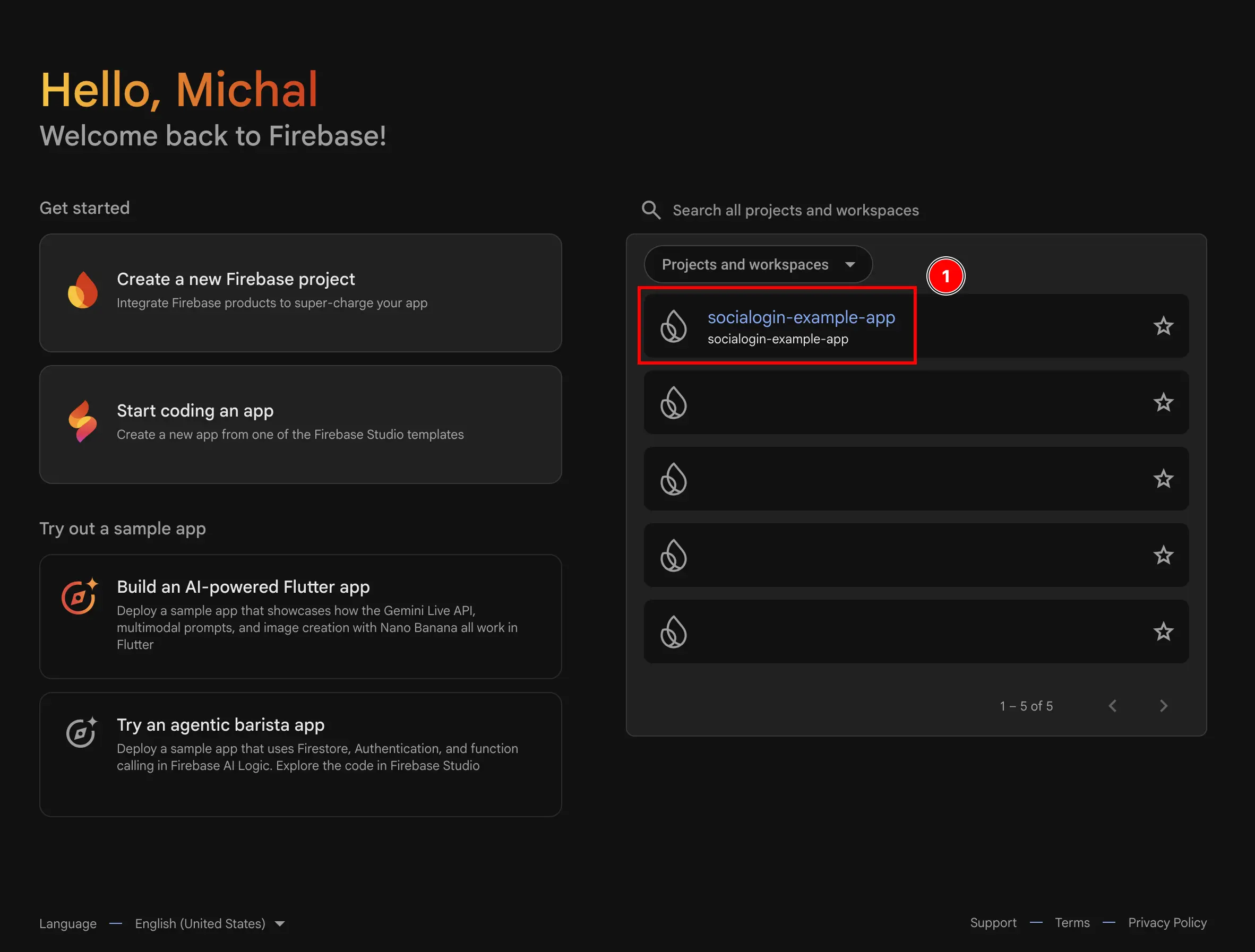
- Gehe zu
AuthenticationMenü- Klicken Sie auf
build - Klicken Sie auf
Authentication

- Klicken Sie auf
- Klicke auf die
Get startedButton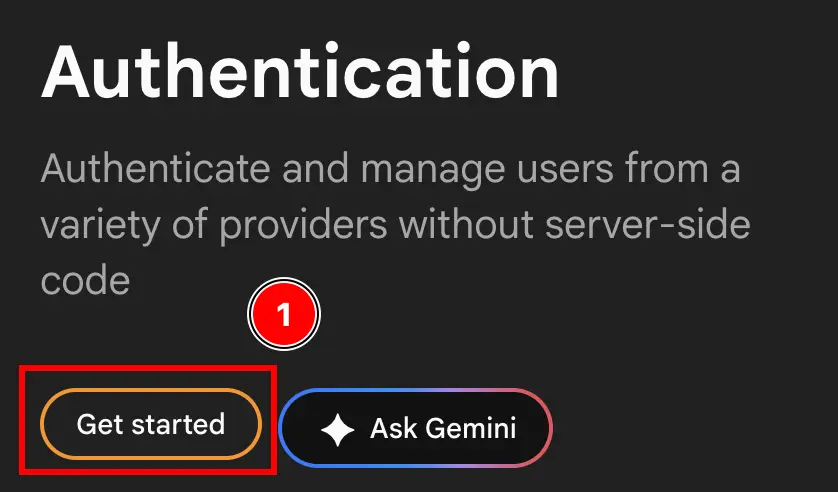
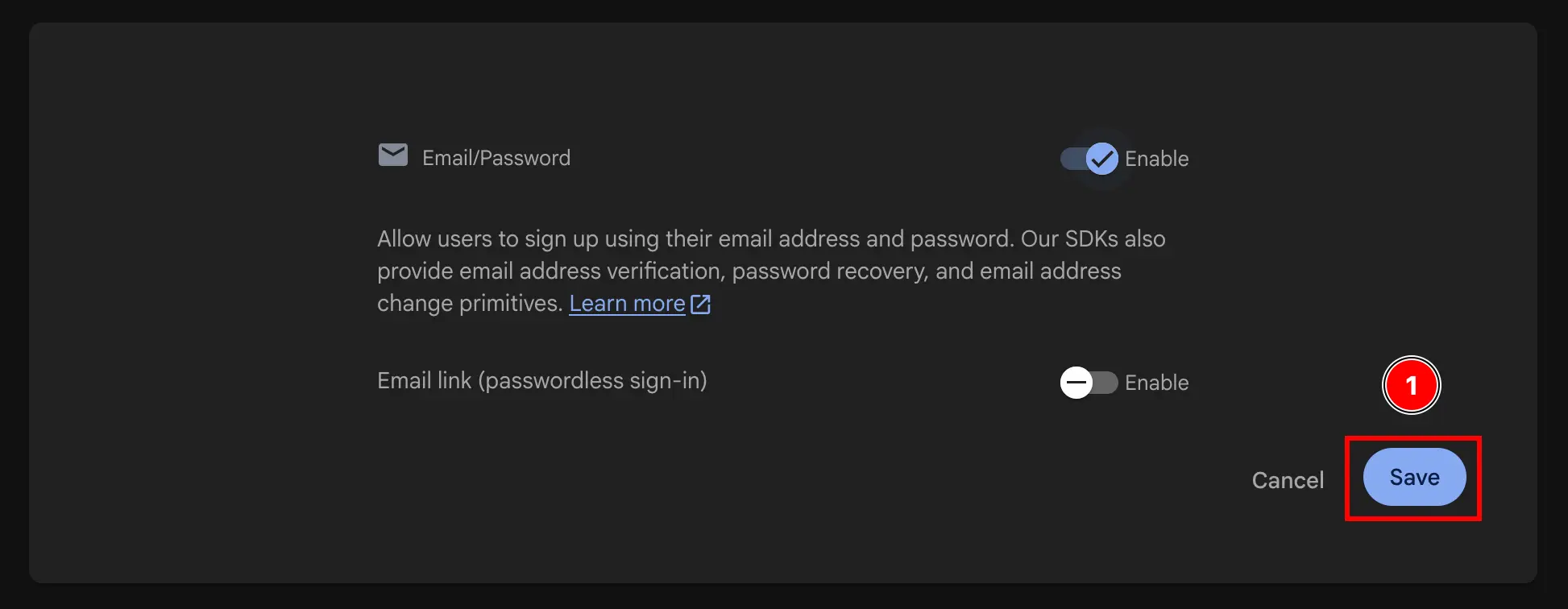
- Entweder auswählen
Email/PasswordUNDGoogleODERGoogleNUR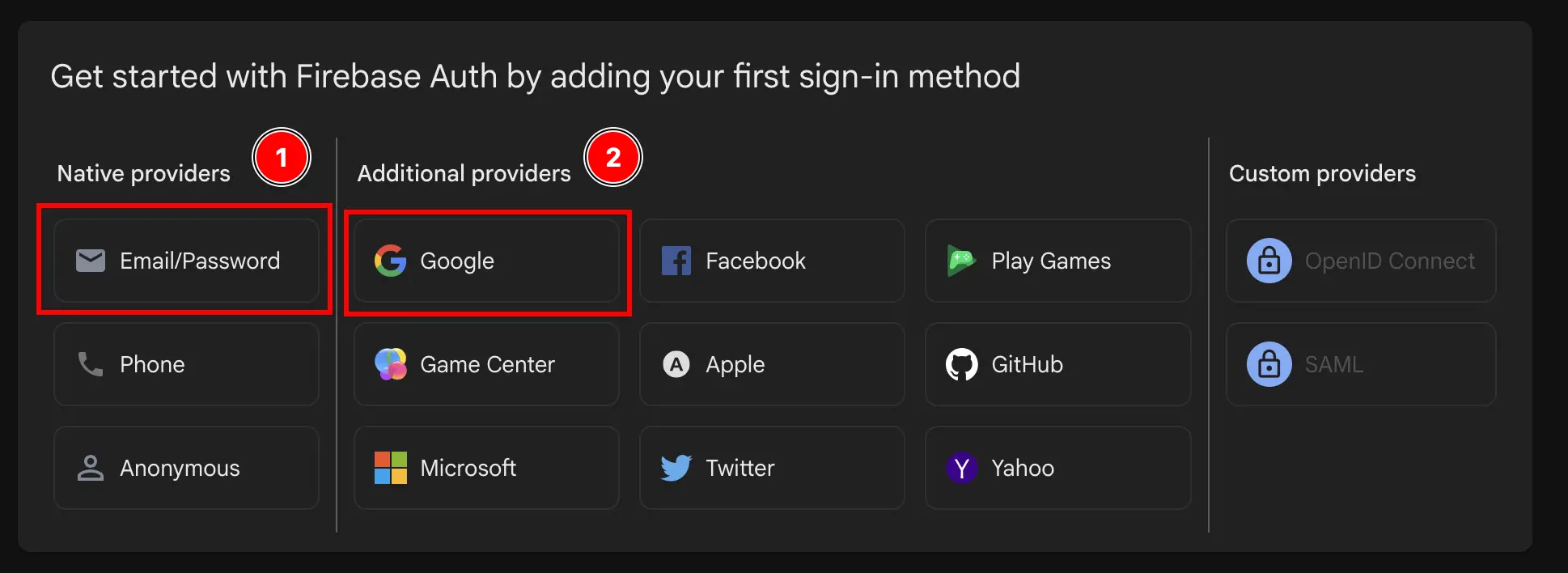
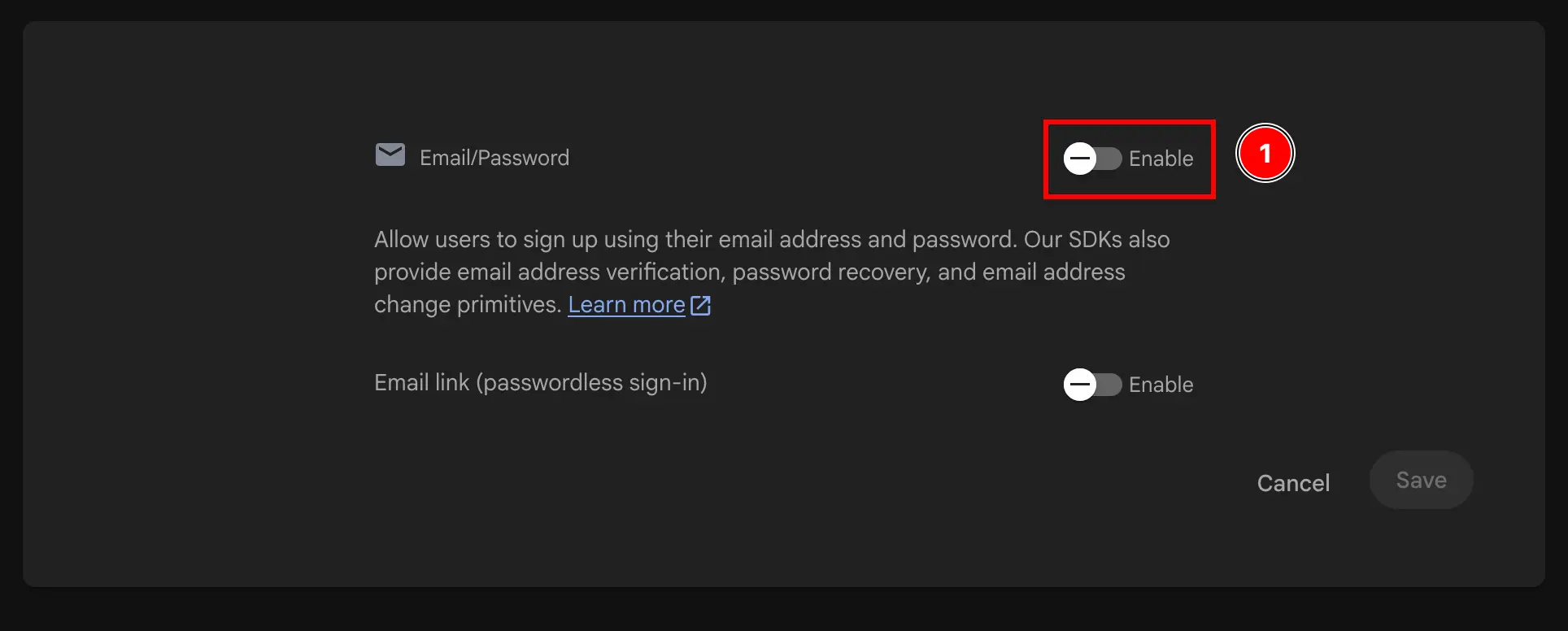

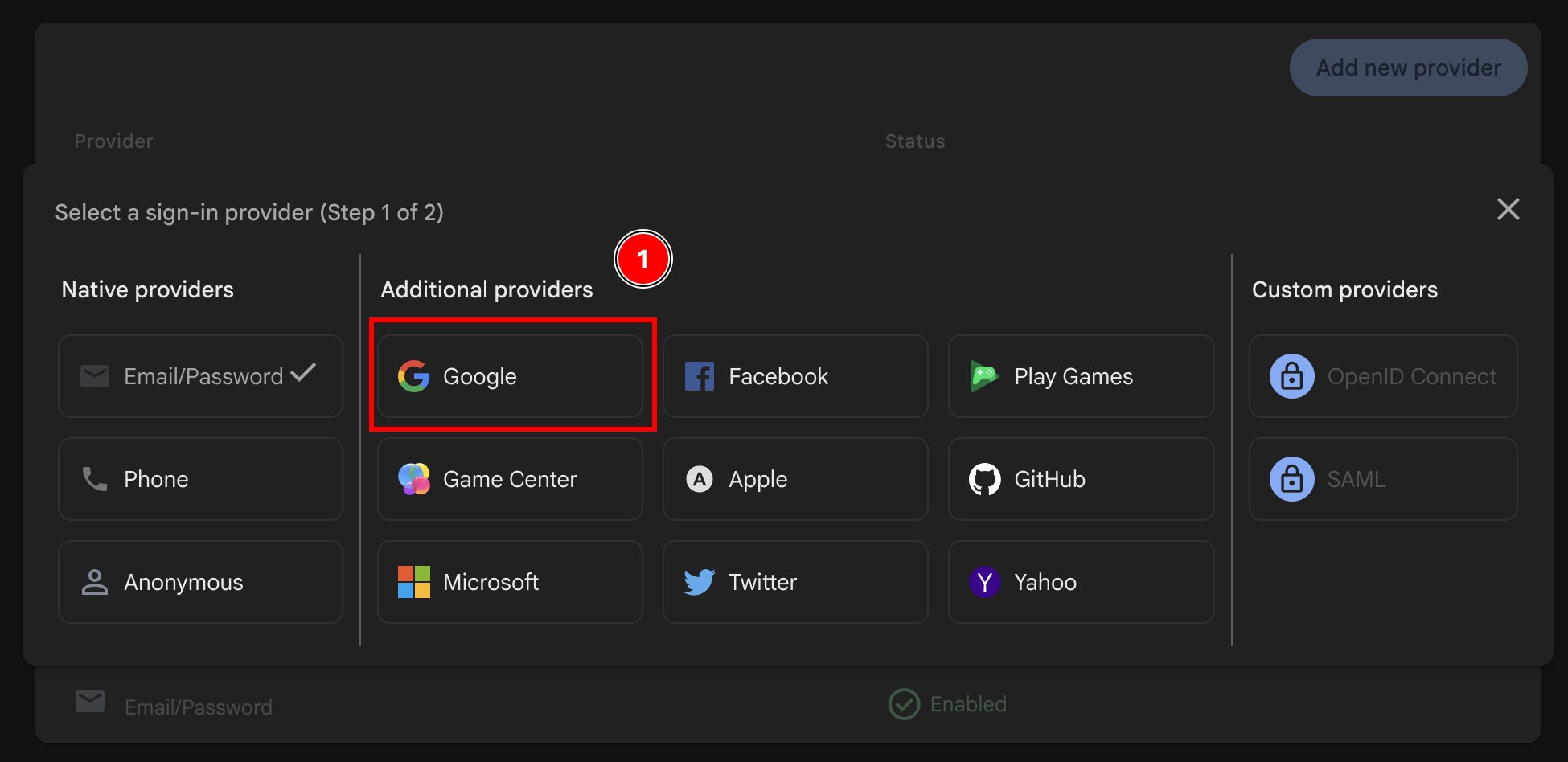
- Aktiviere den
GoogleProvider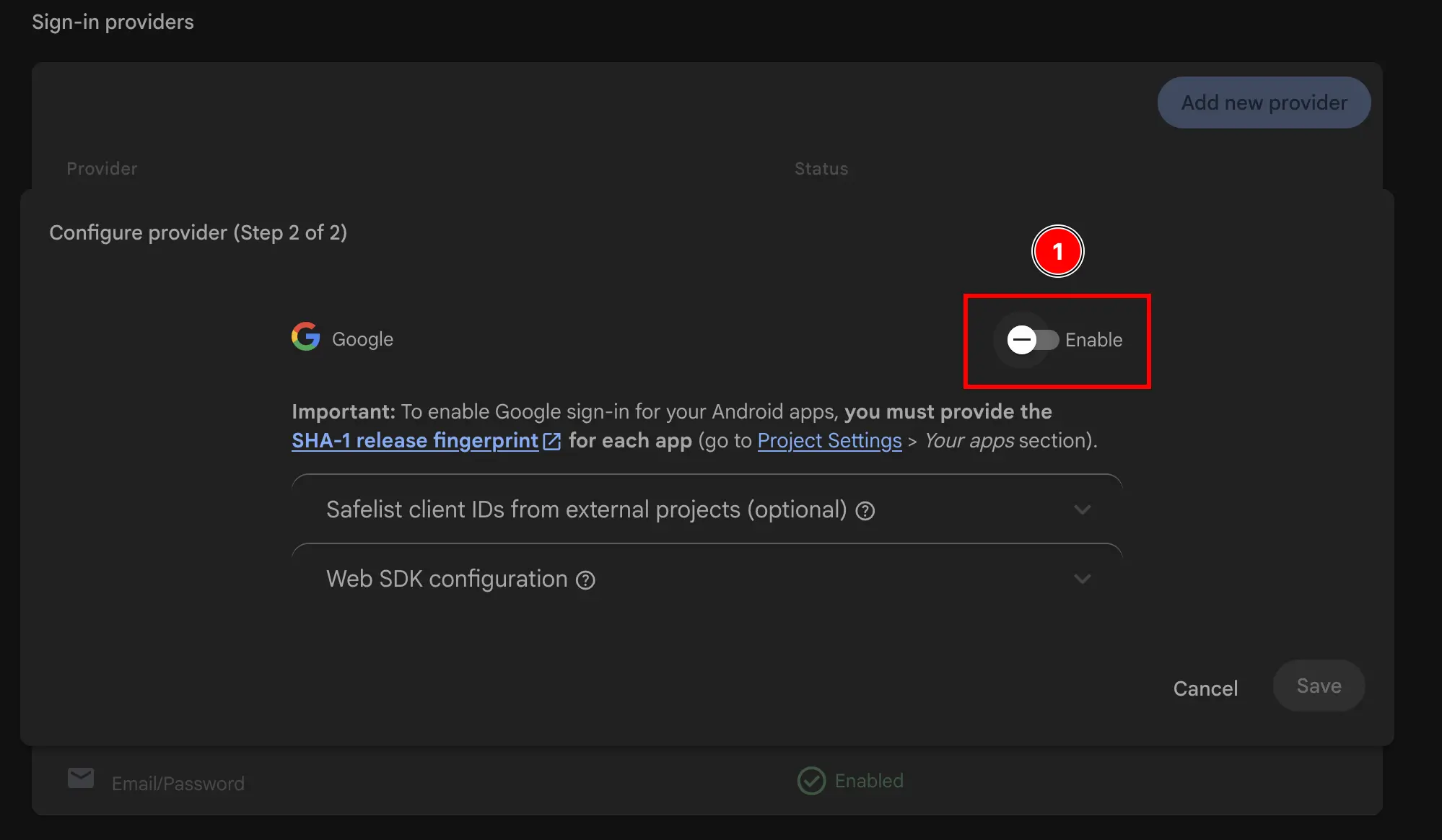
- Support-E-Mail hinzufügen
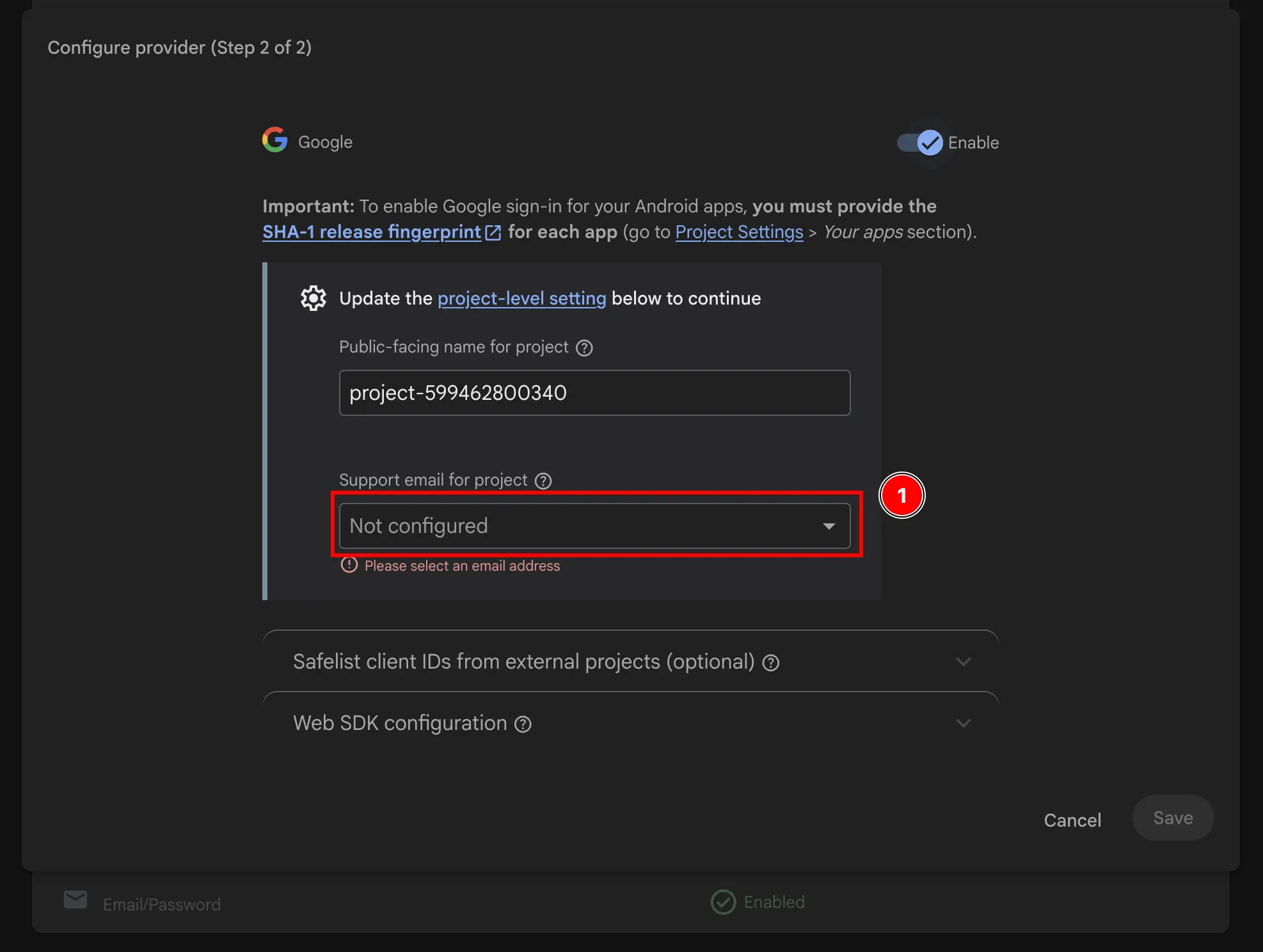
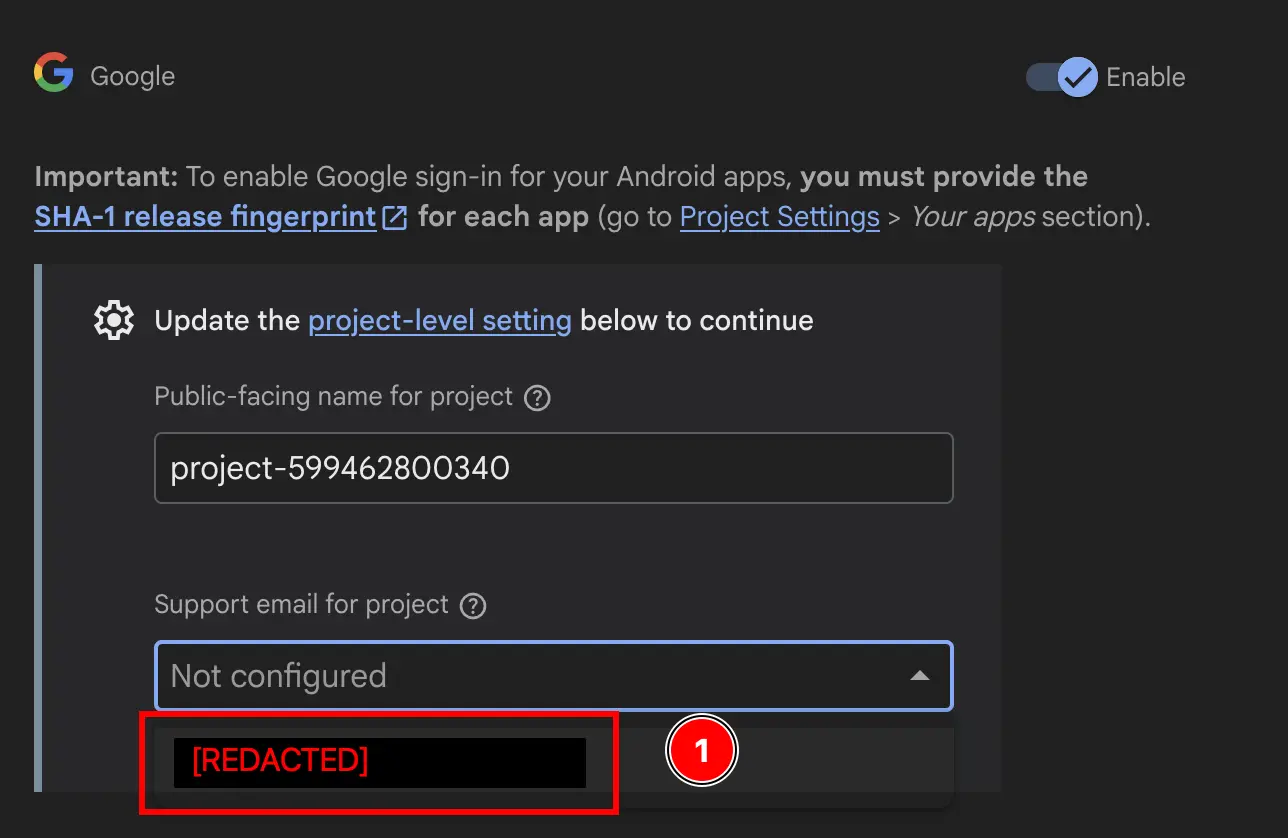
- Ändere den
Public-facing name for project.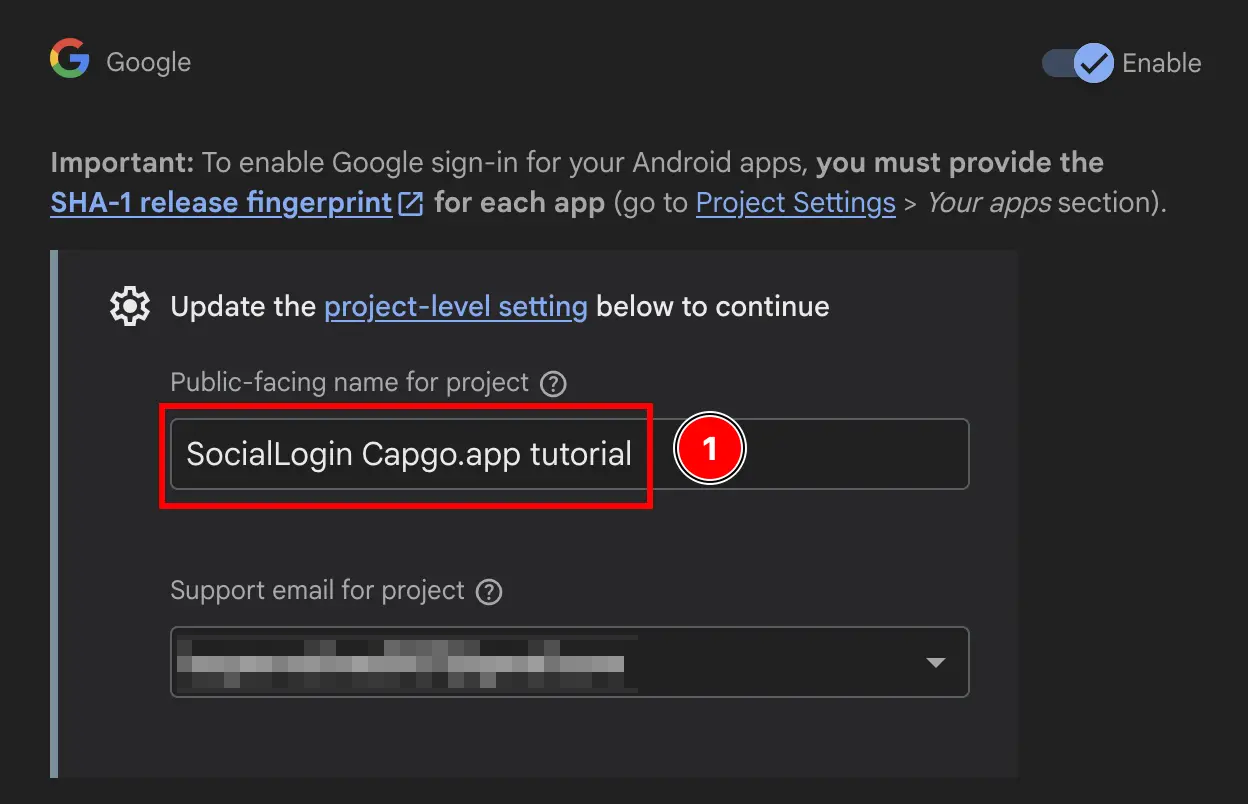
- Klicke auf die
SaveButton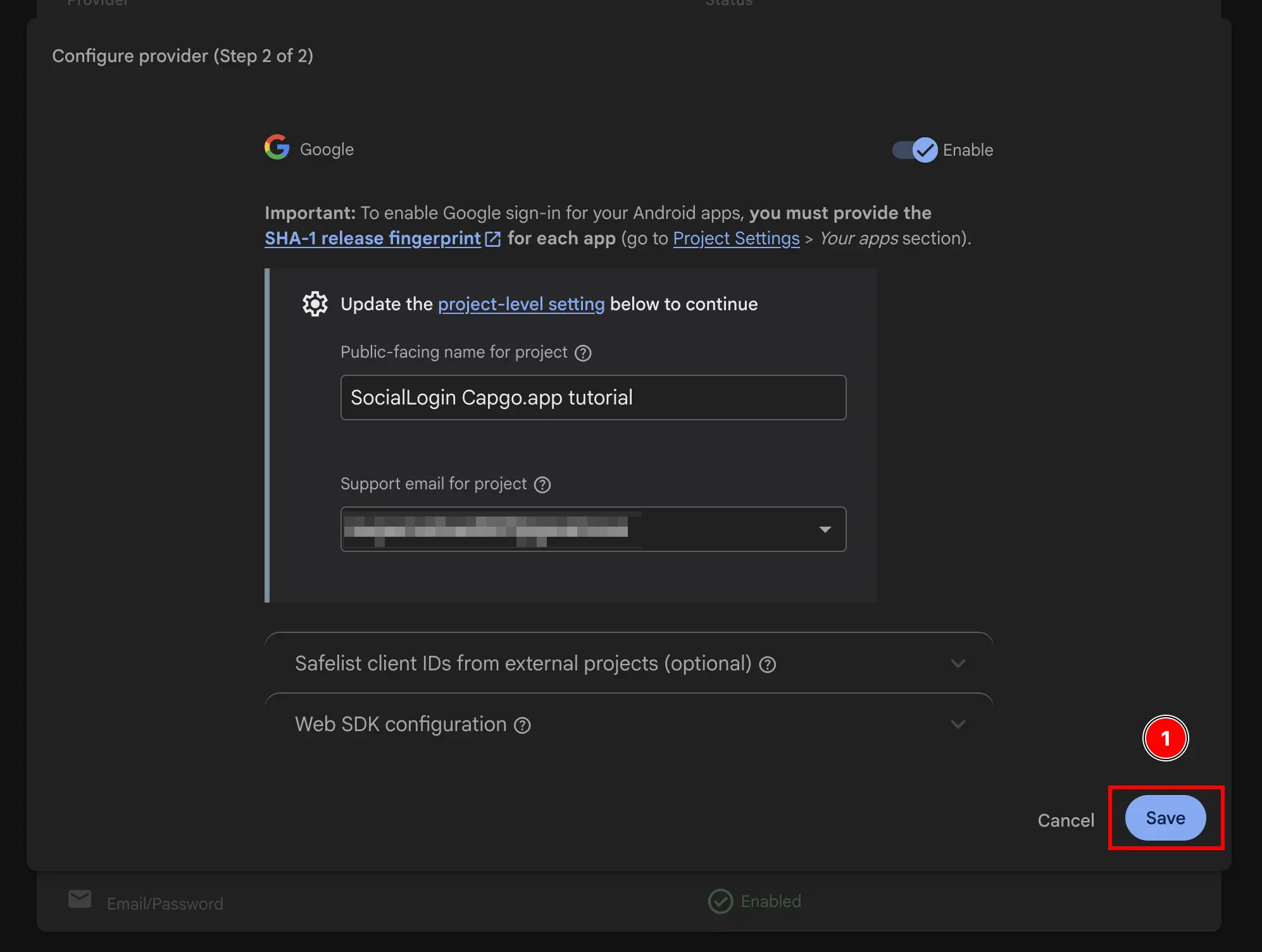
Fertig! Du hast Google Sign-In mit Firebase Authentication aktiviert 🎉
Weiter geht's mit Firebase Google Login - General Setup
Abschnitt mit dem Titel „Weiter geht's mit Firebase Google Login - General Setup“Wenn du es nutzt Firebase Google Login – Allgemeines Setup Um Authentifizierungs- und Account-Flows zu planen, verbinde es mit @capgo/capacitor-social-login verwenden für die native Funktion bei der Verwendung von @capgo/capacitor-social-login, @capgo/capacitor-social-login für die Implementierungsdetails in @capgo/capacitor-social-login, @capgo/capacitor-passkey für die Implementierungsdetails in @capgo/capacitor-passkey, @capgo/capacitor-native-biometric für die Implementierungsdetails in @capgo/capacitor-native-biometric, und Zwei-Faktor-Authentifizierung für die Implementierungsdetails zur Zwei-Faktor-Authentifizierung.
Capacitor Apps deployen ohne Wartezeit
Baue mit deinem AI Coding Agent, deploye Fixes in Minuten, erstelle iOS- und Android-Builds ohne Mac und beobachte jedes Release.


Enterprise-Anforderungen? Sprich mit unserem Team