
Firebase Google Login auf iOS
Kopiere einen Setup-Prompt mit den Installationsschritten und dem vollständigen Markdown-Guide für dieses Plugin.
Einführung
Abschnitt mit dem Titel „Einführung“Diese Anleitung hilft dir bei der Integration von Google Sign-In mit Firebase Authentication auf iOS. Ich gehe davon aus, dass du die allgemeine Firebase Google-Konfiguration.
Setup-Schritte
Abschnitt „Setup-Schritte“-
Gehe zu deiner Projektübersicht unter console.cloud.google.com

-
Klicke auf
Add appButton

-
Wähle
iOS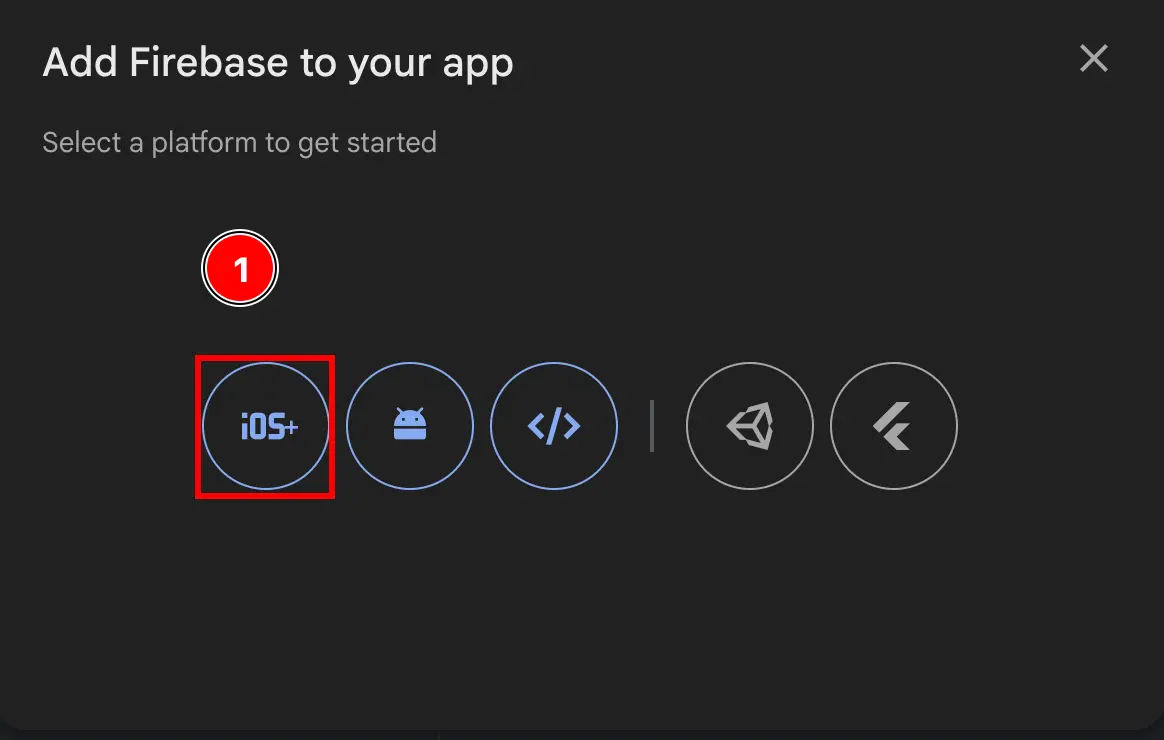
-
Fülle den ersten Teil des Formulars aus
- Fülle das
Apple bundle ID- Öffne Xcode für deine App mit
npx cap open ios - Doppelklicke auf
App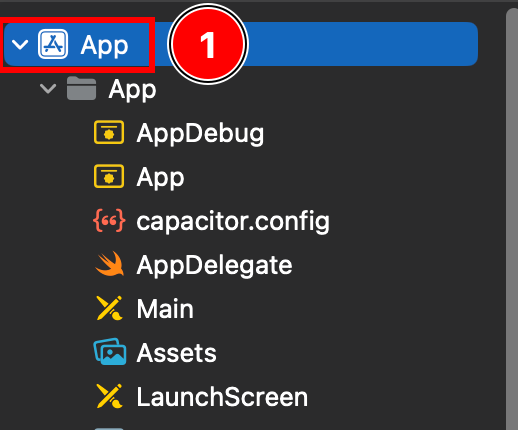
- Stelle sicher, dass du dich im
Targets -> App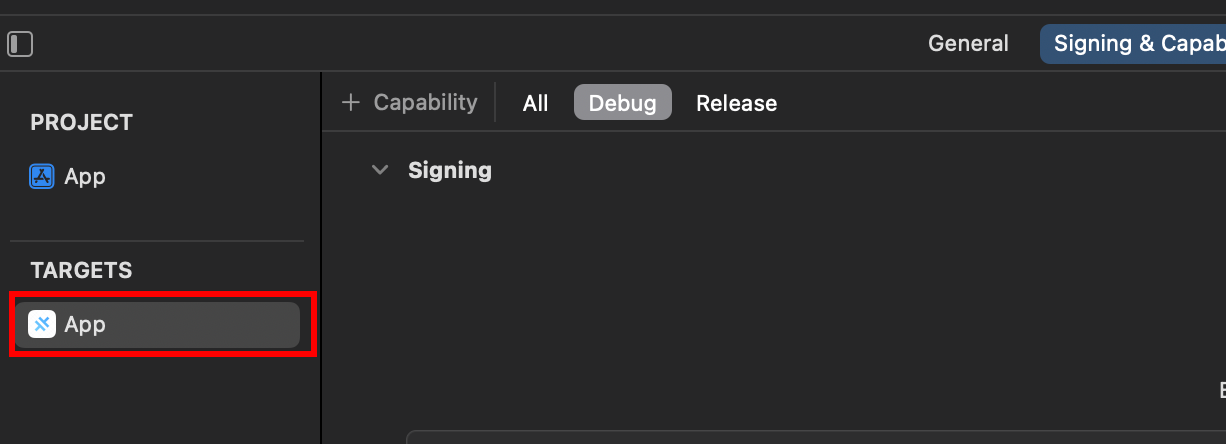
- Finde dein
Bundle Identifier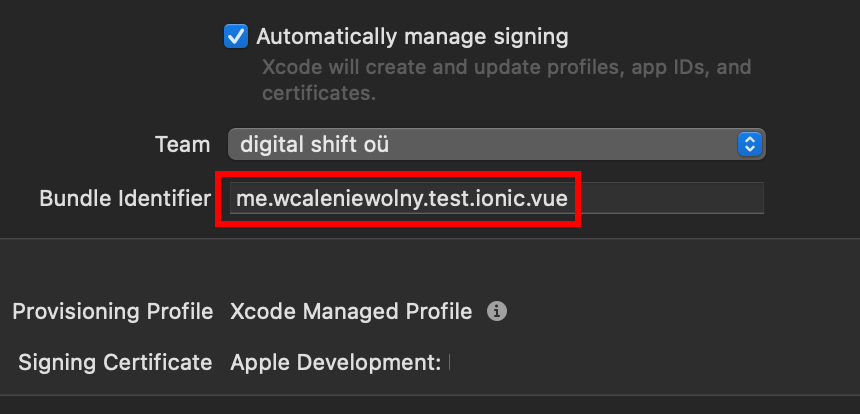
- Kopiere die
Bundle Identifierund füge sie in der Firebase Console ein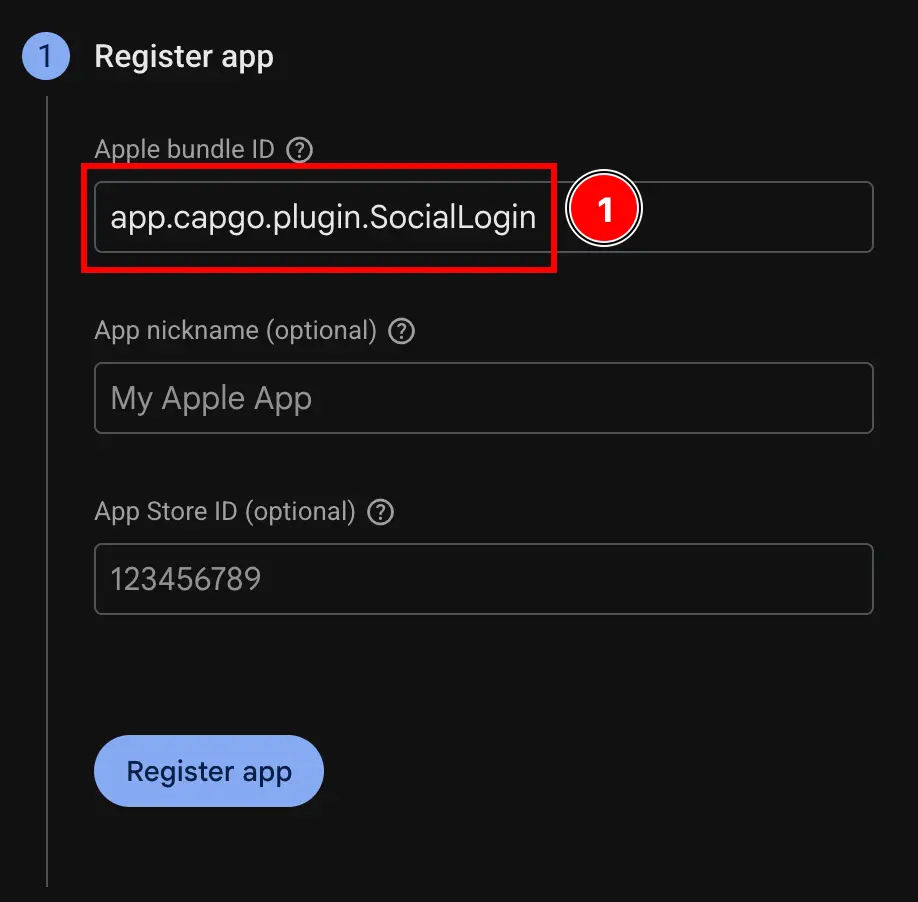
- Öffne Xcode für deine App mit
- Klicke auf
Register appButton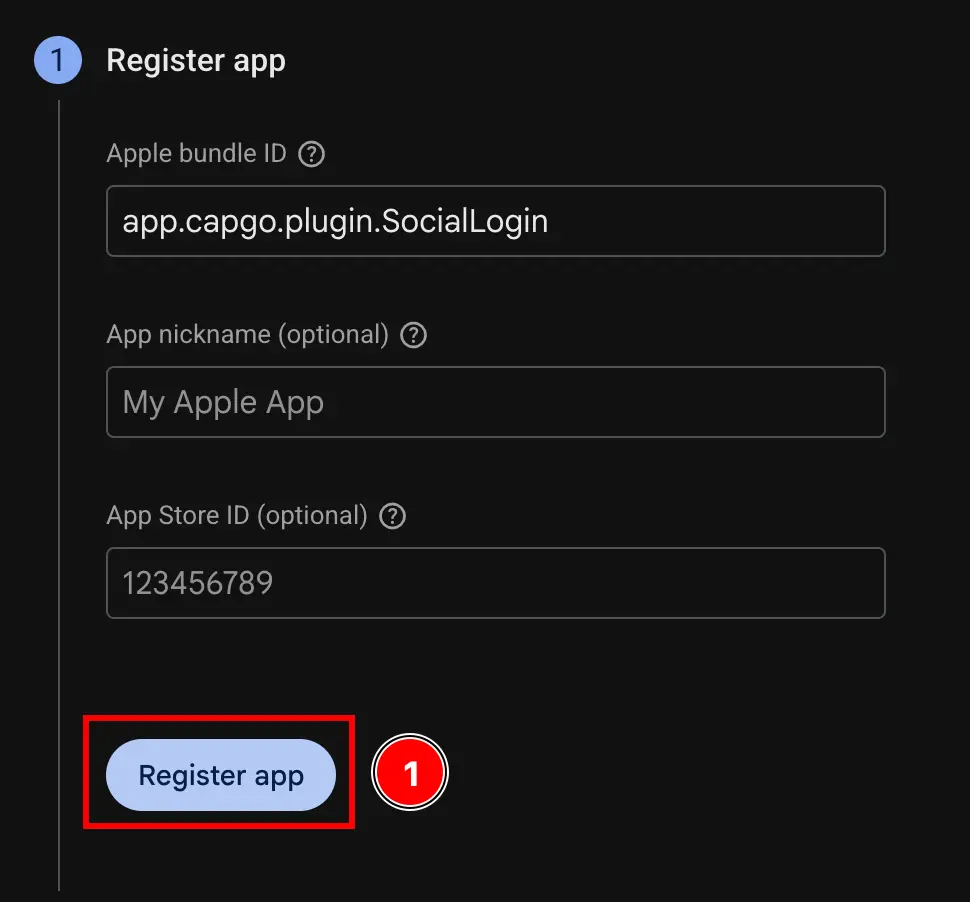
- Fülle das
-
Überspringe den
Download config fileSchritt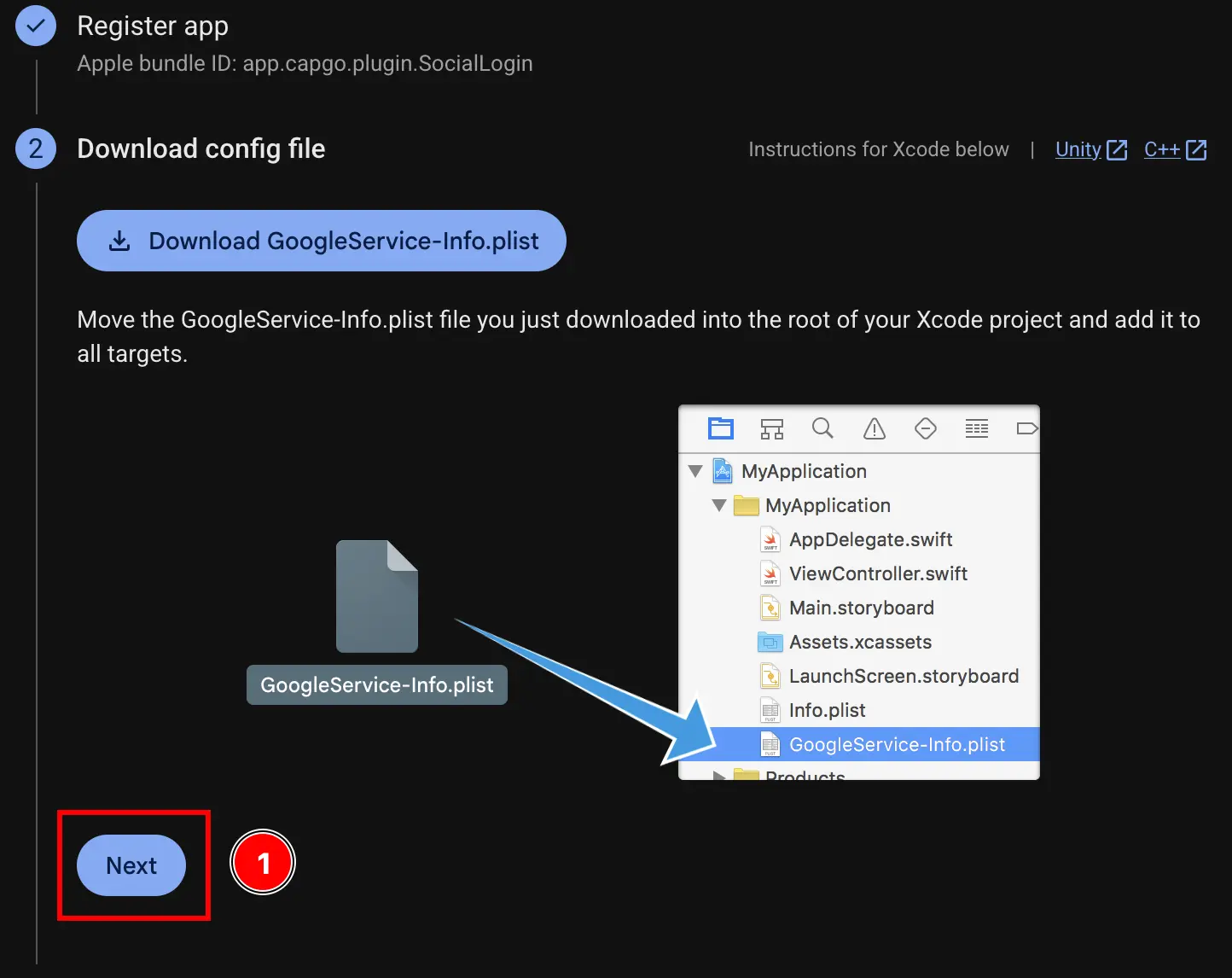
-
Überspringe den
Add firebase SDKSchritt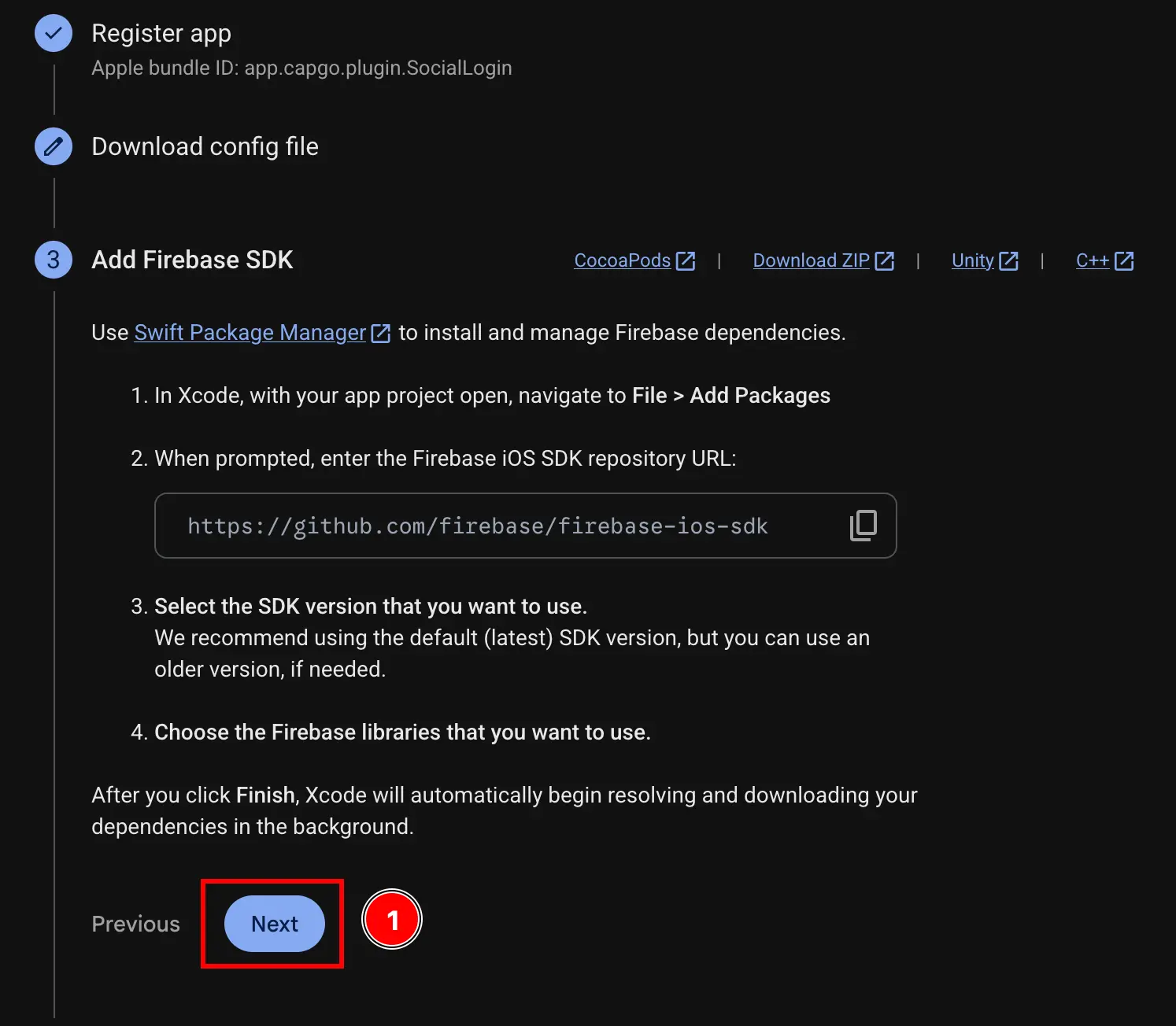
-
Überspringe den
Add initialization codeSchritt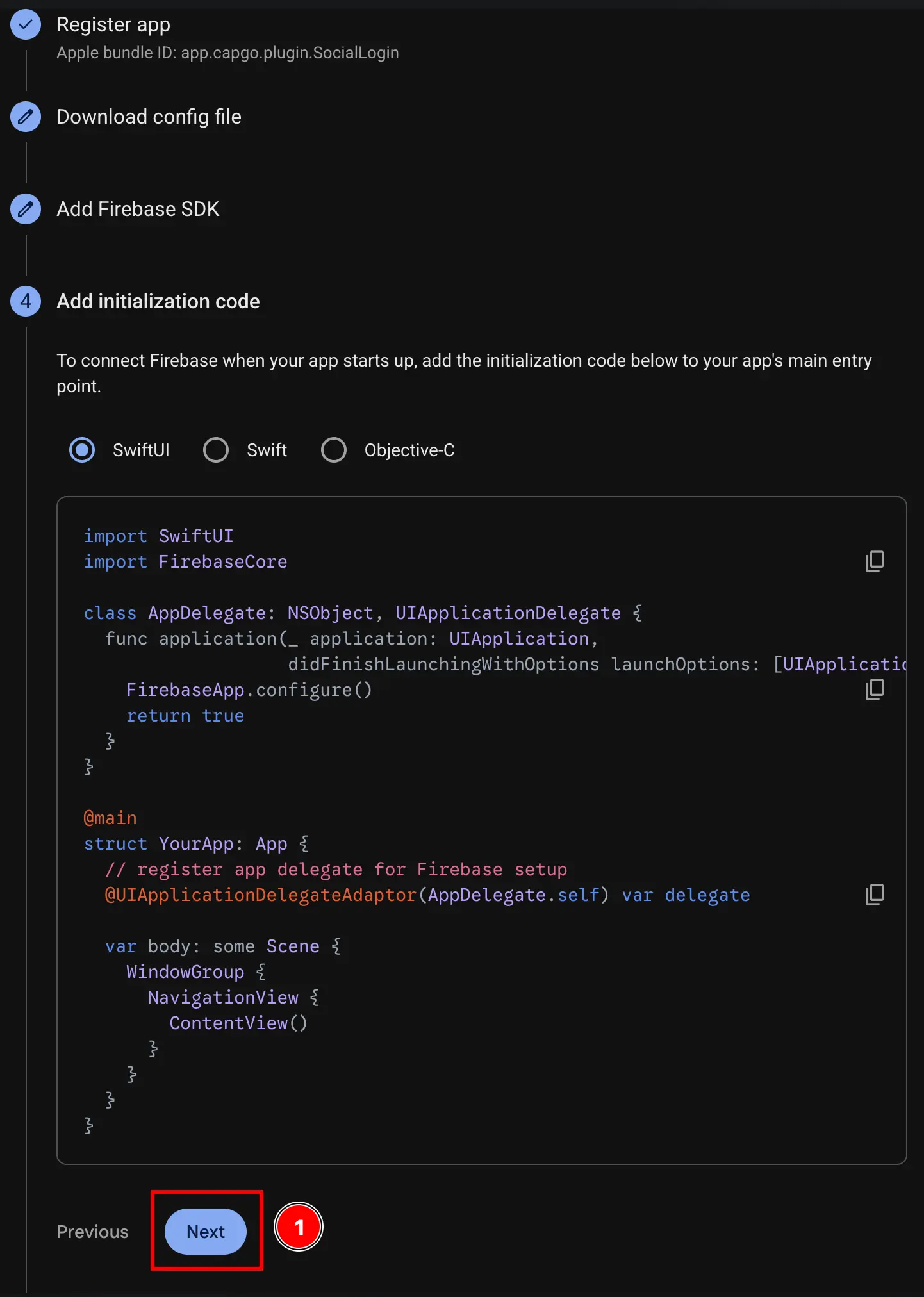
-
Klicke auf
Continue to consoleButton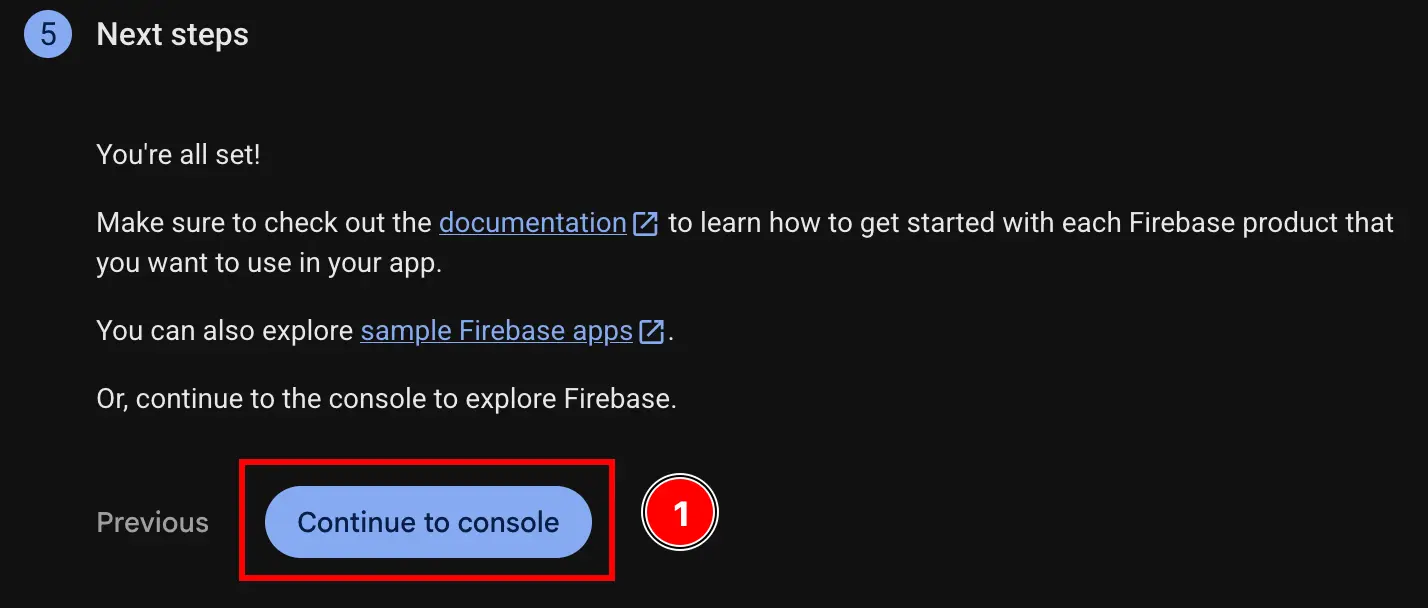
-
Hol dir deine iOS Client ID und deine
YOUR_DOT_REVERSED_IOS_CLIENT_ID-
Gehe zur Google Cloud Console unter console.cloud.google.com
-
Finde dein Projekt
- Klicke auf die Projektauswahl

- Suche nach deinem Projekt über den exakten Namen deines Firebase-Projekts und klicke darauf. In meinem Fall ist es
sociallogin-tutorial-app.
- Klicke auf die Projektauswahl
-
Öffne die Suchleiste und öffne
credentials- Suchleiste öffnen

- Suche nach
credentialsund klicke aufAPIs and Servicesden Eintrag (Nummer 2 im Screenshot)
- Suchleiste öffnen
-
Klicke auf
iOS client for [YOUR_APP_ID] (auto created by Google Service)eins. In meinem Fall ist essociallogin-tutorial-app.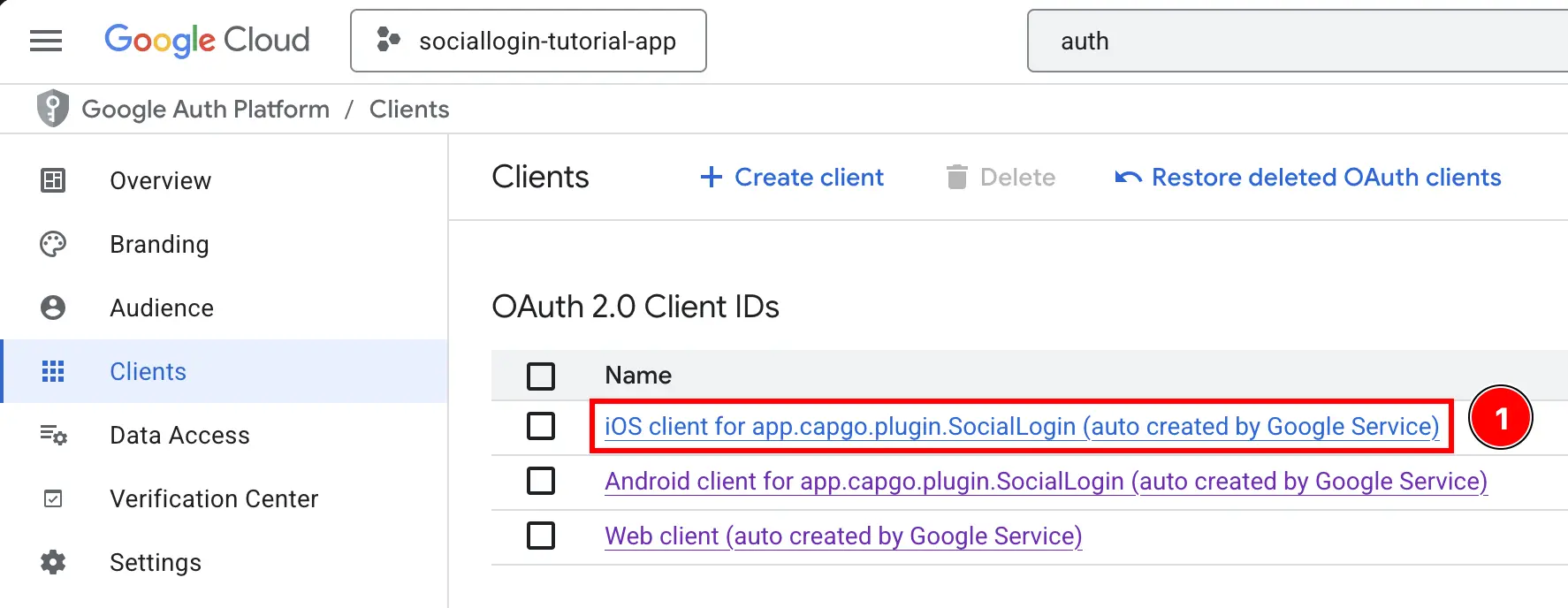
-
Kopiere die
Client IDas well as theiOS URL scheme. Das sind jeweils deineiOSClientIdundYOUR_DOT_REVERSED_IOS_CLIENT_ID.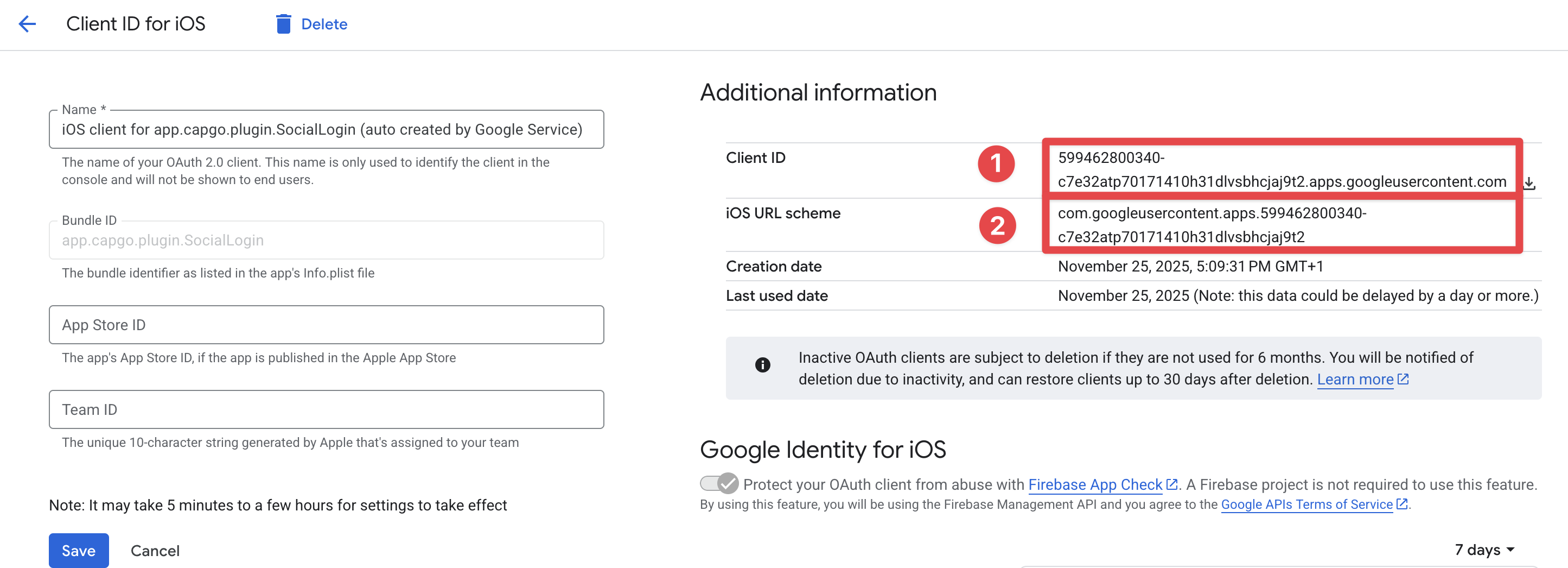
-
-
Web-Client-ID abrufen
- Gehe zurück zur Firebase Console und navigiere zu
Build->Authentication
- Klicke auf
Sign-in methodButton
- Klicke auf
GoogleProvider
- Klicke auf
Web SDK configurationButton
- Kopiere die
Web client ID. Dies wird deinewebClientIdiminitializePlugin-Methode sein.
- Gehe zurück zur Firebase Console und navigiere zu
-
Ändere die Info.plist deiner App
-
Öffne Xcode und suche die
Info.plistDatei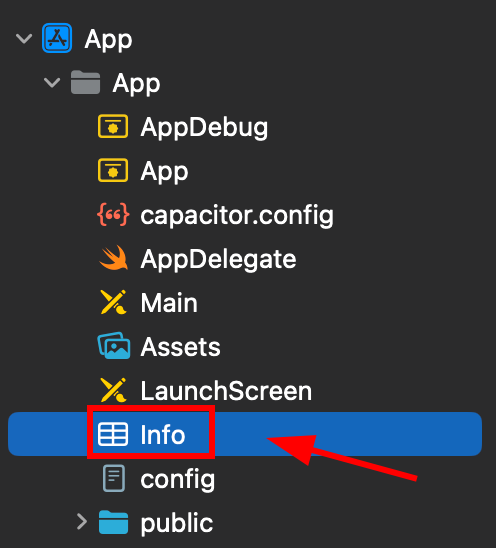
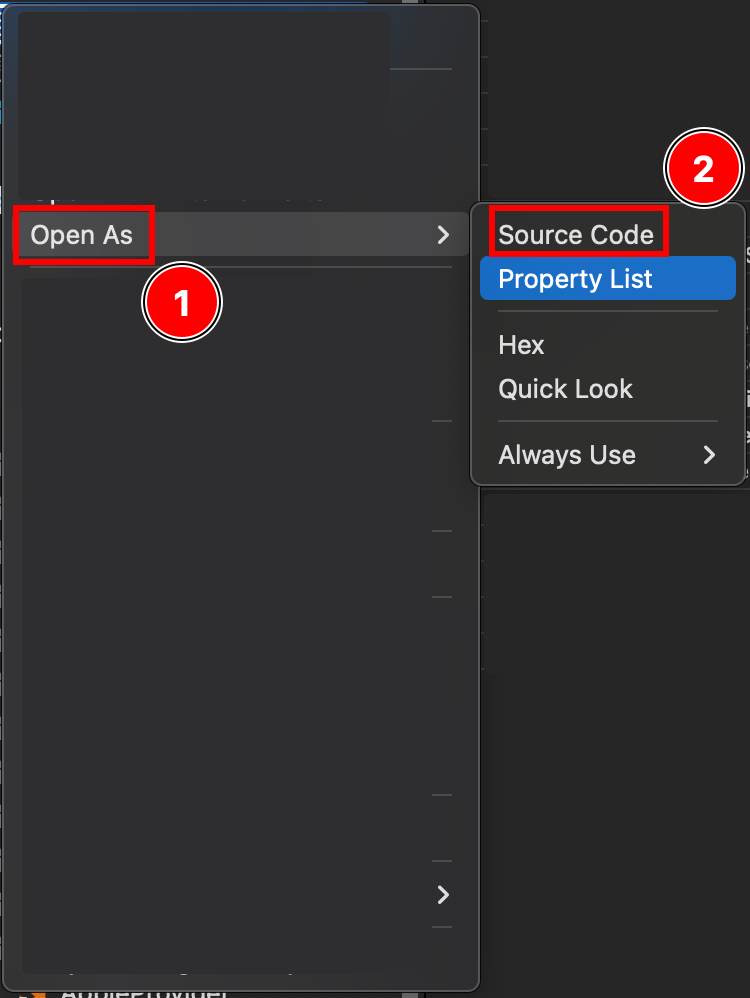
-
Rechtsklick auf die Datei und als Source code öffnen
-
Ganz unten in deinem
PlistDatei siehst du ein</dict>Tag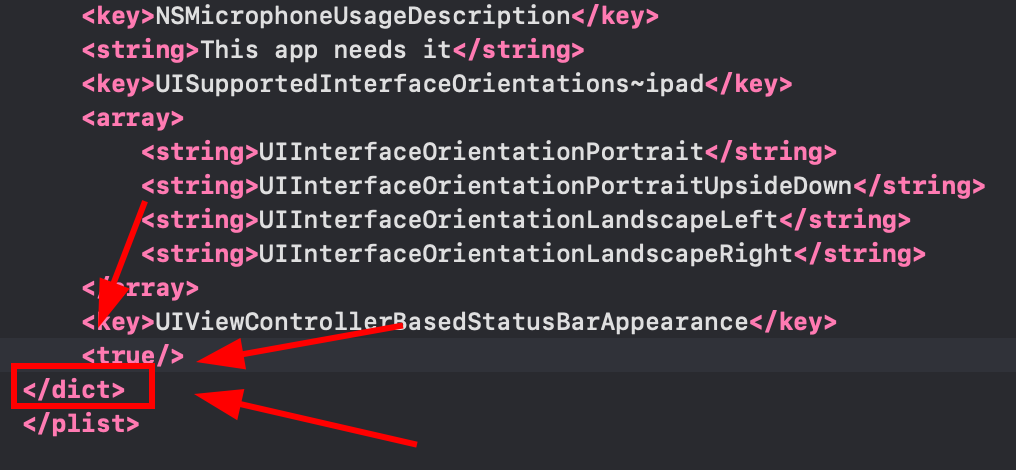
-
Füge das folgende Fragment direkt vor dem schließenden
</dict>Tag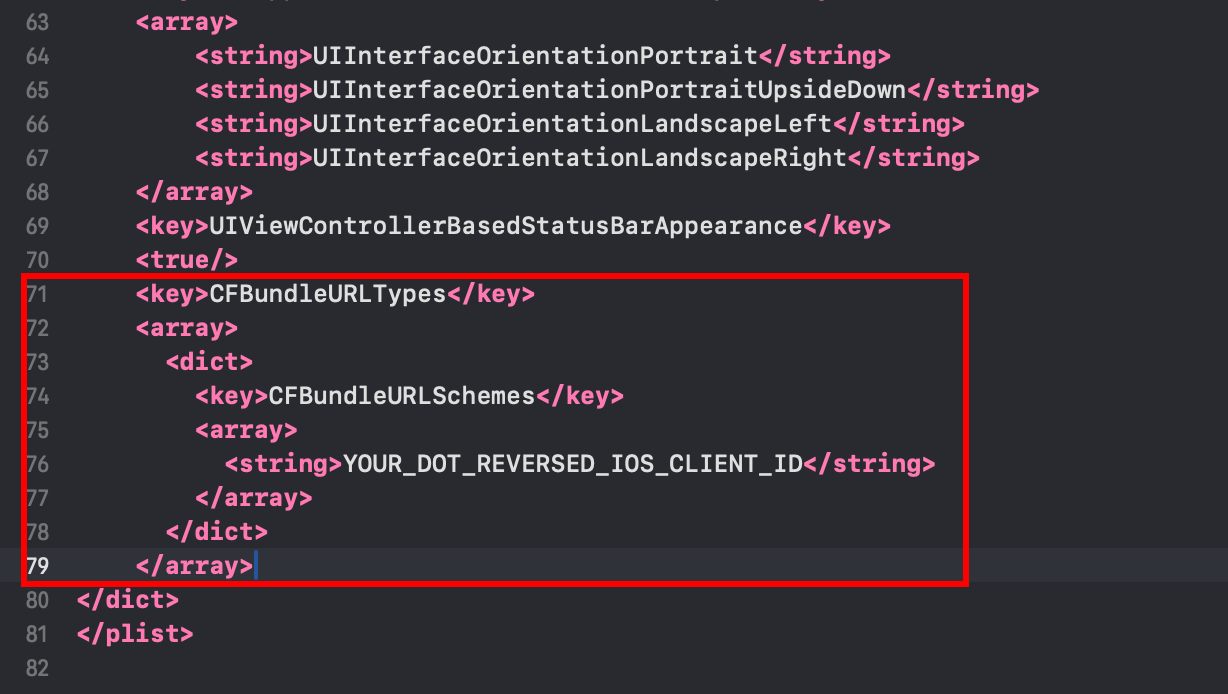 <key>CFBundleURLTypes</key><array><dict><key>CFBundleURLSchemes</key><array><string>YOUR_DOT_REVERSED_IOS_CLIENT_ID</string></array></dict></array><key>GIDClientID</key><string>YOUR_IOS_CLIENT_ID.apps.googleusercontent.com</string>
 -
Ändere den
YOUR_DOT_REVERSED_IOS_CLIENT_IDauf den in Schritt 9 kopierten Wert (das iOS URL-Scheme)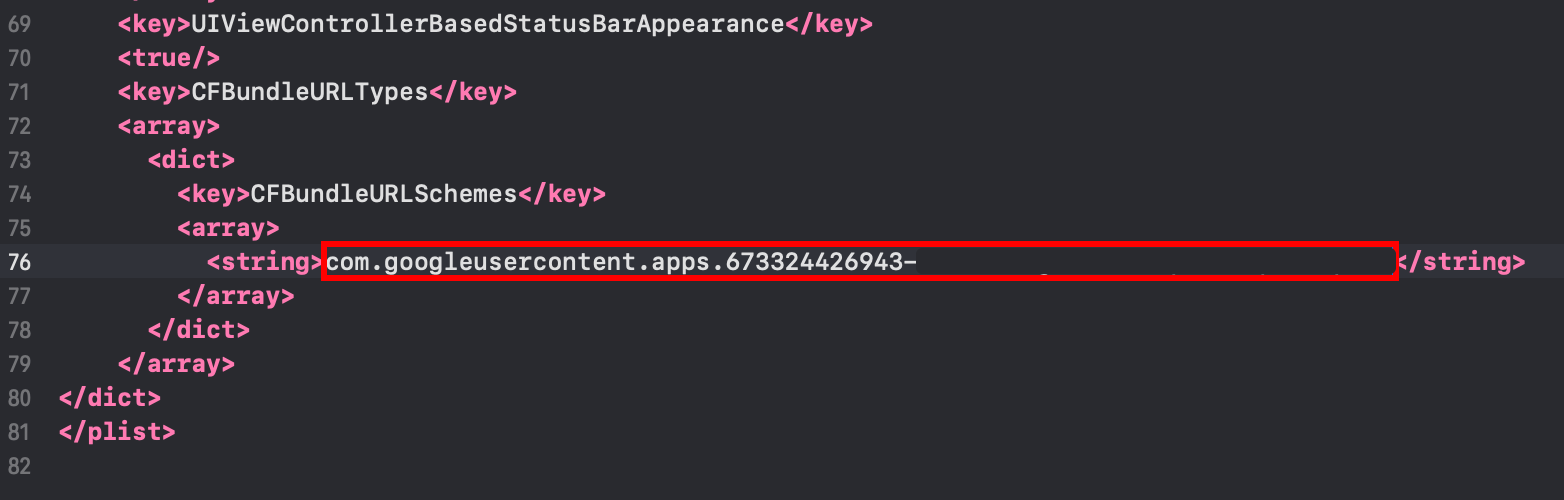
-
-
Ändere den
YOUR_IOS_CLIENT_IDin die iOS Client ID, die du in Schritt 9 kopiert hast -
Speichere die Datei mit
Command + S -
Ändere die
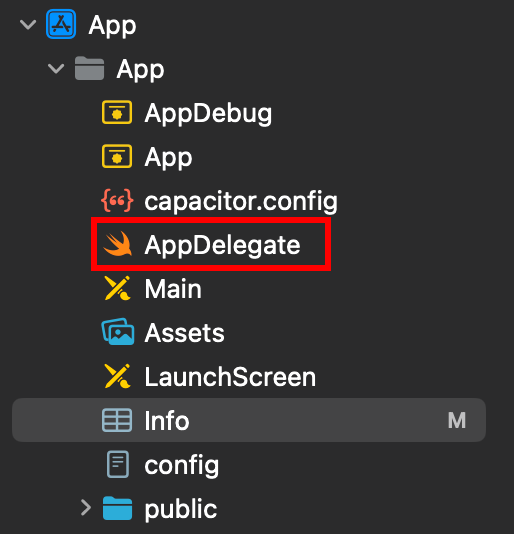
AppDelegate.swift-
Öffne die AppDelegate
-
Einfügen
import GoogleSignInam Anfang der Datei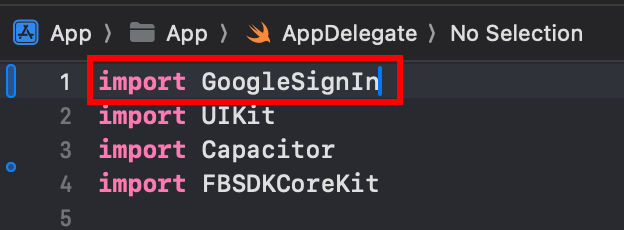
-
Suche den
func application(_ app: UIApplication, open url: URL, options: [UIApplication.OpenURLOptionsKey: Any] = [:])Funktion
-
Ändere die Funktion wie folgt
func application(_ app: UIApplication, open url: URL, options: [UIApplication.OpenURLOptionsKey: Any] = [:]) -> Bool {// Called when the app was launched with a url. Feel free to add additional processing here,// but if you want the App API to support tracking app url opens, make sure to keep this callvar handled: Boolhandled = GIDSignIn.sharedInstance.handle(url)if handled {return true}return ApplicationDelegateProxy.shared.application(app, open: url, options: options)}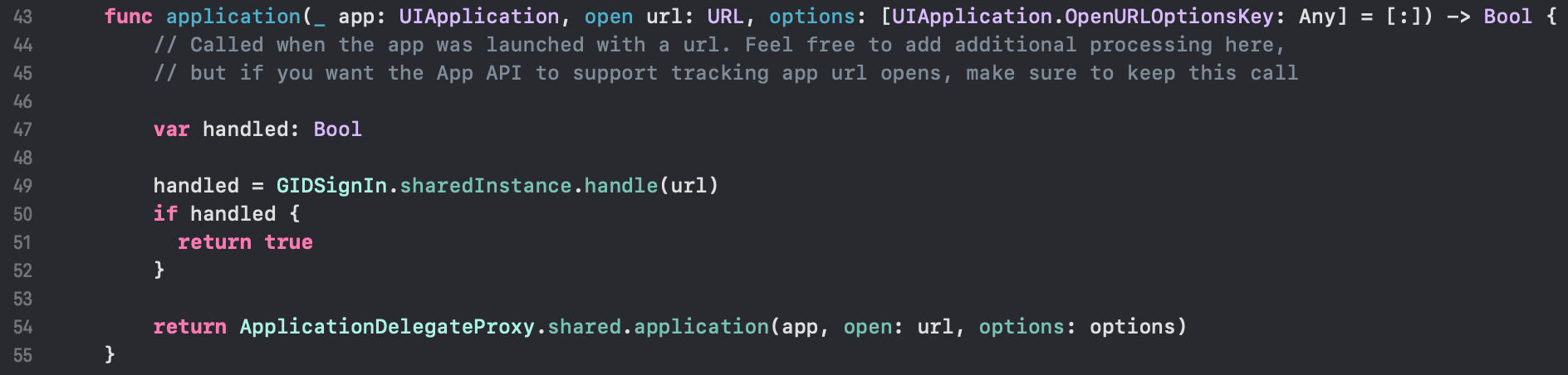
-
Speichere die Datei mit
Command + S
-
-
Google Login in deiner App nutzen
Damit ist der Schritt abgeschlossen und du kannst den Google Login in deiner App nutzen. Bitte verwende die authUtils.ts Datei der Beispiel-App für die Authentifizierung mit Google.
Der User wird beim ersten Login automatisch in Firebase Auth erstellt.
Fehlerbehebung
Abschnitt mit dem Titel „Troubleshooting“If authentication hangs or fails:
- Prüfe, ob die
idTokenAudience mit deiner Firebase Web Client ID übereinstimmt - Stelle sicher, dass Google Sign-In in der Firebase Console aktiviert ist
- Prüfe, ob die Info.plist die korrekten URL Schemes und die GIDClientID enthält
- Verify
iOSServerClientIdmit deiner Web Client ID übereinstimmt - Lies die Beispiel-App code als Referenz
Weiter mit Firebase Google Login auf iOS
Abschnitt mit dem Titel „Weiter mit Firebase Google Login auf iOS“Wenn Sie ... verwenden Firebase Google Login auf iOS um Authentifizierungs- und Account-Flows zu planen, verbinde es mit Mit @capgo/capacitor-social-login für die native Funktion in „Mit @capgo/capacitor-social-login“, @capgo/capacitor-social-login für das Implementierungsdetail in @capgo/capacitor-social-login, @capgo/capacitor-passkey für das Implementierungsdetail in @capgo/capacitor-passkey, @capgo/capacitor-native-biometric für das Implementierungsdetail in @capgo/capacitor-native-biometric, und Zwei-Faktor-Authentifizierung für das Implementierungsdetail in der Zwei-Faktor-Authentifizierung.
Capacitor Apps deployen ohne Wartezeit
Entwickle mit deinem AI-Coding-Agent, spiele Fixes in Minuten aus, erstelle iOS- und Android-Builds ohne Mac und behalte jedes Release im Blick.


Enterprise-Anforderungen? Sprich mit unserem Team