
Inicio de sesión de Google de Firebase en iOS
Copia una línea de comando con los pasos de instalación y la guía de markdown completa para este plugin.
Introducción
Título de la sección “Introducción”Esta guía te ayudará a integrar Sign-In de Google con la autenticación de Firebase en iOS. Supongo que ya has completado el Configuración general de Firebase Google.
Pasos de configuración
Paso 1: Configuración-
Dirígete a la vista general de tu proyecto en Vista general de proyecto de Firebase

-
botón
Add appbotón de agregar aplicación de Firebase

-
Seleccionar
iOS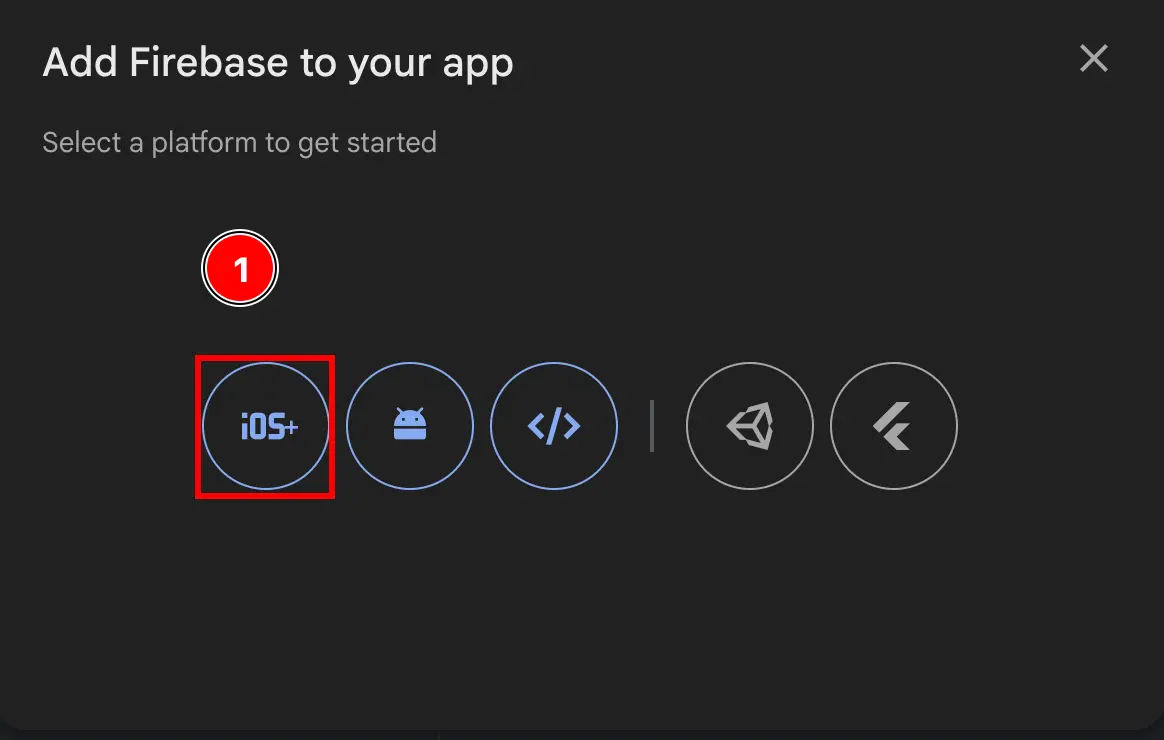
-
Rellena la primera parte del formulario
- Rellena el
Apple bundle ID- Abre Xcode en tu aplicación usando
npx cap open ios - Haz doble clic en
App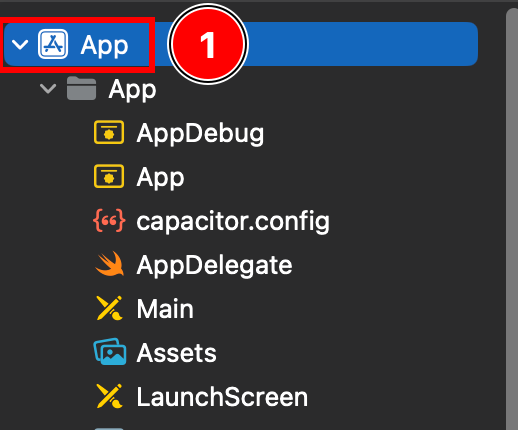
- Asegúrate de que estás en
Targets -> App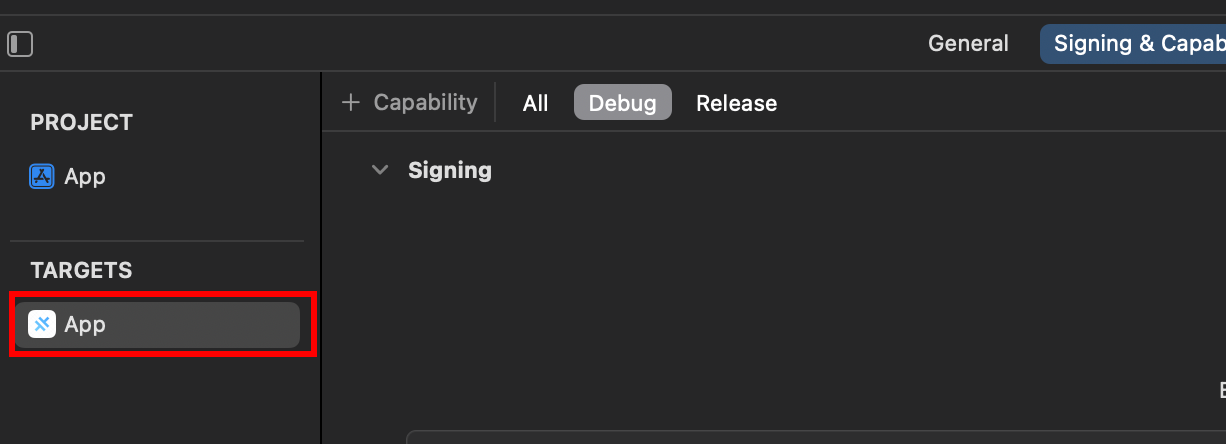
- Encuentra tu
Bundle Identifier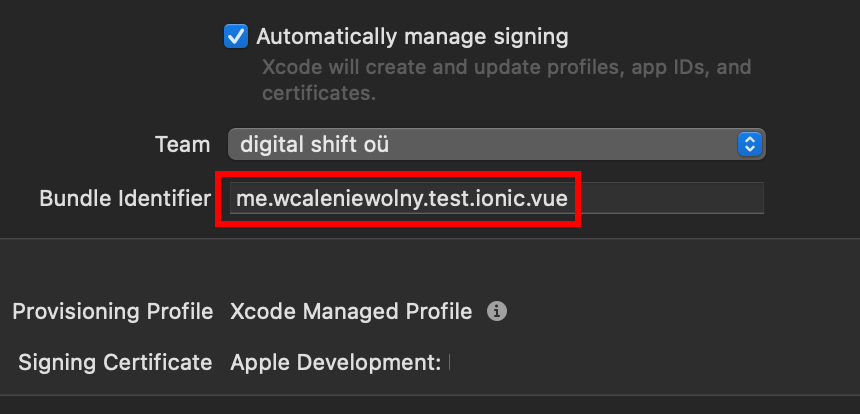
- Copia el
Bundle Identifiery pégalo en la consola de Firebase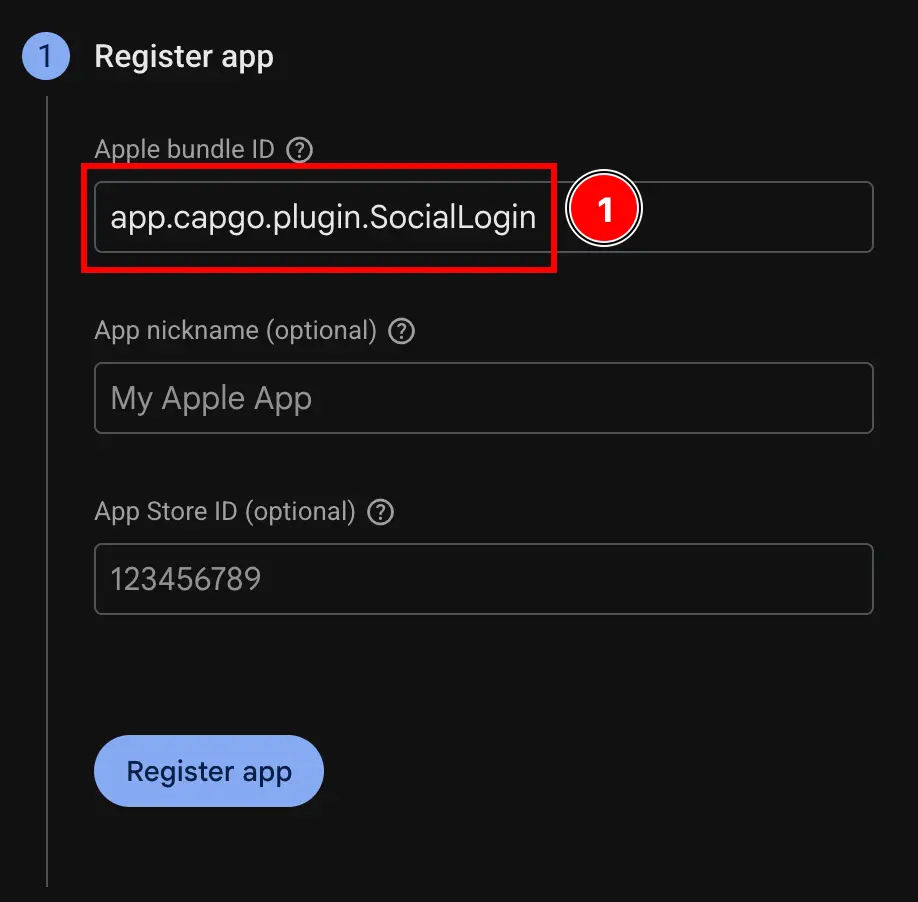
- Abre Xcode en tu aplicación usando
- Haz clic en el
Register appbotón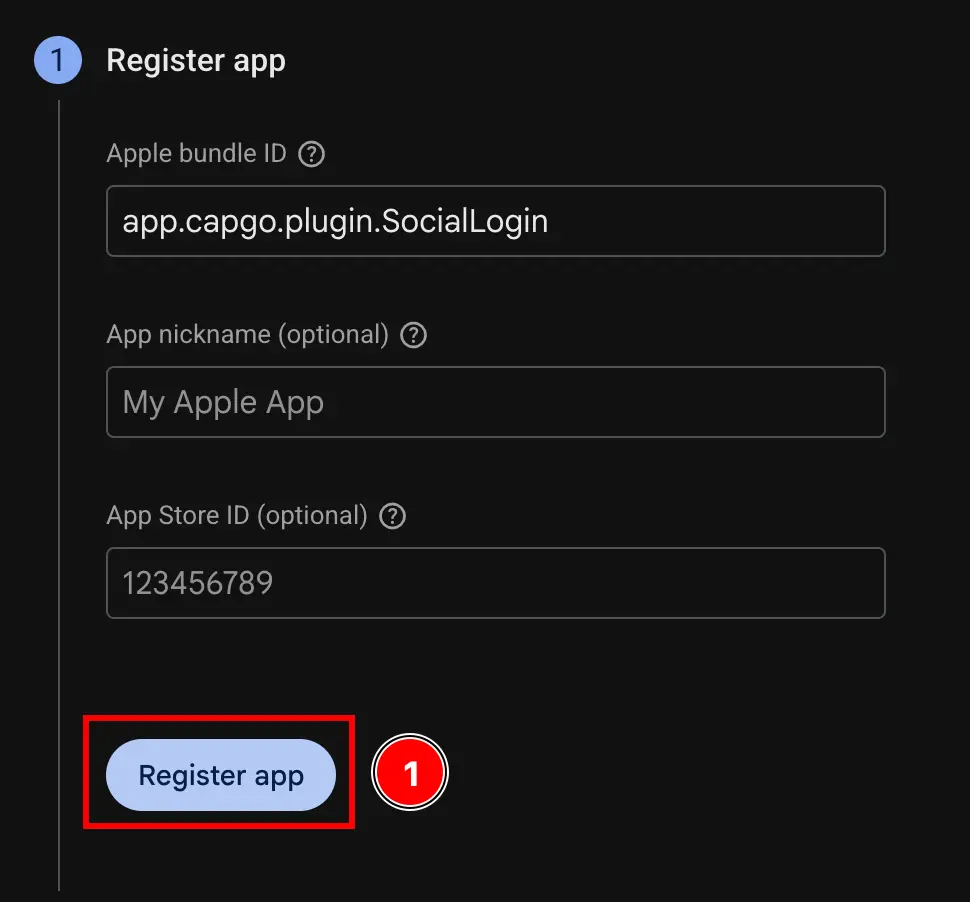
- Rellena el
-
Saltarse el
Download config filepaso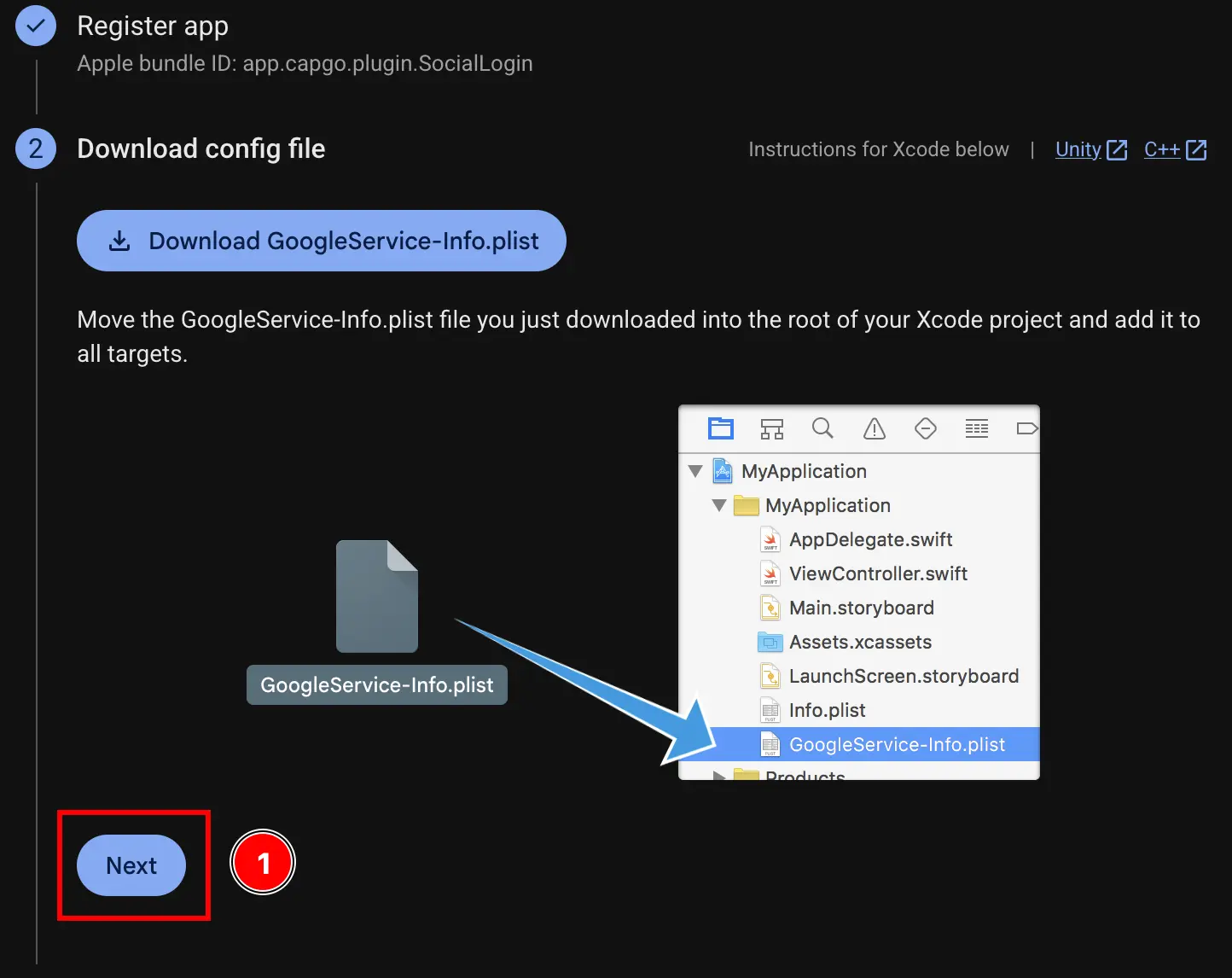
-
Saltarse el
Add firebase SDKpaso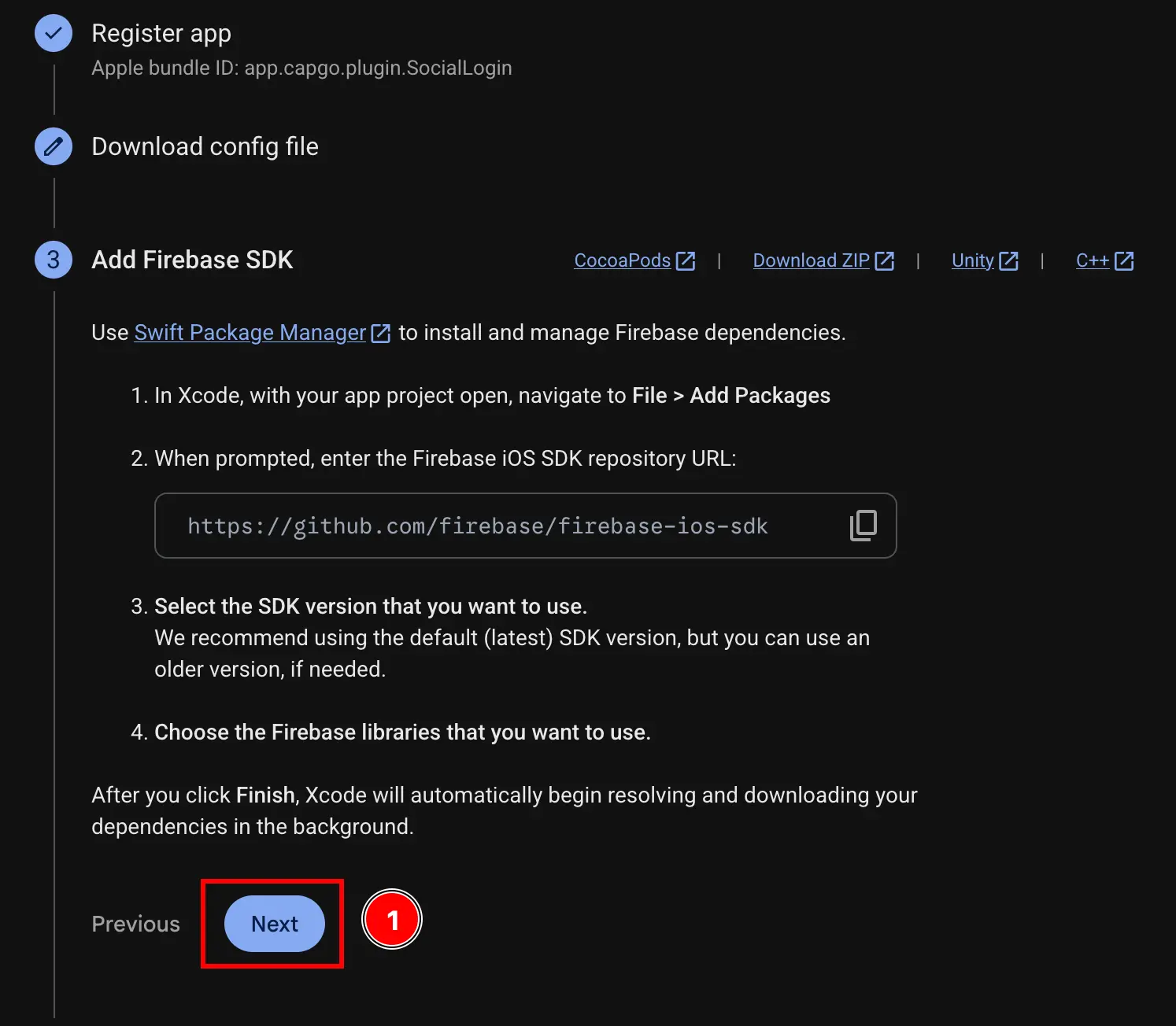
-
Saltarse el
Add initialization codepaso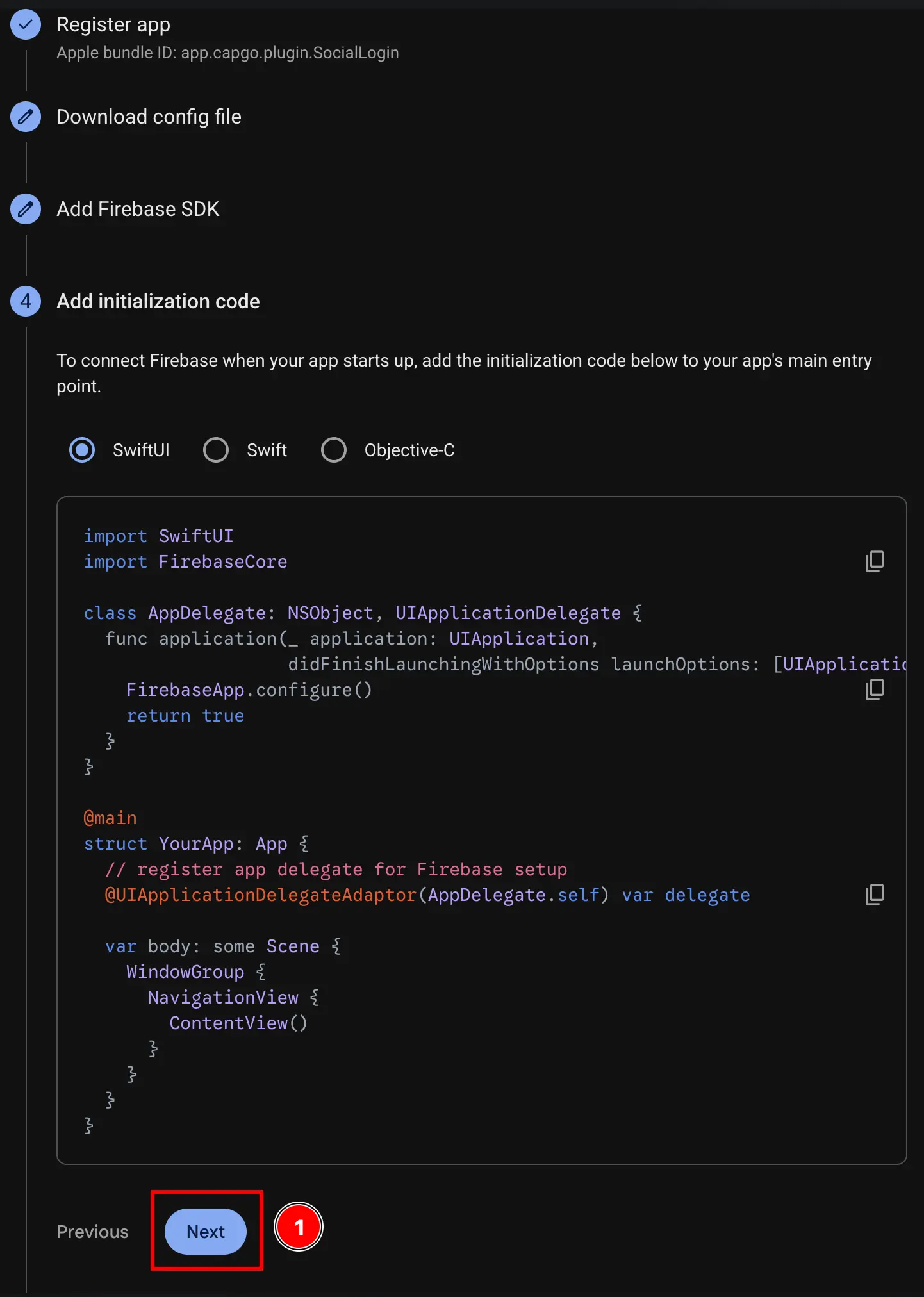
-
Haga clic en el
Continue to consolebotón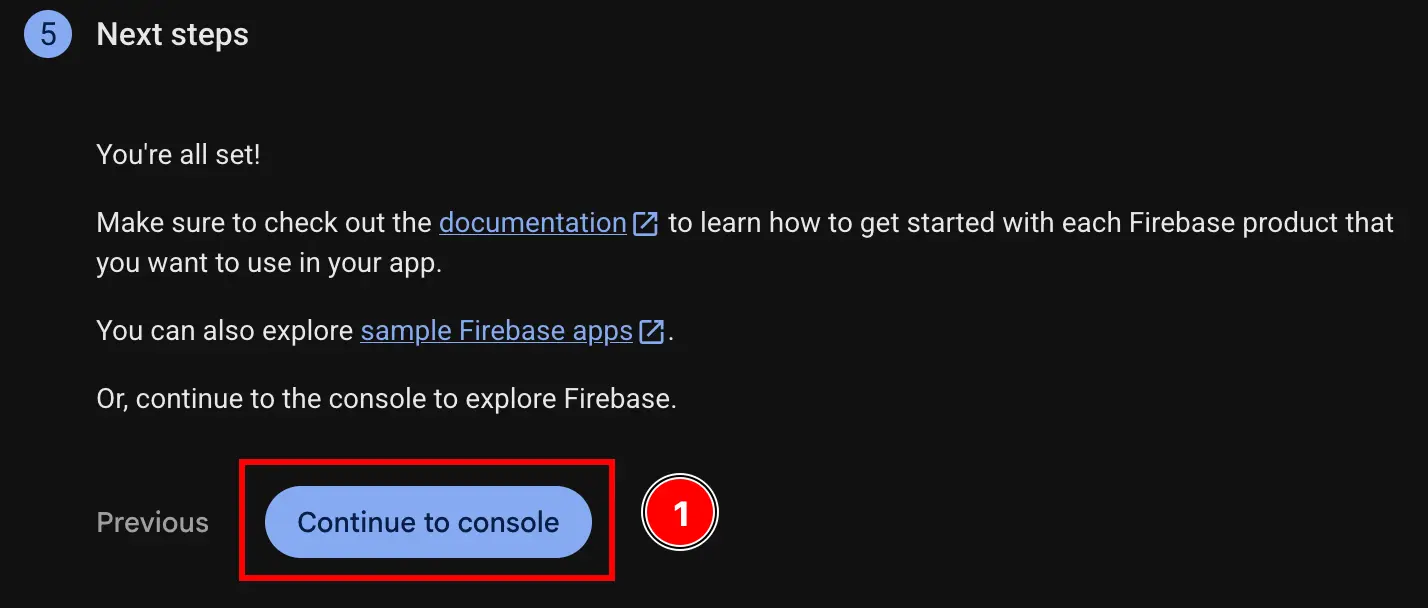
-
Obtén tu ID de cliente de iOS y tu
YOUR_DOT_REVERSED_IOS_CLIENT_ID-
Ve a la Consola de Google Cloud en console.cloud.google.com
-
Encuentra tu proyecto
- Haz clic en el selector de proyecto

- Busca tu proyecto por el nombre exacto de tu proyecto de Firebase y haz clic en él. En mi caso, es
sociallogin-tutorial-app.
- Haz clic en el selector de proyecto
-
Abre la barra de búsqueda y abre
credentials- Abre la barra de búsqueda

- Buscar por
credentialsy haz clic en elAPIs and Servicesuno (número 2 en la captura de pantalla)
- Abre la barra de búsqueda
-
Haz clic en el
iOS client for [YOUR_APP_ID] (auto created by Google Service)uno. En mi caso, essociallogin-tutorial-app.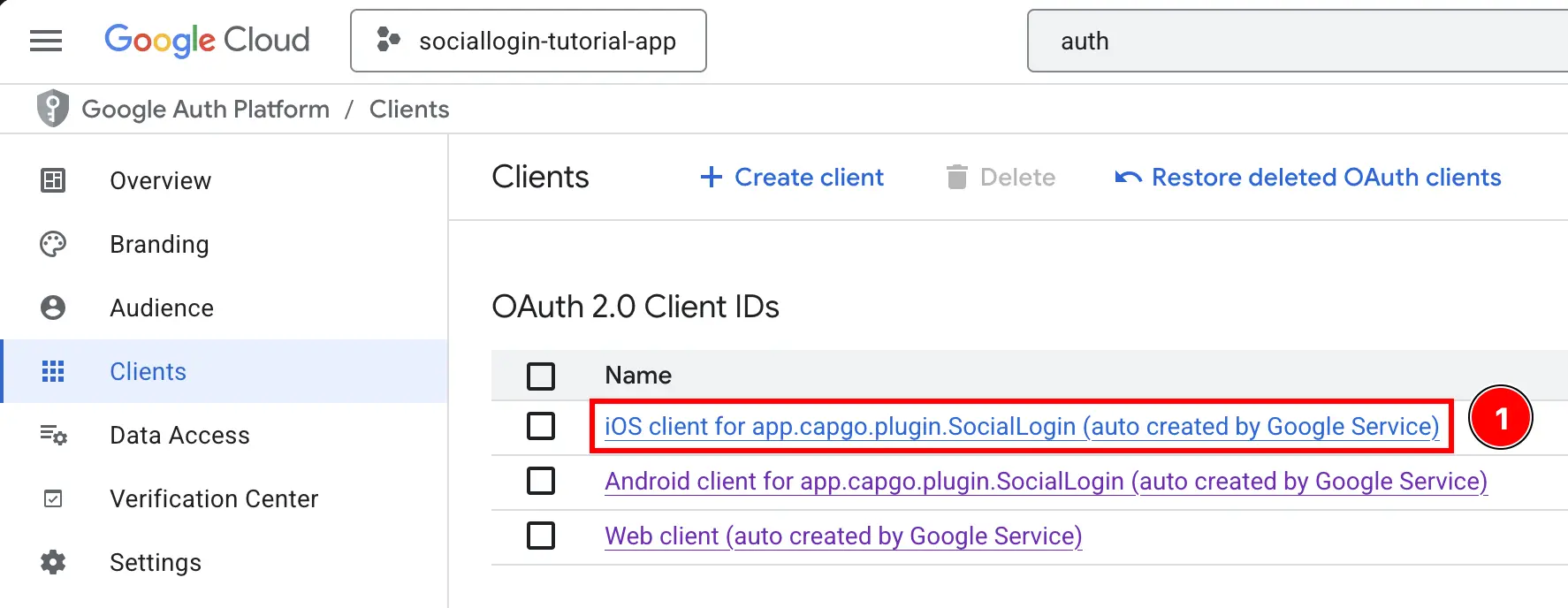
-
Copia el
Client IDtanto como eliOS URL schemeEsto será respectivamente tuiOSClientIdyYOUR_DOT_REVERSED_IOS_CLIENT_ID.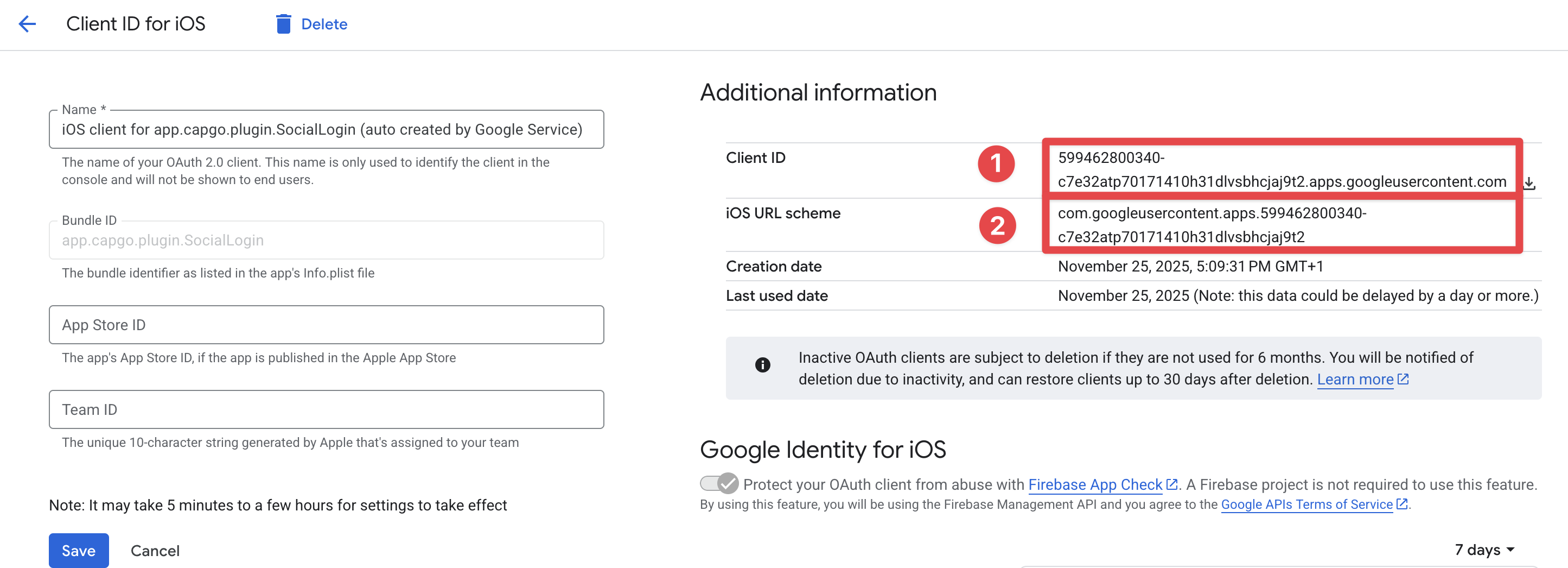
-
-
Obtenga su ID de cliente web
- Vuelva a la consola de Firebase y vaya a
Build->Authentication
- Haga clic en el
Sign-in methodbotón
- Haga clic en el
Googleproveedor
- Haga clic en el
Web SDK configurationbotón
- Copie el
Web client ID. Esto será suwebClientIden elinitializemétodo de inicio de sesión del plugin.
- Vuelva a la consola de Firebase y vaya a
-
Modifica el archivo Info.plist de tu aplicación
-
Abre Xcode y encuentra el
Info.plistarchivo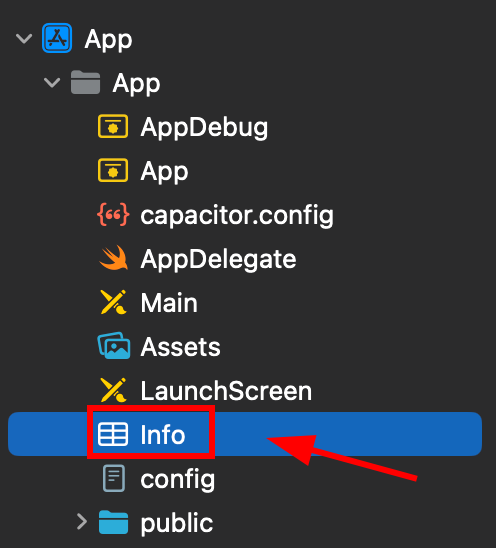
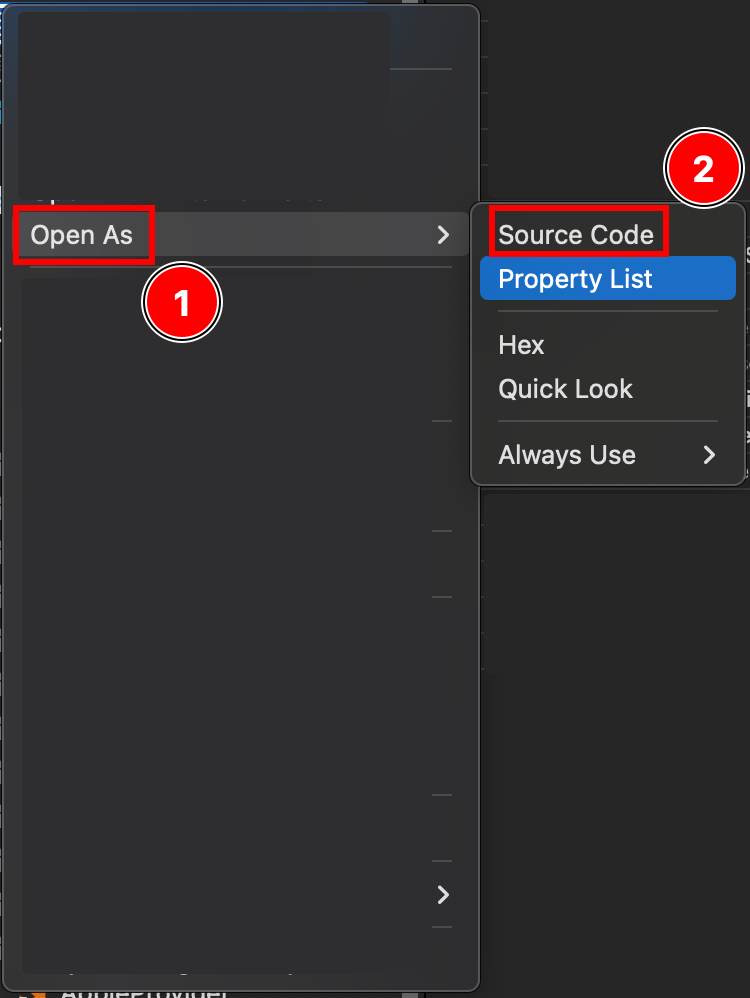
-
Haz clic derecho en este archivo y abre como fuente code
-
En la parte inferior de tu
Plistarchivo, verás una</dict>etiqueta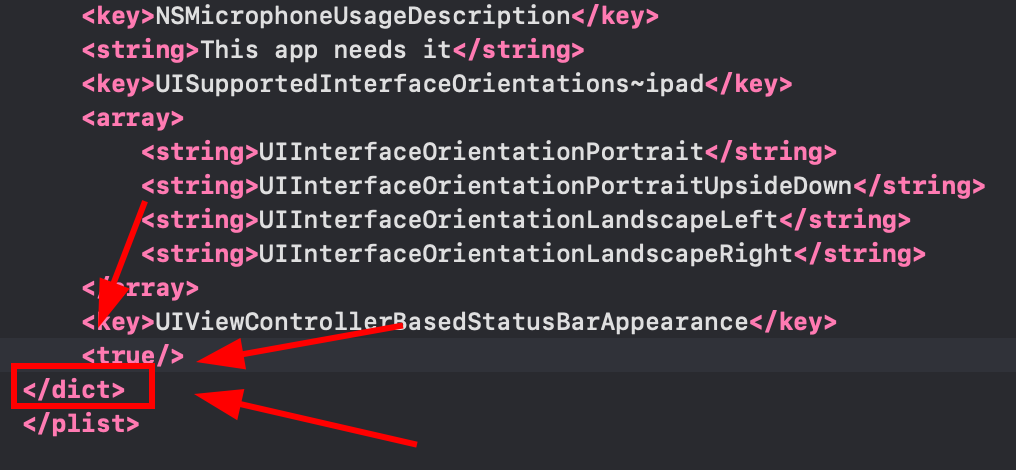
-
Inserta el siguiente fragmento justo antes de la etiqueta de cierre
</dict>tag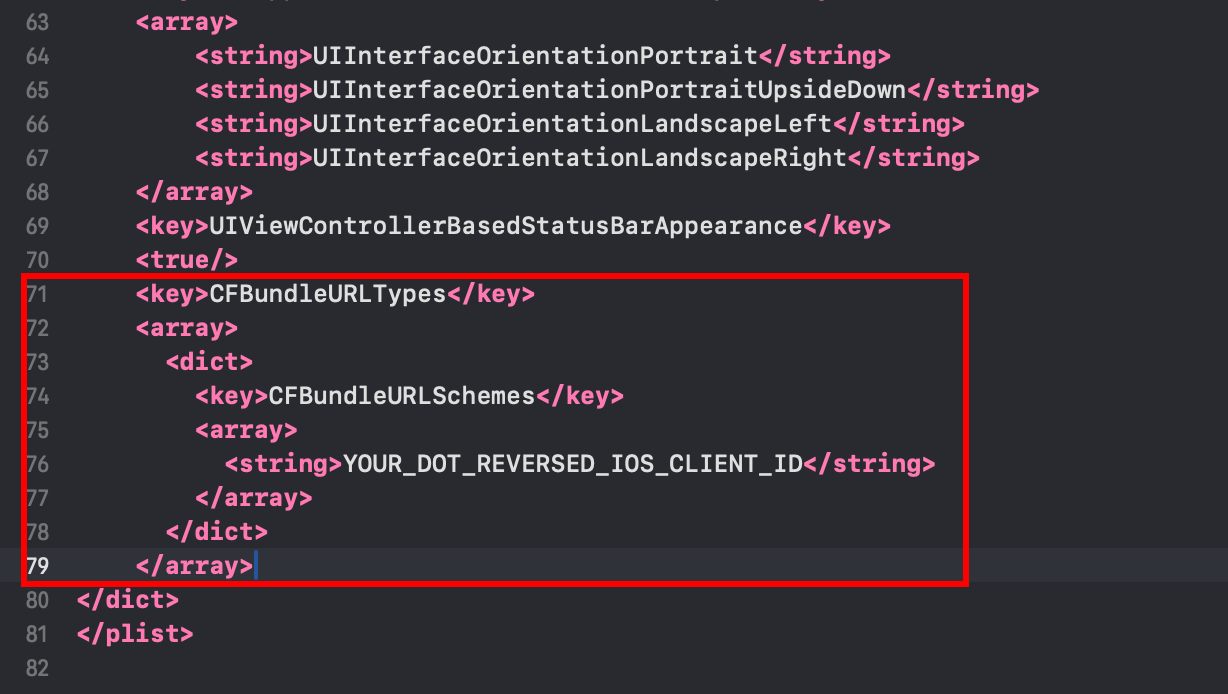 <key>CFBundleURLTypes</key><array><dict><key>CFBundleURLSchemes</key><array><string>YOUR_DOT_REVERSED_IOS_CLIENT_ID</string></array></dict></array><key>GIDClientID</key><string>YOUR_IOS_CLIENT_ID.apps.googleusercontent.com</string>
 -
Cambiar el
YOUR_DOT_REVERSED_IOS_CLIENT_IDa el valor copiado en el paso 9 (el esquema de URL de iOS)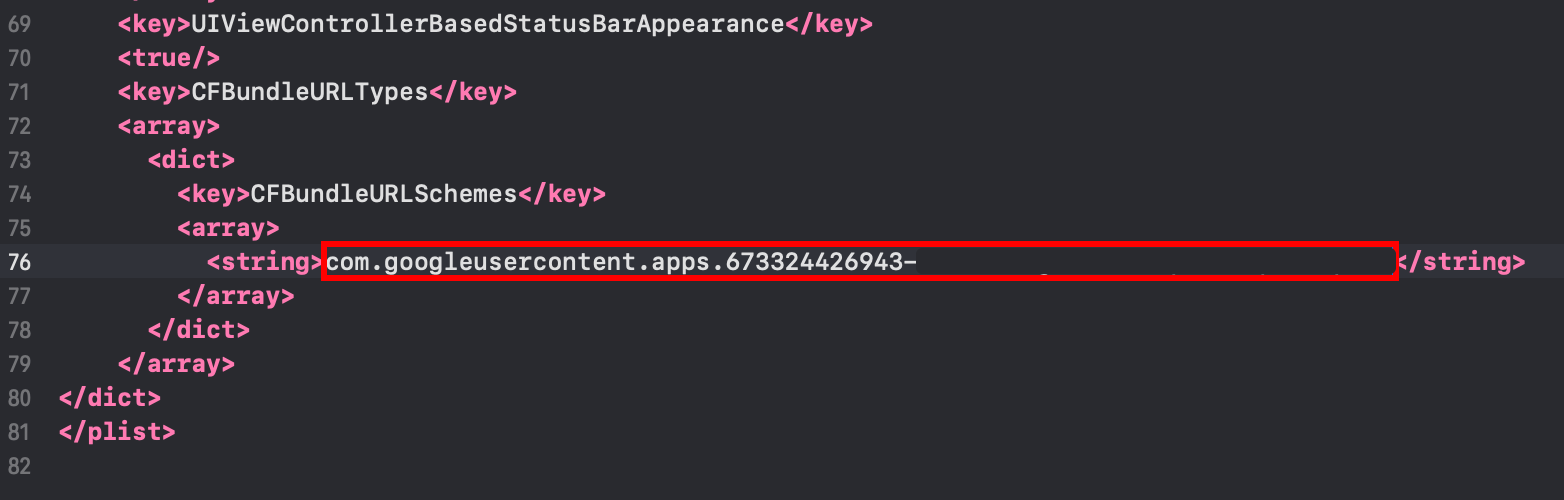
-
-
Cambiar el
YOUR_IOS_CLIENT_IDa el ID de cliente de iOS que copió en el paso 9 -
Guarda el archivo con
Command + S -
Modifica el
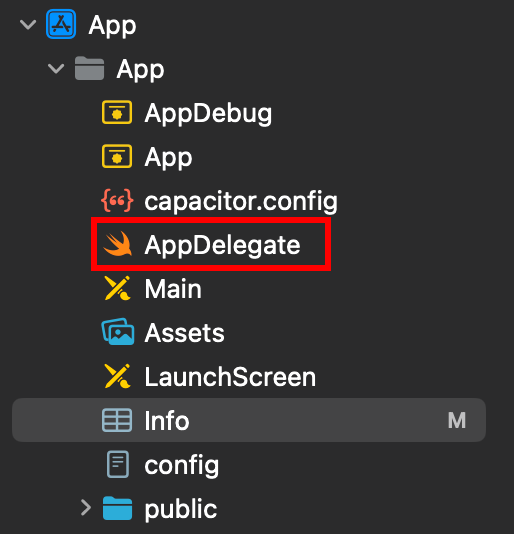
AppDelegate.swift-
Abre el AppDelegate
-
Inserta
import GoogleSignInen la parte superior del archivo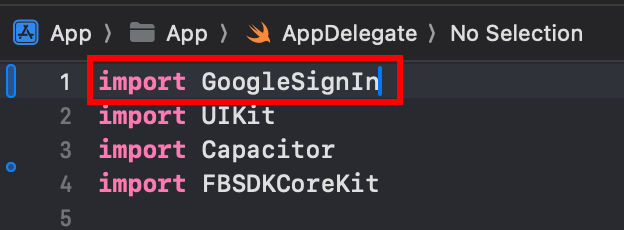
-
Encuentra la
func application(_ app: UIApplication, open url: URL, options: [UIApplication.OpenURLOptionsKey: Any] = [:])función
-
Modifica la función para que se vea así
func application(_ app: UIApplication, open url: URL, options: [UIApplication.OpenURLOptionsKey: Any] = [:]) -> Bool {// Called when the app was launched with a url. Feel free to add additional processing here,// but if you want the App API to support tracking app url opens, make sure to keep this callvar handled: Boolhandled = GIDSignIn.sharedInstance.handle(url)if handled {return true}return ApplicationDelegateProxy.shared.application(app, open: url, options: options)}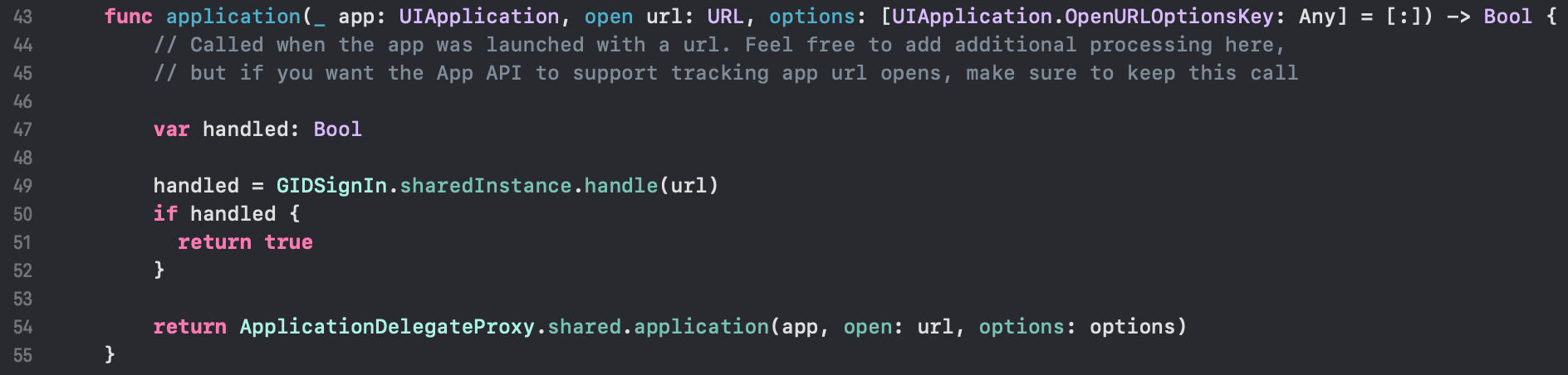
-
Guardar el archivo con
Command + S
-
-
Usando la autenticación de Google en tu aplicación
En este paso, ya estás listo para usar la autenticación de Google en tu aplicación. Por favor, utiliza el authUtils.ts archivo de la aplicación de ejemplo para autenticarte con Google.
El usuario se creará automáticamente en Firebase Auth en la primera autenticación
Solución de problemas
Sección titulada “Solución de problemas”Si la autenticación se atasca o falla:
- Verificar que
idTokenel público coincida con tu ID de cliente web de Firebase - Verifique que Google Sign-In esté habilitado en la Consola de Firebase
- Asegúrese de que Info.plist tenga los esquemas de URL y GIDClientID correctos
- Verificar
iOSServerClientIdcoincida con su ID de cliente web - Revisar el ejemplo de aplicación code para referencia
Siga adelante desde el inicio de sesión de Google de Firebase en iOS
Título de la sección “Siga adelante desde el inicio de sesión de Google de Firebase en iOS”Si está utilizando el inicio de sesión de Google de Firebase en iOS para planificar la autenticación y los flujos de cuenta, conecte con Usando @capgo/capacitor-social-login para la capacidad nativa en Usando @capgo/capacitor-social-login @capgo/capacitor-social-login para el detalle de implementación en @capgo/capacitor-social-login @capgo/capacitor-passkey para el detalle de implementación en @capgo/capacitor-passkey @capgo/capacitor-native-biometric para el detalle de implementación en @capgo/capacitor-native-biometric, y Dos factores de autenticación para el detalle de implementación en Dos factores de autenticación.