
App Page
Copie una solicitud de configuración con los pasos de instalación y la guía de markdown completa para este plugin.
¿Qué muestra la página de la aplicación?
Título de la sección “¿Qué muestra la página de la aplicación?”Primero, miren la página principal de la aplicación.
In Capgo, una aplicación representa tu aplicación móvil integrada con el sistema Capgo de live update. Te permite gestionar actualizaciones, canales y dispositivos de manera fluida.
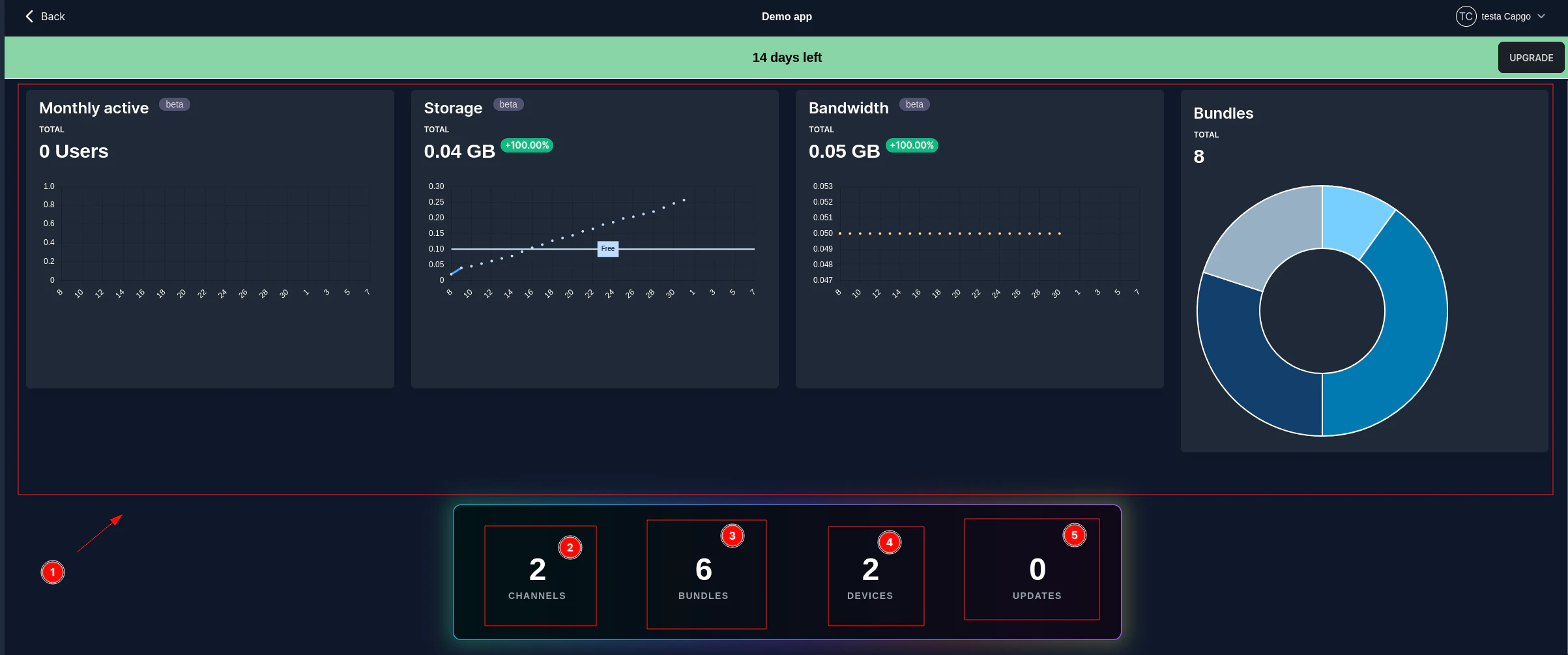
Vamos a echar un vistazo más de cerca. La página principal de la aplicación se divide en varias áreas clave:
-
Barra de navegación superior: Proporciona acceso a las vistas de gestión de la aplicación principal. La captura de pantalla es ilustrativa; la consola actual incluye:
- Panel de control: Métricas y resúmenes para la aplicación.
- Observa (beta): Lanzamiento nativo, WebView, señales de problemas y salud de lanzamiento.
- Information: Core app settings and details (see Información de la Aplicación).
- Paquetes: Versiones y lanzamientos.
- Canales: Actualiza canales y controles de lanzamiento progresivo.
- Devices: Dispositivos registrados y sobrescrituras.
- Dispositivos: Registro de actividad y registros brutos.
- Builds: Gestión de compilación nativa.
-
Estadísticas en pantalla: Visualiza métricas importantes para el último período de facturación (los datos reflejan el uso desde tu día de facturación, no el 1 de mes):
- Usuarios Activos Mensuales (8): Seguimiento del número de usuarios activos únicos a lo largo del tiempo.
- Almacenamiento (9): Muestra el consumo de almacenamiento actual.
- Ancho de Banda (10): Muestra el uso de ancho de banda.
- Bundulo Activo (11): Muestra la distribución de dispositivos activos en diferentes paquetes de la aplicación.
-
Tarjetas de Resumen: Ofrece una visión general rápida de los conteos clave:
- Carga de Paquetes (12): Número total de paquetes de aplicaciones subidos.
- Estadísticas de actualizaciones (13): Número total de actualizaciones realizadas, incluyendo solicitudes, instalaciones y fallos.
- Estadísticas de despliegue (14): Número total de despliegues.
-
Opciones de visualización (15-18): Controles para filtrar y visualizar las estadísticas:
- Diario (15): Ver estadísticas en base diaria.
- Acumulativo (16): Ver estadísticas acumulativas con el tiempo.
- Período de facturación (17): Ver estadísticas para el período de facturación actual.
- Rango de fechas (18): Select a custom date range (e.g., last 30 days).
Información de la aplicación
Sección titulada “Información de la aplicación”Esta sección corresponde a la pestaña “Información” (1) en la barra de navegación superior. Aquí puede ver y gestionar detalles y ajustes cruciales para su aplicación.
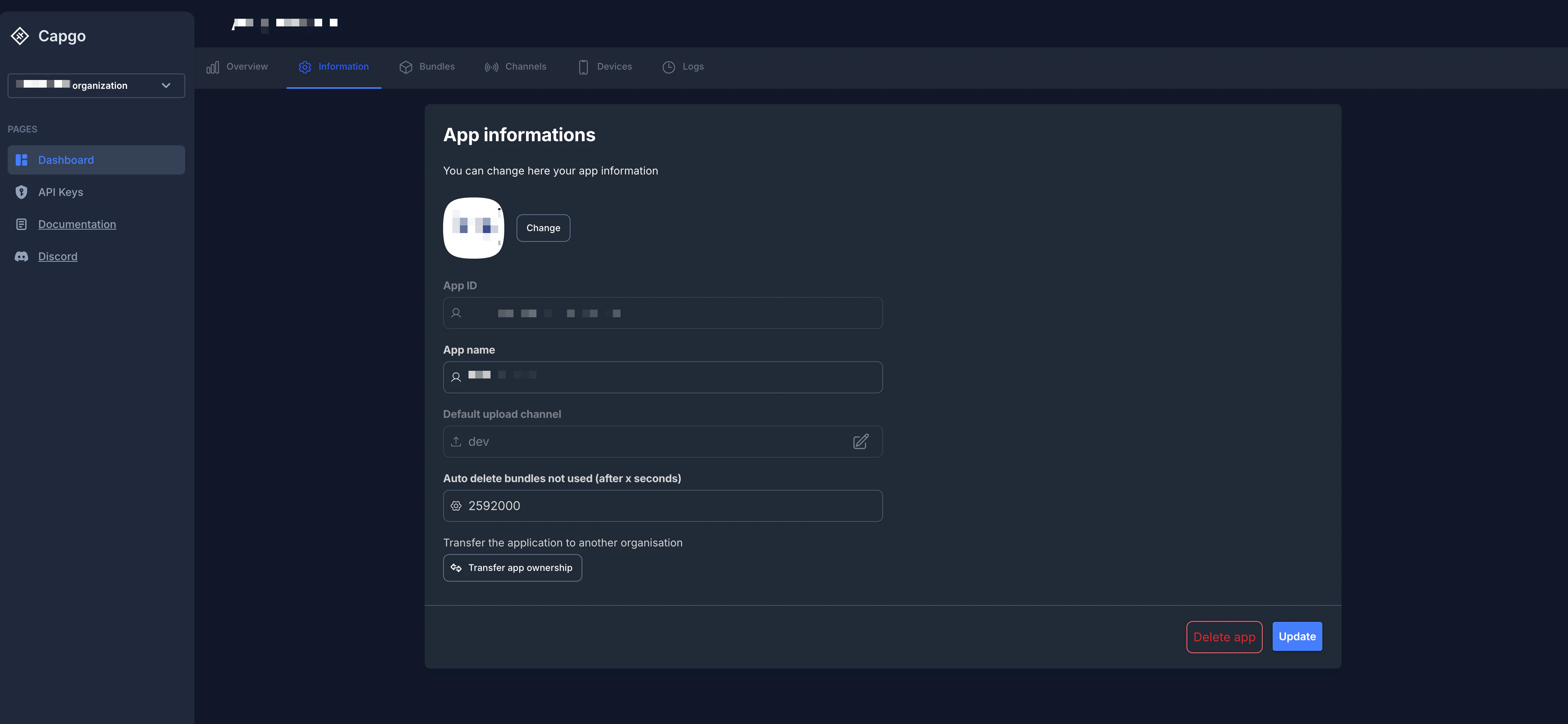
La captura de pantalla es más antigua que la consola actual y no muestra todos los ajustes actuales. Utilice las descripciones de los campos a continuación como fuente de verdad.
Aquí hay un resumen de los campos y acciones disponibles:
- Icono de la aplicación (2): Muestra el icono de su aplicación. Puede hacer clic en el botón “Cambiar” para subir un nuevo icono.
- ID de la App (3): Un identificador único para tu aplicación dentro de Capgo. Este ID no es editable.
- Nombre de la aplicación (4): El nombre de visualización para tu aplicación. Puedes modificarlo según sea necesario.
- Canales de carga predeterminados (5): Especifica el canal predeterminado al que se subirán nuevos paquetes. Puede hacer clic en el icono de edición para seleccionar un canal predeterminado diferente.
- Canales de descarga predeterminados (6): Establece el canal predeterminado desde el cual los dispositivos descargarán actualizaciones. Puedes hacer clic en el icono de edición para seleccionar un canal de descarga diferente. La página de canales muestra si un canal es el predeterminado, pero lo cambias aquí, no con un botón de cambio en el canal. Abre un canal y haz clic en Administrar en ajustes de la aplicación para saltar a este campo. Consulta la sección Configuración del canal predeterminado a continuación para obtener información detallada.
- Eliminar Paquetes No Usados (después de x segundos) (7): Esta configuración te permite eliminar automáticamente paquetes antiguos que no han sido utilizados durante un período determinado (en segundos). Establecer a
0desactivar la eliminación automática. Esto ayuda a gestionar el almacenamiento y mantener tu lista de paquetes limpia. - Exponer Metadatos del Paquete a Plugin (8): Cuando está habilitado, los campos de enlace y comentario de paquete se enviarán al plugin de actualización Capacitor. Esta característica requiere una versión del plugin 7.35.0 o superior.
- Bloquear Solicitudes de Infraestructura de Proveedor: Cuando está habilitado, Capgo rechaza solicitudes de actualización, estadísticas y canal-self de las direcciones IP de centros de datos conocidos de Google y Apple. Dejarlo habilitado para el tráfico de producción normal. Desactivarlo temporalmente solo cuando intencionalmente pruebes desde la infraestructura de proveedor. Las nuevas aplicaciones habilitan esta protección por defecto; las aplicaciones existentes conservan su configuración previamente desactivada hasta que la cambien.
- Transferir Propiedad de la Aplicación (9): Esta sección proporciona una opción para iniciar la transferencia de su aplicación a una organización diferente a la que pertenece.
- Botón de Eliminación de Aplicación: Elimina permanentemente su aplicación de Capgo. Esta acción es irreversible y eliminará todos los datos asociados, paquetes, canales y dispositivos.
- Botón de Actualización: Saves any changes you’ve made to the editable fields on this page (e.g., App Name, Default Upload Channel, Auto Delete Bundles setting).
Configuración de Canal Predeterminado
Sección titulada “Configuración de Canal Predeterminado”El Canal de Descarga Predeterminado es uno de los ajustes más importantes para tu aplicación. Determina qué canal de actualizaciones recibirán los dispositivos nuevos cuando se conecten a Capgo.
Cómo Funcionan los Canales Predeterminados
Sección titulada “Cómo Funcionan los Canales Predeterminados”Cuando un dispositivo solicita una actualización de Capgo, el sistema determina qué canal utilizar basándose en la siguiente jerarquía de prioridades (prioridad más alta primero):
- Asignación de dispositivo forzada: Si el ID del dispositivo se fuerza explícitamente a un canal en la configuración de canales, ese canal siempre gana.
- Supervisión de nube: Si el dispositivo ha sido asignado a un canal desde la consola o Public API, se utiliza esa configuración.
- Plugin
setChannel(): En versiones actuales de plugins, esta es una asignación local, no una configuración de la consola. Consulte ¿Cómo un dispositivo elige un canal. - Capacitor configuración
defaultChannel: Si se establece en sucapacitor.config.*archivo, se utiliza para builds de prueba/beta. - Canal de Descarga Predeterminado: La configuración configurada aquí. Esto es lo que ~99% de sus usuarios de producción utilizarán.
Canales Predeterminados Específicos de Plataforma
Sección titulada “Canales Predeterminados Específicos de Plataforma”Puede configurar canales predeterminados específicos de plataforma—por ejemplo, uno para iOS, uno para Android y uno para Electron. Esto es útil cuando:
- Quieres desplegar actualizaciones en una plataforma antes que en la otra
- Necesitas diferentes estrategias de actualización por plataforma
- Estás probando una nueva versión en una plataforma mientras mantienes la otra estable
To set up platform-specific defaults:
- Crear canales separados para cada plataforma (por ejemplo
production-ios,production-android, yproduction-electron) - En la configuración de cada canal, habilita solo la plataforma relevante (iOS, Android o Electron toggle)
- En Información de la Aplicación, establece cada uno de esos canales como el Canal de Descarga Predeterminado para su plataforma. Capgo permite más de un valor por defecto cuando los canales apuntan a diferentes plataformas.
Cuando un dispositivo solicita una actualización:
- Los dispositivos iOS recibirán actualizaciones del canal por defecto habilitado para iOS
- Los dispositivos Android recibirán actualizaciones desde el canal de Android habilitado por defecto
Canal por Defecto Único (Recomendado para la mayoría de las aplicaciones)
Sección titulada “Canales por Defecto Único (Recomendado para la mayoría de las Aplicaciones)”Para la mayoría de las aplicaciones, un canal por defecto único que soporta las tres plataformas principales es la aproximación más sencilla:
- Crear un canal (por ejemplo,
production) - Habilita los interruptores de iOS, Android y Electron.
- Establecerlo como el canal de descarga por defecto en Información de la aplicación
Garantiza un comportamiento consistente en todas las plataformas y simplifica tu flujo de trabajo de lanzamiento.
Cambiar el canal por defecto
Sección titulada “Cambiar el canal por defecto”Cuando cambies el canal por defecto:
- Nuevos dispositivos comenzarán a recibir actualizaciones desde el nuevo valor por defecto
- Dispositivos existentes Los que ya tienen una asignación de canal (a través de override o force) NO cambiarán automáticamente
- Para mover dispositivos existentes, necesitas elegir entre:
- Usar
setChannel()ounsetChannel()de la aplicación. Eliminar el registro de dispositivo en el servidor no elimina una asignación localsetChannel()assignment. - Forzarlos a la nueva canalización en la consola (console/API; caduca después de 90 días)
- Elimine la sobrescritura de su consola/API para que los dispositivos con la configuración por defecto de la nube puedan adoptar la nueva configuración por defecto.
- Usar
Tip: Siempre prueba tu nuevo canal predeterminado con un pequeño grupo de dispositivos obligados antes de hacerlo el predeterminado para todos los usuarios.
Continúa desde Página de Aplicación
Título de la sección “Continúa desde Página de Aplicación”Si estás utilizando App Page planificar la consola y las operaciones API, conectarla con API Resumen para obtener detalles de implementación en API Resumen, Introducción para obtener detalles de implementación en Introducción, API Claves para obtener detalles de implementación en API Claves, Dispositivos para los detalles de implementación en Dispositivos, y Paquetes para los detalles de implementación en Paquetes.