
Crear Suscripción Auto-Renovable para Android
Copie un comando de configuración con los pasos de instalación y la guía markdown completa para este plugin.
Las suscripciones renovables automáticamente proporcionan acceso a contenido, servicios o características premium en tu aplicación de manera continua. Esta guía te ayudará a crear y configurar suscripciones en Google Play Console.
Resumen
Sección titulada “Resumen”Suscripciones se renuevan automáticamente al final de cada período de facturación hasta que el usuario las cancele. Son ideales para:
- Acceso a contenido de pago
- Experiencias sin publicidad
- Almacenamiento en la nube
- Servicios en curso
Crear una Suscripción
Sección titulada “Crear una Suscripción”-
Navegue a Suscripciones
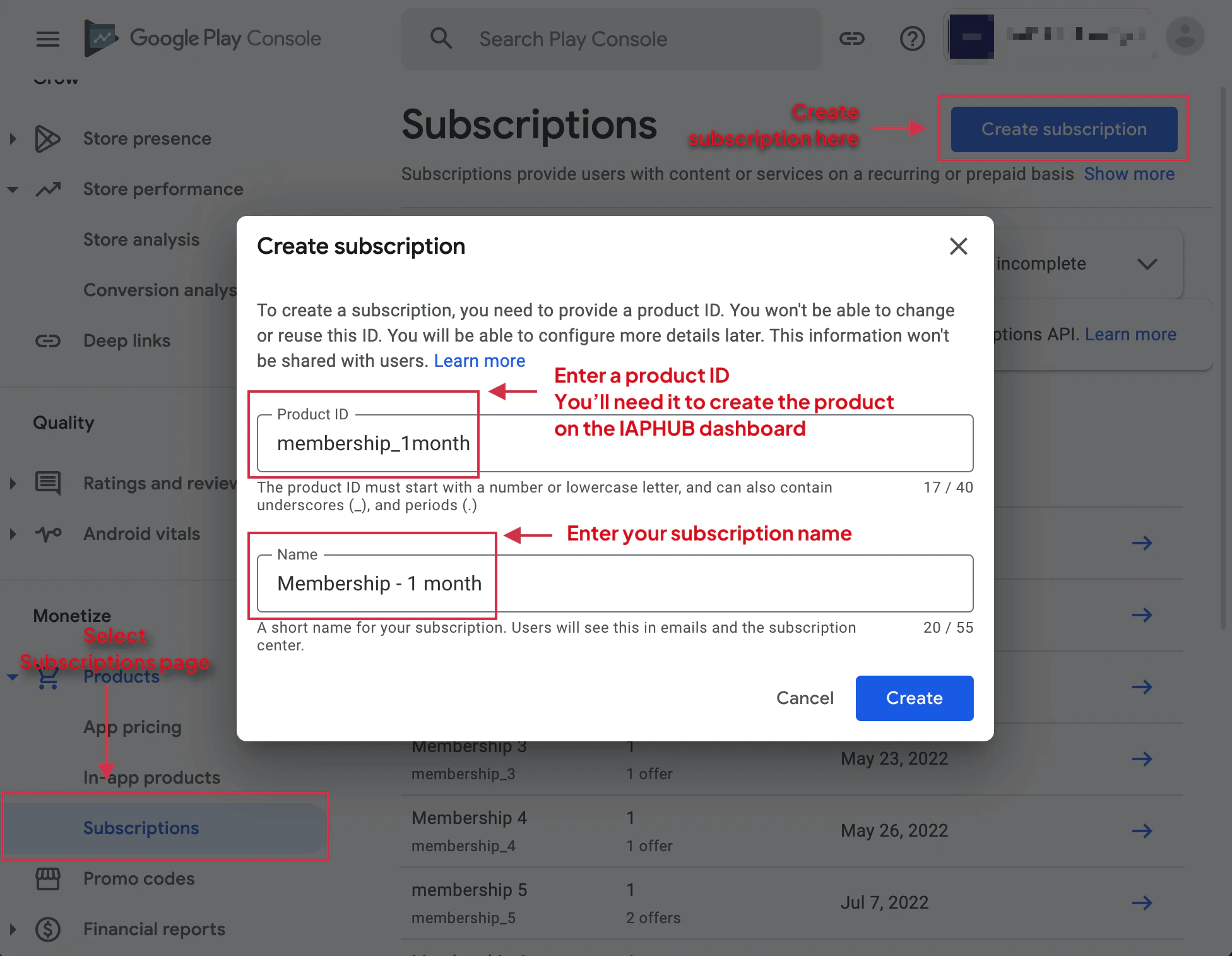
En el Console de Google Play, seleccione su aplicación y elija Monetizar > Suscripciones desde el menú de la izquierda.
Haga clic en el botón de Crear suscripción para comenzar.
-
Ingrese información básica
Proporcione un nombre de suscripción y un ID de producto. El ID de producto es necesario para la configuración en su aplicación y no puede cambiarse más tarde.
-
Crear Plan Base
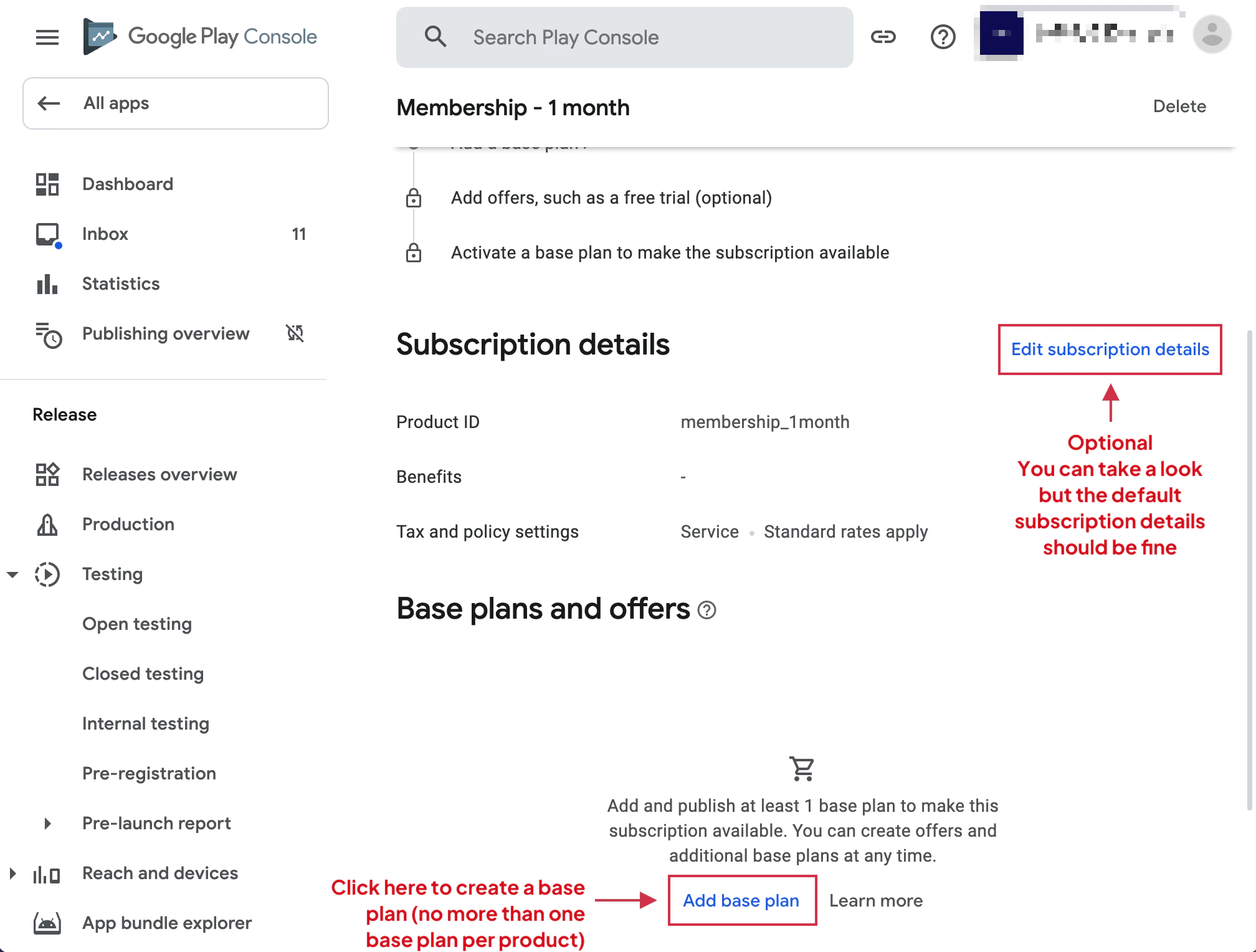
Google Play requiere exactamente un plan base por suscripción. El plugin de compras nativas admite solo un plan base para mantener la compatibilidad con iOS.
Haga clic Agregar plan base para continuar.
-
Configurar detalles del plan base
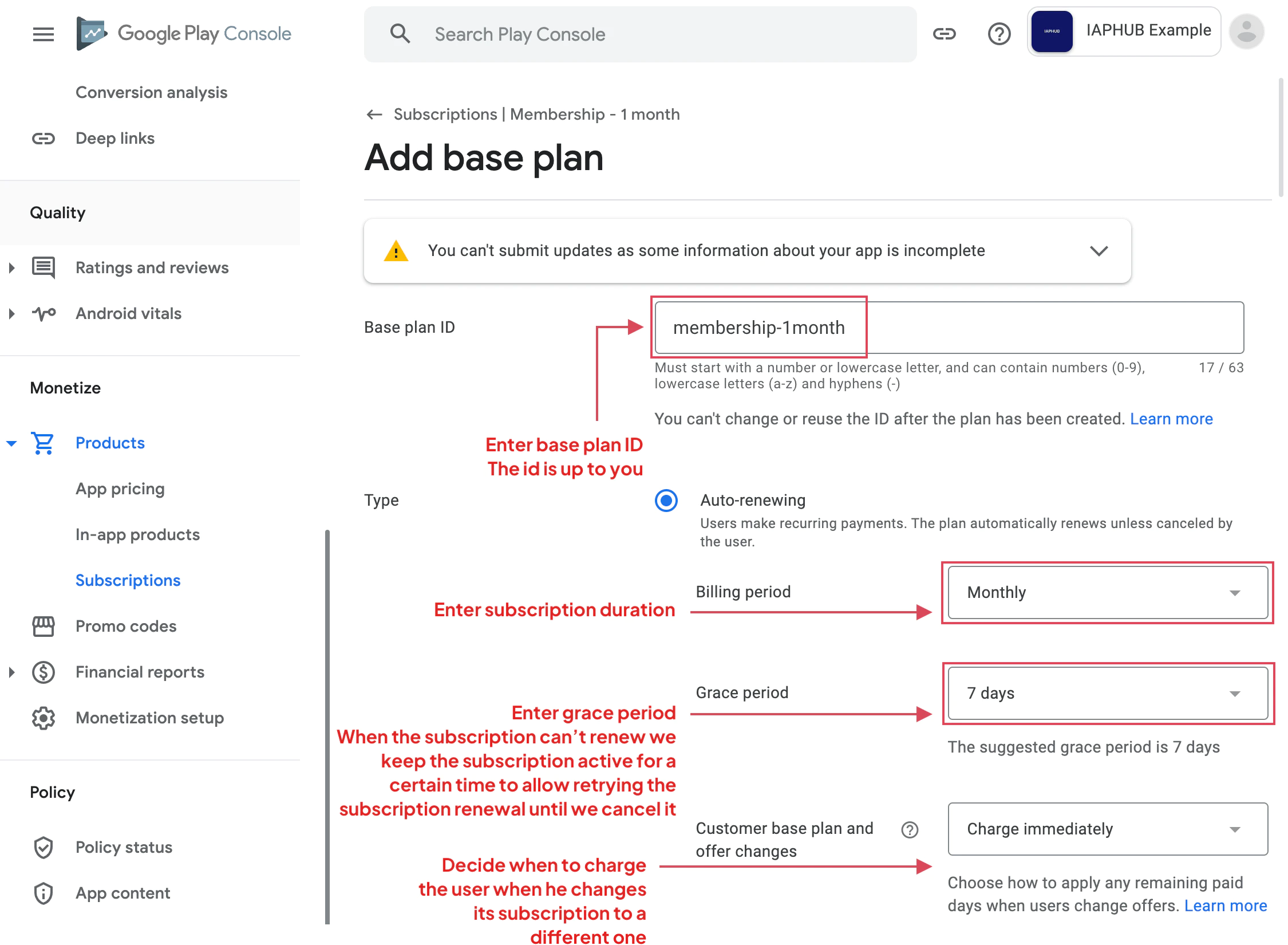
Introduzca:
- ID del plan base: Identificador único para este plan
- Periodo de facturación¿Con qué frecuencia se cobran a los usuarios (semanal, mensual, anual, etc.)
- Período de graciaTiempo de ventana durante el cual Google mantiene la suscripción mientras se repiten los pagos antes de la cancelación

-
Configura Precios
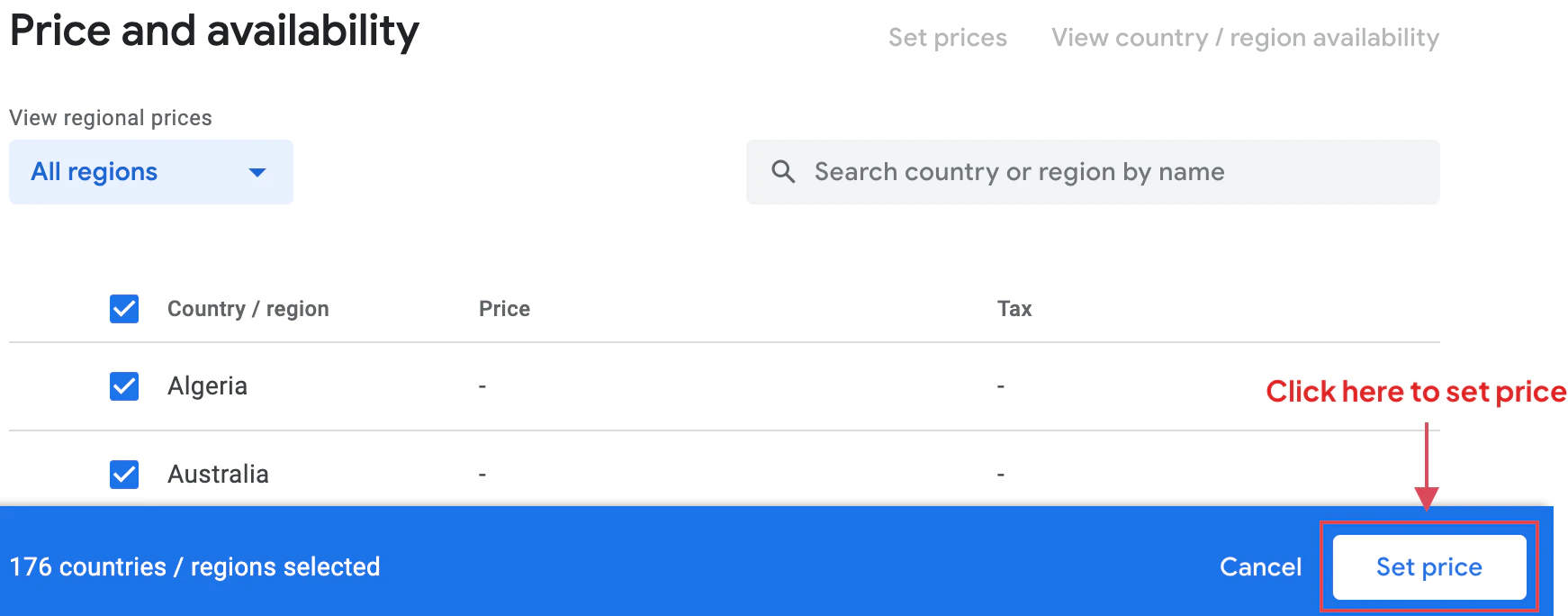
Acceda a la sección de precios y seleccione todos los países/regiones donde desee ofrecer la suscripción.

-
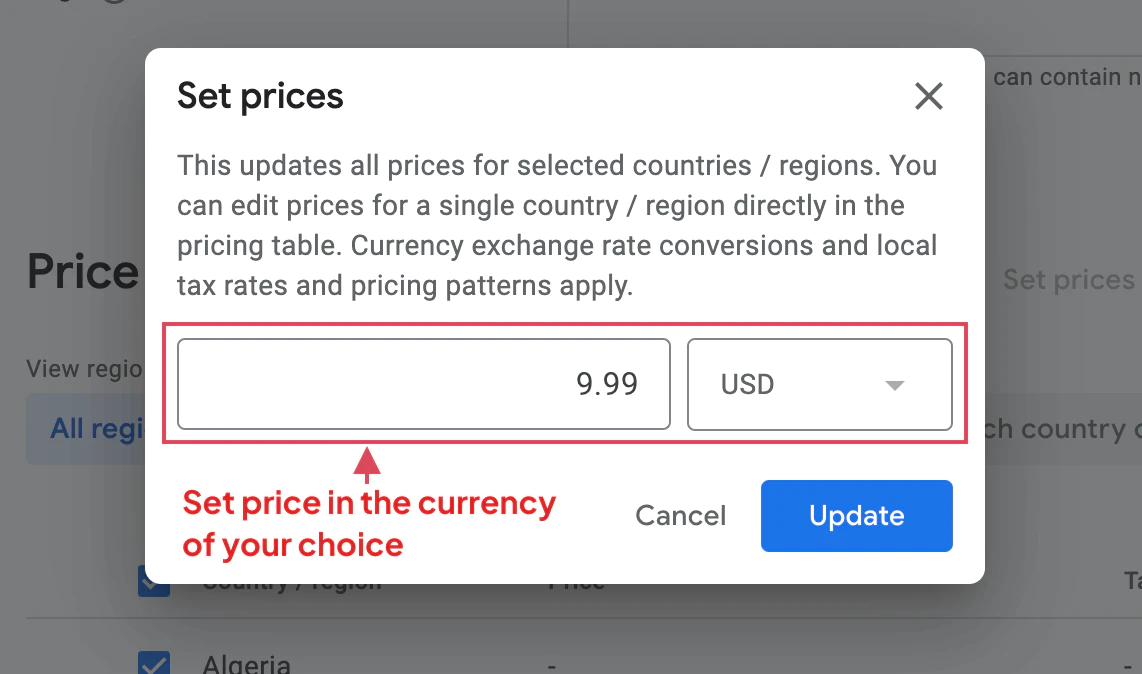
Configurar precio
Establece tu precio base en tu moneda principal. Google Play convierte automáticamente este precio a monedas locales.
-
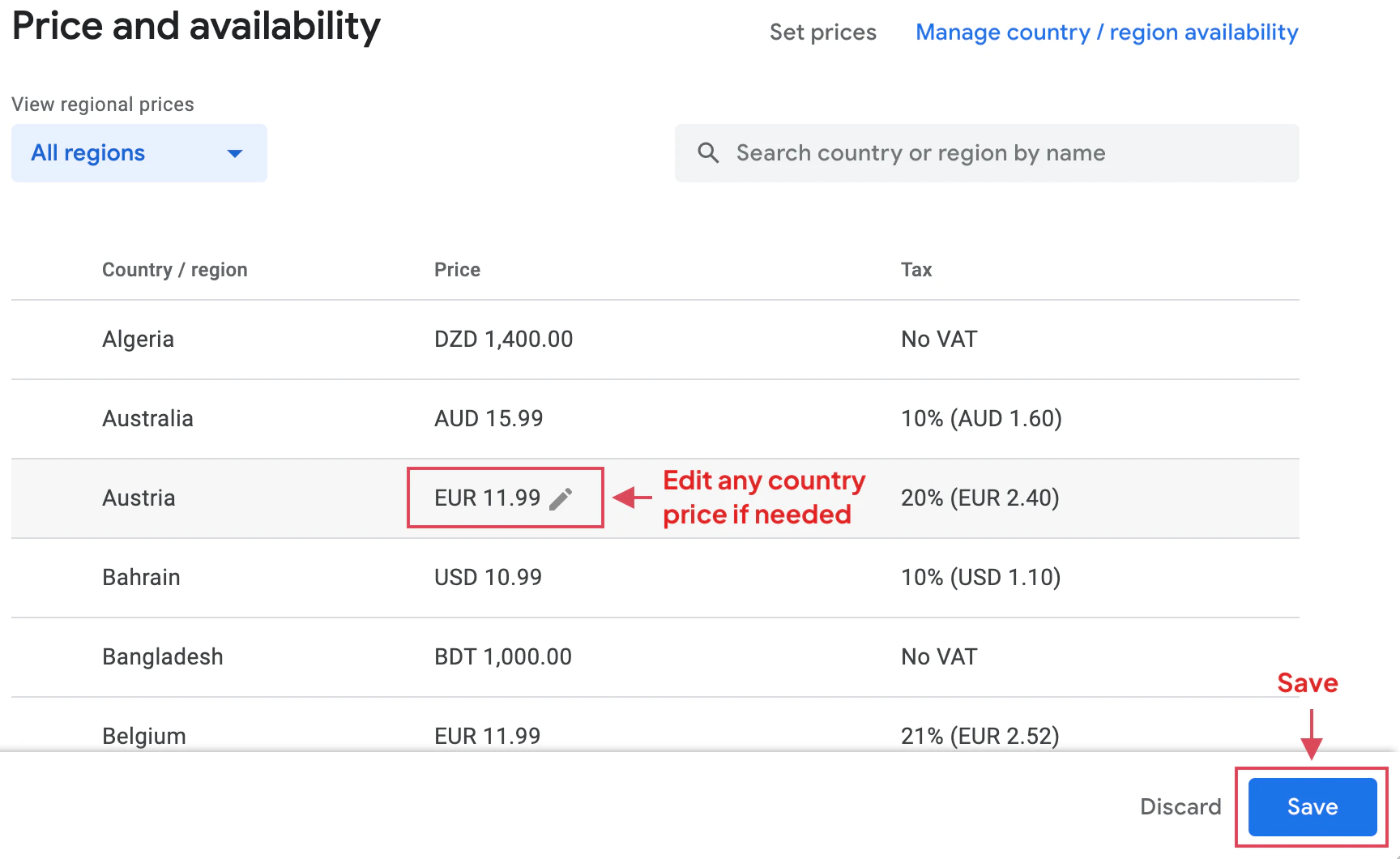
Revisar Precios Regionales
Revisa los precios automáticamente convertidos para cada país. Puedes ajustar precios individuales si es necesario.
-
Guardar configuración
Guarda tu configuración de precios.
-
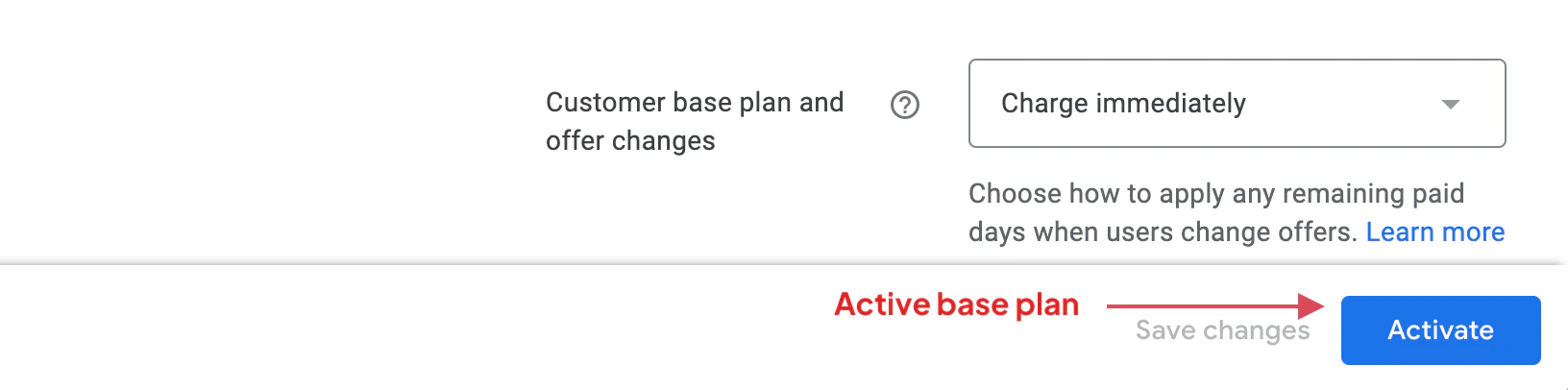
Activar Suscripción
Haga clic en Activar botón para hacer que tu producto de suscripción esté disponible y disponible para la compra.
Consideraciones importantes
Sección titulada “Consideraciones importantes”Limitación del plan base
Sección titulada “Limitación del plan base”El plugin de native-purchases requiere exactamente un plan base por suscripción para garantizar la consistencia con el manejo de suscripciones de iOS. No se admiten múltiples planes base.
Período de gracia
Sección titulada “Período de gracia”El período de gracia permite a Google Play repetir pagos fallidos mientras mantiene el acceso de la suscripción del usuario. Los períodos de gracia comunes son:
- 3 días para las suscripciones mensuales
- 7 días para suscripciones más largas
Estado de Suscripción
Sección titulada “Estado de Suscripción”Después de la creación, su suscripción estará en estado “Borrador” hasta que se active. Puede probar suscripciones de borrador en modo de pruebas.
Usando en Tu Aplicación
Sección titulada “Usando en Tu Aplicación”Una vez creada, refiere la suscripción en tu aplicación utilizando el ID de producto:
import { NativePurchases, PURCHASE_TYPE } from '@capgo/native-purchases';
// Load subscription infoconst { products } = await NativePurchases.getProducts({  productIdentifiers: ['com.example.premium.monthly'],  productType: PURCHASE_TYPE.SUBS,});
const product = products[0];console.log(`${product.title} — ${product.priceString}`);
// Purchase (planIdentifier = Base Plan ID from Google Play Console)const transaction = await NativePurchases.purchaseProduct({  productIdentifier: 'com.example.premium.monthly',  planIdentifier: 'monthly-plan', // REQUIRED on Android, ignored on iOS  productType: PURCHASE_TYPE.SUBS,});
console.log('Transaction ID', transaction.transactionId);
// Later, check purchase stateconst { purchases } = await NativePurchases.getPurchases({  productType: PURCHASE_TYPE.SUBS,});
const subscription = purchases.find(  (purchase) => purchase.productIdentifier === 'com.example.premium.monthly',);
if (subscription && subscription.purchaseState === 'PURCHASED' && subscription.isAcknowledged) {  console.log('Subscription active locally');  // For expiration/cancellation, validate purchaseToken through your backend}
Pasos Siguientes
Sección titulada “Pasos Siguientes”- Crear una oferta de inicio para atraer nuevos suscriptores
- Configura pruebas de sandbox para probar tus suscripciones
- Configura la validación de recibos de backend para seguridad
Solución de problemas
Sección titulada “Solución de problemas”No aparece la suscripción en la aplicación:
- Verifica que el ID del producto coincida exactamente
- Asegúrate de que la suscripción esté activada
- Verifica que tu aplicación tenga el nombre de paquete correcto
- Espera 2-3 horas después de la activación para que los cambios se propaguen
Errores de plan base:
- Asegúrate de tener exactamente un plan base
- Verify all required fields are filled
- Compruebe que el período de facturación es válido
Problemas de precios:
- Confirmar que al menos un país esté seleccionado
- Verificar que el precio base sea mayor que el mínimo permitido
- Verificar las tasas de conversión de moneda son aceptables
Siga adelante desde Crear suscripción renovable de Android Auto
Sección titulada “Siga adelante desde Crear suscripción renovable de Android Auto”Si está utilizando Crear suscripción renovable de Android Auto para planificar la aprobación de la tienda y la distribución, conecte con Usando @capgo/native-purchases para la capacidad nativa en Usando @capgo/nativas-compras @capgo/capacitor-revisión-en-la-aplicación para el detalle de implementación en @capgo/capacitor-revisión-en-la-aplicación Usando @capgo/capacitor-revisión-en-la-aplicación para la capacidad nativa en Usando @capgo/capacitor-revisión-en-la-aplicación @capgo/capacitor-mercado-nativo para el detalle de implementación en @capgo/capacitor-mercado-nativo, y Usando @capgo/capacitor-mercado-nativo para la capacidad nativa en Usando @capgo/capacitor-mercado-nativo
Envía aplicaciones Capacitor sin esperar sin la espera
Envíe correcciones a los usuarios en minutos, construya aplicaciones iOS y Android firmadas sin un Mac y regrese en un solo clic.


Necesidades de empresa? Hable con nuestro equipo