
Depuración
Copiar un prompt de configuración con los pasos de instalación y la guía markdown completa para este plugin.
Entendiendo los registros de la nube
Sección titulada “Entendiendo los registros de la nube”Si obtiene una negación de la nube code y necesita walkthroughs de remediaciónde mayor profundidad, consulte Problemas de Actualización Comunes.
Capgo los registros pueden incluir metadatos para el evento. En la consola, filtre por la acción de snake_case code, y haga clic en la celda de metadatos para copiar el payload JSON completo. Los metadatos son especialmente útiles para eventos de crash y WebView porque pueden incluir el mensaje de error, la URL de origen, la línea y columna, el estado del proceso, la presión de memoria o la razón específica del sistema operativo. Los registros antiguos pueden mostrar alias de camelCase legado listados en paréntesis.
Cada título de sección coincide con la acción code mostrada en la tabla de registros de consola, por lo que puede vincular directamente a ella.
Límites de planificación y respuestas normales
Sección titulada “Límites de planificación y respuestas normales”Negaciones de servidor relacionadas con facturación, limitaciones o estados no de error.
InvalidIp
Sección titulada “Ip Inválida”¿Qué significa
Capgo detectó tráfico que parece provenir de Google o infraestructura de la nube. Se ignoran actualizaciones menores a cuatro horas para evitar que el tráfico de bots se cuente como dispositivos facturables.
¿Qué hacer
Ignóralo en usuarios reales. Vuelve a intentarlo desde redes normales y dispositivos reales, o espera y vuelve a verificar más tarde.
provider_infrastructure_request_blocked
Sección titulada “provider_infrastructure_request_blocked”¿Qué significa
Su aplicación está configurada para bloquear solicitudes de conocidas direcciones IP de centros de datos de Google y Apple. La protección se aplica a las comprobaciones de actualizaciones, estadísticas y solicitudes de canal-self, por lo que los probes alojados en la nube y los ejecutores de proveedor pueden recibir esta respuesta incluso cuando la configuración de la aplicación es válida en otro sentido.
¿Qué hacer
Reintentar desde un dispositivo físico en una red de usuario normal. Si el tráfico originado por el proveedor es intencional, deshabilite temporalmente Bloquear solicitudes de infraestructura de proveedor en la información de la aplicación pulse la pestaña, luego habilítelo de nuevo después del test. Las nuevas aplicaciones habilitan esta configuración por defecto; las aplicaciones existentes retienen su configuración deshabilitada anterior hasta que se cambie.
needPlanUpgrade
Sección titulada “needPlanUpgrade”¿Qué significa?
Su organización ha alcanzado su límite de plan o dispositivo. El dispositivo no recibirá actualizaciones hasta que actualice o el próximo ciclo de facturación reinicie el uso.
¿Qué hacer?
Suba de categoría en la consola o espere al próximo ciclo de facturación.
¿Qué significa?
El dispositivo ya tiene el paquete más reciente disponible para su canal. Este es un estado normal, no un error.
rateLimited
Sección titulada “rateLimited”¿Qué significa?
El dispositivo envió demasiadas solicitudes de actualización o canal en un corto período de tiempo.
¿Qué hacer
Stop calling update APIs inside render loops. Call setChannel / getChannel solo desde acciones de usuario, y establezca defaultChannel en capacitor.config.
Formato de versión
Sección titulada “Formato de versión”Rechazos del servidor causados por metadatos de versión nativa inválidos.
semver_error
Sección titulada “semver_error”¿Qué significa
La versión nativa del aplicación en la configuración está faltando o no es válida semver (x.y.z).
¿Qué hacer
Establecer plugins.CapacitorUpdater.version para semver válido, verifíquelo en el Prueba de SemVerluego reconstruye y reinstala la aplicación nativa.
Plataforma y configuración de compilación
Sección titulada “Plataforma y configuración de compilación”Rechazos de backend cuando la política de canal bloquea una plataforma, tipo de compilación o clase de dispositivo.
disablePlatformIos
Sección titulada “desactivar plataforma iOS”¿Qué significa?
El dispositivo ejecuta iOS, pero se han deshabilitado las actualizaciones de iOS para este canal.
¿Qué hacer?
Habilitar iOS en el canal si esto fue accidental, o enviar compilaciones de iOS a un canal dedicado cuando el bloqueo es intencional.
disablePlatformAndroid
Sección titulada “desactivar plataforma Android”¿Qué significa
El dispositivo ejecuta Android, pero se han deshabilitado las actualizaciones de Android para este canal.
¿Qué hacer
Habilite Android en el canal si esto fue accidental, o dirija las compilaciones de Android a un canal dedicado cuando el bloqueo sea intencional.
disablePlatformElectron
Sección titulada “desactivar plataforma Electron”¿Qué significa
El dispositivo ejecuta Electron, pero se han deshabilitado las actualizaciones de Electron para este canal.
¿Qué hacer
Habilite Electron en el canal si esto fue accidental, o dirija las compilaciones de Electron a un canal dedicado cuando el bloqueo sea intencional.
disableDevBuild
Sección titulada “desactivar compilación de desarrollo”¿Qué significa
El dispositivo es una versión de desarrollo, pero los builds de desarrollo están bloqueados para este canal.
Hacer qué
Allow dev builds in a test channel, or keep this channel release-only and move dev devices elsewhere.
disableProdBuild
Título de la sección “disableProdBuild”¿Qué significa
Una compilación de producción llamada /updates, pero las actualizaciones de producción están bloqueadas para este canal.
Hacer qué
Permitir actualizaciones de producción en el canal si esto fue accidental, o redirigir compilaciones de producción al canal correcto.
disableDevice
Título de la sección “disableDevice”¿Qué significa
Un teléfono o tableta real fue bloqueado porque este canal bloquea dispositivos reales.
Hacer qué
Si esto fue accidental, habilite actualizaciones de dispositivos reales o mantenga la restricción y redirija dispositivos reales a otro canal.
disableEmulator
Sección titulada “disableEmulator”¿Qué significa?
El dispositivo es un emulador, pero se han deshabilitado las actualizaciones de emulador para este canal.
¿Qué hacer?
Habilite actualizaciones de emulador en un canal de prueba, o mantenga este canal bloqueado para emuladores y utilice otro canal para la validación de emuladores.
Reglas de compatibilidad de actualizaciones automáticas
Sección titulada “Auto-update compatibility rules”Rechazos del servidor cuando las reglas de semver o de metadatos bloquean el paquete objetivo.
disableAutoUpdate
Sección titulada “disableAutoUpdate”¿Qué significa?
Actualización automática deshabilitada por política de compatibilidad de canal. Incluye metadatos auto_update con una regla de coincidencia como major, minor, patch, metadata, o none.
¿Qué hacer
Cambie la política de actualización automática del canal para permitir su lanzamiento deseado.
disableAutoUpdateUnderNative
Sección titulada “desactivarActualizacionesAutomáticasBajoNativa”¿Qué significa
El canal tiene un paquete más antiguo que la base del dispositivo y bloquea enviar actualizaciones bajo la versión nativa.
¿Qué hacer
Publicar un paquete a o por encima de la base nativa, o deshabilitar la protección bajo-nativa en el canal.
disableAutoUpdateMetadata
Sección titulada “desactivarActualizacionesAutomáticasMetadata”¿Qué significa
El canal requiere min_update_versionpero la versión nativa del dispositivo está por debajo de ese umbral.
¿Qué hacer
Establecer min_update_version desde una versión nativa más reciente en el paquete o lanzamiento objetivo.
disableAutoUpdateToMajor
Deshabilitar actualizaciones automáticas a versiones mayoresTítulo de sección “desactivarActualizaciónAutomáticaParaMayor”
El canal bloquea los saltos de versión mayor, por ejemplo. 1.x.x to 2.x.x.
¿Qué hacer
Alinea la estrategia de canal con tu plan de lanzamiento principal, o permite saltos principales para este track. Ver Problemas Comunes de Actualización.
disableAutoUpdateToMinor
Deshabilitar actualizaciones automáticas a versiones menores¿Qué significa
El canal bloquea los saltos de versión menor en relación con la base nativa del dispositivo ("version_build), por ejemplo 1.2.3 a 1.3.0.
¿Qué hacer
Alinea la estrategia de canal con tu plan de lanzamiento menor, o permite saltos menores para este track.
disableAutoUpdateToPatch
Sección titulada “disableAutoUpdateToPatch”¿Qué significa
La canalización bloquea cambios de nivel de parche mientras mantiene el mismo MAJOR.MINOR.PATCH prefijo; solo se permiten cambios de sufijo.
¿Qué hacer
Alinea el ritmo de lanzamiento con la política del canal, o permite saltos de parche para este track.
Configuración de canal
Sección titulada “Configuración de canal”Rechazos del servidor causados por una configuración de canal incompleta o incompatible.
cannotUpdateViaPrivateChannel
Sección titulada “noPuedeActualizarVíaCanalPrivado”¿Qué significa?
El dispositivo intentó asociarse con un canal privado que no permite la asignación automática de dispositivos.allow_device_self_set is false) and the channel is not public.
Habilitar
Enable allow_device_self_set en el canal o cambiar el dispositivo a un canal público o permitido.
channelMisconfigured
Section titled “channelMisconfigured”¿Qué significa?
El canal utiliza disable_auto_update: "version_number" pero el paquete min_update_version es nulo, por lo que Capgo no puede decidir qué dispositivos deben actualizar.
¿Qué hacer
Rellene la configuración faltante para esa regla o cambie a un modo de actualización automática más simple.
NoChannelOrOverride
Título de la sección “NoChannelOrOverride”¿Qué significa
No se ha configurado un canal por defecto y el dispositivo no tiene un canal sobrescrito.
¿Qué hacer
Establezca un canal por defecto en la consola o configure defaultChannel en la compilación.
Entrega y cifrado del paquete
Sección titulada “Entrega y cifrado de paquetes”Rechazos del lado del servidor cuando Capgo no puede servir ni descifrar el paquete.
cannotGetBundle
Sección titulada “noPuedoObtenerBundle”¿Qué significa?
Capgo no pudo generar una URL de descarga firmada válida y no se encontró un fallback de manifiesto disponible.
¿Qué hacer?
Vuelve a subir el paquete, regenera los manifiestos y verifica las configuraciones de R2 o paquete público.
missingBundle
Sección titulada “paquete no encontrado”¿Qué significa?
El paquete asignado al canal no tiene contenido descargable: no external_urlno r2_pathNo es una versión integrada, ni hay entradas de manifiesto.
¿Qué hacer
Reconstruya y vuelva a subir la versión, luego confirme que el paquete tiene contenido de archivo real.
keyMismatch
Sección titulada “keyMismatch”¿Qué significa
La clave pública de dispositivo de cifrado no coincide con la clave utilizada para cifrar el paquete. El metadato puede incluir device_key_id, bundle_key_id, y version.
¿Qué hacer
Compare los IDs de dispositivo y de paquete en la consola. Publica con la misma clave y versiones de plugin coincidentes CLI.
Configuración de la aplicación y clientes legados
Sección titulada “App configuration and legacy clients”Rechazos del servidor causados por la configuración de la aplicación o versiones de actualizador no compatibles.
customIdBlocked
Sección titulada “customIdBlocked”¿Qué significa
La aplicación envió un ID de dispositivo personalizado, pero esta aplicación no acepta IDs personalizados, por lo que el ID se ignora.
¿Qué hacer
Detener la transmisión de IDs personalizados, o habilitar IDs personalizados solo cuando su flujo de trabajo los requiera.
blocked_by_server_url
Sección titulada “blocked_by_server_url”¿Qué significa
server.url está configurado en Capacitor la configuración, por lo que el WebView carga una URL remota en lugar de archivos de paquete locales. Capgo actualizaciones en vivo requieren archivos locales y server.url se desaconsejan en producción.
¿Qué hacer
Eliminar o borrar server.url Para ediciones de producción y mantener los paquetes de actualización locales. Este code puede aparecer como una negativa del servidor o como un error del dispositivo.
backend_refusal
Sección titulada “backend_refusal”¿Qué significa
El plugin de actualización es v4, que ya no acepta el backend.
¿Qué hacer
Actualizar el plugin y CLI a v5+ (preferir v8) con Capacitor v5+, reconstruir y volver a publicar los metadatos del paquete.
Ciclo de actualización
Sección titulada “Ciclo de actualización”Eventos en el dispositivo para flujo de actualización normal, activación y rollback.
¿Qué significa
Acción de prueba interna utilizada para verificar el pipeline de estadísticas.
¿Qué significa
Capgo envió información de descarga para una nueva versión al dispositivo.
¿Qué significa?
Un paquete se activó en el dispositivo.
set_fail
Sección titulada “set_fail”¿Qué significa?
Un paquete falló al activarse en el dispositivo.
¿Qué hacer?
Verifique los registros nativos con npx @capgo/cli@latest app debug y verifique la integridad, rutas y flujo del paquete. notifyAppReady flow.
¿Qué significa
El dispositivo se reinició a la versión integrada.
¿Qué significa
Se eliminó una versión en el dispositivo.
Fallas de descarga e instalación
Sección titulada “Fallas de descarga e instalación”Eventos del dispositivo para el progreso de descarga, validación de archivo y errores de instalación.
download_0
Sección titulada “descargar_0”¿Qué significa
La secuencia de descarga comenzó con un 0% de progreso.
download_10
Sección titulada “descargar_10”¿Qué significa
Se ha descargado una nueva versión — se indica el progreso en un 10%.
download_20
Sección titulada “download_20”¿Qué significa
Se ha descargado una nueva versión — se indica el progreso en un 20%.
download_30
Sección titulada “download_30”¿Qué significa
Se ha descargado una nueva versión — se indica el progreso en un 30%.
download_40
Sección titulada “download_40”¿Qué significa
Se ha descargado una nueva versión — se indica el progreso en un 40%.
download_50
Sección titulada “download_50”¿Qué significa esto
Se ha descargado una nueva colección — el progreso se indica en un 50%.
download_60
Sección titulada “download_60”¿Qué significa esto
Se ha descargado una nueva colección — el progreso se indica en un 60%.
download_70
Sección titulada “download_70”¿Qué significa esto
Se ha descargado una nueva colección — el progreso se indica en un 70%.
download_80
Sección titulada “download_80”¿Qué significa esto
Se ha descargado una nueva colección — el progreso se indica en un 80%.
download_90
Sección titulada “download_90”¿Qué significa esto?
Se ha descargado una nueva versión — el progreso se indica en un 90%.
download_complete
Sección titulada “download_complete”¿Qué significa esto?
La descarga del paquete finalizó con éxito.
download_manifest_start
Sección titulada “download_manifest_start”¿Qué significa esto?
El dispositivo comenzó a descargar el manifiesto de actualización.
download_manifest_complete
Sección titulada “download_manifest_complete”¿Qué significa esto?
El dispositivo finalizó la descarga del manifiesto de actualización.
download_zip_start
Sección titulada “download_zip_start”¿Qué significa
El dispositivo comenzó a descargar el archivo de paquete.
download_zip_complete
Sección titulada “download_zip_complete”¿Qué significa
El dispositivo terminó de descargar el archivo de paquete.
download_manifest_file_fail
Sección titulada “download_manifest_file_fail”¿Qué significa
Una entrada del manifiesto no se pudo descargar. version_name uses version:fileName identificar el activo.
¿Qué hacer
Reemplaza el paquete faltante o bloqueado, regenera el manifiesto y re-sube el paquete.
download_manifest_checksum_fail
Sección titulada “download_manifest_checksum_fail”¿Qué significa?
Un archivo de manifesto falló la validación del checksum.
¿Qué hacer?
Vuelva a subir el paquete con una versión actualizada CLI y verifique los checksums del manifest.
download_manifest_brotli_fail
Sección titulada “download_manifest_brotli_fail”¿Qué significa?
Un archivo de manifesto falló la descomposición Brotli.
¿Qué hacer?
Verifica las configuraciones de compresión y re-sube los activos afectados.
download_fail
Sección titulada “download_fail”¿Qué significa?
El paquete no se pudo descargar.
¿Qué hacer?
Check network connectivity, signed URL expiry, CDN reachability, and device storage.
update_fail
Sección titulada “update_fail”¿Qué significa?
El paquete se instaló pero la aplicación nunca llamó notifyAppReadya Capgo se deshizo.
¿Qué hacer?
Llame notifyAppReady() después de que su aplicación termine de inicializarse. notifyAppReady was not called, roll back current bundle se mapea a este code.
checksum_fail
Sección titulada “checksum_fail”¿Qué significa
La descarga del paquete falló la validación de checksum. Causas comunes: desacuerdo entre CRC32 y SHA256 desde una antigua CLI carga, o desacuerdo de clave de cifrado en plugins más antiguos que presentan falla de descifrado como falla de checksum.
¿Qué hacer
Re-cargar con un CLI/plugin actualizado (SHA256). Si se utiliza cifrado, verificar que la clave pública de la aplicación coincida con la clave de carga, o actualizar a plugin 8.3.0+ para errores explícitos keyMismatch errors.
decrypt_fail
La descarga del paquete falló la descifrado.¿Qué significa
El paquete descargado no pudo descifrar.
¿Qué hacer
Verificar claves de cifrado y re-subir el paquete con la pareja de clave correspondiente.
windows_path_fail
Sección titulada “windows_path_fail”¿Qué significa
El archivo zip contiene rutas de Windows ilegales.
¿Qué hacer?
Reconstruya el paquete en rutas Unix o sane las rutas de archivo antes de subir.
canonical_path_fail
Sección titulada “canonical_path_fail”¿Qué significa?
Las rutas de archivo dentro del archivo zip no son canónicas.
¿Qué hacer?
Corrija la generación de rutas de archivo antes de subir.
directory_path_fail
Sección titulada “directory_path_fail”¿Qué significa?
El archivo zip contiene rutas de directorio inválidas.
¿Qué hacer?
Corrija la estructura del archivo antes de subirlo.
unzip_fail
Sección titulada “unzip_fail”¿Qué significa?
El dispositivo falló al descomprimir el paquete descargado.
¿Qué hacer?
Verificar integridad del archivo y compresión admitida.
low_mem_fail
Sección titulada “low_mem_fail”¿Qué significa?
La descarga falló porque el dispositivo se quedó sin memoria.
¿Qué hacer?
Reduce el tamaño del paquete o inténtelo en un dispositivo con más memoria libre.
Salud del App y eventos de WebView
Sección titulada “Salud de la aplicación y eventos de WebView”Diagnósticos de fallas de dispositivo, memoria y WebView. Inspeccione siempre el metadatos JSON en la consola.
app_moved_to_background
Sección titulada “app_moved_to_background”¿Qué significa?
La aplicación ingresó al fondo.
app_moved_to_foreground
Sección titulada “app_moved_to_foreground”¿Qué significa?
La aplicación ingresó al primer plano.
app_crash
Sección titulada “app_crash”¿Qué significa?
Crash de JavaScript o capa Capacitor. El metadato puede incluir mensaje, pila, fuente y contexto de paquete activo.
¿Qué hacer?
Inspeccionar metadatos y registros nativos. Paire el informe de errores JS y nativos (por ejemplo Sentry) para localizar el camino fallido code.
app_crash_native
Sección titulada “app_crash_native”¿Qué significa?
Crash de plataforma nativa. Los metadatos pueden incluir plataforma, razón, pila y detalles del proceso.
¿Qué hacer?
Utilice registros de crash de Xcode o Logcat y correlacione con el paquete activo desde la metadata.
app_anr
Sección titulada “app_anr”¿Qué significa?
Evento de no respuesta de la aplicación Android.
¿Qué hacer?
Inspect ANR traces in Logcat and reduce main-thread blocking work after updates.
app_killed_low_memory
Sección titulada “app_killed_low_memory”¿Qué significa
The OS killed the app after memory pressure.
¿Qué hacer
Reduce el uso de memoria después de la activación de la actualización e inspeccione los metadatos para señales de memoria disponibles.
app_killed_excessive_resource_usage
Sección titulada “app_killed_excessive_resource_usage”¿Qué significa
El sistema operativo mató la aplicación por uso excesivo de recursos.
¿Qué hacer
Inspectar metadatos para el tipo de recurso o la razón de plataforma.
app_initialization_failure
Sección titulada “app_initialization_failure”¿Qué significa
Updater or startup failed before normal runtime was ready.
¿Qué hacer
Inspeccione los metadatos para el paso fallido y el mensaje de error.
app_memory_warning
Sección titulada “app_memory_warning”¿Qué significa
Advertencia de memoria de iOS.
¿Qué hacer
Inspeccionar contexto de memoria en metadatos y reducir el uso máximo después de las actualizaciones.
webview_javascript_error
Sección titulada “webview_javascript_error”¿Qué significa
Error de JavaScript no capturado en la WebView. Los metadatos pueden incluir mensaje, URL de origen, línea, columna y pila.
¿Qué hacer
Instale el informe de errores en capas JS y nativas para capturar la línea exacta fallida en producción.
webview_unhandled_rejection
Sección titulada “webview_unhandled_rejection”¿Qué significa?
Rechazo no gestionado de promesas en el WebView.
¿Qué hacer?
Captura de fallas asíncronas con JS y reporte de errores nativos.
webview_resource_error
Sección titulada “webview_resource_error”¿Qué significa?
Un recurso del WebView falló cargar.
¿Qué hacer?
Utiliza la URL de metadatos y detalles de estado para solucionar activos rotos o reglas de red.
webview_security_policy_violation
Sección titulada “webview_security_policy_violation”¿Qué significa?
La política de seguridad de contenido bloqueó un recurso.
¿Qué hacer?
Ajuste CSP utilizando la directiva de metadatos y detalles de URI bloqueados.
webview_unclean_restart
Sección titulada “webview_unclean_restart”¿Qué significa?
La sesión de WebView anterior no se cerró limpiamente, lo que puede indicar bucles de crash después de una actualización.
¿Qué hacer?
Correlacione con eventos de crash y errores de WebView antes y después del reinicio.
webview_render_process_gone
Sección titulada “webview_render_process_gone”¿Qué significa?
El proceso de renderizado de Android WebView ha salido.
¿Qué hacer?
Inspeccione señales de crash del renderizador en metadatos y registros nativos.
webview_content_process_terminated
Sección titulada “webview_content_process_terminated”¿Qué significa?
El proceso de contenido de WebView de iOS se ha detenido.
¿Qué hacer?
Inspectar el paquete activo y la URL de la página desde la metadata.
Contexto de entorno y canal
Section titled “Environment and channel context”Device-side context events that help correlate update behavior with OS, native version, or channel changes.
os_version_changed
Versión del sistema operativo cambiada¿Qué significa?
Sección titulada “Environment and channel context”
native_app_version_changed
Sección titulada “native_app_version_changed”¿Qué significa
La versión del almacen de aplicaciones nativa cambió, ayudando a separar los cambios de paquetes nativos vs web.
getChannel
Sección titulada “getChannel”¿Qué significa
El dispositivo consultó su canal actual.
setChannel
Sección titulada “setChannel”¿Qué significa
Se estableció con éxito un canal para el dispositivo.
uninstall
Sección titulada “uninstall”¿Qué significa
La aplicación se desinstaló o se eliminó Capgo datos.
Estado del paquete
Sección titulada “Estado del paquete”SUCCESS: se ha instalado el paqueteERROR: falló la instalación o descargaPENDING: se ha descargado, pendiente de lanzamientoDELETED: Paquete eliminado, aún presentado para estadísticasDOWNLOADING: se está descargando actualmente un paquete
Comprender los registros del dispositivo
Sección titulada “Comprender los registros del dispositivo”Comando de depuración
Sección titulada “Comando de depuración”Hay un comando de depuración para los usuarios de la nube Capgo.
npx @capgo/cli@latest app debugEsto le permitirá verificar todos los eventos que están ocurriendo en la aplicación y encontrar una solución si las actualizaciones no suceden.
Registros nativos de iOS
Sección titulada “Registros nativos de iOS”para encontrar sus registros en Xcode
Registros nativos de Android
Sección titulada “Registros nativos de Android”para encontrar sus registros en Android Studio
Mapeo de la frase de registro nativo
Sección titulada “Mapeo de frases de registro nativo”Failed to download fromse traduce adownload_failnotifyAppReady was not called, roll back current bundlese traduce aupdate_fail
Buscar el paquete descargado en un dispositivo
Sección titulada “Buscar el paquete descargado en un dispositivo”Para depurar en iOS, necesita descargar la aplicación en su computadora, puede hacerlo de la siguiente manera:
Xcode tiene una característica incorporada para inspeccionar el sistema de archivos de aplicaciones instaladas por desarrolladores en un dispositivo iOS.
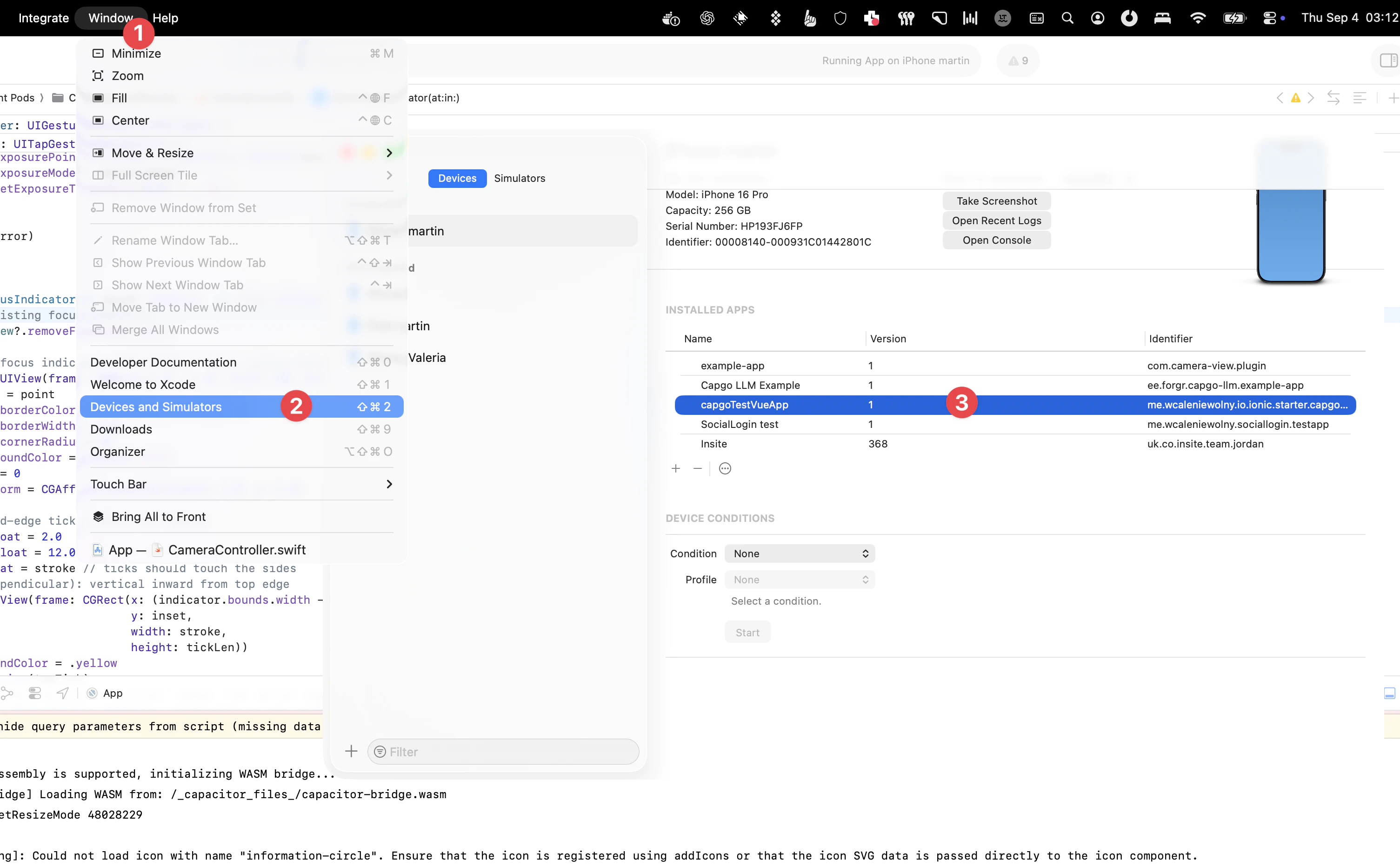
Para lograr esto:
- Conecte su dispositivo a su Mac y seleccione Ventana > Dispositivos en el menú de Xcode.
- Seleccione su dispositivo en el panel izquierdo bajo la sección Dispositivos.
- Esto mostrará una lista de aplicaciones instaladas por desarrolladores para ese dispositivo.
- Seleccione la aplicación que desea inspeccionar y luego seleccione el icono de 3 puntos cerca de la parte inferior de la pantalla.
- Aquí puede ver el sistema de archivos actual seleccionando descargar una instantánea de él.
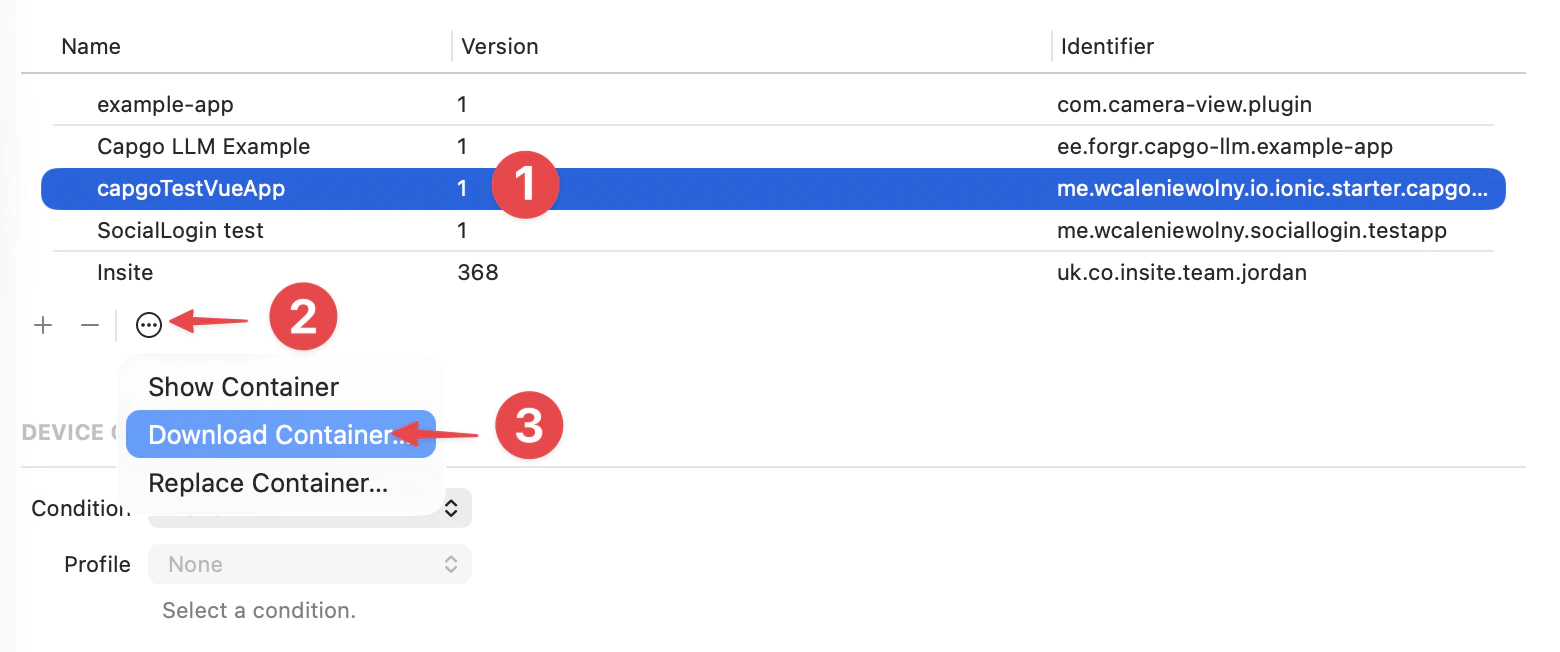
Al seleccionar Descargar Contenedor… se descargará y exportará una instantánea del sistema de archivos como un archivo .xcappdata que puede explorar.
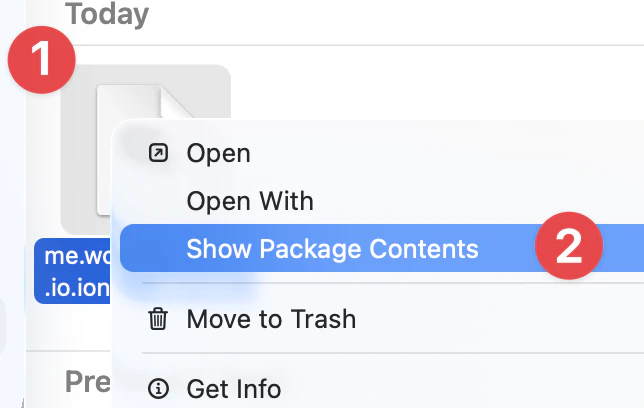
Haga clic derecho en este archivo y seleccione Mostrar Contenido de Paquete para abrir la carpeta.
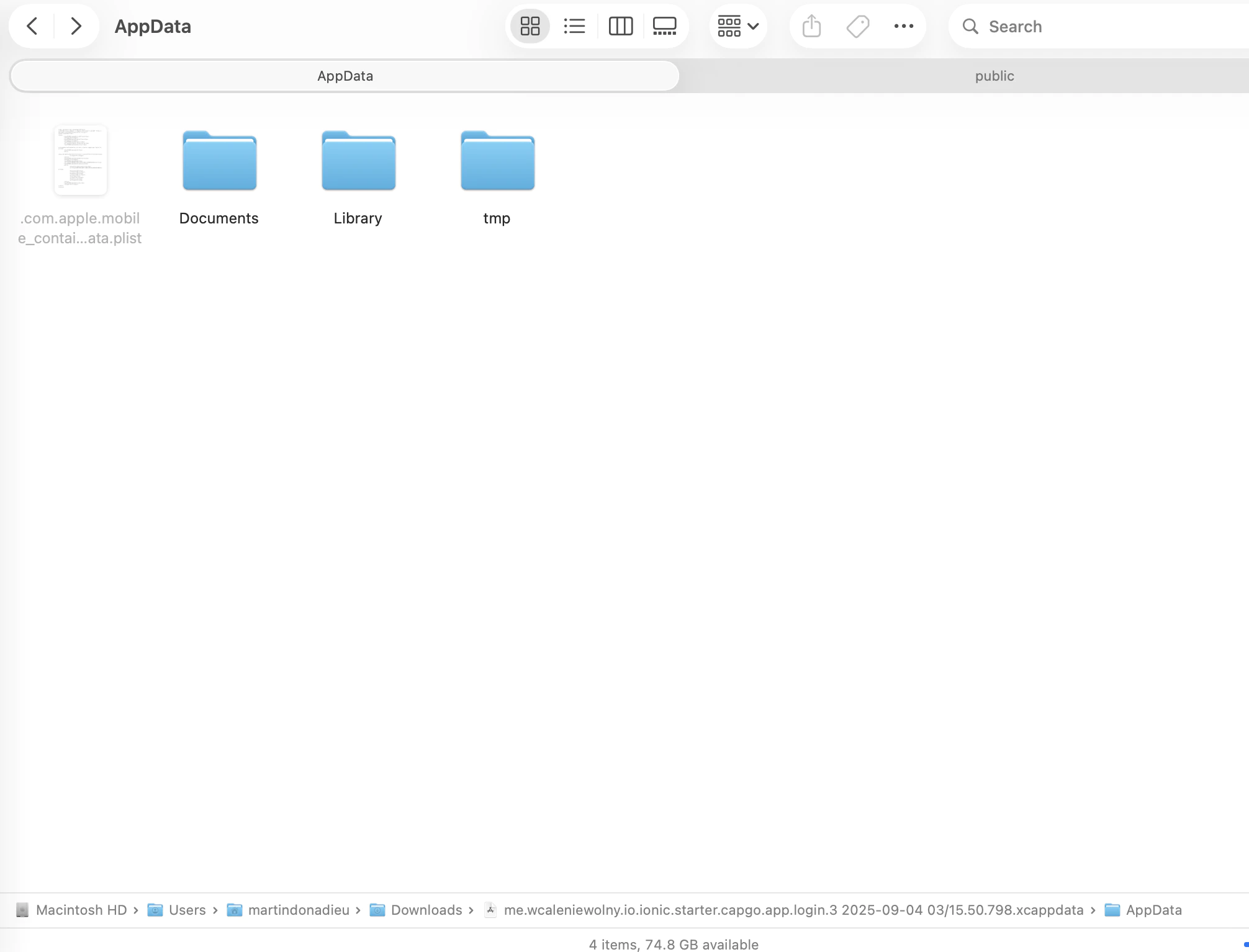
Abra la carpeta de Datos de la Aplicación, y debería ver ahora unos pocos carpetas como Documentos, Biblioteca, tmp, etc.
Luego encontrará una versión en 2 carpetas:
library/NoCloud/ionic_built_snapshots Es necesario después de reiniciar la aplicación.
y documents/versions para el recarga caliente
Android
Sección titulada “Android”Para depurar en Android, debes acceder al dispositivo desde Android Studio:
- Click View > Tool Windows > Device File Explorer or click the Device File Explorer button in the tool window bar to open the Device File Explorer.
- Selecciona un dispositivo de la lista desplegable.
- Abre la ruta data/datos/APP_NOMBRE/ where APP_NAME es su ID de aplicación.
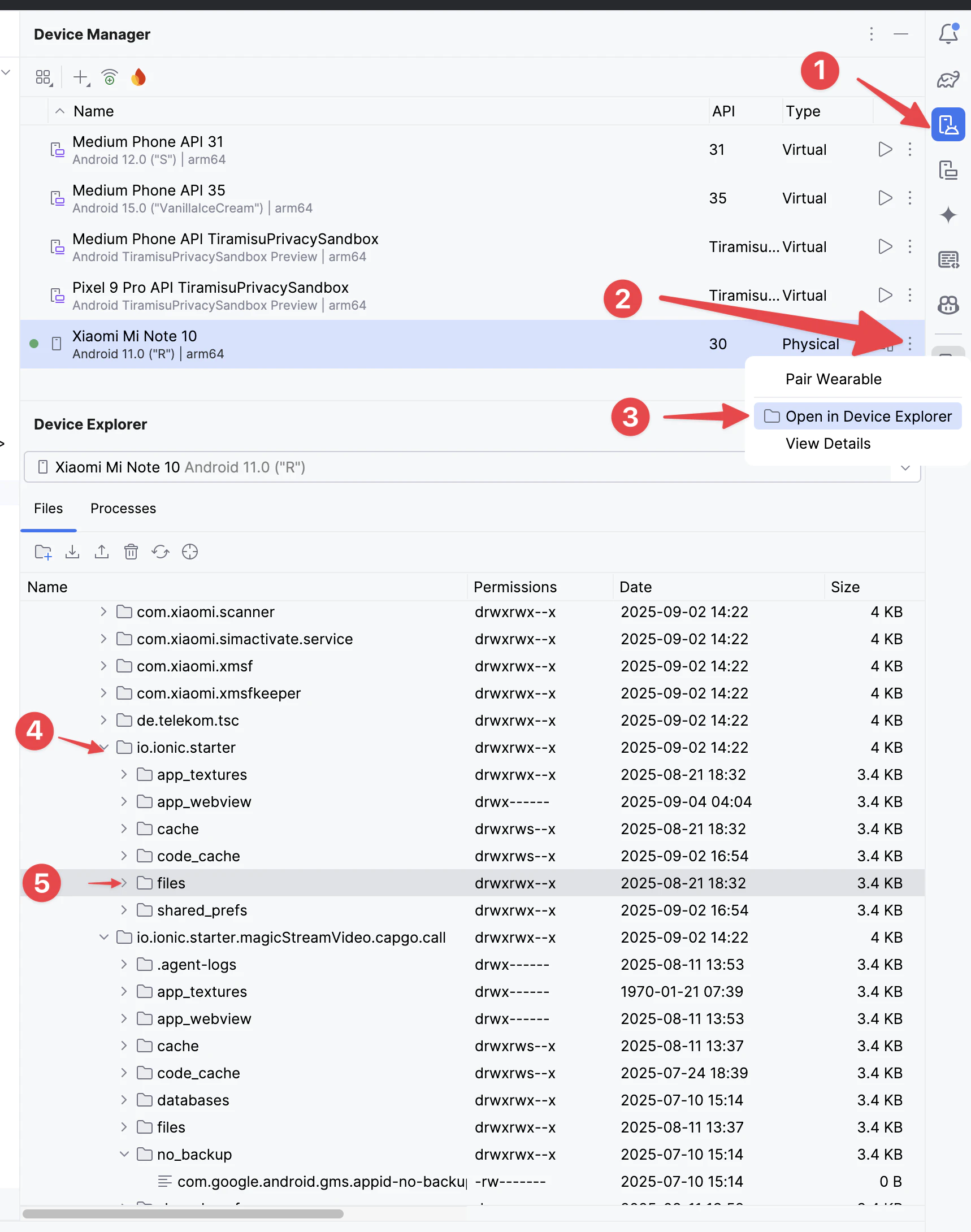
Entonces Encuentra el versions carpeta para ver todas las versiones
Comprender registros de crash de producción de ios
Entendiendo los registros de crash de iosSigue adelante desde Depuración
Sección titulada “Sigue adelante desde Depuración”Si estás utilizando Depuración para planificar el trabajo de plugin nativo, conecte con Usando @capgo/capacitor-actualizador para la capacidad nativa en Usando @capgo/capacitor-actualizador Capgo Carpeta de Plugins para el flujo de trabajo del producto en Capgo Carpeta de Plugins Capacitor Plugins por Capgo para el detalle de implementación en Capacitor Plugins por Capgo Agregar o Actualizar Plugins para el detalle de implementación en Agregar o Actualizar Plugins, y Alternativas de Plugins de Ionic Enterprise para el flujo de trabajo del producto en Ionic Enterprise Plugin Alternativas.
Envía Capacitor aplicaciones Sin la espera
Envía correcciones a los usuarios en minutos, construye aplicaciones iOS y Android firmadas sin un Mac y vuelve a empezar con un solo clic


¿Necesidades de empresa? Hable con nuestro equipo