
Débogage
Copiez un prompt de configuration incluant les étapes d'installation et le guide markdown complet pour ce plugin.
Comprendre les logs cloud
Section intitulée « Comprendre les logs cloud »Si vous recevez un refus cloud code et avez besoin de guides de résolution plus détaillés, consultez Problèmes courants de mise à jour.
Les logs Capgo peuvent inclure des métadonnées pour l'événement. Dans le dashboard, filtrez par l'action en snake_case code, puis cliquez sur la cellule de métadonnées pour copier le payload JSON complet. Les métadonnées sont particulièrement utiles pour les crashs et les événements WebView car elles peuvent inclure le message d'erreur, l'URL source, la ligne et la colonne, l'état du processus, la pression mémoire ou une raison spécifique à la plateforme. Les logs plus anciens peuvent encore afficher les anciens alias en camelCase entre parenthèses.
Chaque titre de section correspond à l'action code affichée dans le tableau des logs de la console, vous permettant ainsi d'y accéder directement.
Limites du plan et réponses normales
Section intitulée « Limites du plan et réponses normales »Refus backend liés à la facturation, au throttling ou à des états sans erreur.
InvalidIp
Section intitulée « InvalidIp »Signification
Capgo a détecté un trafic qui semble provenir de Google ou d'une infrastructure cloud. Les mises à jour de moins de quatre heures sont ignorées afin que le trafic de bots ne soit pas comptabilisé comme des appareils facturables.
Que faire
Ignorez cela pour les utilisateurs réels. Réessayez depuis un réseau classique et un appareil réel, ou attendez et vérifiez plus tard.
provider_infrastructure_request_blocked
Section intitulée « provider_infrastructure_request_blocked »Signification
Votre application est configurée pour bloquer les requêtes provenant des plages d'IP connues des centres de données Google et Apple. Cette protection s'applique aux vérifications de mise à jour, aux stats et aux requêtes channel-self ; les sondes hébergées dans le cloud et les runners de fournisseurs peuvent donc recevoir cette réponse même si la configuration de l'app est valide par ailleurs.
Que faire
Réessayez depuis un appareil physique sur un réseau utilisateur classique. Si le trafic provenant du fournisseur est intentionnel, désactivez temporairement Bloquer les requêtes d'infrastructure du fournisseur dans l'onglet Informations de l'application, puis réactivez-l’après le test. Les nouvelles applications activent ce paramètre par défaut ; les applications existantes conservent leur paramètre désactivé jusqu'à modification.
needPlanUpgrade
Section intitulée « needPlanUpgrade »Signification
Your organization reached its plan or device limit. The device will not receive updates until you upgrade or the next billing cycle resets usage.
Que faire
Changez de plan dans le dashboard ou attendez le prochain cycle de facturation.
Signification
L'appareil possède déjà le dernier bundle disponible pour son canal. Il s'agit d'un état normal, pas d'une erreur.
rateLimited
Section intitulée « rateLimited »Signification
L'appareil a envoyé trop de requêtes de mise à jour ou de canal dans un intervalle court.
Que faire
Arrêtez d'appeler les API de mise à jour dans les boucles de rendu. Appelez setChannel / getChannel uniquement lors d'actions utilisateur, et définissez defaultChannel dans capacitor.config.
Format de version
Section intitulée « Format de version »Refus du backend causés par des métadonnées de version native invalides.
semver_error
Section intitulée « semver_error »Signification
La version de l'app native dans la config est manquante ou n'est pas un semver valide (x.y.z).
Que faire
Définissez plugins.CapacitorUpdater.version pour un semver valide, vérifiez-la dans la testeur SemVer, puis recompilez et réinstallez l'app native.
Ciblage par plateforme et par build
Section intitulée « Ciblage par plateforme et par build »Refus du backend lorsque la politique du canal bloque une plateforme, un type de build ou une classe d'appareil.
disablePlatformIos
Section intitulée « disablePlatformIos »Signification
L'appareil tourne sous iOS, mais les mises à jour iOS sont désactivées pour ce canal.
Que faire
Activez iOS pour ce canal si c'est involontaire, ou redirigez les builds iOS vers un canal dédié si le blocage est intentionnel.
disablePlatformAndroid
Section intitulée « disablePlatformAndroid »Signification
L'appareil tourne sous Android, mais les mises à jour Android sont désactivées pour ce canal.
Que faire
Activez Android dans le canal s'il s'agit d'une erreur, ou redirigez les builds Android vers un canal dédié si le blocage est intentionnel.
disablePlatformElectron
Section intitulée « disablePlatformElectron »Signification
L'appareil utilise Electron, mais les mises à jour Electron sont désactivées pour ce canal.
Que faire
Activez Electron dans le canal s'il s'agit d'une erreur, ou redirigez les builds Electron vers un canal dédié si le blocage est intentionnel.
disableDevBuild
Section intitulée « disableDevBuild »Signification
L'appareil est un build de développement, mais les builds de développement sont bloqués pour ce canal.
Que faire
Autorisez les builds de dev dans un canal de test, ou réservez ce canal aux releases et déplacez les appareils de dev ailleurs.
disableProdBuild
Section intitulée « disableProdBuild »Signification
Un build de production nommé /updates, mais les mises à jour de production sont bloquées pour ce canal.
Que faire
Autorisez les mises à jour de production dans le canal s'il s'agit d'une erreur, ou redirigez les builds de production vers le bon canal.
disableDevice
Section intitulée « disableDevice »Signification
Un téléphone ou une tablette réelle a été bloqué car ce canal bloque les appareils réels.
Que faire
Activez les mises à jour sur appareil réel s'il s'agit d'une erreur, ou maintenez la restriction et redirigez les appareils réels vers un autre canal.
disableEmulator
Section intitulée « disableEmulator »Signification
L'appareil est un émulateur, mais les mises à jour sur émulateur sont désactivées pour ce canal.
Que faire
Activez les mises à jour sur émulateur dans un canal de test, ou gardez ce canal bloqué pour les émulateurs et utilisez un autre canal pour la validation sur émulateur.
Règles de compatibilité de l'auto-update
Section intitulée « Règles de compatibilité de l'auto-update »Refus du backend lorsque les règles semver ou de métadonnées bloquent le bundle cible.
disableAutoUpdate
Section intitulée « disableAutoUpdate »Signification
L'auto-update est désactivé par la politique de compatibilité du canal. Les métadonnées incluent auto_update avec une règle correspondante telle que major, minor, patch, metadata, ou none.
Que faire
Modifiez la politique d'auto-update du canal pour permettre votre déploiement.
disableAutoUpdateUnderNative
Section intitulée « disableAutoUpdateUnderNative »Signification
Le canal contient un bundle plus ancien que la version de base de l'appareil et bloque l'envoi de mises à jour sous la version native.
Que faire
Publiez un bundle égal ou supérieur à la version native de base, ou désactivez la protection « under-native » dans le canal.
disableAutoUpdateMetadata
Section intitulée « disableAutoUpdateMetadata »Signification
Le canal requiert min_update_version, mais la version native de l'appareil est inférieure à ce seuil.
Que faire
Définissez min_update_version sur le bundle ou la release cible d'une version native plus récente.
disableAutoUpdateToMajor
Section intitulée « disableAutoUpdateToMajor »Signification
Le canal bloque les sauts de version majeure, par exemple 1.x.x vers 2.x.x.
Que faire
Alignez la stratégie de canal avec votre plan de déploiement progressif, ou autorisez les sauts de version majeure pour ce canal. Voir Problèmes courants de mise à jour.
disableAutoUpdateToMinor
Section intitulée « disableAutoUpdateToMinor »Signification
Le canal bloque les sauts de version mineure par rapport à la version native de l'appareil ("version_build), par exemple 1.2.3 vers 1.3.0.
Que faire
Alignez la stratégie du canal avec votre plan de déploiement progressif, ou autorisez les sauts de version mineure pour ce canal.
disableAutoUpdateToPatch
Section intitulée « disableAutoUpdateToPatch »Signification
Le canal bloque les changements de niveau patch tout en conservant le même MAJOR.MINOR.PATCH préfixe ; seuls les changements de suffixe sont autorisés.
Que faire
Alignez la cadence des releases sur la politique du canal, ou autorisez les sauts de patch pour ce track.
Configuration du canal
Section intitulée « Configuration du canal »Refus du backend causés par une configuration de canal manquante ou incompatible.
cannotUpdateViaPrivateChannel
Section intitulée « cannotUpdateViaPrivateChannel »Signification
L'appareil a tenté de s'associer à un canal privé qui n'autorise pas l'auto-assignation des appareils (allow_device_self_set est à false) et le canal n'est pas public.
Que faire
Activer allow_device_self_set sur le canal ou basculez l'appareil vers un canal public ou autorisé.
channelMisconfigured
Section intitulée « channelMisconfigured »Signification
Le canal utilise disable_auto_update: "version_number" mais le bundle min_update_version est null, donc Capgo ne peut pas décider quels appareils doivent être mis à jour.
Que faire
Complétez la configuration manquante pour cette règle ou passez à un mode d'auto-update plus simple.
NoChannelOrOverride
Section intitulée « NoChannelOrOverride »Signification
Aucun canal par défaut n'est configuré et l'appareil n'a pas d'override de canal.
Que faire
Définissez un canal par défaut dans le dashboard ou configurez-le defaultChannel lors du build.
Livraison et chiffrement du bundle
Section intitulée « Livraison et chiffrement du bundle »Refus du backend lorsque Capgo ne peut pas fournir ou déchiffrer le bundle.
cannotGetBundle
Section intitulée « cannotGetBundle »Signification
Capgo n'a pas pu générer d'URL de téléchargement signée valide et aucun manifest de secours n'était disponible.
Que faire
Réenvoyez le bundle, régénérez les manifests et vérifiez les paramètres R2 ou les réglages du bundle public.
missingBundle
Section intitulée « missingBundle »Signification
Le bundle assigné au canal ne contient aucun contenu téléchargeable : aucun external_url, aucun r2_path, pas une version intégrée, et aucune entrée dans le manifeste.
Que faire
Recompilez et renvoyez la version, puis confirmez que le bundle contient bien des fichiers.
keyMismatch
Section intitulée « keyMismatch »Signification
La clé publique de chiffrement de l'appareil ne correspond pas à la clé utilisée pour chiffrer le bundle. Les métadonnées peuvent inclure device_key_id, bundle_key_id, et version.
Que faire
Comparez les ID de clé de l'appareil et du bundle dans la console. Publiez avec la même clé et des versions CLI/plugin correspondantes.
Configuration de l'app et clients legacy
Section intitulée « Configuration de l'app et clients legacy »Refus du backend causés par la configuration de l'app ou des versions de l'updater non supportées.
customIdBlocked
Section intitulée « customIdBlocked »Signification
L'app a envoyé un ID d'appareil personnalisé, mais cette app n'accepte pas les ID personnalisés ; l'ID est donc ignoré.
Que faire
Arrêtez d'envoyer des IDs personnalisés, ou activez-les uniquement si votre workflow l'exige.
blocked_by_server_url
Section intitulée « blocked_by_server_url »Signification
server.url est configuré dans Capacitor, de sorte que la WebView charge une URL distante au lieu des fichiers du bundle local. Les live updates Capgo nécessitent des fichiers locaux et server.url est déconseillé en production.
Que faire
Supprimez ou effacez server.url pour les builds de production et garder les payloads de mise à jour en local. Ce code peut apparaître comme un refus du backend ou comme une statistique côté appareil.
backend_refusal
Section intitulée « backend_refusal »Signification
Le plugin updater est en v4, ce que le backend n'accepte plus.
Que faire
Mettez à jour le plugin et CLI en v5+ (v8 recommandé) avec Capacitor v5+, recompilez et republiez les métadonnées du bundle.
Cycle de vie d'une MAJ
Cycle de vie de la mise à jourÉvénements côté appareil pour le flux de mise à jour classique, l'activation et le rollback.
Signification
Action de test interne utilisée pour vérifier le pipeline des stats.
Signification
Capgo a envoyé les informations de téléchargement d'une nouvelle version à l'appareil.
Signification
Un bundle a été activé sur l'appareil.
set_fail
Section intitulée « set_fail »Signification
L'activation d'un bundle a échoué sur l'appareil.
Que faire
Consultez les logs natifs avec npx @capgo/cli@latest app debug et vérifiez l'intégrité du bundle, les chemins et le notifyAppReady flux.
Signification
L'appareil a réinitialisé le bundle intégré.
Signification
Un bundle a été supprimé sur l'appareil.
Échecs de téléchargement et d'installation
Section intitulée « Échecs de téléchargement et d'installation »Événements côté appareil pour la progression du téléchargement, la validation de l'archive et les erreurs d'installation.
download_0
Section intitulée « download_0 »Signification
La séquence de téléchargement a commencé à 0 % de progression.
download_10
Section intitulée « download_10 »Signification
Un nouveau bundle a été téléchargé — progression indiquée à 10 %.
download_20
Section intitulée « download_20 »Signification
Un nouveau bundle a été téléchargé — progression indiquée à 20 %.
download_30
Section intitulée « download_30 »Signification
Un nouveau bundle a été téléchargé — progression indiquée à 30 %.
download_40
Section intitulée « download_40 »Signification
Un nouveau bundle a été téléchargé — progression indiquée à 40 %.
download_50
Section intitulée « download_50 »Signification
Un nouveau bundle a été téléchargé — progression indiquée à 50 %.
download_60
Section intitulée « download_60 »Signification
Un nouveau bundle a été téléchargé — progression indiquée à 60 %.
download_70
Section intitulée « download_70 »Signification
Un nouveau bundle a été téléchargé — progression indiquée à 70 %.
download_80
Section intitulée « download_80 »Signification
Un nouveau bundle a été téléchargé — progression indiquée à 80 %.
download_90
Section intitulée « download_90 »Signification
Un nouveau bundle a été téléchargé — progression indiquée à 90 %.
download_complete
Section intitulée « download_complete »Signification
Le téléchargement du bundle est terminé.
download_manifest_start
Section intitulée « download_manifest_start »Signification
L'appareil a commencé à télécharger le manifeste de mise à jour.
download_manifest_complete
Section intitulée « download_manifest_complete »Signification
L'appareil a fini de télécharger le manifeste de mise à jour.
download_zip_start
Section intitulée « download_zip_start »Signification
L'appareil a commencé à télécharger l'archive du bundle.
download_zip_complete
Section intitulée « download_zip_complete »Signification
L'appareil a fini de télécharger l'archive du bundle.
download_manifest_file_fail
Section intitulée « download_manifest_file_fail »Signification
Une entrée du manifeste n'a pas pu être téléchargée. version_name utilise version:fileName pour identifier l'asset.
Que faire
Corrigez l'asset manquant ou bloqué, régénérez le manifeste et renvoyez le bundle.
download_manifest_checksum_fail
Section intitulée « download_manifest_checksum_fail »Signification
La validation du checksum du fichier manifest a échoué.
Que faire
Réenvoyez le bundle avec une version CLI actuelle et vérifiez les checksums du manifest.
download_manifest_brotli_fail
Section intitulée « download_manifest_brotli_fail »Signification
La décompression Brotli d'un fichier manifest a échoué.
Que faire
Vérifiez les paramètres de compression et renvoyez les assets concernés.
download_fail
Section intitulée « download_fail »Signification
Le téléchargement du bundle a échoué.
Que faire
Vérifiez la connectivité réseau, l'expiration de l'URL signée, l'accessibilité du CDN et le stockage de l'appareil.
update_fail
Section intitulée « update_fail »Signification
Le bundle a été installé mais l'app n'a jamais appelé notifyAppReady, donc Capgo a effectué un rollback.
Que faire
Appelez notifyAppReady() après le bootstrapping de votre application. Texte des logs natifs notifyAppReady was not called, roll back current bundle correspond à ce code.
checksum_fail
Section intitulée « checksum_fail »Signification
Le bundle téléchargé n'a pas passé la validation du checksum. Causes fréquentes : incohérence CRC32 vs SHA256 due à un ancien upload CLI, ou clé de chiffrement différente sur d'anciens plugins qui remontent un échec de déchiffrement comme un échec de checksum.
Que faire
Renvoyez le bundle avec un CLI/plugin à jour (SHA256). Si vous utilisez le chiffrement, vérifiez que la clé publique de l'app correspond à la clé d'upload, ou passez au plugin 8.3.0+ pour des keyMismatch errors.
decrypt_fail
Section intitulée « decrypt_fail »Signification
Le bundle téléchargé n'a pas pu être déchiffré.
Que faire
Vérifiez les clés de chiffrement et renvoyez le bundle avec la paire de clés correspondante.
windows_path_fail
Section intitulée « windows_path_fail »Signification
Le zip contient des chemins de style Windows non valides.
Que faire
Recompilez le bundle avec des chemins Unix ou nettoyez les chemins de l'archive avant l'upload.
canonical_path_fail
Section intitulée « canonical_path_fail »Signification
Les chemins de fichiers dans le zip ne sont pas canoniques.
Que faire
Corrigez la génération des chemins de l'archive avant l'upload.
directory_path_fail
Section intitulée « directory_path_fail »Signification
Le zip contient des chemins de répertoire invalides.
Que faire
Corrigez la structure de l'archive avant l'upload.
unzip_fail
Section intitulée « unzip_fail »Signification
L'appareil n'a pas réussi à décompresser le bundle téléchargé.
Que faire
Vérifiez l'intégrité de l'archive et la compression prise en charge.
low_mem_fail
Section intitulée « low_mem_fail »Signification
Le téléchargement a échoué car l'appareil est à court de mémoire.
Que faire
Réduisez la taille du bundle ou réessayez sur un appareil avec plus de mémoire libre.
Santé de l'app et événements WebView
Section intitulée « App health and WebView events »Diagnostics de crash, de mémoire et de WebView côté appareil. Inspectez toujours le JSON des métadonnées dans le dashboard.
app_moved_to_background
Section intitulée « app_moved_to_background »Signification
L'application est passée en arrière-plan.
app_moved_to_foreground
Section intitulée « app_moved_to_foreground »Signification
L'application est passée au premier plan.
app_crash
Section intitulée « app_crash »Signification
Crash de la couche JavaScript ou Capacitor. Les métadonnées peuvent inclure le message, la stack, la source et le contexte du bundle actif.
Que faire
Inspectez les métadonnées et les logs natifs. Couplez le reporting d'erreurs JS et natif (par exemple Sentry) pour localiser le chemin code défaillant.
app_crash_native
Section intitulée « app_crash_native »Signification
Crash de la plateforme native. Les métadonnées peuvent inclure la plateforme, la raison, la stack et les détails du processus.
Que faire
Utilisez les logs de crash Xcode ou Logcat et recoupez-les avec le bundle actif via les métadonnées.
Signification
Événement Android Application Not Responding.
Que faire
Inspectez les traces ANR dans Logcat et réduisez les tâches bloquantes sur le thread principal après les mises à jour.
app_killed_low_memory
Section intitulée « app_killed_low_memory »Signification
L'OS a tué l'application suite à une pression mémoire.
Que faire
Reduce memory use after update activation and inspect metadata for available memory signals.
app_killed_excessive_resource_usage
Section intitulée « app_killed_excessive_resource_usage »Signification
The OS killed the app for excessive resource use.
Que faire
Inspect metadata for the resource type or platform reason.
app_initialization_failure
Section intitulée « app_initialization_failure »Signification
L'Updater ou le démarrage a échoué avant que le runtime normal ne soit prêt.
Que faire
Inspectez les métadonnées pour identifier l'étape en échec et le message d'erreur.
app_memory_warning
Section intitulée « app_memory_warning »Signification
Avertissement mémoire iOS.
Que faire
Inspect memory context in metadata and reduce peak usage after updates.
webview_javascript_error
Section intitulée « webview_javascript_error »Signification
Erreur JavaScript non interceptée dans la WebView. Les métadonnées peuvent inclure le message, l'URL source, la ligne, la colonne et la stack.
Que faire
Installez le reporting d'erreurs dans les couches JS et natives pour capturer la ligne exacte qui échoue en production.
webview_unhandled_rejection
Section intitulée « webview_unhandled_rejection »Signification
Rejet de promesse non géré dans la WebView.
Que faire
Capturez les échecs asynchrones avec le reporting d'erreurs JS et natif.
webview_resource_error
Section intitulée « webview_resource_error »Signification
Une ressource WebView n'a pas pu être chargée.
Que faire
Use metadata URL and status details to fix broken assets or network rules.
webview_security_policy_violation
Section intitulée « webview_security_policy_violation »Signification
Content security policy blocked a resource.
Que faire
Ajustez la CSP via la directive metadata et les détails des URI bloqués.
webview_unclean_restart
Section intitulée « webview_unclean_restart »Signification
La session WebView précédente ne s'est pas fermée correctement, ce qui peut indiquer des crash loops après une mise à jour.
Que faire
Corrélez avec les événements de crash et d'erreur WebView avant et après le redémarrage.
webview_render_process_gone
Section intitulée « webview_render_process_gone »Signification
Le processus de rendu de la WebView Android s'est arrêté.
Que faire
Inspectez les signaux de crash du renderer dans les métadonnées et les logs natifs.
webview_content_process_terminated
Section intitulée « webview_content_process_terminated »Signification
iOS WebView content process terminated.
Que faire
Inspectez le bundle actif et l'URL de la page via les métadonnées.
Contexte de l'environnement et du canal
Section intitulée « Contexte de l'environnement et du canal »Événements de contexte côté appareil pour corréler le comportement des mises à jour avec l'OS, la version native ou les changements de canal.
os_version_changed
Section intitulée « os_version_changed »Signification
Device OS version changed between checks.
native_app_version_changed
Section intitulée « native_app_version_changed »Signification
La version native sur le store a changé, permettant de distinguer les changements natifs des changements de bundle web.
getChannel
Section intitulée « getChannel »Signification
L'appareil a interrogé son canal actuel.
setChannel
Section intitulée « setChannel »Signification
Un canal a été configuré avec succès pour l'appareil.
uninstall
Section intitulée « uninstall »Signification
L'application a été désinstallée ou les données Capgo ont été effacées.
Statut du bundle
Section intitulée « Statut du bundle »SUCCESS: installation du bundle terminéeERROR: échec de l'installation ou du téléchargementPENDING: téléchargement terminé, release en attenteDELETED: bundle supprimé, toujours affiché pour les statsDOWNLOADING: téléchargement d'un bundle en cours
Comprendre les logs de l'appareil
Section intitulée « Comprendre les logs de l'appareil »Commande de debug
Section intitulée « Commande de debug »Il existe une commande de debug pour les utilisateurs cloud Capgo.
npx @capgo/cli@latest app debugCela vous permettra de vérifier tous les événements se produisant dans l'app et de trouver une solution si les mises à jour ne s'effectuent pas.
Logs natifs iOS
Section intitulée « Logs natifs iOS »pour trouver vos logs sur Xcode
Logs natifs Android
Section intitulée « Logs natifs Android »pour trouver vos logs sur Android Studio
Mapping des phrases de logs natifs
Section intitulée « Correspondance des phrases de logs natifs »Failed to download fromcorrespond àdownload_failnotifyAppReady was not called, roll back current bundlecorrespond àupdate_fail
Trouver le bundle téléchargé sur un appareil
Section intitulée « Trouver le bundle téléchargé sur un appareil »Pour déboguer sur iOS, vous devez extraire l'app sur votre ordinateur, vous pouvez le faire de cette manière :
Xcode possède une fonctionnalité intégrée pour inspecter le système de fichiers des apps installées par un développeur sur un appareil iOS.
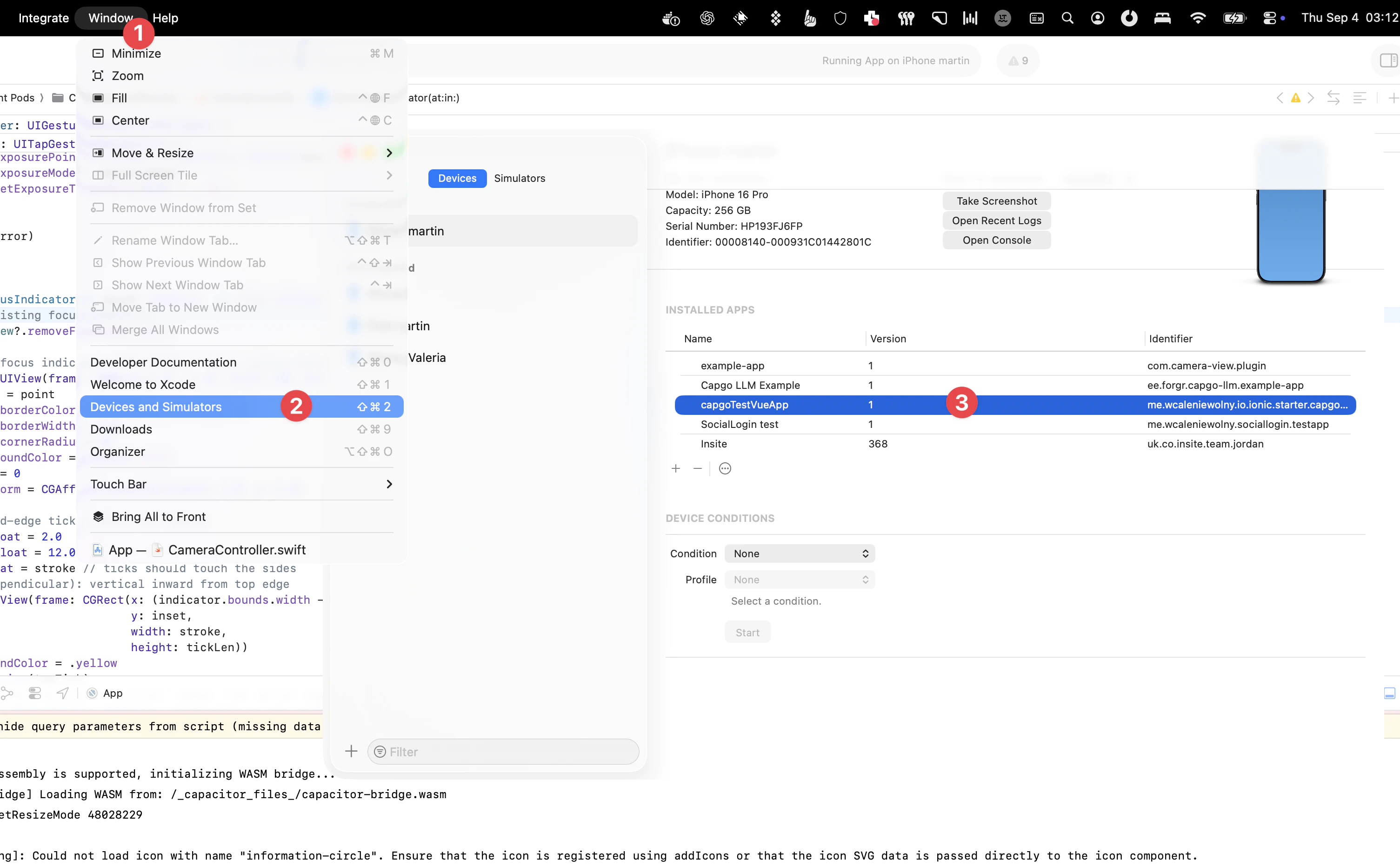
Pour ce faire :
- Connectez votre appareil à votre Mac et sélectionnez Fenêtre > Appareils dans la barre de menus de Xcode.
- Sélectionnez votre appareil dans le volet de gauche, sous la section Appareils.
- Cela affiche la liste des apps installées par un développeur sur cet appareil.
- Sélectionnez l'application que vous souhaitez inspecter, puis cliquez sur l'icône des trois points en bas de l'écran.
- Vous pouvez visualiser le système de fichiers actuel en téléchargeant un snapshot.
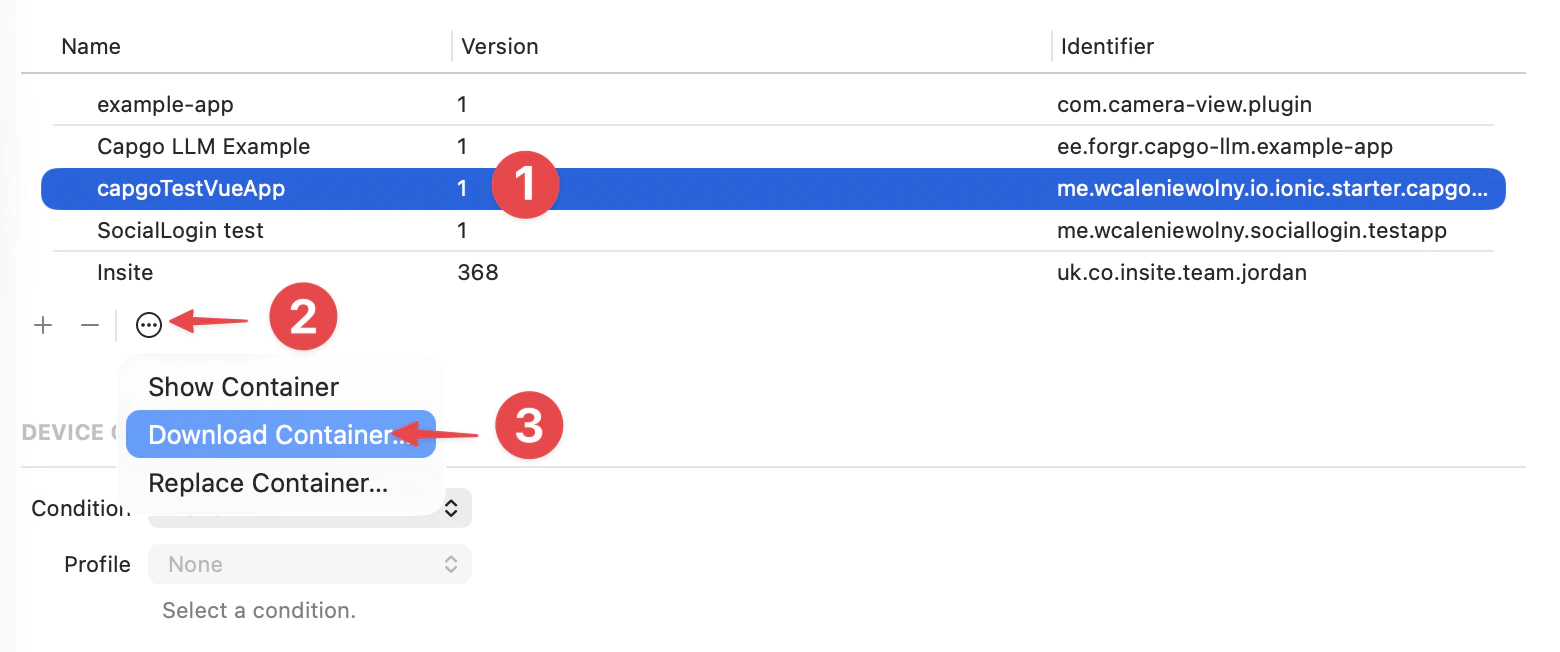
Sélectionner Download Container… téléchargera et exportera un snapshot du système de fichiers sous forme de fichier .xcappdata que vous pourrez parcourir.
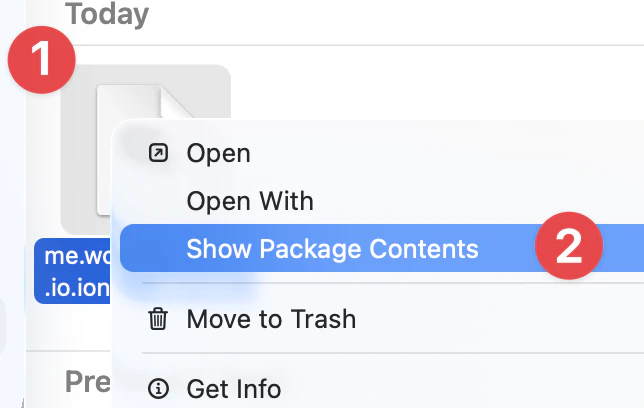
Faites un clic droit sur ce fichier et sélectionnez Afficher le contenu du paquet pour ouvrir le dossier.
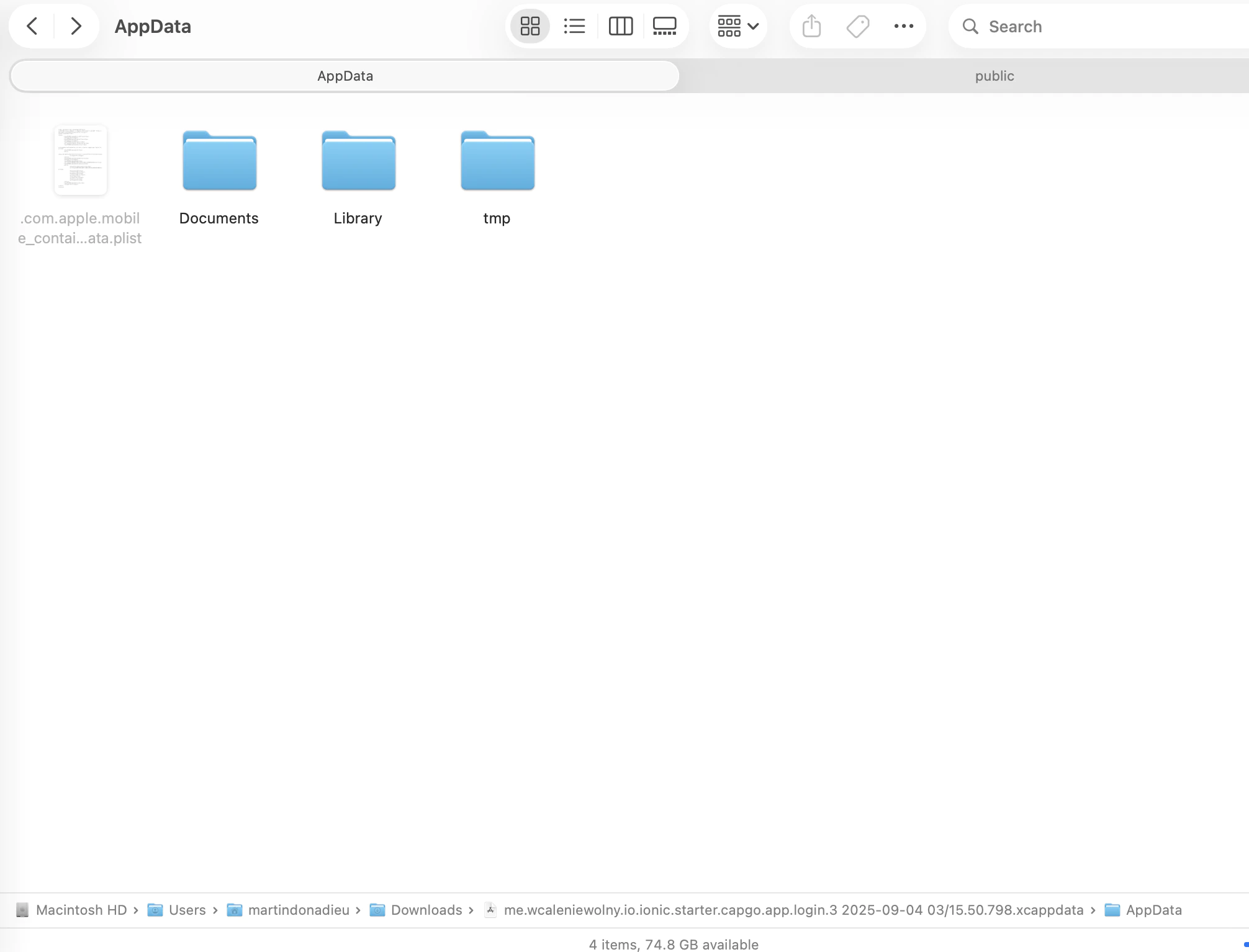
Ouvrez le dossier App Data, vous devriez maintenant voir plusieurs dossiers comme Documents, Library, tmp, etc.
Vous trouverez ensuite une version dans 2 dossiers :
library/NoCloud/ionic_built_snapshots est nécessaire après le redémarrage de l'app
et documents/versions pour le hot reload
Pour déboguer sur Android, vous devez accéder à l'appareil depuis Android Studio :
- Cliquez sur View > Tool Windows > Device File Explorer ou cliquez sur le bouton Device File Explorer dans la barre d'outils pour l'ouvrir.
- Sélectionnez un appareil dans la liste déroulante.
- Ouvrez le chemin data/data/APP_NAME/ où APP_NAME est l'ID de votre application.
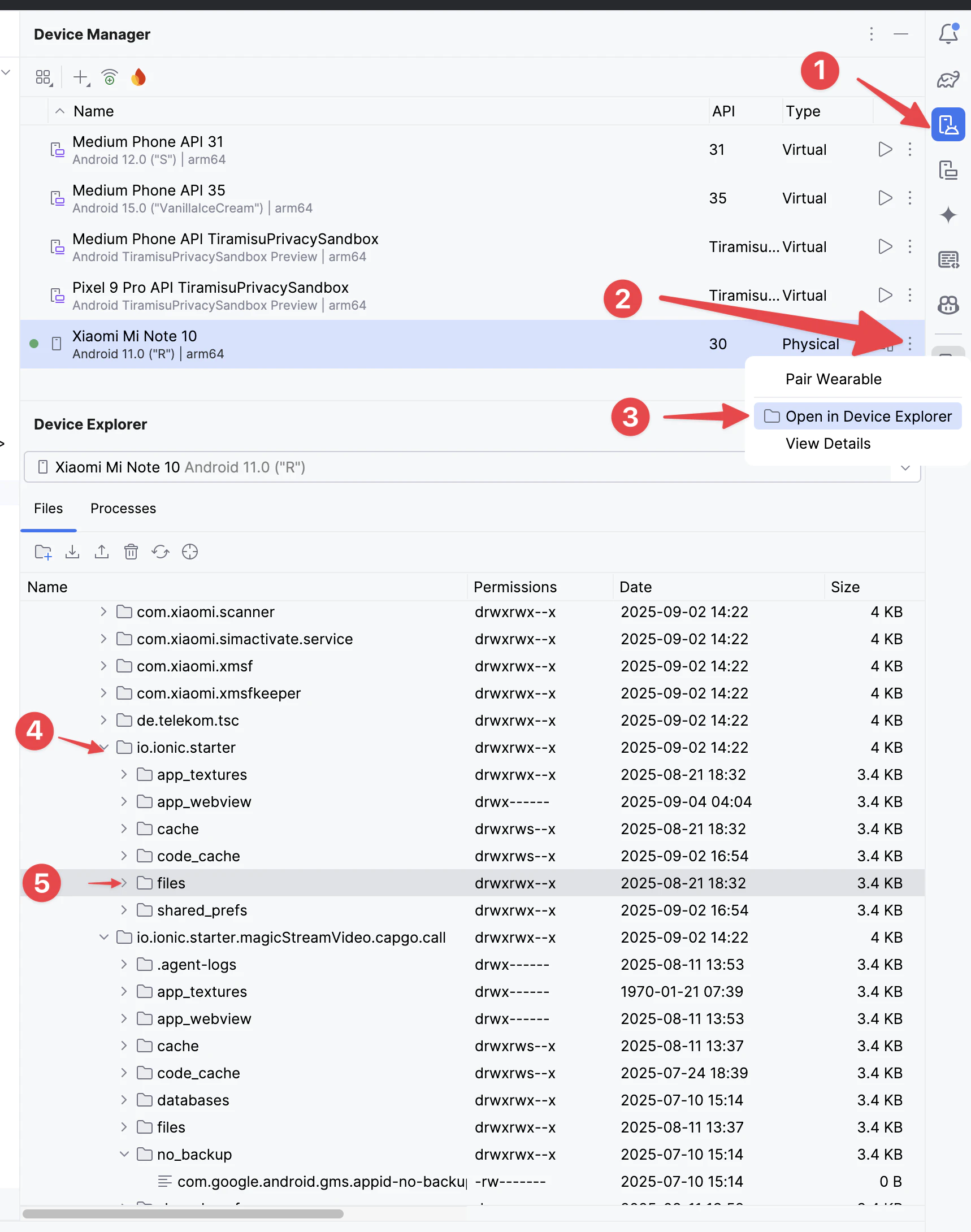
Ensuite, trouvez le versions dossier pour voir toutes les versions
Comprendre les crash logs de production iOS
Section intitulée « Comprendre les crash logs de production iOS »Continuer depuis Débogage
Section intitulée « Pour aller plus loin après le débogage »Si vous utilisez Débogage pour planifier le travail sur les plugins natifs, connectez-l’à Utiliser @capgo/capacitor-updater pour la capacité native dans « Utiliser @capgo/capacitor-updater », Capgo Répertoire des plugins pour le workflow produit dans Capgo Plugin Directory, Plugins Capacitor par Capgo pour les détails d'implémentation dans Plugins Capacitor par Capgo, Ajouter ou mettre à jour des plugins pour les détails d'implémentation dans Ajout ou mise à jour de plugins, et Alternatives aux plugins Ionic Enterprise pour le workflow produit dans Alternatives aux plugins Ionic Enterprise.
Déployez des apps Capacitor sans attendre
Codez avec votre agent IA, déployez des correctifs en quelques minutes, compilez pour iOS et Android sans Mac, et observez chaque release.


Besoin d'une offre Enterprise ? Parler à notre équipe