
Système de paiement
Copiez ce prompt de configuration avec les étapes d'installation et la guide markdown complet pour ce plugin.
À quoi ça sert ?
Sous-titre : À quoi ça sert ?Cette page vise à répondre à certaines questions sur le système de paiement dans capgo.
Plans
Sous-titre : PlansQ : Comment puis-je mettre à niveau mon plan capgo ?
Sous-titre : Q : Comment puis-je mettre à niveau mon plan capgo ?A: Vous pouvez mettre à niveau votre capgo plan en allant à les paramètres et en cliquant sur Plans onglet (1).
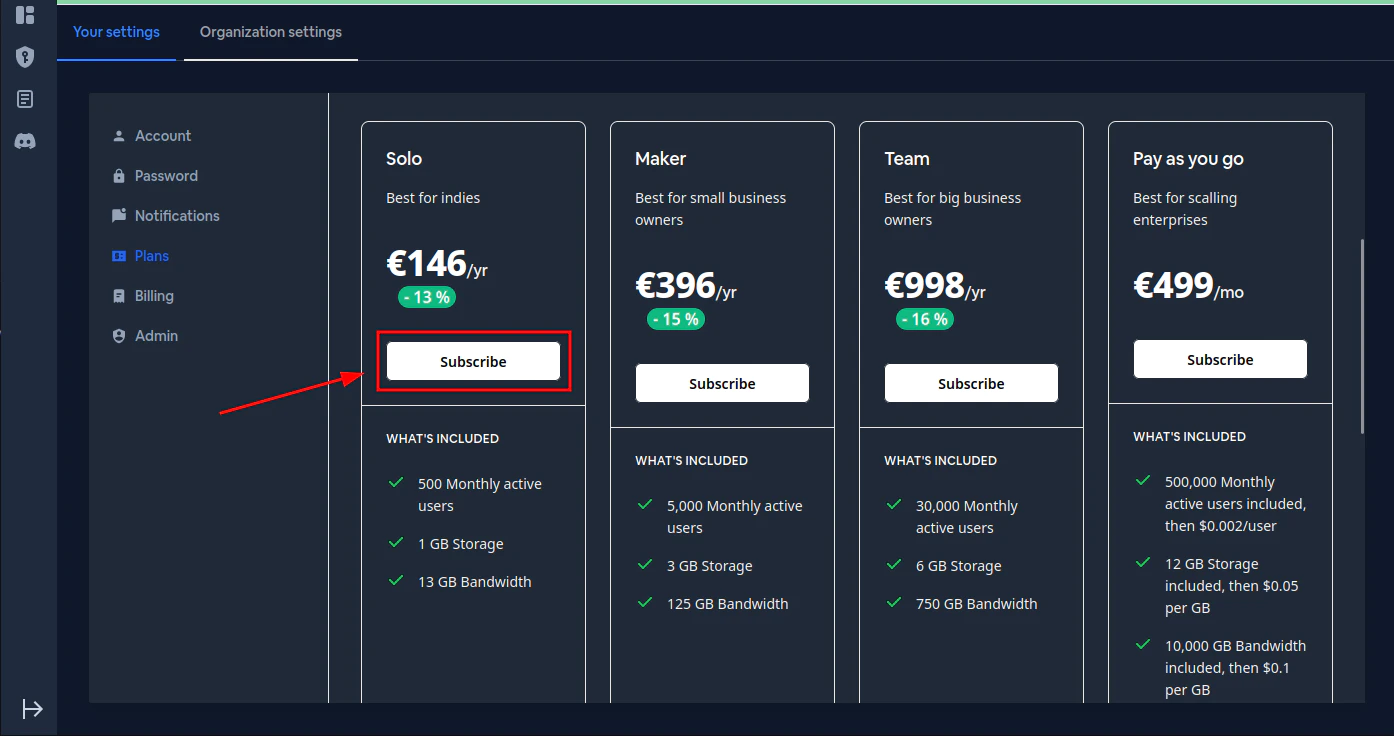
Sur cette page, vous pouvez :
- Passer entre Plan mensuel and et facturation (l'abonnement annuel vous donne 2 mois gratuits)
- Choisissez parmi quatre plans : Solo, Maker, Équipe, ou Entreprise
- Cliquez Abonnez-vous (2) sur le plan qui convient le mieux à vos besoins
Chaque plan montre :
- Le prix mensuel et le total de facturation annuelle
- Utilisateurs actifs mensuels inclus et tarification pour les excédents
- Allocations de stockage et de bande passante
- Minutes/Heures de construction
- Fonctionnalités comme un support dédié, un domaine personnalisé et une conformité SOC II
Si vous ne souhaitez pas vous engager dans un plan, vous pouvez utiliser crédits instead - click “Learn about credits” to see how pay-as-you-go works.
Après avoir cliqué sur S'abonner, une page de paiement Stripe s'ouvrira où vous pourrez entrer vos informations de paiement de manière sécurisée.
crédits
Sous-titre « Crédits »Les crédits offrent une alternative flexible à la mise à niveau de votre plan. Ils sont utiles lorsque :
- Spikes temporaires - Vous êtes temporairement au-dessus de vos limites de plan (par exemple, un moment viral, une affluence saisonnière) et ne souhaitez pas passer à un abonnement permanent.
- Incompatibilité de plan Le prochain niveau de tarification ne répond pas à vos besoins pour d'autres raisons (peut-être avez-vous besoin de plus de bande passante mais pas de plus de MAU).
- Préférence paye-à-l'usage - Vous préférez payer uniquement pour ce que vous utilisez au-delà de votre plan de base
Q: Comment accéder à la page des Crédits ?
Section intitulée « Q: Comment accéder à la page des Crédits ? »R: Allez à les paramètres et cliquez sur l'onglet Crédits Crédits (1)

La page des Crédits affiche :
- Onglet Crédits - Naviguez ici depuis les paramètres de l'organisation
- Solde de Crédits - Affichez vos crédits disponibles (par exemple, 0,00 € / 0,00 €) et les crédits utilisés au cours de la période actuelle
- Crédits utilisés (USD) La valeur estimée des crédits consommés au cours de la période de facturation en cours, plus les crédits disponibles restants.
- Besoin de plus de crédits ? - Achetez des crédits supplémentaires instantanément pour continuer à faire livrer les mises à jour à vos utilisateurs sans interruption. Choisissez parmi les montants prédéfinis (50 $, 100 $, 500 $, 5000 $) ou entrez un montant personnalisé. Le total estimé y compris les taxes est affiché avant la passation de la commande
- Tarifs des crédits - Étendez cette section pour voir les niveaux de tarification pour différents types d'utilisation (MAU, stockage, bande passante)
- Transactions de crédits - Consultez votre historique d'achat et d'utilisation de crédits.
Q: Comment puis-je acheter des crédits?
Section intitulée “Q: Comment puis-je acheter des crédits?”A: Sur la page Crédits, sélectionnez la quantité que vous souhaitez acheter (ou utilisez le menu déroulant pour des montants personnalisés), puis cliquez sur Acheter des créditsVous serez redirigé vers le paiement Stripe où vous pouvez ajuster la quantité et effectuer le paiement.
Q: Quand sont-ils utilisés les crédits?
Section intitulée “Q: Quand sont-ils utilisés les crédits?”A: Les crédits sont consommés automatiquement lorsque vous dépasssez vos limites de plan pour les utilisateurs actifs mensuels, le stockage ou la bande passante. Ils offrent une façon flexible de gérer les excédents sans interruption de service
Q: Les paiements sont-ils sécurisés?
Section intitulée “Q: Les paiements sont-ils sécurisés?”Oui, les paiements sont entièrement gérés par Stripe. Capgo n'a jamais accès à vos informations de carte de crédit. Stripe donne la priorité à la sécurité. En savoir plus sur la politique de sécurité Stripe
Q: capgo m'upgradera-t-il automatiquement mon plan lorsque je dépasse la limite ?
Section intitulée “Q: capgo m'upgradera-t-il automatiquement mon plan lorsque je dépasse la limite ?”A: Non, capgo ne changera jamais votre plan.
Q: __CAPGO_KEEP_0__ m'envoiera-t-il un e-mail lorsque mon plan est proche de ses limites ?
Section intitulée “Q: __CAPGO_KEEP_0__ m'envoiera-t-il un e-mail lorsque mon plan est proche de ses limites ?”A: Oui, capgo vous enverra un e-mail vous informant de l'utilisation.
Q: Le plan que je vais acheter affectera-t-il les organisations auxquelles je suis invité ?
Section intitulée “Q: Le plan que je vais acheter affectera-t-il les organisations auxquelles je suis invité ?”A: Non, le plan ne touchera que l'organisation que vous avez sélectionnée actuellement. Veuillez vous référer à la documentation de l'organisation.
Q: Quel plan plus personnalisé ai-je besoin ?
Section intitulée « Q : Quel plan plus personnalisé ai-je besoin ? »A : Veuillez contacter directement le support de capgo
Q : Quelle est la politique de remboursement pour capgo ?
Section intitulée « Quelle est la politique de remboursement pour capgo ? »A : La politique de remboursement peut être trouvée ici
Continuez de la section Paiement
Section intitulée « Continuez de la section Paiement »Si vous utilisez Système de paiement pour planifier des paiements et des achats, connectez-l’avec Capgo Tarification pour le flux de produit dans Capgo Tarification, @capgo/achats-natifs pour le détail d'implémentation dans @capgo/achats-natifs, Prise en main pour le détail d'implémentation dans Prise en main, Guide de la rémunération pour le détail d'implémentation dans Guide de la rémunération, et Utiliser @capgo/achats-natifs pour la capacité native dans Utiliser @capgo/achats-natifs.
Expédiez des applications Capacitor Sans attendre
Construirez avec votre agent de codage AI, expédiez des correctifs en quelques minutes, construisez iOS et Android sans Mac, et observez chaque mise à jour.


Besoins d'entreprise ? Parlez à notre équipe