
Paramètres
Copiez un prompt de configuration incluant les étapes d'installation et le guide markdown complet pour ce plugin.
Comment accéder à la page des paramètres
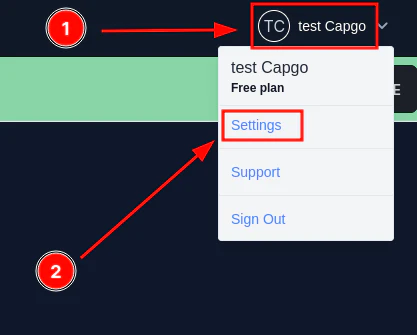
Section intitulée « Comment accéder à la page des paramètres »Cliquez d'abord sur votre nom et votre photo. Puis cliquez sur Paramètres.
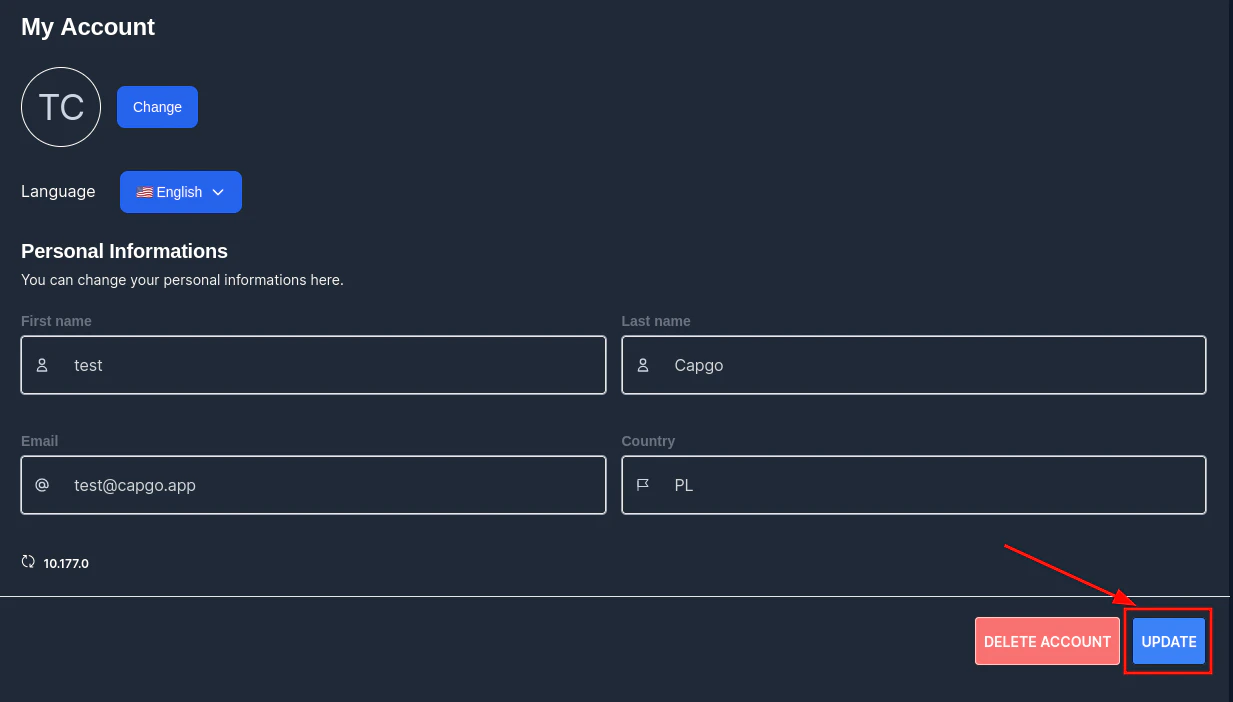
Modifier les paramètres utilisateur
Section intitulée « Modifier les paramètres utilisateur »Pour modifier un paramètre utilisateur, remplissez simplement le formulaire dans votre compte, puis cliquez sur Mise à jour.
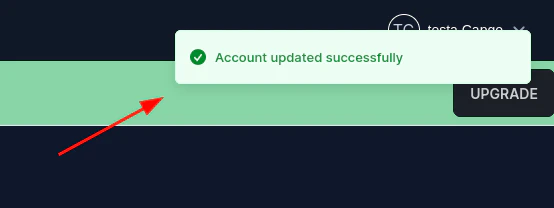
Une confirmation devrait alors apparaître.
Changer le mot de passe
Section intitulée « Changer le mot de passe »Pour changer le mot de passe, allez sur la page des paramètres et cliquez sur Mot de passe. Remplissez ensuite le formulaire et cliquez sur Mise à jour.
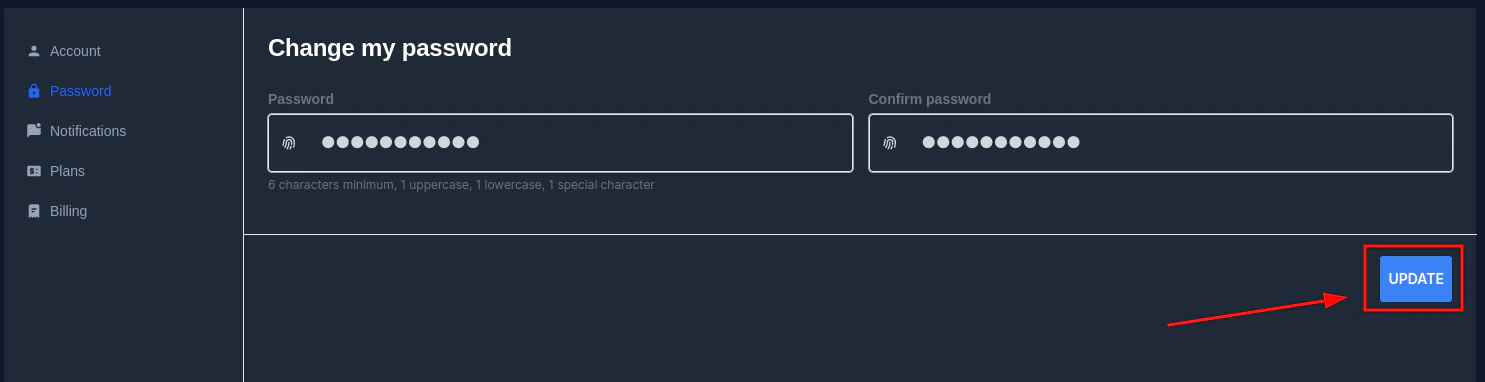
Si le mot de passe ne respecte pas les règles de sécurité capgo, un message d'erreur s'affichera.

Continuer depuis les paramètres
Section intitulée « Continuer depuis les paramètres »Si vous utilisez Paramètres pour planifier les opérations du dashboard et de API, connectez-l’avec Aperçu de API pour les détails d'implémentation dans « Vue d'ensemble de API », Introduction pour les détails d'implémentation dans l'introduction, Clés API pour les détails d'implémentation dans API Keys, Appareils pour les détails d'implémentation dans Devices, et Les bundles pour les détails d'implémentation dans Bundles.
Déployez des apps Capacitor sans attendre
Codez avec votre agent IA, déployez des correctifs en quelques minutes, compilez pour iOS et Android sans Mac, et observez chaque release.


Besoin d'une offre Enterprise ? Parler à notre équipe