
Configuration de la mise en test iOS
Copiez un prompt de configuration avec les étapes d'installation et la guide markdown complète pour ce plugin.
La mise en œuvre de tests de achats en application sur iOS nécessite une configuration appropriée dans App Store Connect et sur vos appareils de test. Ce guide couvre tout ce dont vous avez besoin pour vous lancer dans les tests de sandbox.
Prerequisites
Section intitulée « Prérequis »- Programme Apple Developer: Membre actif avec renouvellement annuel
- Accords: Signé « Accord sur les applications payantes » avec informations bancaires et fiscales complétées
- Projet Xcode: Configuré avec un identifiant de bundle et des capacités corrects
Procédure de mise en place
Section intitulée « Processus de mise en place »-
Signer l'Accord sur les Applications payantes
Dans App Store Connect, naviguez vers Accords, Fiscalité, et Banque et complétez :
- Signer l'Accord sur les Applications payantes
- Ajoutez vos informations bancaires
- Complétez les formulaires fiscaux
Attendez que Apple approuve vos informations (cela peut prendre entre 24 et 48 heures).
-
Créez un Utilisateur de test Sandbox
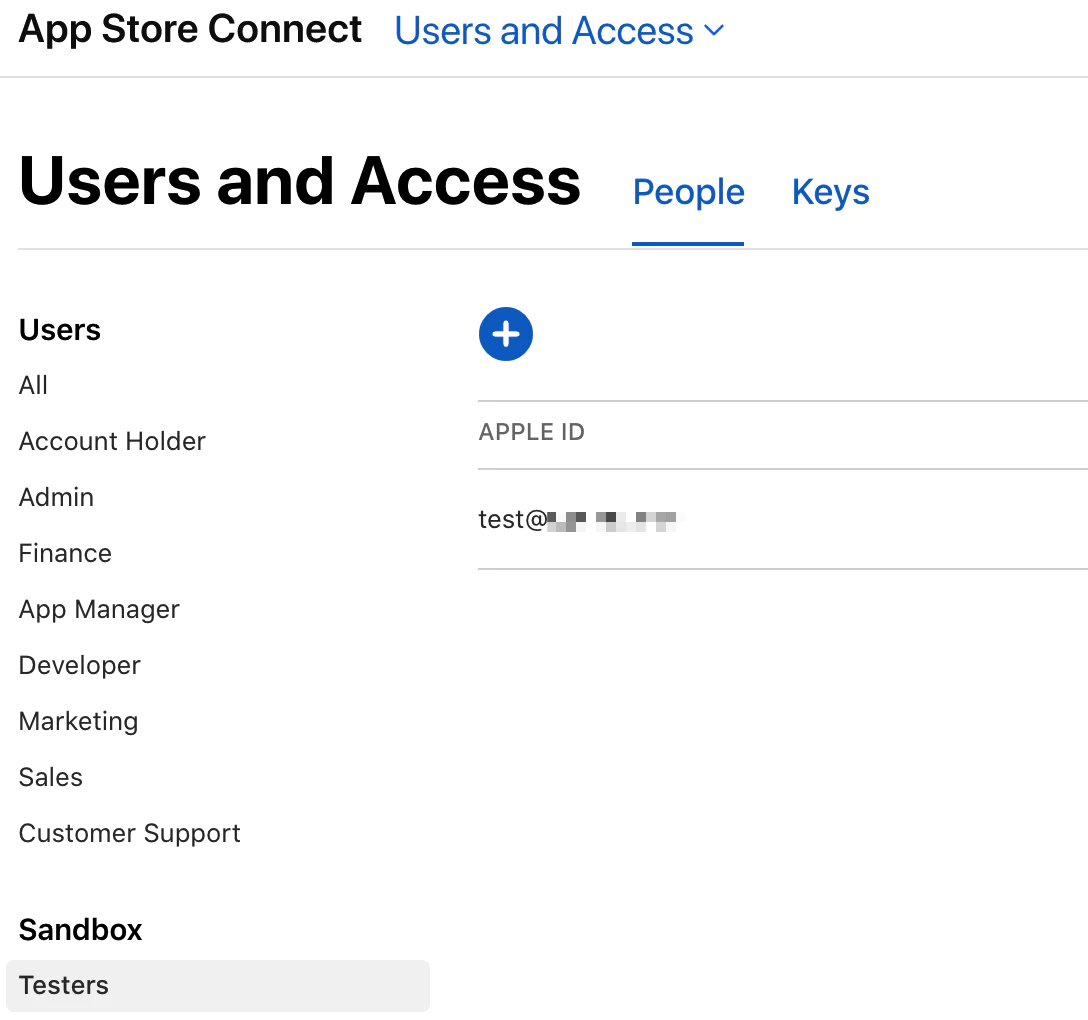
Dans App Store Connect, allez à Utilisateurs et accès > Testeurs Sandbox.
Appuyez sur le + bouton pour créer un nouveau testeur de sandbox.
ImportantUtilisez une adresse e-mail qui n'est pas déjà associée à un ID Apple. Vous pouvez utiliser des alias d'e-mail :
- Gmail:
youremail+test@gmail.com - Gmail :
youremail+test@icloud.com
- Gmail:
-
Créer testeur de sandbox
À partir de l'iOS 12, vous n'avez plus besoin de vous déconnecter de votre compte iTunes pour tester les achats.
Sur votre appareil iOS :
- Open Ouvrir
- Cliquez App Store
- Faites défiler jusqu'en bas
- Cliquez Compte de sandbox
- Connectez-vous avec votre compte de test de sandbox
-
Configurez le projet Xcode
Vérifiez que votre projet Xcode a :
Identifiant de l'application
- Correspond à l'identifiant de votre Centre de développeurs
- Correspond à l'identifiant de App Store Connect
Capacité d'Achat en Ligne
- Sélectionnez votre projet dans Xcode
- Allez à Signature et Capacités
- Cliquez + Capability
- Ajouter Achat en application
-
Créer des Produits d'Achat en Application
Dans App Store Connect, naviguez vers votre application et créez vos produits de vente en ligne (abonnements, articles consommables, etc.).
Les produits doivent être au moins dans l'état « Prêt à soumettre » pour les tests de sandbox.
-
Testez votre mise en œuvre
Construisez et exécutez votre application sur un appareil de test. Lorsque vous effectuez une transaction, vous devriez voir :
[Environnement : Sandbox]
Vous êtes actuellement dans l'environnement de test sandbox et aucune transaction n'est facturée.
Notes importantes
Caractéristiques de l'environnement de sandboxEnvironnement de Test de Salle
Toutes les transactions sont gratuites en mode sandbox.- Abonnements accélérésSection intitulée « Notes importantes »
- Abonnements accélérés: Les durées d'abonnement sont raccourcies pour un test plus rapide
- 1 semaine d'abonnement = 3 minutes
- 1 mois d'abonnement = 5 minutes
- 2 mois d'abonnement = 10 minutes
- 3 mois d'abonnement = 15 minutes
- 6 mois d'abonnement = 30 minutes
- 1 an d'abonnement = 1 heure
- Limite de renouvellement automatique: Les abonnements se renouvellent automatiquement jusqu'à 6 fois en sandbox
- Annulation immédiate: Les abonnements annulés expirent immédiatement
Gestion du compte de sandbox
Section titled “Sandbox Account Management”- Créez plusieurs comptes de test pour différents scénarios
- Use test accounts only on test devices
- Évitez d'utiliser votre ID Apple personnel pour les tests de sandbox
- Les comptes de test peuvent acheter n'importe quel produit, quel que soit le pays
Utilisation des tests de sandbox
Gestion des tests de sandboximport { NativePurchases, PURCHASE_TYPE } from '@capgo/native-purchases';
const { isBillingSupported } = await NativePurchases.isBillingSupported();if (!isBillingSupported) { throw new Error('StoreKit not supported on this device');}
// Fetch products (automatically uses sandbox when available)const { products } = await NativePurchases.getProducts({ productIdentifiers: ['premium_monthly'], productType: PURCHASE_TYPE.SUBS,});
// Make test purchaseconst transaction = await NativePurchases.purchaseProduct({ productIdentifier: 'premium_monthly', productType: PURCHASE_TYPE.SUBS,});
console.log('Test purchase successful!', transaction.transactionId);Vérification
Gestion de la vérificationLorsque la configuration est correcte, vous devriez observer :
- Bannière de sandbox pendant l'achat : « [Environnement : Sandbox] »
- Les produits s'affichent avec succès
- Les achats sont complets sans frais réels
- Les reçus sont validés correctement
- Les abonnements se renouvellent automatiquement (à un rythme accéléré)
Troubleshooting
Section intitulée « Résolution des problèmes »Les produits ne s'affichent pas :
- Vérifiez que l'identifiant de l'ensemble correspond à App Store Connect
- Vérifiez que les accords sont signés et approuvés
- Assurez-vous que les produits sont au moins au statut « Prêt à soumettre »
- Attendez 2-3 heures après avoir créé des produits
« Impossible de se connecter à iTunes Store » :
- Vérifiez que le compte sandbox est configuré correctement
- Vérifiez que le dispositif est connecté à Internet
- Try signing out and back into sandbox account
- Redémarrez l'application
Les achats échouent en silence :
- Vérifiez les messages d'erreur dans la console Xcode
- Vérifiez que la capacité d'Achat en Ligne est activée
- Vérifiez que l'adresse e-mail du compte sandbox n'est pas un ID Apple réel
- Essayez de créer un nouveau compte de test sandbox
Erreurs de validation de récépissé :
- Utilisez l'endpoint de validation de récépissé sandbox pour les tests
- Endpoint de production :
https://buy.itunes.apple.com/verifyReceipt - Endpoint de sandbox :
https://sandbox.itunes.apple.com/verifyReceipt - Le plugin native-purchases gère cela automatiquement
Durée de souscription incorrecte :
- Souvenez-vous que les abonnements sont accélérés en mode sandbox.
- Utilisez le tableau de conversion ci-dessus pour les durées attendues
- Subscriptions auto-renew max 6 times in sandbox
“Cette adresse Apple n'a pas encore été utilisée dans l'App Store iTunes :”
- C'est normal pour de nouveaux comptes de sandbox
- Procéder à l'achat pour activer le compte
- Se produit uniquement lors de la première utilisation
Meilleures Pratiques
Section intitulée « Meilleures Pratiques »- Créer plusieurs comptes de test pour différents scénarios de test
- Tester toutes les durées de souscription pour vérifier le comportement
- Tester l'annulation et la renouvellement des flux
- Vérifier la validation de la réception fonctionne correctement
- Tester la restauration des achats fonctionnalité
- Vérifier l'amélioration/la réduction de l'abonnement comportement
- Tester avec des conditions de réseau dégradées
Production vs. Environnement de test
Section intitulée “Production vs. Environnement de test”| Fonctionnalité | Sandbox | Production |
|---|---|---|
| Charges réelles | No | Oui |
| Durée de l'abonnement | Accéléré | Normal |
| Limite de renouvellement automatique | 6 fois | Illimité |
| Effet de la résiliation | Immédiat | Fin de période |
| Point de terminaison de la facture | URL de sandbox | URL de production |
| Seulement pour comptes de test | Oui | Non |
Ressources supplémentaires
Section intitulée « Ressources supplémentaires »Pour plus de détails, consultez la documentation officielle de l'Apple StoreKit test de sandbox.
Continuez de la configuration de la mise en test iOS
Section intitulée « Continuez de la configuration de la mise en test iOS »Si vous utilisez Configurez les Tests de Sandbox iOS pour planifier l'approbation et la distribution de l'application, connectez-l’à En utilisant @capgo/achats natifs pour la capacité native dans En utilisant @capgo/achats natifs, @capgo/capacitor-avis de l'application Pour les détails d'implémentation dans @capgo/capacitor-avis en application. En utilisant @capgo/capacitor-avis sur l'application pour la capacité native dans En utilisant @capgo/capacitor-avis sur l'application, En utilisant @capgo/capacitor-marché natif pour le détail d'implémentation dans En utilisant @capgo/capacitor-marché natif, et En utilisant @capgo/capacitor-marché natif pour la capacité native dans l'utilisation de @capgo/capacitor-native-market.
Envoyez des applications Capacitor sans attendre Sans attendre
Déployez des correctifs auprès des utilisateurs en quelques minutes, créez des applications iOS et Android signées sans Mac et annulez en un clic.


Besoin d'entreprise ? Démarrer gratuitement