
Configuración de pruebas de entorno de iOS
Copie un prompt de configuración con los pasos de instalación y la guía de markdown completa para este plugin.
La prueba de compras en la aplicación en iOS requiere una configuración adecuada en App Store Connect y en los dispositivos de prueba. Esta guía cubre todo lo que necesitas para empezar con la prueba de sandbox.
Requisitos previos
Sección titulada “Requisitos previos”- Programa de Desarrolladores de AppleMiembro activo con renovación anual
- AcuerdosFirmado “Acuerdo de Aplicaciones Pagadas” con información bancaria y fiscal completada
- Proyecto de Xcode: Configurado con identificador de paquete y capacidades adecuados
Proceso de Configuración
Título de la sección “Proceso de Configuración”-
Suscribirse al Acuerdo de Aplicaciones Pagadas
En App Store Connect, navegue a Acuerdos, Impuestos y Bancos y complete:
- Suscribirse al Acuerdo de Aplicaciones Pagadas
- Agregue su información bancaria
- Complete los formularios de impuestos
Espere a que Apple apruebe su información (esto puede tardar entre 24 y 48 horas).
-
Crear usuario de prueba de Sandbox
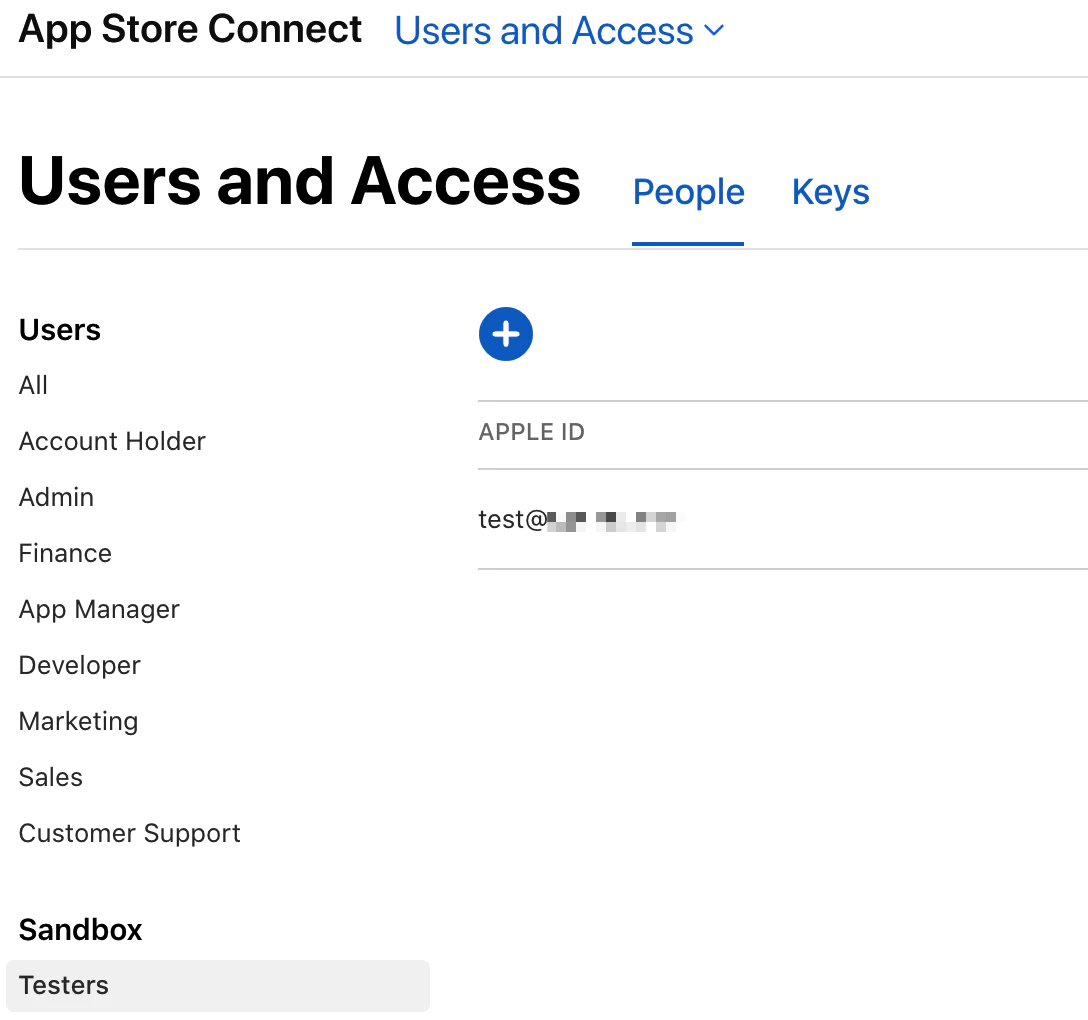
En App Store Connect, vaya a Usuarios y Acceso > Prueba de Sandbox.
Haga clic en el + botón para crear un nuevo probador de sandbox.
ImportanteUtilice una dirección de correo electrónico que NO esté asociada con una cuenta de Apple. Puede utilizar alias de correo electrónico:
- Gmail:
youremail+test@gmail.com - iCloud:
youremail+test@icloud.com
- Gmail:
-
Configurar dispositivo de prueba (iOS 12+)
A partir de iOS 12, ya no es necesario que te desconectes de tu cuenta de iTunes para probar compras.
En tu dispositivo iOS:
- Abrir Configuración
- Tocar App Store
- Desplazarse hacia abajo
- Tocar Cuenta de pruebas de sandbox
- Iniciar sesión con tu cuenta de prueba de sandbox
-
Configura el proyecto de Xcode
Verifica que tu proyecto de Xcode tenga:
Identificador de paquete
- Debe coincidir con el identificador en tu Centro de Desarrolladores
- Debe coincidir con el identificador en App Store Connect
Capacidad de compras en la aplicación
- Selecciona tu proyecto en Xcode
- Ve a Configuración y capacidades
- Haz clic + Capacidad
- Agregar Compra en la Aplicación
-
Crear productos de compras en la aplicación
Los productos deben estar en al menos el estado 'Listo para enviar' para realizar pruebas de sandbox.
Productos deben estar en al menos el estado “Listo para enviar” para realizar pruebas de sandbox.
-
Prueba tu Implementación
Construye y ejecuta tu aplicación en un dispositivo de prueba. Cuando intentes una compra, deberías ver:
[Entorno: Pruebas de Sandbox]
Esto confirma que estás en un entorno de pruebas y no serás cobrado dinero real.
Notas Importantes
Sección titulada “Notas importantes”Características del Entorno de Pruebas de Arena
Características del Entorno de Pruebas de Sandbox- Sin cargos realesTodas las compras son gratuitas en modo de pruebas
- Suscripciones aceleradasDuraciones de suscripción se acortan para pruebas más rápidas
- 1 semana de suscripción = 3 minutos
- 1 mes de suscripción = 5 minutos
- 2 meses de suscripción = 10 minutos
- 3 meses de suscripción = 15 minutos
- 6 meses de suscripción = 30 minutos
- 1 año de suscripción = 1 hora
- Límite de renovación automática: Subscriptions auto-renew up to 6 times in sandbox
- Cancelación inmediata: Las suscripciones canceladas expiran de inmediato
Gestión de Cuenta de Entorno de Pruebas
Crear múltiples cuentas de prueba para diferentes escenarios- Utilizar cuentas de prueba solo en dispositivos de prueba
- Utilice cuentas de prueba solo en dispositivos de prueba
- No utilice una cuenta Apple personal para pruebas de sandbox
- Cuentas de prueba pueden adquirir cualquier producto sin importar la región
Pruebas de Entorno de Desarrollo
Sección titulada “Uso de la prueba de sandbox”import { NativePurchases, PURCHASE_TYPE } from '@capgo/native-purchases';
const { isBillingSupported } = await NativePurchases.isBillingSupported();if (!isBillingSupported) { throw new Error('StoreKit not supported on this device');}
// Fetch products (automatically uses sandbox when available)const { products } = await NativePurchases.getProducts({ productIdentifiers: ['premium_monthly'], productType: PURCHASE_TYPE.SUBS,});
// Make test purchaseconst transaction = await NativePurchases.purchaseProduct({ productIdentifier: 'premium_monthly', productType: PURCHASE_TYPE.SUBS,});
console.log('Test purchase successful!', transaction.transactionId);Verificación
Sección titulada “Verificación”Cuando esté correctamente configurado, debería observar:
- Banderín de sandbox durante la compra: “[Entorno: Sandbox]”
- Los productos se cargan con éxito
- Las compras se completan sin cargos reales
- Las facturas se validan correctly
- Renovaciones se renuevan automáticamente (a una tasa acelerada)
Troubleshooting
Sección titulada “Resolución de problemas”Productos no se cargan:
- Verifica que el identificador de paquete coincida con App Store Connect
- Compruebe que los acuerdos estén firmados y aprobados
- Asegúrese de que los productos estén en estado "Listo para enviar"
- Espera 2-3 horas después de crear productos
No se puede conectar a la Tienda de iTunes:
- Verifique que la cuenta de sandbox esté configurada correctamente
- Verificar si el dispositivo está conectado a Internet
- Try signing out and back into sandbox account
- Reinicia la aplicación
Errores de compras silenciosos:
- Verifica el consola de Xcode para mensajes de error
- Verificar la capacidad de compra en la aplicación
- Ensure sandbox account email is not a real Apple ID
- Intenta crear una nueva cuenta de prueba de sandbox
Errores de validación de recibo:
- Valida recibos de prueba en el endpoint de validación de prueba
- Punto de conexión de producción:
https://buy.itunes.apple.com/verifyReceipt - Punto de conexión de sandbox:
https://sandbox.itunes.apple.com/verifyReceipt - The plugin de compras nativas maneja esto automáticamente
Duración de la suscripción incorrecta:
- Recuerde que las suscripciones se aceleran en entorno de pruebas
- Utilice la tabla de conversión anterior para las duraciones esperadas
- Subscriptions auto-renew max 6 times in sandbox
“Este ID de Apple aún no se ha utilizado en la Tienda de iTunes”:
- Esto es normal para cuentas de pruebas nuevas
- Continúe con la compra para activar la cuenta
- Sólo ocurre en el primer uso
Prácticas recomendadas
Sección titulada “Prácticas recomendadas”- Crear múltiples cuentas de prueba para diferentes escenarios de prueba
- Prueba todas las duraciones de suscripción para verificar el comportamiento
- Prueba la cancelación y renovación de los flujos
- Verifica la validación de la factura funciona correctamente
- Prueba la restauración de compras funcionalidad
- Verificar actualización de suscripción comportamiento
- Prueba con condiciones de red deficientes
Producción vs. Entorno de pruebas
Sección titulada “Producción vs. Entorno de pruebas”| Característica | Sandbox | Producción |
|---|---|---|
| Cargas reales | No | Sí |
| Duración de la suscripción | Acelerado | Normal |
| Límite de renovación automática | 6 veces | Sin límite |
| Efecto de cancelación | Inmediato | Fin del período |
| Punto de recepción | URL de sandbox | URL de producción |
| Sólo cuentas de prueba | Sí | No |
No hay más recursos
Sección titulada “Recursos adicionales”Para obtener más detalles, consulte la documentación oficial de Apple StoreKit pruebas de entorno de sandbox.
Sigue adelante desde Configuración de Pruebas de Entorno de iOS
Siguiente paso: Configuración de pruebas de entorno de sandbox de iOSSi está utilizando Configura la Prueba de Entorno de Sandbox de iOS para planificar la aprobación y distribución de tiendas, conecte Usando @capgo/compras nativas para la capacidad nativa en Usando @capgo/compras nativas, @capgo/capacitor-revisión en aplicación para el detalle de implementación en @capgo/capacitor-revisión en la aplicación Usando @capgo/capacitor-revisión en la aplicación para la capacidad nativa en Usando @capgo/capacitor-revisión en la aplicación @capgo/capacitor-mercado nativo para el detalle de implementación en @capgo/capacitor-mercado nativo, y Usando @capgo/capacitor-mercado nativo para la capacidad nativa en Usando @capgo/capacitor-mercado nativo