
Add an App
Copia un prompt de configuración con los pasos de instalación y la guía de markdown completa para este complemento.
Requisitos
Título de la sección “Requisitos”Antes de empezar con Capgo, asegúrate de tener:
- Una aplicación Capacitor instalada y configurada. Aprende a configurar Capacitor
- Node.js 20 o posterior instalado
- Uno de los siguientes entornos de desarrollo:
- macOS con Xcode (para desarrollo de iOS) y/o Android Studio (para desarrollo de Android)
- Linux con Android Studio (para desarrollo de Android)
- Windows con Android Studio (para desarrollo de Android)
Introducción a Capgo
Título de la sección “Introducción a Capgo”Actualizaciones en vivo están a 3 pasos de distancia
Actualizaciones en vivo están a 3 pasos de distanciaConfiguración guiada
Sección titulada “Configuración guiada”-
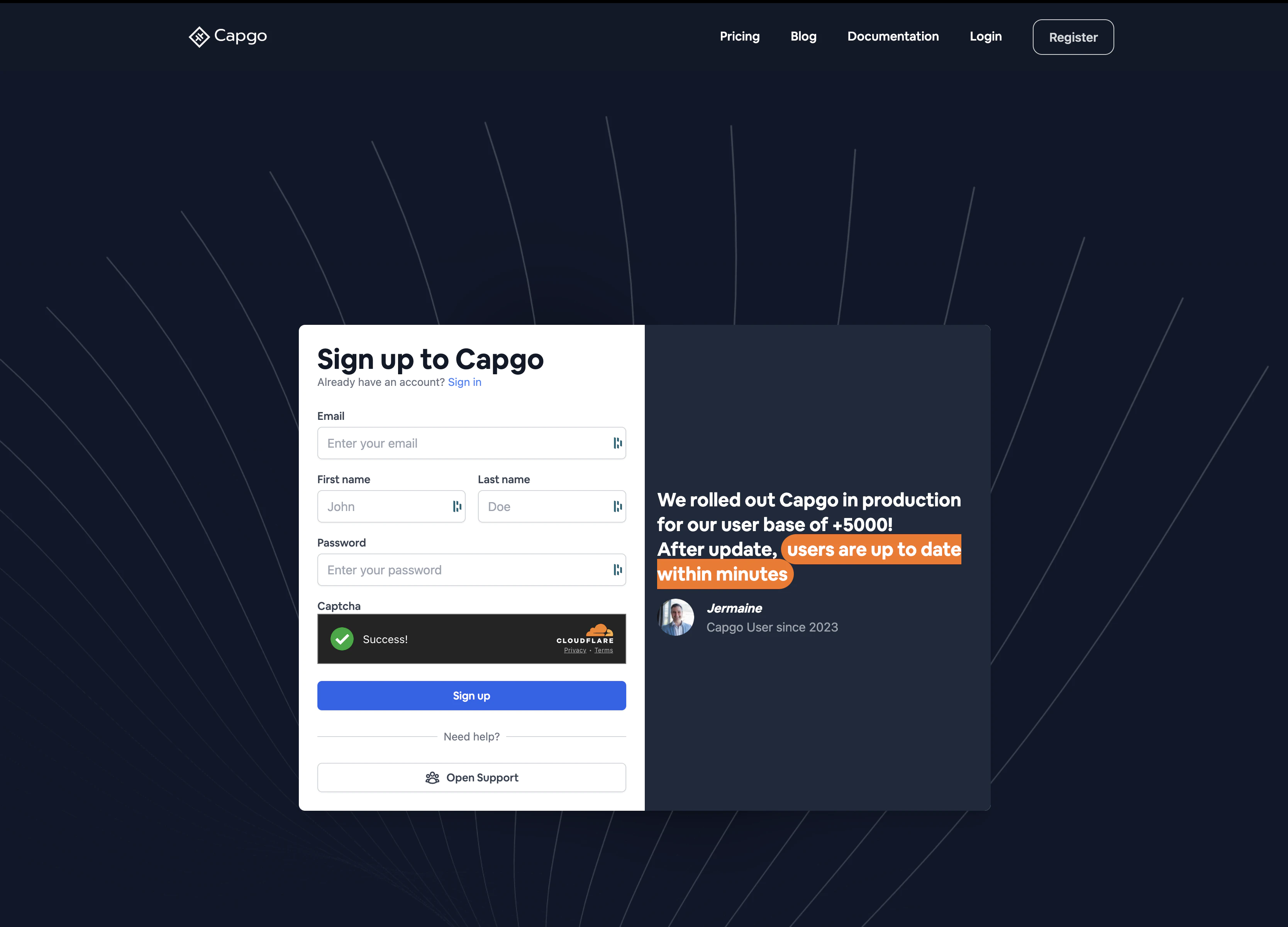
Registra tu cuenta en https://capgo.app/register.
-
Usa los comandos Init para empezar
Se le presentarán una serie de preguntas. Proporcione las respuestas necesarias para completar la configuración automática.Pantalla de terminal npx @capgo/cli@latest init [APIKEY] -
Implemente un live update
Configuración manual
Sección titulada “Configuración manual”Si el comando init no funciona para usted, puede agregar manualmente una aplicación.
-
Conecte el CLI a su cuenta:
Ventana de terminal npx @capgo/cli@latest login [APIKEY] -
Agregar la aplicación a su cuenta con este comando:
Ventana de terminal npx @capgo/cli@latest app add [APP_NAME] -
Instale el plugin en su aplicación:
Ventana de terminal npm i @capgo/capacitor-updater -
Configure el plugin en su
capacitor.configVer todas las opciones disponiblesEsta información se inferirá si no se proporciona.{"plugins": {CapacitorUpdater: {"appId": "Your appID","autoUpdate": "atBackground","version": "1.0.0"}}} -
Llame al método init lo antes posible en su aplicación:
import { CapacitorUpdater } from '@capgo/capacitor-updater';CapacitorUpdater.notifyAppReady(); -
Implementar un live update
Sigue adelante desde Agregar una aplicación
Siguiente paso: Agregar una aplicaciónSi estás utilizando Add an App para planificar el trabajo de plugins nativos, conectarlo con Capgo Directorio de Plugins para el flujo de trabajo del producto en Capgo Directorio de Plugins Capacitor Plugins por Capgo para el detalle de implementación en Capacitor Plugins por Capgo Agregar o Actualizar Plugins para el detalle de implementación en Agregar o Actualizar Plugins Alternativas de Plugins de Ionic Enterprise para el flujo de trabajo del producto en Ionic Enterprise Plugin Alternatives, y Capgo Compilaciones Nativas para el flujo de trabajo del producto en Capgo Compilaciones Nativas.