
Supabase Google Login - General Setup
Copia un prompt de configuración con los pasos de instalación y la guía de markdown completa para este plugin.
Introducción
Sección titulada “Introducción”Esta guía te guiará a través de la integración de Sign-In de Google con la autenticación de Supabase utilizando el plugin de inicio de sesión social Capacitor . Esta configuración te permite utilizar el Sign-In nativo de Google en plataformas móviles mientras aprovechas la autenticación de Supabase para la autenticación en el backend.
Requisitos previos
Sección titulada “Requisitos previos”Antes de empezar, asegúrate de que tengas:
-
Lee el Configuración general de inicio de sesión de Google Guía para configurar las credenciales de OAuth de Google
-
Sigue las guías específicas de la plataforma para configurar las credenciales de OAuth de Google para tu plataforma objetivo:
Habilitar proveedor de autenticación de Google en Supabase
Habilitar proveedor de inicio de sesión de Google en Supabase-
Ir a tu Panel de control de Supabase
-
Haga clic en tu proyecto
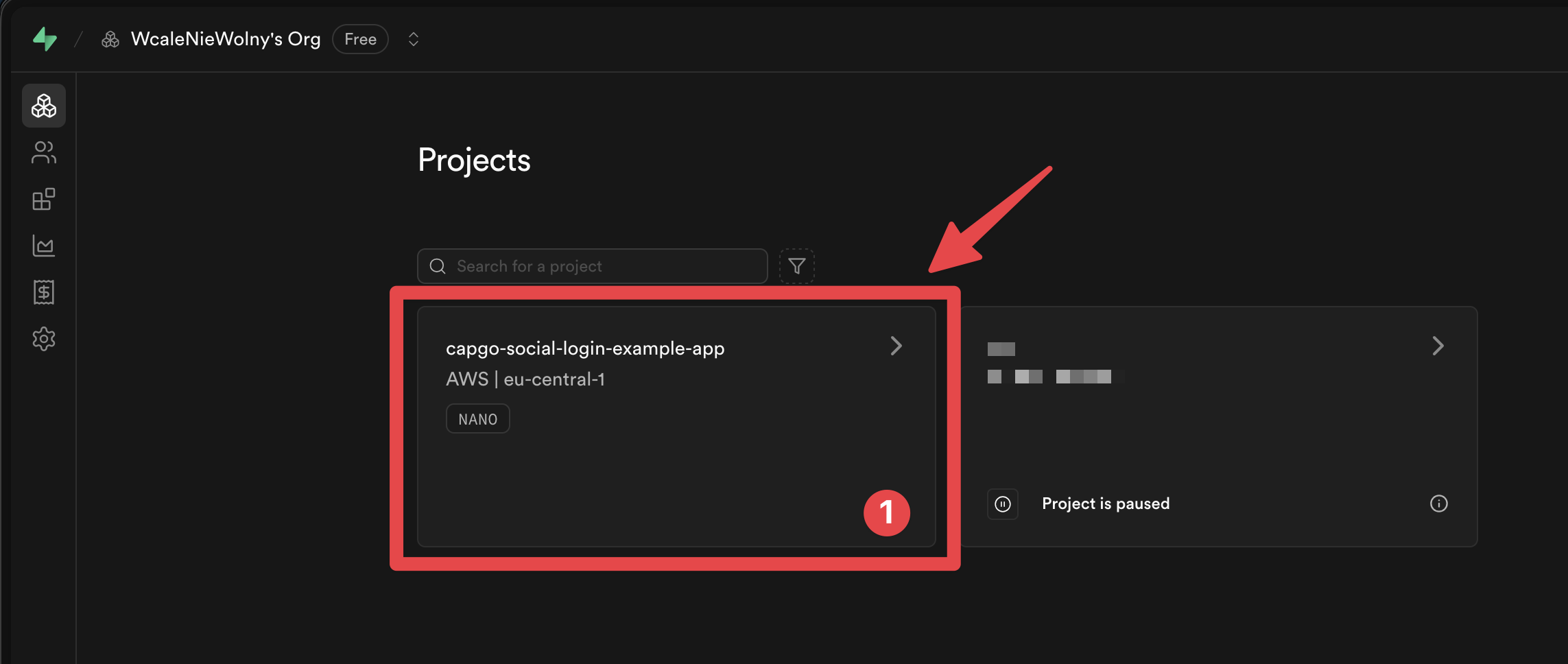
-
Do go to the
Authenticationmenú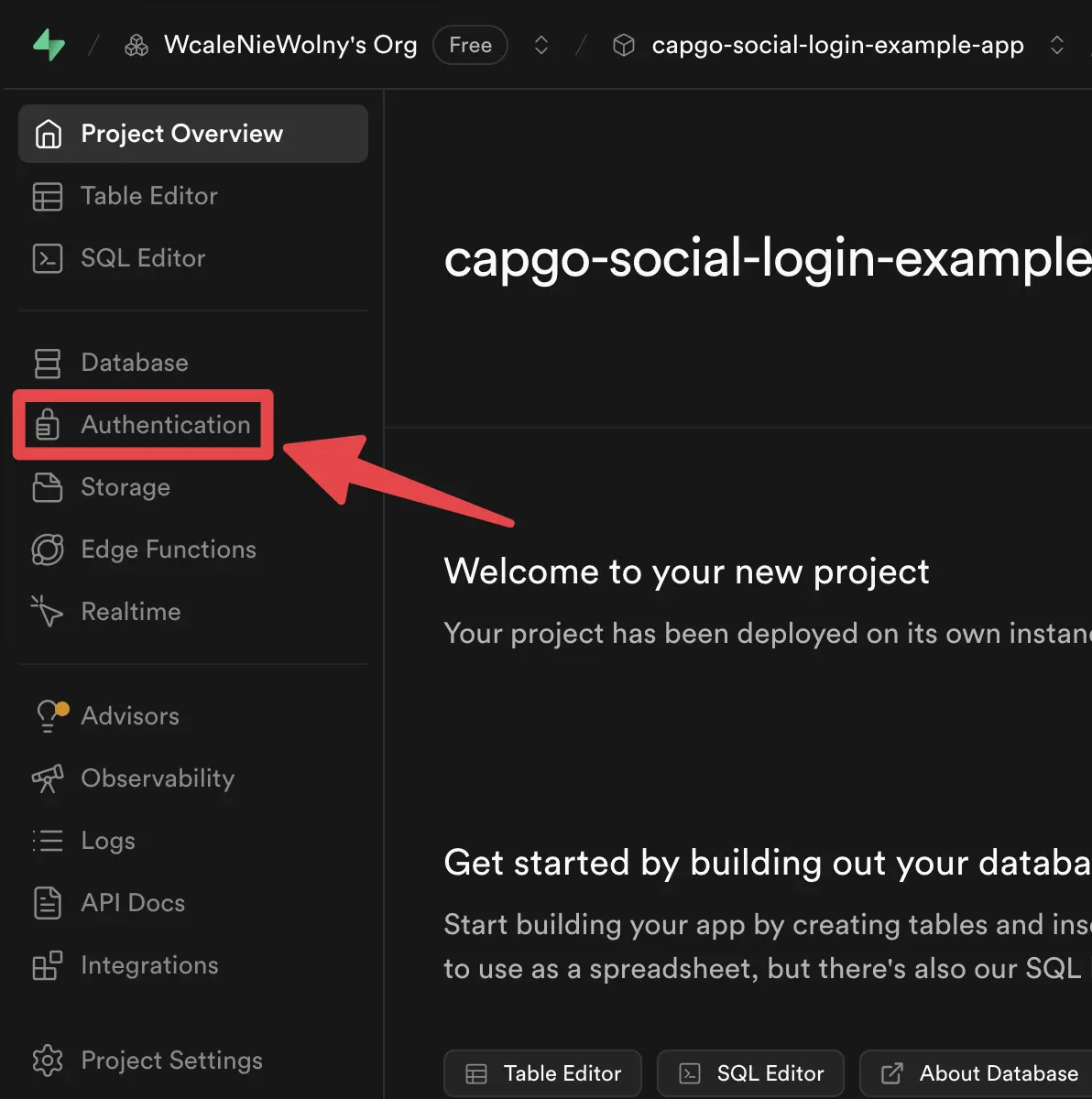
-
Haga clic en la
Providerspestaña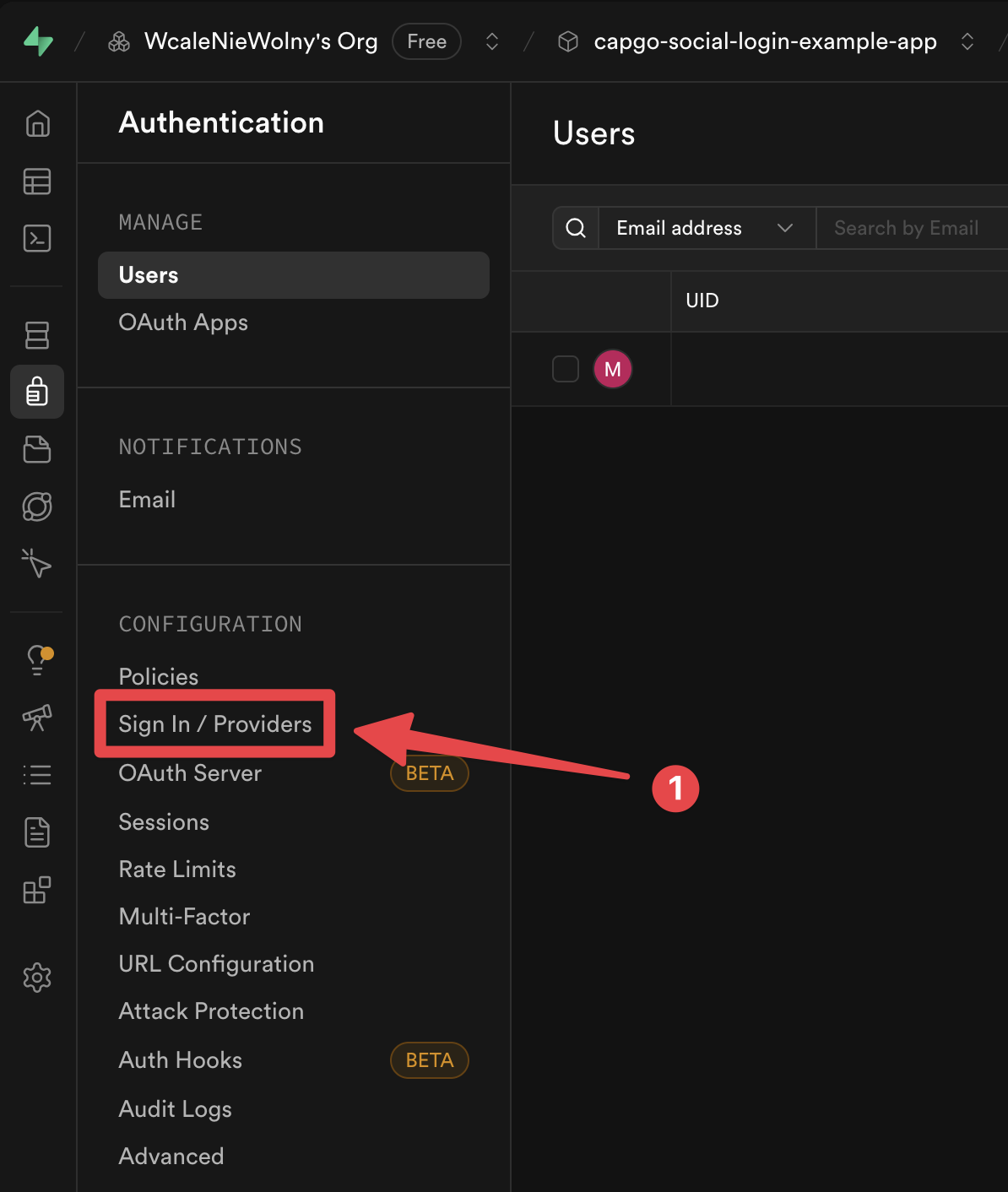
-
Encuentre el
Googleproveedor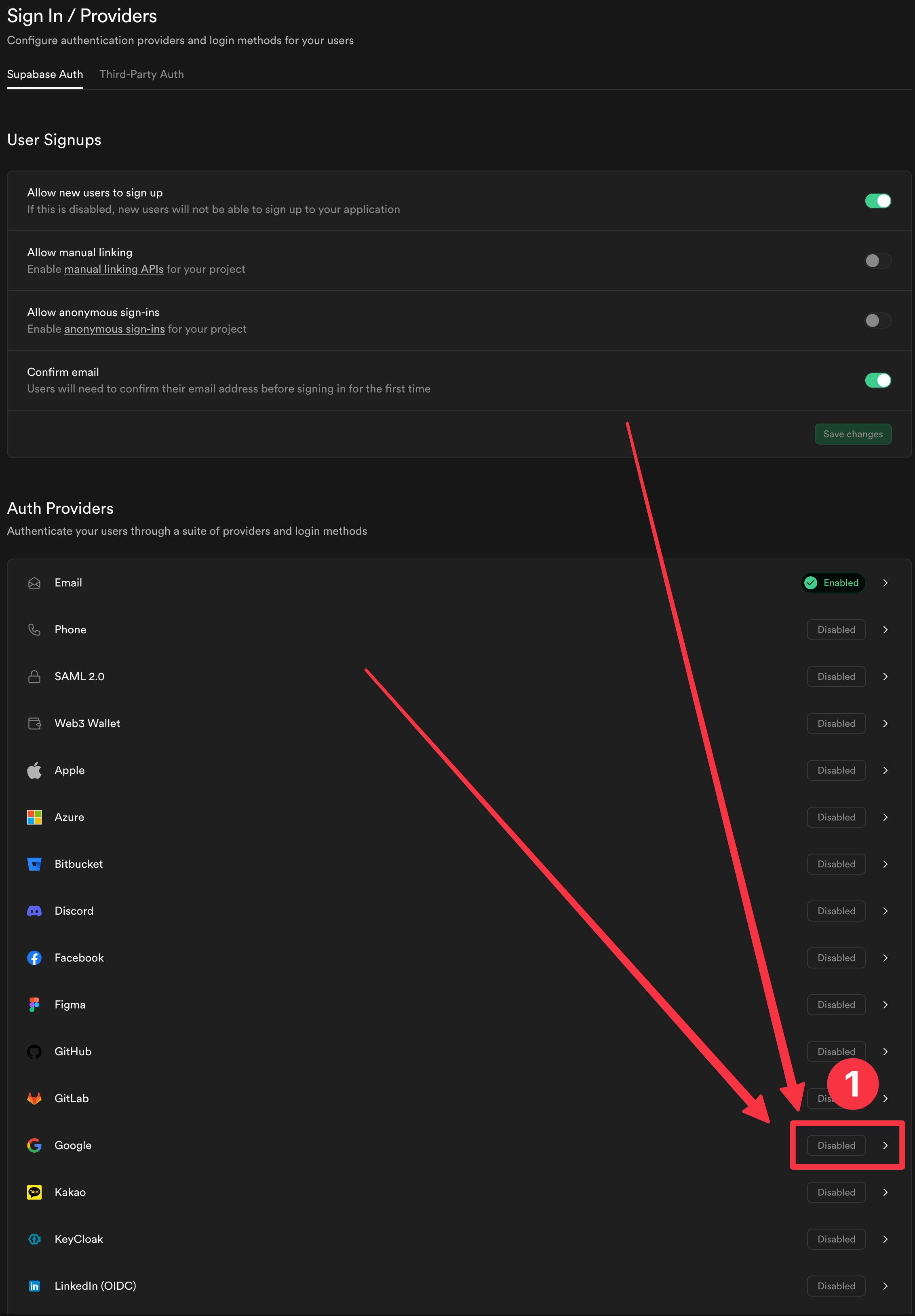
-
Habilite el proveedor
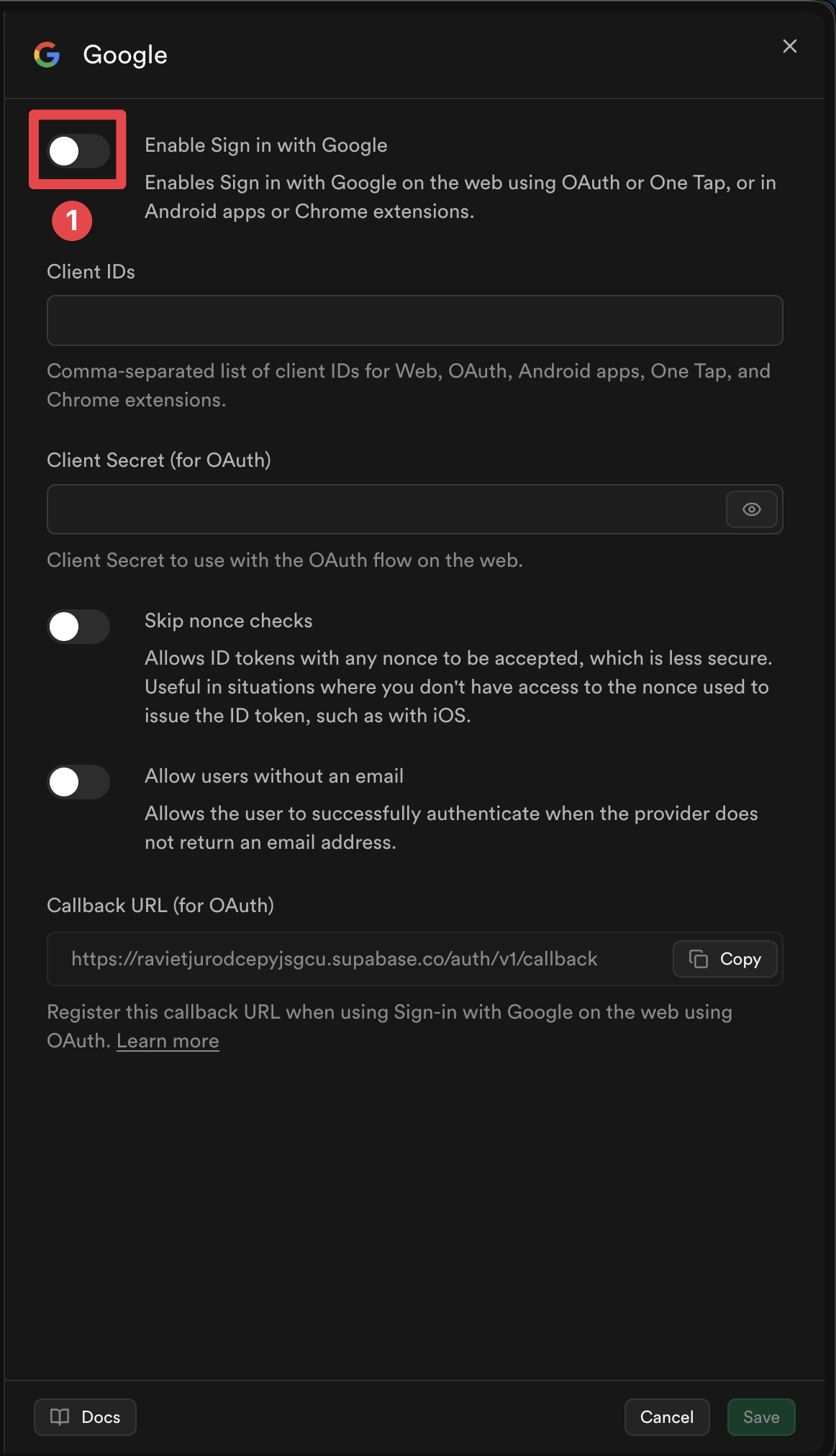
-
Agregue las IDs de cliente para las plataformas que planea usar
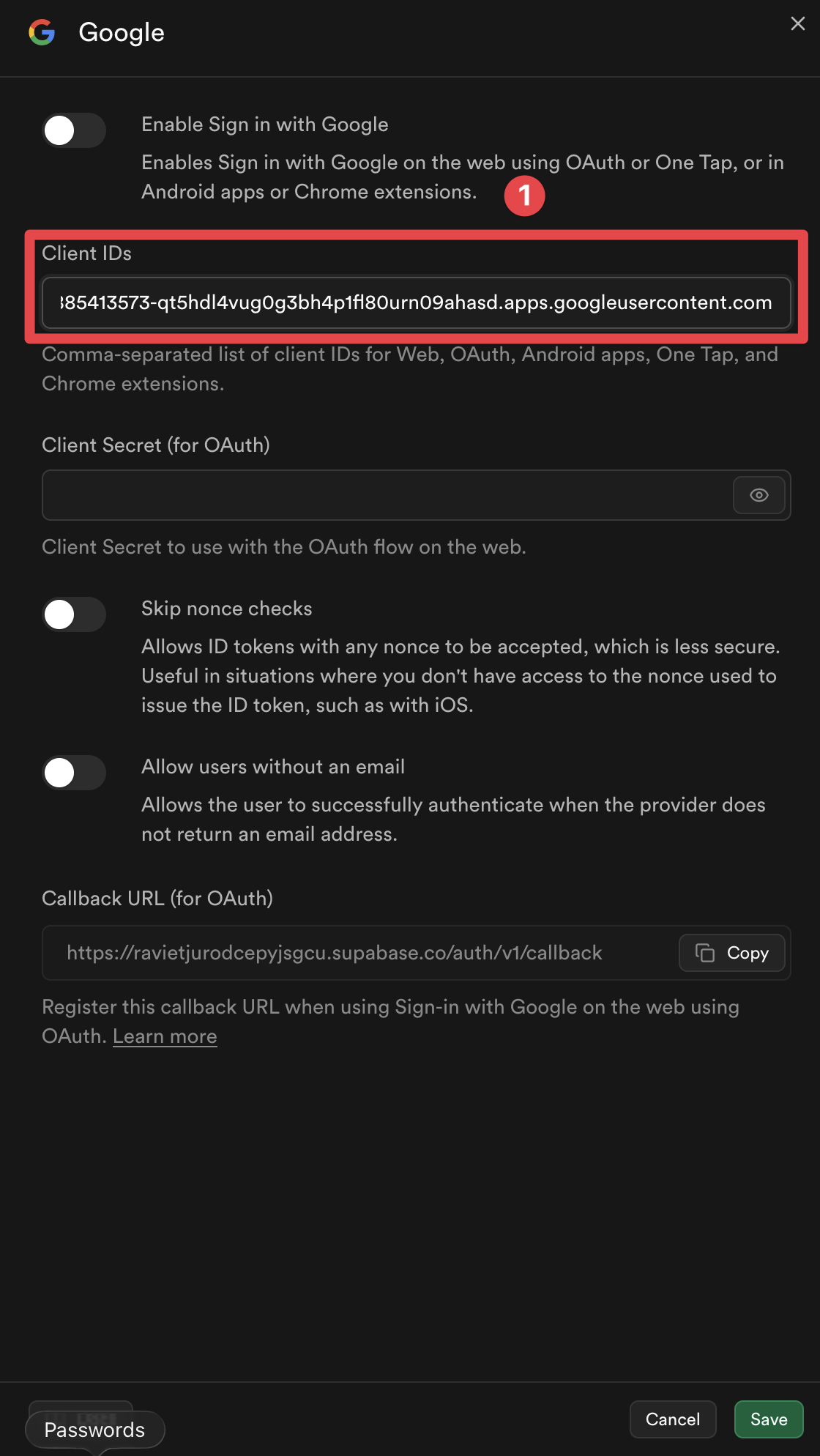
-
Haga clic en el
Savebotón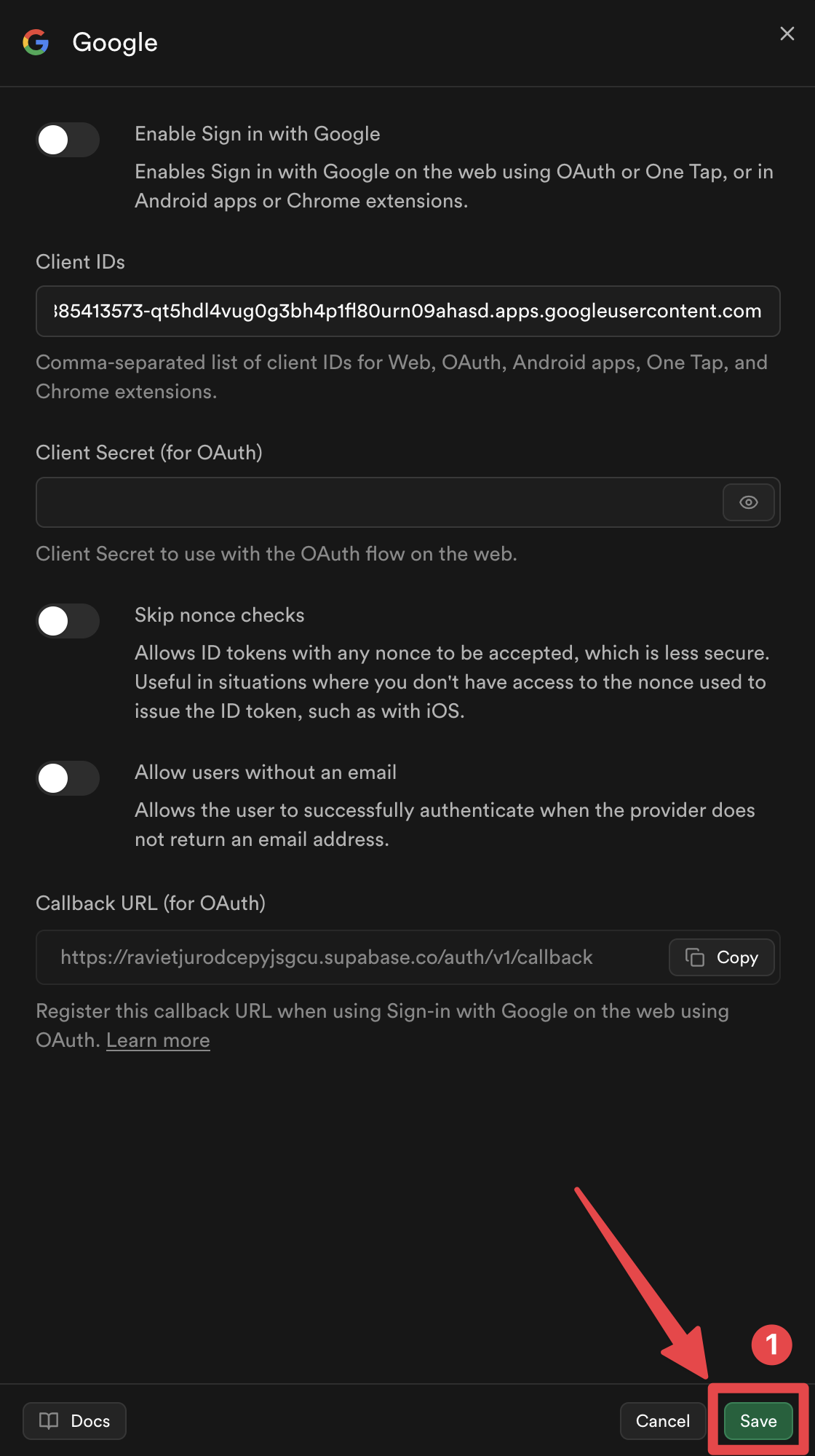
¡Listo! Ahora has habilitado el inicio de sesión con Google con autenticación de Supabase.
Cómo funciona la autenticación de Google con el asistente de Supabase
Cómo funciona la autenticación de Google con el asistente de SupabaseThis section explains how the Google Sign-In integration with Supabase works under the hood. Understanding this flow will help you implement and troubleshoot the authentication process.
1. Generación de nonce
Sección titulada “1. Generación de nonce”La implementación genera un pair de nonce seguro siguiendo los requerimientos de nonce de Supabase:
// Generate URL-safe random noncefunction getUrlSafeNonce(): string {  const array = new Uint8Array(32);  crypto.getRandomValues(array);  return Array.from(array, (byte) => byte.toString(16).padStart(2, '0')).join('');}
// Hash the nonce with SHA-256async function sha256Hash(message: string): Promise<string> {  const encoder = new TextEncoder();  const data = encoder.encode(message);  const hashBuffer = await crypto.subtle.digest('SHA-256', data);  const hashArray = Array.from(new Uint8Array(hashBuffer));  return hashArray.map((b) => b.toString(16).padStart(2, '0')).join('');}
// Generate nonce pairasync function getNonce(): Promise<{ rawNonce: string; nonceDigest: string }> {  const rawNonce = getUrlSafeNonce();  const nonceDigest = await sha256Hash(rawNonce);  return { rawNonce, nonceDigest };}
Flujo:
rawNonce: Cadena aleatoria segura para URL (64 caracteres hex)nonceDigest: Hash SHA-256 derawNonce(hex-encoded)nonceDigestse pasa a Google Sign-In → Google incluye el nonce digest en el token de IDrawNoncese pasa a Supabase → Supabase hashifica el nonce bruto y compara con el nonce del token
2. Inicio de sesión con Google
Sección titulada “2. Inicio de sesión con Google”La función inicia el plugin y se inicia sesión con Google:
await SocialLogin.initialize({  google: {    webClientId: 'YOUR_WEB_CLIENT_ID.apps.googleusercontent.com',    // iOS only:    iOSClientId: 'YOUR_IOS_CLIENT_ID.apps.googleusercontent.com',    mode: 'online', // Required to get idToken  },});
const response = await SocialLogin.login({  provider: 'google',  options: {    scopes: ['email', 'profile'],    nonce: nonceDigest, // Pass the SHA-256 hashed nonce  },});
3. Validación de JWT
Sección titulada “3. Validación de JWT”Antes de enviar el token a Supabase, la implementación valida el token JWT:
function validateJWTToken(idToken: string, expectedNonceDigest: string): { valid: boolean; error?: string } {  const decodedToken = decodeJWT(idToken);
  // Check audience matches your Google Client IDs  const audience = decodedToken.aud;  if (!VALID_GOOGLE_CLIENT_IDS.includes(audience)) {    return { valid: false, error: 'Invalid audience' };  }
  // Check nonce matches  const tokenNonce = decodedToken.nonce;  if (tokenNonce && tokenNonce !== expectedNonceDigest) {    return { valid: false, error: 'Nonce mismatch' };  }
  return { valid: true };}
¿Por qué validar antes de Supabase?
Validar el token JWT antes de enviar el token a Supabase tiene varios propósitos importantes:
-
Prevenir solicitudes inválidas: Si el token tiene una audiencia o nonce incorrectos, Supabase rechazará el token de todos modos. Validar primero evita llamadas innecesarias API y proporciona mensajes de error más claros.
-
Problemas de caché de tokens: En algunas plataformas (especialmente iOS), Google Sign-In SDK puede cachear tokens para mejorar el rendimiento. Cuando se devuelve un token caché, el token caché puede haber sido generado con un nonce diferente (o sin nonce en absoluto), lo que causa que Supabase rechace el token con un error de 'nonce mismatch'. Al validar antes de enviar a Supabase, podemos detectar este problema temprano y reintentar automáticamente con un token fresco.
-
Seguridad context: Página/área: Página de producto de precios empresarial. Rol: Etiqueta de interfaz de usuario. Visto en: página enterprise.astro. Clave de mensaje `enterprise_hero_security_label` (Etiqueta de seguridad de héroe empresarial).
-
Mejores Manejos de ErroresDetectar problemas antes de que Supabase permita la lógica de reintento automática, lo cual es esencial para manejar problemas de caché de iOS de manera transparente.
Si la validación falla, la función realiza automáticamente:
- Si la validación falla, la función realiza automáticamente:
- Cerrar sesión de Google (borrar tokens caché - crítico en iOS )
- Si también falla la repetición, devuelve un error
4. Iniciar sesión con Supabase
Sección titulada “4. Iniciar sesión con Supabase”Finalmente, el token validado se envía a Supabase:
const { data, error } = await supabase.auth.signInWithIdToken({ provider: 'google', token: googleResponse.idToken, nonce: rawNonce, // Pass the raw (unhashed) nonce});Completa la referencia de Code
Sección titulada “Complete Code Reference”La implementación completa está disponible en el archivo del ejemplo de aplicación supabaseAuthUtils.ts archivo, que incluye:
getUrlSafeNonce()- Genera un valor aleatorio seguro para URLsha256Hash()- Hashes una cadena con SHA-256getNonce()- Genera pareja de noncedecodeJWT()- Descifra token JWTvalidateJWTToken()- Valida audiencia y nonce de token JWTauthenticateWithGoogleSupabase()- Función de autenticación principal con reintentos automáticos
Archivos de Ejemplo Adicionales
Sección titulada “Archivos de Ejemplo Adicionales”- SupabasePage.tsx - Componente de ejemplo con manejo de redirección (Web)
- SupabaseCreateAccountPage.tsx - Página de registro de cuenta de ejemplo
Pasos Siguientes
Sección titulada “Pasos Siguientes”Por favor, proceda al guía de configuración específica de la plataforma para tu plataforma objetivo:
Sigue adelante desde Supabase Google Login - Configuración General
Título de la sección “Sigue adelante desde Supabase Google Login - Configuración General”Si estás utilizando Supabase Google Login - Configuración General para planificar la autenticación y los flujos de cuenta, conecta con Usando @capgo/capacitor-login-social para la capacidad nativa en Usando @capgo/capacitor-login-social Usando @capgo/capacitor-login-social para los detalles de implementación en @capgo/capacitor-login-social, @capgo/capacitor-clave de acceso para los detalles de implementación en @capgo/capacitor-passkey, @capgo/capacitor-biométrico-nativo para los detalles de implementación en @capgo/capacitor-biométrico-nativo, y Autenticación en dos factores para los detalles de implementación en Autenticación en dos factores.
Envíe aplicaciones Capacitor sin espera sin la espera
Envíe correcciones a los usuarios en minutos, construya aplicaciones iOS y Android firmadas sin un Mac, y róllalos en un solo clic.


¿Necesita una empresa? Hable con nuestro equipo