
Construcciones de Android
Copiar una solicitud de configuración con los pasos de instalación y la guía de markdown completa para este plugin.
Construye y envía aplicaciones Android a Google Play Store utilizando la infraestructura dedicada de Capgo.
¿Qué aprenderás?
Sección titulada “¿Qué aprenderás?”- Aprenderás a subir tu aplicación a través de Capgo Native build
- Aprenderás a configurar las credenciales para Capgo Native Build
Requisitos previos
Sección titulada “Requisitos previos”- Debes tener una cuenta de desarrollador de Google activa
- Debes tener instalado Android Studio
- Tuya aplicación debe poder compilar con éxito con Android Studio
La primera construcción manual
Título de la sección “La primera construcción manual”Antes de que podamos empezar a pensar en construir la aplicación con Capgo, debemos configurarla primero, y realizar una primera construcción de Android de forma manual. Hay algunas ventajas en realizar una construcción manual primero:
- Preparará las credenciales para la posterior construcción con Capgo
- Crear un registro en la Consola de Play Store
Construir la aplicación manualmente con Android Studio
Título de la sección “Construir la aplicación manualmente con Android Studio”Antes de que podamos empezar a construir la aplicación con Capgo, necesitamos construir la aplicación manualmente con Android Studio.
-
Abrir Android Studio
Ejecutar
bunx cap open androidpara abrir el proyecto de Android Studio. -
Haga clic en
Build->Generate Signed App Bundles / APKs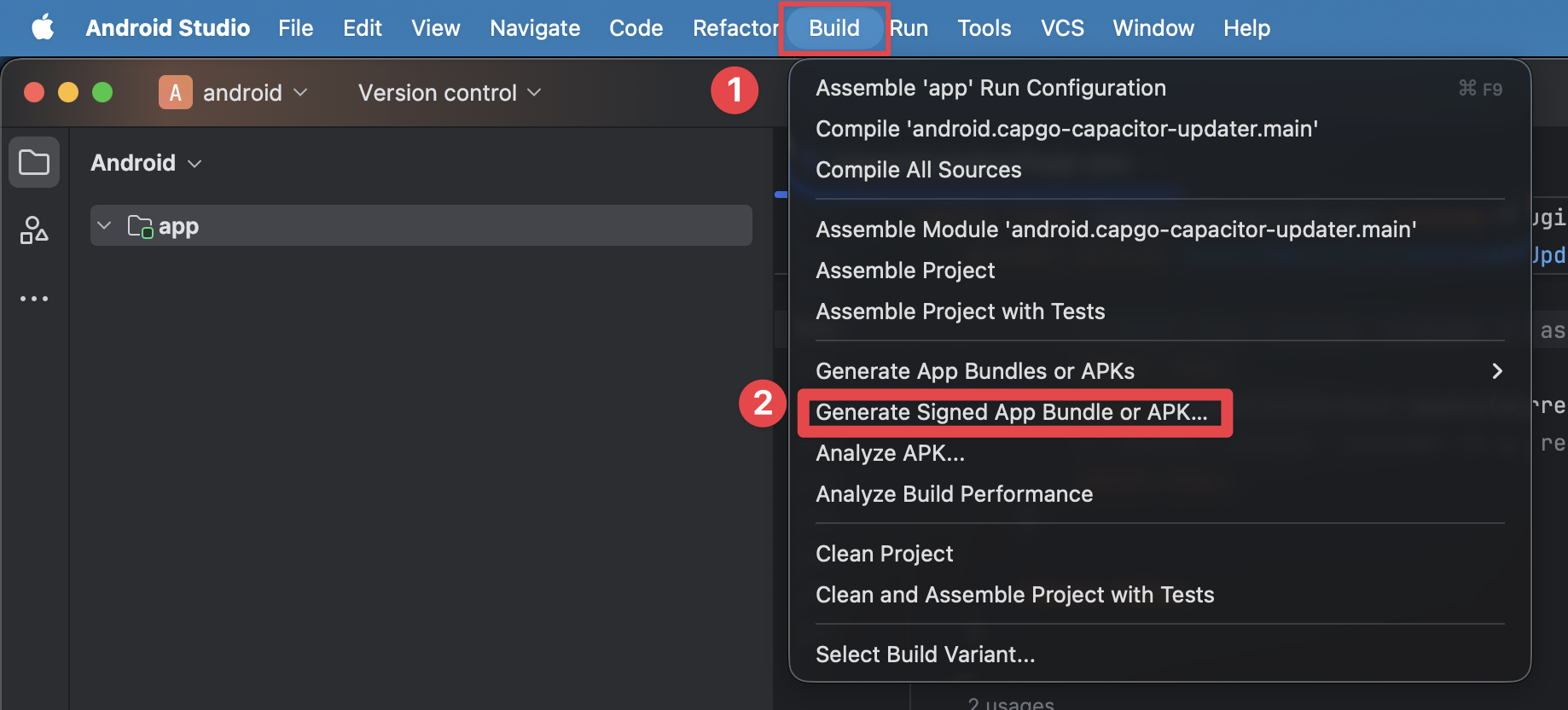
-
Seleccione
Android App Bundley haga clic enNext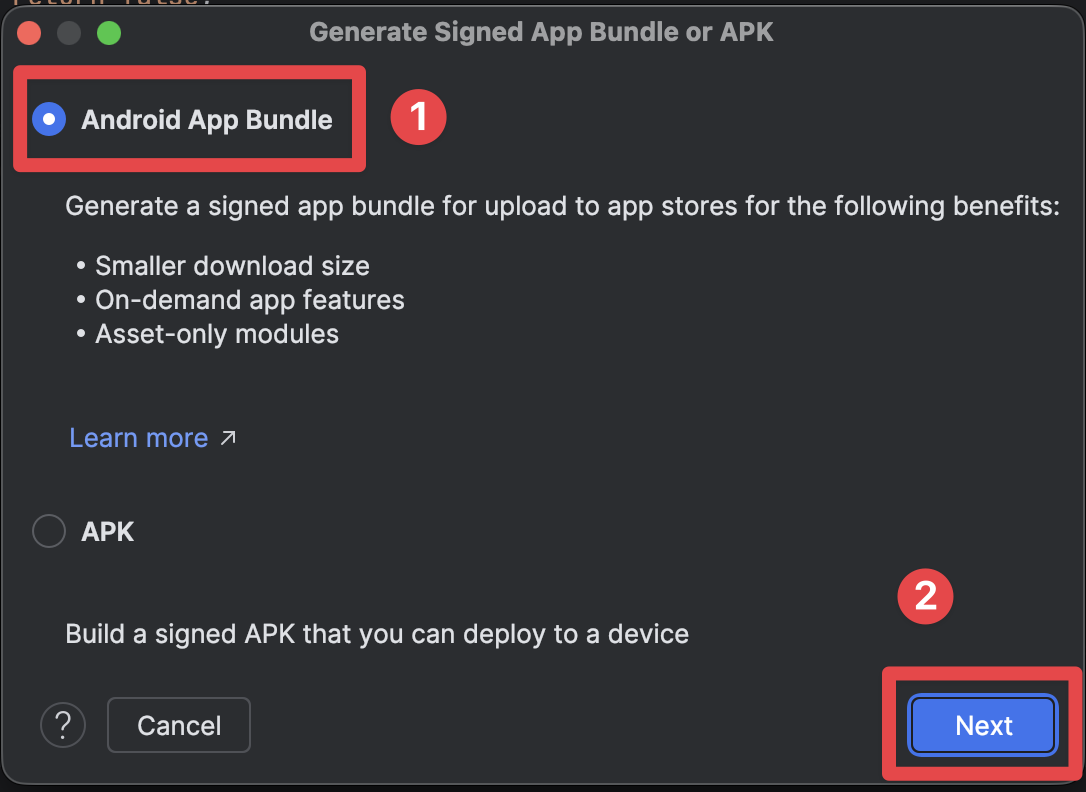
Crear un Keystore
En la sección titulada “Crear un Keystore”En este momento, te falta el archivo de keystore. Este archivo se utiliza para firmar tu aplicación, lo que permite a Google saber que es tú quien la creó. Para generar este archivo, utilizaremos el método GUI proporcionado por Android Studio. También hay una forma de hacer esto con la línea de comandos, pero no lo cubriremos en este tutorial.
-
Haga clic en
Create new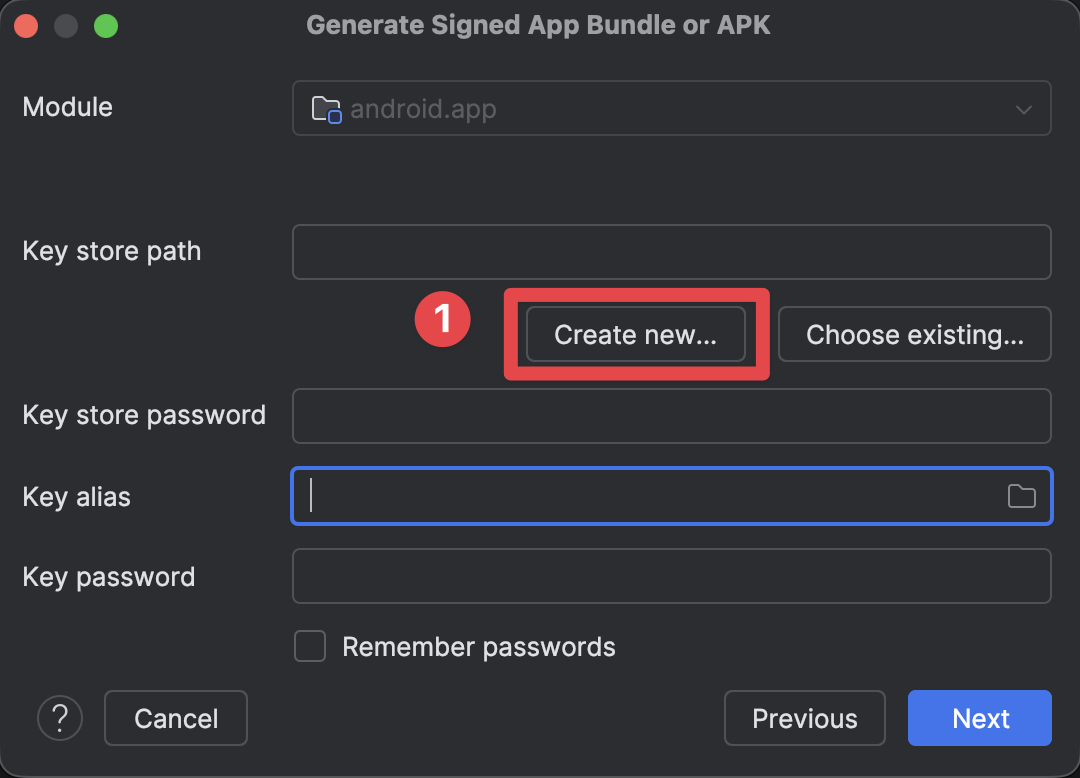
-
Rellene el camino del Almacén de Claves
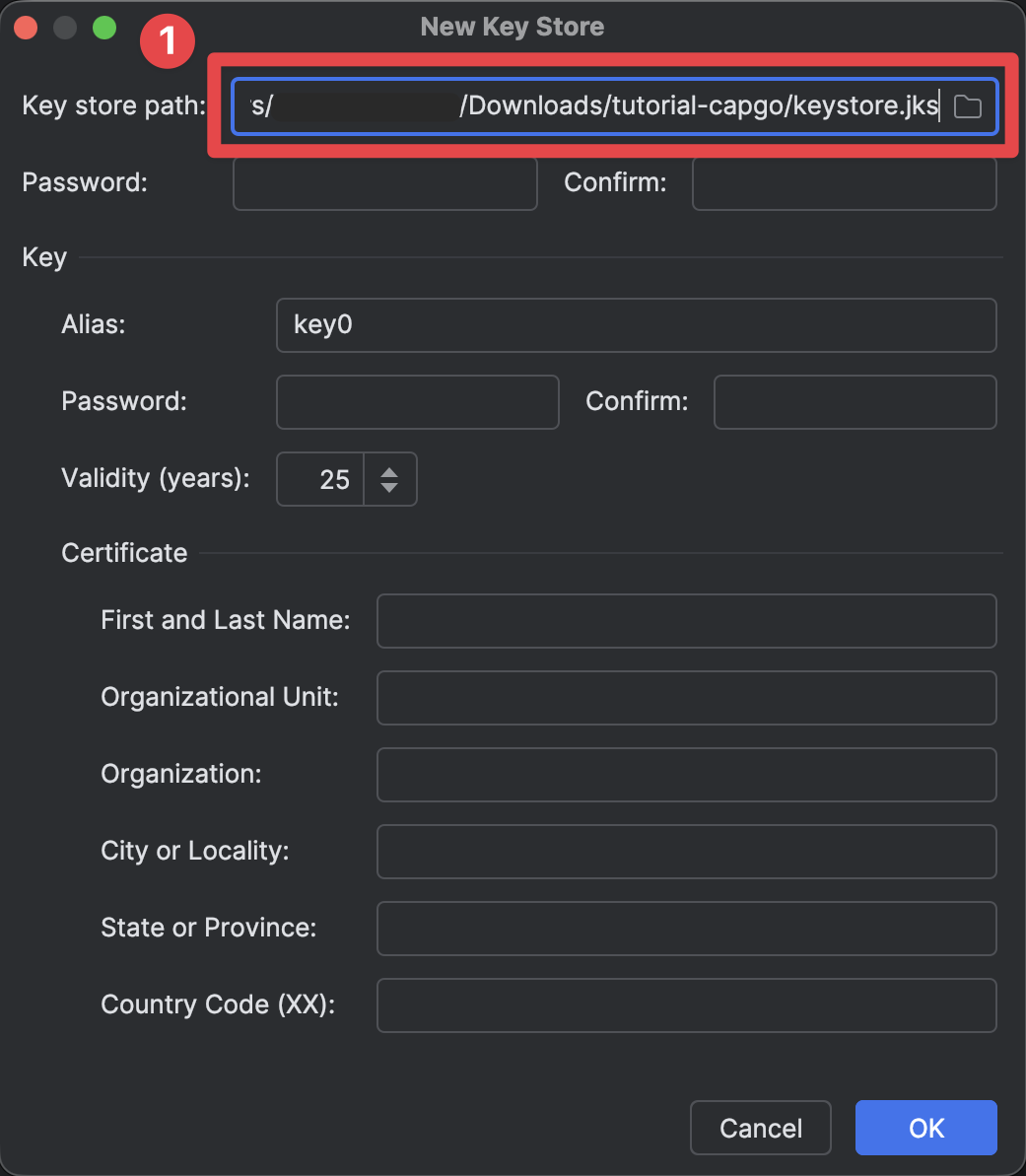
-
Establezca la contraseña del Almacén de Claves
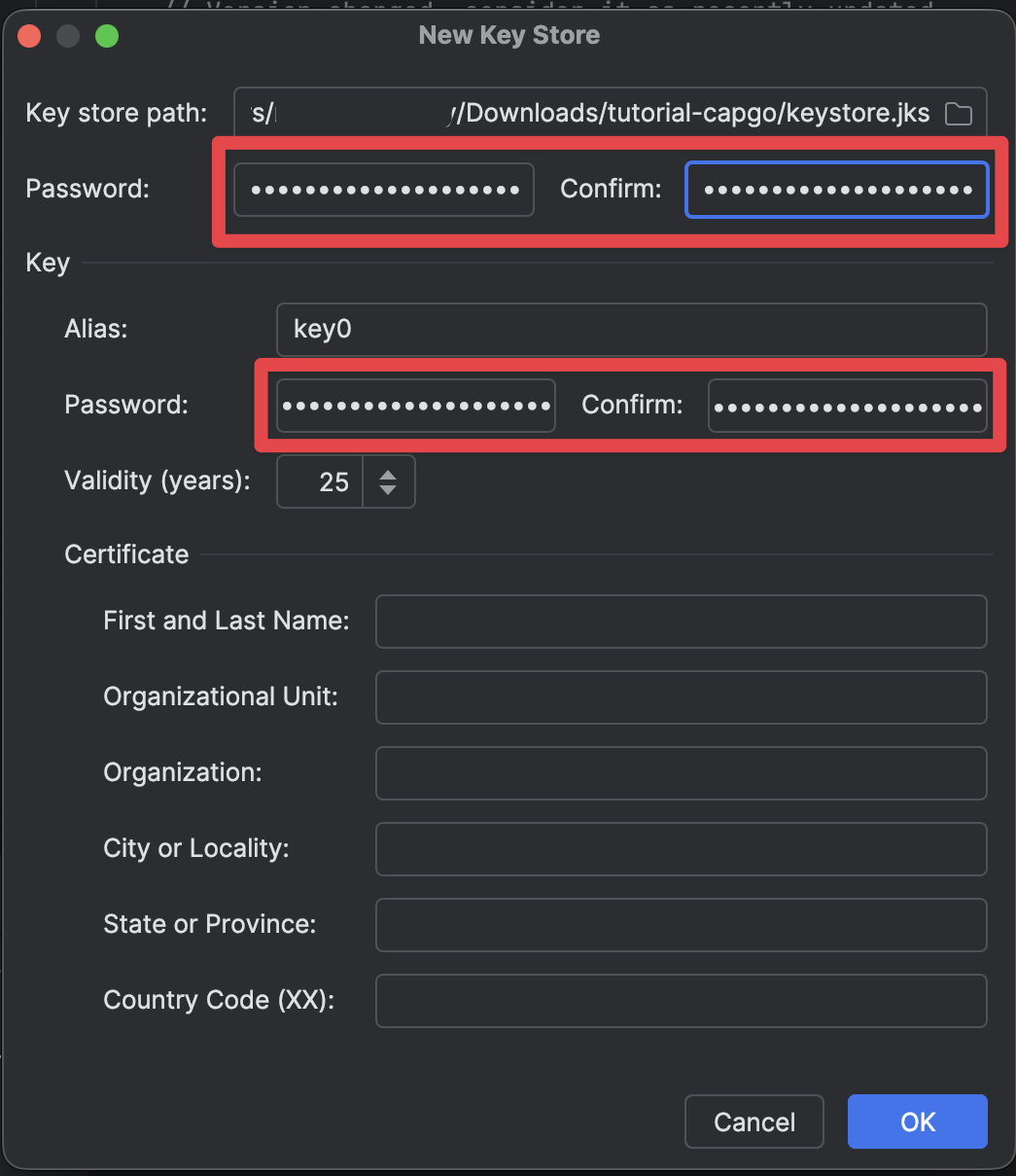
-
Rellene el resto del formulario
- Mantenga el alias de la clave tal cual (key0)
- Rellene los detalles del certificado. He llenado los detalles con información falsa, pero usted debe llenarlos con sus propios detalles.
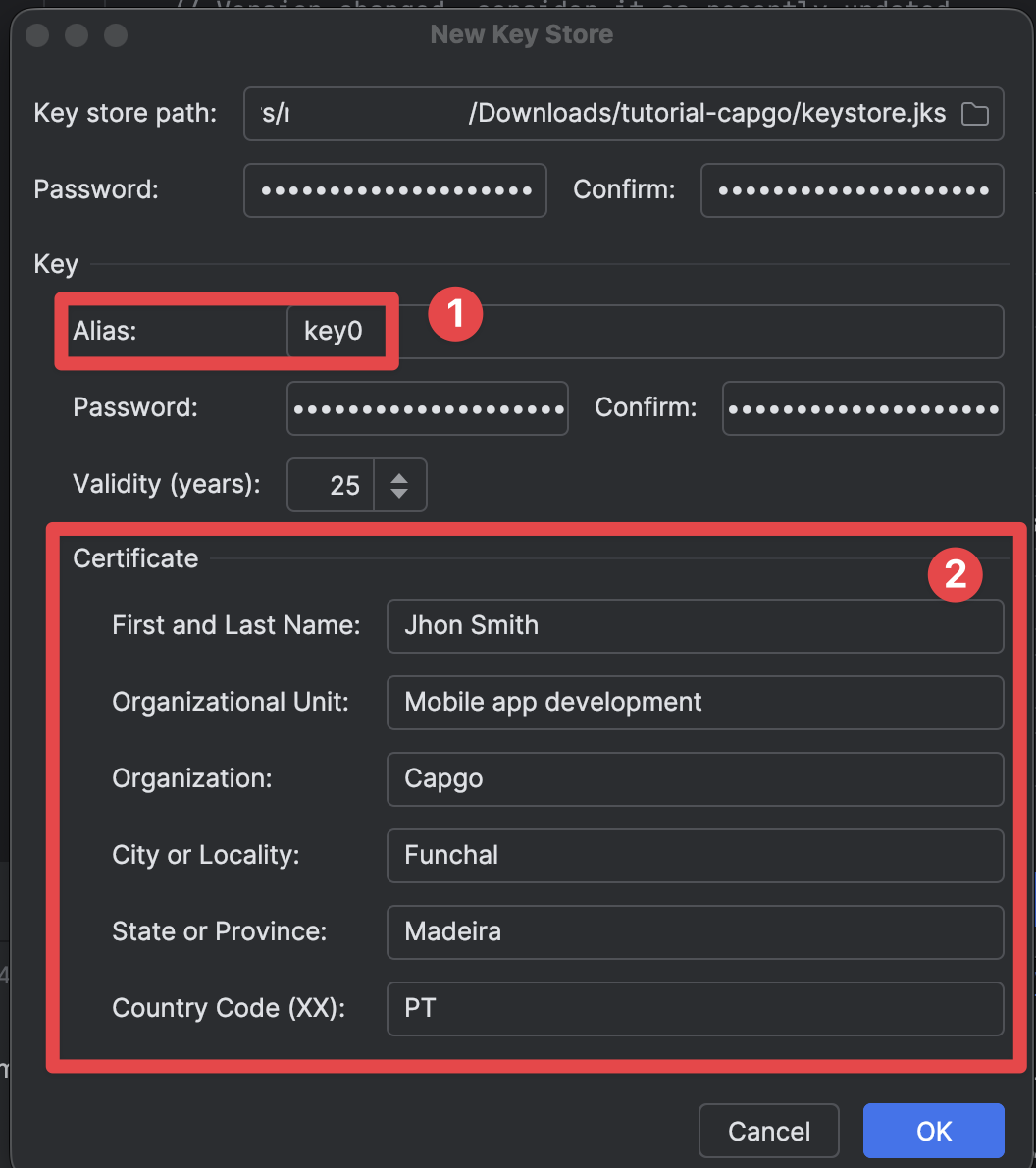
-
Haga clic en
OK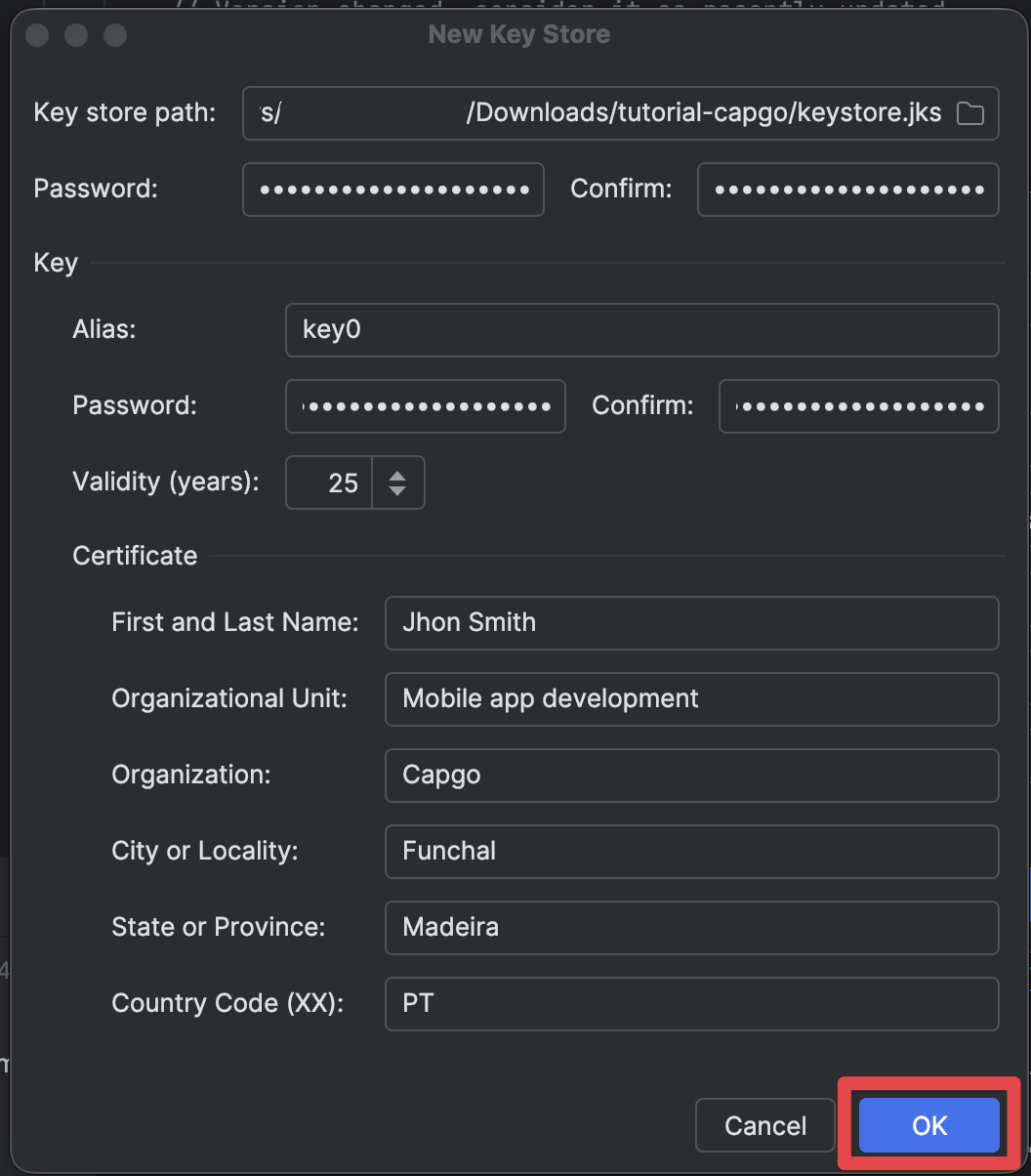
Finalizando la compilación manual
Sección titulada “Finalizar la compilación manual”-
Asegúrese de que todos los detalles del keystore estén llenos correctamente y haga clic en
Next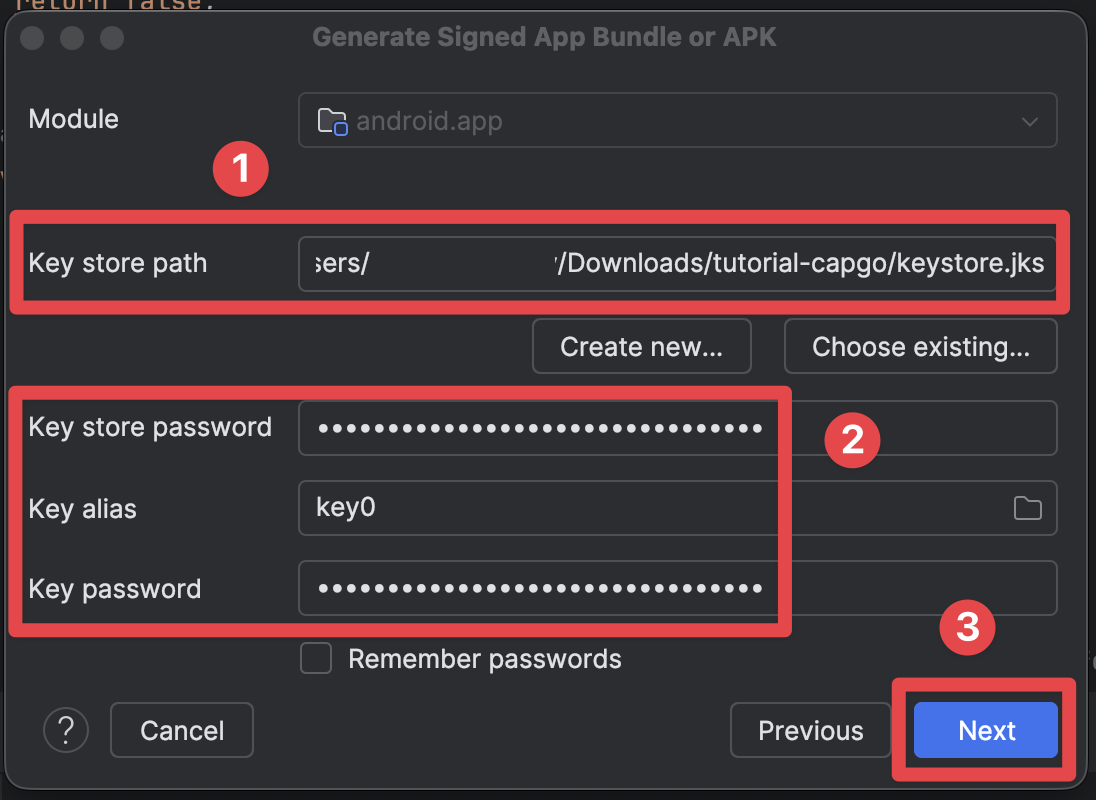
-
Seleccione el
releasevariant de compilación y haga clic enCreate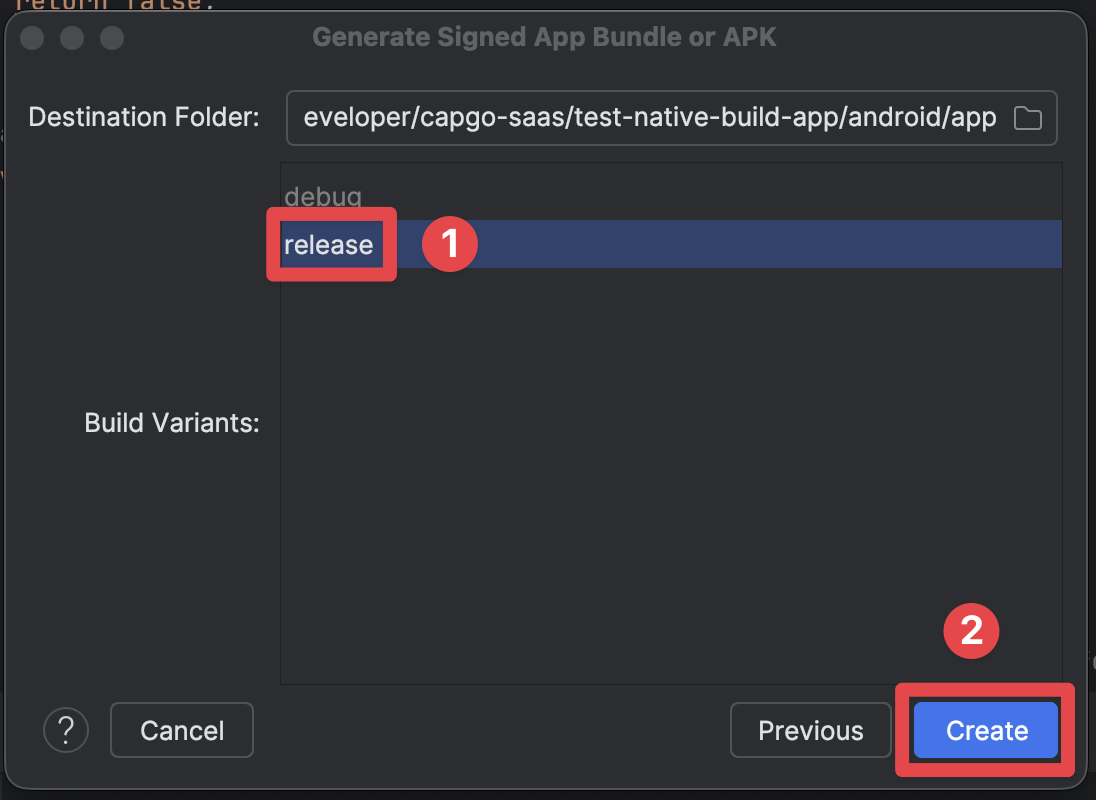
-
Después de que la compilación tenga éxito, debería ver la siguiente pantalla
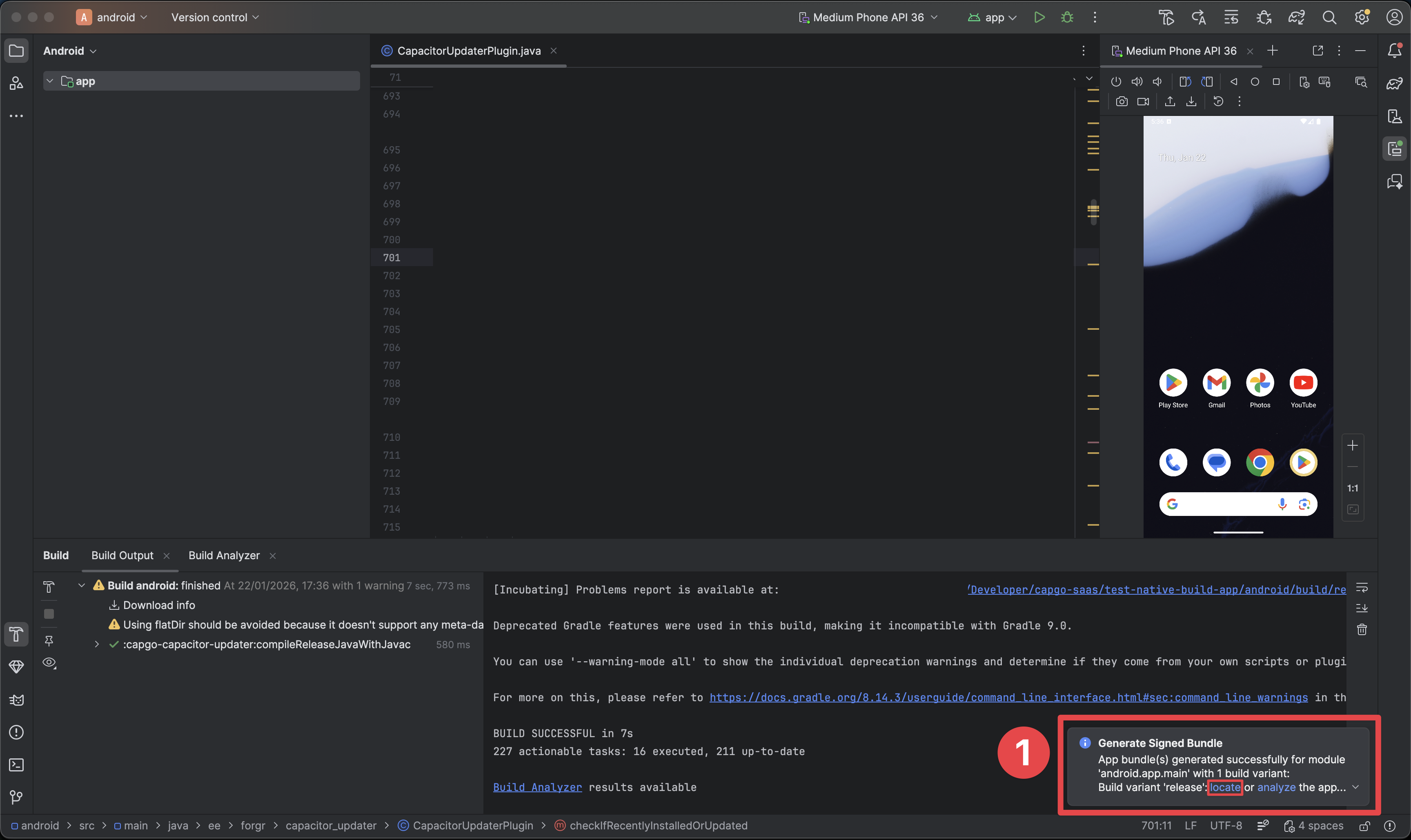
- Esta ventana emergente indica que la compilación tuvo éxito.
- Haga clic en el
locatebotón - esto abrirá el explorador de archivos y debería ver la compilación allí.
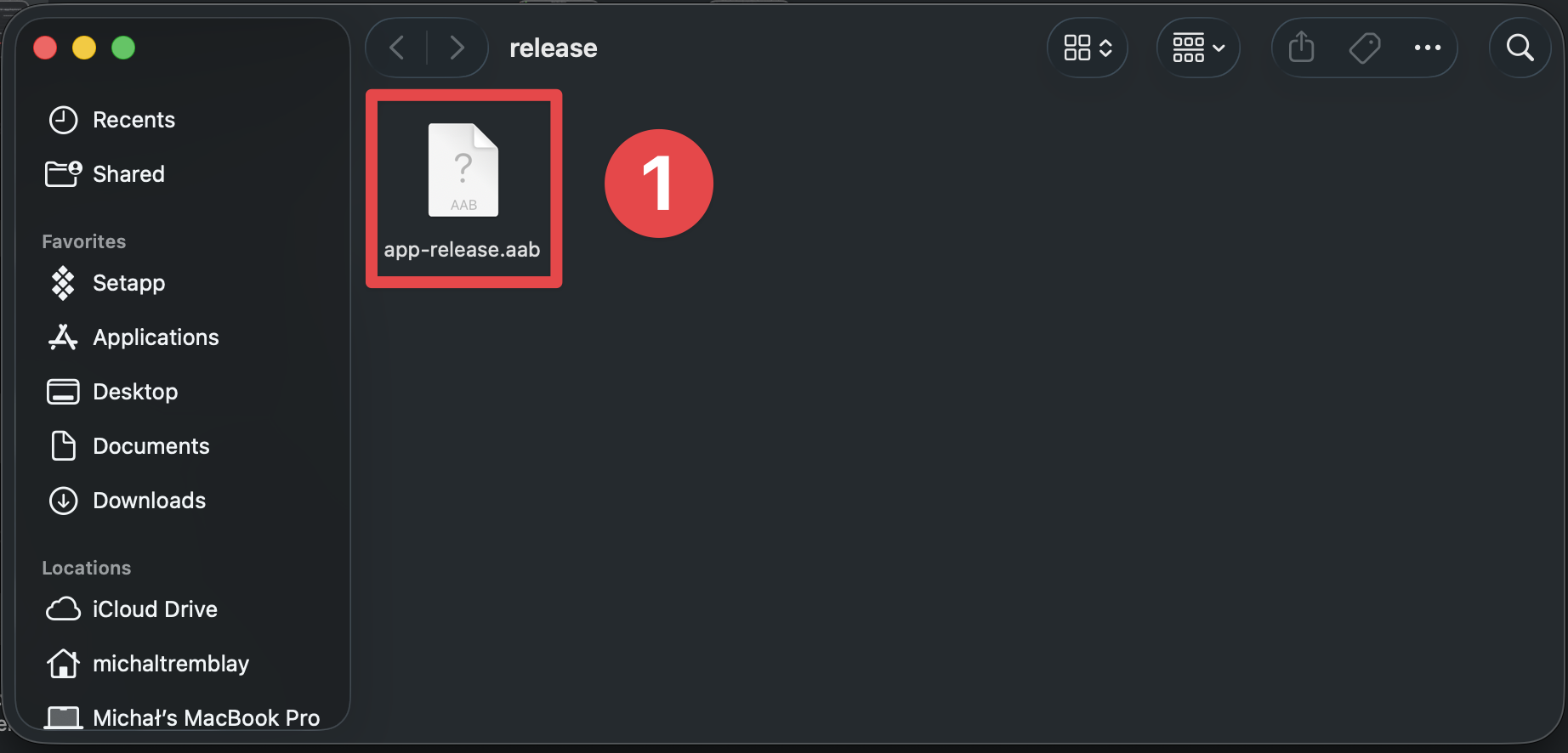
-
Asegúrese de que pueda ver la compilación en el explorador de archivos
Crear la aplicación en la Consola de Google Play
Sección titulada “Crear la aplicación en la Consola de Google Play”-
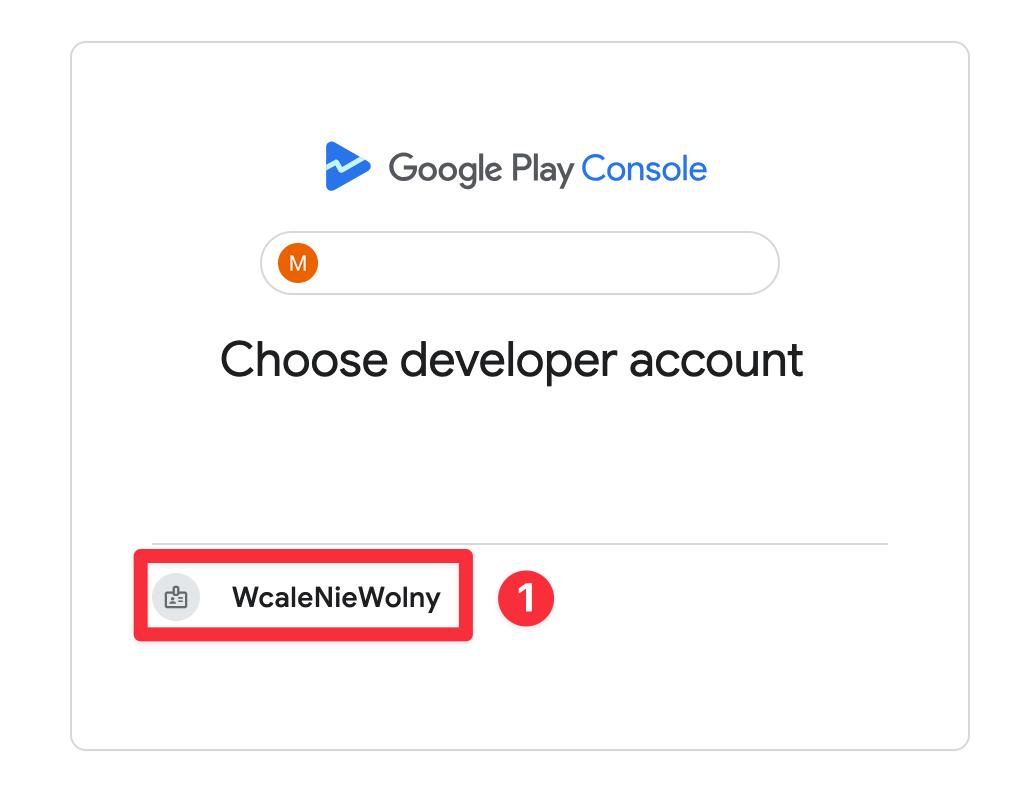
Seleccionar la cuenta de desarrollador correcta
-
Hacer clic en
Create app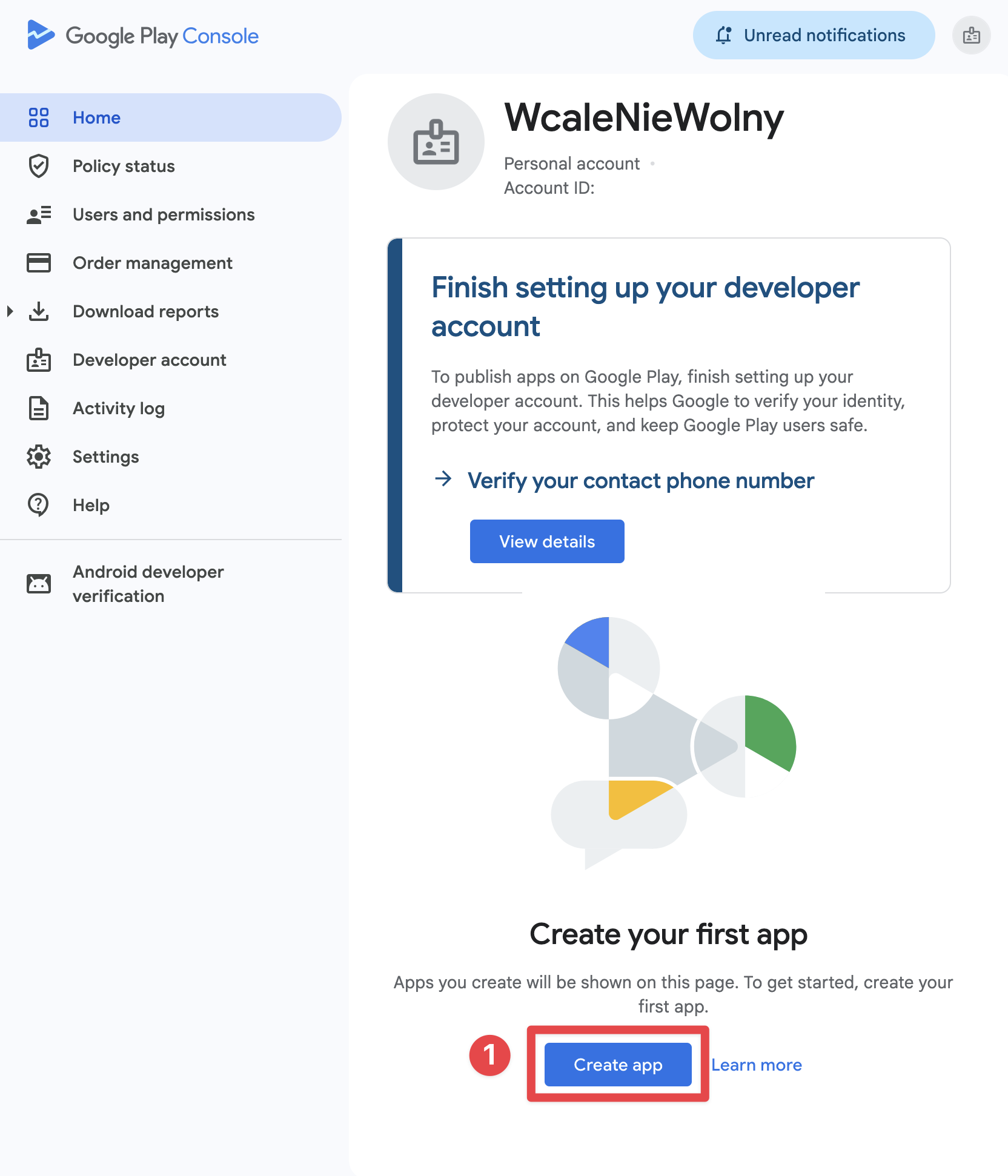
-
Elegir el nombre de la aplicación y el idioma
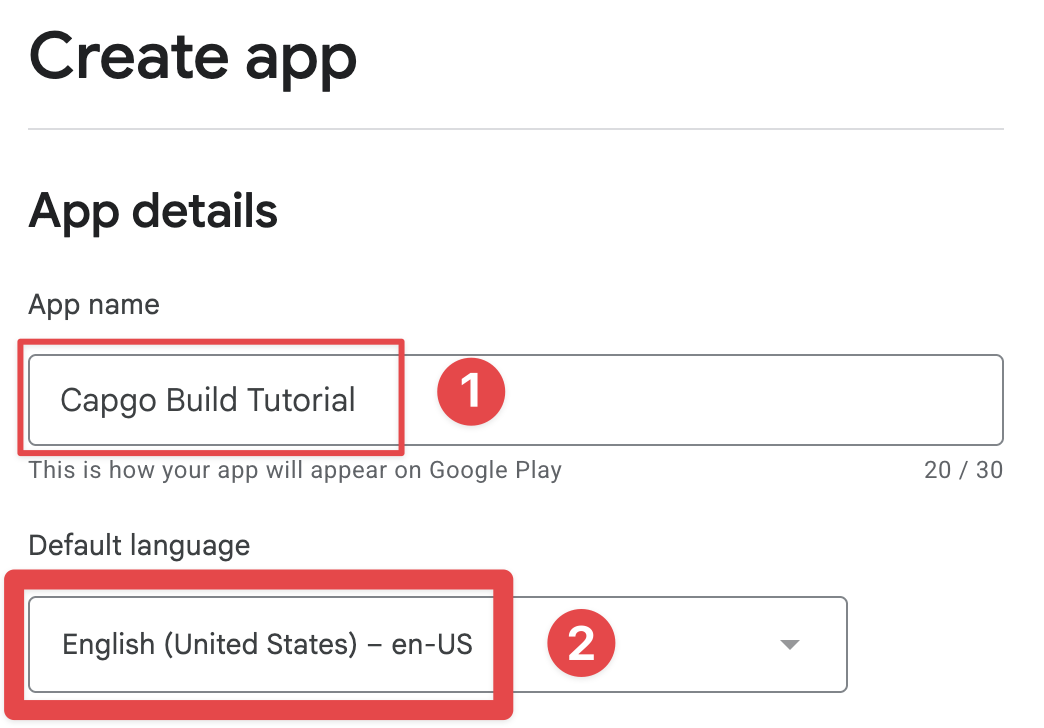
-
Seleccionar la categoría de la aplicación y si la aplicación es de pago o gratuita
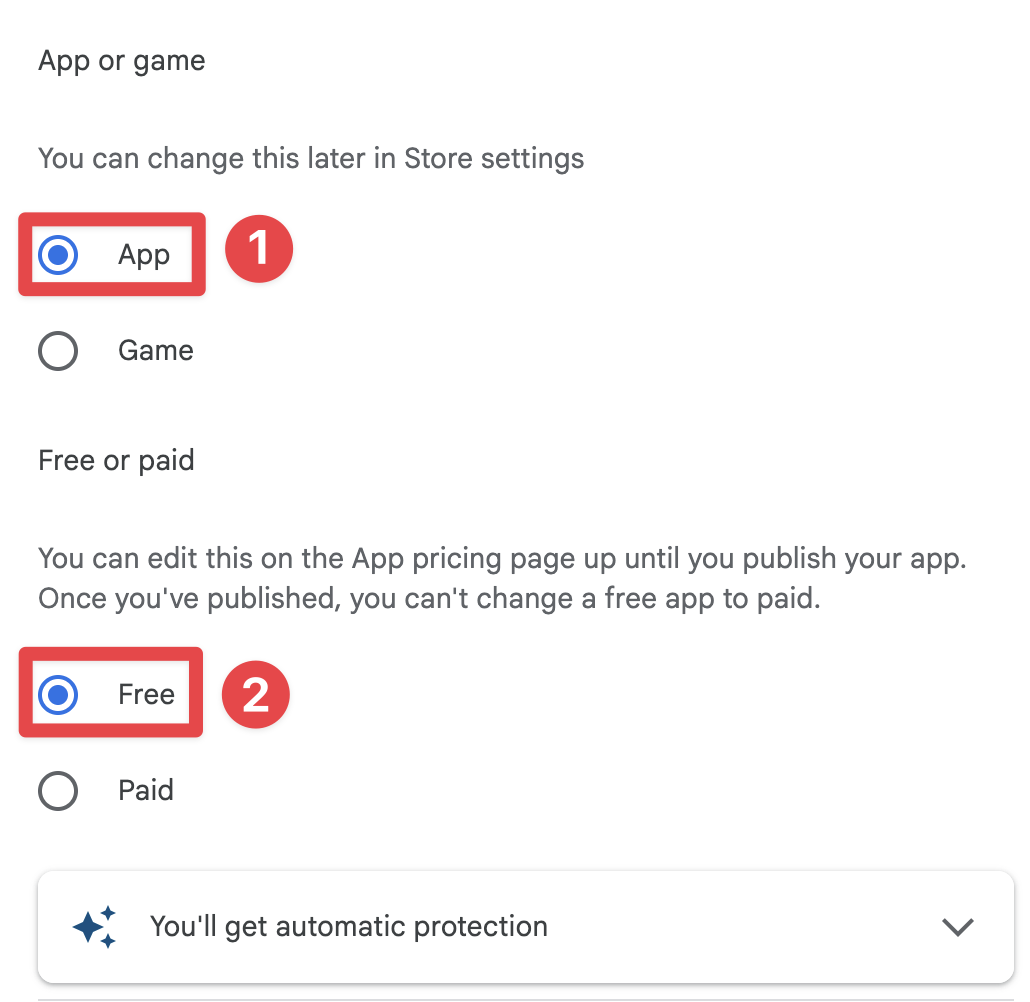
-
Aceptar los términos y condiciones
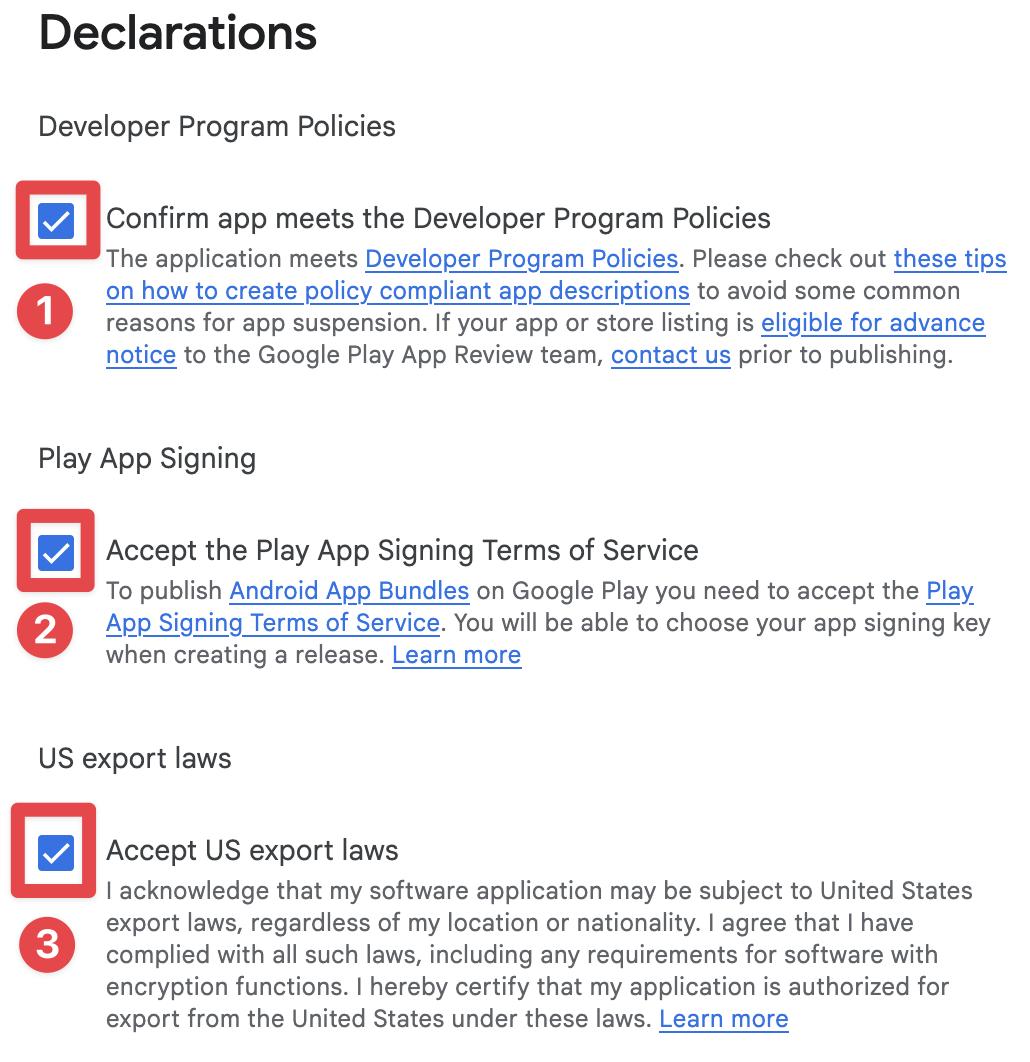
-
Haga clic en
Create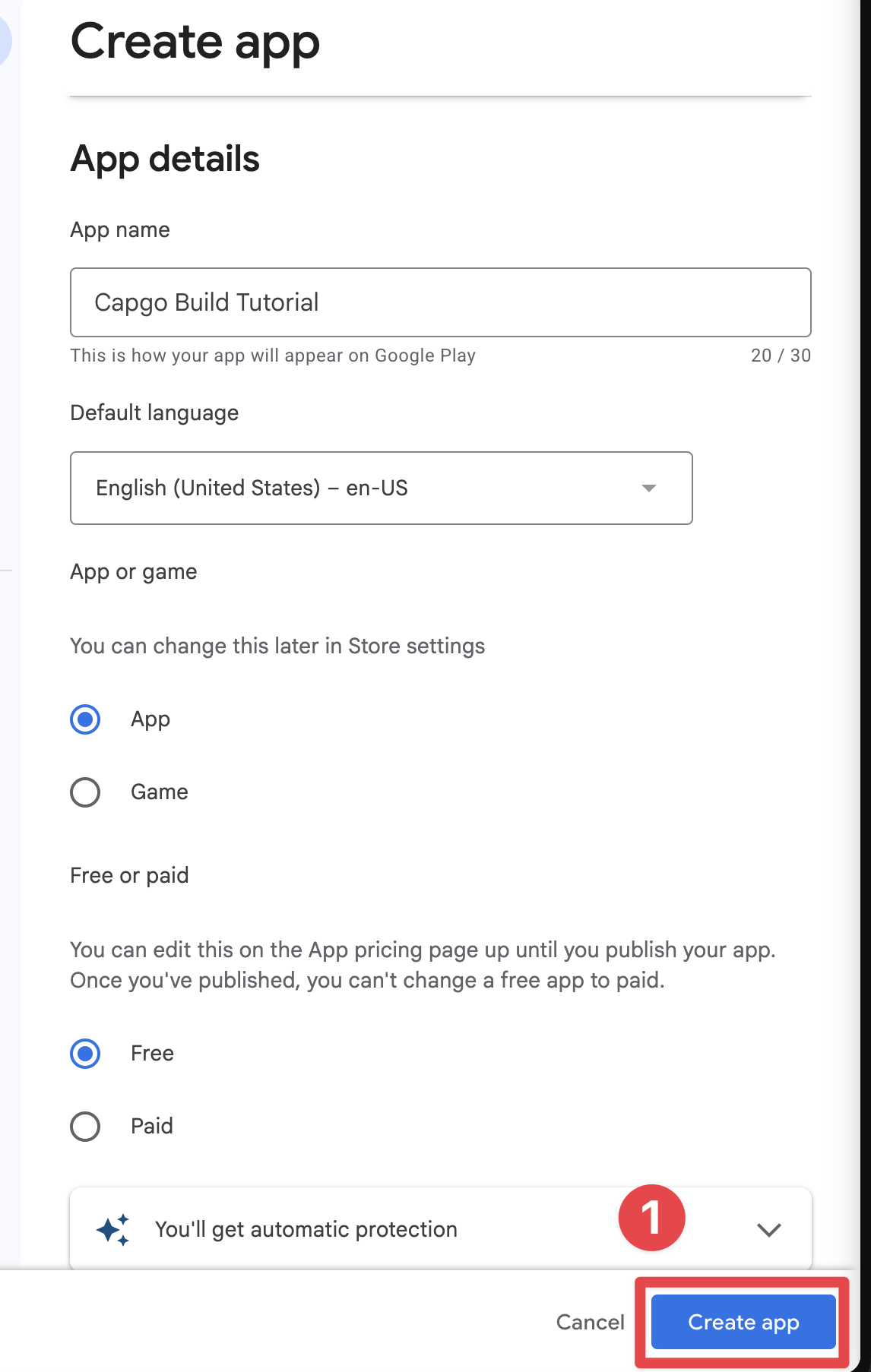
Crear el grupo de pruebas internas
Crear el grupo de pruebas internasUna vez que haya creado la aplicación, puede crear un grupo de pruebas internas. Dado que no publicaré la aplicación para todos en la tienda Play, necesitaré crear un grupo de pruebas internas.
-
Prueba interna de Google Play Console
internal testingHacer clic enTest and release->Testing->Internal testing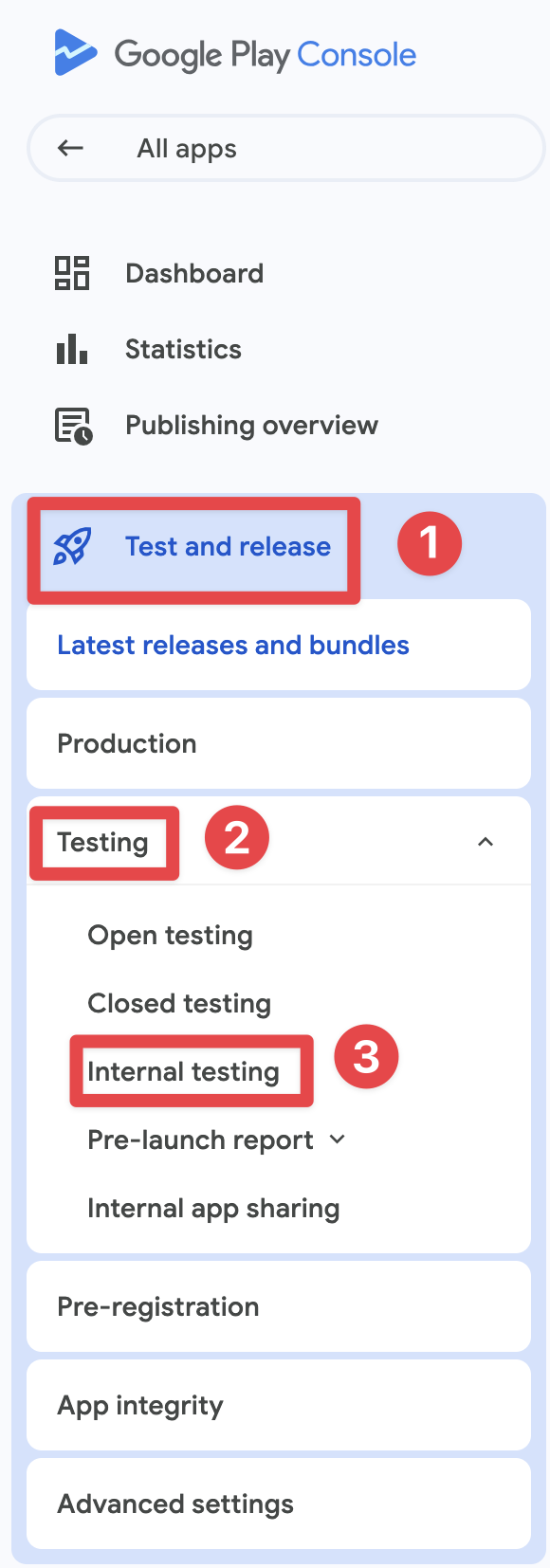
-
Hacer clic en
Testers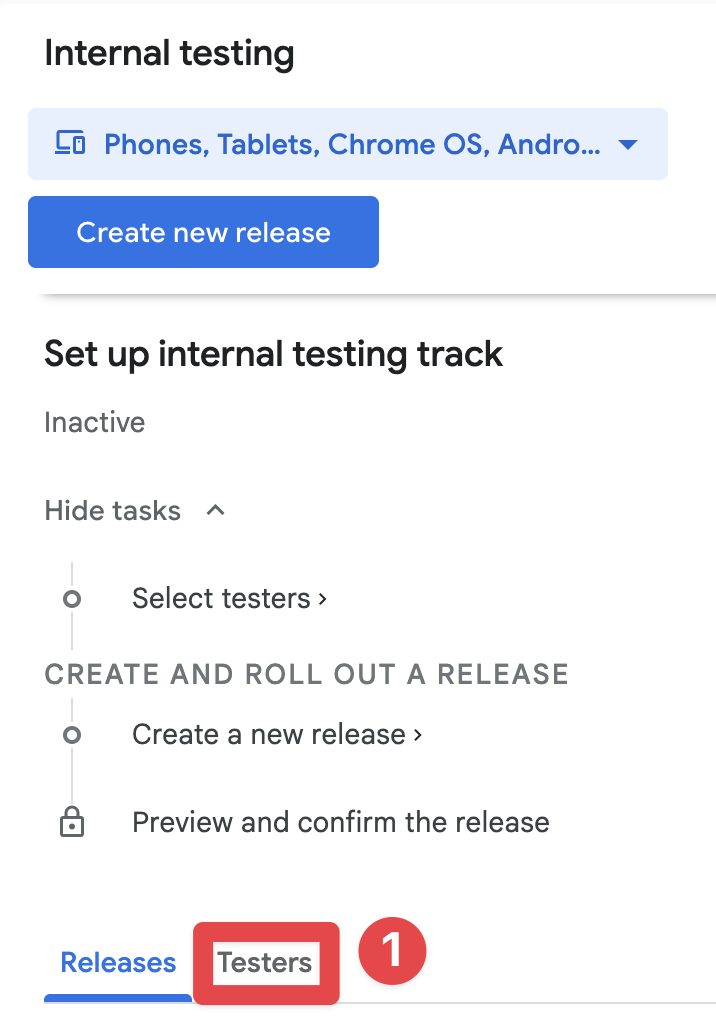
-
Ir a
Create email list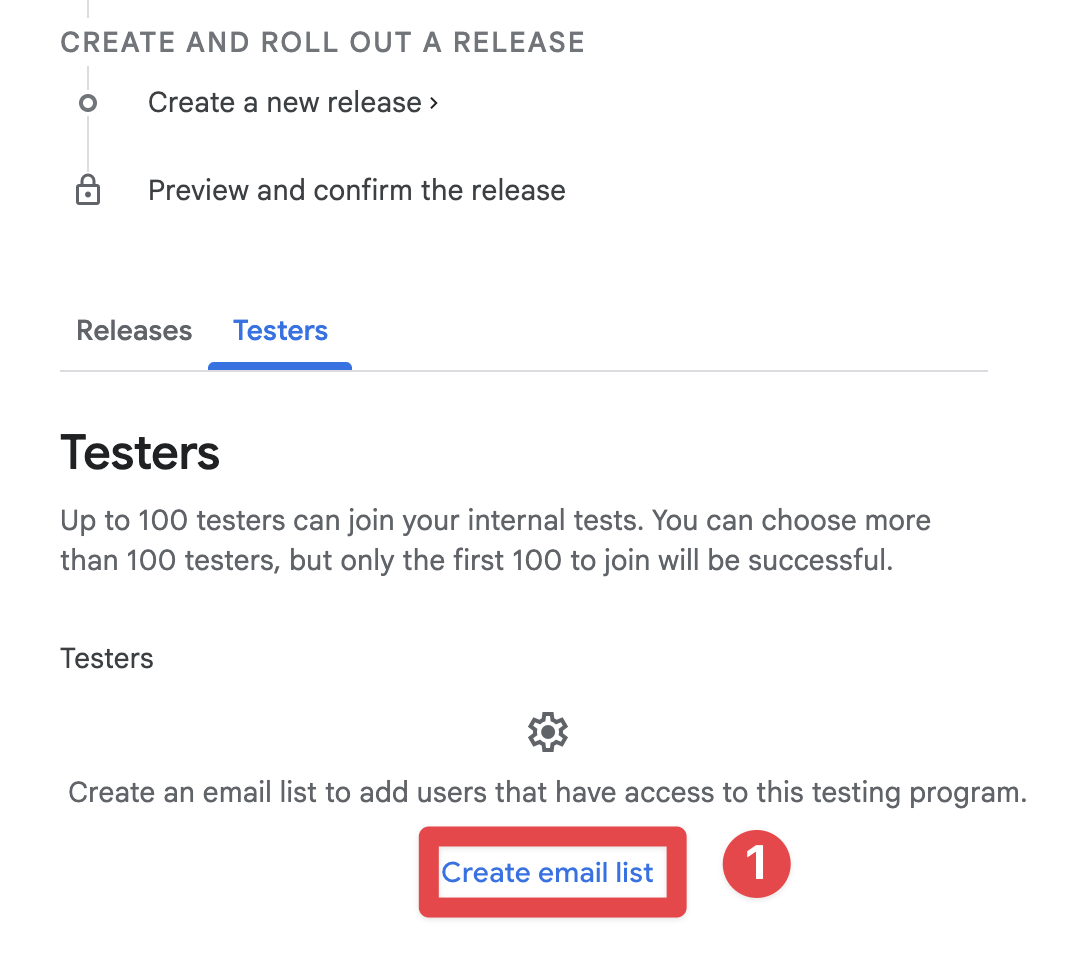
-
Nombra la lista de correos
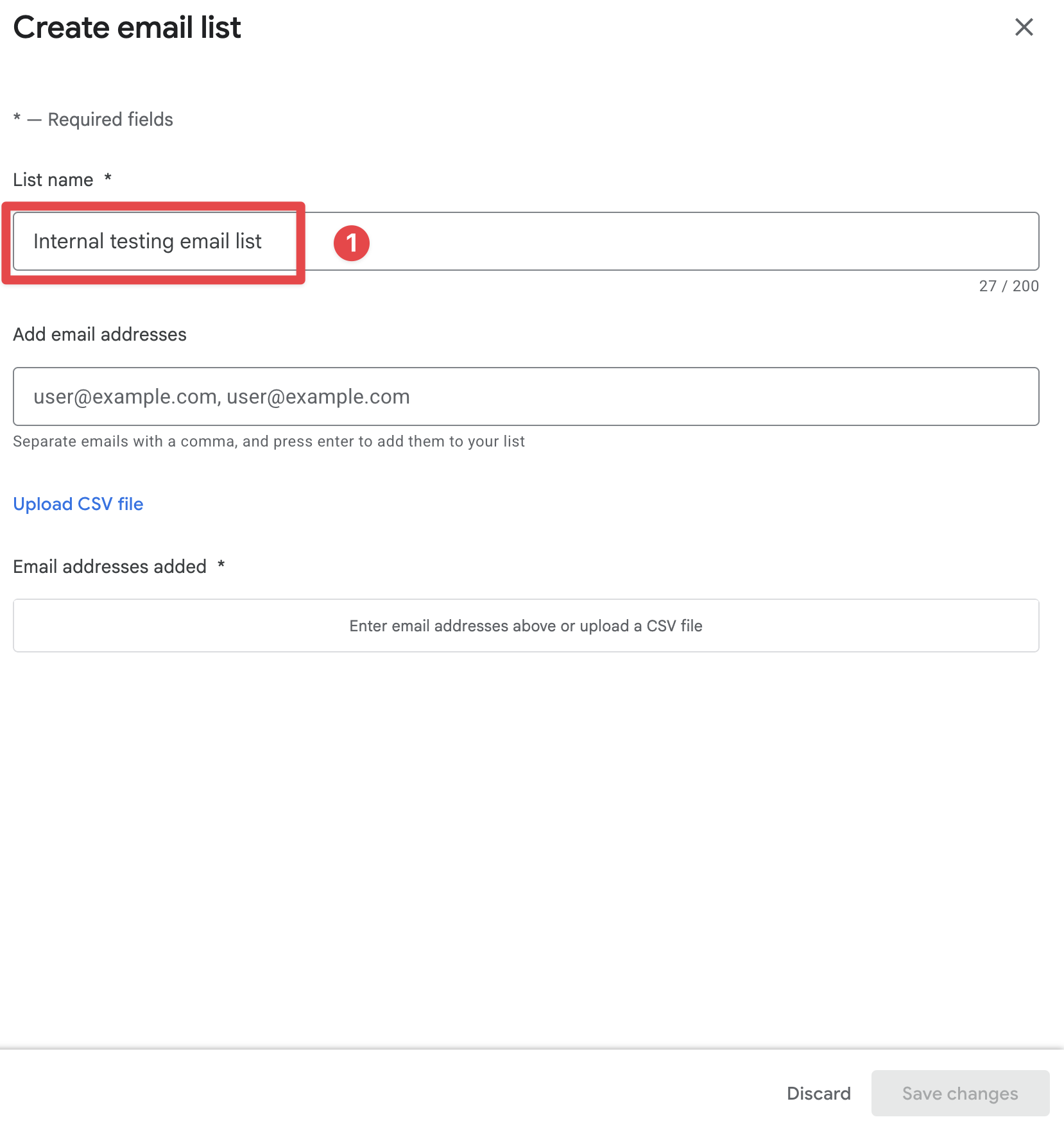
-
Agregar las direcciones de correo electrónico de los probadores
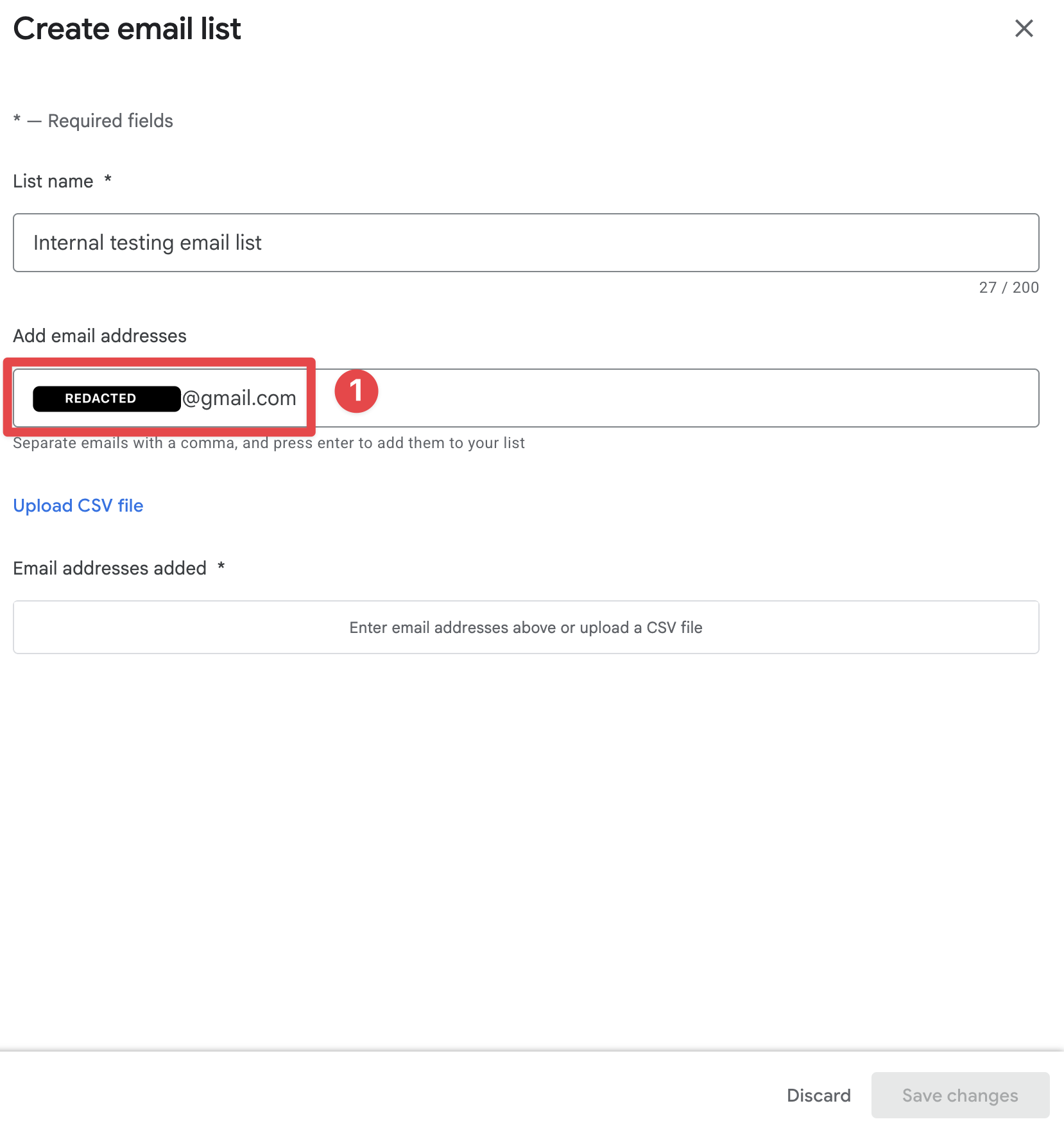
-
Presione
Entery haga clic enSave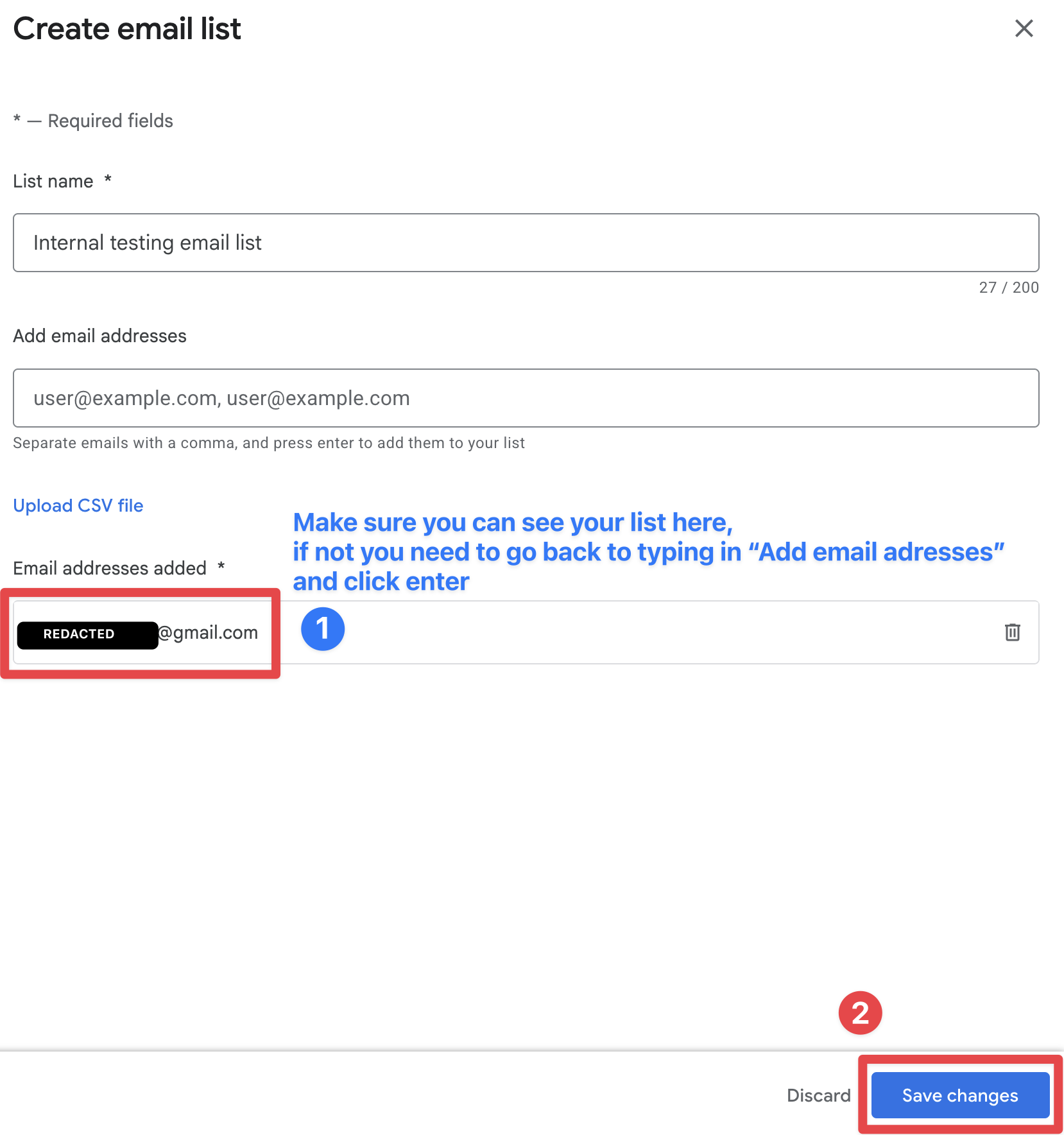
-
Haga clic en
Create group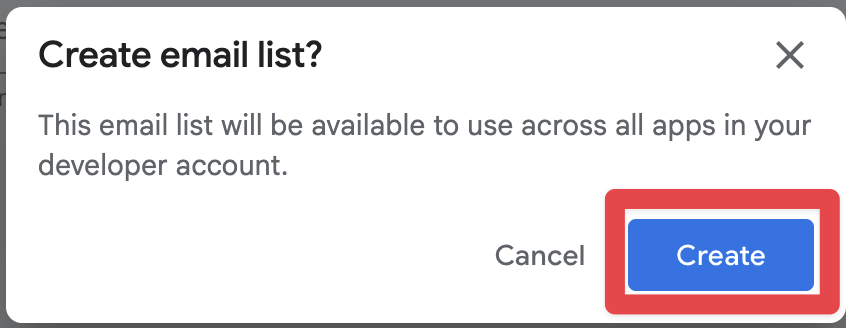
-
Asegúrese de que la nueva lista esté seleccionada y haga clic en
Save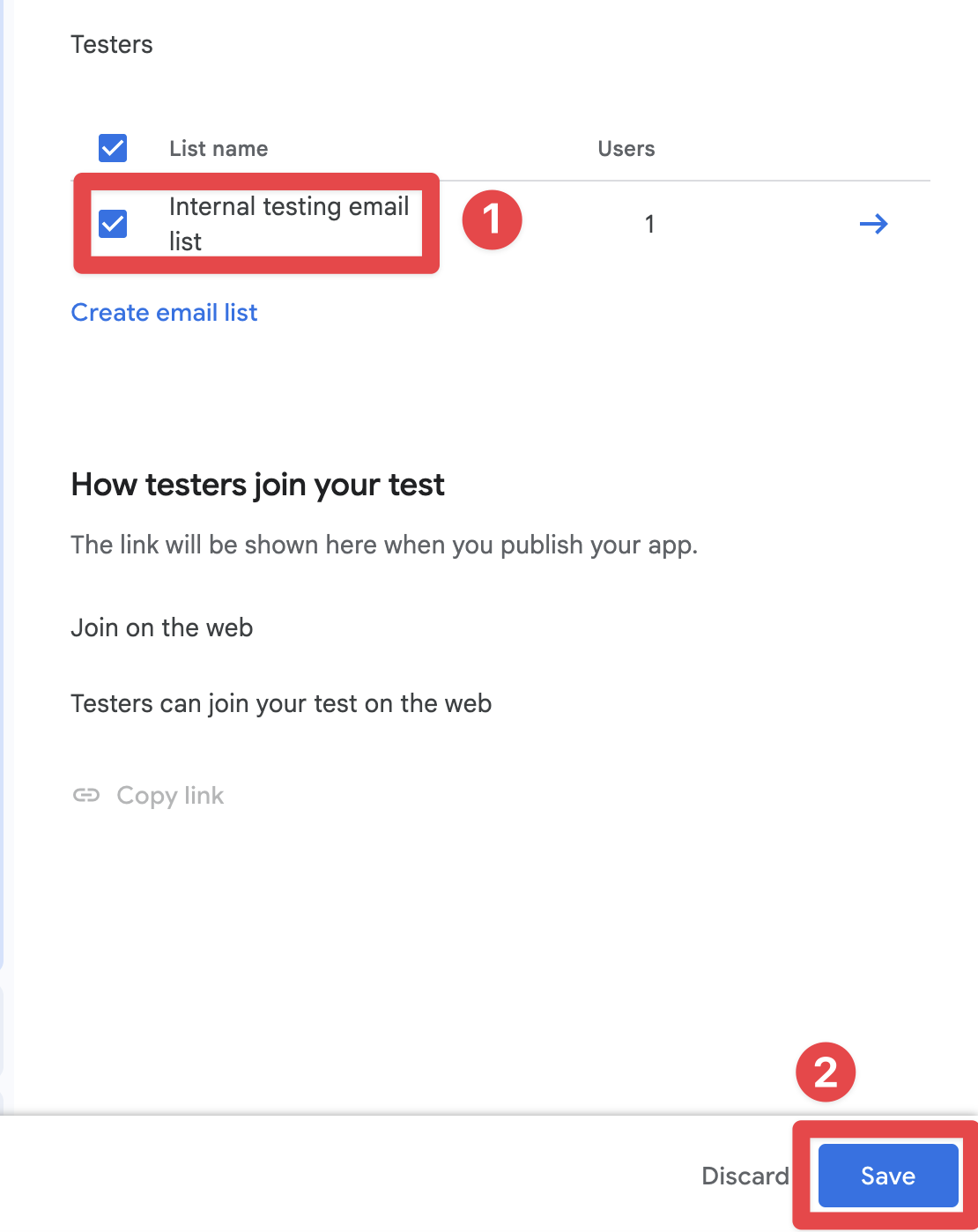
Subir la aplicación al grupo de pruebas internas
Sección titulada “Subir la aplicación al grupo de pruebas internas”Ahora que has creado el grupo de pruebas internas, puedes subir la aplicación al grupo de pruebas internas.
-
Vaya a
Test and release->Testing->Internal testing -
Haga clic en el
Releasesbotón de lanzamientos de la Consola de Google Play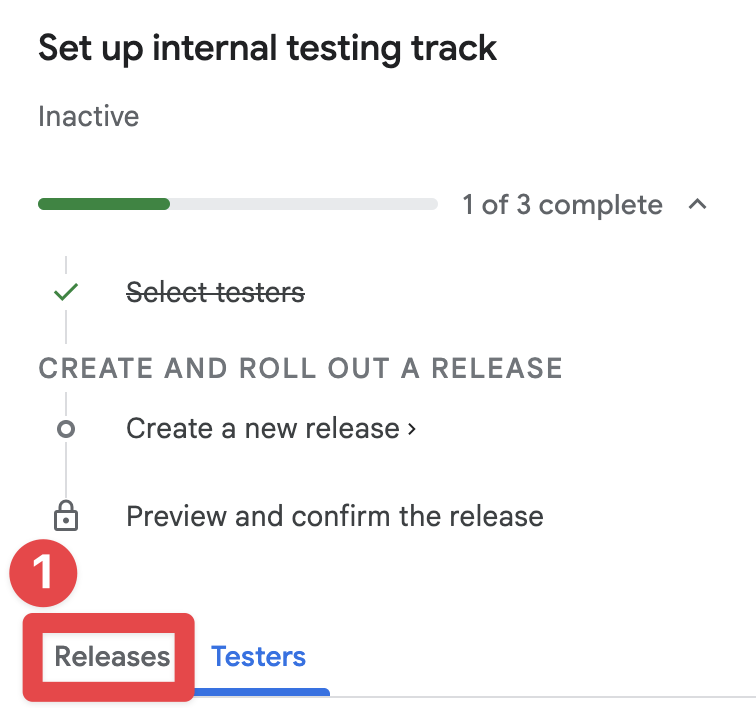
-
botón de crear nuevo lanzamiento de la Consola de Google Play
Create new release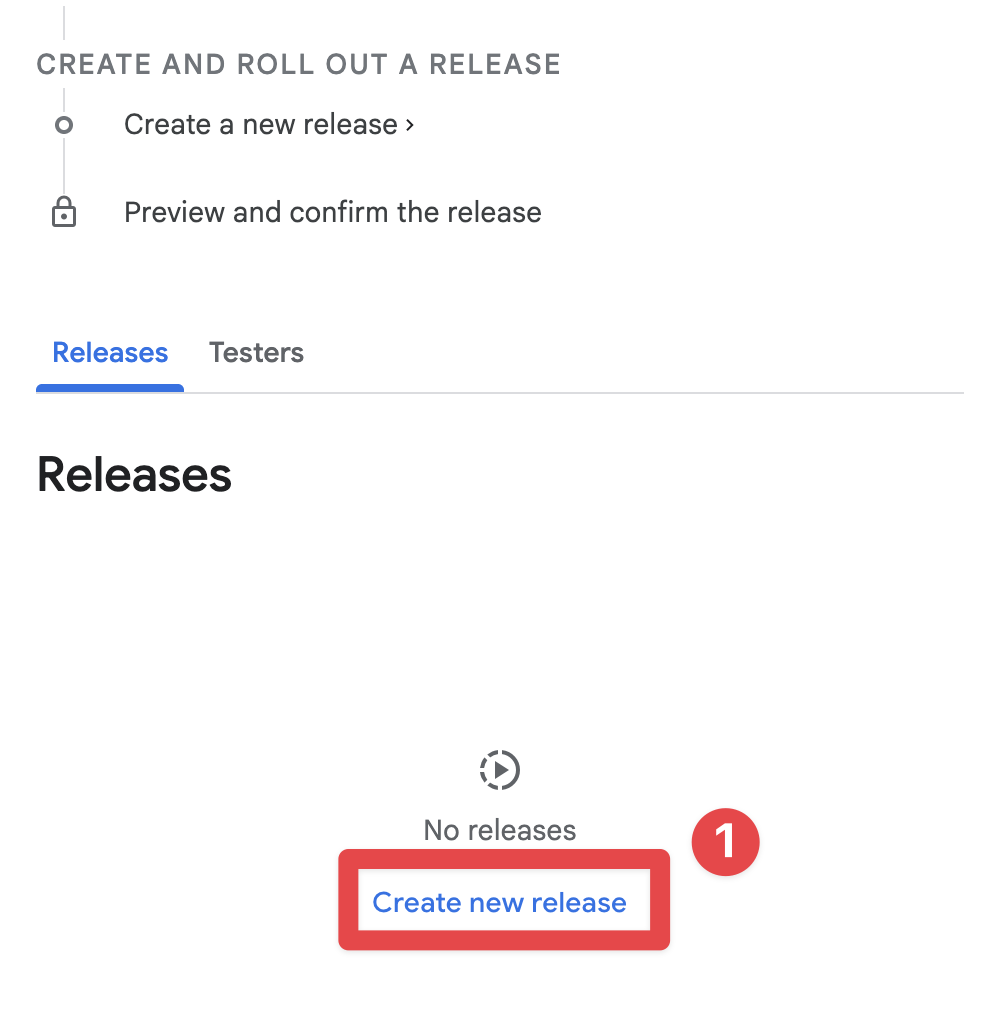
-
botón de subir a la Consola de Google Play
Upload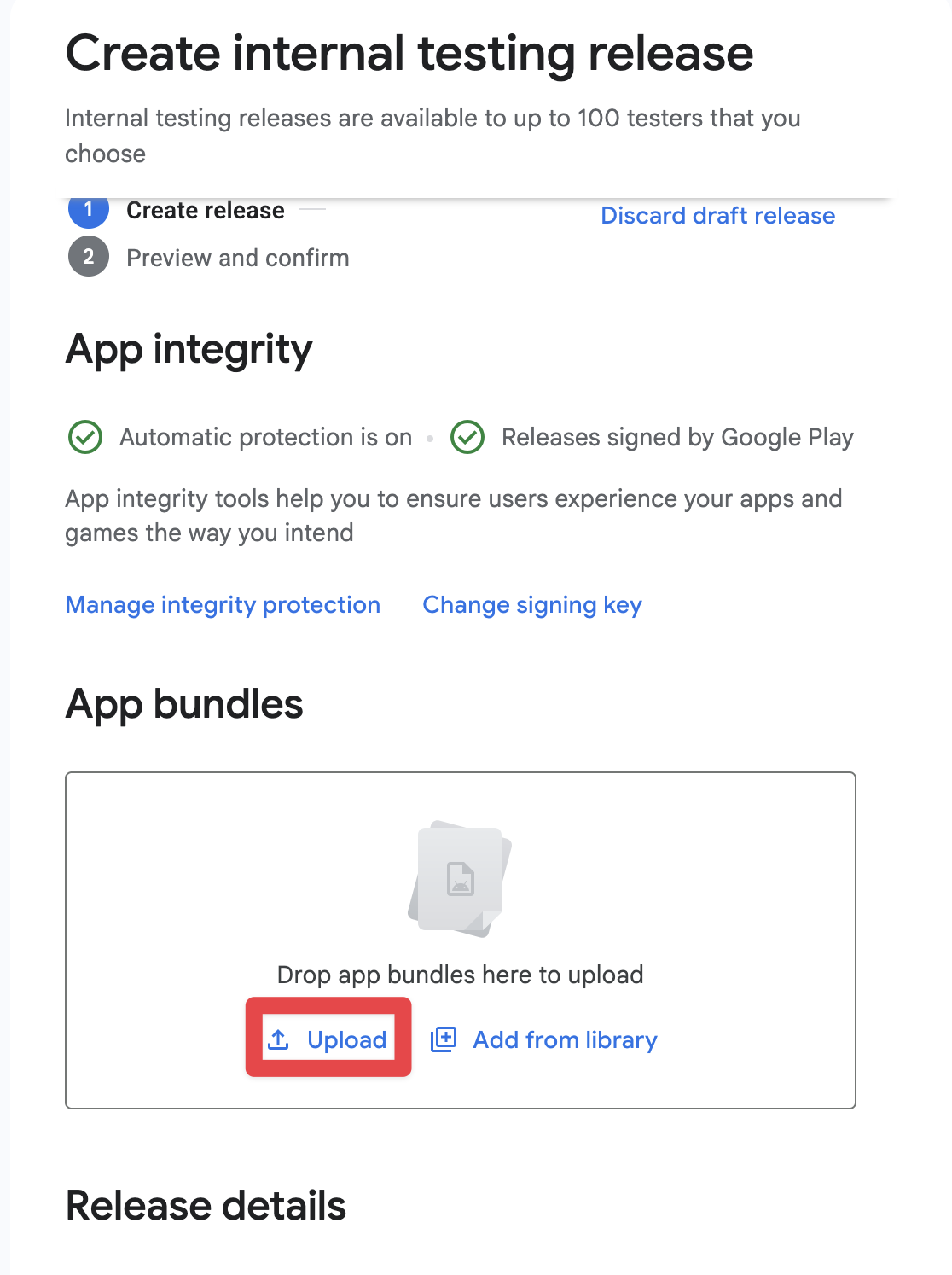
-
Sección titulada “Subir la aplicación al grupo de pruebas internas”
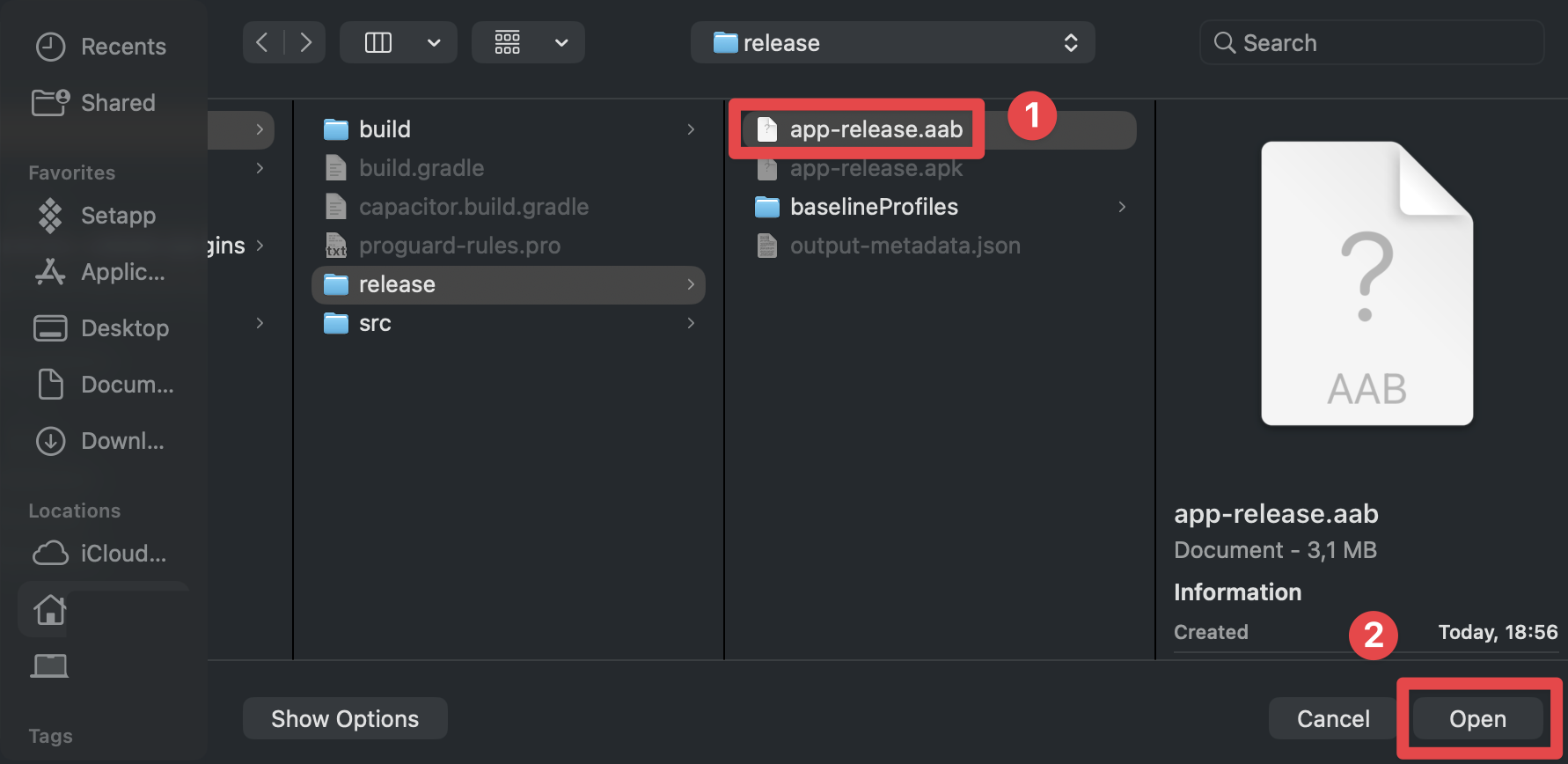
-
Espera a que el archivo AAB se suba
-
Haga clic en
Next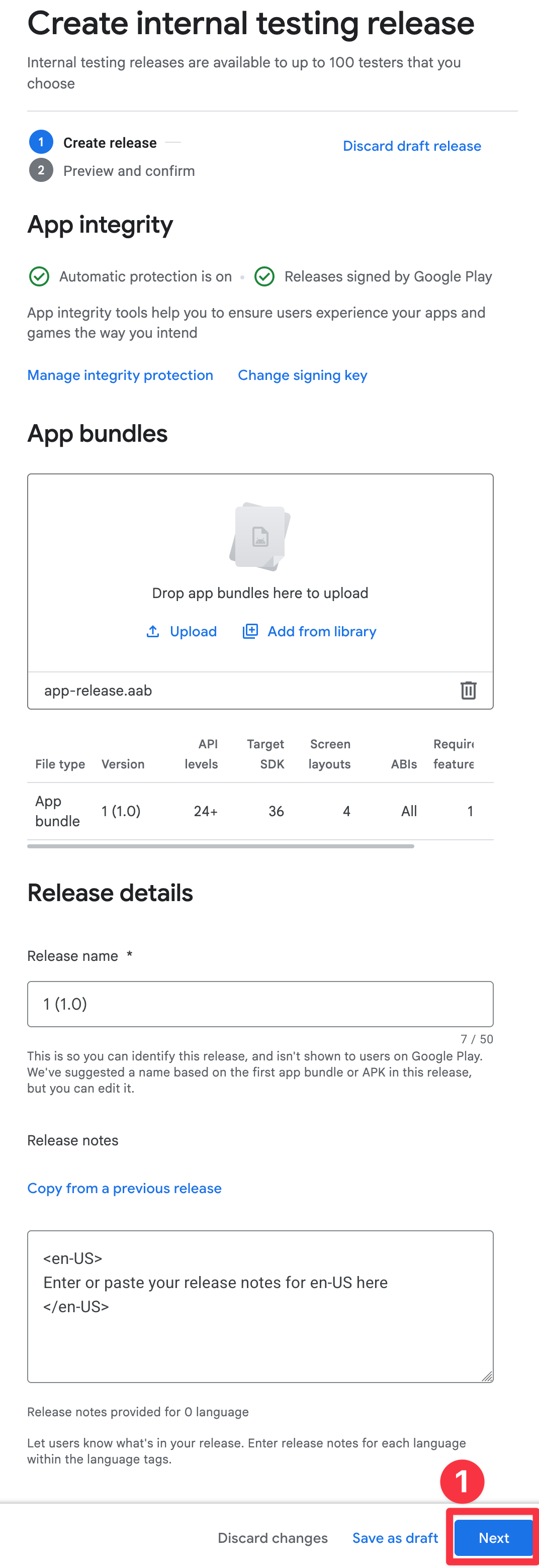
-
Corrija los errores
Personalmente, en esta etapa veo este error
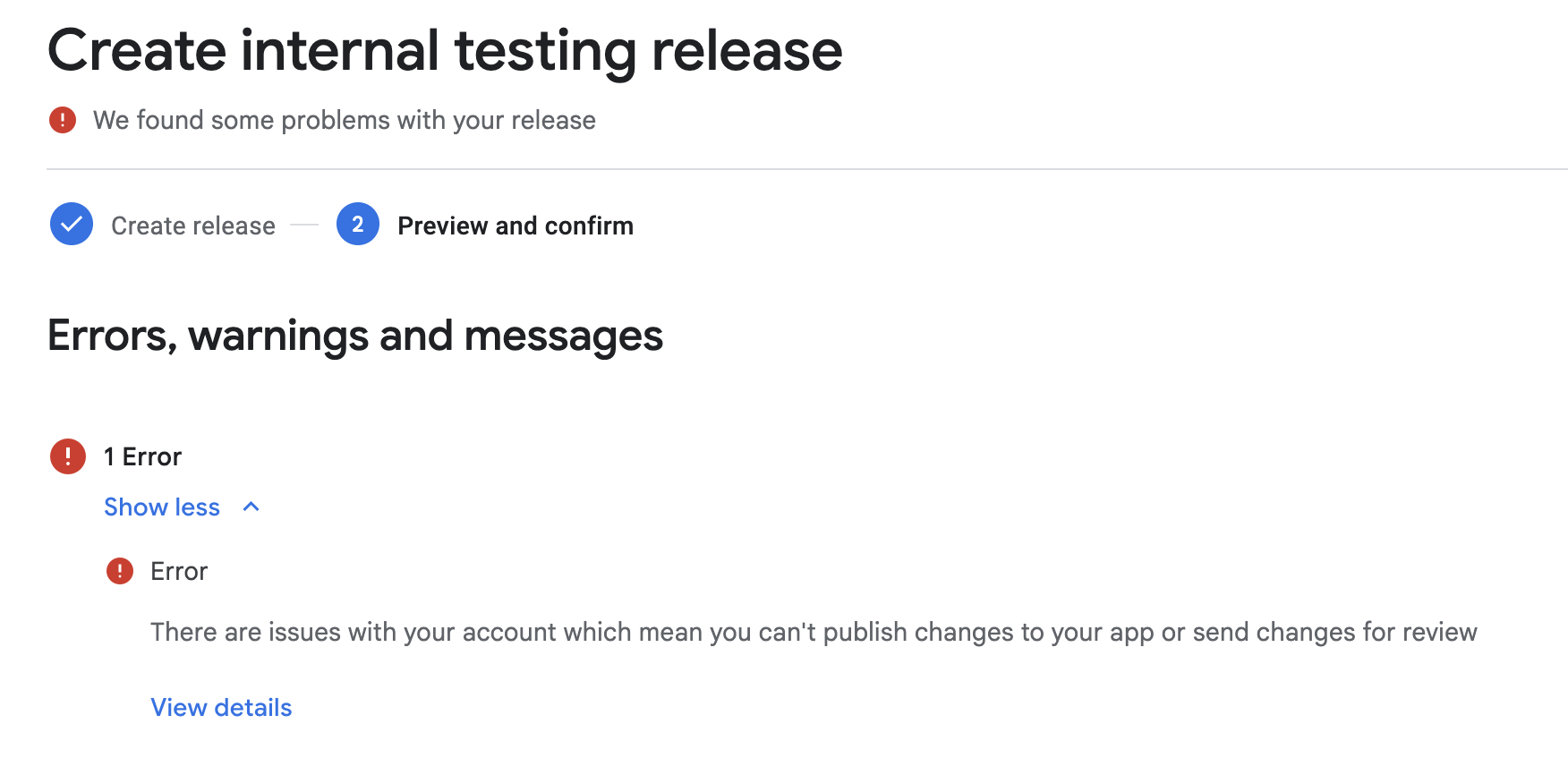
Esto es porque no he verificado mi número de teléfono todavía. Lo haré y continuaré con el tutorial.
-
Haga clic en
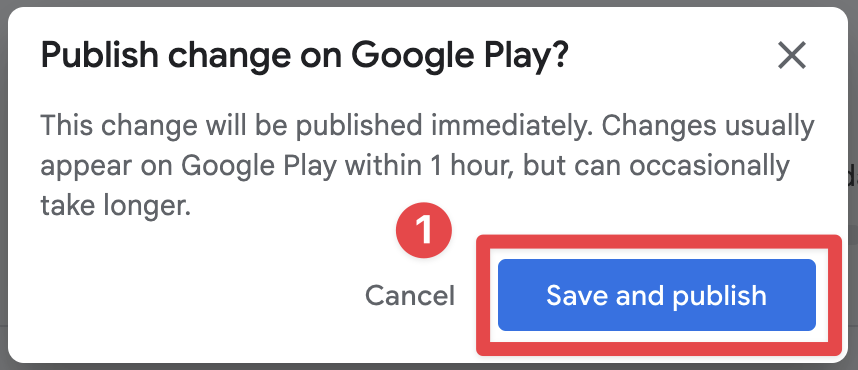
Save and publishEsto publicará la aplicación en el grupo de pruebas internas.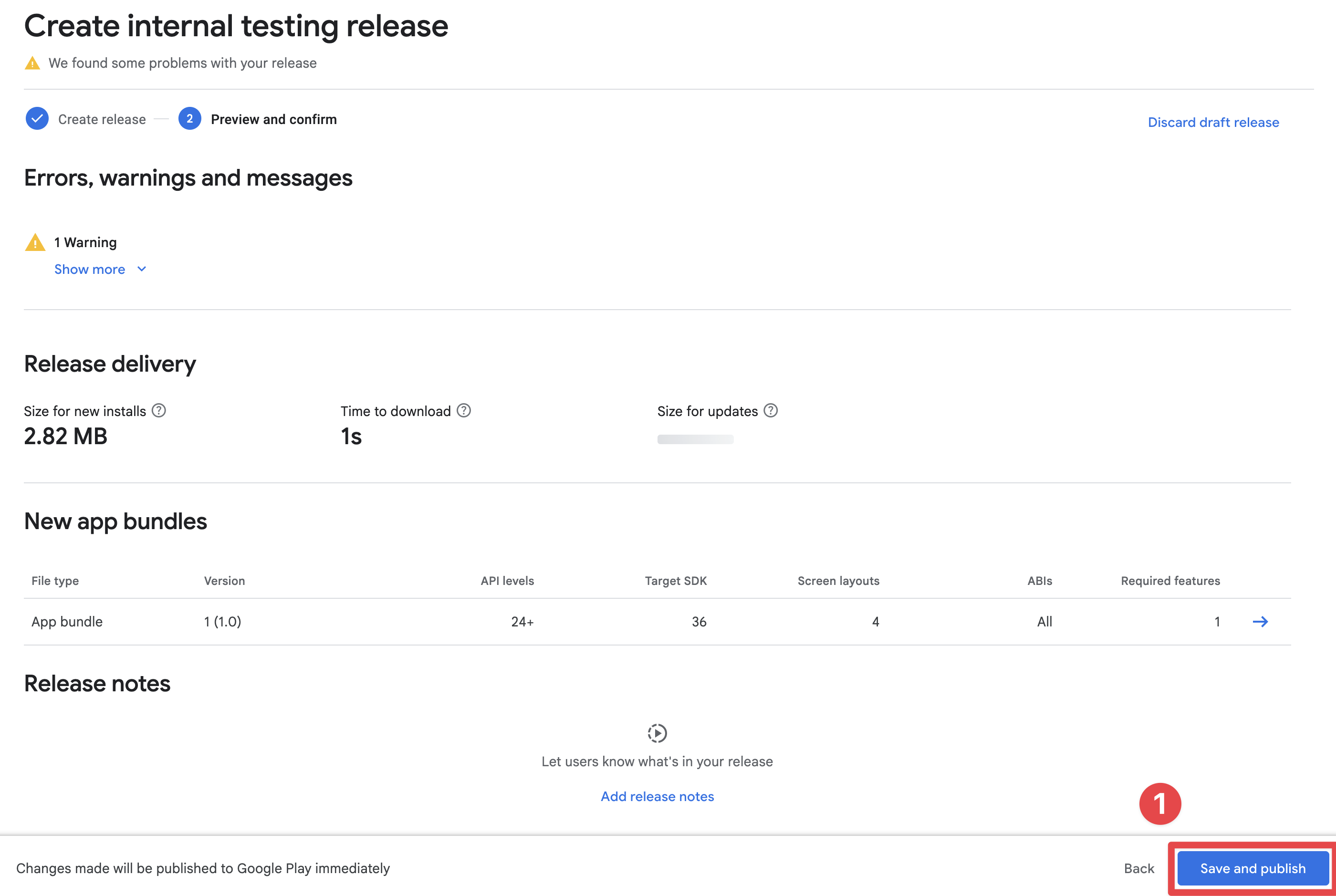
-
Confirmar la publicación
-
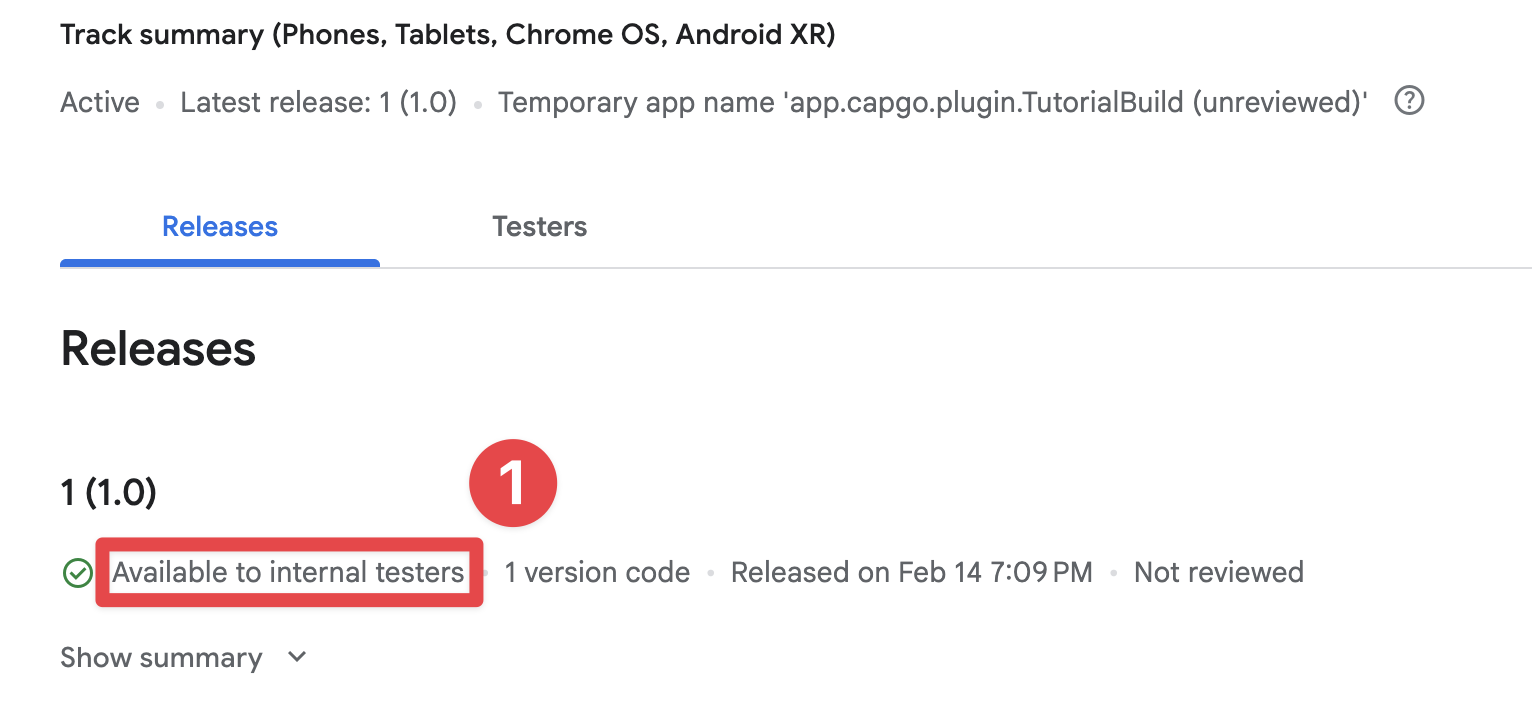
Asegúrate de que la aplicación esté publicada
-
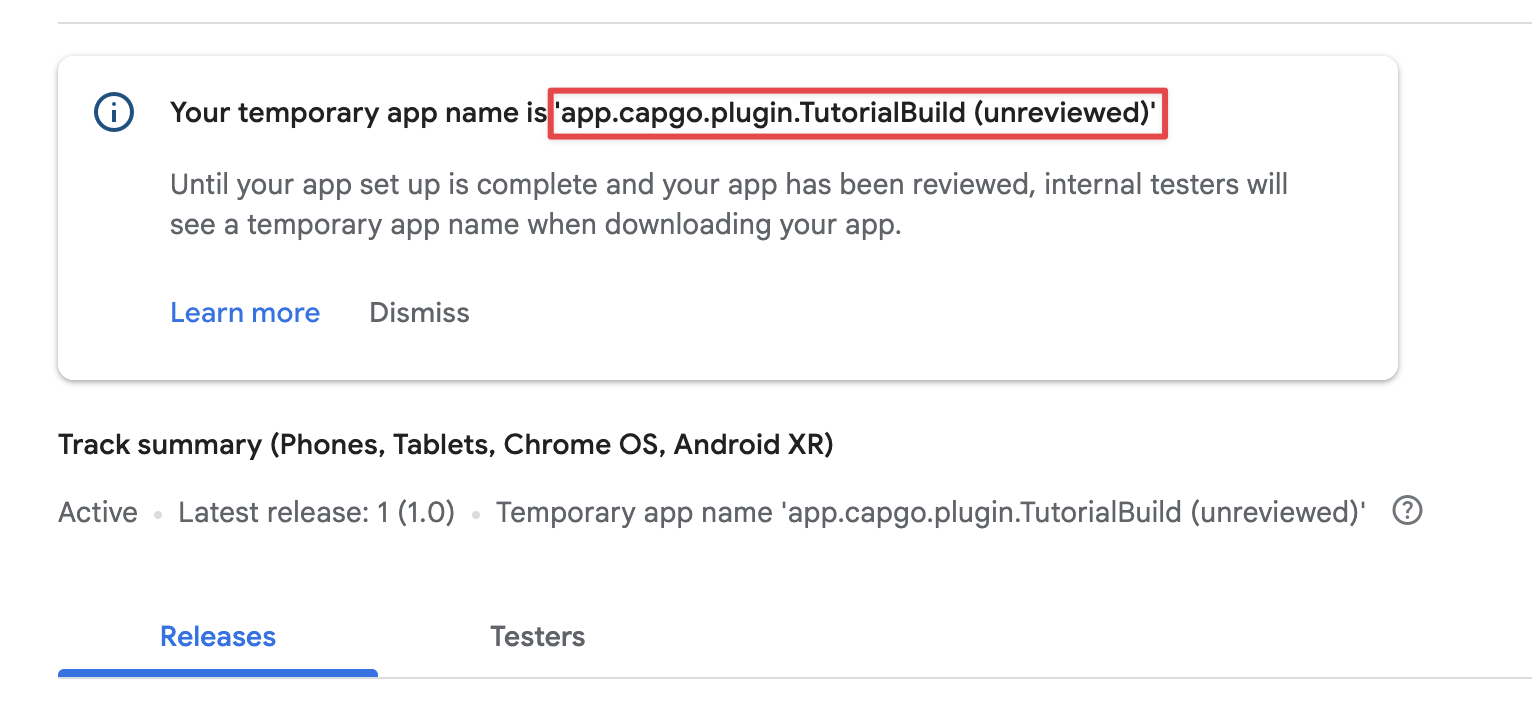
Obtén el nombre temporal de la aplicación
Aceptar la invitación al grupo de pruebas internas
Aceptar la invitación al grupo de pruebas internasAhora que has subido la aplicación al grupo de pruebas internas, puedes aceptar la invitación al grupo de pruebas internas.
-
Ir a
Test and release->Testing->Internal testing -
Haz clic en
Testers -
Haz clic en
Copy link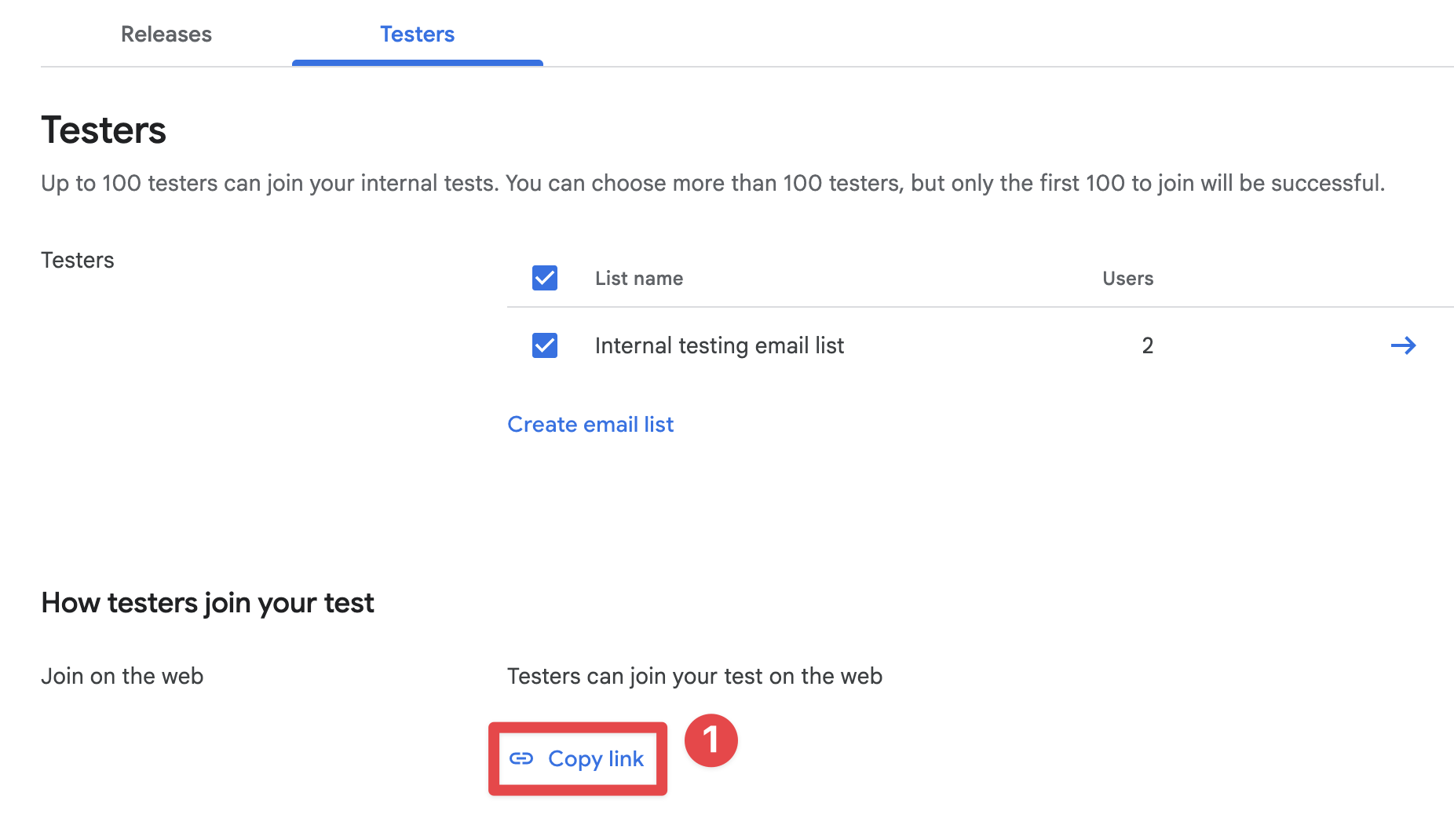
-
Envía el enlace a tu teléfono, abre en el navegador y haz clic en
Accept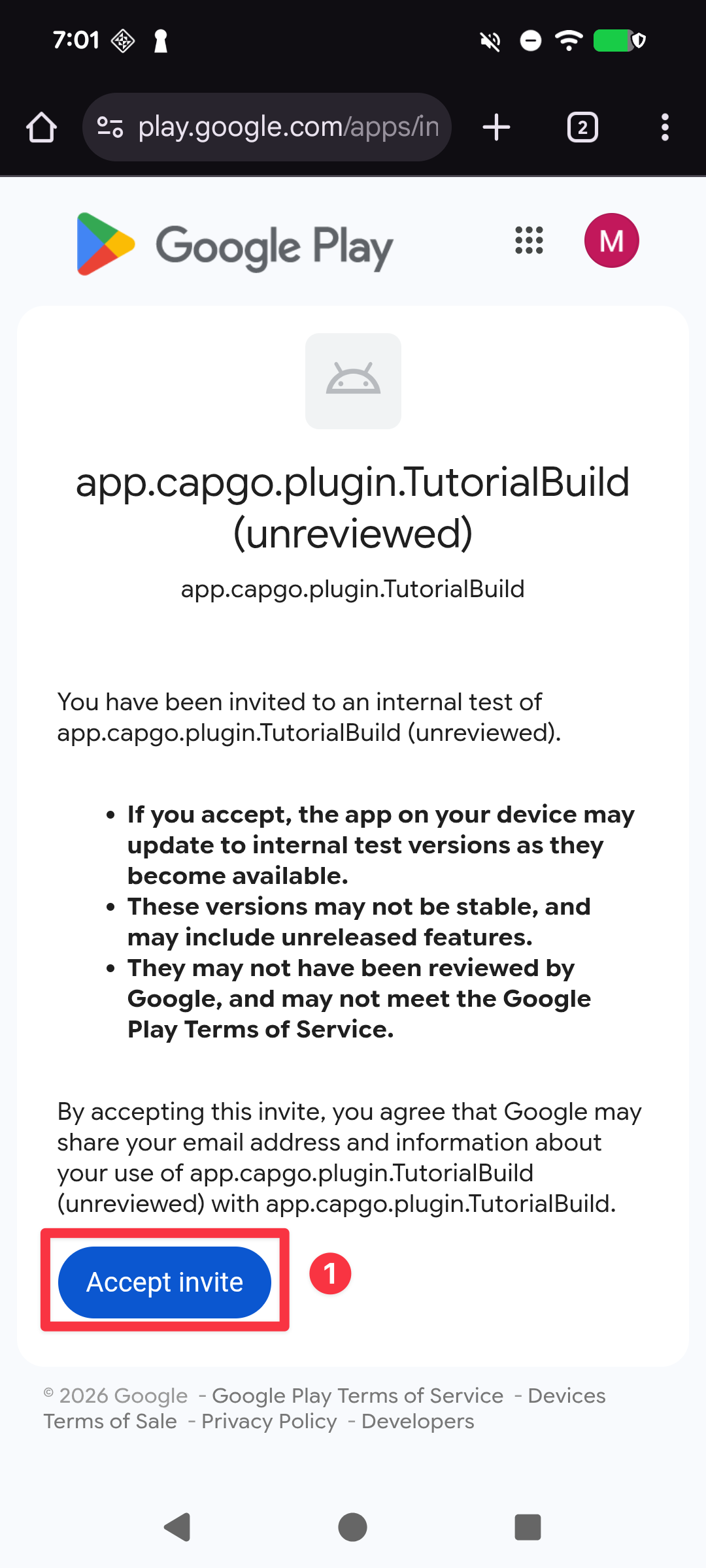
-
Confirma que la invitación ha sido aceptada y haz clic en “descargar en Play Store”
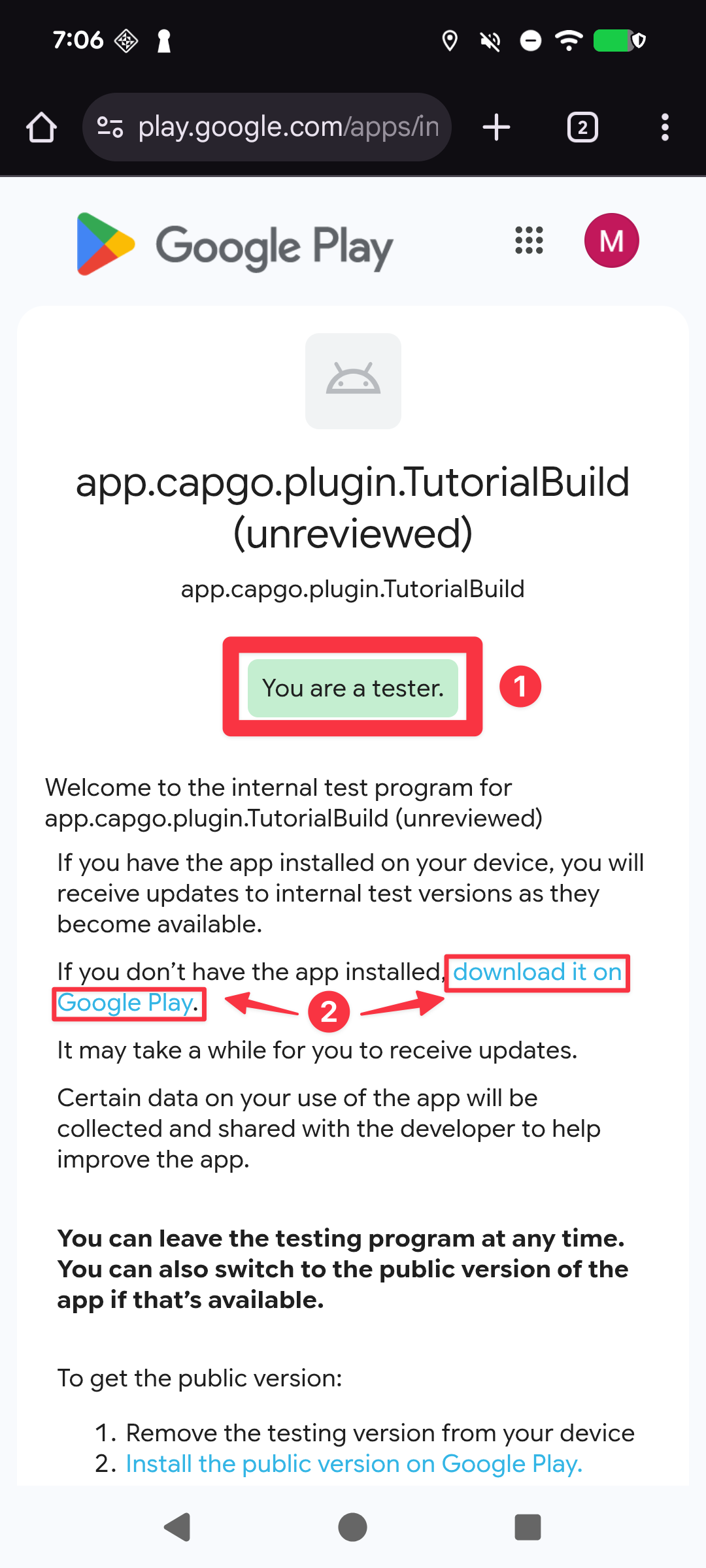
-
Instala la aplicación
- Si habías instalado la aplicación antes utilizando Android Studio, haz clic en el
uninstallbotón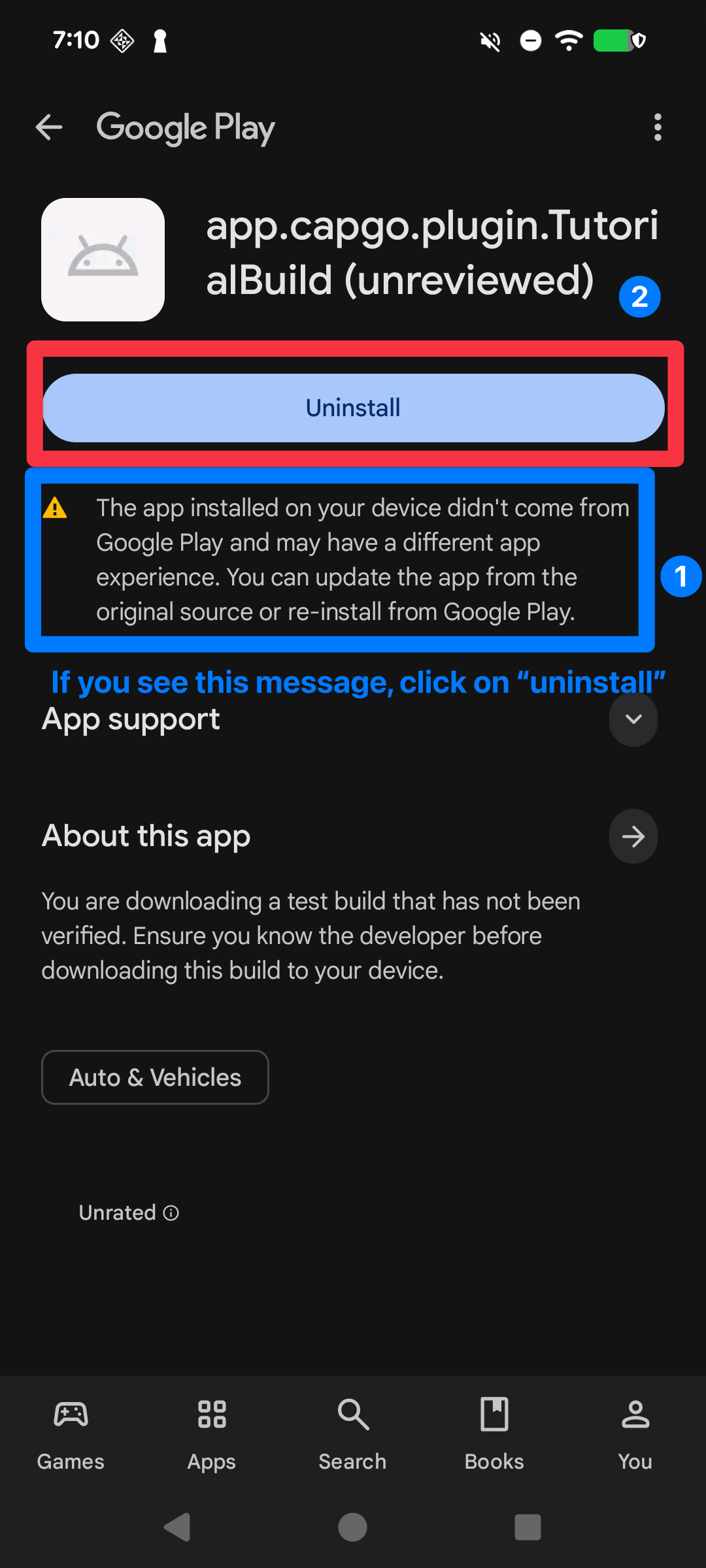
- Haga clic en el
installbotón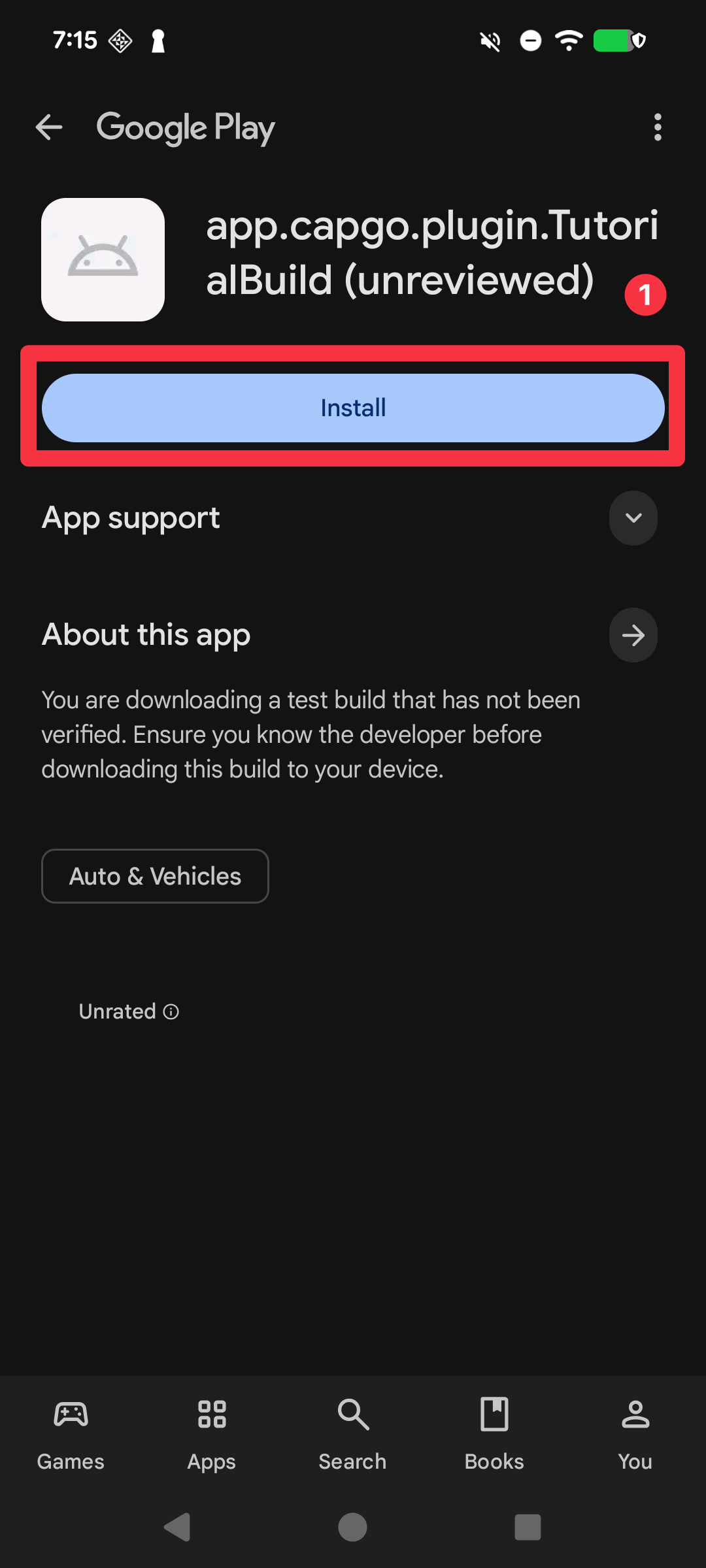
- Abra la aplicación y confirme que se ha descargado correctamente
- Si habías instalado la aplicación antes utilizando Android Studio, haz clic en el
Configurando Capgo compilación nativa (Android)
Sección titulada “Configurando Capgo compilación nativa (Android)”Now, you are ready to start the setup of Capgo Native Build. ¡Felicidades! 🎉
| Requisito | Bandera | Descripción | Requerido |
|---|---|---|---|
| Archivo de keystore | --keystore <path> | Ruta a tu .jks/.keystore archivo utilizado para firmar el APK/AAB. | Sí |
| Alias de keystore | --keystore-alias <alias> | Nombre de alias del key dentro del keystore. | Sí |
| Contraseña de la clave del almacén | --keystore-key-password <password> | Contraseña para la clave. Si las contraseñas de la clave y el almacén coinciden, solo necesita proporcionar una. | Mire la nota debajo |
| Contraseña del almacén de claves | --keystore-store-password <password> | Contraseña para el almacén de claves. Si las contraseñas de la clave y el almacén coinciden, solo necesita proporcionar una. | Mire la nota debajo |
| Cuenta de servicio de Google Play | --play-config <path> | Archivo de servicio JSON para subir a Play Store. | Sí |
bunx @capgo/cli@latest build credentials save --platform android \ --keystore ./path/to/keystore.jks \ --keystore-alias "your-alias" \ --keystore-key-password "key-password" \ --keystore-store-password "store-password" \ --play-config ./play-store-service-account.jsonKeystore, contraseña del keystore, contraseña de la clave del keystore, alias del keystore
Sección titulada “Keystore, contraseña del keystore, contraseña de la clave del keystore, alias del keystore”Si has seguido las instrucciones de compilación manual, deberías tener el keystore ya generado. Si no has seguido las instrucciones, por favor sigue las instrucciones para generar el keystore. Cuenta de servicio de Google PlaySección titulada “Cuenta de servicio de Google Play”
La generación de la cuenta de servicio de Google Play es un proceso manual y complejo. Sin embargo, es necesario para subir tu aplicación a Google Play. Ten en cuenta las siguientes cosas:
TúYou should have the keystore already generated if you have followed the manual build instructions. If you have not followed the instructions, please follow them to generate the keystore.
- Generating the Google Play service account is a manual and complex process. Yet, it is required to upload your app to Google Play. Please keep in mind the following things: NECESITA ser el dueño del Cuenta de Desarrollador. De lo contrario, no podrá configurar la cuenta de servicio.
- Tendrá que crear un nuevo proyecto de Google Cloud (separado de su cuenta de Google Play)
Comencemos.
-
Vaya a Consola de Cloud de Google
-
Haga clic en el selector de proyecto
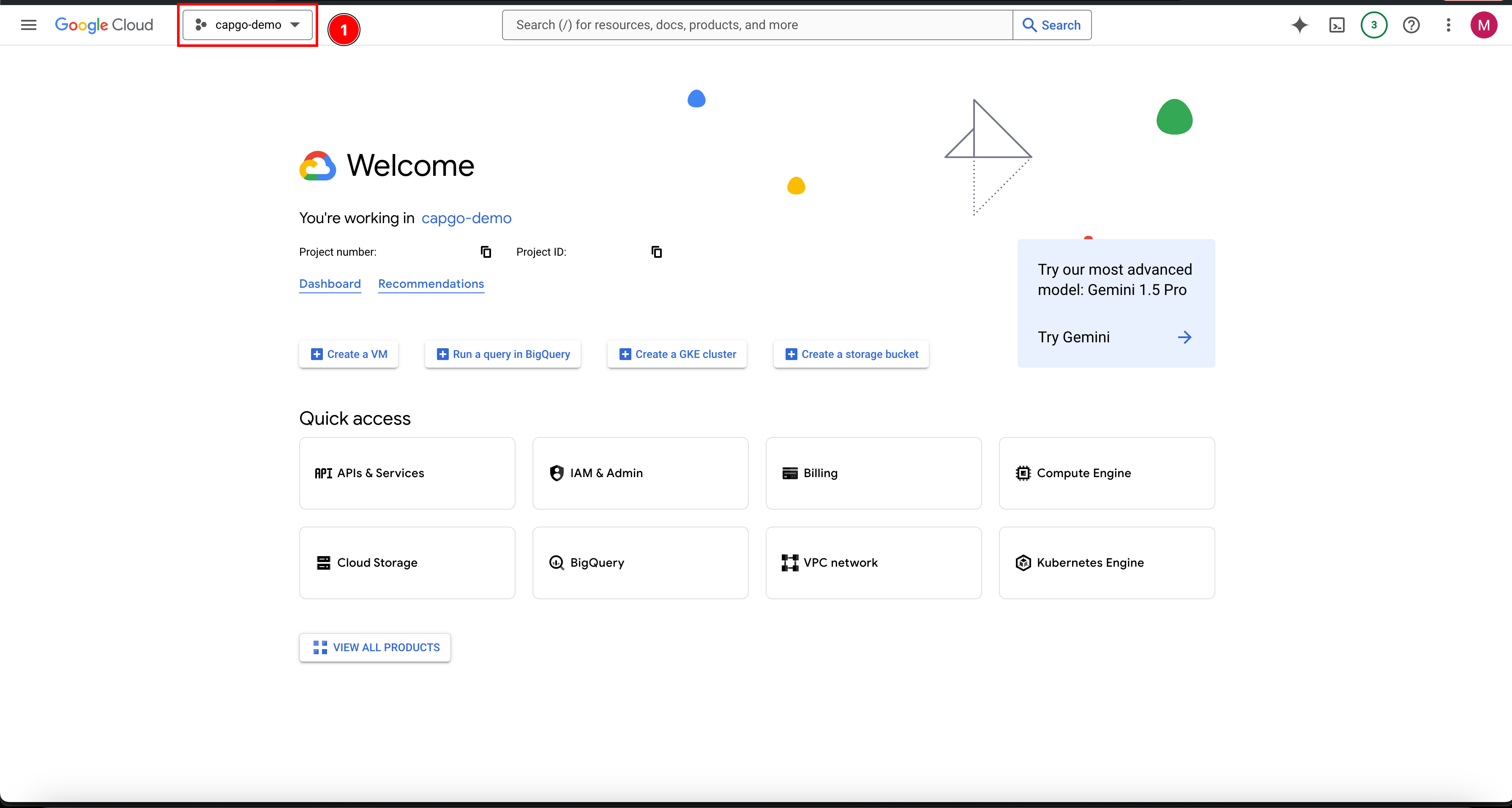
-
Si ya tiene un proyecto, selecciónelo. De lo contrario, cree un nuevo proyecto:
- Haga clic en
New project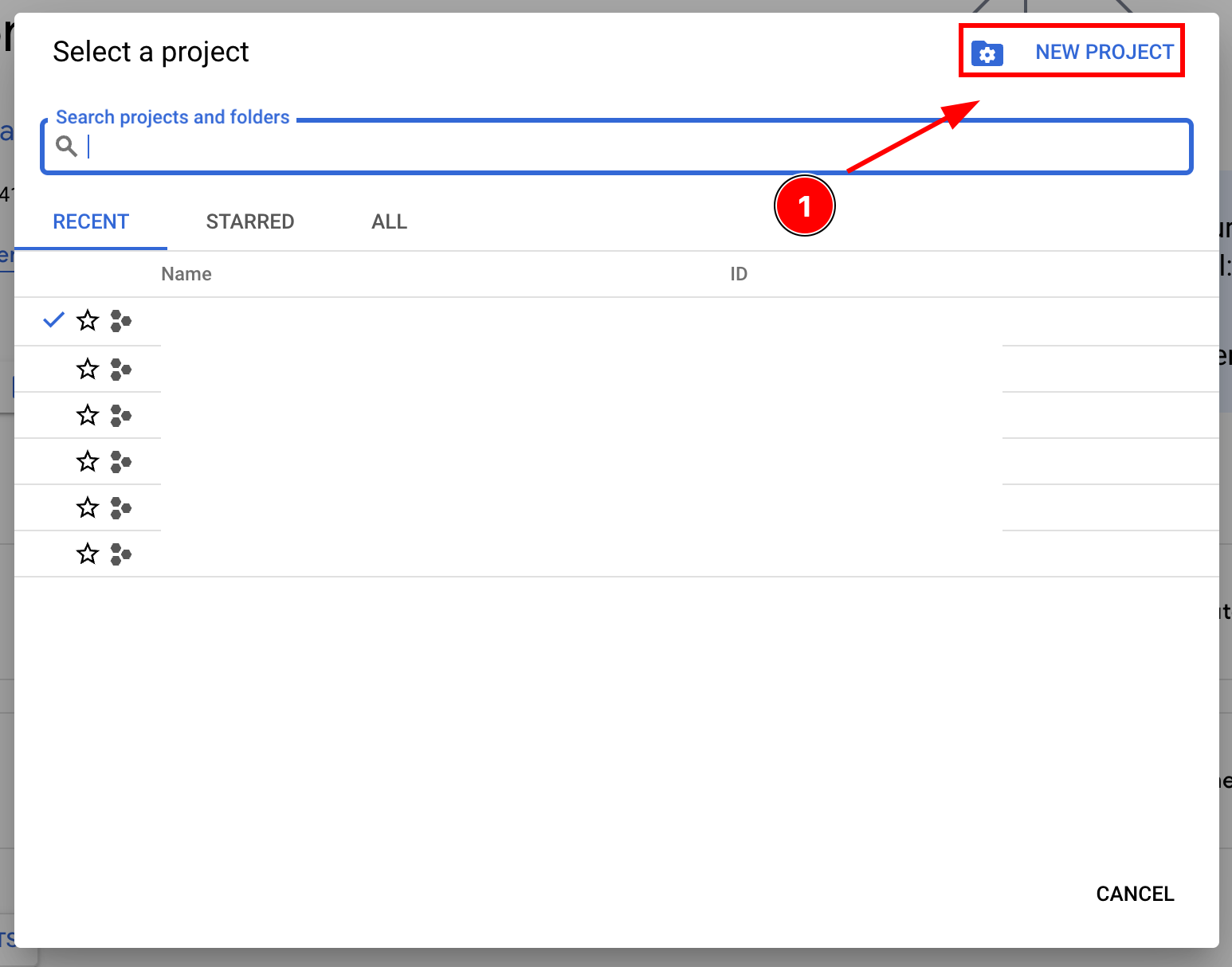
- Nombra su proyecto y haga clic
Create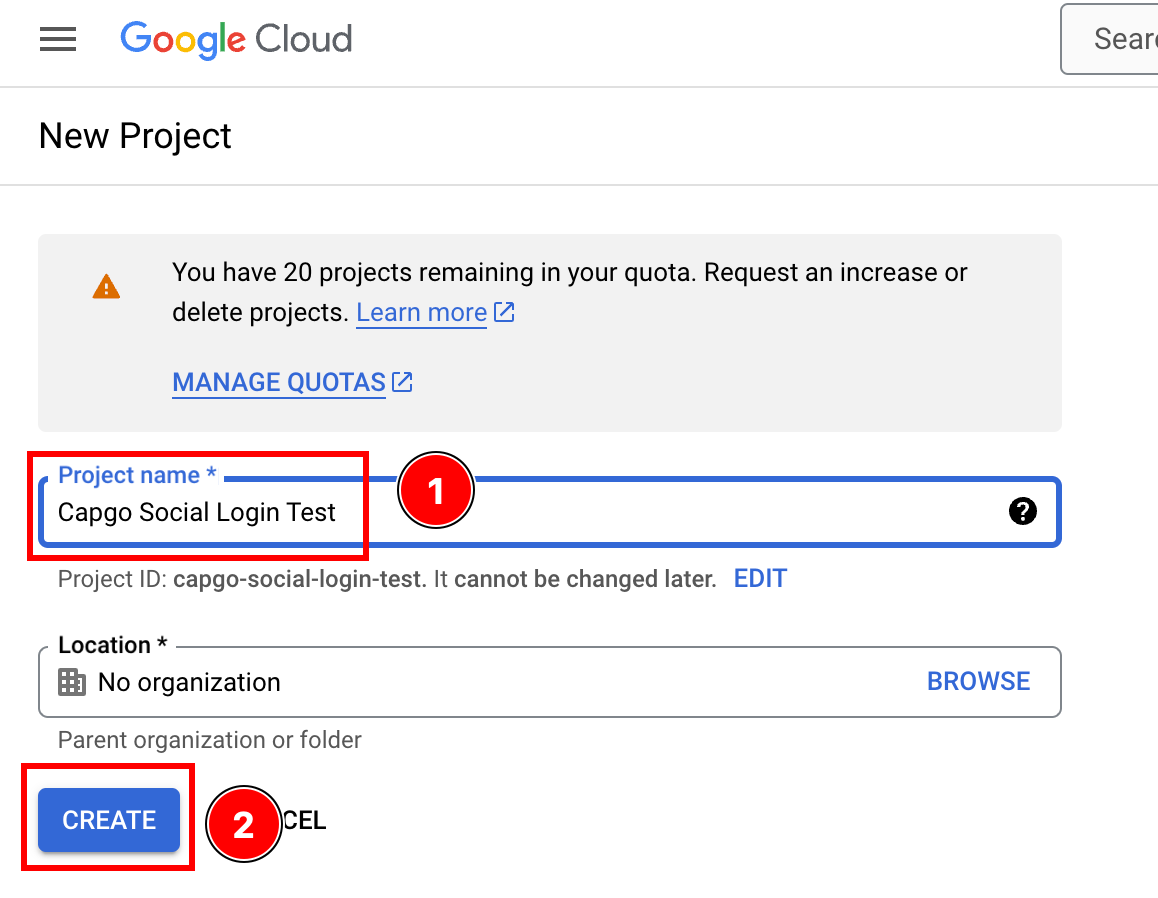
- Asegúrese de que está en el proyecto correcto
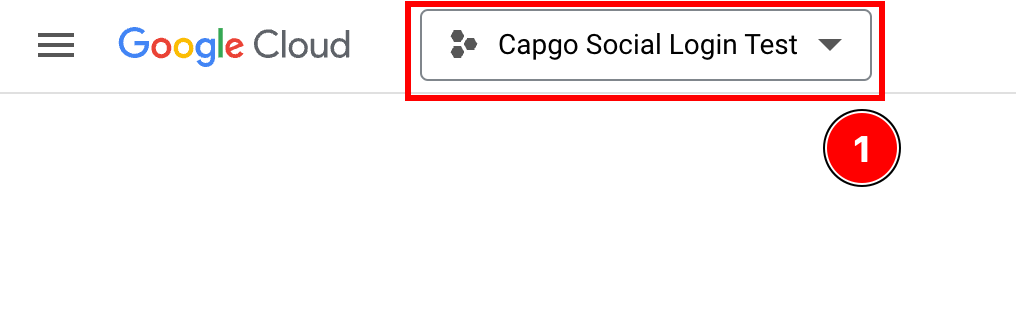
- Haga clic en
-
Vamos a hacer clic en la barra de búsqueda y buscar por
service accountsy haga clic en ella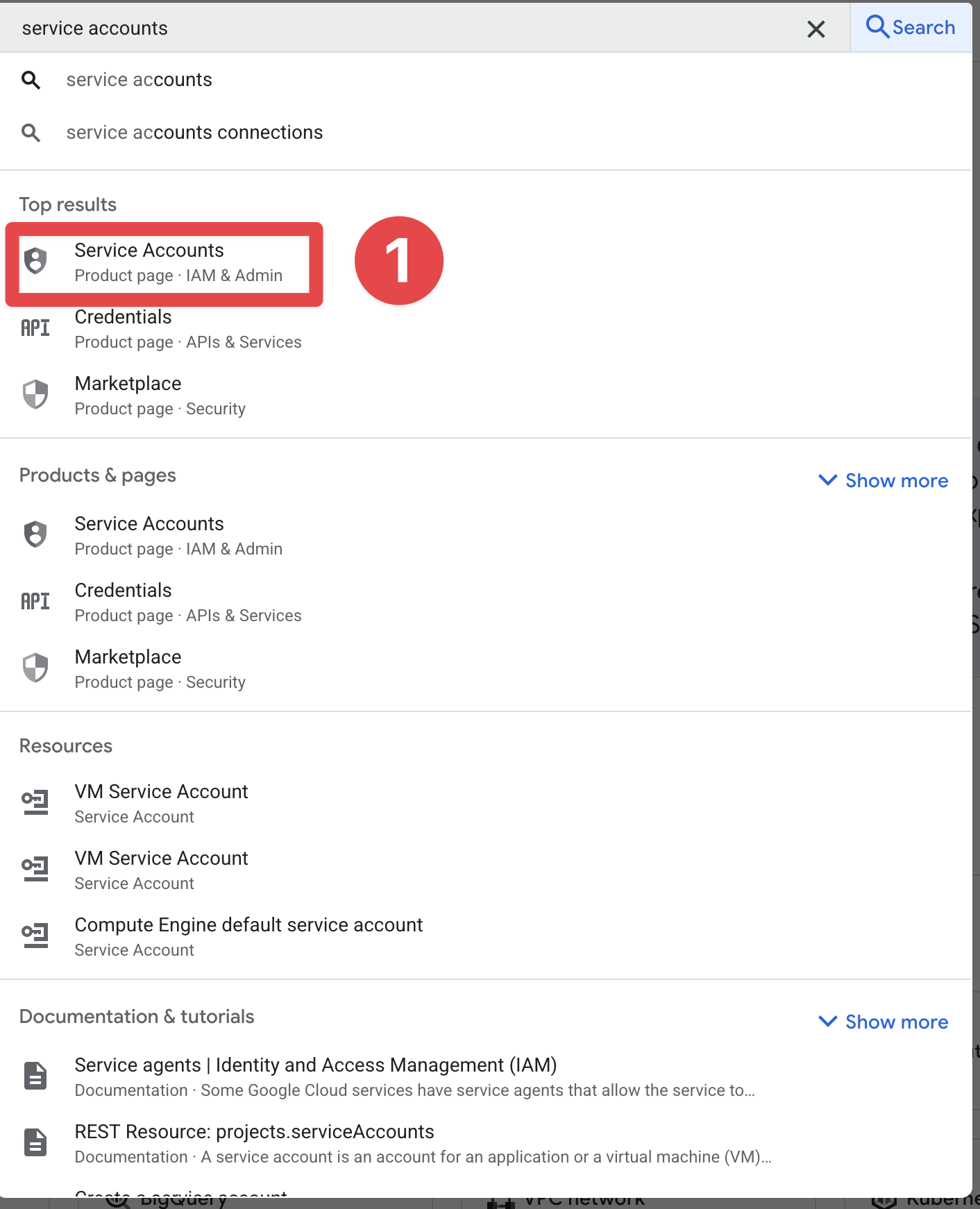
-
Vamos a hacer clic en
Create service account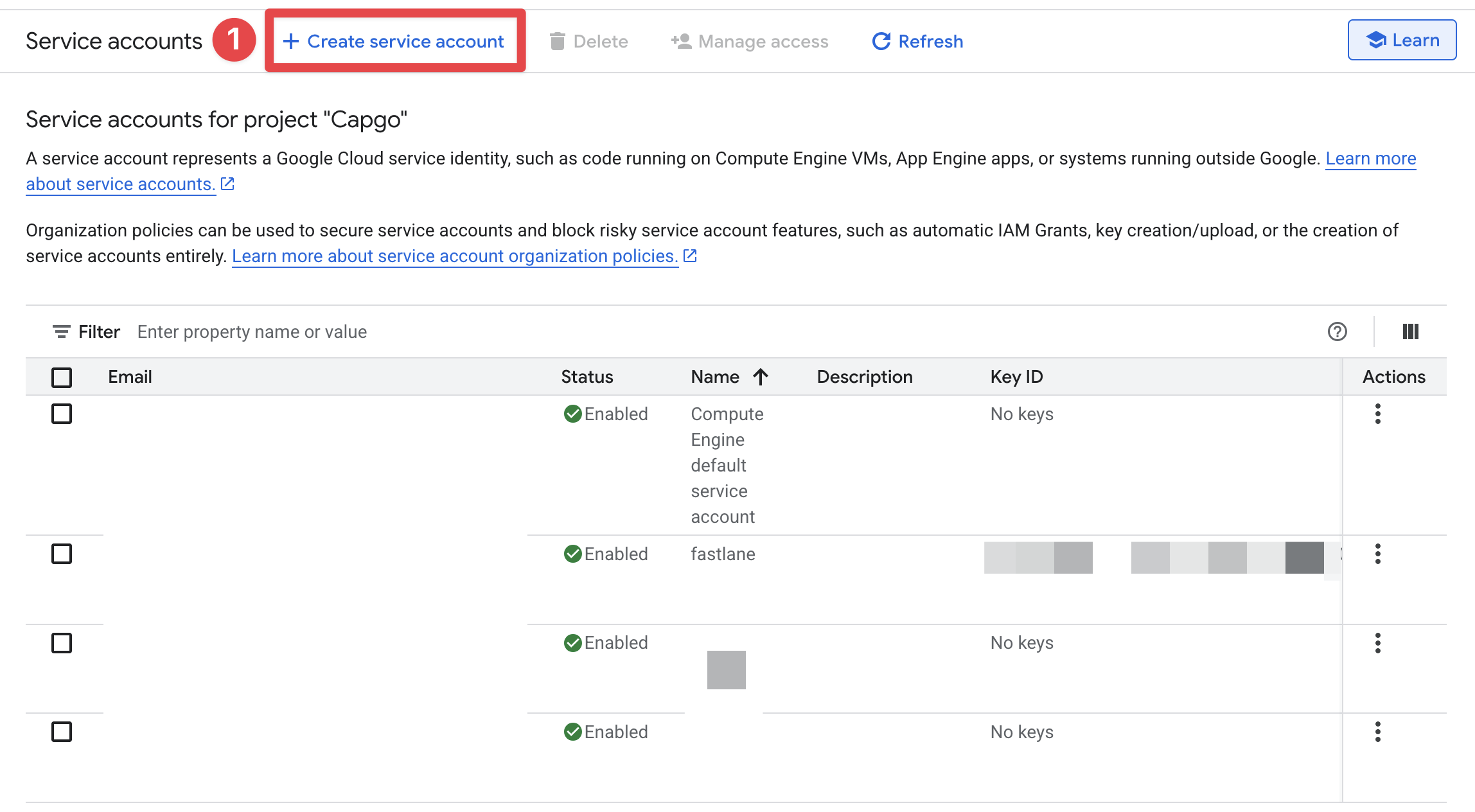
-
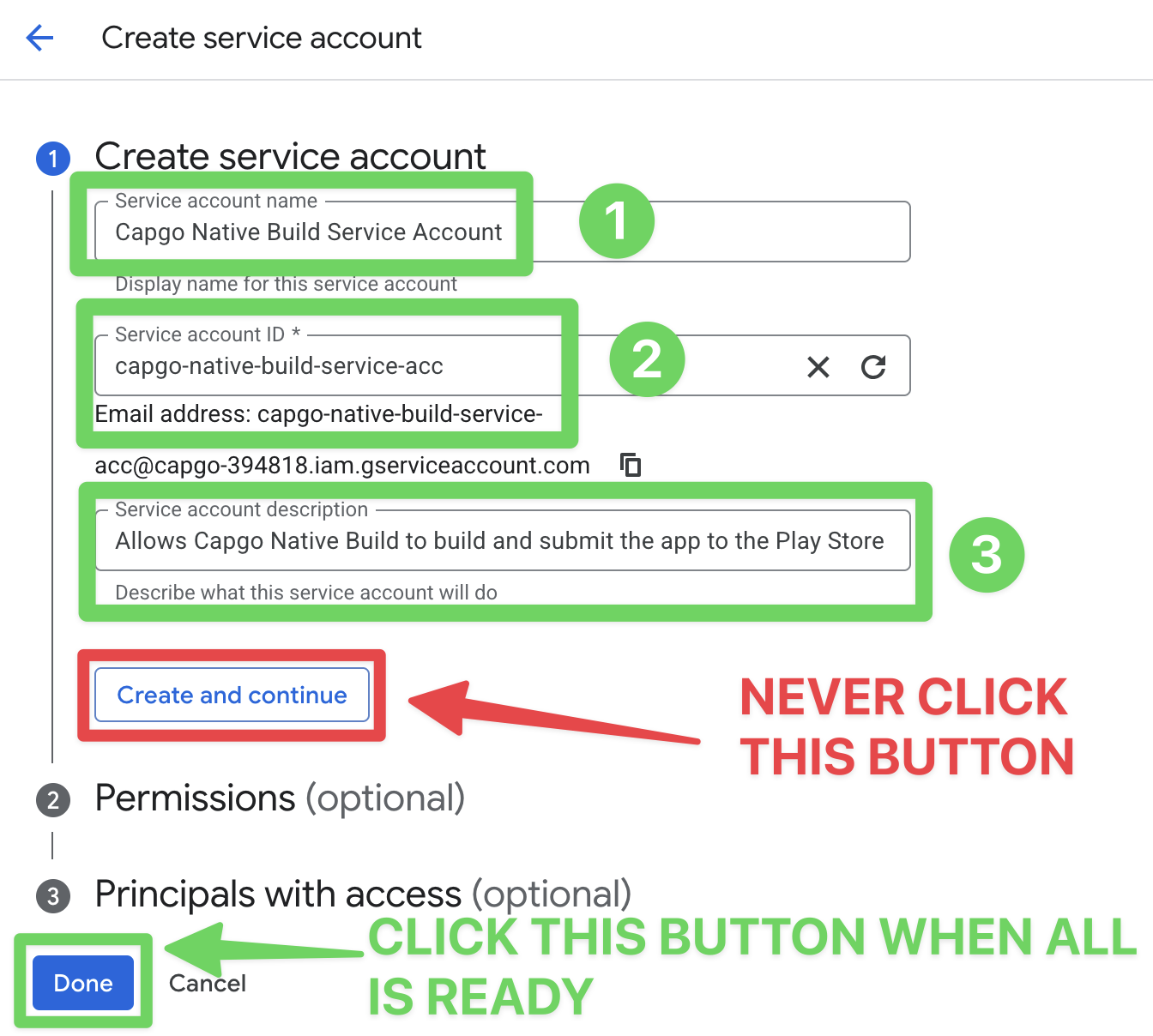
Rellene el formulario para la cuenta de servicio y haga clic en
Done- Recomiendo establecer el nombre a
Capgo Native Build Service Account - Para el ID de la cuenta de servicio, recomiendo establecerlo a
capgo-native-build-service-acc - En cuanto a la descripción, no tiene que rellenarlo, pero recomiendo llenarlo con
Allows Capgo Native Build to build and submit the app to the Play Store
- Recomiendo establecer el nombre a
-
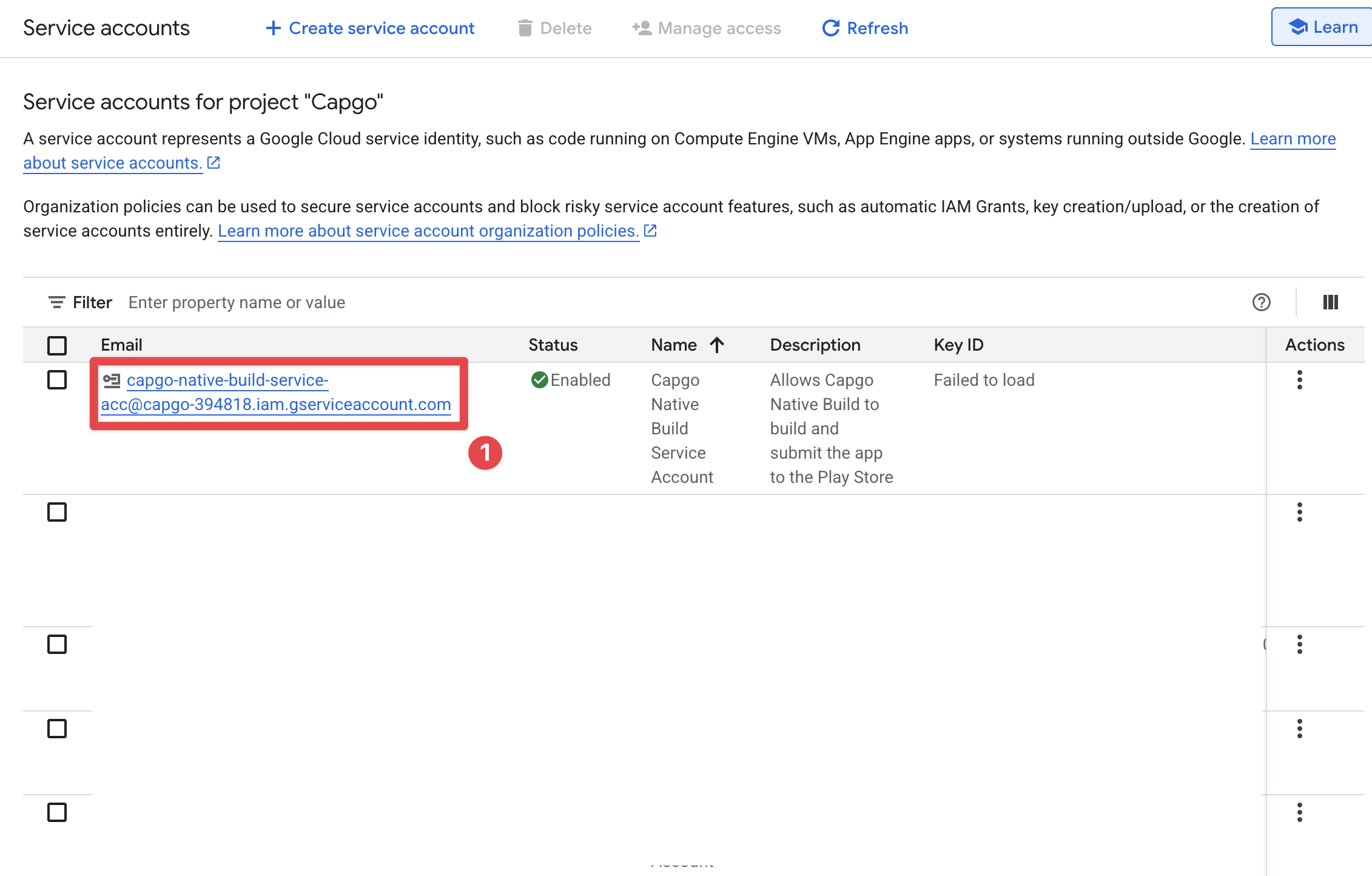
Haga clic en la cuenta de servicio recién creada Ahora debería ver la cuenta de servicio recién creada en la lista. Haga clic en ella.
-
Haga clic en el
Keyspestaña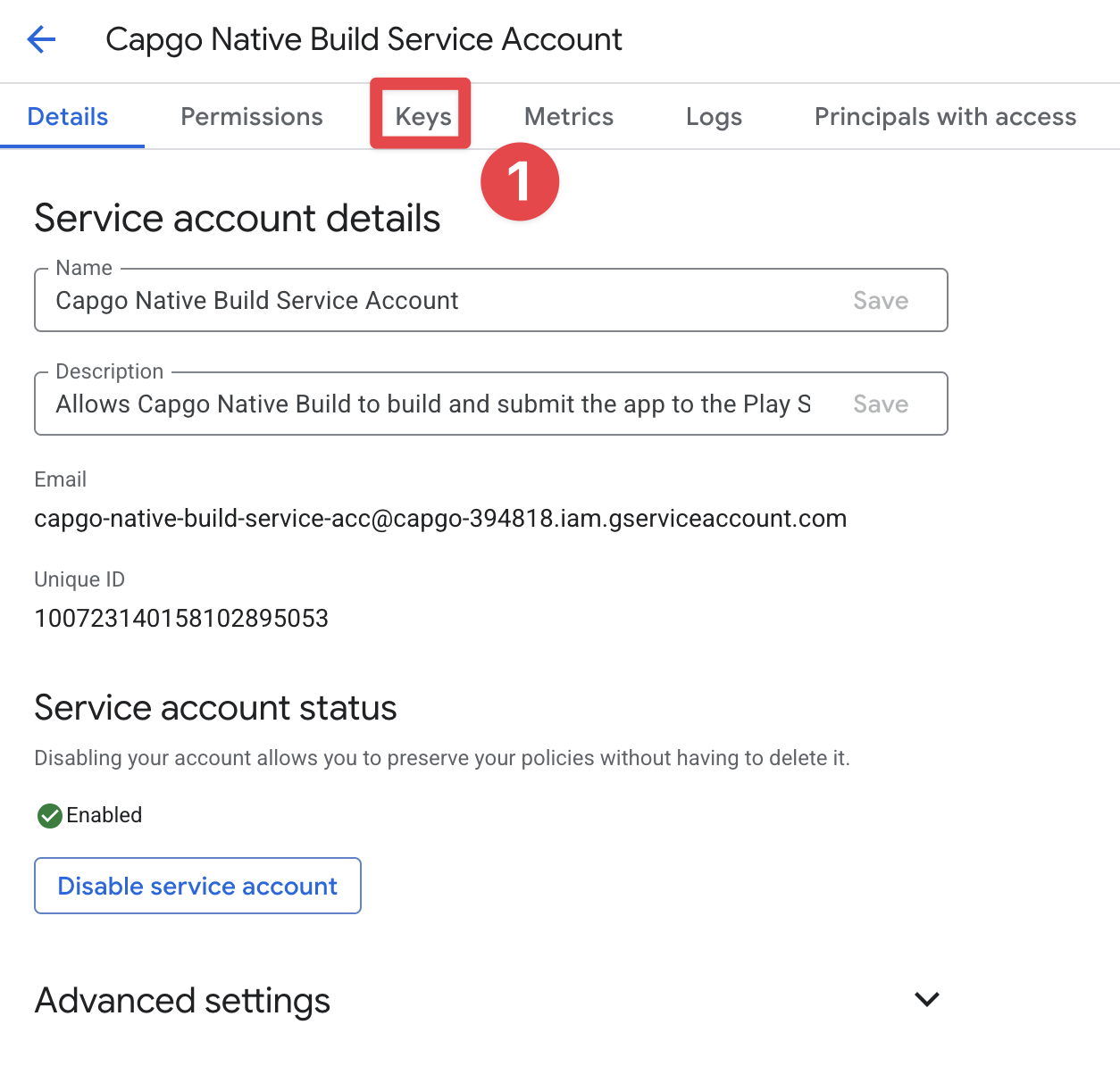
-
Haga clic en
Add KeyyCreate new key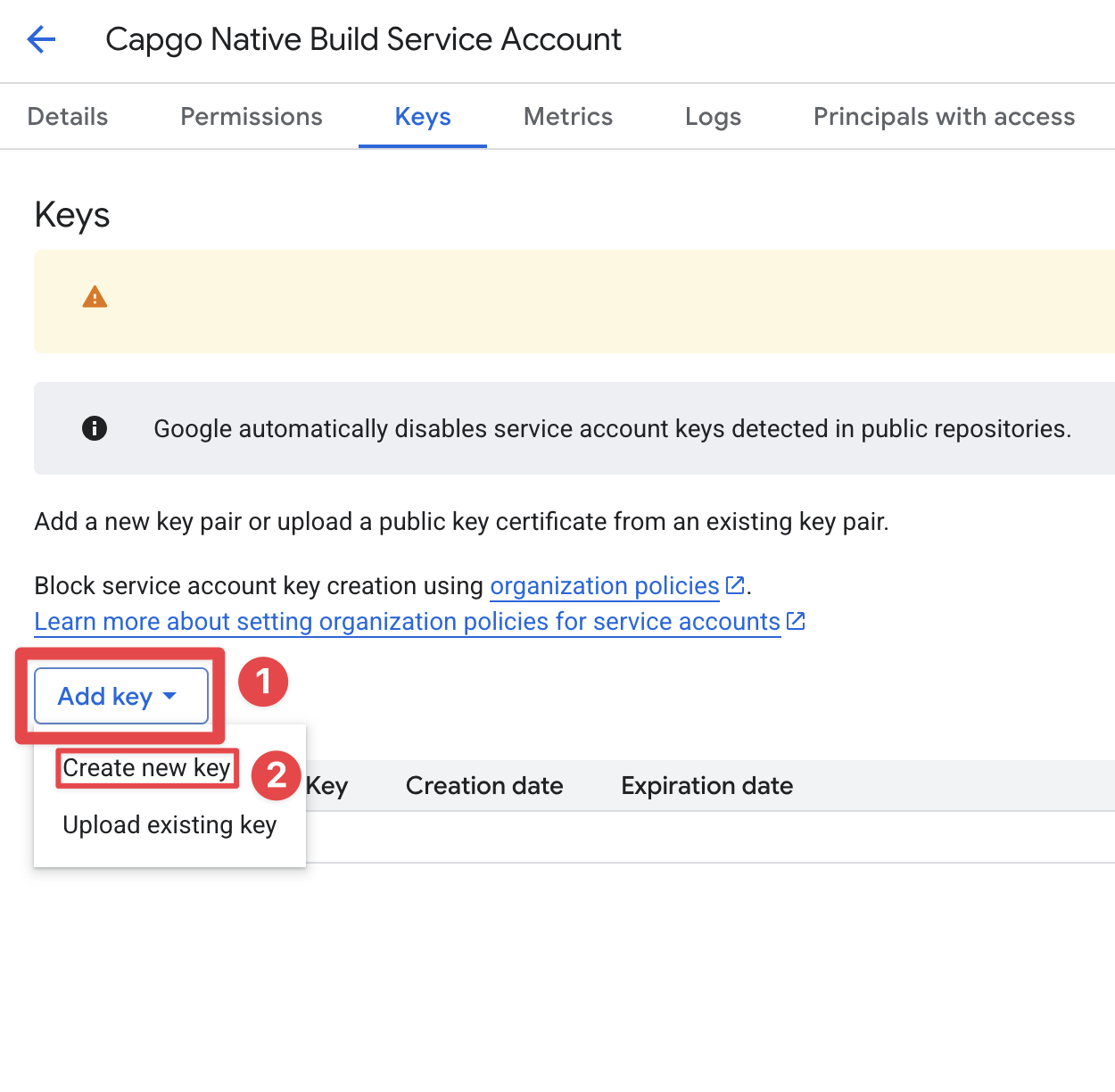
-
Haga clic en
JSONyCreate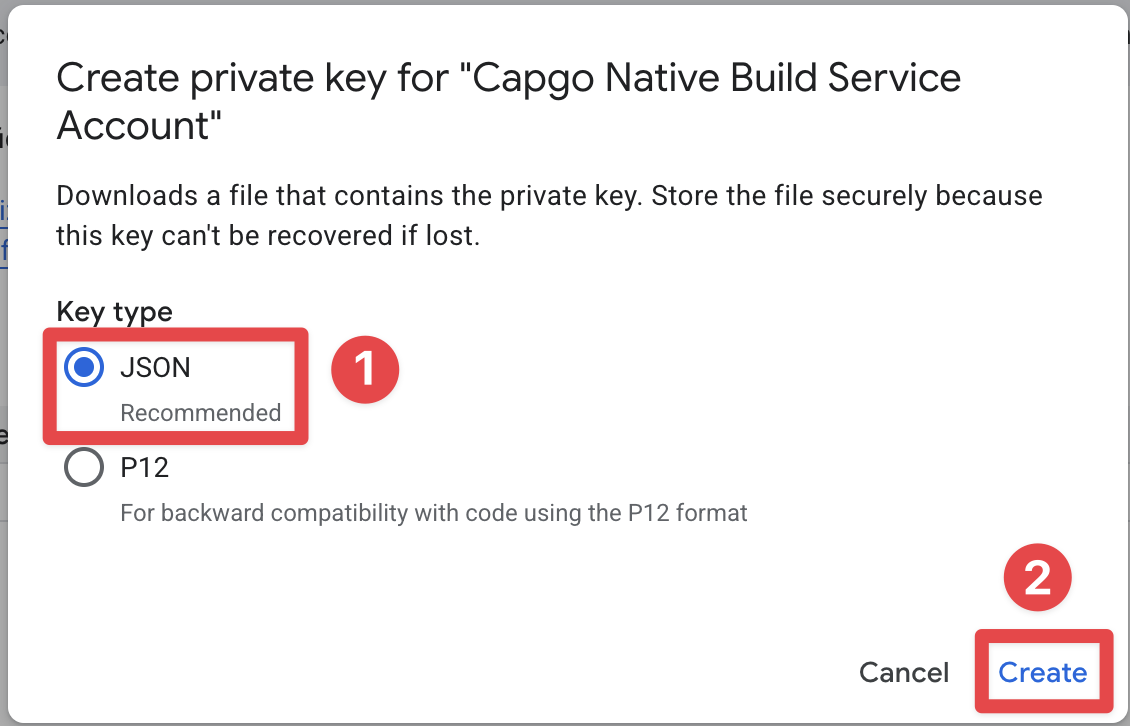
-
Descargar el archivo JSON El archivo JSON debería haberse descargado automáticamente. Puedes hacer clic en
closepara cerrar la ventana.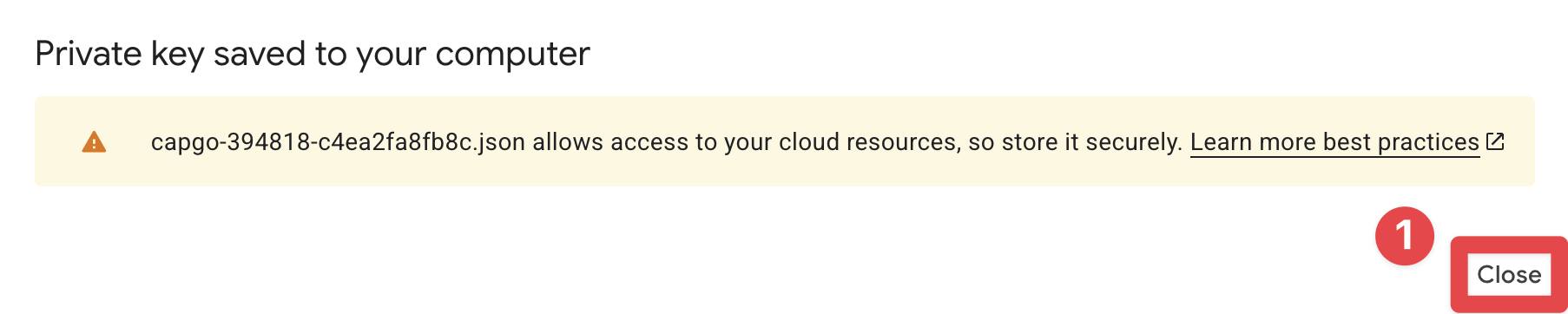
Otorgar acceso al servicio de cuenta de tienda de Play Store API
Sección titulada “Otorgar acceso al servicio de cuenta de tienda de Play Store API”La cuenta de servicio recién creada no tiene acceso aún a la tienda de Play Store API. Para otorgarle acceso, dirígete a la consola de la tienda de Play Store.
- Ir a Consola de Google Play
- Seleccionar la cuenta de desarrollador correcta
- Haga clic en
Users and permissions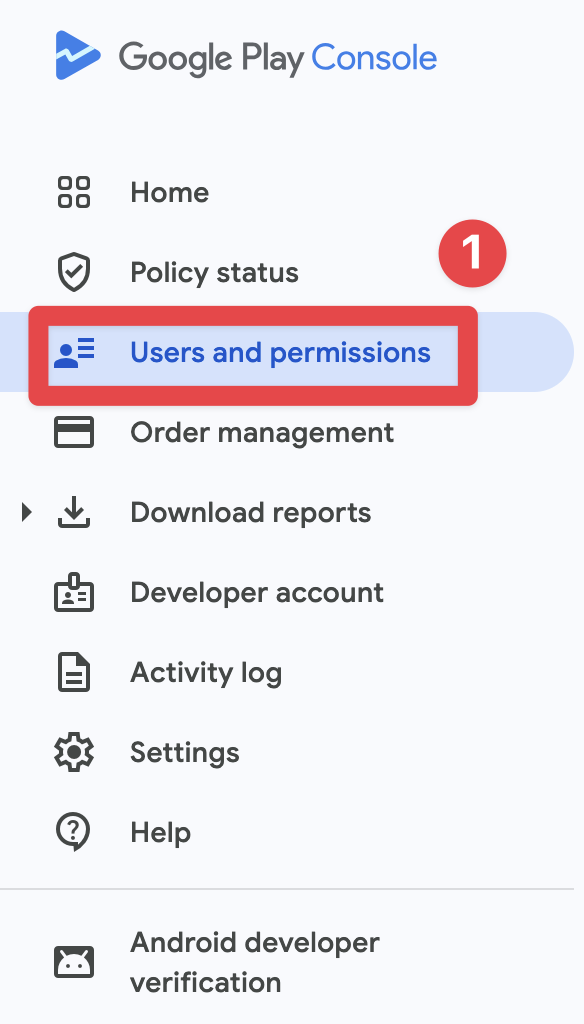
- Haga clic en
Invite new users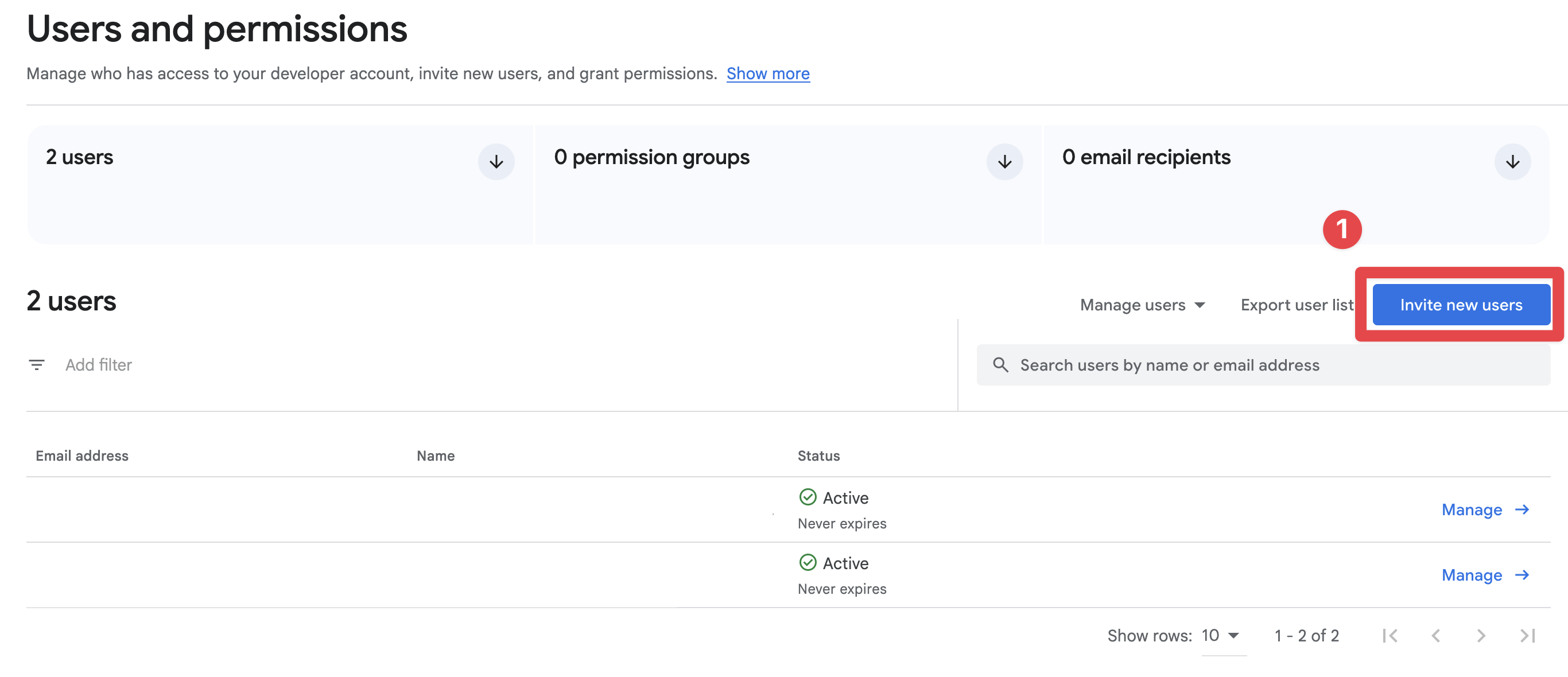
- Copie la dirección de correo electrónico de la cuenta de servicio
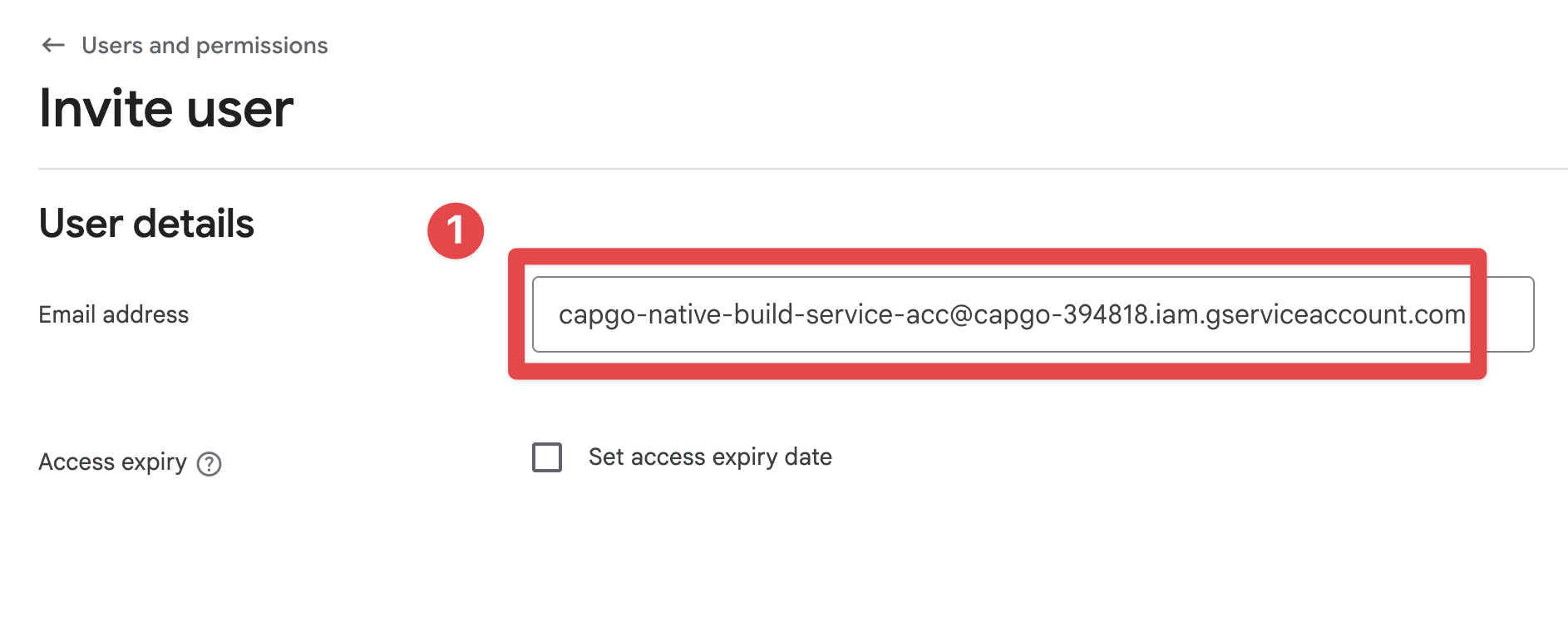
- Vaya a
Account permissionsy conceda los permisos mínimos necesarios:- En
App permissionsy conceda acceso a su aplicación. - En
ReleaseshabilitarCreate, edit, and roll out releases. - Si su flujo de trabajo utiliza Play App Signing, habilite la correspondiente permiso de firma.
- Si no está seguro, utilice
Adminsolamente durante la configuración, luego reduzca las permisos posteriormente.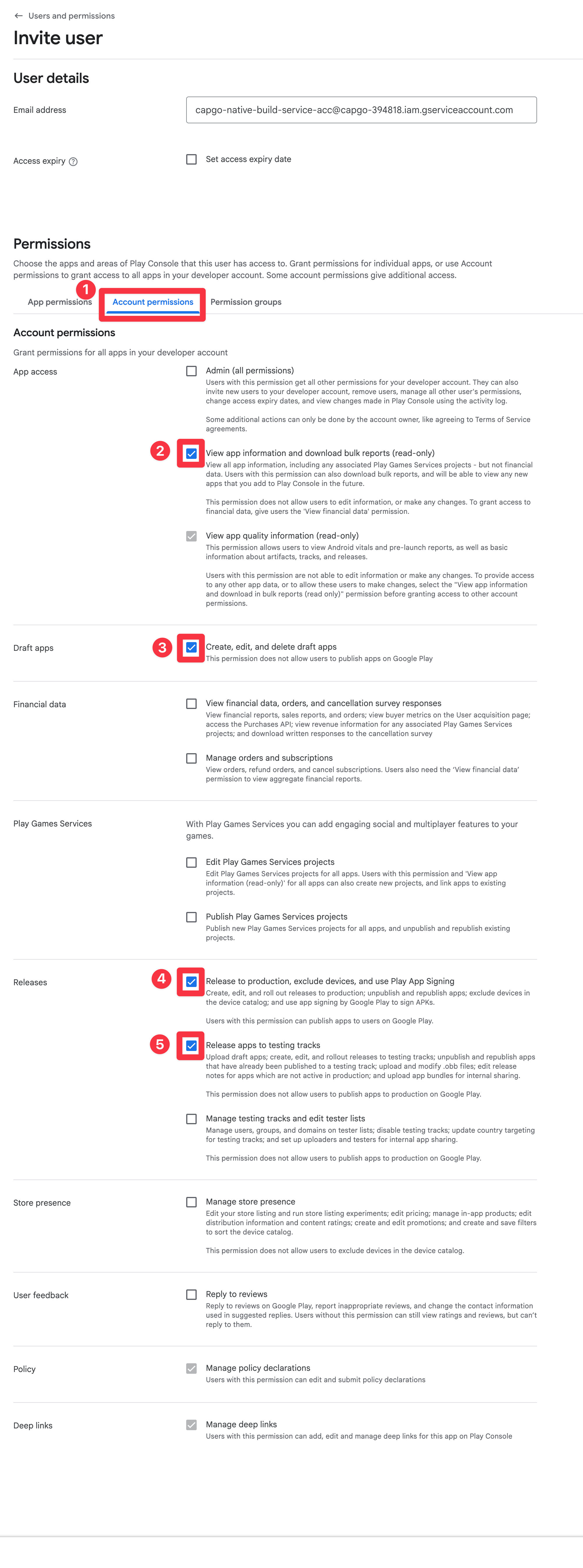
- En
- Haga clic en
Invite user
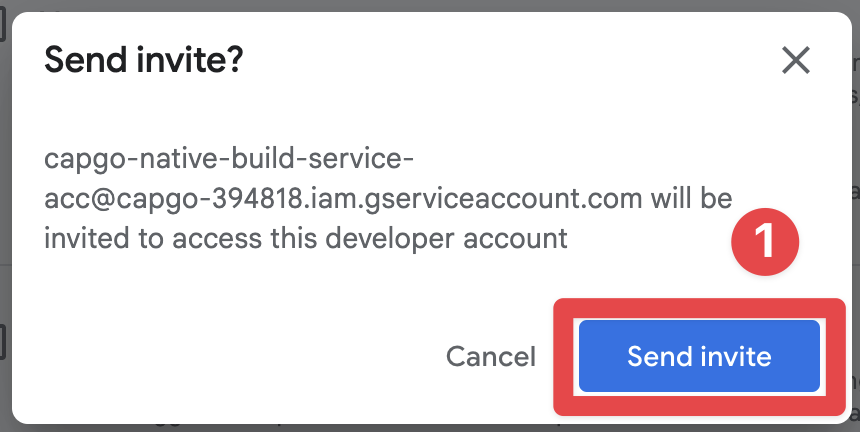
- Confirmar la invitación
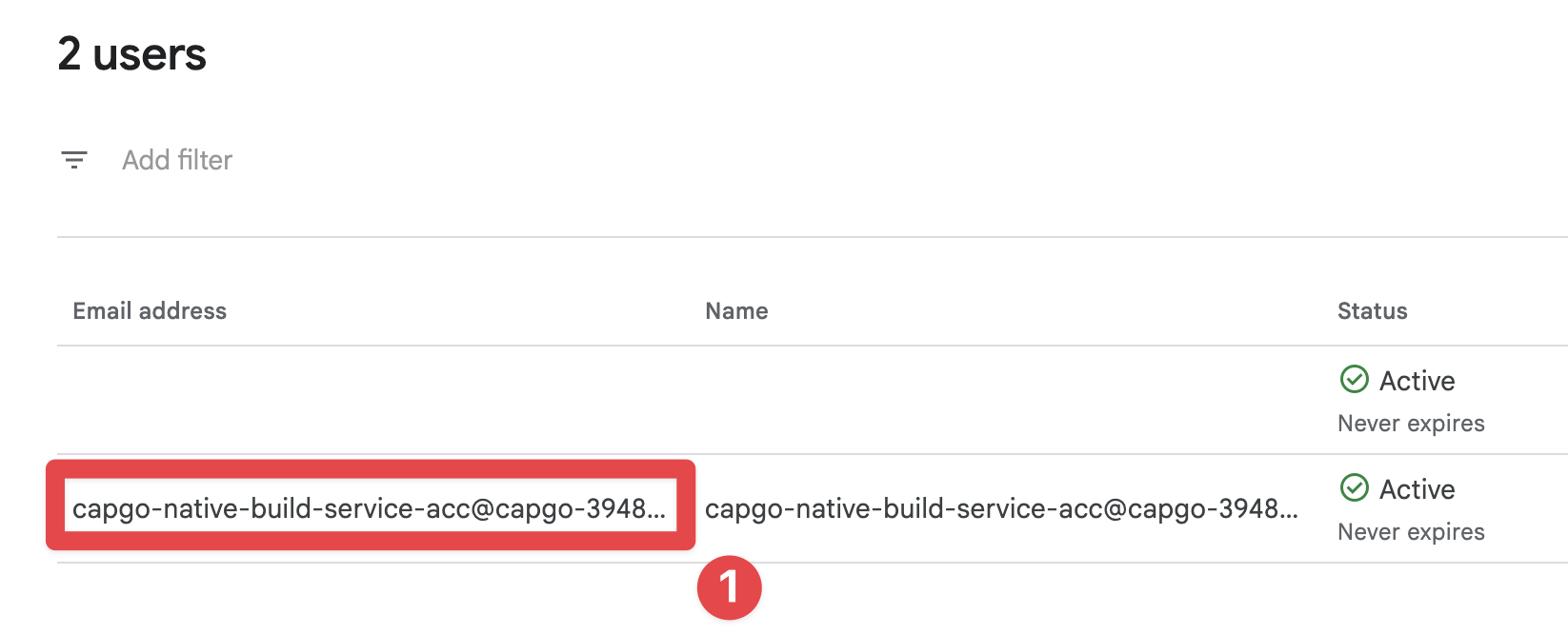
- Confirmar que el usuario ha sido invitado en Google Play Console
Guardar las credenciales
Sección titulada “Guardar las credenciales”Ahora está listo para guardar las credenciales y ejecutar su primer build. Puede guardar las credenciales utilizando el siguiente comando:
bunx @capgo/cli@latest build credentials save --platform android \ --keystore ./path/to/keystore.jks \ --keystore-alias "your-alias" \ --keystore-key-password "key-password" \ --keystore-store-password "store-password" \ --play-config ./play-store-service-account.jsonConfiguración CI/CD (GitHub Acciones)
Sección titulada “Configuración CI/CD (GitHub Acciones)”Si ya completó Keystore, contraseña de keystore, contraseña de clave de keystore, alias de keystore y cuenta de servicio de Google Play, ya tiene todo lo necesario para la configuración CI/CD. Esta sección solo cubre cómo pasar esos valores como secretos y variables de entorno de GitHub Acciones. 1) Convirta los archivos de credenciales a una cadena base64 de una sola línea
1) Convirta los archivos de credenciales a una cadena base64 de una sola línea
Sección titulada “1) Convierta archivos de credenciales a base64 de una sola línea”# Android keystore (.jks or .keystore)base64 -i ./path/to/keystore.jks | tr -d '\n' > keystore_base64.txt
# Google Play service account JSONbase64 -i ./play-store-service-account.json | tr -d '\n' > play_config_base64.txt2) Crea secretos de repositorio
Sección titulada “2) Crea secretos de repositorio”En GitHub > Repository > Settings > Secrets and variables > Actions, agrega:
| Nombre del secreto | Valor |
|---|---|
CAPGO_TOKEN | Su Capgo API token |
APP_ID | Su Capgo ID de aplicación (por ejemplo: com.example.app) |
ANDROID_KEYSTORE_FILE | Contenido de keystore_base64.txt |
KEYSTORE_KEY_ALIAS | Alias del almacén de claves desde Almacén de claves, contraseña del almacén de claves, contraseña de la clave del almacén de claves, alias del almacén de claves |
KEYSTORE_KEY_PASSWORD | Contraseña de la clave del almacén de claves |
KEYSTORE_STORE_PASSWORD | Contraseña del almacén de claves |
PLAY_CONFIG_JSON | Contenido de play_config_base64.txt |
3) Utilice variables de entorno en su GitHub flujo de trabajo de Acciones
Sección titulada “3) Utilice variables de entorno en su GitHub flujo de trabajo de Acciones”name: Android Cloud Build
on: workflow_dispatch: push: branches: [main]
jobs: android-build: runs-on: ubuntu-latest steps: - uses: actions/checkout@v6 - uses: oven-sh/setup-bun@v2 with: bun-version: latest - name: Request Android build with Capgo run: bunx @capgo/cli@latest build request ${{ secrets.APP_ID }} --platform android env: CAPGO_TOKEN: ${{ secrets.CAPGO_TOKEN }} ANDROID_KEYSTORE_FILE: ${{ secrets.ANDROID_KEYSTORE_FILE }} KEYSTORE_KEY_ALIAS: ${{ secrets.KEYSTORE_KEY_ALIAS }} KEYSTORE_KEY_PASSWORD: ${{ secrets.KEYSTORE_KEY_PASSWORD }} KEYSTORE_STORE_PASSWORD: ${{ secrets.KEYSTORE_STORE_PASSWORD }} PLAY_CONFIG_JSON: ${{ secrets.PLAY_CONFIG_JSON }}Ejecutando la compilación
Sección titulada “Ejecutando la compilación”¡Felicidades! Ahora está listo para ejecutar su primera compilación.
Ejecutar:
bunx @capgo/cli@latest build request com.example.app --platform androidY esto iniciará el proceso de compilación 🍾🥂
Sigue adelante desde Android Builds
Sección titulada “Sigue adelante desde Android Builds”Si estás utilizando Edición de Android para planificar la automatización de CI/CD, conecta con Capgo CI/CD para el flujo de trabajo del producto en Capgo CI/CD, Capgo Edición nativa para el flujo de trabajo del producto en Capgo Edición nativa, Integraciones Capgo para el flujo de trabajo del producto en Integraciones Capgo Integración CI/CD para el detalle de implementación en Integración CI/CD Integración de Acciones GitHub para el detalle de implementación en Integración de Acciones GitHub