
Bangun Android
Copas prompt pengaturan dengan langkah instalasi dan panduan markdown lengkap untuk plugin ini.
Membangun dan mengirimkan aplikasi Android ke Google Play Store menggunakan infrastruktur Capgo yang terintegrasi.
Apa yang Anda akan pelajari
Bab berjudul “Apa yang Anda akan pelajari”- Anda akan belajar cara mengunggah aplikasi melalui Capgo Native build
- Anda akan belajar cara mengonfigurasi kredit untuk Capgo Native Build
Prerequisites
Bab berjudul “Prasyarat”- Anda perlu memiliki akun pengembang Google yang aktif
- Perlu terlebih dahulu menginstal Android Studio
- Aplikasi Anda harus dapat dibangun dengan sukses menggunakan Android Studio
Pembangunan Manual Pertama
Judul Bagian “Pembangunan Manual Pertama”Sebelum kita bisa memulai berpikir tentang pembangunan aplikasi dengan Capgo, kita harus terlebih dahulu mengatur dan melakukan pembangunan Android pertama secara manual. Ada beberapa kelebihan melakukan pembangunan manual pertama:
- Kamu akan menyiapkan kredential untuk pembangunan Capgo yang akan datang
- Kamu akan membuat catatan di Console Toko Permainan
Membangun Aplikasi Secara Manual dengan Android Studio
Judul Bagian “Membangun Aplikasi Secara Manual dengan Android Studio”Sebelum kita bisa memulai pembangunan aplikasi dengan Capgo, kita perlu membangun aplikasi secara manual dengan Android Studio.
-
Buka Android Studio
Jalankan
bunx cap open androiduntuk membuka proyek Android Studio. -
Klik pada
Build->Generate Signed App Bundles / APKs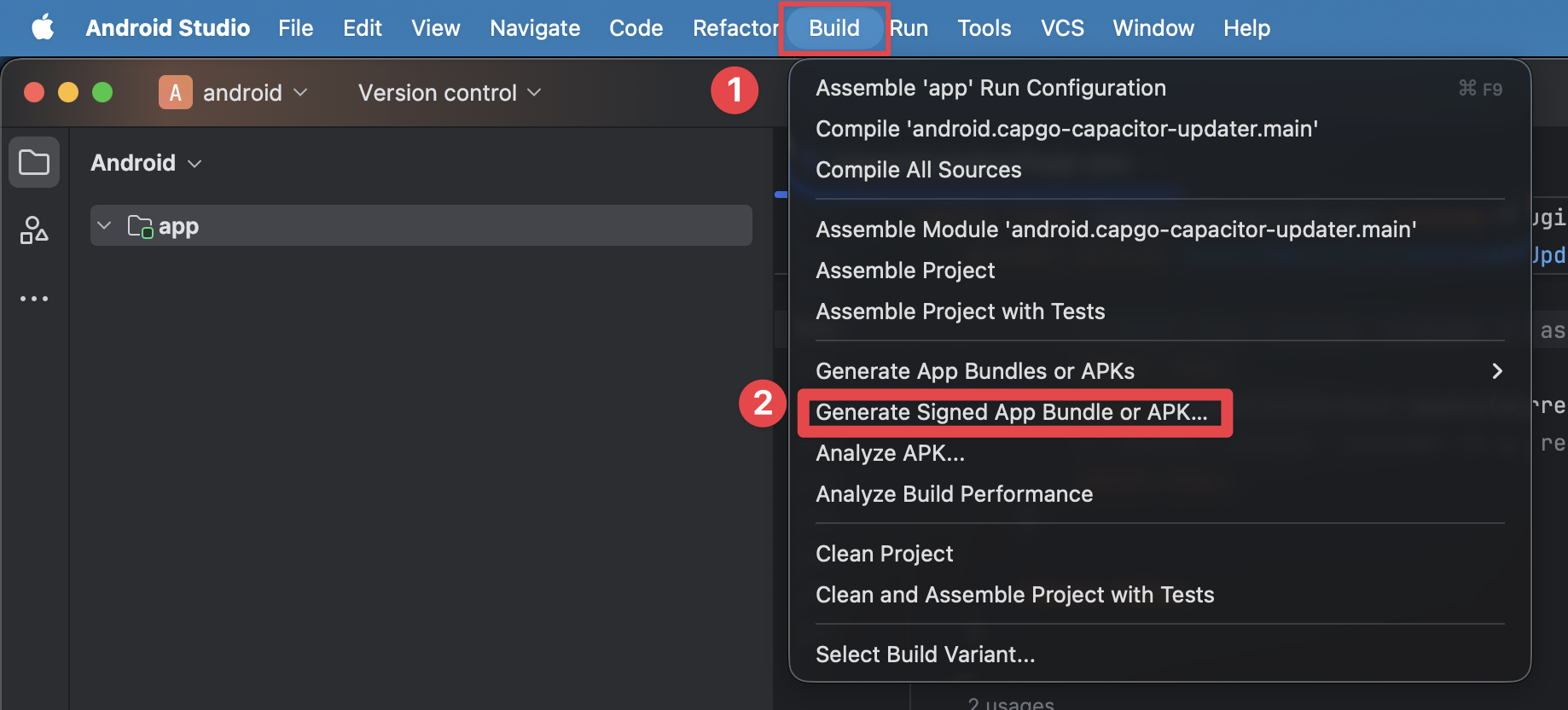
-
Pilih
Android App Bundledan klik padaNext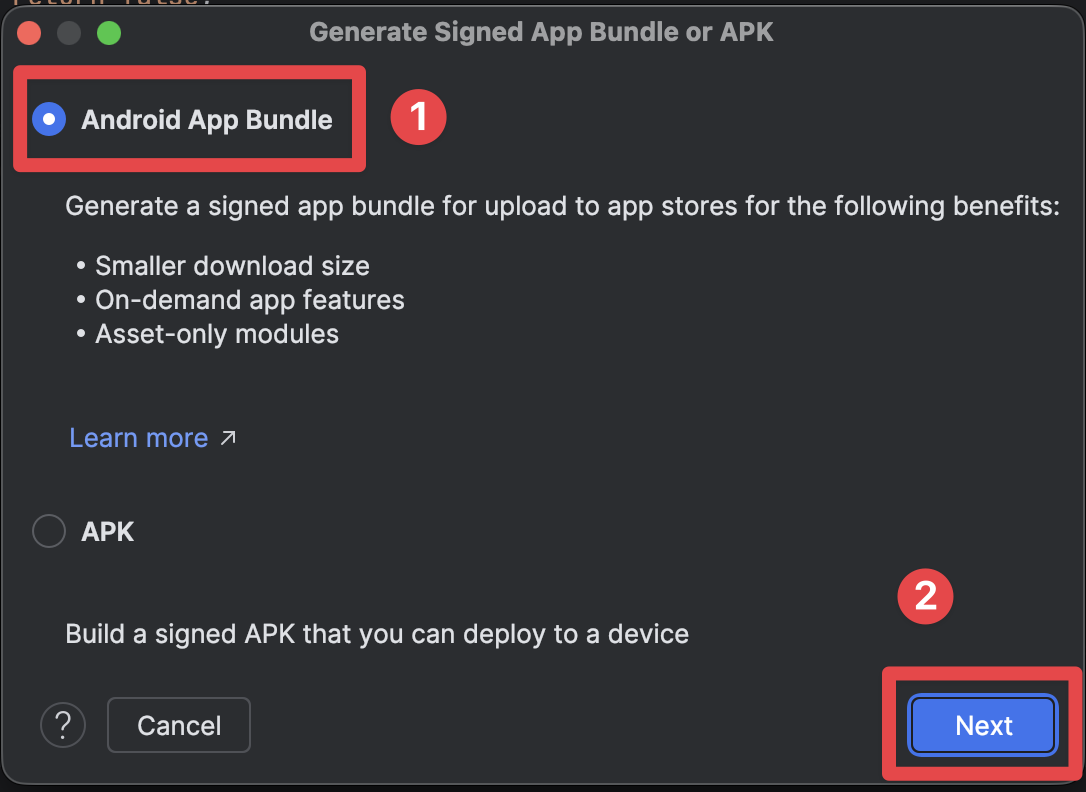
Membuat Kunci Rahasia
Judul bagian “Membuat Kunci Rahasia”Saat ini, Anda kehilangan file kunci rahasia. File ini digunakan untuk menandatangani aplikasi Anda, yang memungkinkan Google mengetahui bahwa itu Anda yang membangun aplikasi tersebut. Untuk menghasilkannya, kami akan menggunakan metode GUI yang disediakan oleh Studio Android. Ada juga cara untuk melakukan ini dengan menggunakan baris perintah, tetapi kami tidak akan menutupinya dalam tutorial ini.
-
Klik pada
Create new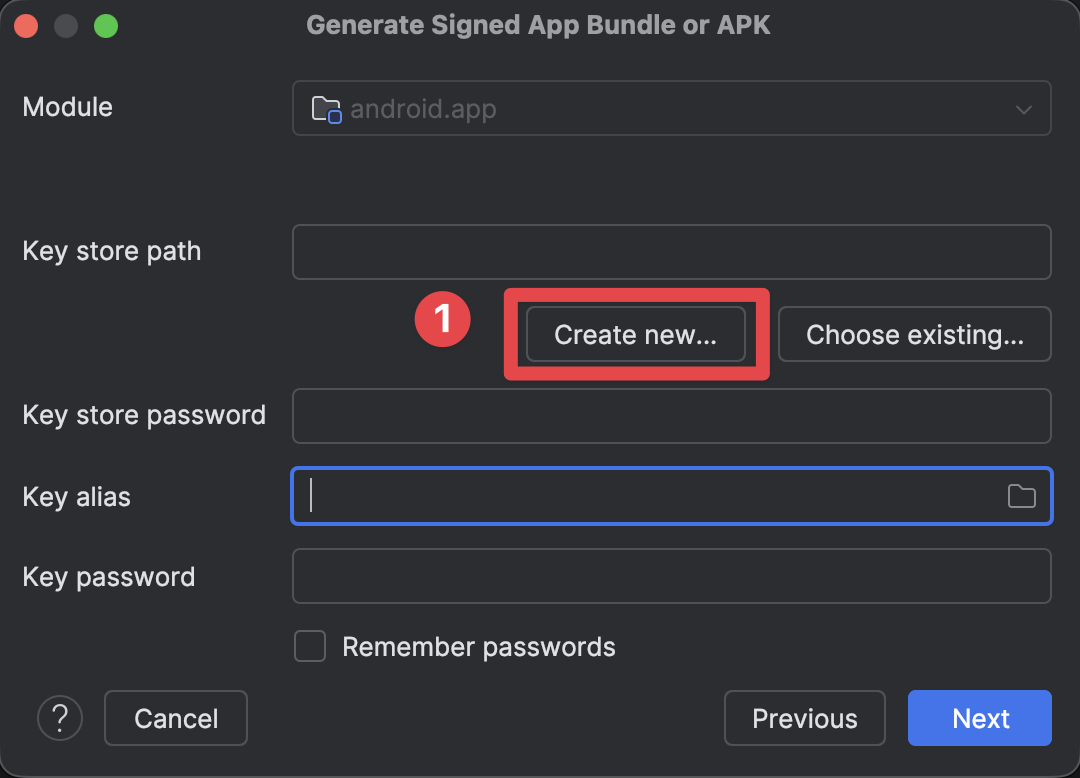
-
Isi Jalur Toko Kunci
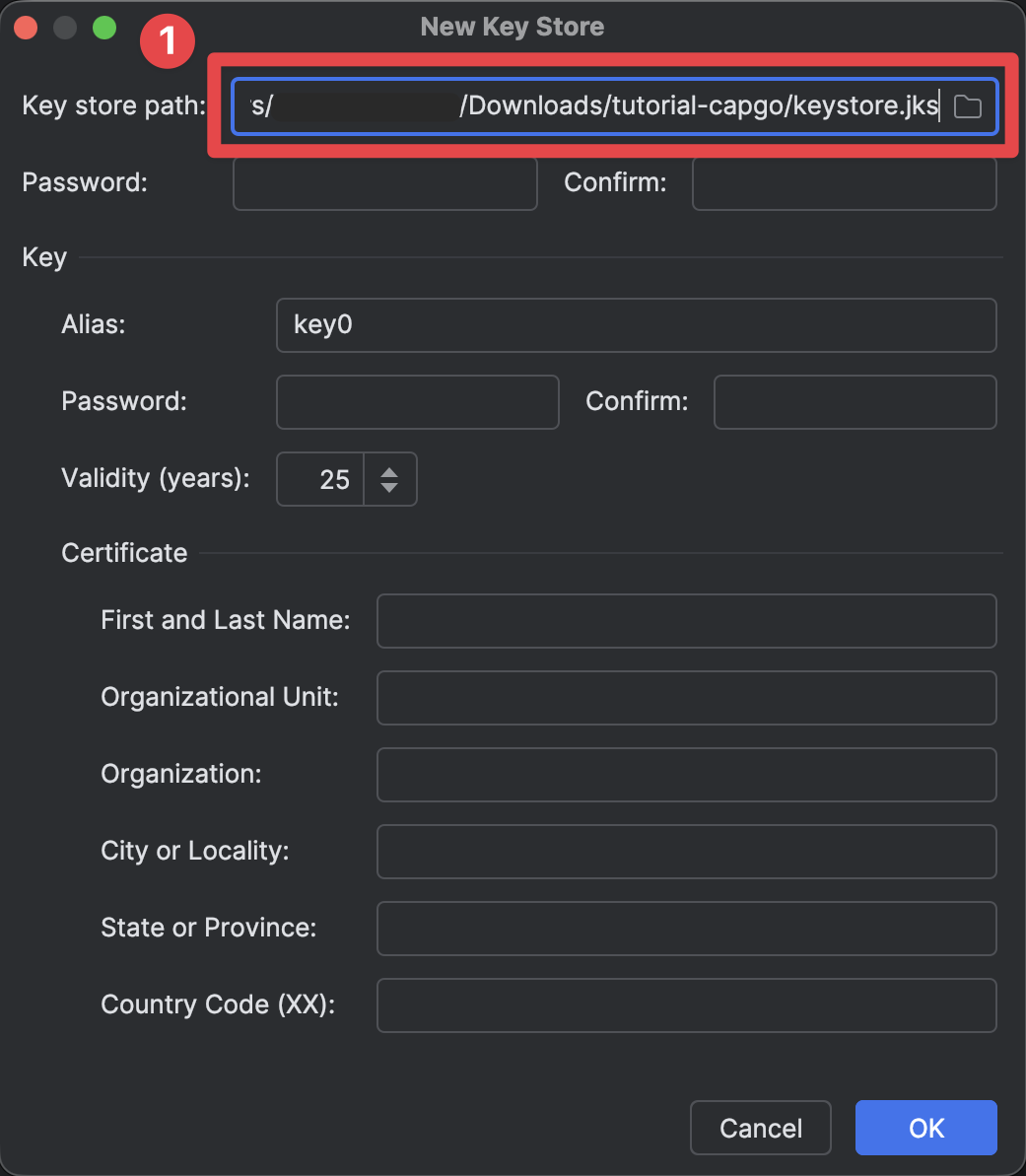
-
Atur Kata Sandi Key Store
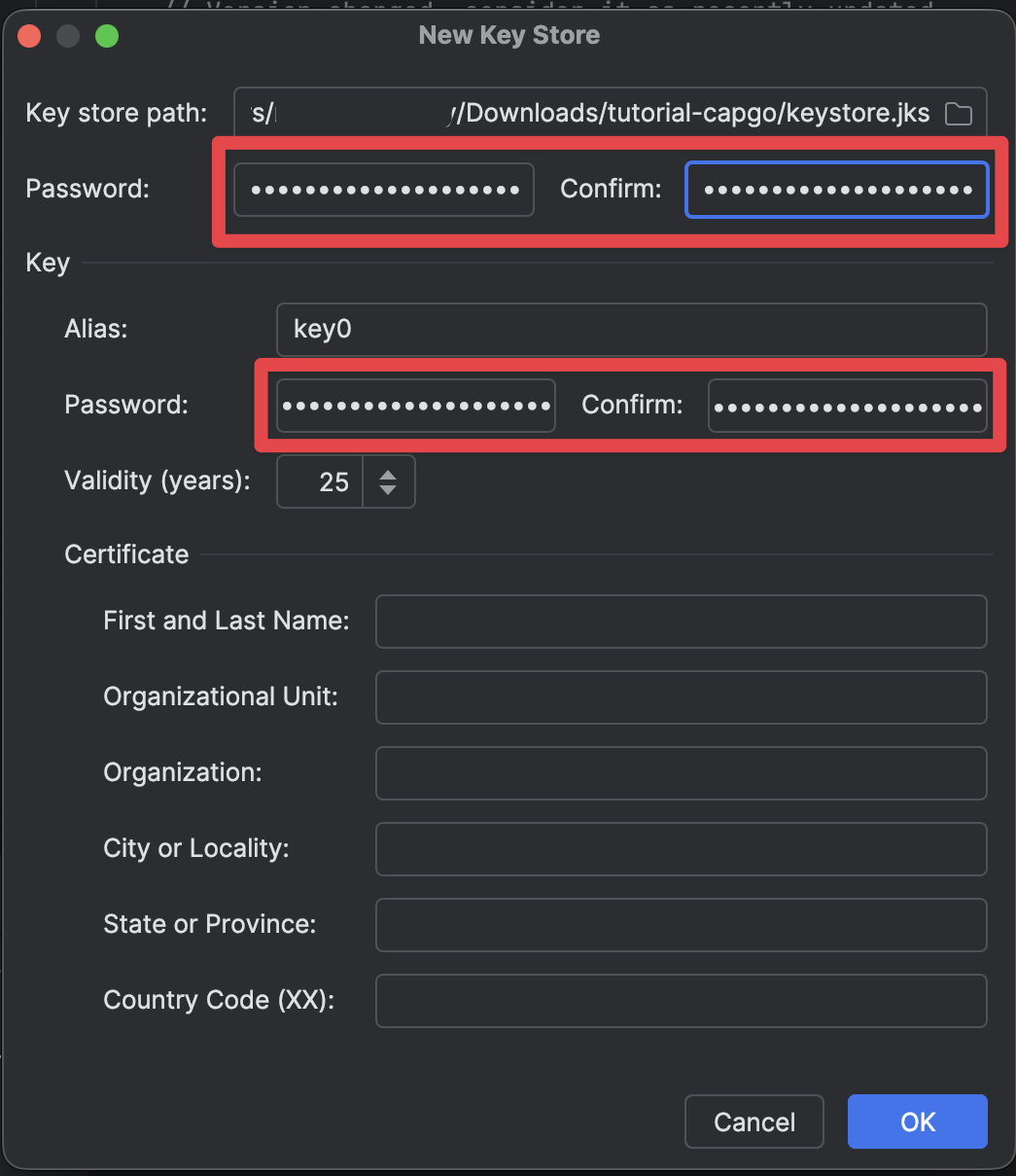
-
Penuhi bagian formulir lainnya
- Tetapkan Alias Kunci sebagai apa adanya (key0)
- Isi detail sertifikat. Saya telah mengisi dengan detail palsu, tetapi Anda harus mengisi dengan detail Anda sendiri.
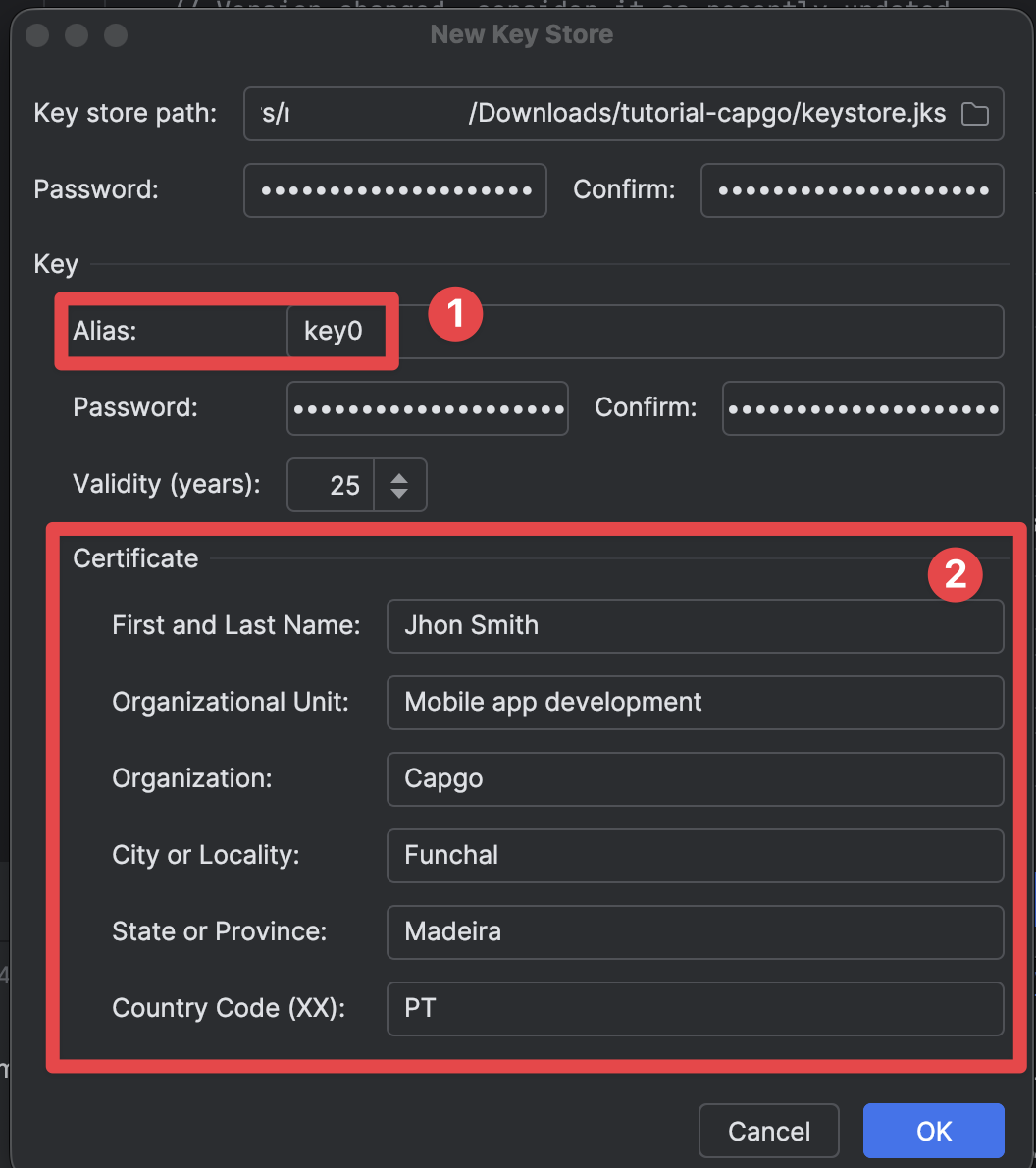
-
Klik pada
OK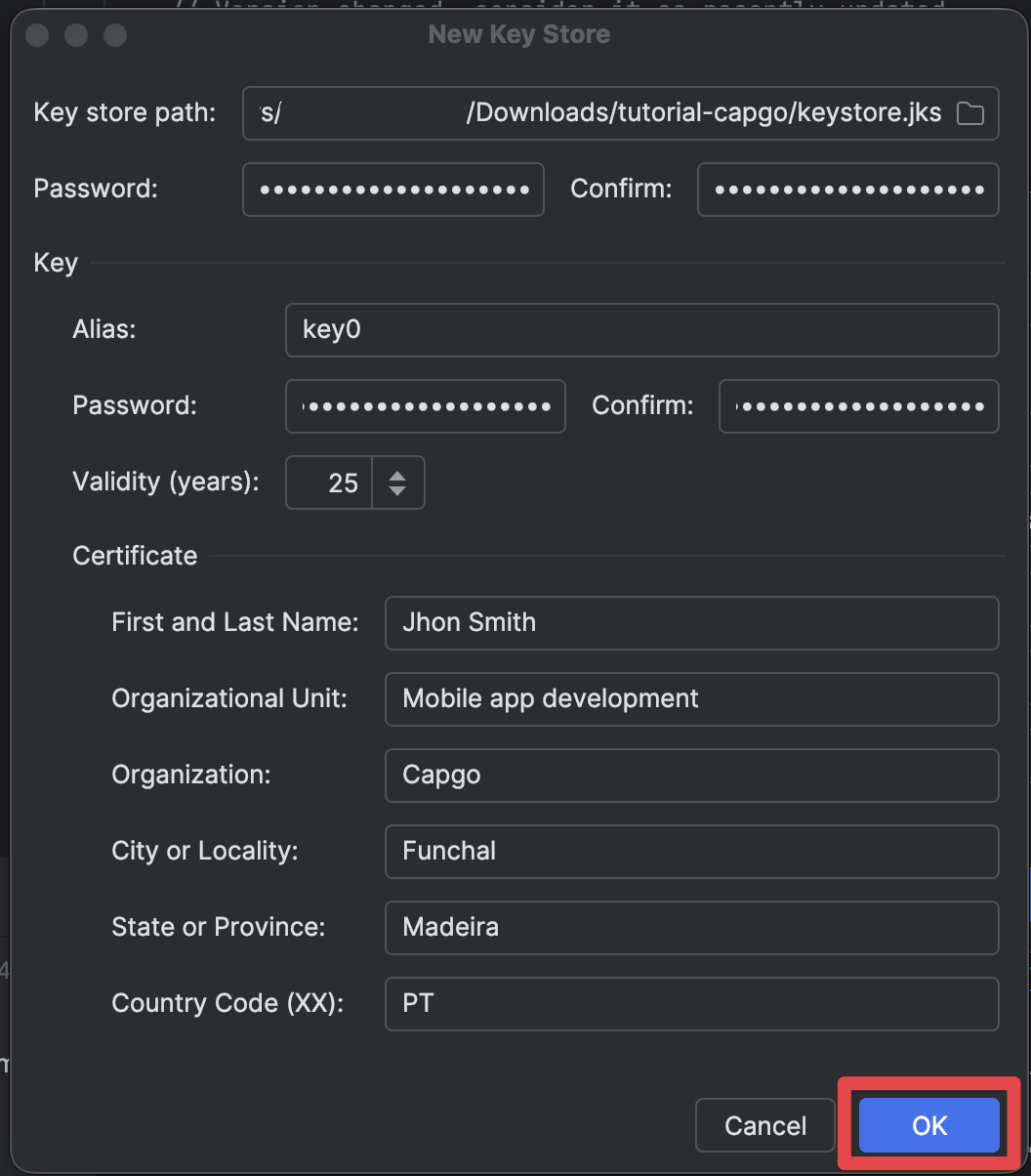
Mengakhiri pembangunan manual
Bab berjudul “Mengakhiri pembangunan manual”-
Pastikan semua detail keystore telah diisi dengan benar dan klik pada
Next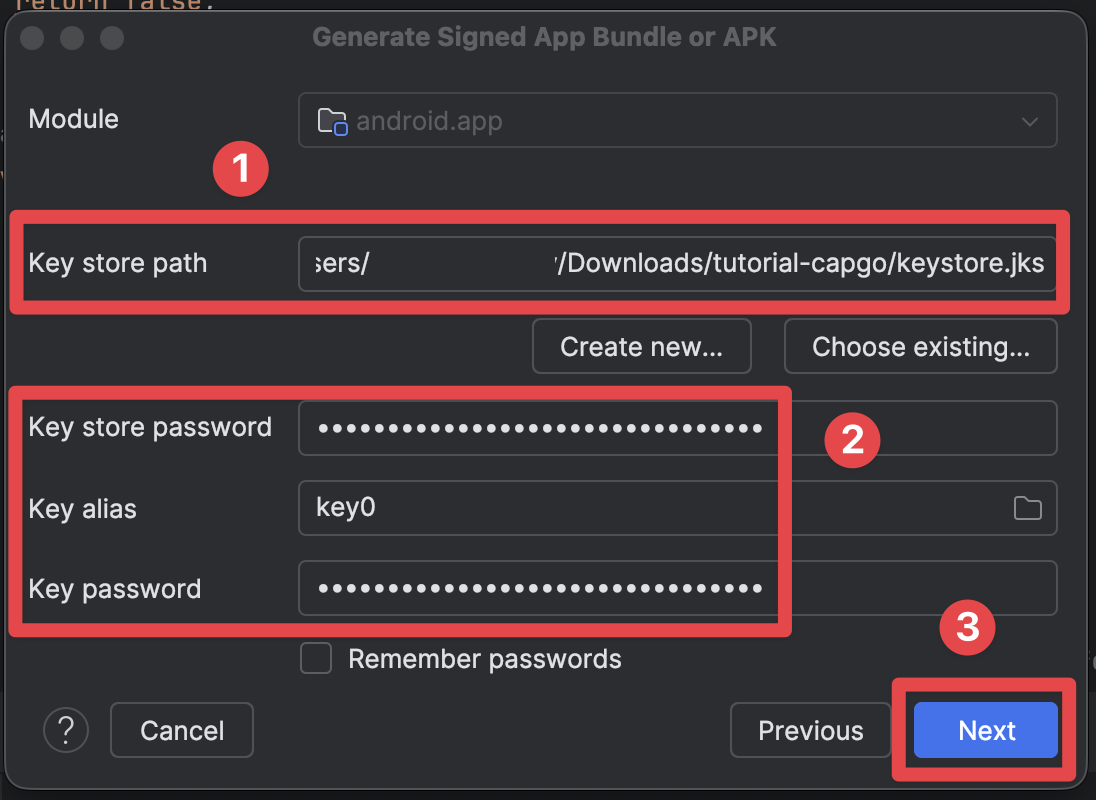
-
Pilih
releasePilih varian pembangunan dan klikCreate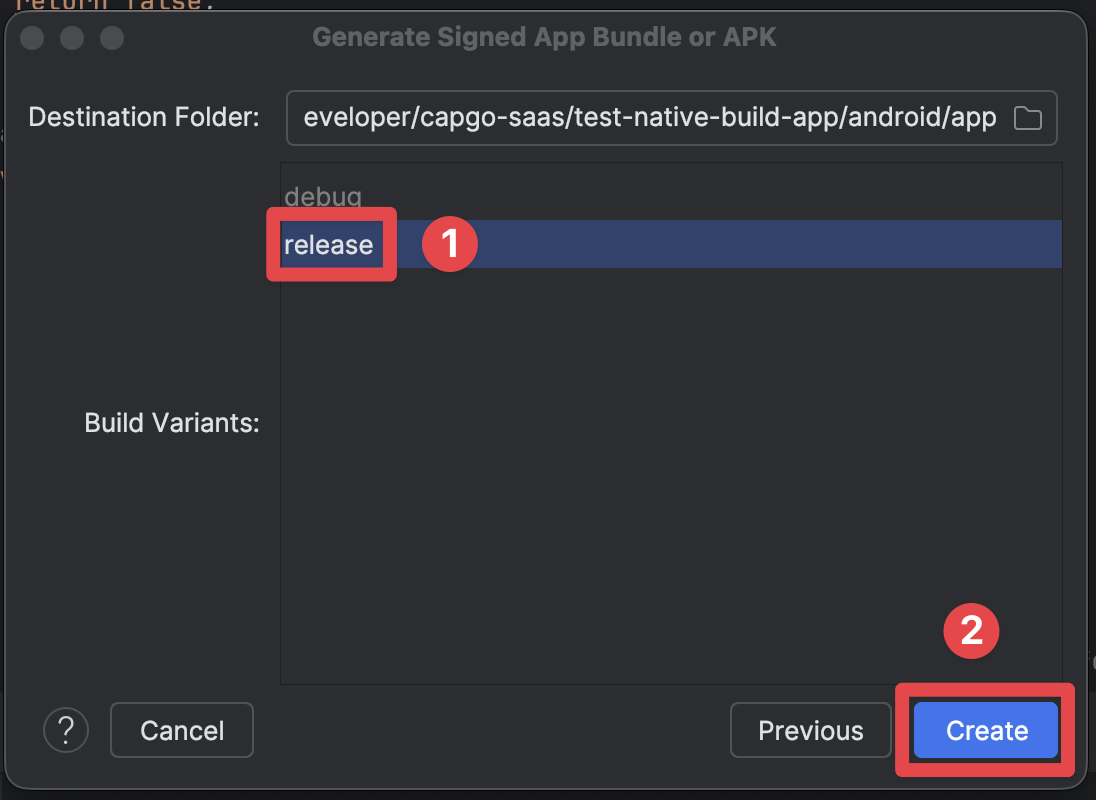
-
Setelah pembangunan berhasil, Anda harus melihat layar berikut
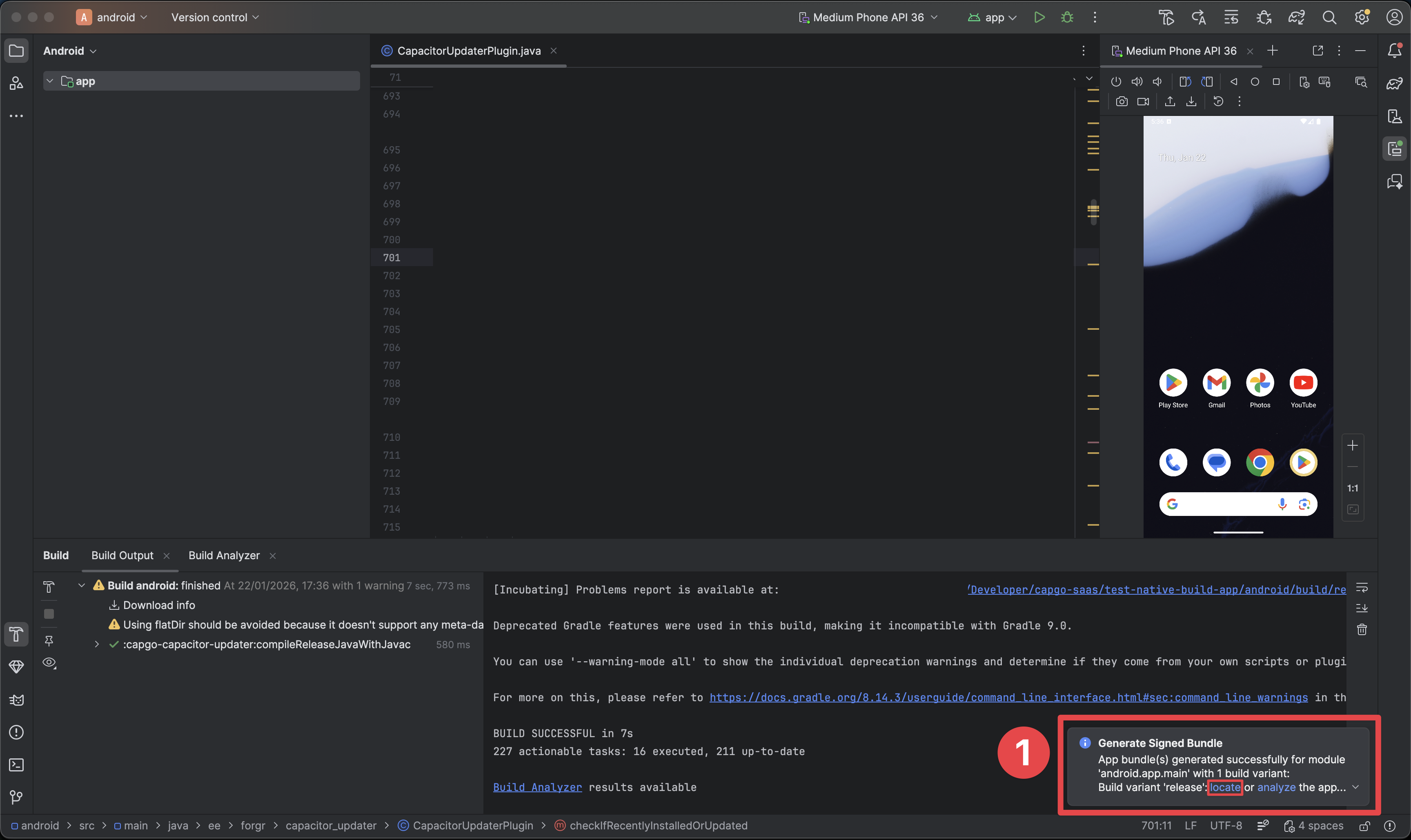
- Pesan pop-up ini menunjukkan bahwa pembangunan berhasil.
- Klik pada
locatebutton - ini akan membuka eksplor file dan Anda harus melihat pembangunan di sana.
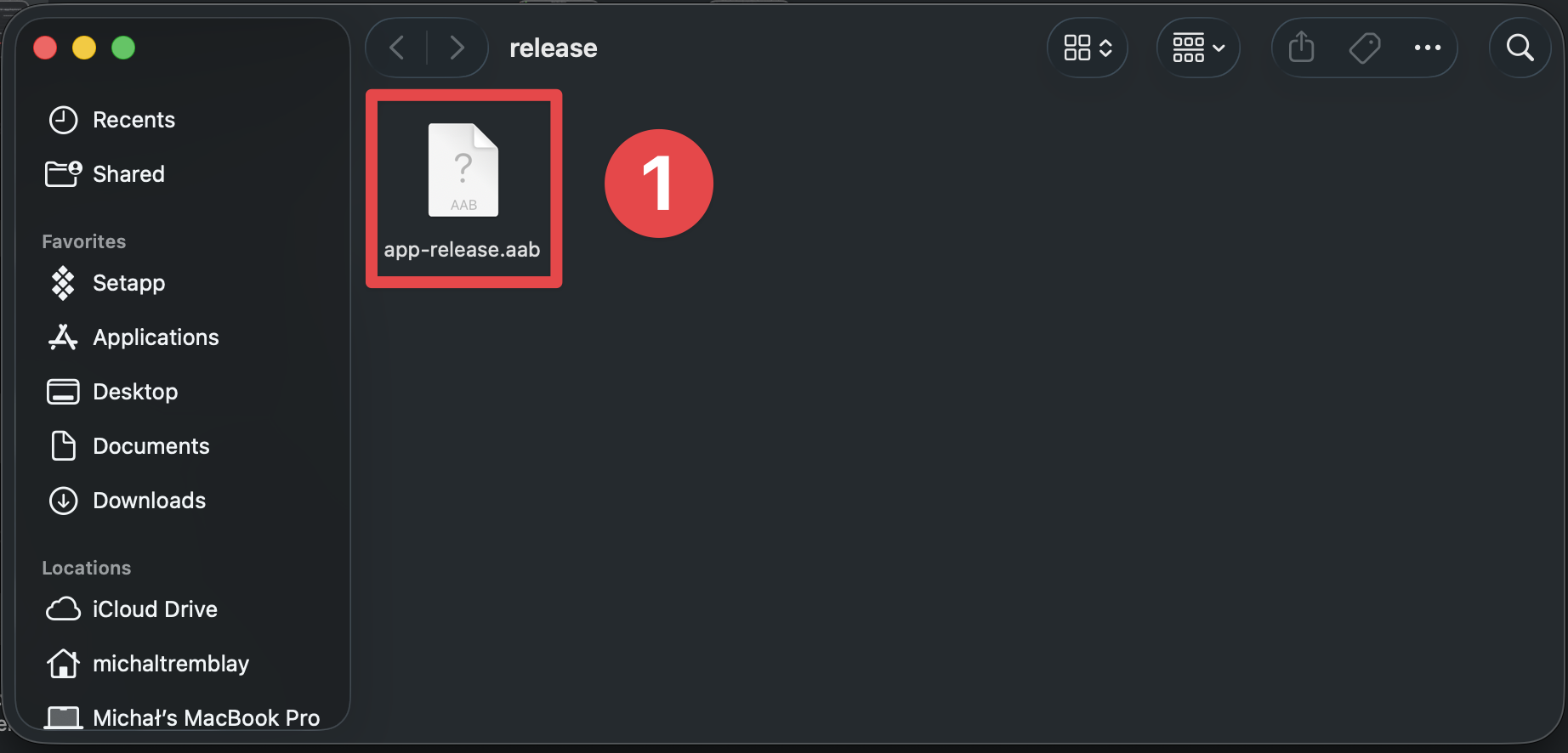
-
Pastikan Anda dapat melihat hasil build di eksplor file
Membuat Aplikasi di Console Toko Play
Section titled “Creating the app on the Play Store Console”-
Pergi ke Google Play Console
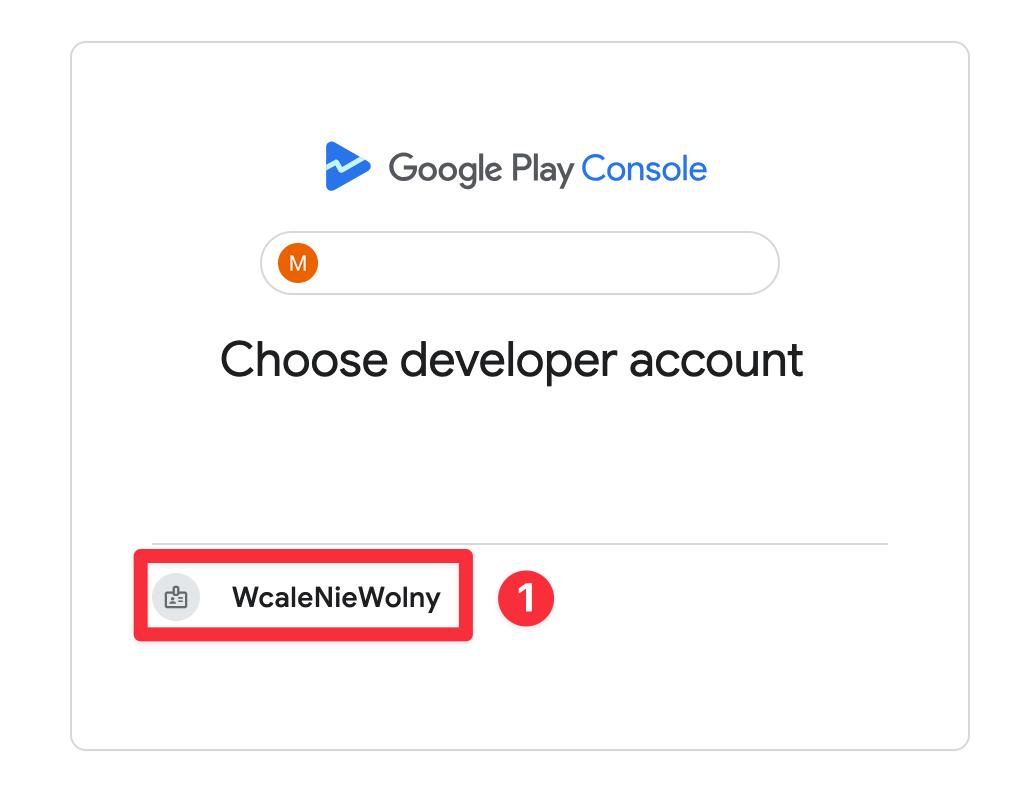
-
Pilih akun pengembang yang benar
-
Klik pada
Create app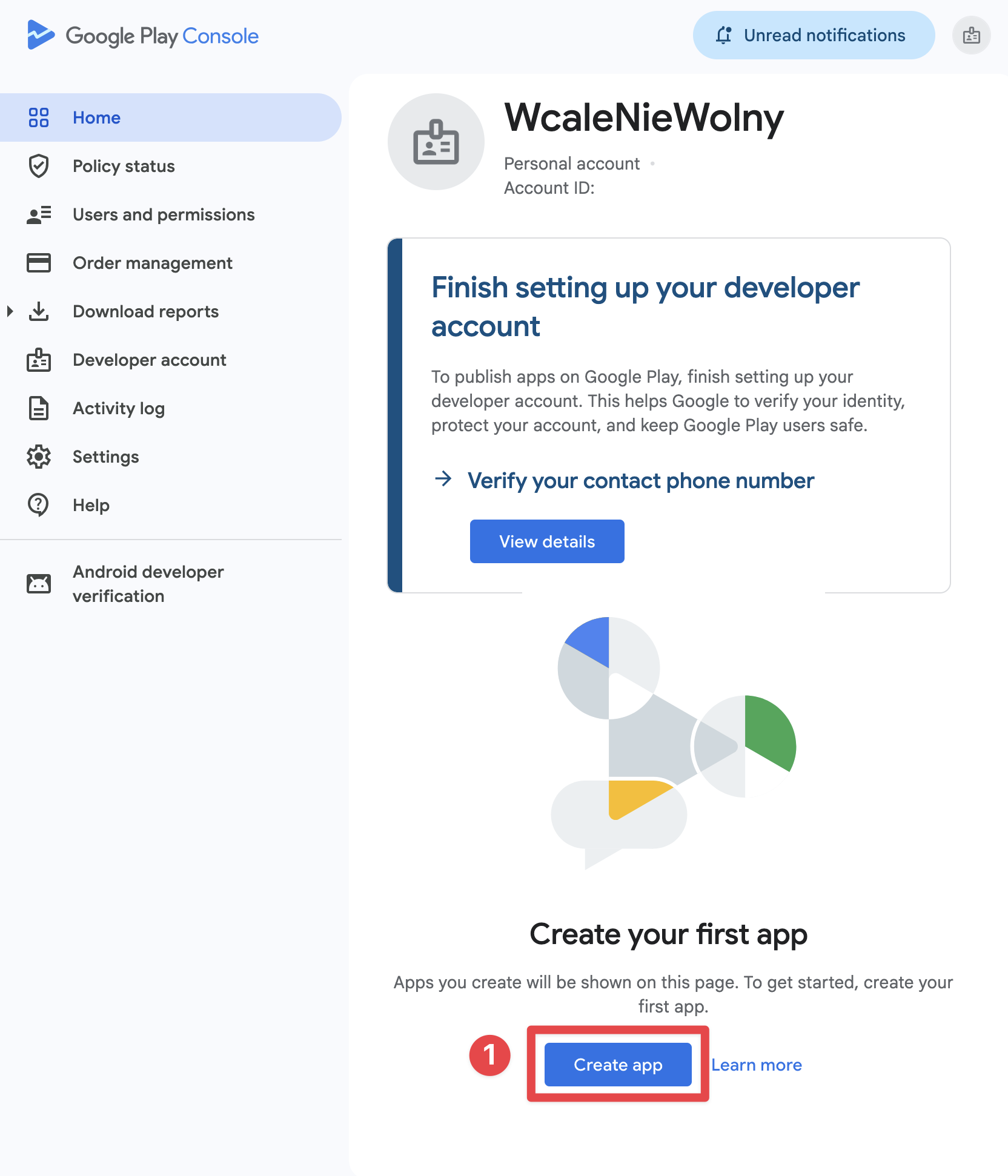
-
Pilih nama aplikasi dan bahasa
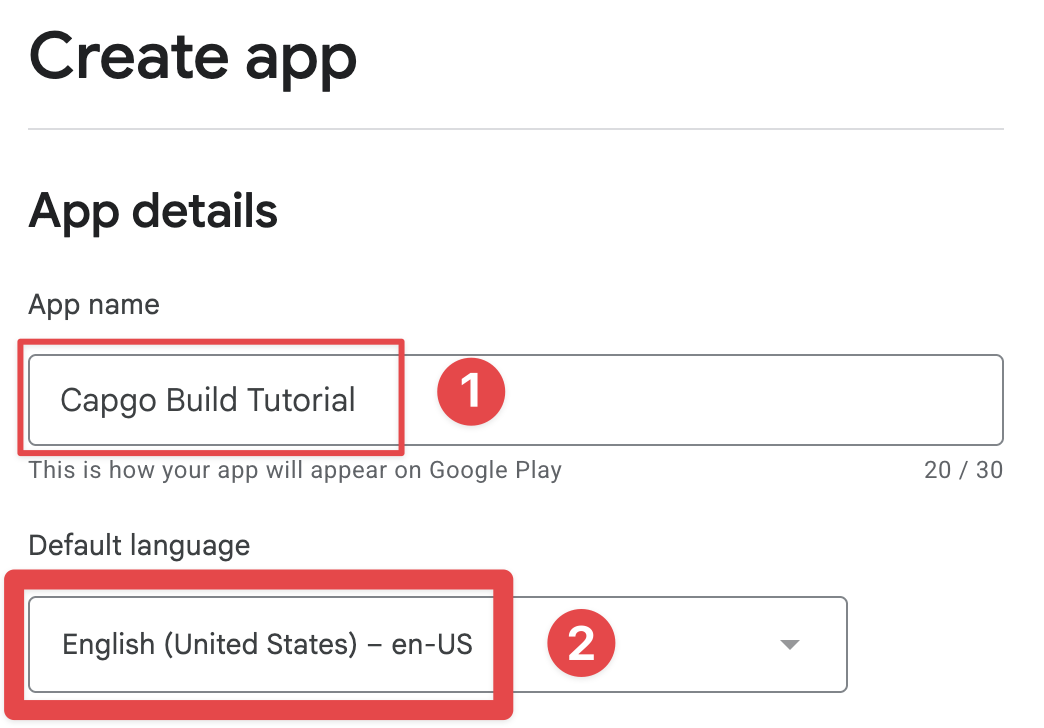
-
Pilih kategori aplikasi dan apakah aplikasi berbayar atau gratis
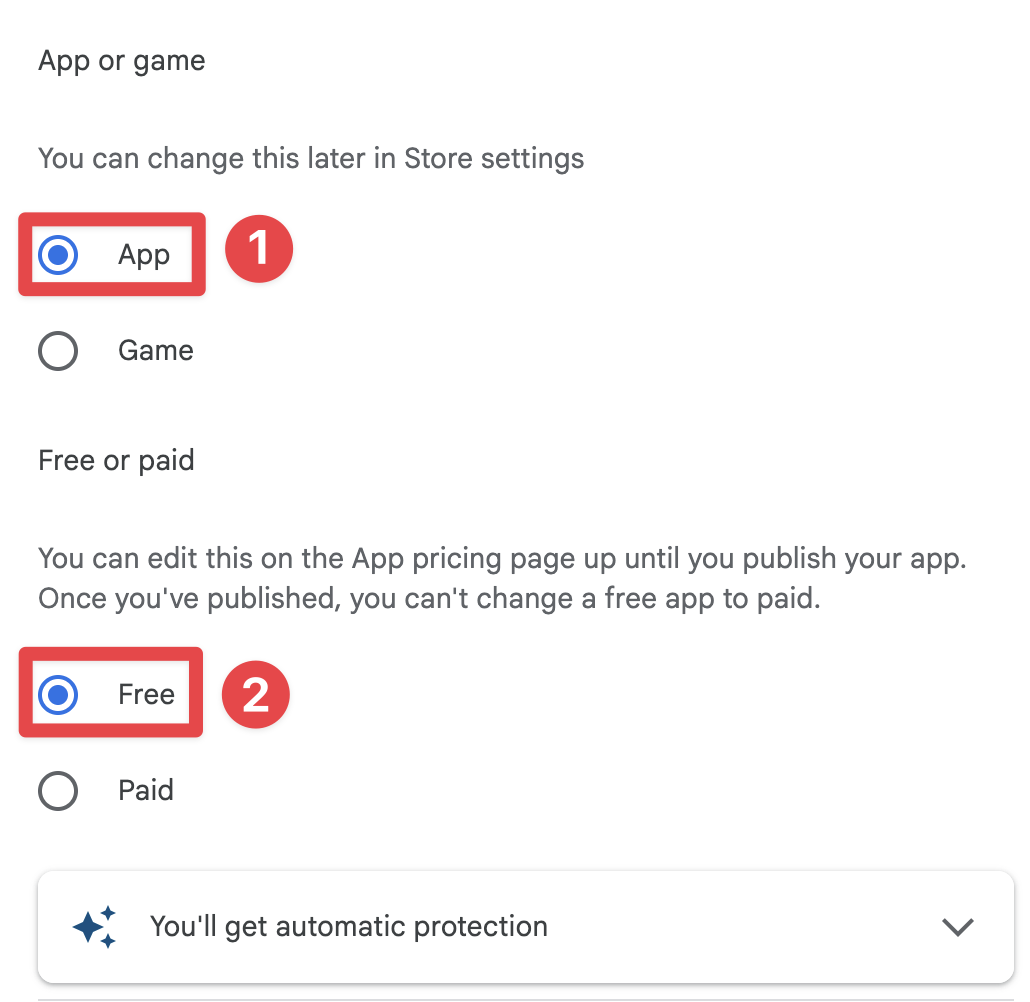
-
Terima syarat dan ketentuan
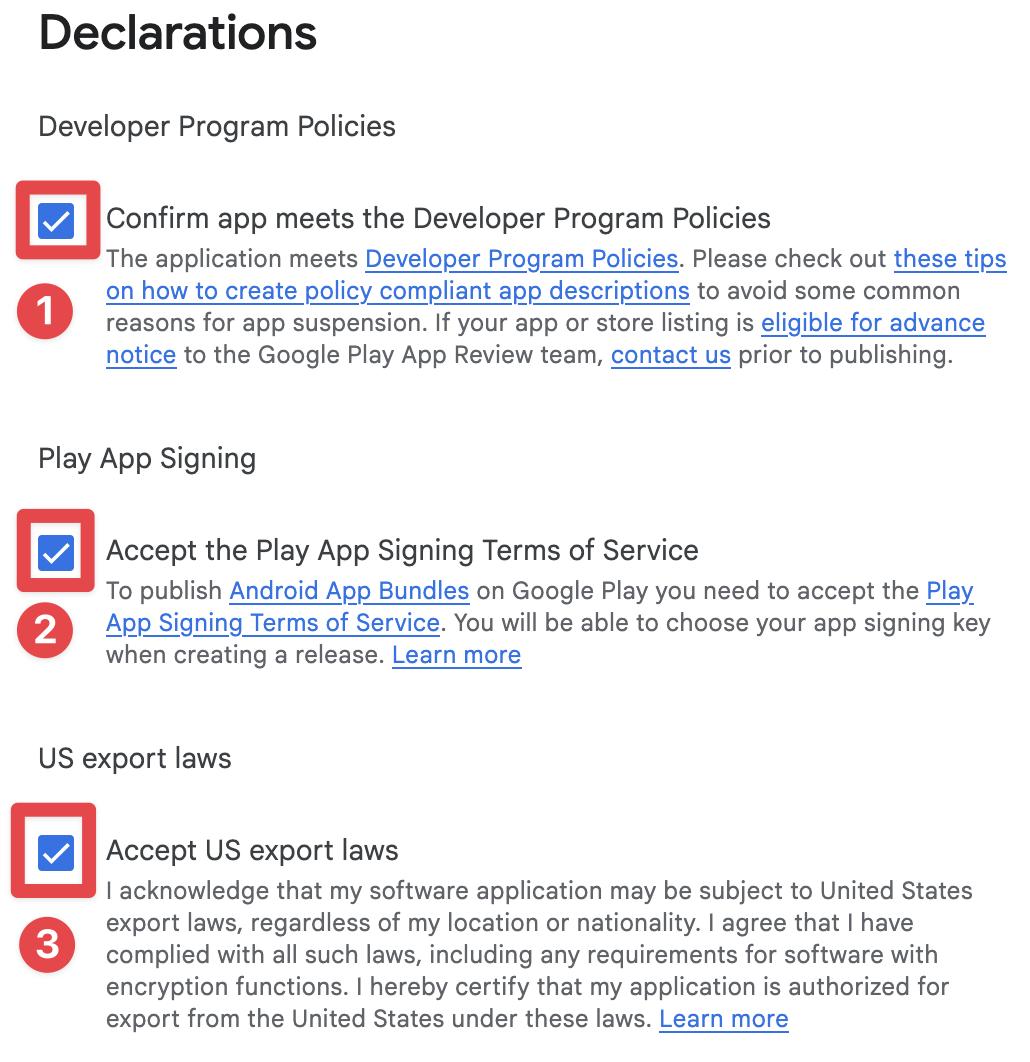
-
Klik pada
Create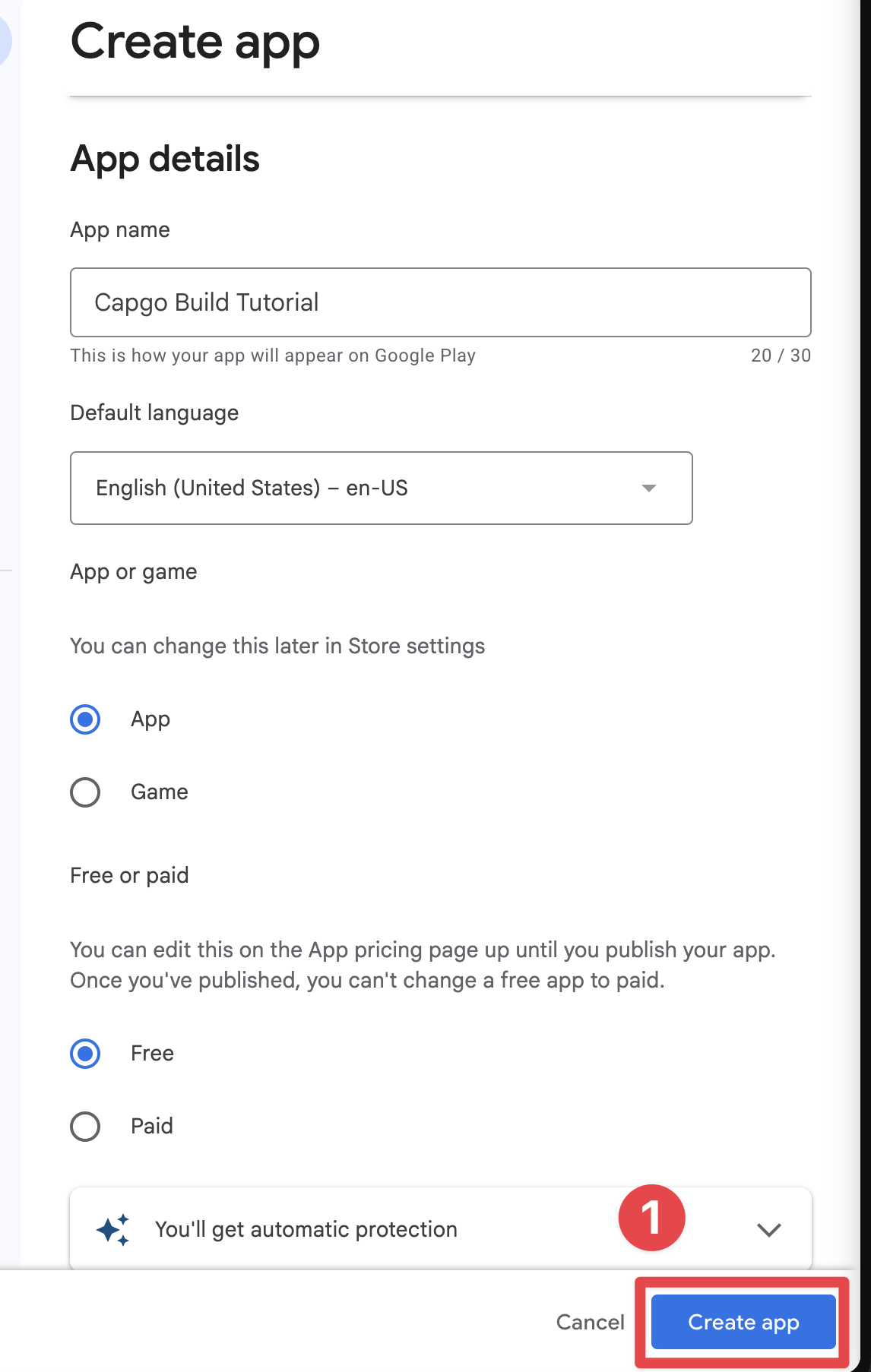
Membuat kelompok pengujian internal
Bab berjudul “Membuat kelompok pengujian internal”Sekarang Anda telah membuat aplikasi, Anda dapat membuat kelompok pengujian internal. Karena saya tidak akan mempublikasikan aplikasi untuk semua orang di Toko Play, saya perlu membuat kelompok pengujian internal.
-
Lihat di
internal testingKlik padaTest and release->Testing->Internal testing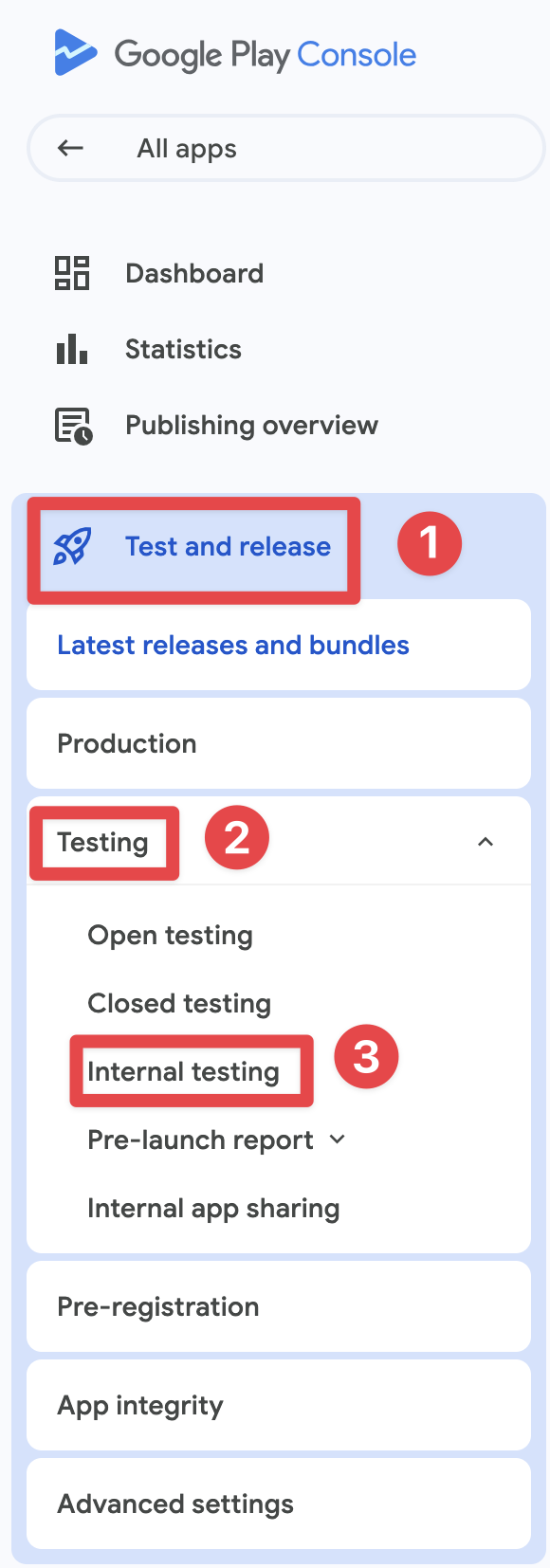
-
Klik pada
Testers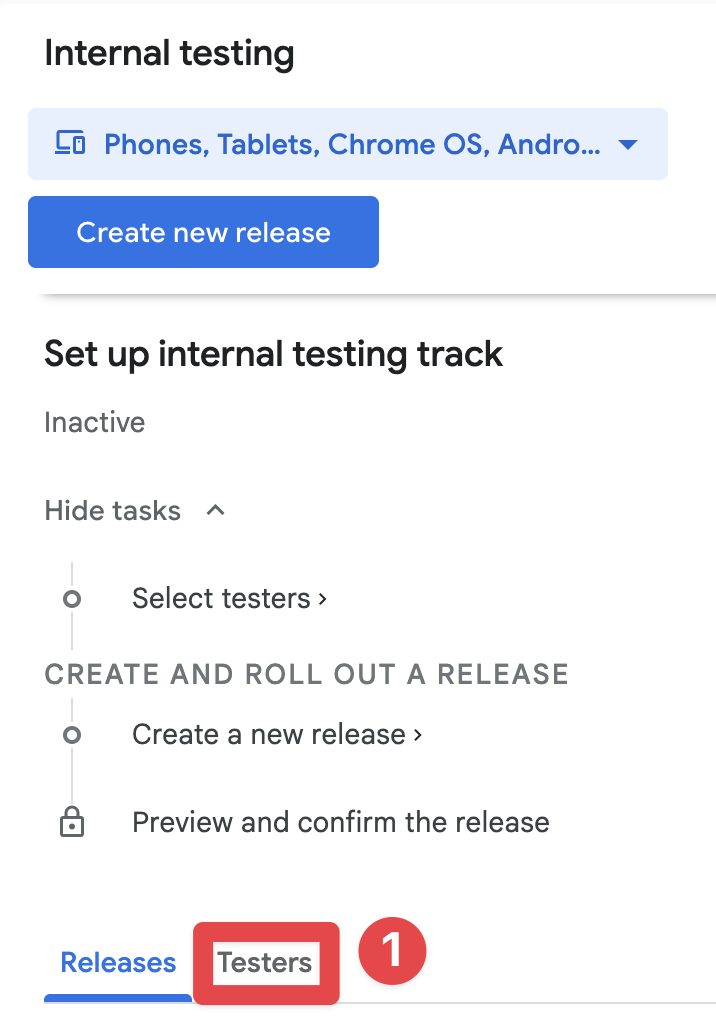
-
Klik pada
Create email list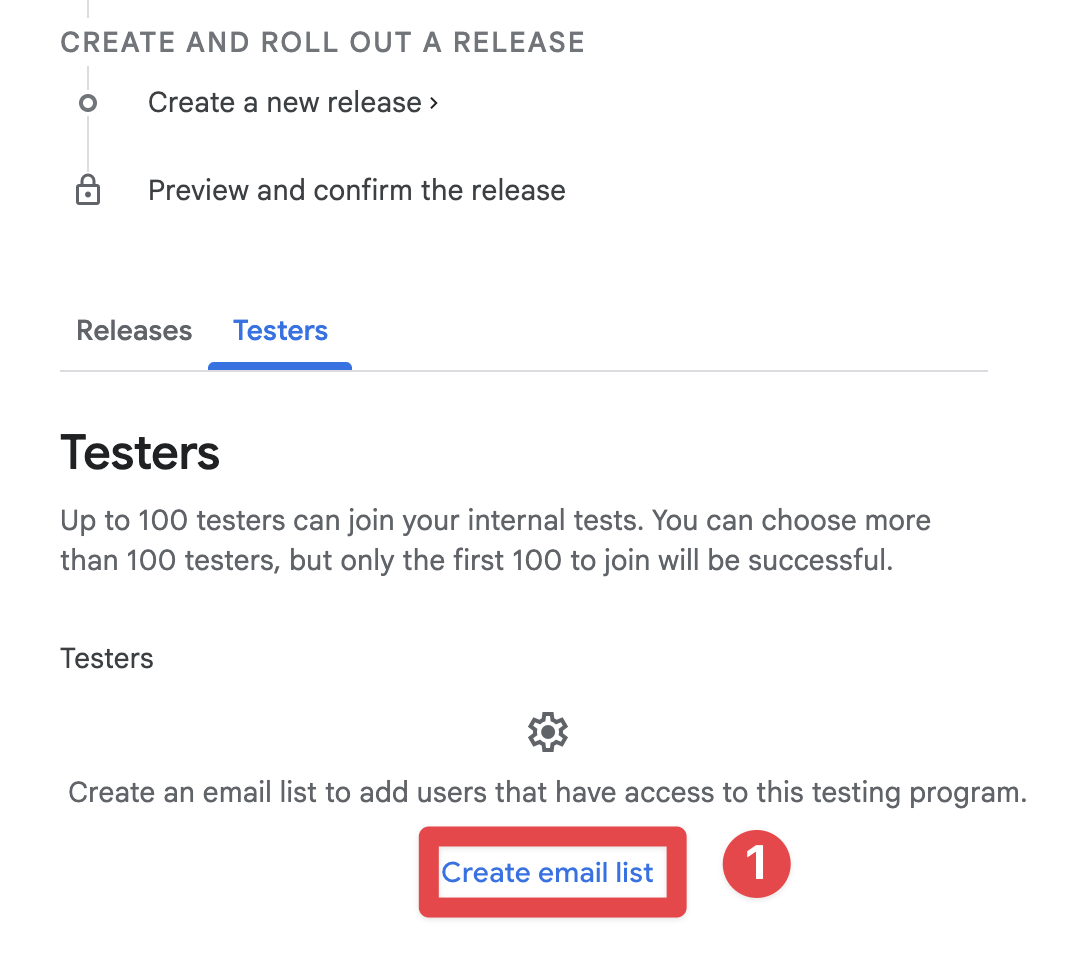
-
Berikan Nama pada Daftar Email
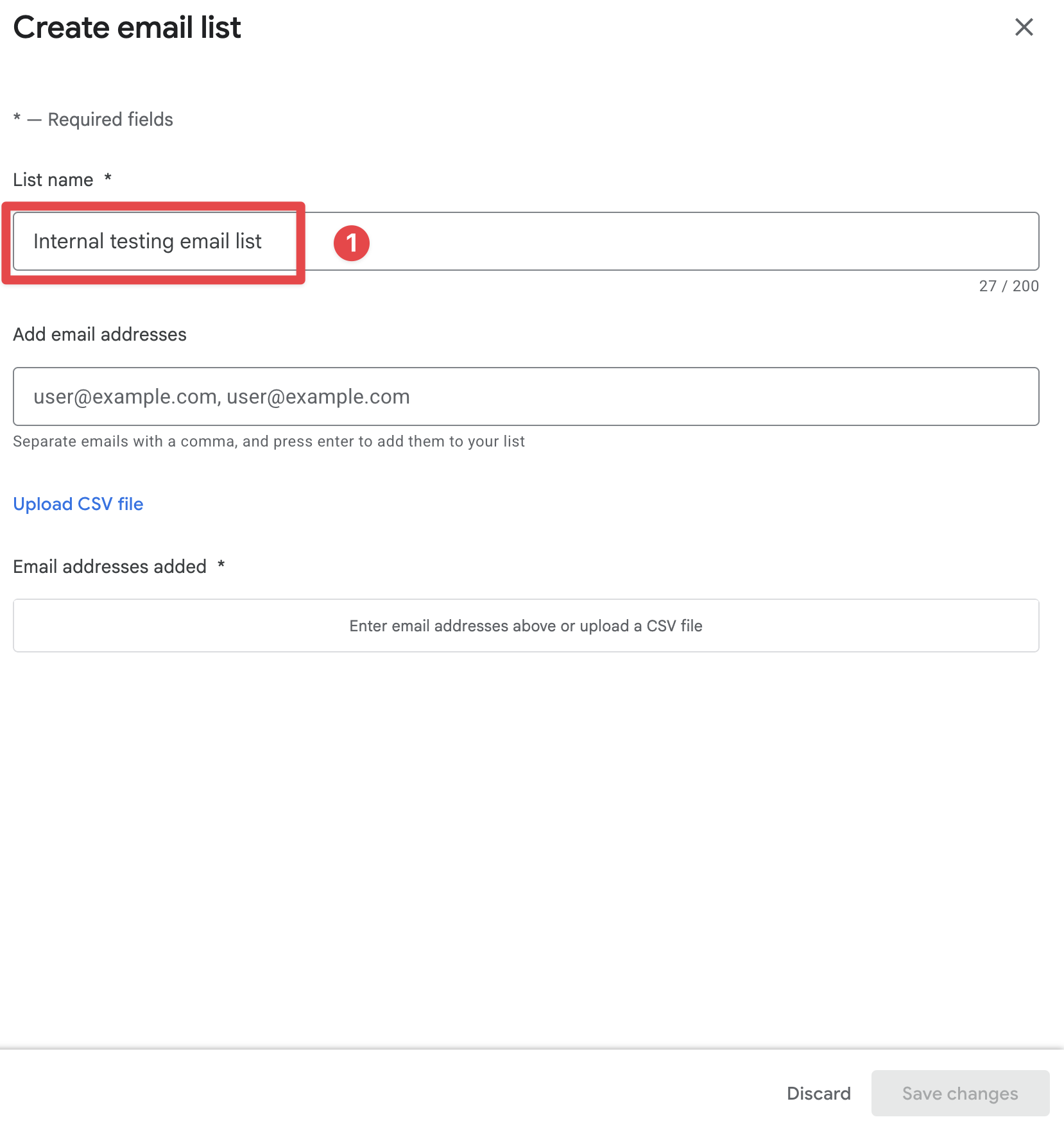
-
Tambahkan alamat email pengujung
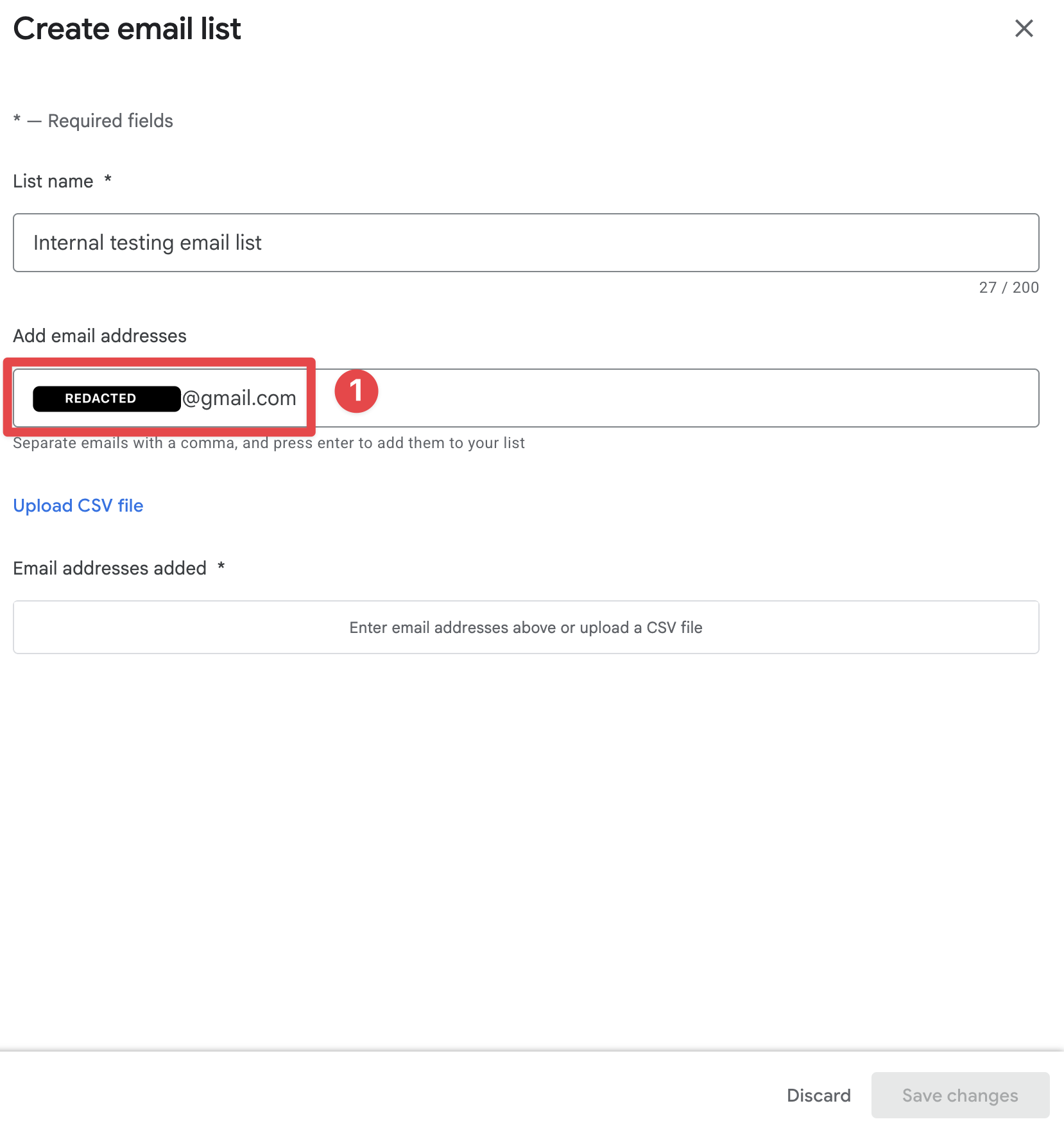
-
Tombol
Enterdan klik padaSave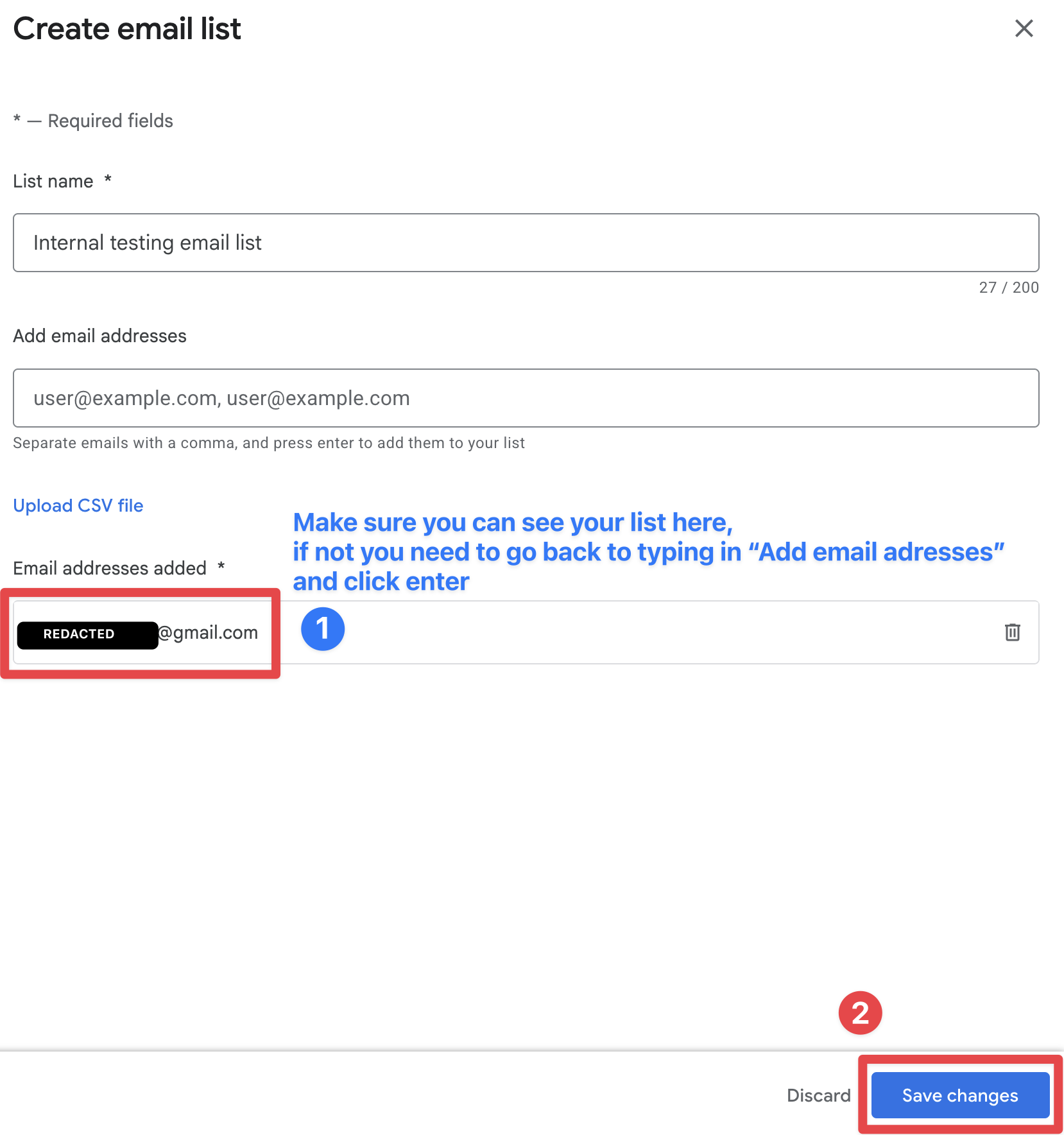
-
Tombol Klik
Create group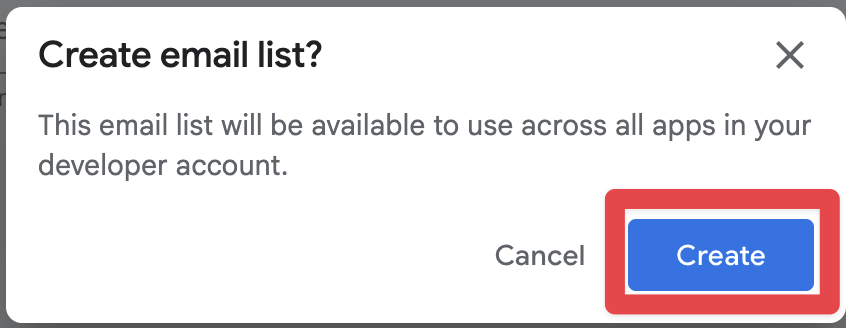
-
Pastikan bahwa daftar baru dipilih dan klik pada
Save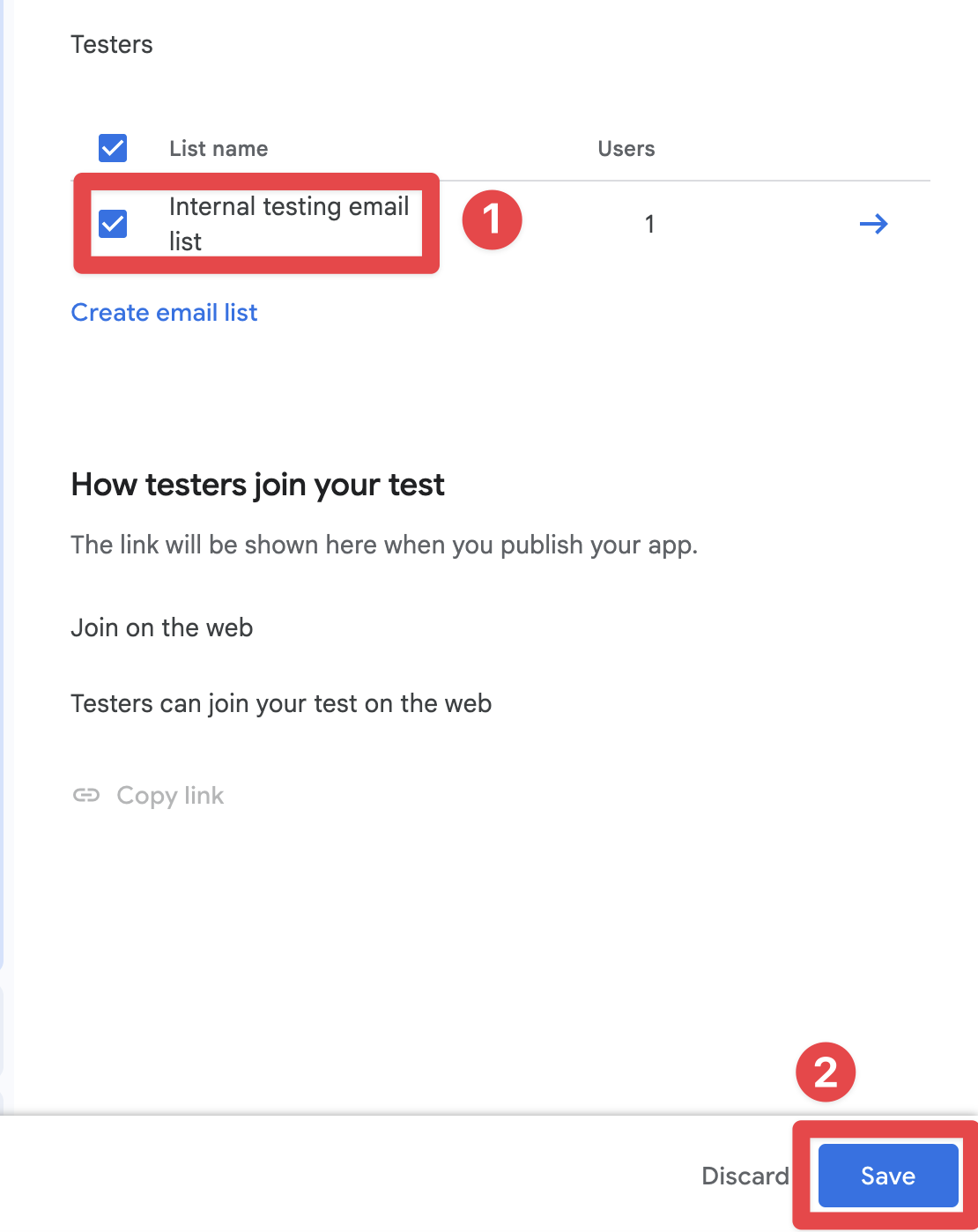
Mengunggah aplikasi ke grup pengujian internal
Judul bagian “Mengunggah aplikasi ke grup pengujian internal”Sekarang bahwa Anda telah membuat kelompok pengujian internal, Anda dapat mengunggah aplikasi ke kelompok pengujian internal.
-
Pergi ke
Test and release->Testing->Internal testing -
Klik pada tombol
Releasestombol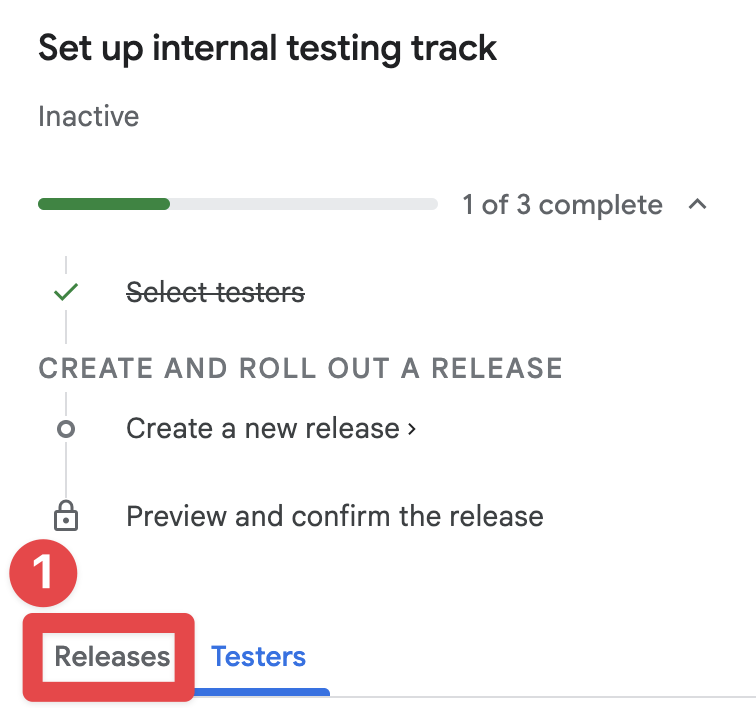
-
Klik pada
Create new release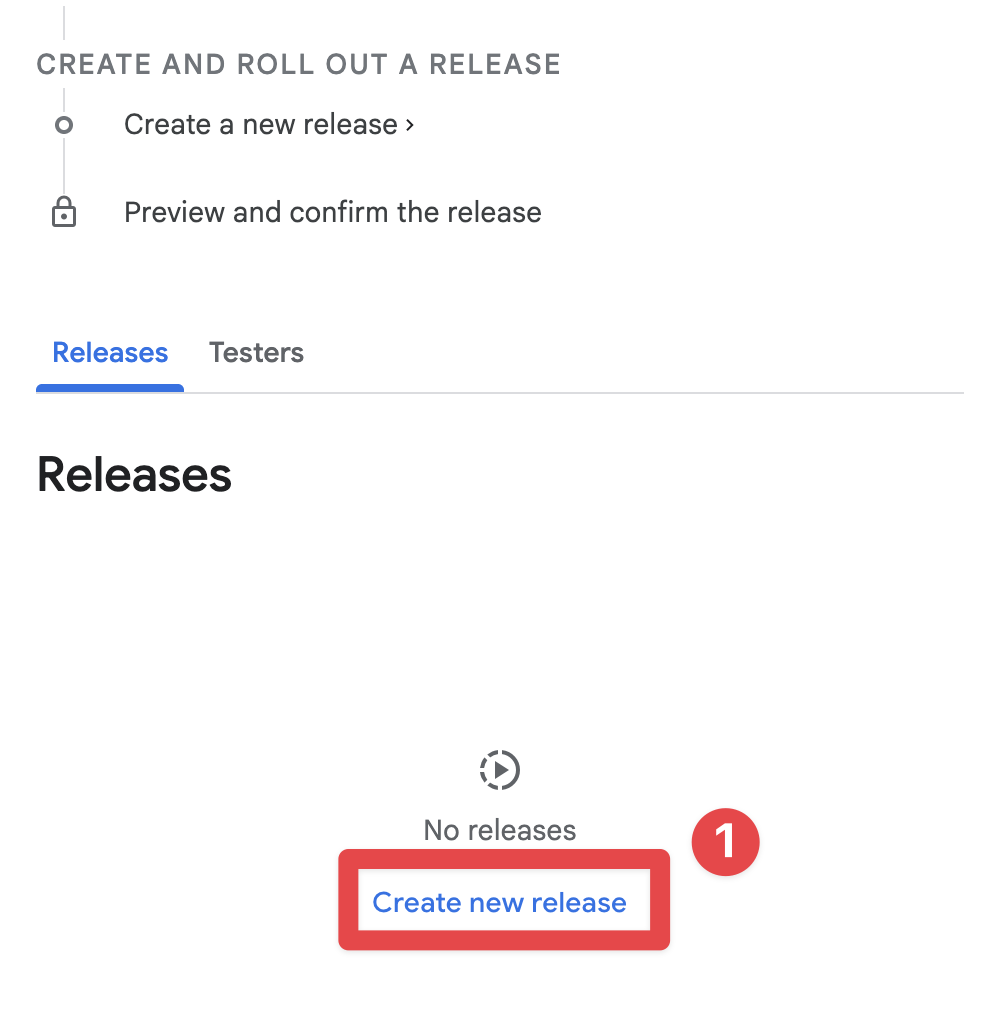
-
Klik pada
Upload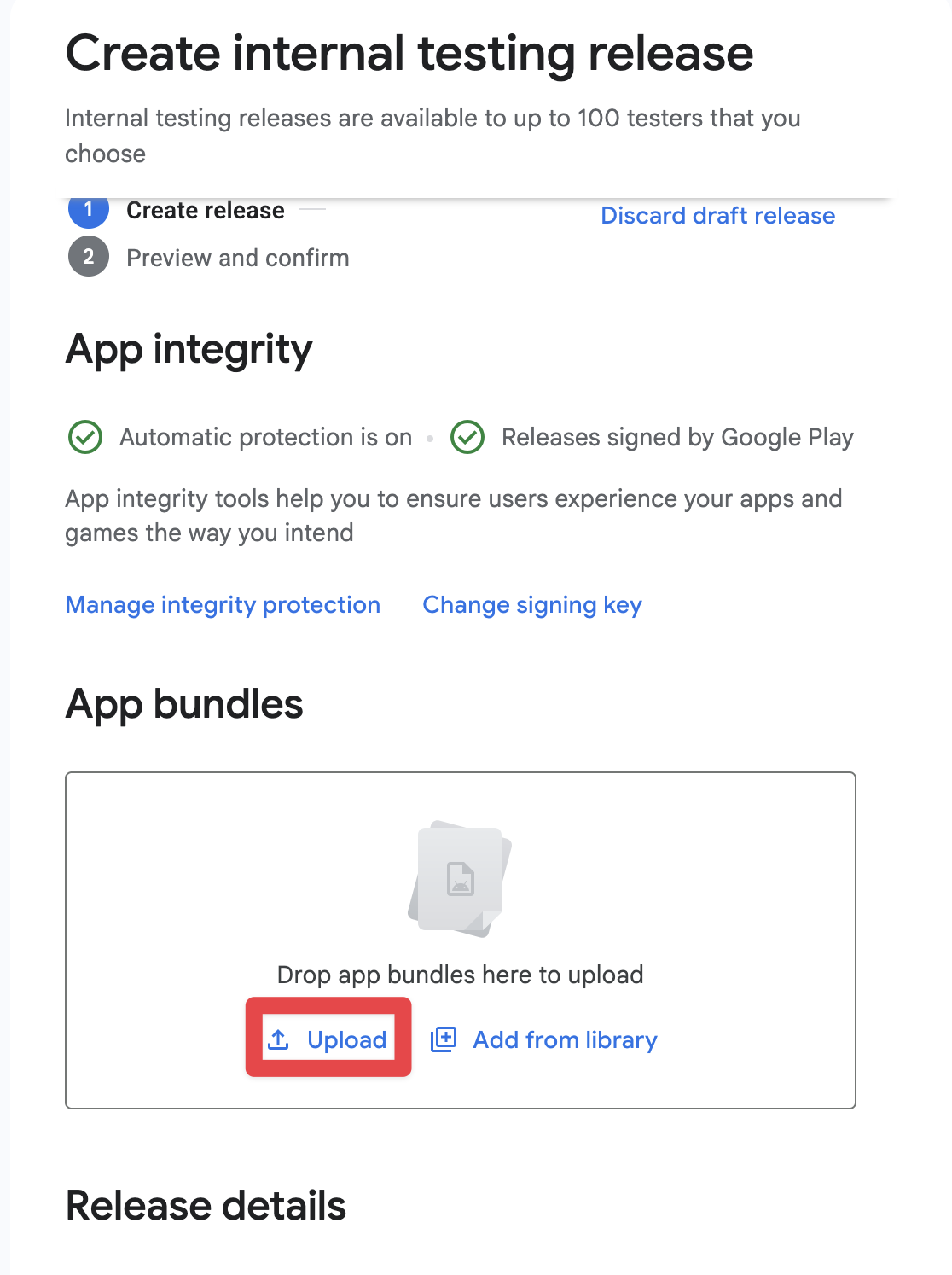
-
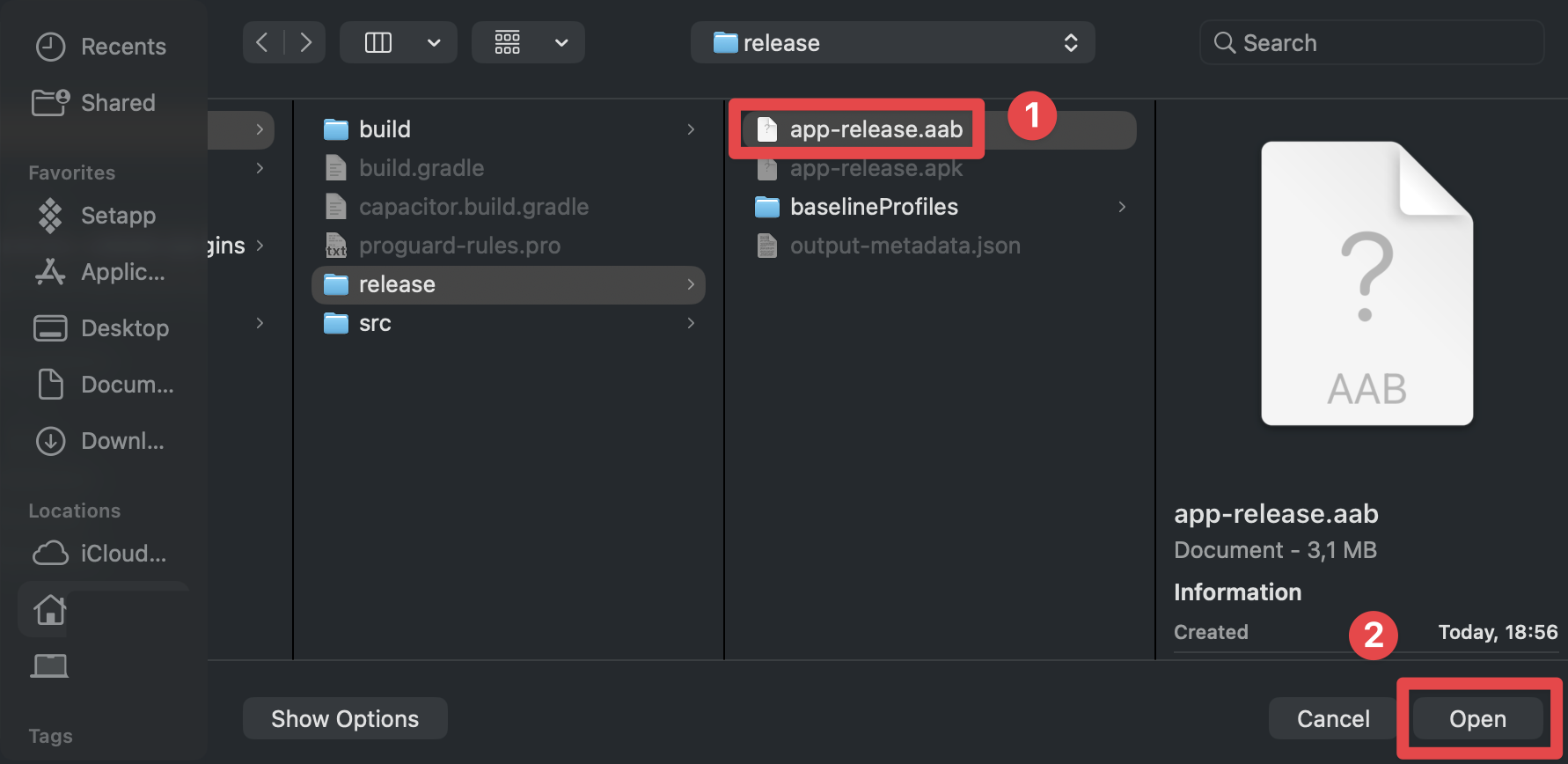
Pilih file AAB
-
Tunggu sampai file AAB diunggah
-
Klik pada
Next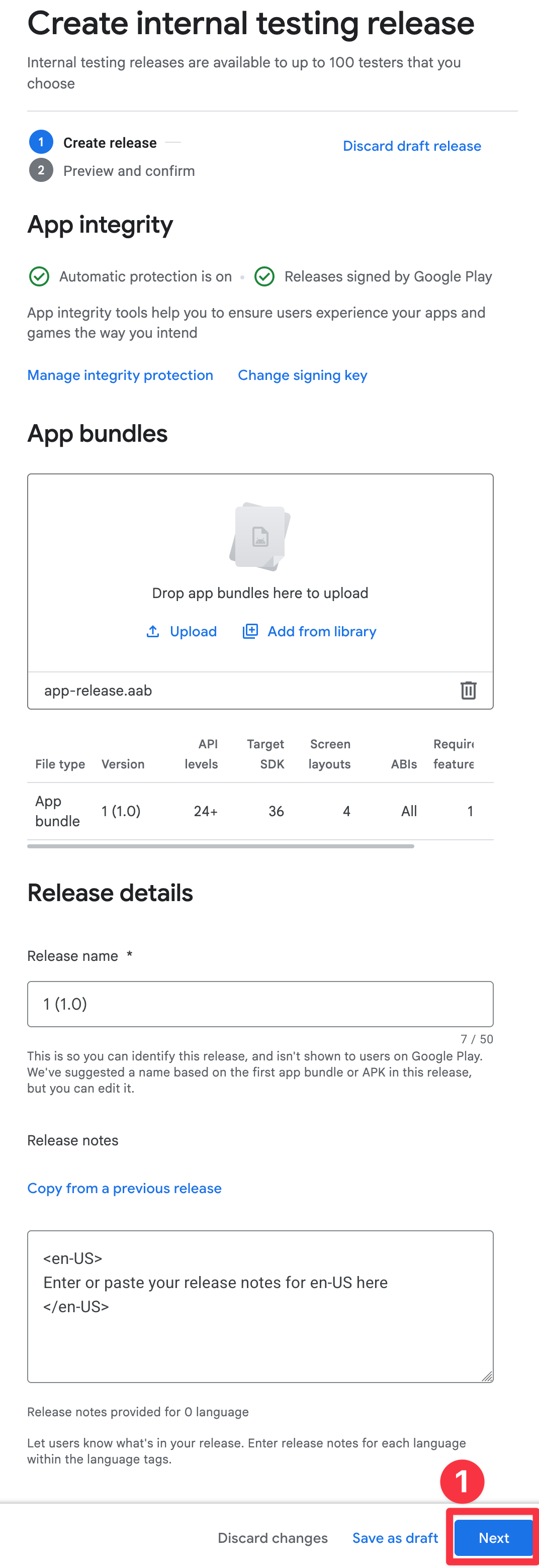
-
Perbaiki kesalahan
Pribadi, pada tahap ini saya melihat kesalahan ini
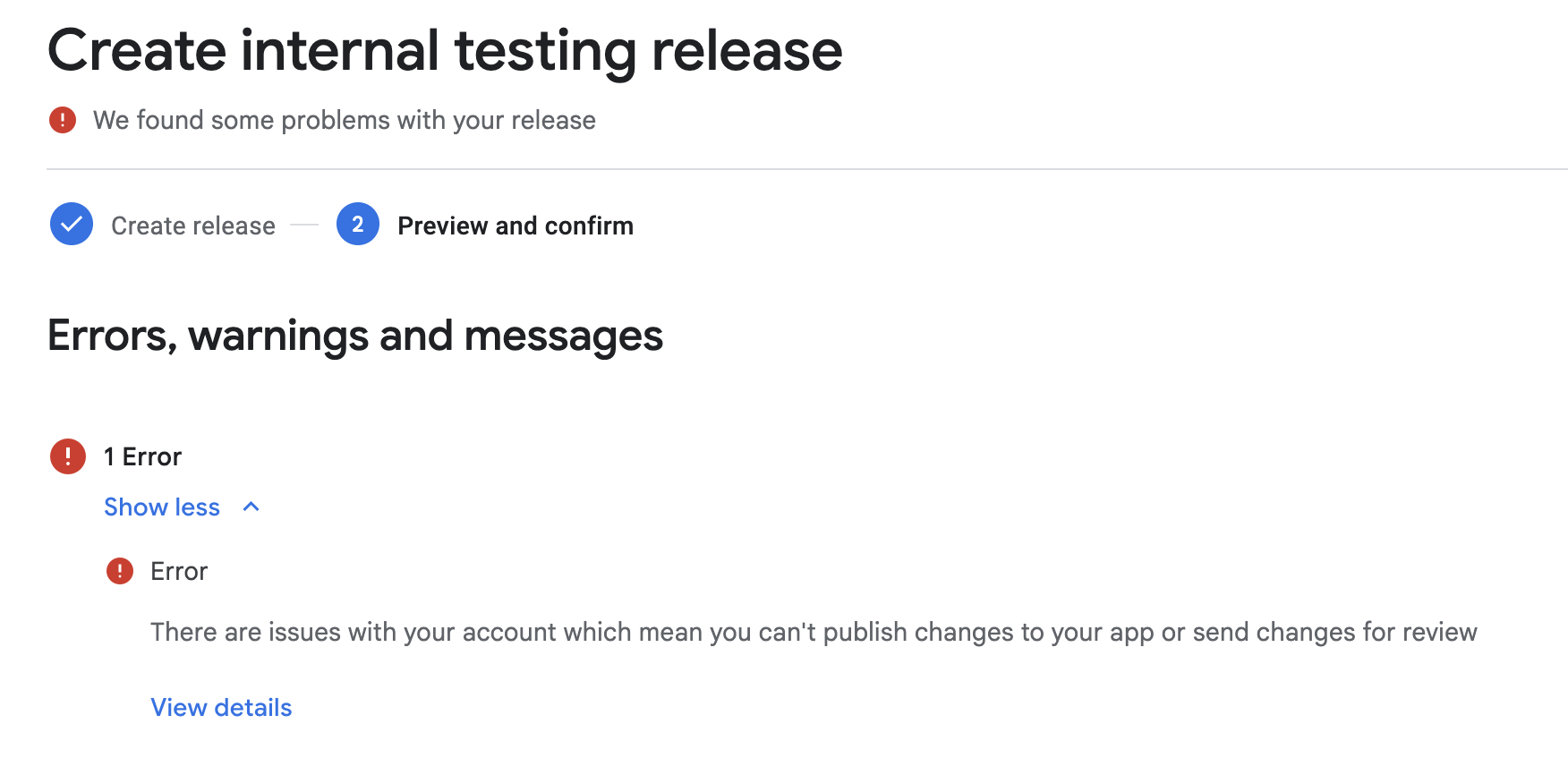
Hal ini karena saya belum memverifikasi nomor telepon saya. Saya akan melakukannya dan melanjutkan tutorial ini.
-
Klik pada
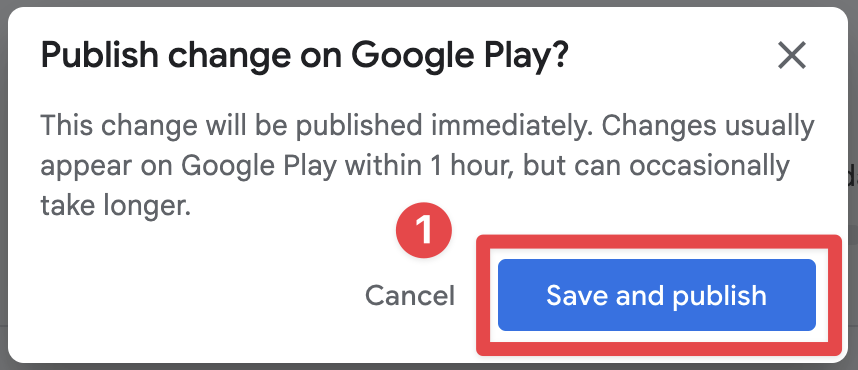
Save and publishIni akan menerbitkan aplikasi ke grup pengujian internal.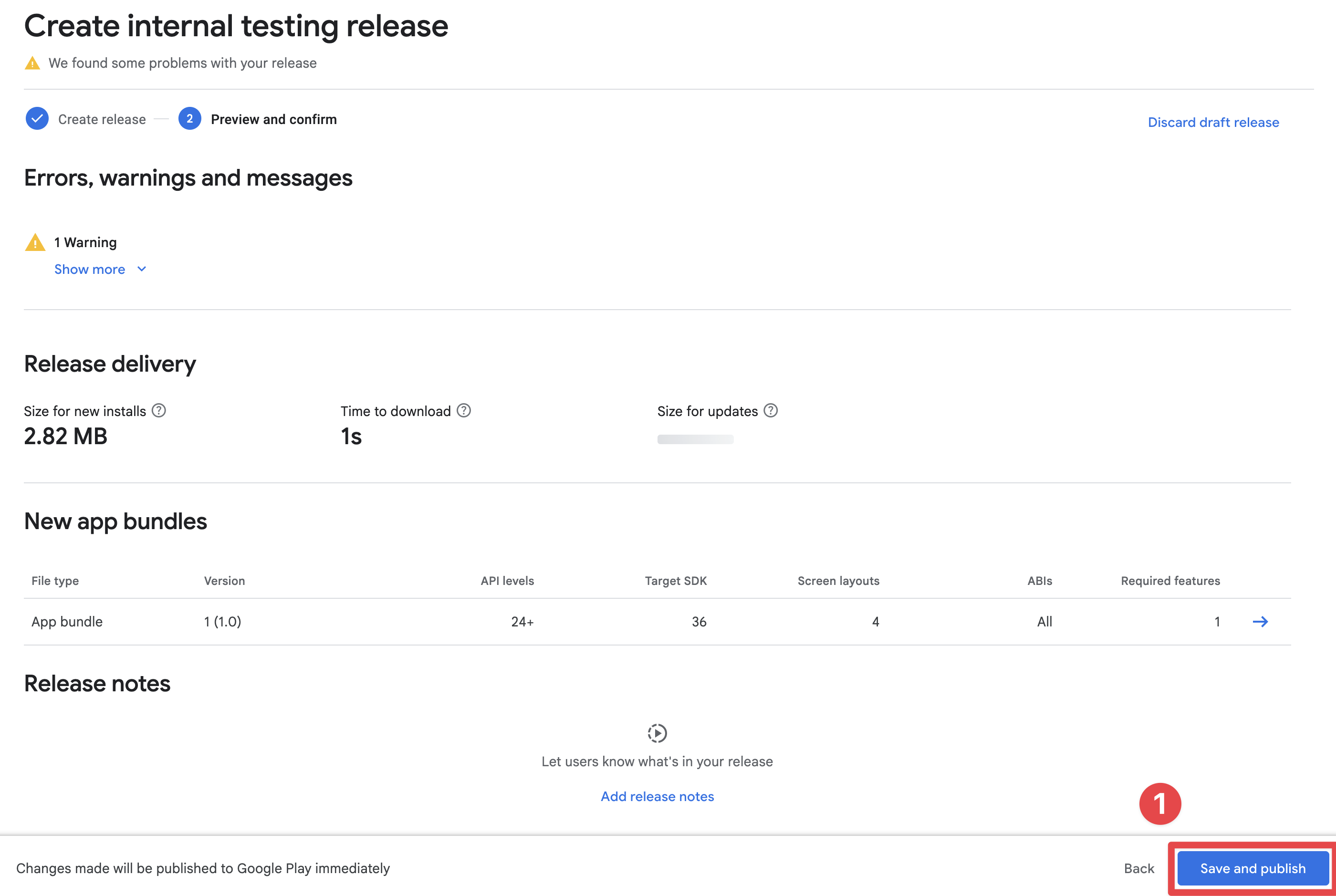
-
Konfirmasikan publikasi
-
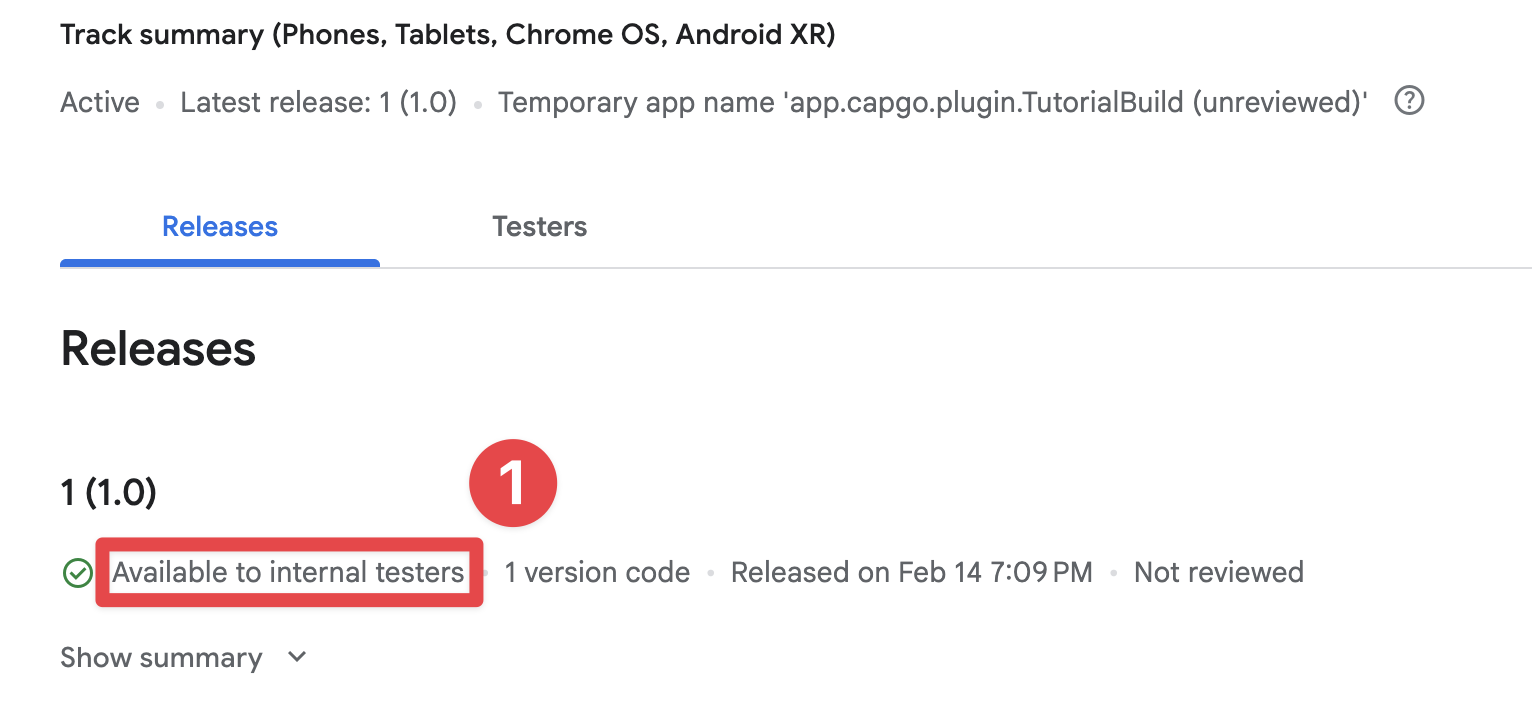
Pastikan Aplikasi Anda Sudah Diterbitkan
-
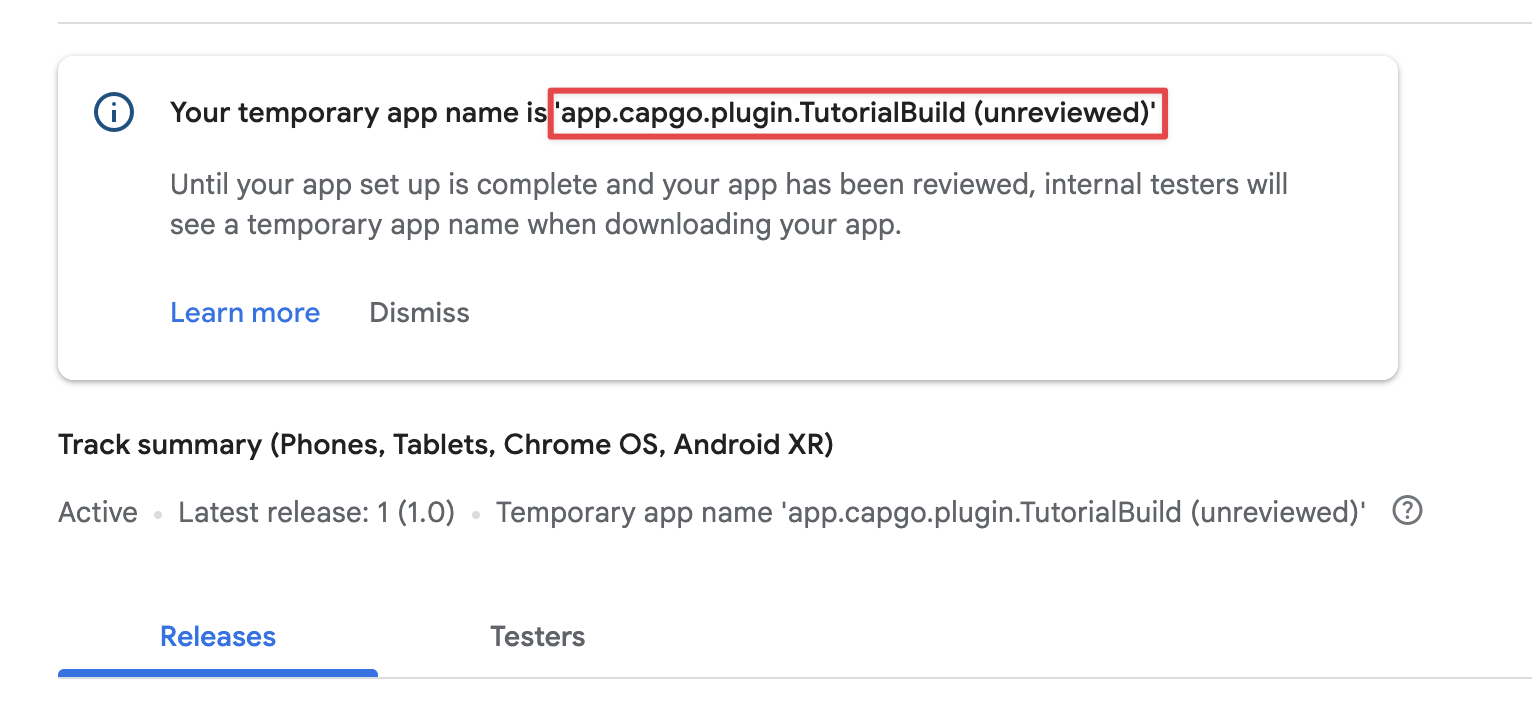
Dapatkan Nama Aplikasi Sementara Anda
Terima Undangan untuk Grup Uji Internal
Judul Bagian: Terima Undangan untuk Grup Uji InternalSekarang Anda sudah mengunggah aplikasi ke grup uji internal, Anda bisa menerima undangan untuk grup uji internal.
-
Klik ke
Test and release->Testing->Internal testing -
Klik pada
Testers -
Klik pada
Copy link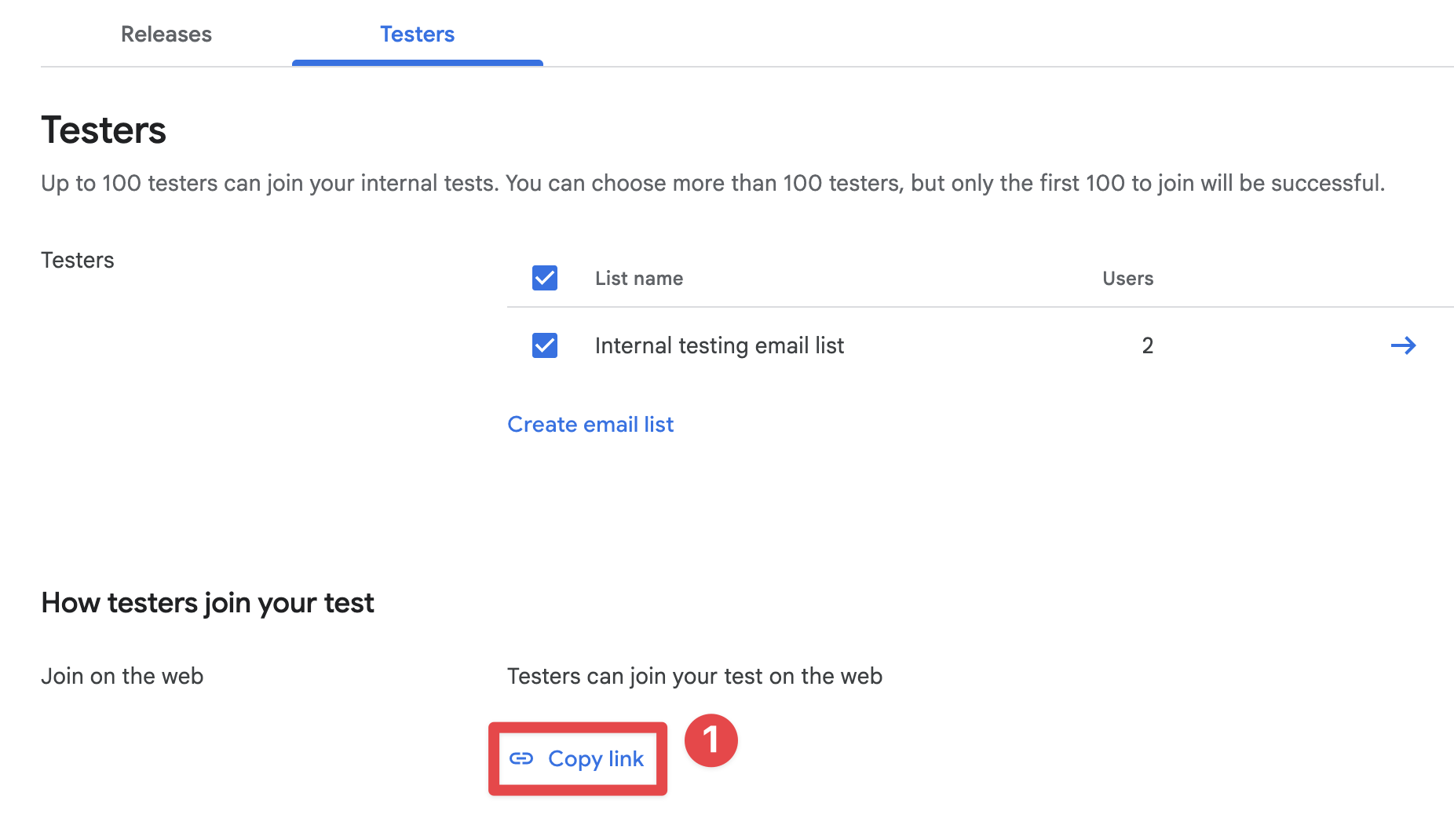
-
Kirim tautan ke ponsel Anda, buka di browser dan klik pada
Accept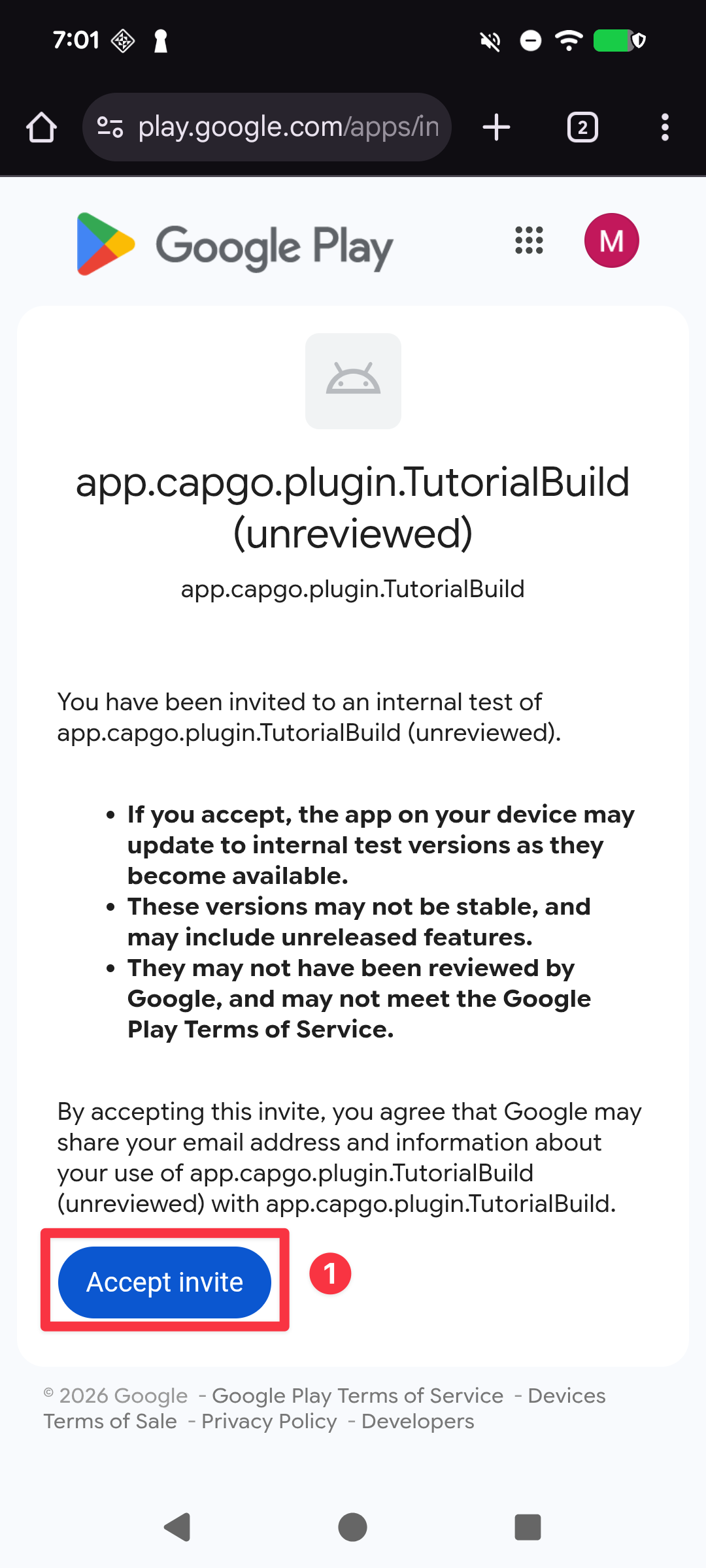
-
Pastikan undangan telah diterima dan klik pada “download di Play Store”
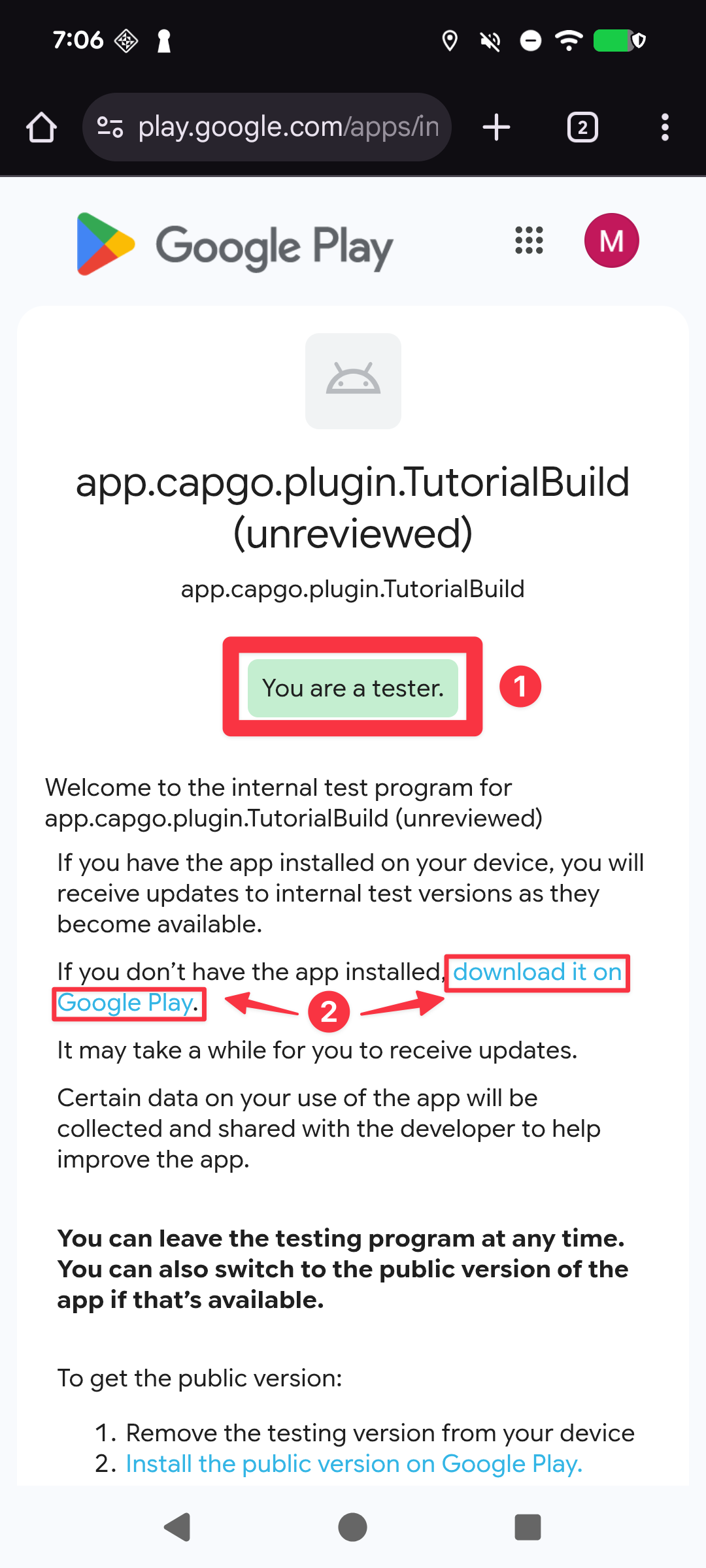
-
Instal aplikasi
- Jika Anda telah menginstal aplikasi sebelumnya menggunakan Android Studio, klik pada tombol
uninstallbutton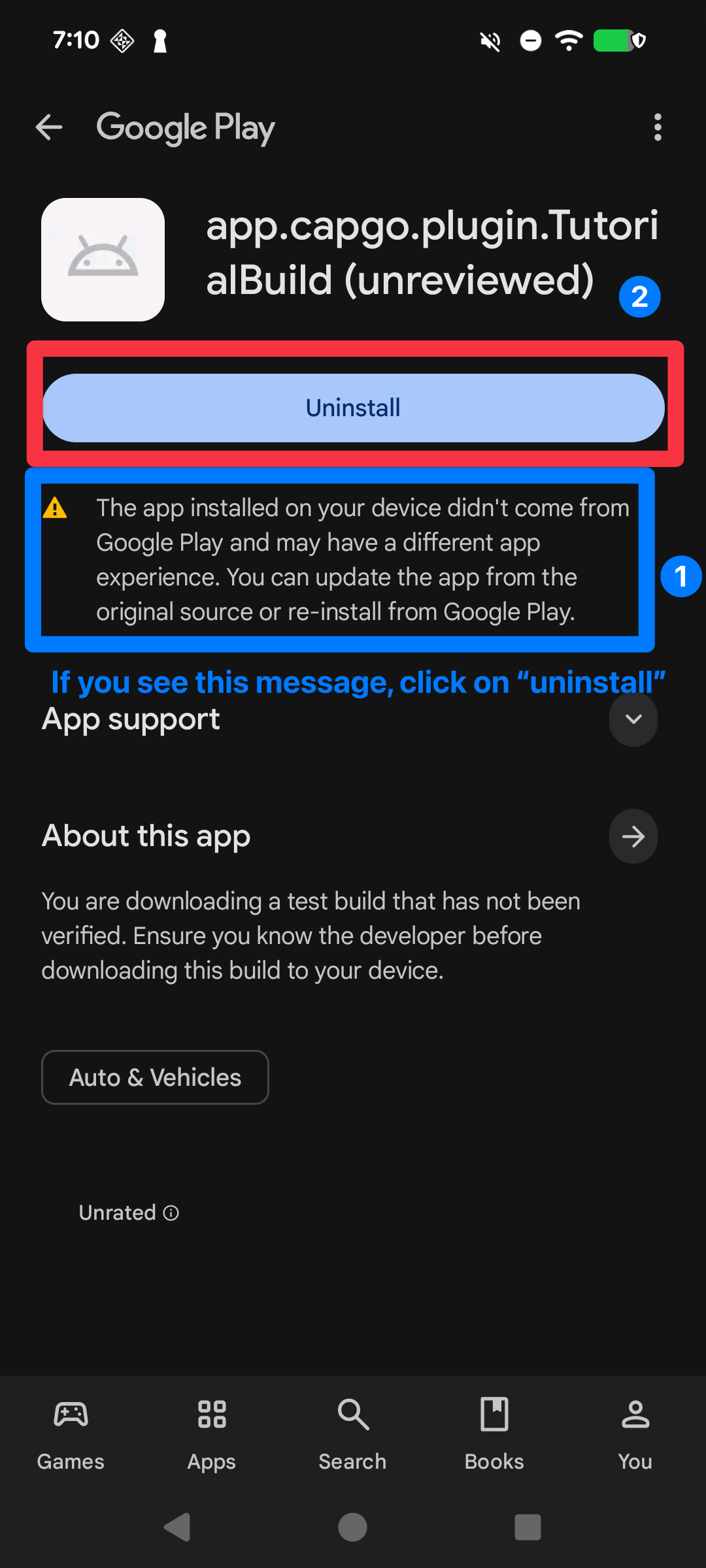
- Klik pada
installbutton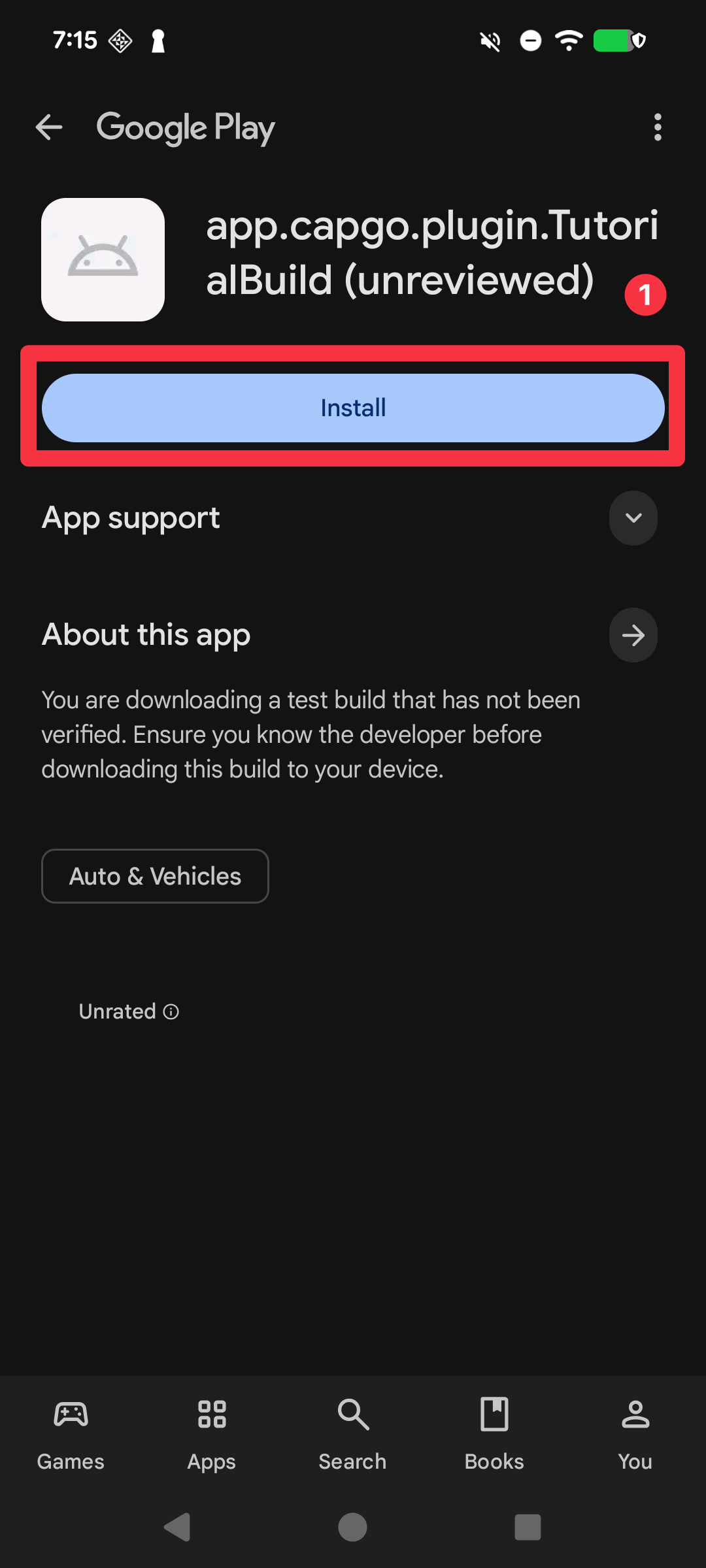
- Buka aplikasi dan pastikan telah terunduh dengan sukses
- Jika Anda telah menginstal aplikasi sebelumnya menggunakan Android Studio, klik pada tombol
Mengatur Capgo Pembangunan Asli (Android)
Bab berjudul “Mengatur Capgo Pembangunan Asli (Android)”Sekarang, Anda siap untuk memulai pengaturan Capgo Pembangunan Asli. Selamat 🎉!
| Persyaratan | Bendera | Deskripsi | Diperlukan |
|---|---|---|---|
| File keamanan | --keystore <path> | Jalur ke file .jks/.keystore file yang digunakan untuk menandatangani APK/AAB. | Ya |
| Nama alias keamanan | --keystore-alias <alias> | Nama alias kunci di dalam file keamanan. | Ya |
| Kata sandi kunci keamanan | --keystore-key-password <password> | Kata sandi untuk kunci. Jika kata sandi kunci dan keamanan sama, Anda hanya perlu memberikan satu. | Lihat catatan di bawah |
| Kunci simpan keystore | --keystore-store-password <password> | Kata sandi keystore. Jika kata sandi kunci dan toko sama, Anda hanya perlu memberikan satu. | Lihat catatan di bawah |
| Akun layanan Google Play | --play-config <path> | File akun layanan JSON untuk unggah ke Play Store. | Ya |
bunx @capgo/cli@latest build credentials save --platform android \ --keystore ./path/to/keystore.jks \ --keystore-alias "your-alias" \ --keystore-key-password "key-password" \ --keystore-store-password "store-password" \ --play-config ./play-store-service-account.jsonKeystore, kata sandi keystore, kata sandi kunci keystore, alias keystore
Judul Bagian “Keystore, kata sandi keystore, kata sandi kunci keystore, alias keystore”Jika Anda telah mengikuti instruksi pembangunan manual Instruksi Pembangunan Manualanda seharusnya sudah memiliki keystore yang sudah dibuat. Jika Anda belum mengikuti instruksi, silakan mengikuti instruksi untuk membuat keystore.
Akun Layanan Google Play
Judul Bagian “Akun Layanan Google Play”Membuat akun Layanan Google Play adalah proses manual dan kompleks. Namun, hal ini diperlukan untuk mengunggah aplikasi ke Google Play. Silakan perhatikan hal-hal berikut:
- Anda context perlu menjadi pemilik Akun PengembangJika tidak, Anda tidak akan dapat mengatur akun layanan.
- Anda perlu membuat proyek Google Cloud baru (terpisah dari akun Google Play Anda)
Mari kita mulai.
-
Pergi ke Google Cloud Console
-
Pilih selector proyek
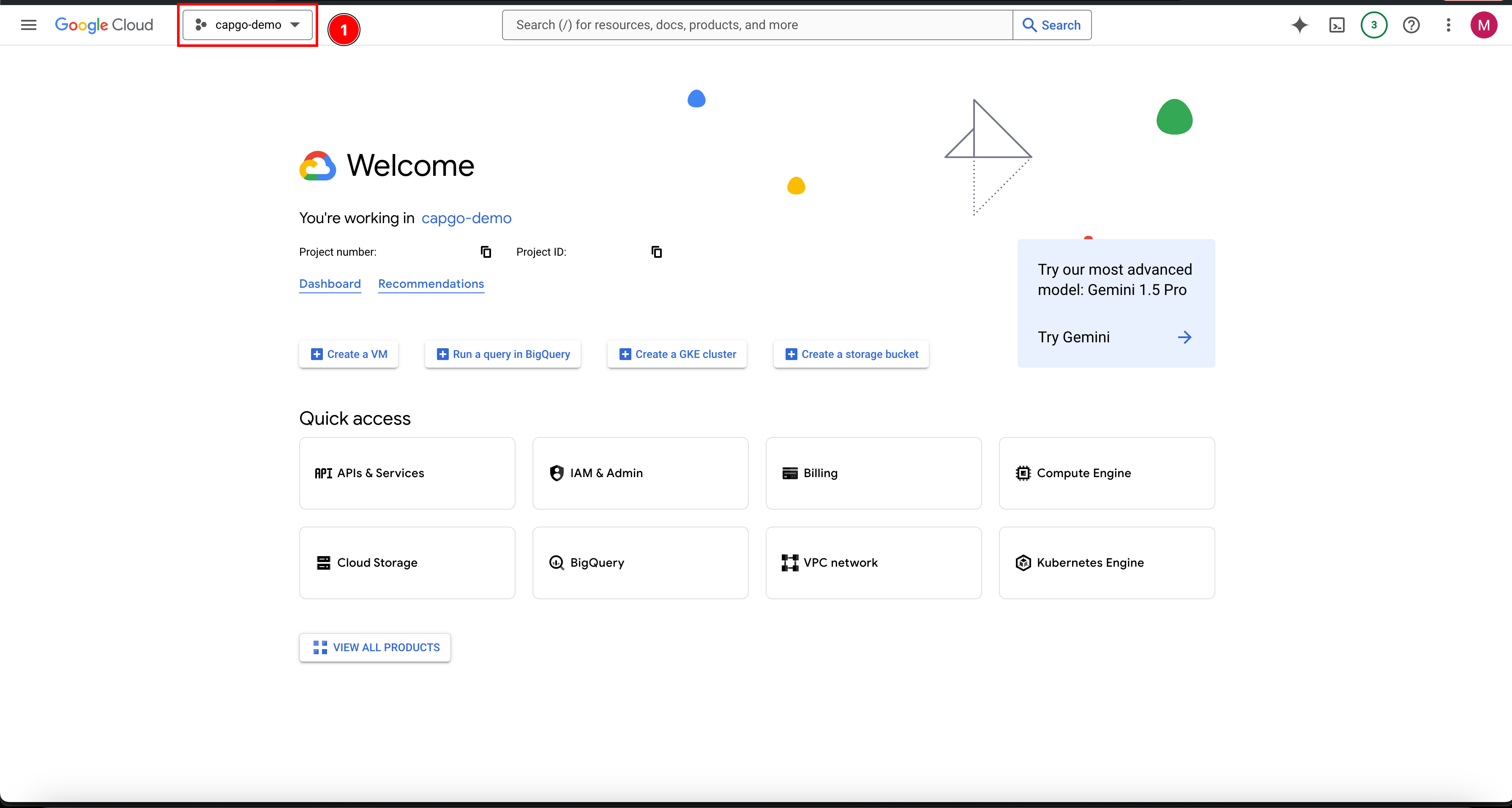
-
Jika Anda sudah memiliki proyek, pilihlah. Jika tidak, buatlah proyek baru:
- Pilih
New project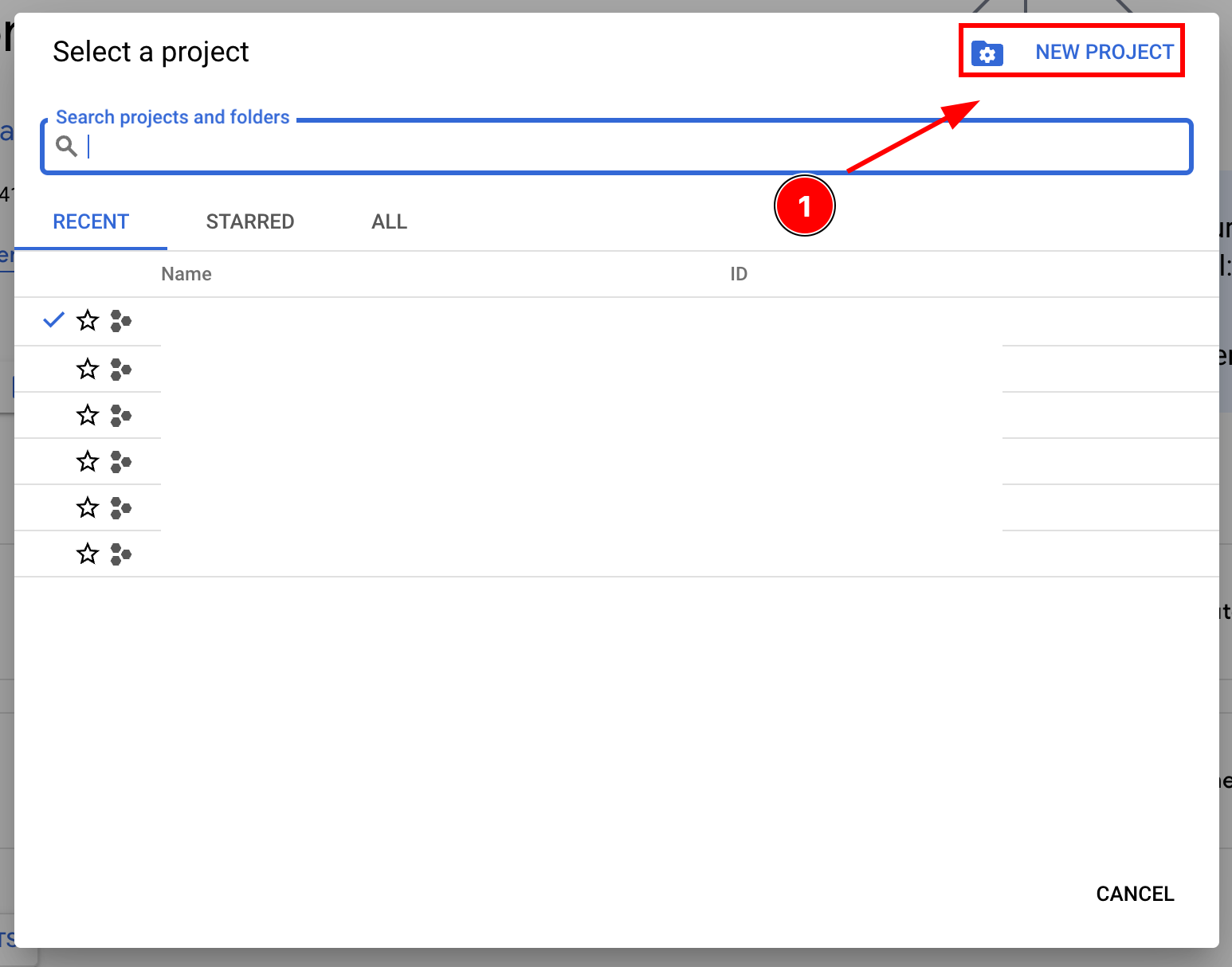
- Berikan nama proyek Anda dan klik
Create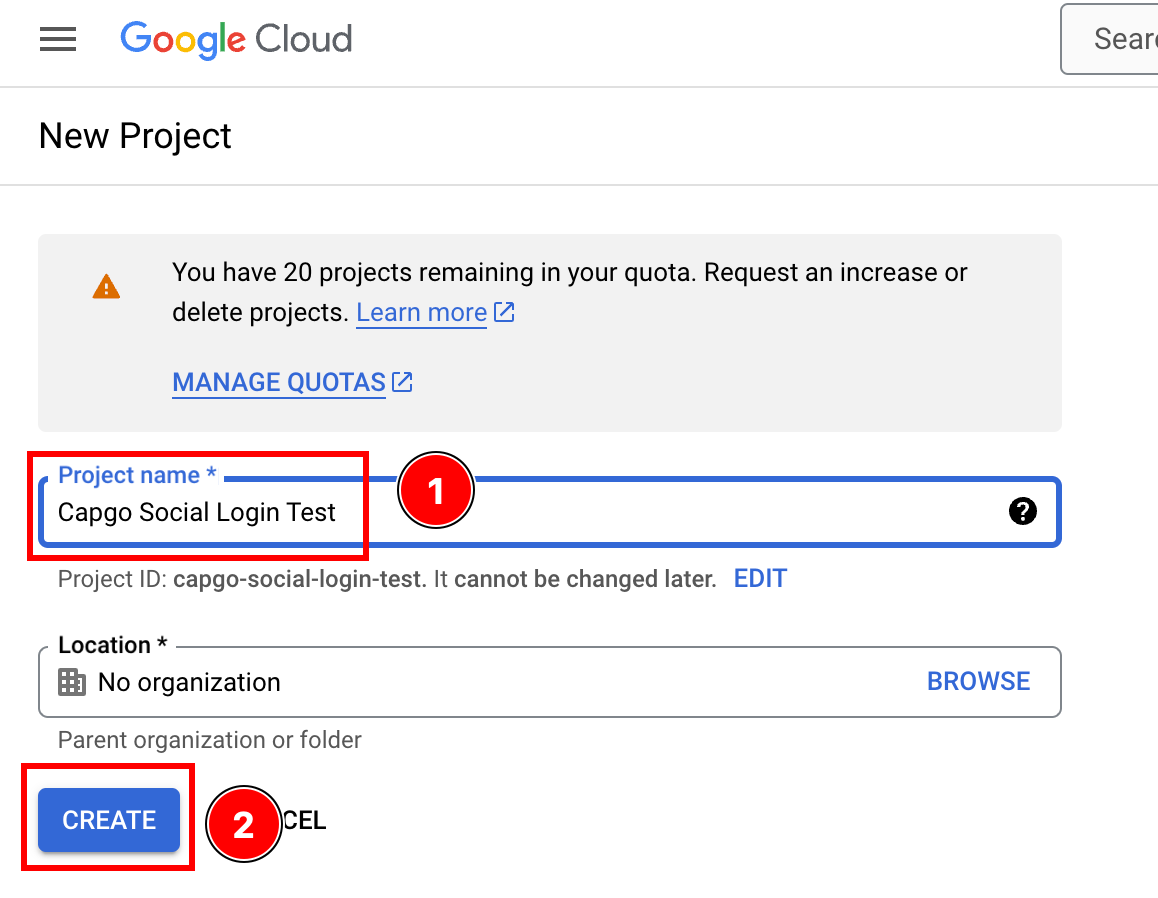
- Pastikan Anda berada di proyek yang tepat
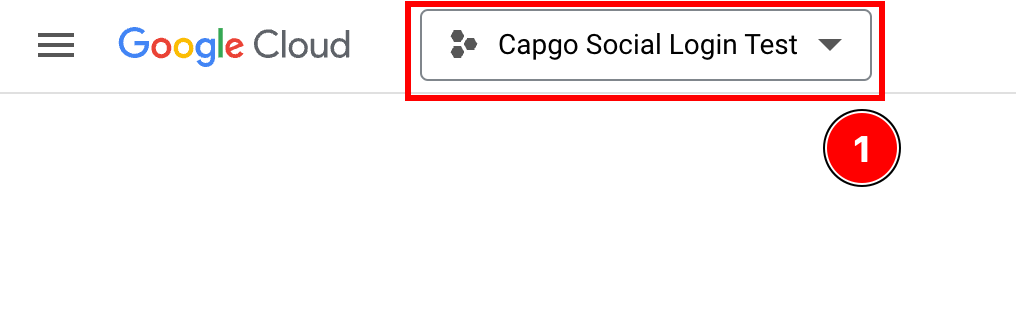
- Pilih
-
Kliklah di bar pencarian dan cari
service accountsdan klik di dalamnya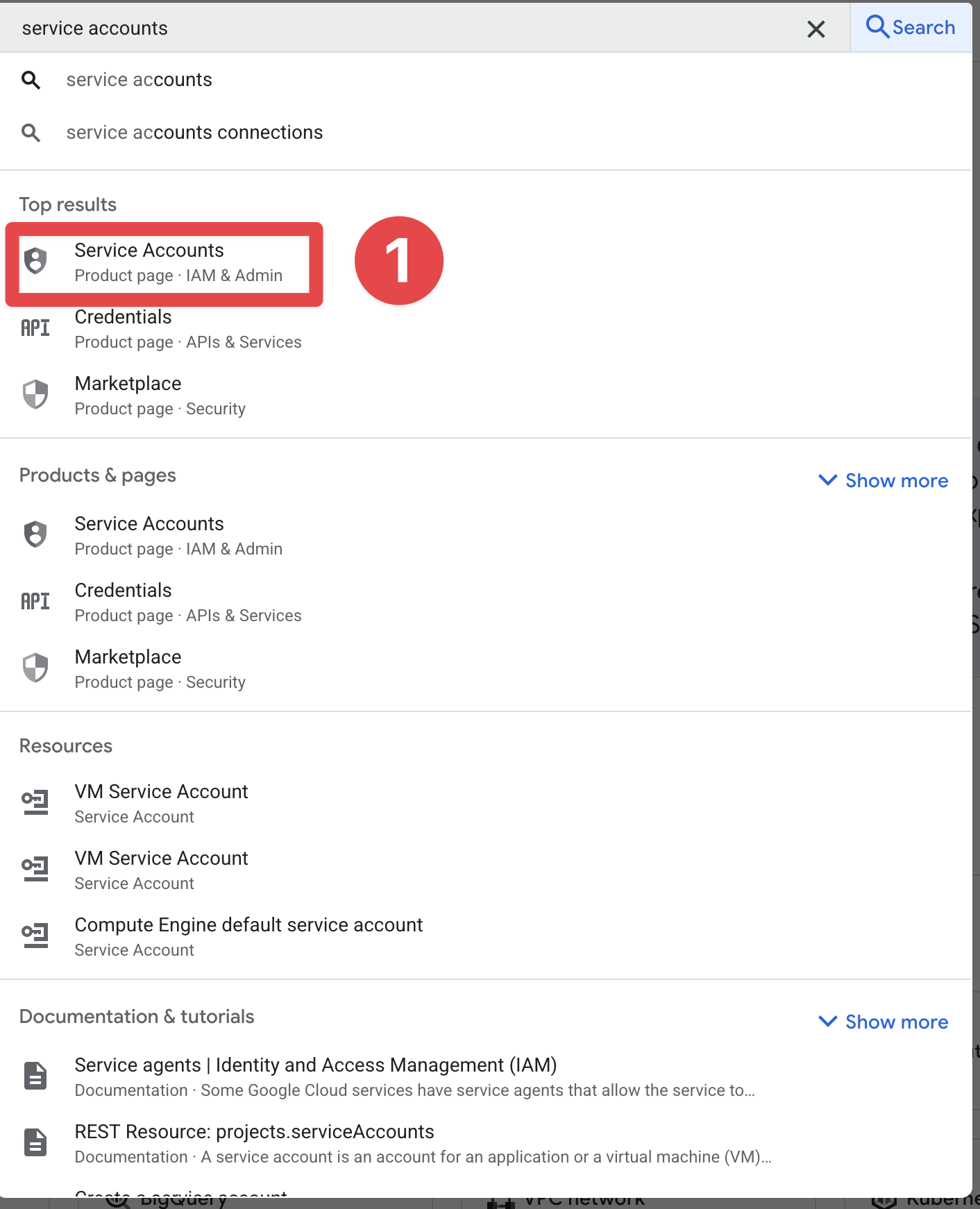
-
Klik di sini
Create service account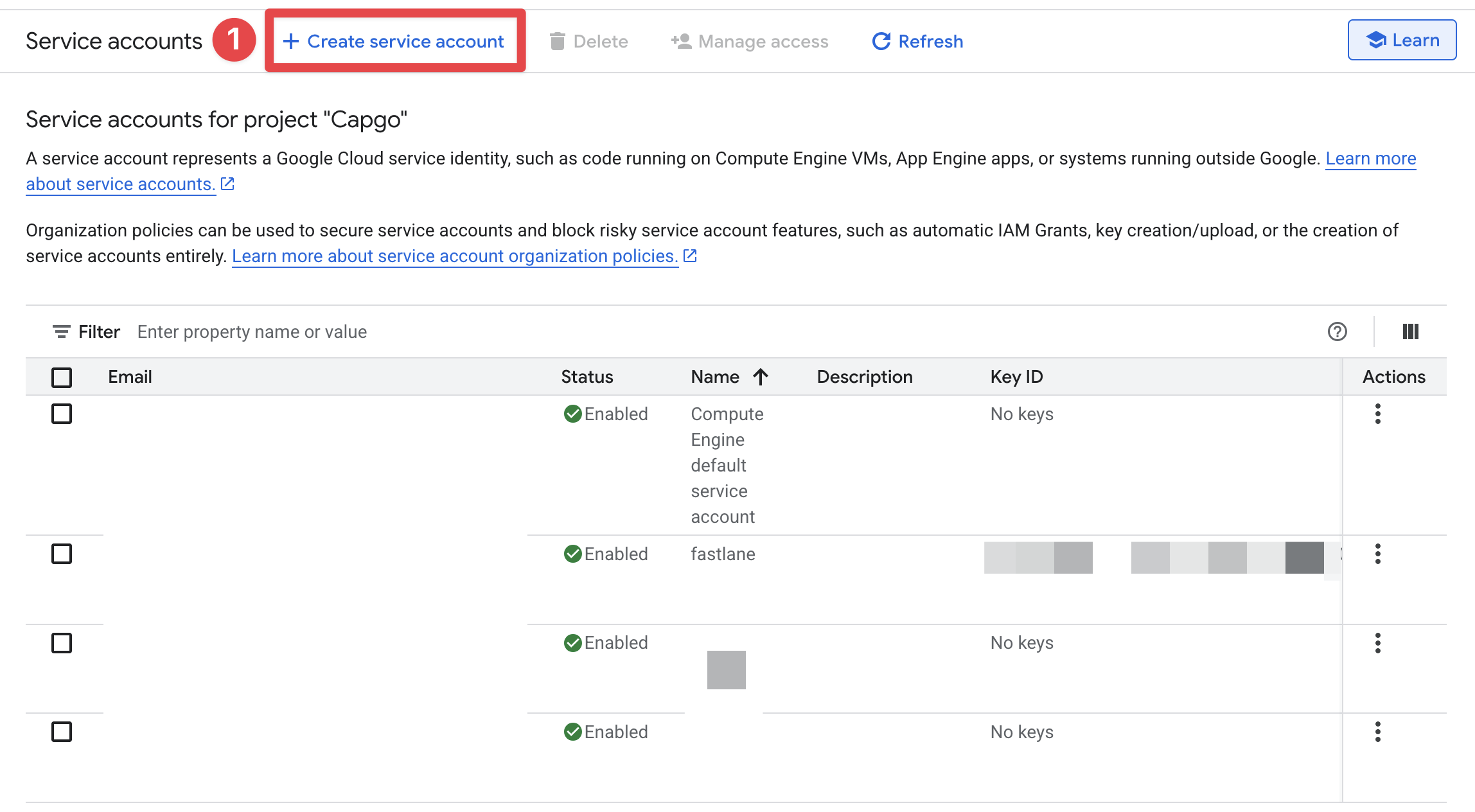
-
Isi formulir untuk akun layanan dan klik di
Done- Saya merekomendasikan mengatur nama menjadi
Capgo Native Build Service Account - Untuk ID Akun Layanan, saya merekomendasikan mengatur menjadi
capgo-native-build-service-acc - Untuk deskripsi, Anda tidak perlu mengisi, tetapi saya merekomendasikan mengisi dengan
Allows Capgo Native Build to build and submit the app to the Play Store
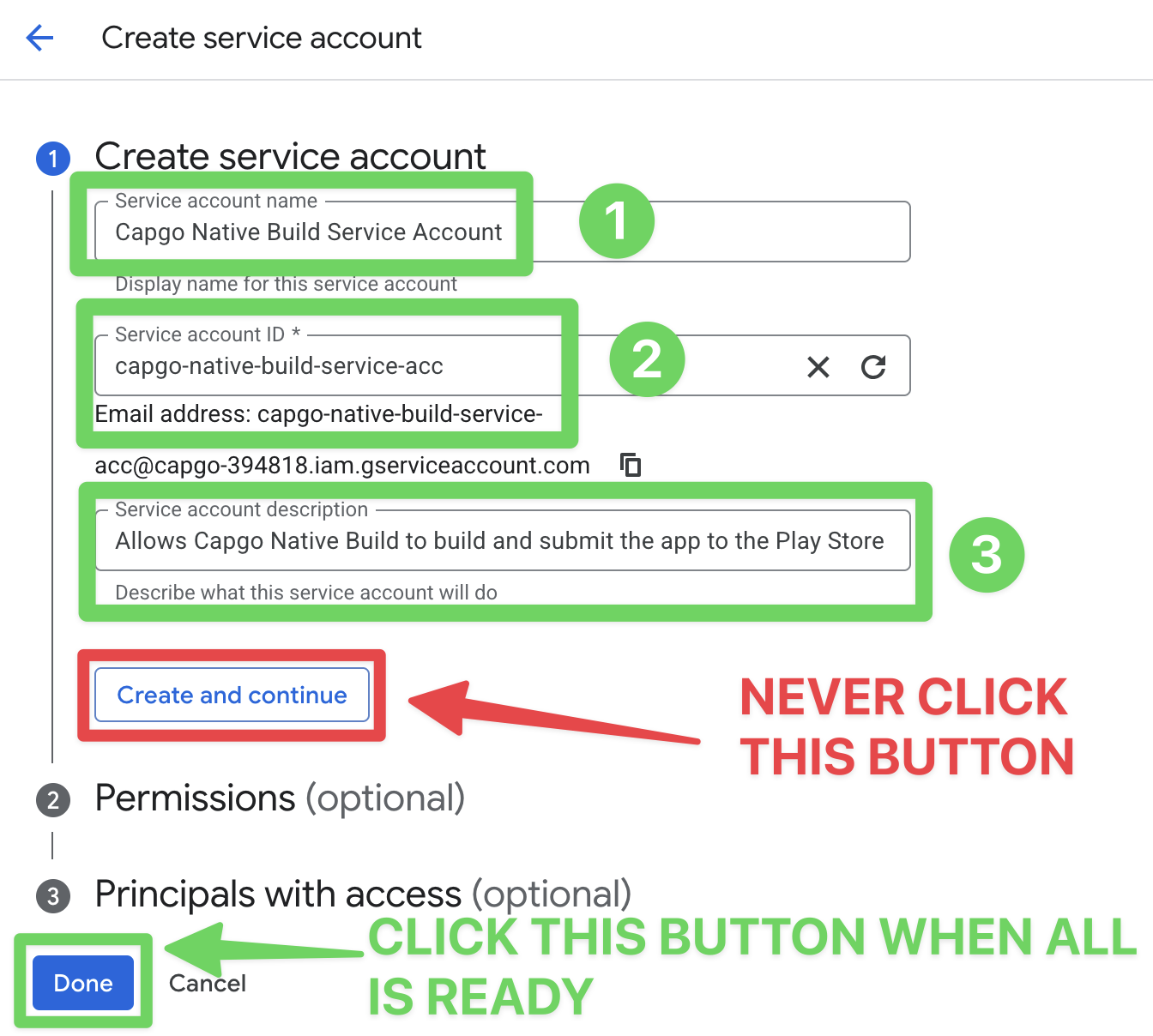
- Saya merekomendasikan mengatur nama menjadi
-
Klik pada akun layanan baru yang telah dibuat Anda seharusnya dapat melihat akun layanan baru yang telah dibuat dalam daftar. Klik pada akun tersebut.
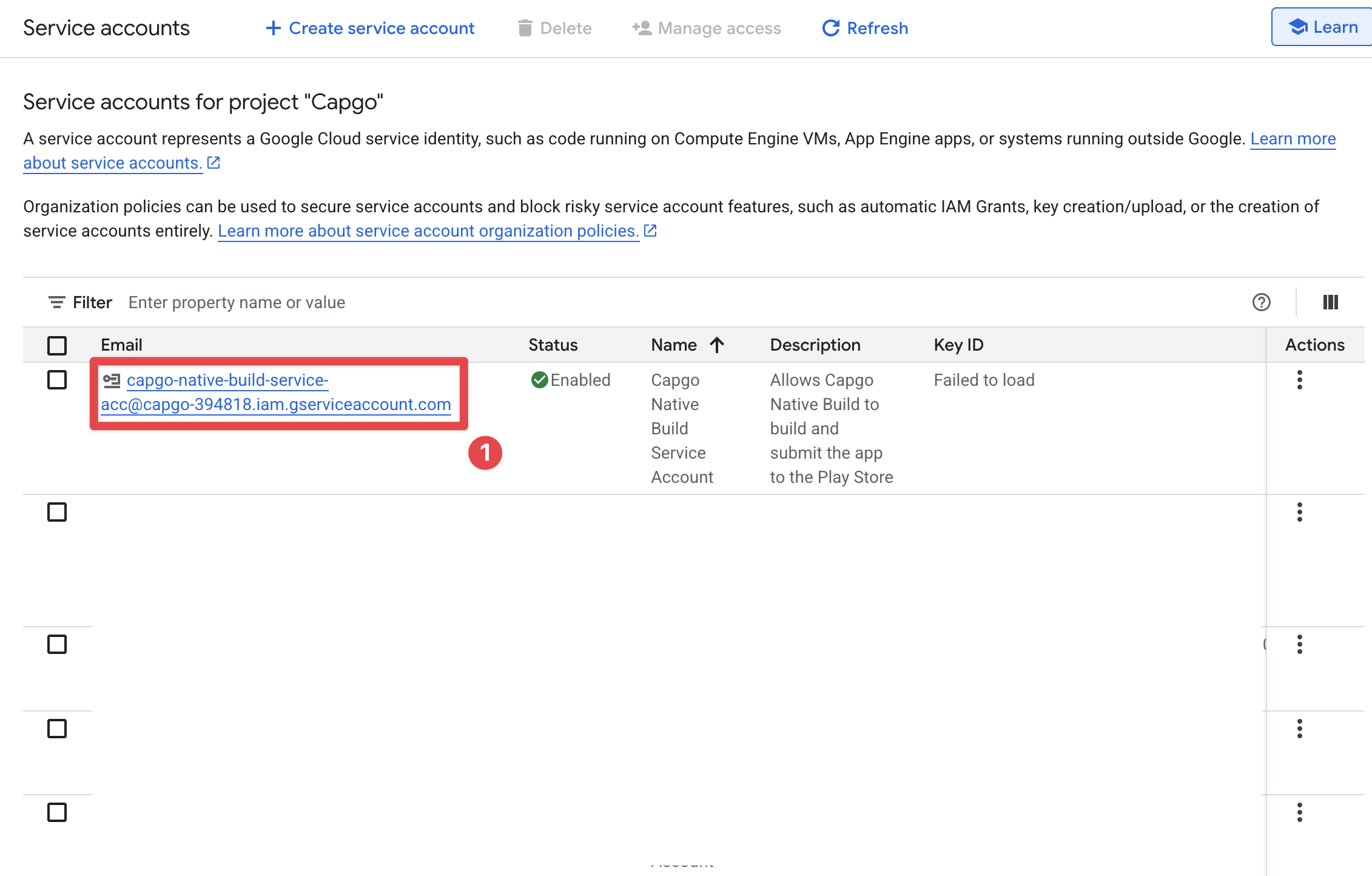
-
Klik pada
Keystab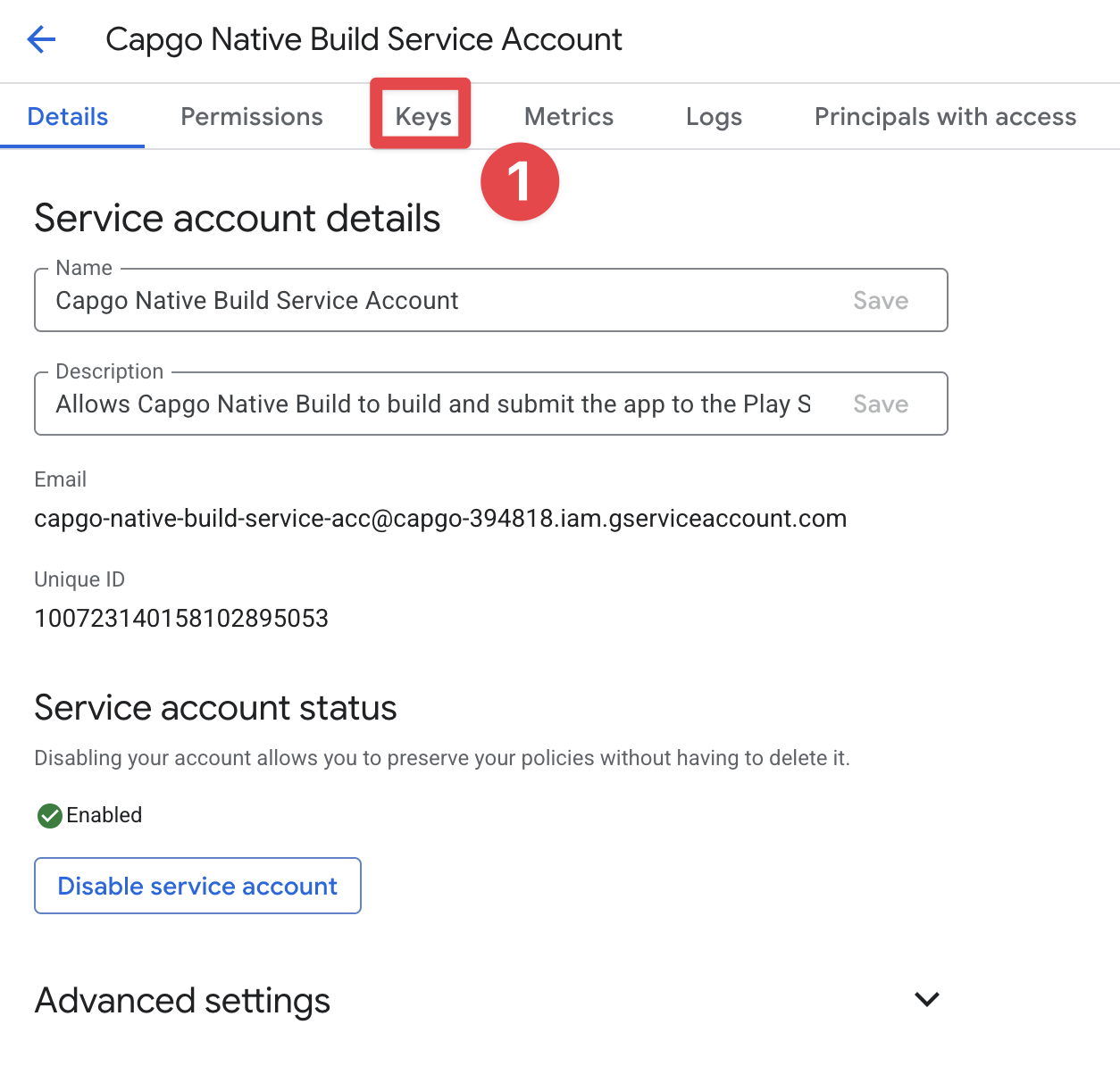
-
Klik pada
Add KeydanCreate new key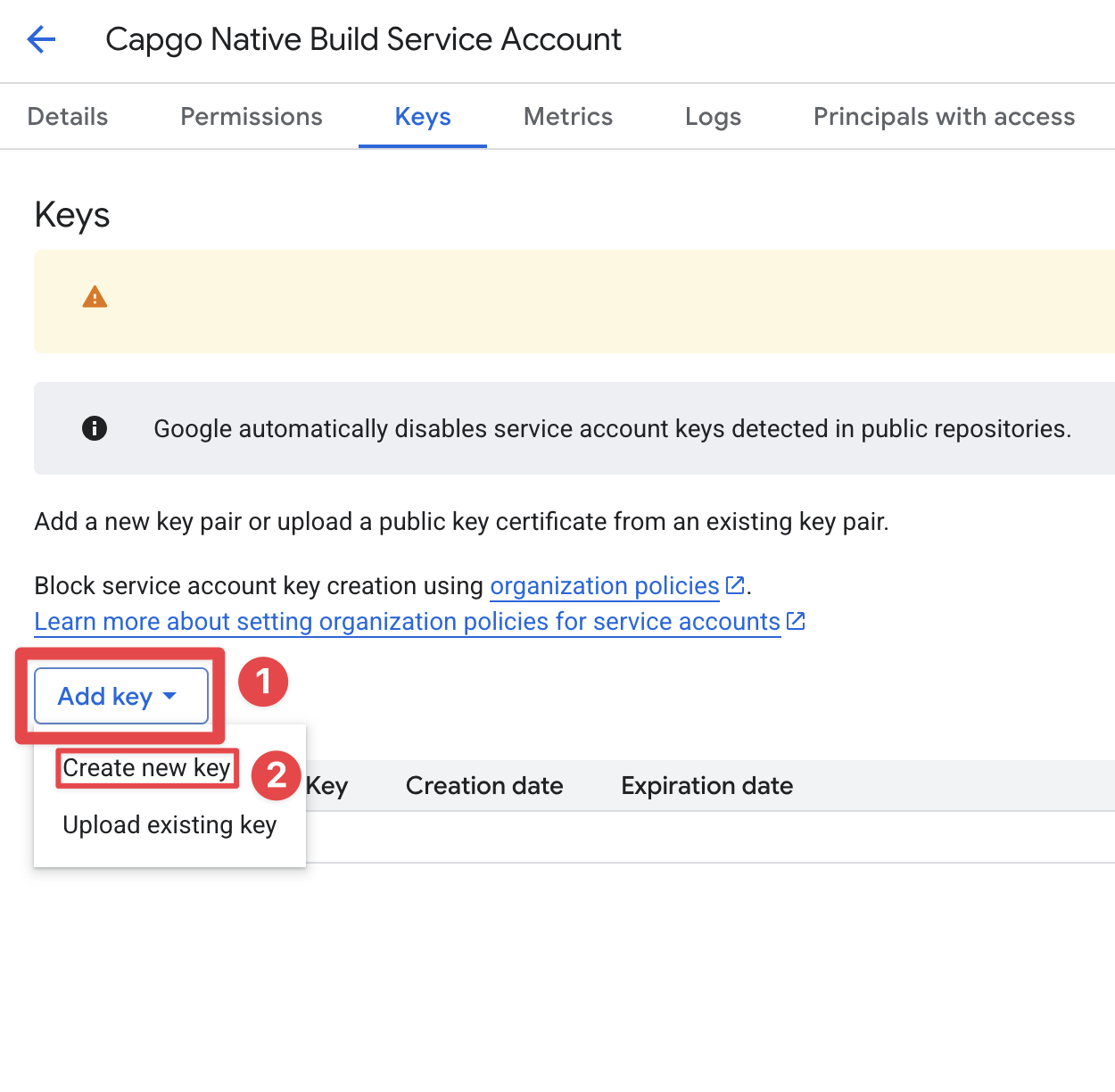
-
Klik pada
JSONdanCreate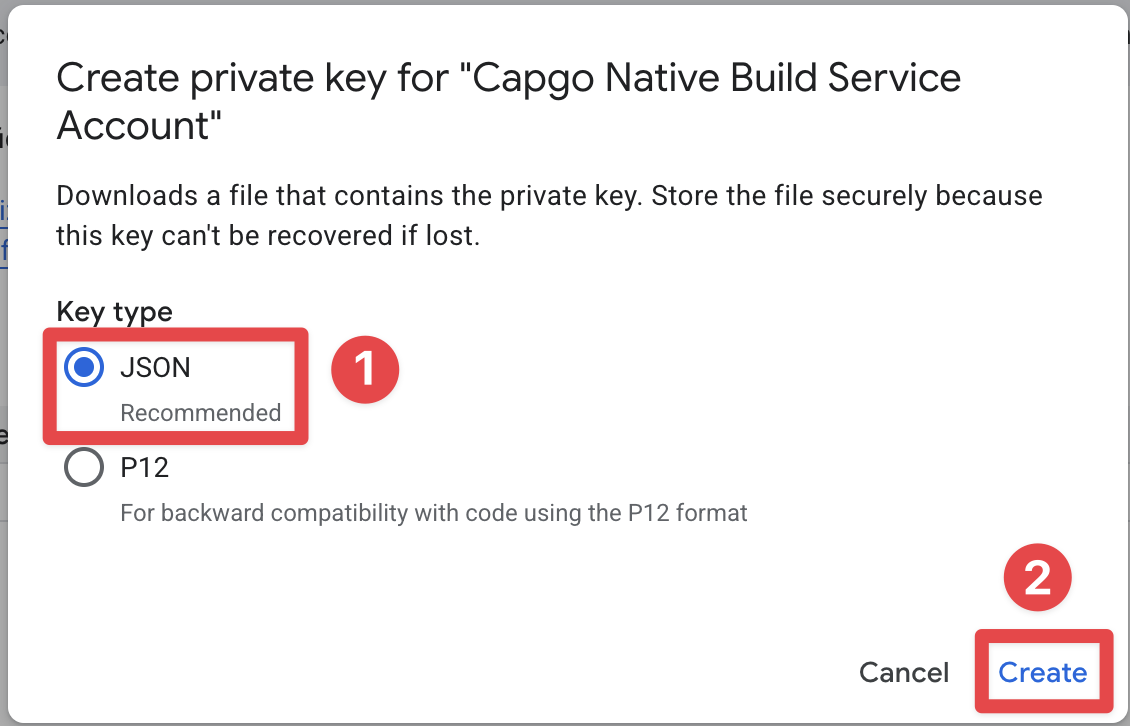
-
Unduh file JSON File JSON seharusnya telah diunduh secara otomatis. Anda dapat mengklik pada
closeuntuk menutup jendela.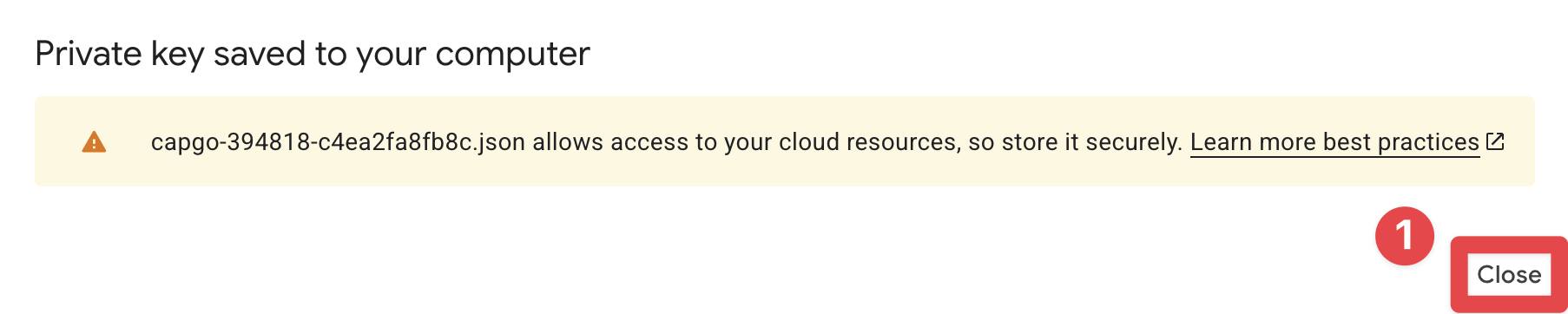
Mengizinkan Akses Toko Play API ke akun layanan
Bab yang berjudul “Mengizinkan Akses Toko Play API ke akun layanan”Akun layanan baru belum memiliki akses ke Toko Play API. Untuk memberikannya, kunjungi Console Toko Play.
- Kunjungi Console Google Play
- Pilih akun pengembang yang benar
- Mengklik pada
Users and permissions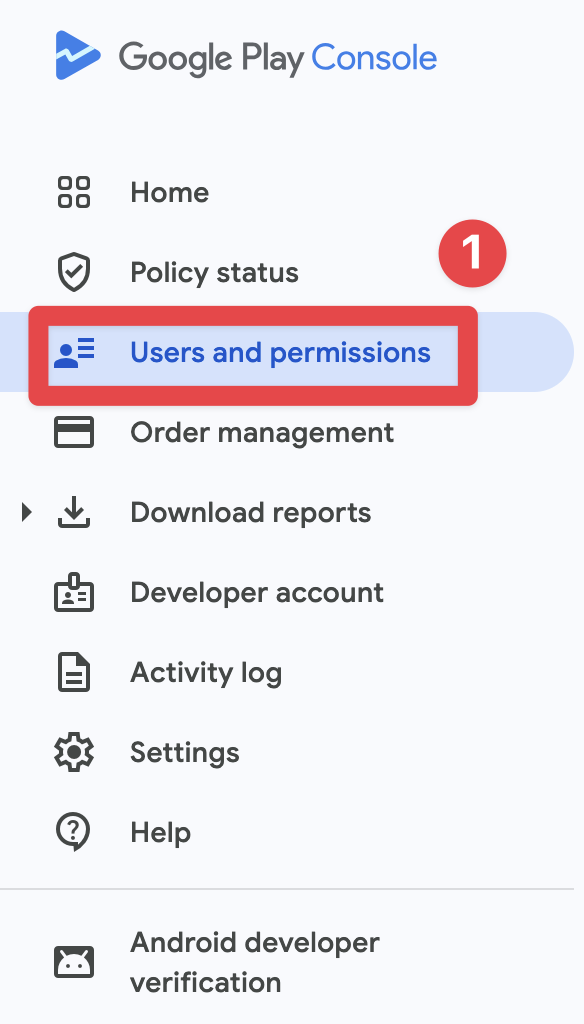
- Klik pada
Invite new users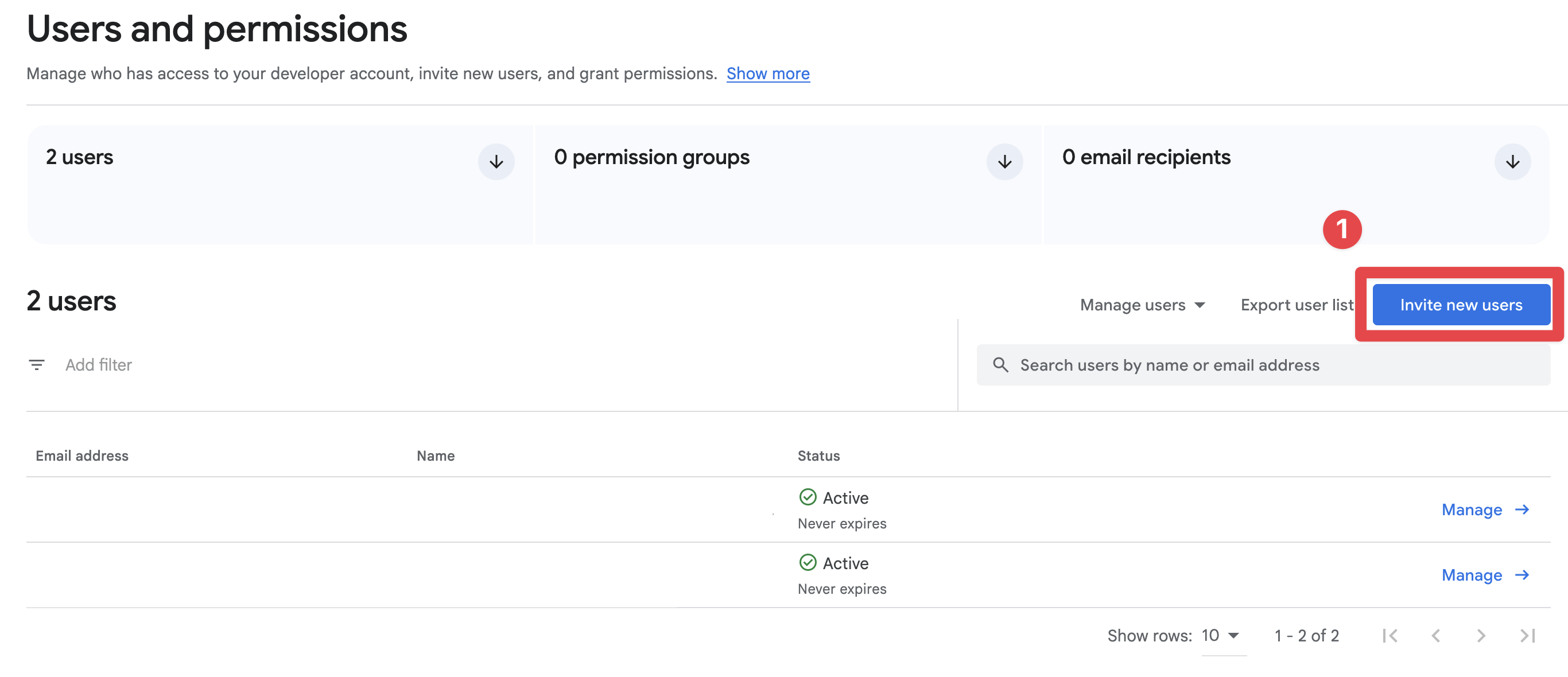
- Copy the email address of the service account
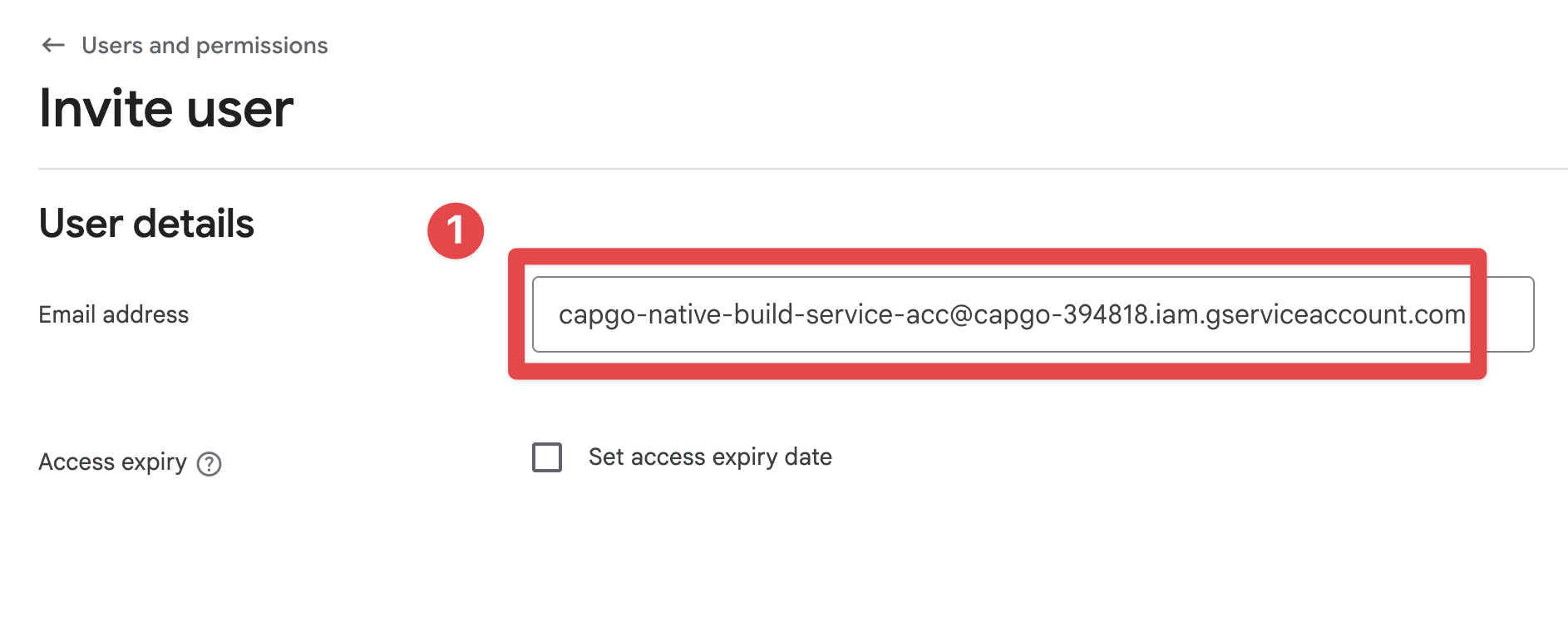
- Pergi ke
Account permissionsdan berikan izin yang diperlukan minimal:- Dalam
App permissions, berikan akses ke aplikasi Anda. - Dalam
Releases, aktifkanCreate, edit, and roll out releases. - Jika alur kerja Anda menggunakan Play App Signing, aktifkan izin tanda tangan terkait.
- Jika Anda tidak yakin, gunakan
Adminselama proses pengaturan, kemudian kurangi izin setelahnya.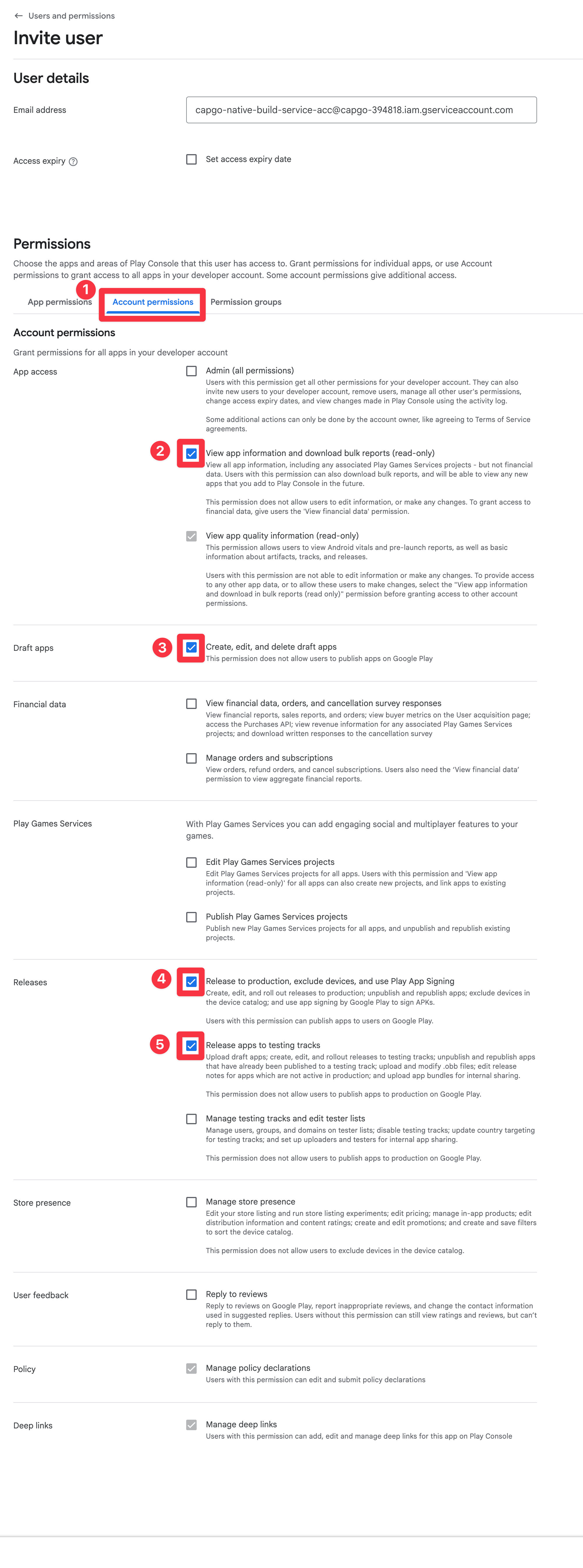
- Dalam
- Klik pada
Invite user
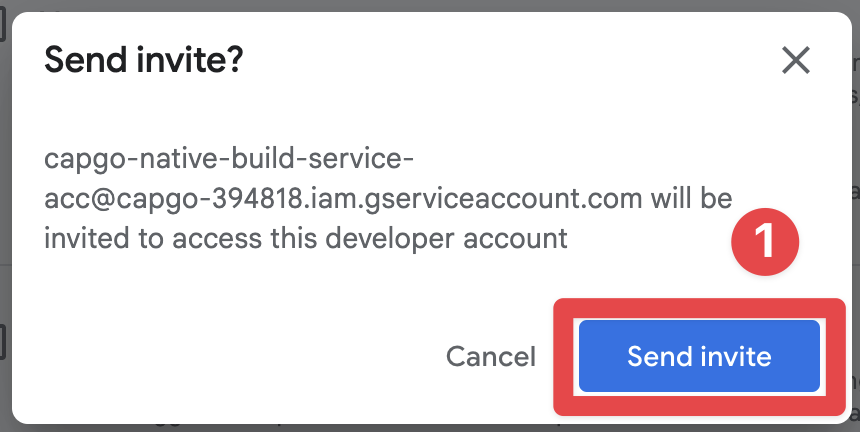
- Konfirmasi Undangan
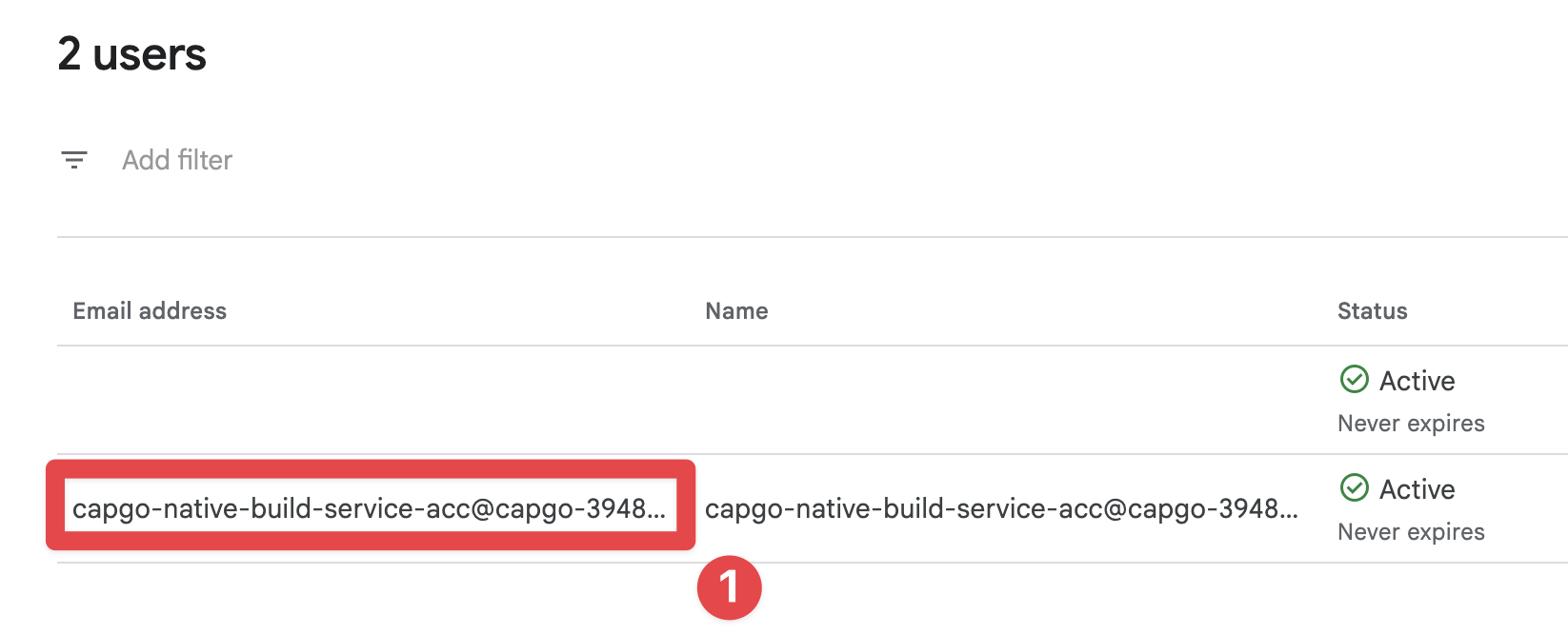
- Konfirmasi bahwa pengguna telah diundang
Menyimpan Kredensial
Bab berjudul “Menyimpan Kredensial”Anda siap menyimpan kredit dan menjalankan build pertama Anda. Anda dapat menyimpan kredit menggunakan perintah berikut:
bunx @capgo/cli@latest build credentials save --platform android \ --keystore ./path/to/keystore.jks \ --keystore-alias "your-alias" \ --keystore-key-password "key-password" \ --keystore-store-password "store-password" \ --play-config ./play-store-service-account.jsonPengaturan CI/CD (GitHub Aksi)
Judul Bagian “Pengaturan CI/CD (GitHub Aksi)”Jika Anda sudah menyelesaikan Keystore, kata sandi keystore, kata sandi kunci keystore, alias keystore dan Akun layanan Google PlayAnda sudah memiliki semua yang dibutuhkan untuk CI/CD. Bagian ini hanya menjelaskan cara mengirimkan nilai-nilai tersebut sebagai rahasia GitHub Actions dan variabel lingkungan.
1) Ubah file kredit menjadi kode base64 tunggal
1) Ubah file kredit ke format base64 tunggal baris# Android keystore (.jks or .keystore)base64 -i ./path/to/keystore.jks | tr -d '\n' > keystore_base64.txt
# Google Play service account JSONbase64 -i ./play-store-service-account.json | tr -d '\n' > play_config_base64.txt2) Buat rahasia repository
Bagian berjudul “2) Buat rahasia repository”Dalam GitHub > Repository > Settings > Secrets and variables > Actions, tambahkan:
| Nama Rahasia | Nilai |
|---|---|
CAPGO_TOKEN | Token Capgo API Anda |
APP_ID | ID aplikasi Capgo Anda (contoh: com.example.app) |
ANDROID_KEYSTORE_FILE | Isi Konten keystore_base64.txt |
KEYSTORE_KEY_ALIAS | Alias Keystore dari Keystore, kata sandi keystore, kata sandi kunci keystore, alias keystore |
KEYSTORE_KEY_PASSWORD | Kata Sandi Kunci Keystore |
KEYSTORE_STORE_PASSWORD | Kata Sandi Penyimpanan Keystore |
PLAY_CONFIG_JSON | Isi Konten play_config_base64.txt |
3) Gunakan variabel lingkungan di dalam GitHub Actions workflow Anda
Bagian 3) Gunakan variabel lingkungan di dalam GitHub Actions workflow Andaname: Android Cloud Build
on: workflow_dispatch: push: branches: [main]
jobs: android-build: runs-on: ubuntu-latest steps: - uses: actions/checkout@v6 - uses: oven-sh/setup-bun@v2 with: bun-version: latest - name: Request Android build with Capgo run: bunx @capgo/cli@latest build request ${{ secrets.APP_ID }} --platform android env: CAPGO_TOKEN: ${{ secrets.CAPGO_TOKEN }} ANDROID_KEYSTORE_FILE: ${{ secrets.ANDROID_KEYSTORE_FILE }} KEYSTORE_KEY_ALIAS: ${{ secrets.KEYSTORE_KEY_ALIAS }} KEYSTORE_KEY_PASSWORD: ${{ secrets.KEYSTORE_KEY_PASSWORD }} KEYSTORE_STORE_PASSWORD: ${{ secrets.KEYSTORE_STORE_PASSWORD }} PLAY_CONFIG_JSON: ${{ secrets.PLAY_CONFIG_JSON }}Menggunakan proses build
Judul bagian “Menggunakan proses build”Selamat! Anda siap untuk menjalankan build pertama Anda.
Jalankan:
bunx @capgo/cli@latest build request com.example.app --platform androidDan ini akan memulai proses build 🍾🥂
Kirimkan rilis Play untuk tinjauan
Judul bagian “Kirimkan rilis Play untuk tinjauan”Dengan default, rilis Android akan mengunggah ke Google Play dan dapat tetap tidak aktif hingga Anda menyelesaikan rilis di Console Play. Jika rilis CI Anda harus mengirimkan rilis Play secara otomatis, tambahkan --submit-to-store-review di rilis dengan build:
npx @capgo/cli@latest build request com.example.app \ --platform android \ --build-mode release \ --submit-to-store-review \ --android-track production \ --store-release-name "1.2.3" \ --store-release-notes "General improvements" \ --store-release-notes-locale "en-US=General improvements" \ --store-release-notes-locale "nl-NL=Algemene verbeteringen" \ --store-release-notes-locale "fr-FR=Ameliorations generales"Perlu pengaturan akun layanan Google Play yang sama seperti jalur unggah normal (PLAY_CONFIG_JSON Dalam CI atau menyimpan kredit Android secara lokal). --store-release-name in CI atau kredensial Android yang disimpan secara lokal). version_name. --store-release-notes digunakan sebagai Google Play --store-release-notes-locale "locale=notes" entry menulis riwayat perubahan Play yang terlocalisasi untuk lokasi tersebut. Capgo mengirimkan rilis Play sebagai completed kecuali Anda menggantinya --android-release-statusJika publikasi terkelola diaktifkan di Console Play, Google masih dapat menunggu publikasi manual Anda setelah disetujui.
Teruskan dari Pembangunan Android
Judul Bagian “Teruskan dari Pembangunan Android”Jika Anda menggunakan Pembangunan Android untuk merencanakan otomatisasi CI/CD, hubungkannya dengan Capgo CI/CD untuk alur kerja produk di Capgo Otomatisasi CI/CD, Capgo Pembangunan Native untuk alur kerja produk di Capgo Pembangunan Native, Capgo Integrasi Untuk alur kerja produk di Capgo Integrations, untuk alur kerja produk di __CAPGO_KEEP_0__ Integrasi, untuk detail implementasi di Integrasi CI/CD, dan GitHub Integrasi Aksi untuk detail implementasi di GitHub Integrasi Aksi.
Kirimkan aplikasi Capacitor Tidak Menunggu
Push fixes to users in minutes, build signed iOS and Android apps without a Mac, and roll back in one click.


Perluan Bisnis Perusahaan? Mulai gratis