
Login Apple di IOS
Siapkan prompt pengaturan dengan langkah instalasi dan panduan markdown lengkap untuk plugin ini.
Inklusi instalasi, sinkronisasi, dan panduan markdown sumber.
-
Konfigurasi kemampuan aplikasi Anda.
Konfigurasi kemampuan aplikasi Anda.
App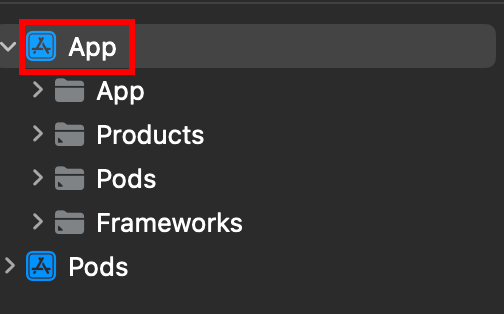
-
Pastikan Anda memilih target yang tepat.
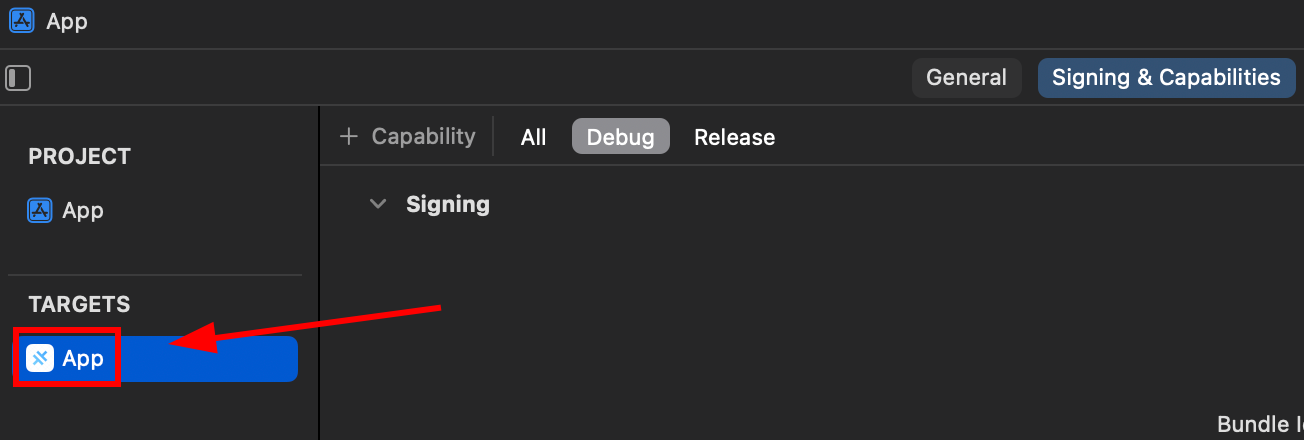
-
Pastikan Anda menambahkan
Sign in with Applecapability.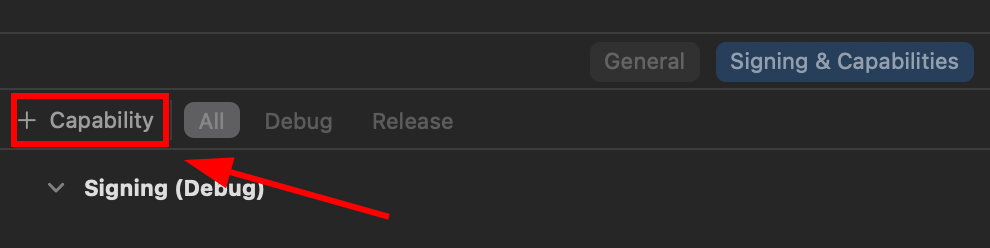
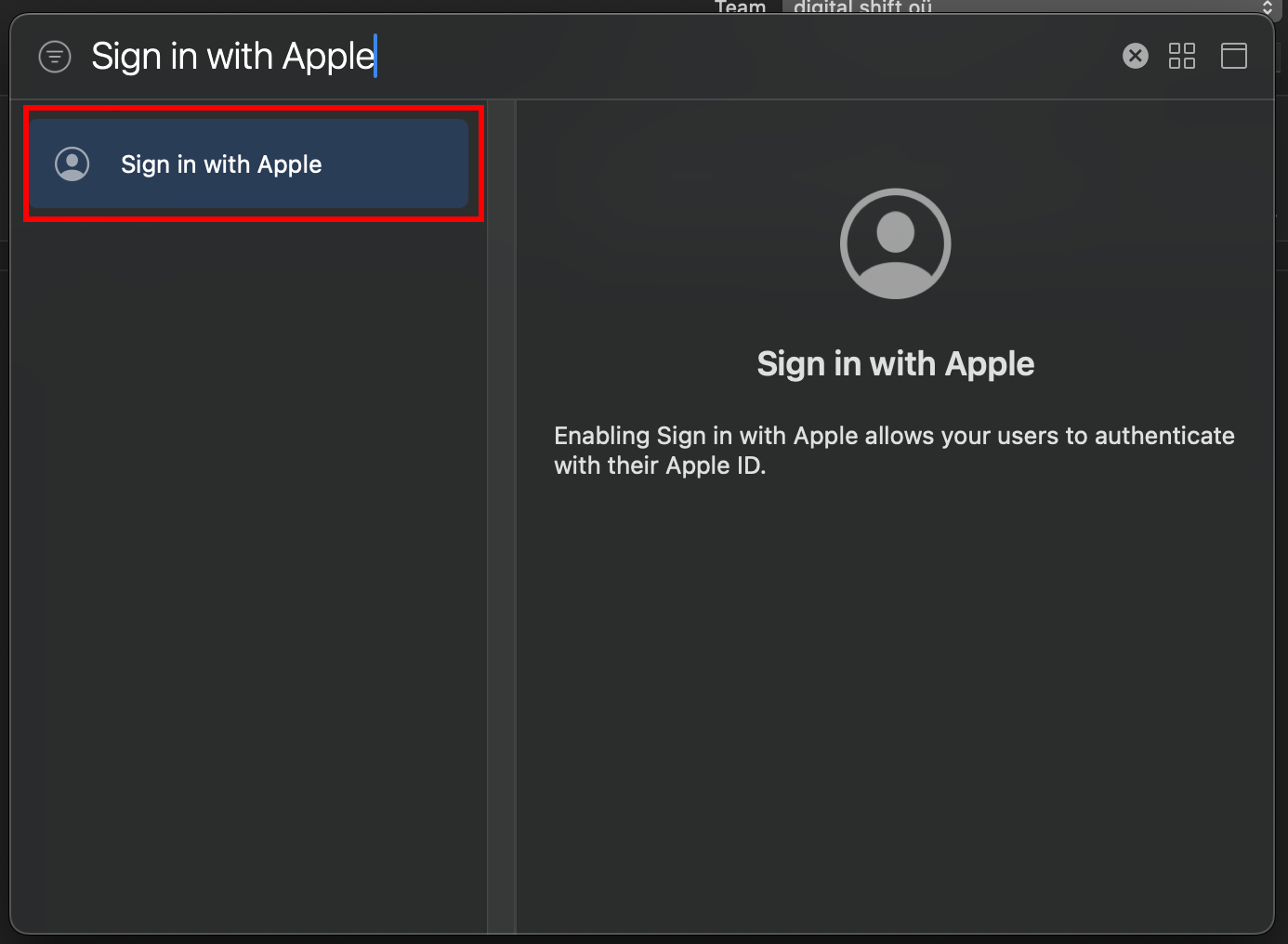
-
Inisialisasi Login Apple di aplikasi Anda.
// onMounted is vue specificonMounted(() => {SocialLogin.initialize({apple: {}})}); -
Buat tombol yang akan memulai proses login.
Tombol tersebut harus memanggil fungsi berikut:
async function loginApple() {const res = await SocialLogin.login({provider: 'apple',options: {}}) -
Jalankan aplikasi Anda pada Fisik perangkat dan tesnya.
Jika Anda mengikuti langkah-langkah tersebut dengan teliti, Anda akan melihat layar berikut setelah menekan tombol Anda.
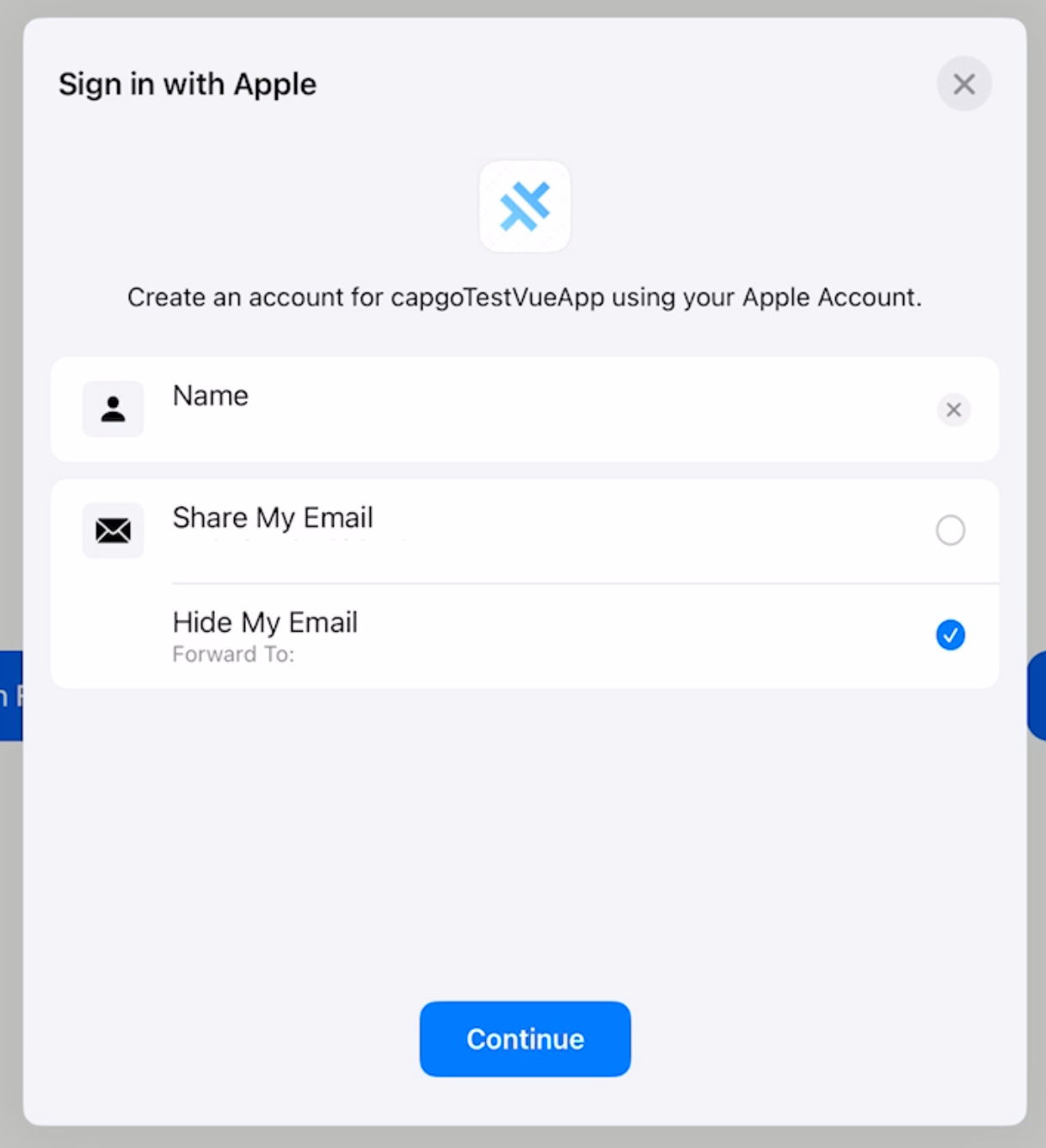
Sudah selesai! Anda siap.
Mulai Login Apple
Section titled “Initialize Apple login”Panggil initialize bersama dengan apple provider sebelum login. Pada iOS, clientId tidak digunakan secara langsung oleh sistem operasi; plugin menggunakan itu untuk mengetahui penyedia mana yang harus diinisialisasi.
await SocialLogin.initialize({  apple: {    clientId: 'your-client-id',  },});
const res = await SocialLogin.login({  provider: 'apple',  options: {    scopes: ['email', 'name'],  },});
Teruskan dari Login Apple di IOS
"Bagian berjudul "Teruskan dari Login Apple di IOS""Jika Anda menggunakan Jika Anda menggunakan to plan authentication and account flows, connect it with Menggunakan @capgo/capacitor-login Sosial Untuk kemampuan asli dalam menggunakan @capgo/capacitor-social-login, @capgo/capacitor-login Sosial untuk detail implementasi di @capgo/capacitor-social-login, @capgo/capacitor-passkey untuk detail implementasi di @capgo/capacitor-passkey, @capgo/capacitor-native-biometric untuk detail implementasi di @capgo/capacitor-native-biometric, dan Autentikasi dua faktor untuk detail implementasi di Autentikasi dua faktor.
Kirimkan aplikasi Capacitor Tidak perlu menunggu
Build with your AI coding agent, push fixes to users in minutes, build signed iOS and Android apps without a Mac, and roll back in one click.


Pertanyaan perusahaan? Hubungi tim kami