
Google Login di iOS
Copas prompt pengaturan dengan langkah instalasi dan panduan markdown lengkap untuk plugin ini.
Pendahuluan
Bab berjudul “Pendahuluan”Dalam panduan ini, Anda akan belajar cara mengatur Login Google dengan Capgo Social Login untuk iOS. Saya asumsikan bahwa Anda telah membaca Petunjuk pengaturan umum.
Menggunakan login Google di iOS
Bab berjudul “Menggunakan login Google di iOS”Pada bagian ini, Anda akan belajar cara mengatur login Google di iOS.
-
Buat ID klien iOS di konsol Google
-
Klik di bar pencarian

-
Cari
credentialsdan klik padaAPIs and Servicessalah satu (nomor 2 pada tangkapan layar)
-
Klik pada
create credentials
-
Pilih
OAuth client ID
-
Pilih
Application typekeiOS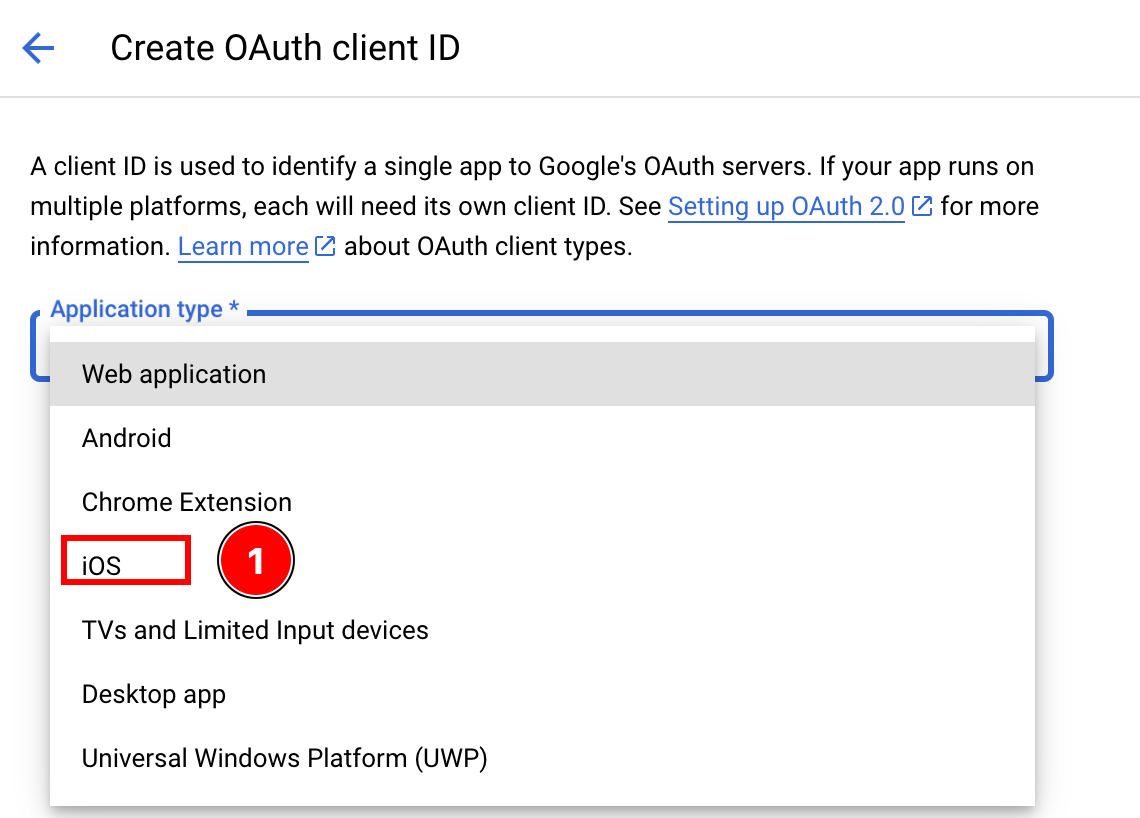
-
Cari ID paket
-
Buka Xcode
-
Klik ganda pada
App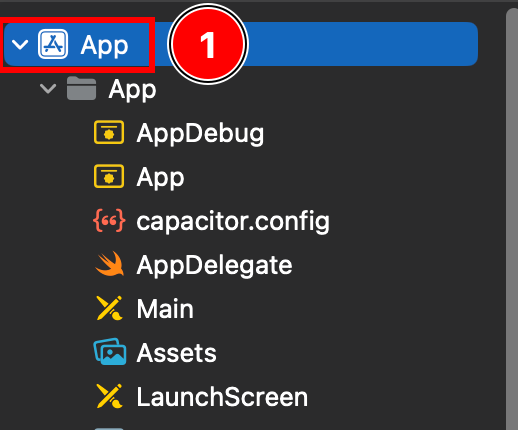
-
Pastikan Anda berada di
Targets -> App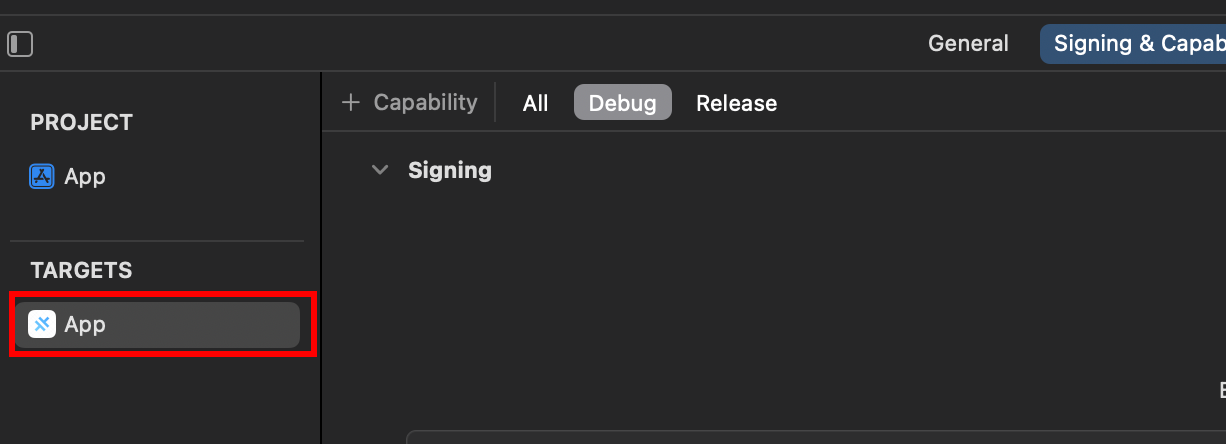
-
Temukan
Bundle Identifier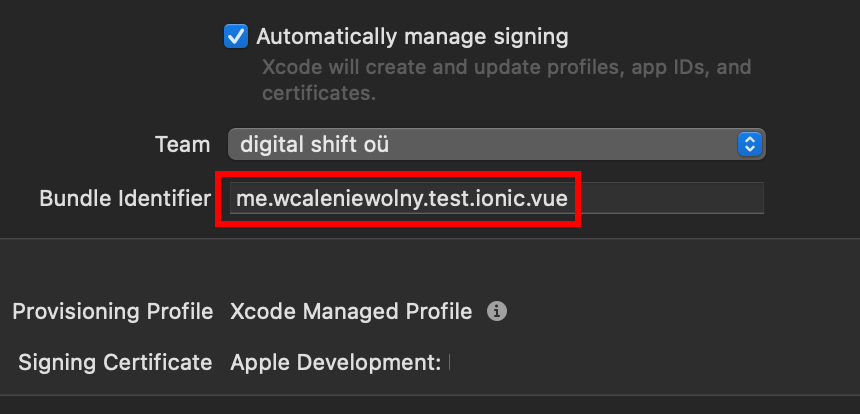
-
Kembali ke Console Google dan tempelkan
Bundle IdentifierkeBundle ID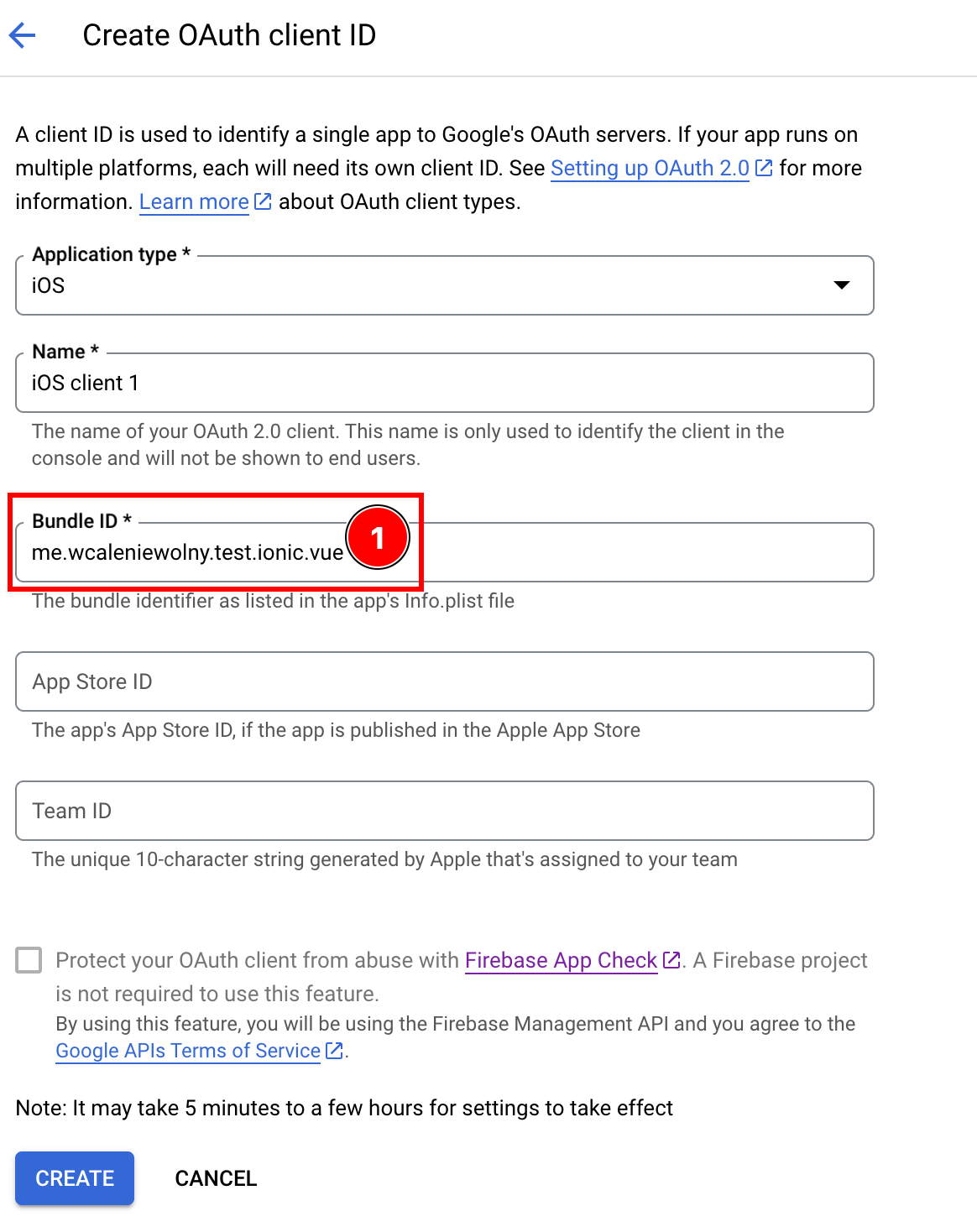
-
-
Opsional, tambahkan
App Store IDatauTeam IDmasukkan ID klien jika Anda telah menerbitkan aplikasi ke App Store -
Klik setelah semua detail telah diisi
create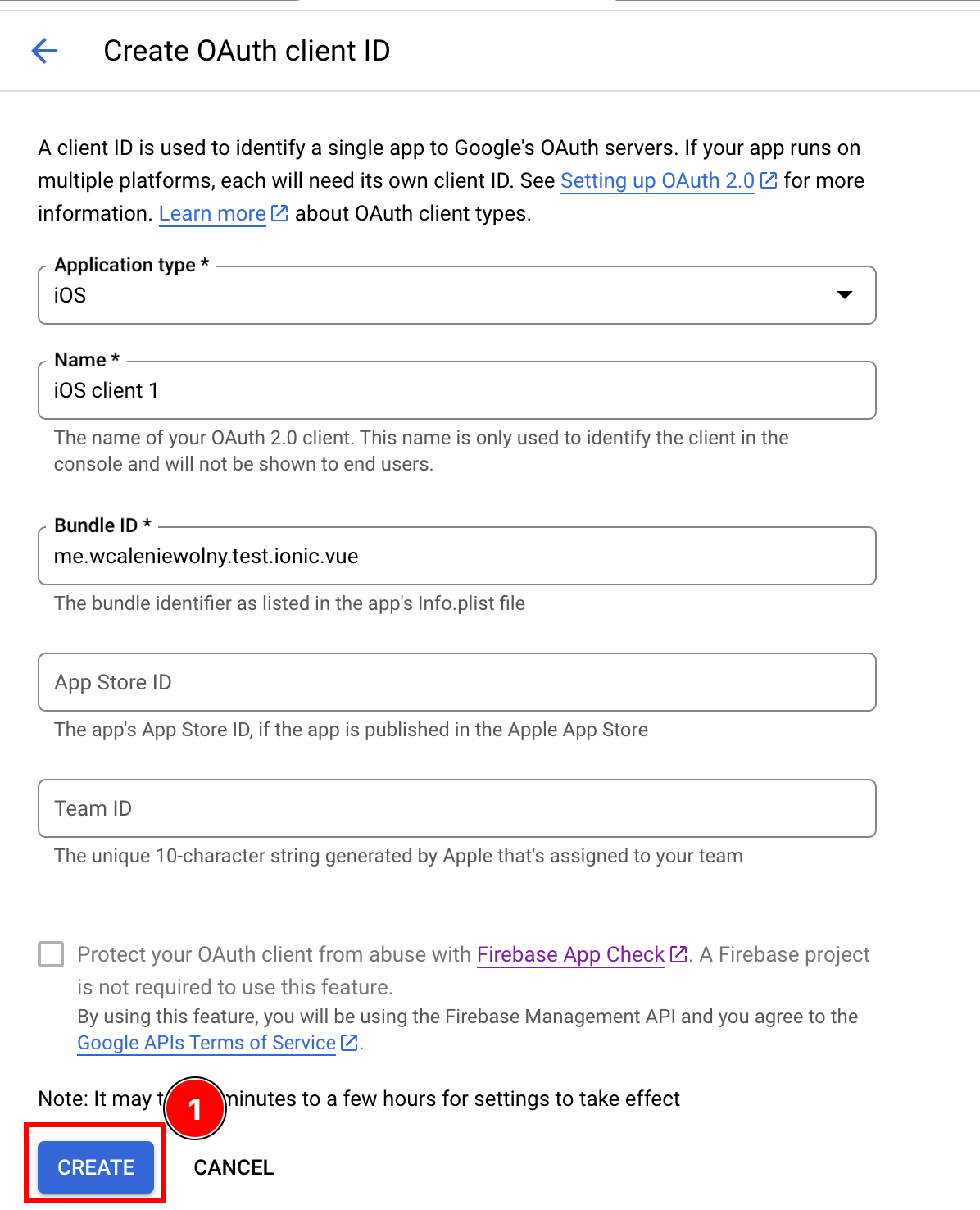
-
Buat
OK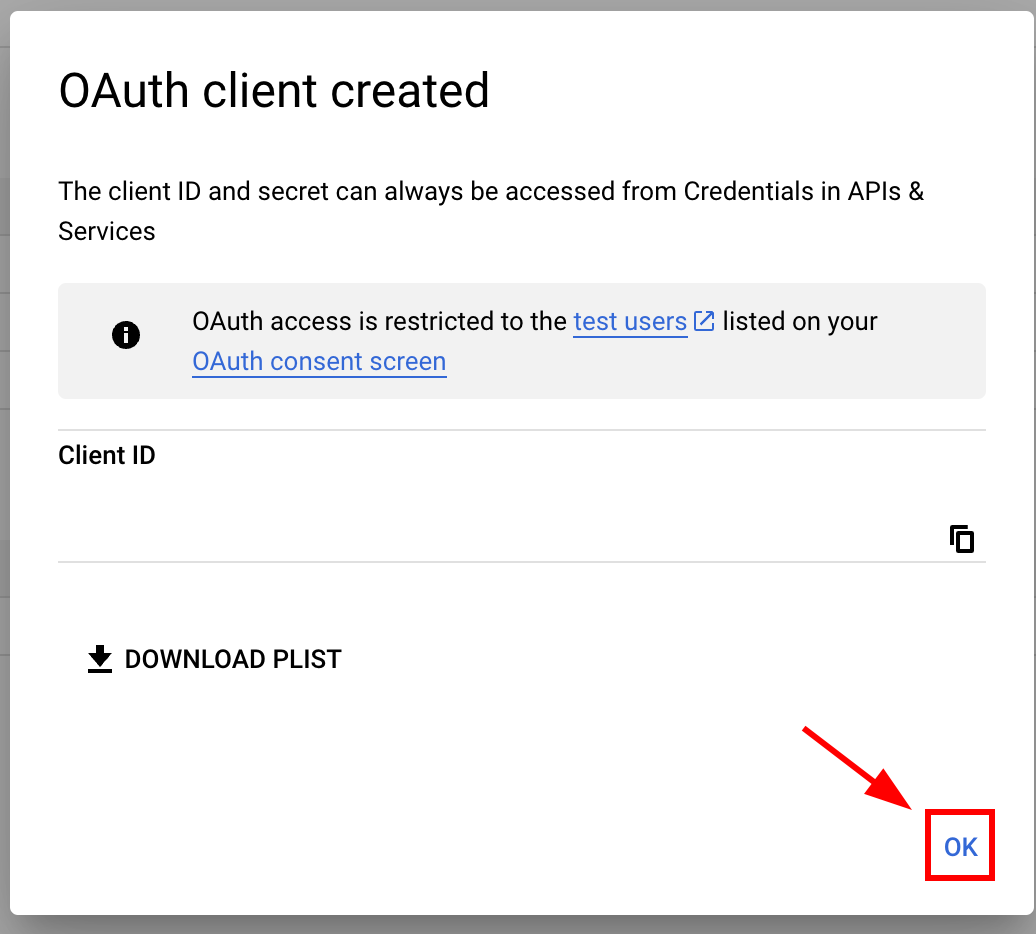
-
Buka klien iOS yang baru dibuat
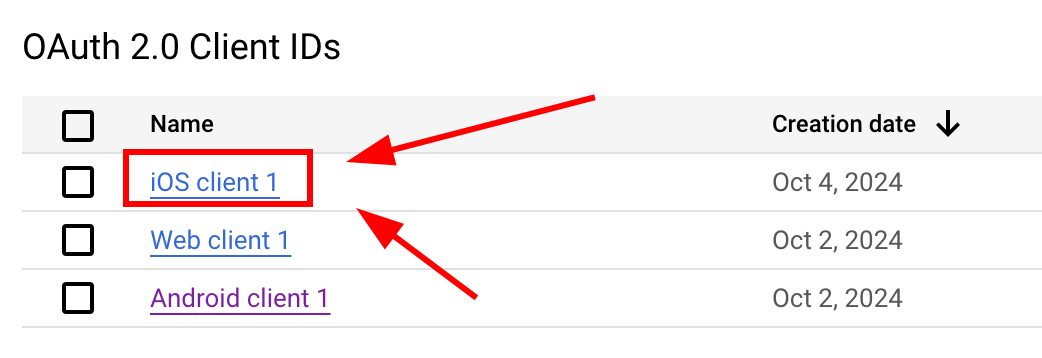
-
Salin data berikut

-
-
Ubah konfigurasi Info.plist aplikasi Anda
-
Buka Xcode dan cari file
Info.plistfile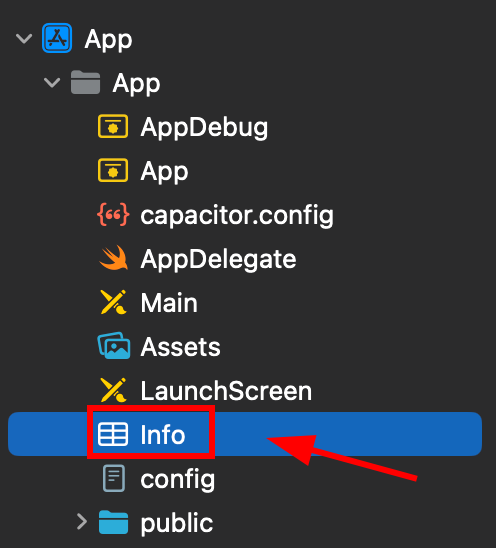
-
Klik kanan pada file ini dan buka sebagai sumber code
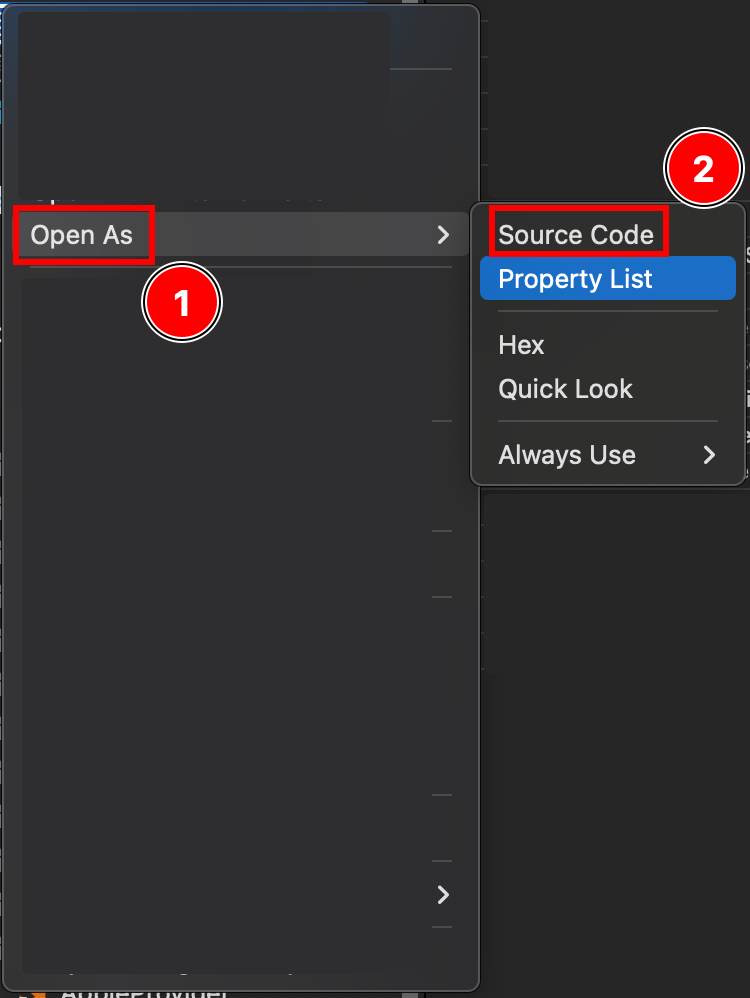
-
Pada bagian bawah file, Anda akan melihat sebuah
Plistfile, Anda akan melihat sebuah</dict>tag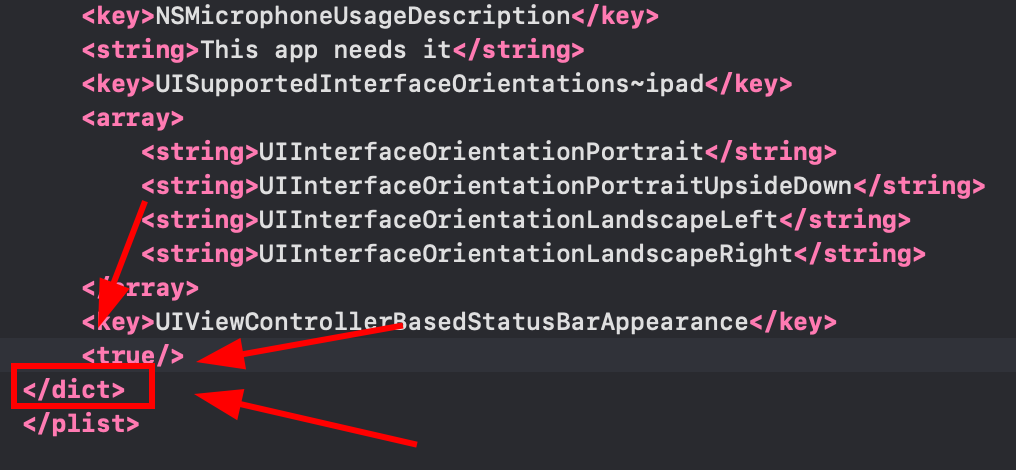
-
Tambahkan fragmen berikut sebelum penutup tag.
</dict>tag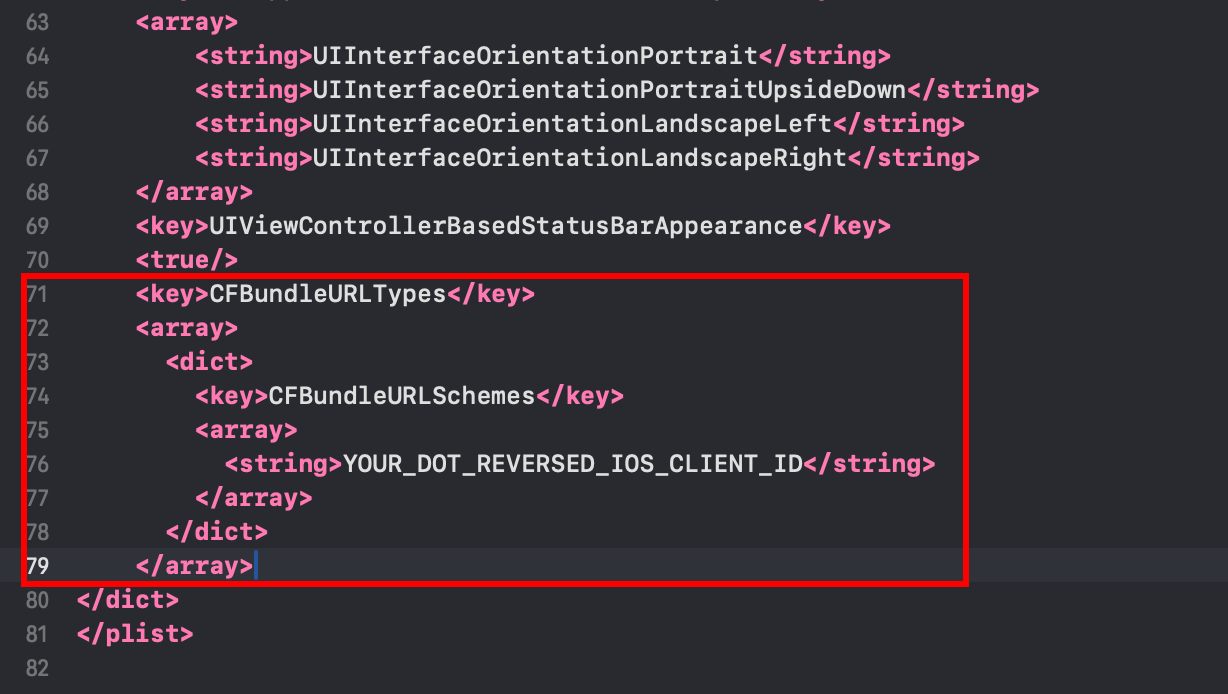 <key>CFBundleURLTypes</key><array><dict><key>CFBundleURLSchemes</key><array><string>YOUR_DOT_REVERSED_IOS_CLIENT_ID</string></array></dict></array>
 -
Ubah ke
YOUR_DOT_REVERSED_IOS_CLIENT_IDke nilai yang telah disalin pada langkah sebelumnya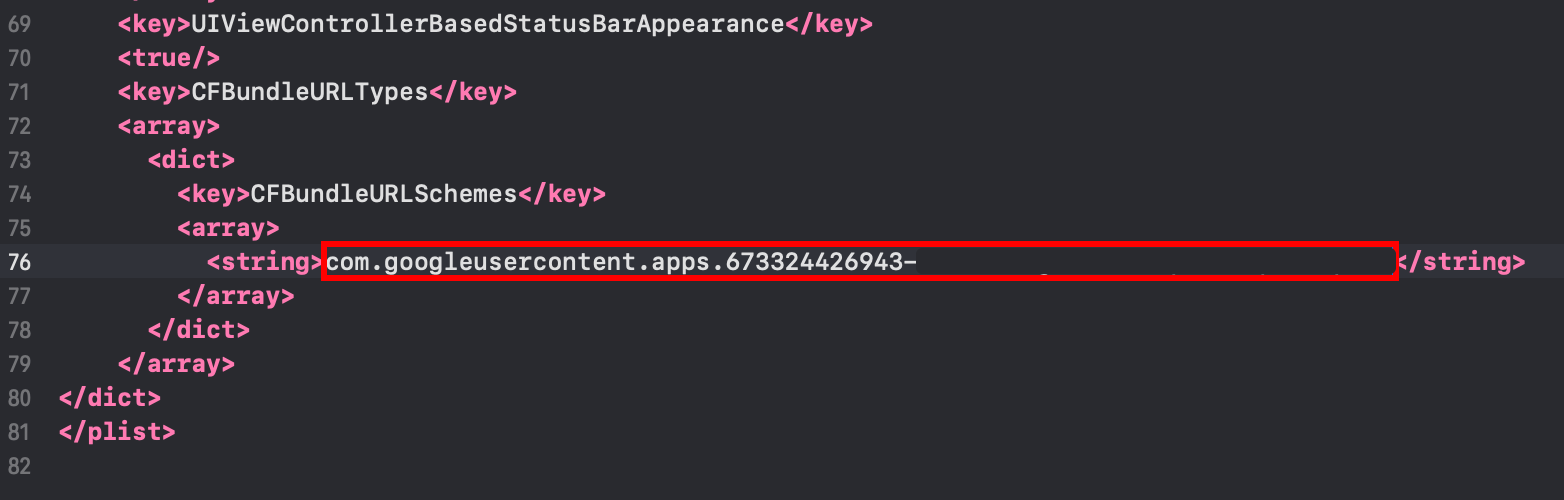
-
Simpan file dengan
Command + S
-
-
Modifikasi
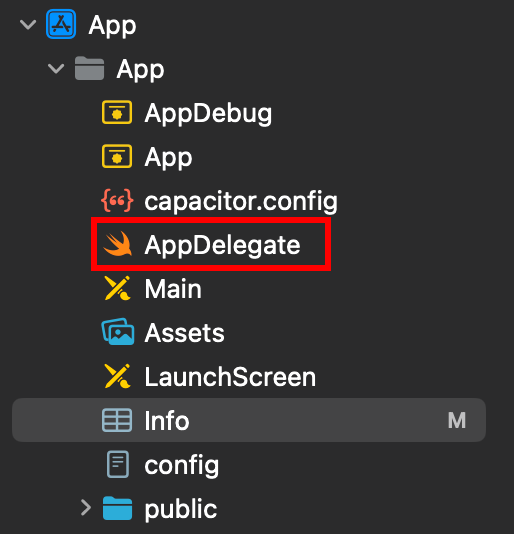
AppDelegate.swift-
Terbuka file AppDelegate
-
Masukkan
import GoogleSignInPada bagian atas file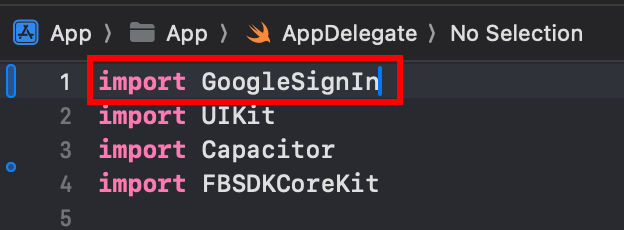
-
Cari
func application(_ app: UIApplication, open url: URL, options: [UIApplication.OpenURLOptionsKey: Any] = [:])Fungsi
-
Ubah fungsi untuk terlihat seperti ini
func application(_ app: UIApplication, open url: URL, options: [UIApplication.OpenURLOptionsKey: Any] = [:]) -> Bool {// Called when the app was launched with a url. Feel free to add additional processing here,// but if you want the App API to support tracking app url opens, make sure to keep this callvar handled: Boolhandled = GIDSignIn.sharedInstance.handle(url)if handled {return true}return ApplicationDelegateProxy.shared.application(app, open: url, options: options)}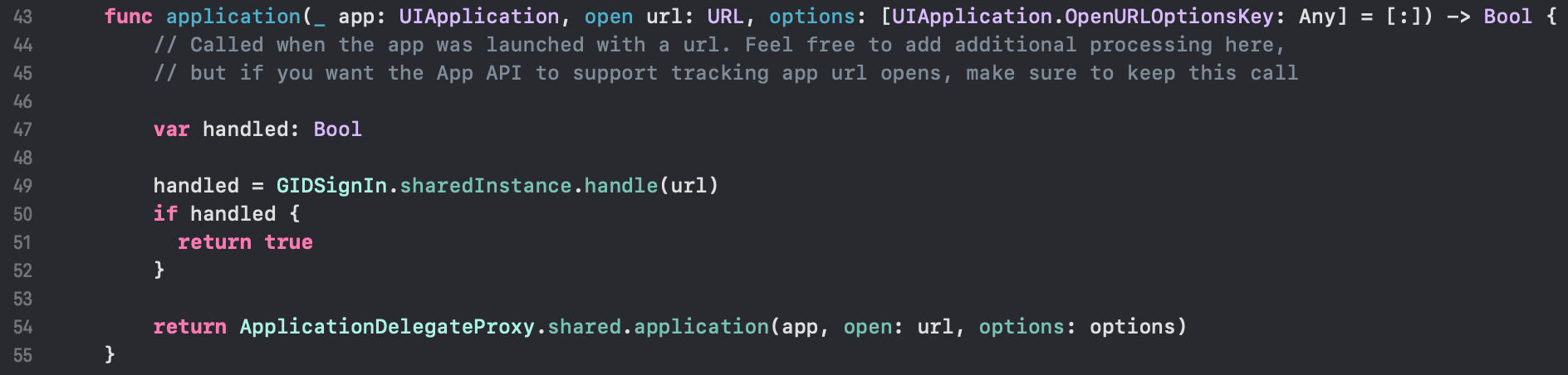
-
Simpan file dengan
Command + S
-
-
Konfigurasi login Google di JavaScript/TypeScript code
-
Import
SocialLogindanCapacitorimport { SocialLogin } from '@capgo/capacitor-social-login';import { Capacitor } from '@capacitor/core'; -
Panggil metode inisialisasi (metode ini harus dipanggil hanya sekali)
Konfigurasi dasar (mode online - disarankan untuk aplikasi kebanyakan):
// onMounted is Vue specificonMounted(() => {SocialLogin.initialize({google: {iOSClientId: '673324426943-redacted.apps.googleusercontent.com',mode: 'online' // Default mode}})})Konfigurasi lanjutan dengan ID klien tambahan:
onMounted(() => {SocialLogin.initialize({google: {webClientId: 'YOUR_WEB_CLIENT_ID', // Optional: for web platform supportiOSClientId: 'YOUR_IOS_CLIENT_ID', // Required: from step 1iOSServerClientId: 'YOUR_WEB_CLIENT_ID', // Optional: same as webClientId, needed for some advanced featuresmode: 'online' // 'online' or 'offline'}})}) -
Implement the login function. Create a button and run the following code on click
Membuat kredit-kredit ini.
const res = await SocialLogin.login({provider: 'google',options: {}})// handle the response - contains user dataconsole.log(JSON.stringify(res))Untuk mode offline:
const res = await SocialLogin.login({provider: 'google',options: {forceRefreshToken: true // Recommended for offline mode}})// res contains serverAuthCode, not user data// Send serverAuthCode to your backend to get user information// Do not call SocialLogin.refresh() in offline modeconsole.log('Server auth code:', res.result.serverAuthCode)
-
-
Uji coba aplikasi Anda
-
Bangun aplikasi Anda dan jalankan
cap sync -
Jika Anda telah melakukan semuanya dengan benar, Anda seharusnya melihat aliran login Google berjalan dengan baik

-
Masalah yang Dikenal
Bagian berjudul “Masalah yang Dikenal”Kompabilitas Plugin Layar Privasi
Judul Bagian “Kompabilitas Plugin Layar Privasi”Plugin Login Google tidak kompatibel dengan @capacitor/layar-privasi. Ketika menggunakan kedua plugin bersamaan, layar login web Google akan terganggu oleh layar privasi.
Bantuan: Panggil await PrivacyScreen.disable(); sebelum memanggil fungsi login:
import { PrivacyScreen } from '@capacitor/privacy-screen';import { SocialLogin } from '@capgo/capacitor-social-login';
await PrivacyScreen.disable();await SocialLogin.login({  provider: 'google',  options: {}});
Teruskan dari Google Login di iOS
Bagian berjudul “Teruskan dari Google Login pada iOS”Jika Anda menggunakan Login Google di iOS untuk merencanakan autentikasi dan alur akun, hubungkannya dengan Menggunakan @capgo/capacitor-login-social untuk kemampuan asli di Menggunakan @capgo/capacitor-login-social @capgo/capacitor-login-social untuk detail implementasi di @capgo/capacitor-login-social @capgo/capacitor-passkey untuk detail implementasi di @capgo/capacitor-passkey @capgo/capacitor-biometrik-asli untuk detail implementasi di @capgo/capacitor-biometrik-asli, dan Autentikasi dua faktor untuk detail implementasi di Autentikasi dua faktor.
Kirimkan Capacitor aplikasi tanpa menunggu
Push perbaikan ke pengguna dalam menit, bangun aplikasi iOS dan Android yang ditandatangani tanpa Mac, dan kembali dalam satu klik.


Pertanyaan bisnis? Hubungi tim kami