
Apple login untuk browser web
Salin prompt setup yang berisi langkah install dan panduan markdown lengkap untuk plugin ini.
Konfigurasi login web tidaklah sederhana. Ini lebih sulit daripada setup Sign in with Apple di iOS, namun lebih rumit daripada setup Sign in with Apple di Android.
Menghasilkan service
Bagian berjudul “Generating the service”Silakan ikuti panduan di sini untuk membuat service tersebut.
Konfigurasi Return URLs
Bagian berjudul “Configuring the Return URLs”-
Buka konfigurasi Service ID Anda
Di Portal Apple Developer, lalu navigasi ke
Identifiers>Services IDsdan klik pada service ID Anda. -
Konfigurasi Sign in with Apple
Klik pada
Configuredi sebelahSign in with Apple.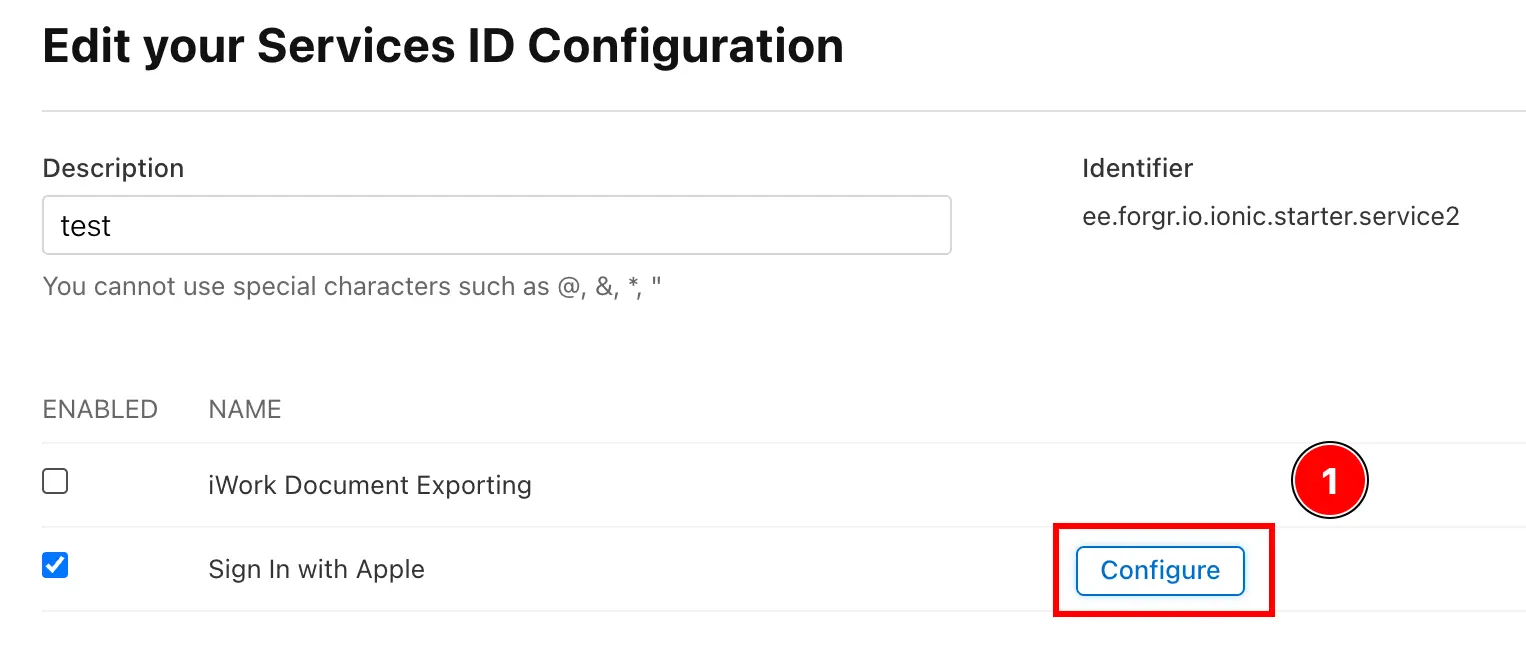
-
Tambahkan Return URL
Klik pada
+tombol untuk menambahkan Return URL baru.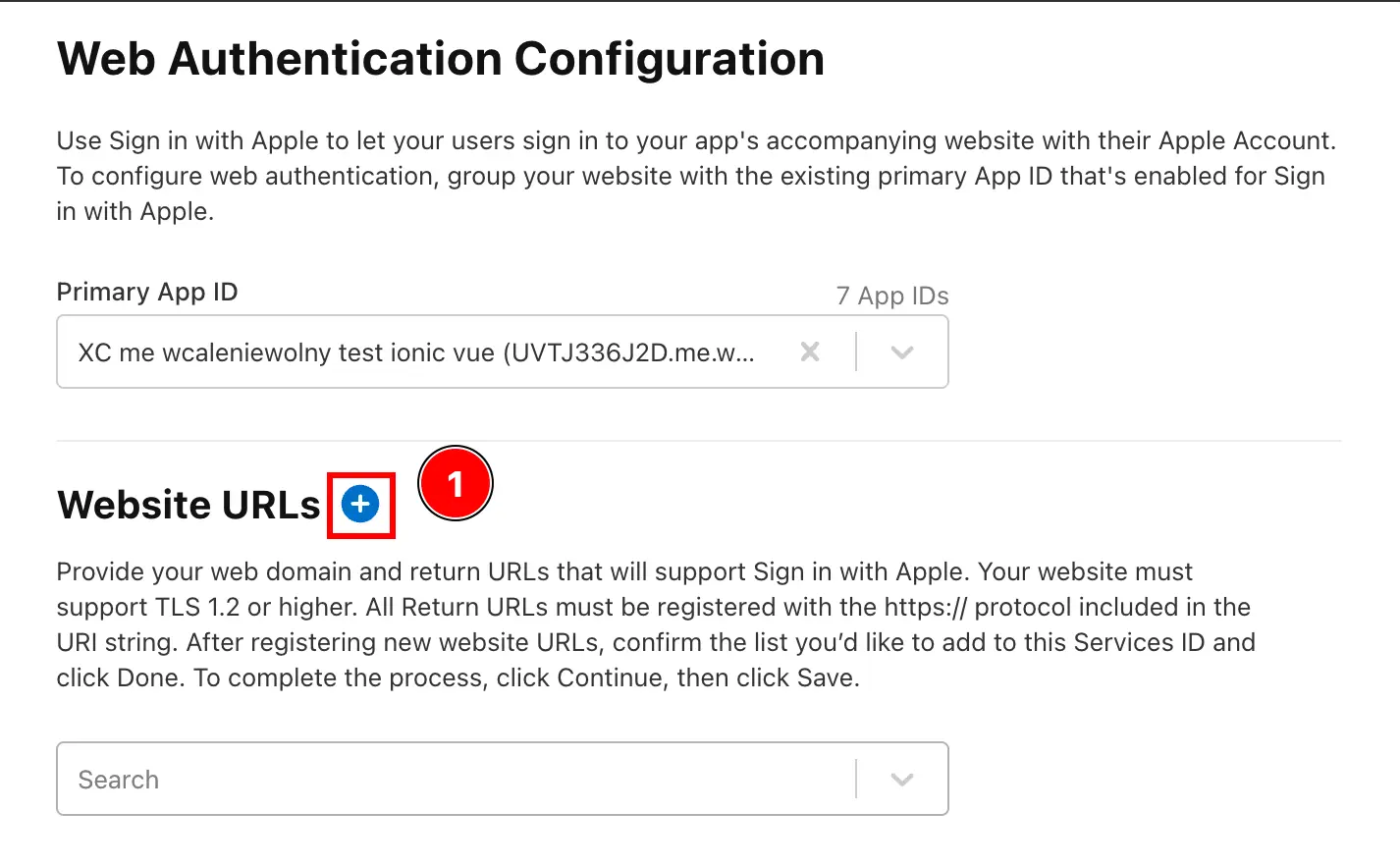
-
Tambahkan Return URL
Tambahkan domain untuk aplikasi web Anda di
Domains and Subdomains.Kemudian, tambahkan domain Anda dengan
https://prefix dan path tempat Anda akan memanggil Apple Login. Contohnya, jika domain Anda adalahhttps://my-app.comdan Anda akan memanggil Apple Login dari/login, Anda harus menambahkanhttps://my-app.com/loginsebagai return URL.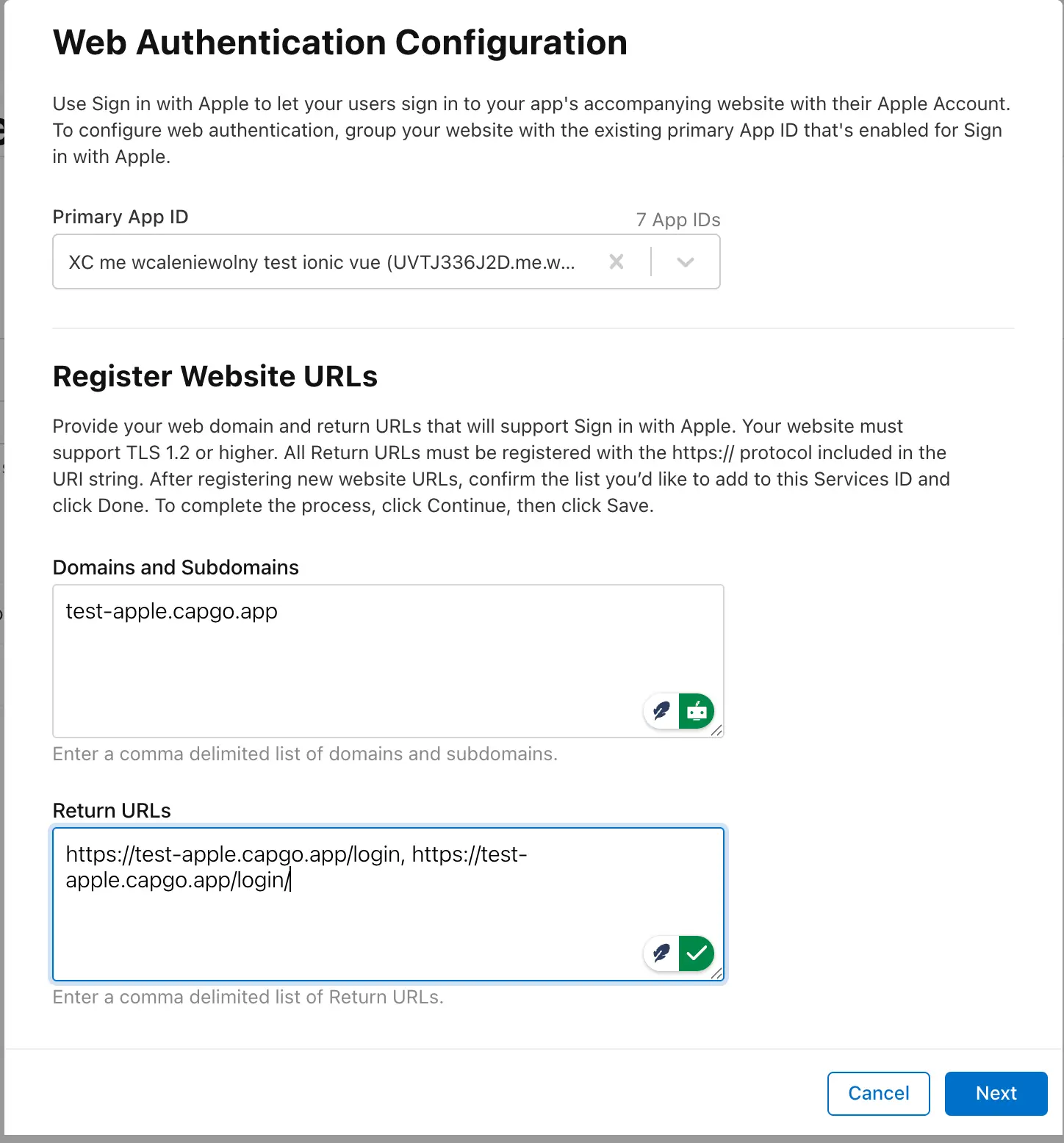
-
Simpan perubahan
- Klik pada
Nexttombol untuk menyimpan perubahan. - Klik pada
Savetombol untuk menyimpan perubahan.
- Klik pada
-
Anda sudah siap untuk mengetes login JavaScript. Harap dicatat bahwa Anda tidak bisa mengetesnya dari localhost.
Lanjutkan dengan Apple login untuk web browser
Bagian berjudul “Lanjutkan dengan Apple login untuk web browser”Jika Anda menggunakan Apple login untuk browser web untuk merencanakan alur autentikasi dan akun, hubungkan dengan Menggunakan @capgo/capacitor-social-login untuk kapabilitas native di Menggunakan @capgo/capacitor-social-login, @capgo/capacitor-social-login untuk detail implementasi di @capgo/capacitor-social-login, @capgo/capacitor-passkey untuk detail implementasi di @capgo/capacitor-passkey, @capgo/capacitor-native-biometric untuk detail implementasi di @capgo/capacitor-native-biometric, dan Autentikasi dua faktor untuk detail implementasi di autentikasi dua faktor.
Rilis aplikasi Capacitor tanpa menunggu
Build dengan AI coding agent Anda, rilis perbaikan dalam hitungan menit, build iOS dan Android tanpa Mac, dan pantau setiap rilis.


Butuh solusi Enterprise? Hubungi tim kami