
Appleログイン
このプラグインのセットアップ手順とマークダウンガイドのコピー
ウェブログインの設定は簡単ではありません。iOSの設定よりも難しいですが、Androidの設定よりも難しいです。 Sign in with Apple サービスを生成する Sign in with Apple サービスを生成する
セクションのタイトル:サービスを生成する
サービスを生成するここ サービスを生成するには、以下のガイドを参照してください。 Apple IDの設定
「リターンURLの設定」を含むセクション Return URLs
サービスIDの設定に移動してください。-
Apple Developer Portal
アプリルートURLの設定 「リターンURLの設定」を含むセクションをクリックしてください
Identifiers>Services IDsをクリックしてください -
Sign in with Appleを設定
をクリックしてください
Configureapple_dev_configure_loginの横のSign in with Apple.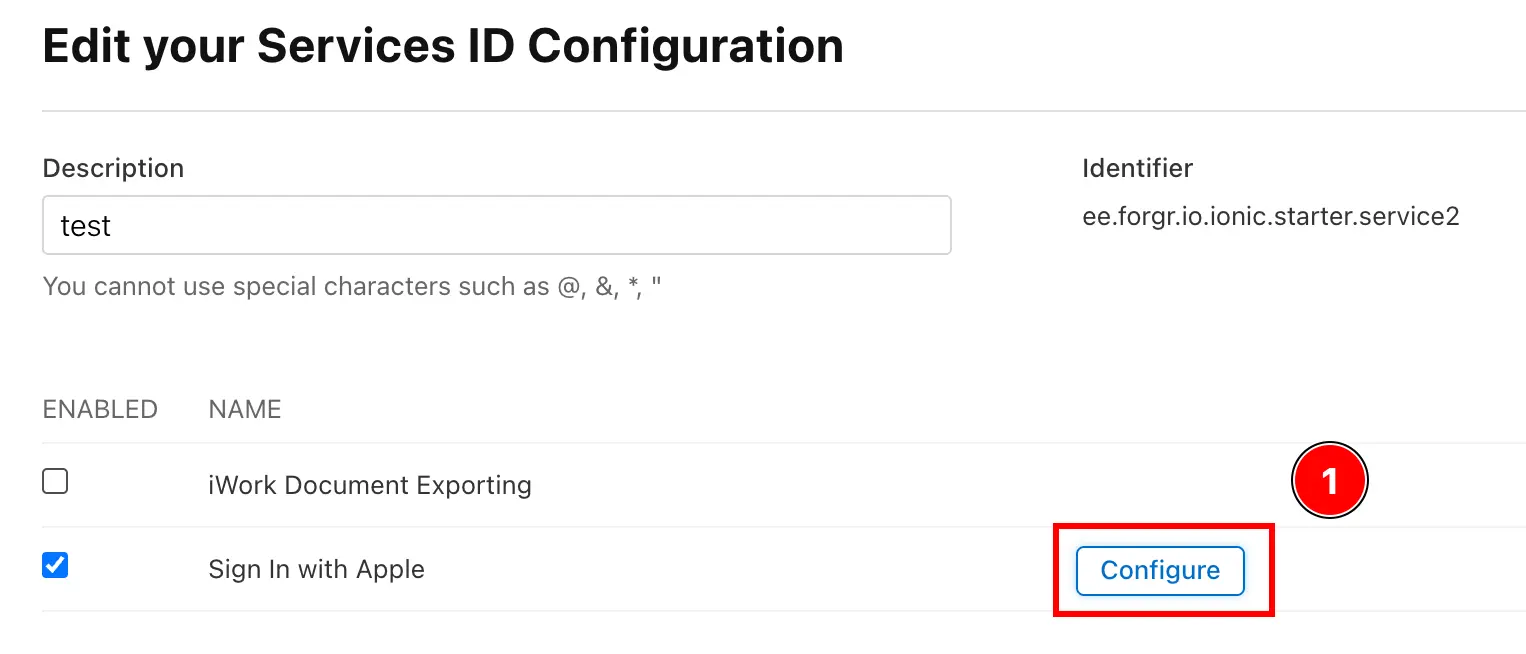
-
をクリックしてください
新しいReturn URLを追加
+apple_dev_return_url_plusの横の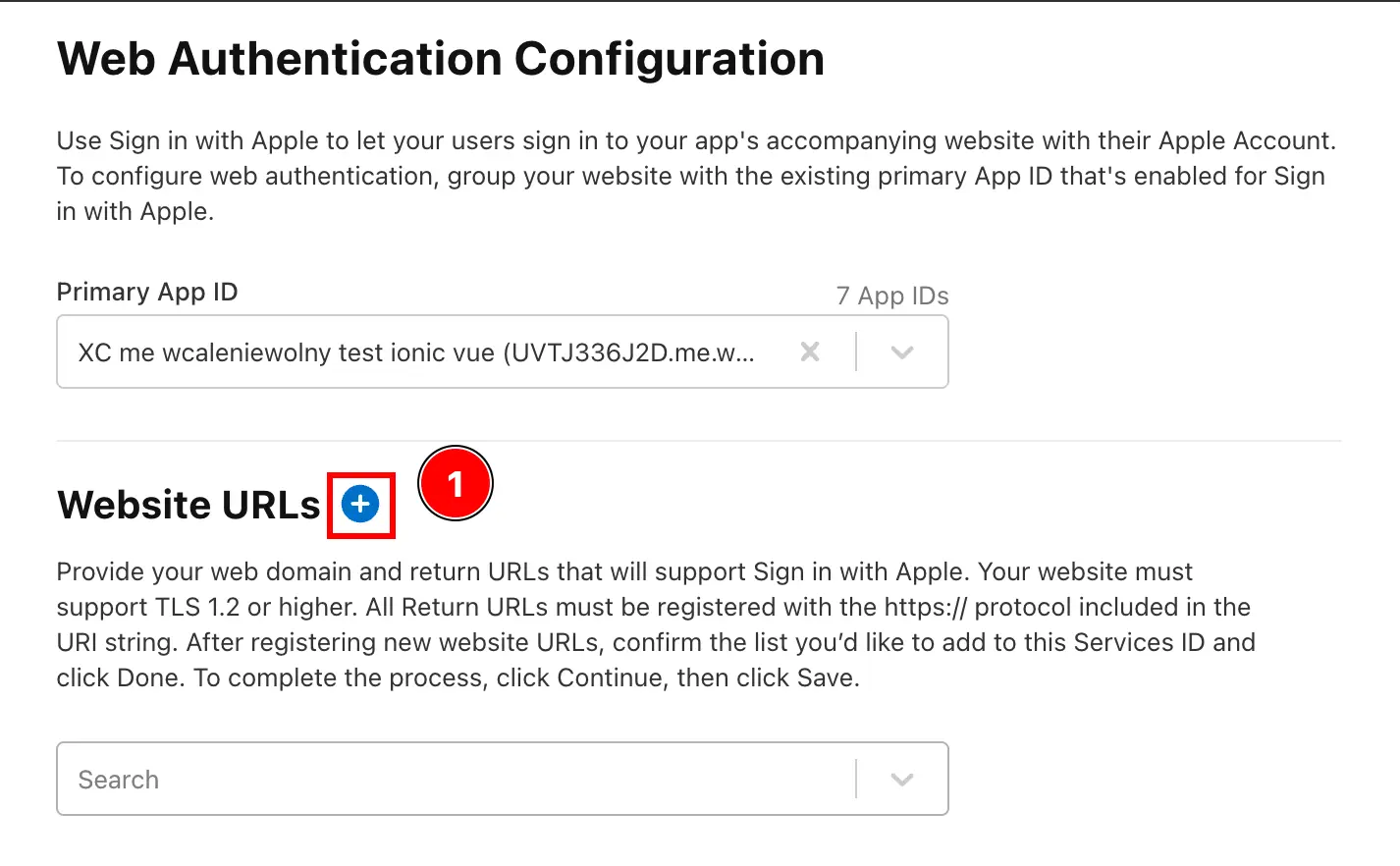
-
Webアプリケーションのドメインを追加してください
service IDをクリックしてください
Domains and Subdomains.次に、ドメインにプレフィックスと呼び出すApple Loginのパスを追加してください。
https://例えば、ドメインがhttps://my-app.comからApple Loginを呼び出す場合、/loginを返信URLとして追加してください。https://my-app.com/login__CAPGO_KEEP_0__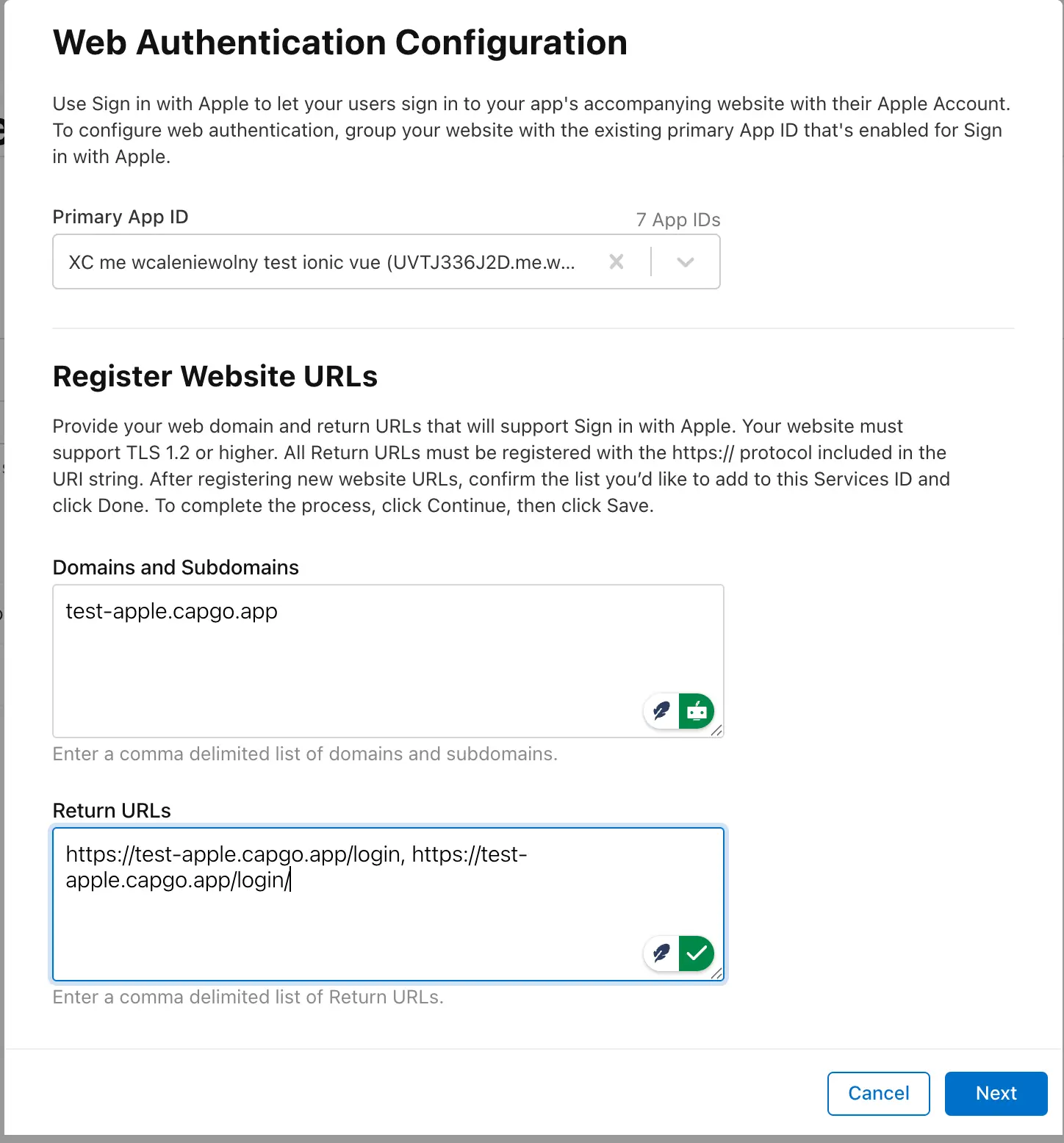
-
変更を保存
- __CAPGO_KEEP_3__
Next__CAPGO_KEEP_4__ - __CAPGO_KEEP_5__
Save__CAPGO_KEEP_6__
- __CAPGO_KEEP_3__
-
__CAPGO_KEEP_7__
Appleブラウザ用のログインから続けてください
Appleブラウザ用のログインから続けてくださいAppleログインを使用している場合 Appleログインを使用しています Appleログインを使用して Using @capgo/capacitor-social-login for the native capability in Using @capgo/capacitor-social-login, @capgo/capacitor-social-login for the implementation detail in @capgo/capacitor-social-login, @capgo/capacitor-passkey @capgo/capacitor-social-login @capgo/capacitor-social-login Capgoの実装詳細については@capgo/capacitor-native-biometricの詳細を参照してください。 2要素認証 Capgoの実装詳細については2要素認証の詳細を参照してください。