
Android サンドボックス テストの設定
このプラグインのインストール手順と完全なマークダウンガイドを含む設定プロンプトをコピーする
Google Play Consoleで適切な設定が必要です。 このガイドでは、Androidアプリのサンドボックステストの設定方法を説明します。
正しいビルドを使用する
「正しいビルドを使用する」のセクション開始する前に、次の3つのAndroidビルドタイプを分離する必要があります。
- ローカルデバッグ/デバッグビルド: デバイス上のUIとネイティブ統合を確認するのに適しています。
- 署名済みリリースAABをPlay Consoleにアップロード: 実際のGoogle Play決済テストに必要です。
- Playでインストールするテストビルド: テスト者が内部またはクローズドトラックからインストールするビルドを使用して購入のQAを行います。
APKをAndroid Studioまたは adbGoogle Play Billingの動作は、実際の運用とは異なる場合があります。サブスクリプションやインアプリ購入の検証の場合、常にGoogle Playからインストールしたビルドでテストしてください。
前提条件
前提条件- Google Play Consoleの開発者アカウントが必要です。まだ作成していない場合は、 Play Consoleの新規登録.
- Play Consoleでアプリのレコードを作成し、最終的なAndroidパッケージ名を設定したもの
- Play Consoleでインアプリ商品やサブスクリプションを作成したもの
- テスト用のGmailアカウントを追加できるもの
- アップロード用に署名されたリリースビルド
ビリング設定に時間を費やす前に、Play Consoleでアプリを作成し、無料かどうかを決定してください。 無料 または 有料. Googleは、有料アプリを無料化できるが、無料化されたアプリは有料化できない。
Androidアプリバンドル(.aab)を使用して新しいPlayストアアプリを作成します。
bunx cap sync androidcd android./gradlew bundleReleaseAndroidリリース署名がすでに設定されていることを確認してください。次に、以下の手順を実行してください。 bundleRelease. Android Studioで署名したバンドルを作成するには、 ビルド > Generate Signed App Bundle / APKを実行します。これにより、署名設定、キーストア、リリースパスワードの値を入力するよう求められます。
セットアッププロセス
セクション「セットアッププロセス」-
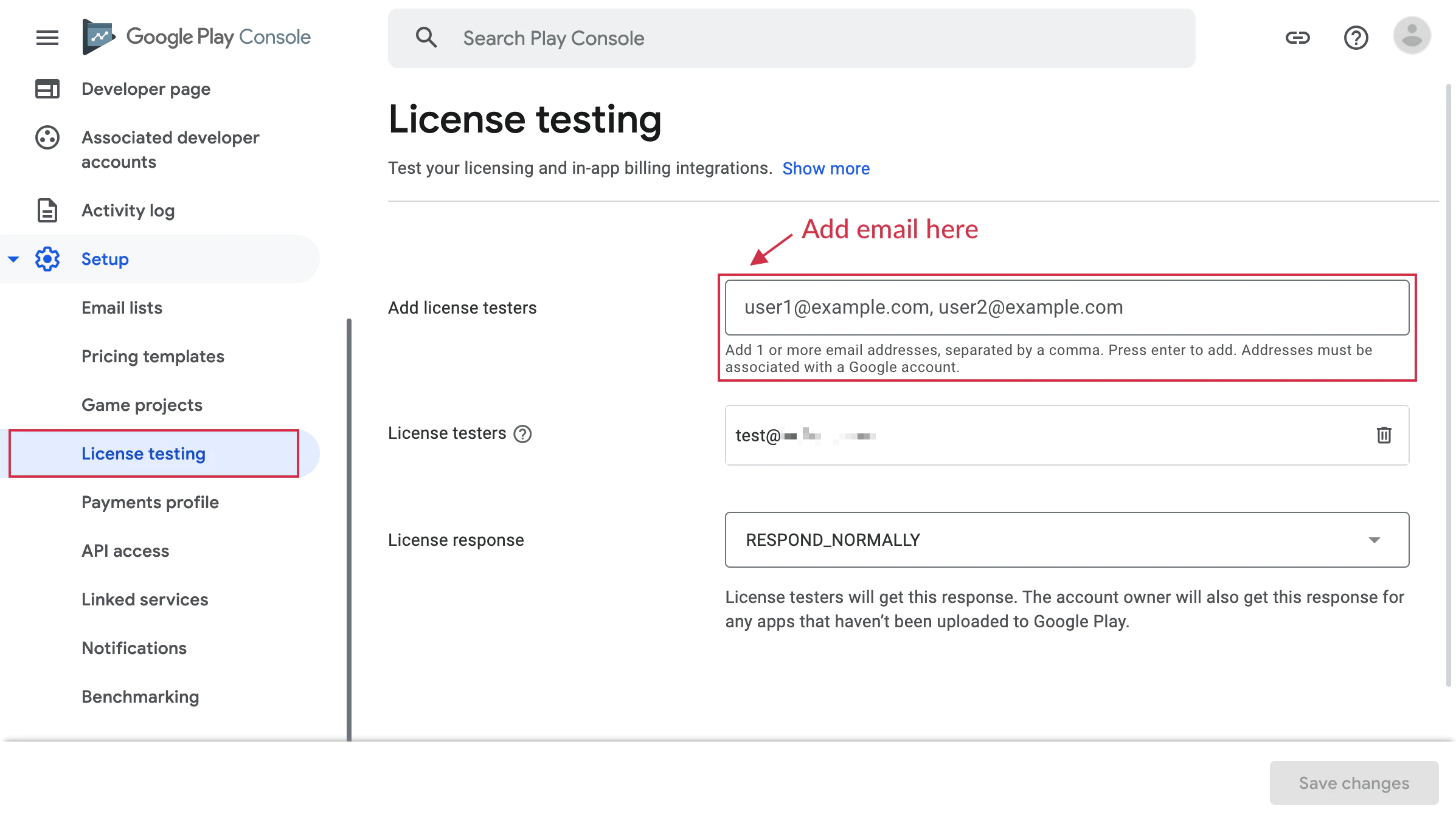
テストアカウントの追加
Play Consoleで開きます 設定 > ライセンスのテスト Androidテストデバイスで使用されている主なGoogleアカウントを追加してください。
これにより、購入がPlayサンドボックスフローを表示するのではなく、実際の請求を試みるのではなくなる。
-
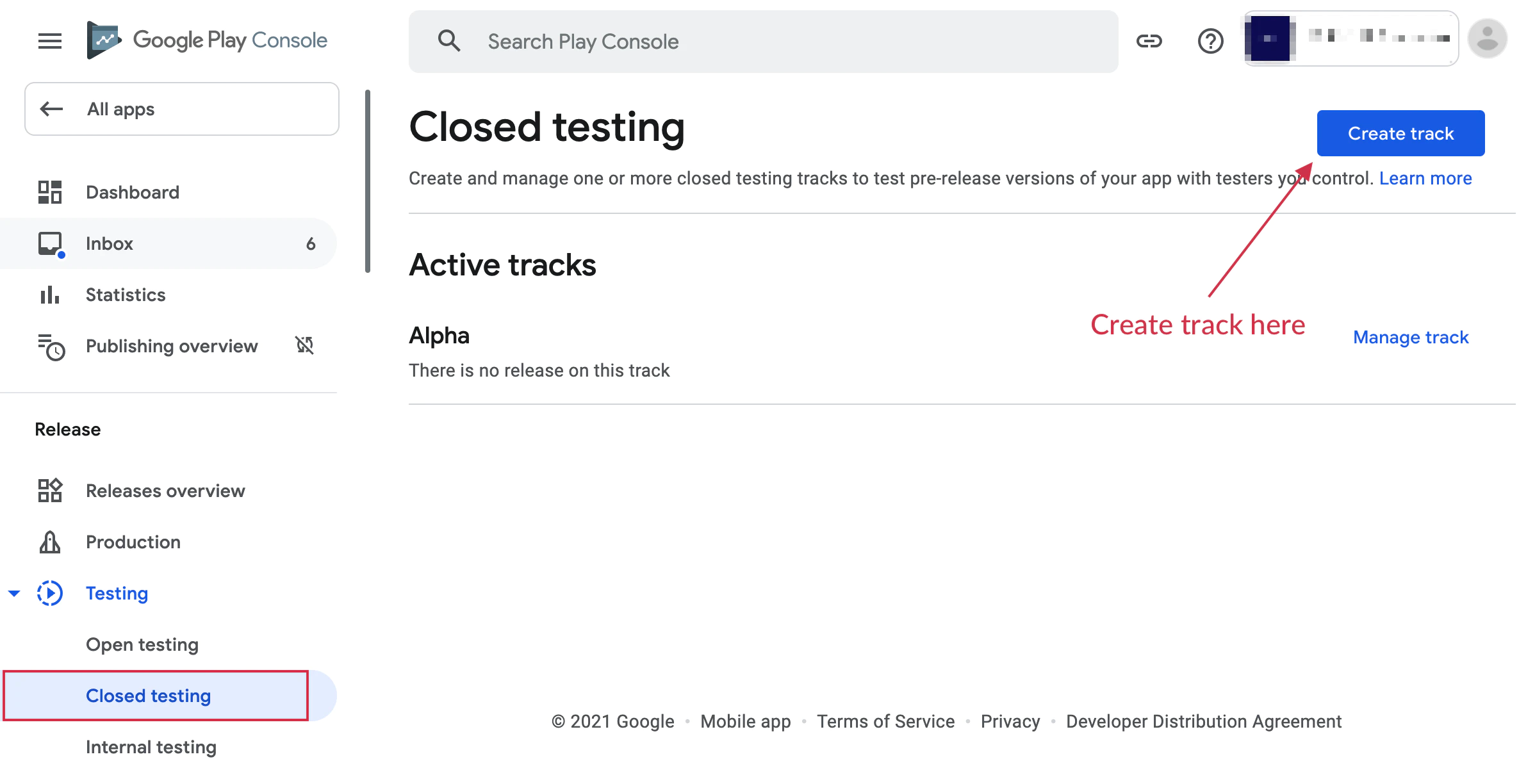
テストトラックの選択
行きましょう ここで、次のいずれかのトラックを選択してください: 内部テスト
- : QAと請求のSmokeテストのための最速のパス。新しいバンドルは通常、数分以内に利用可能です。: QAと請求Smokeテストの最速パス。新しいバンドルは通常、数分以内に利用可能です。
- テスト終了:より広範なテストに適しており、2023年11月13日以降に作成された個人開発者アカウントの場合、生産環境にアクセスする前に必須です。
初回リリースの場合、Playは最大48時間、内部テスター向けに一時的なアプリ名とリスト情報を表示する可能性があります。
-
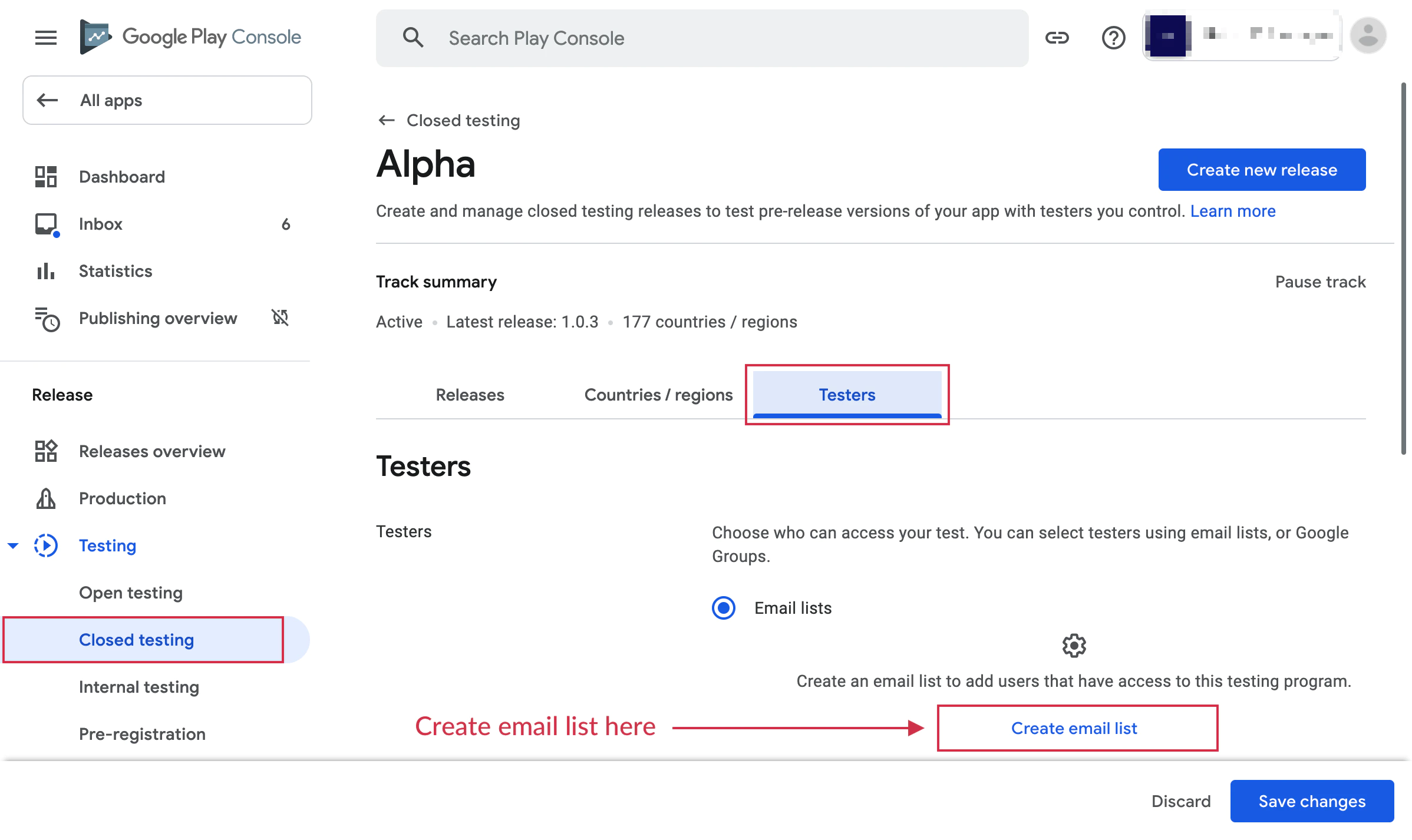
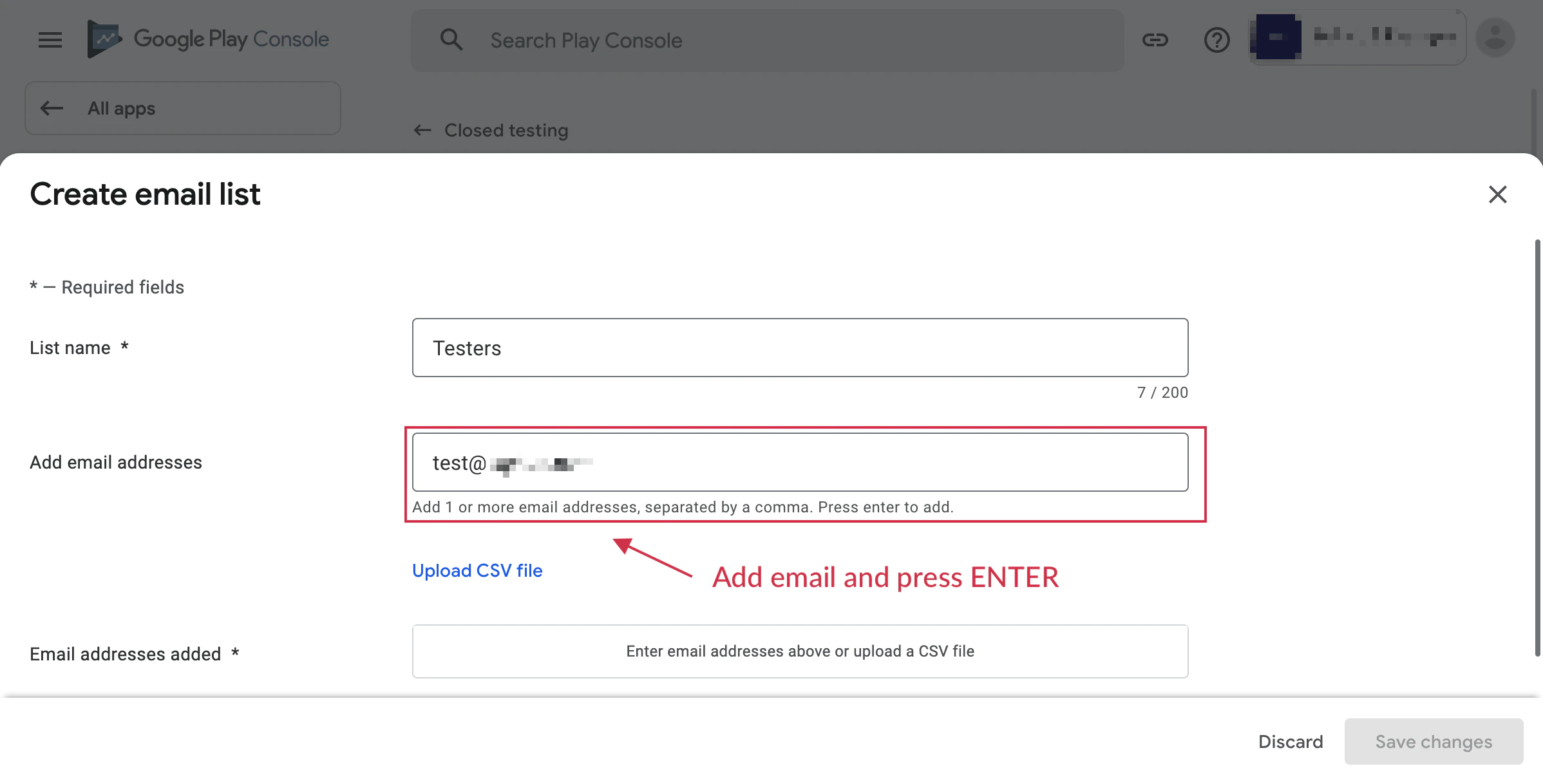
テスターのリストの作成
トラックを開くと、テスターのリストを作成し、Googleアカウントを追加して、ビルドを受け取るアカウントを指定してください。
生産環境へのアクセスを目指している場合、作成された新しい個人アカウントを使用している場合、少なくとも14日連続で12人のテスターをオプトインしてください。 テスターのリストの作成 署名済みリリースビルドのアップロード
-
Closed testing
Create testing track
.aab.Google Playアプリの新規作成では、Androidアプリバンドルを使用することをお勧めします。アップロード後、リリースを保存し、ポリシーまたはストアリストのブロッカーのPlayフラグを修正し、テストトラックにリリースを公開してください。
-
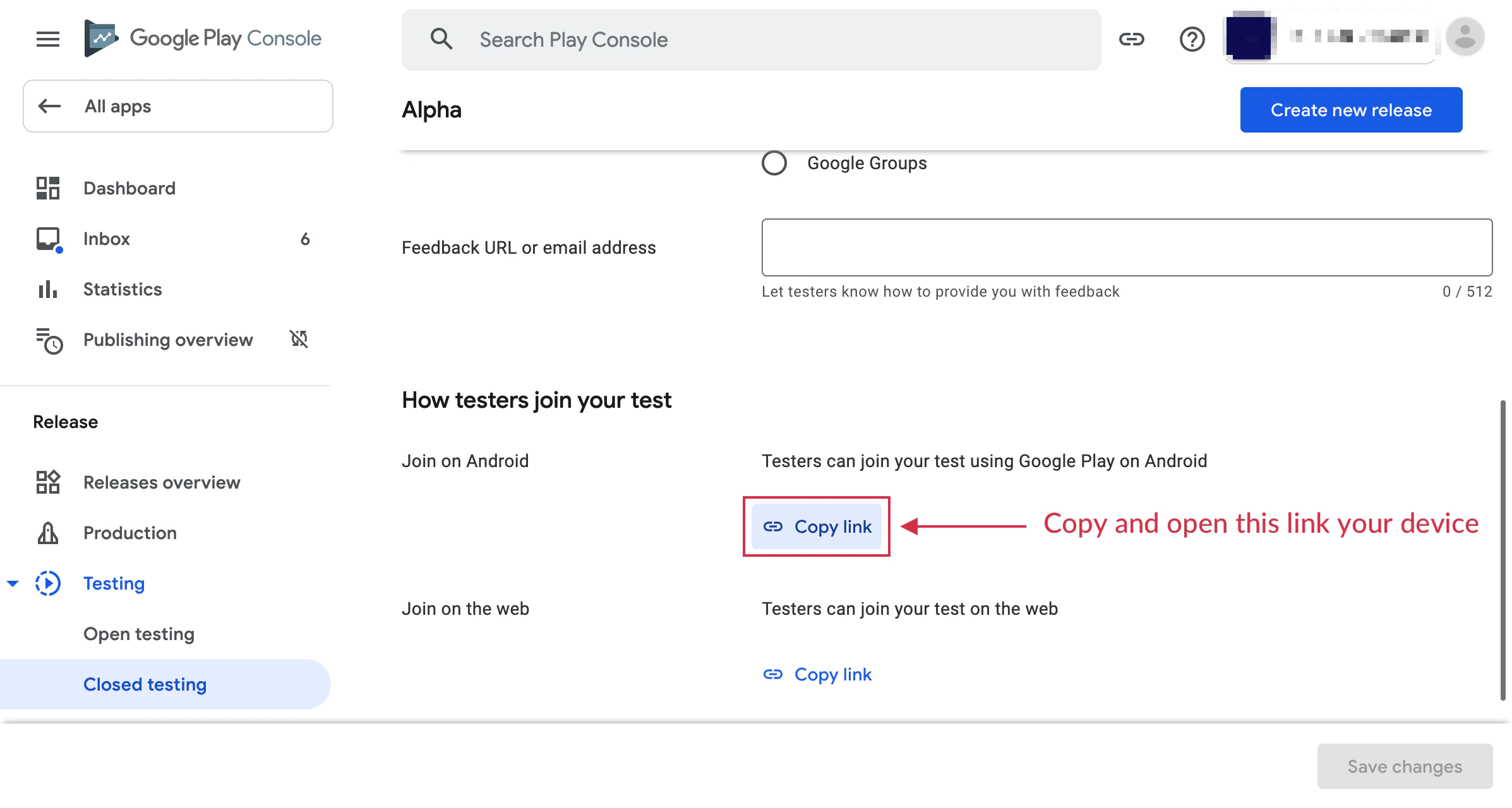
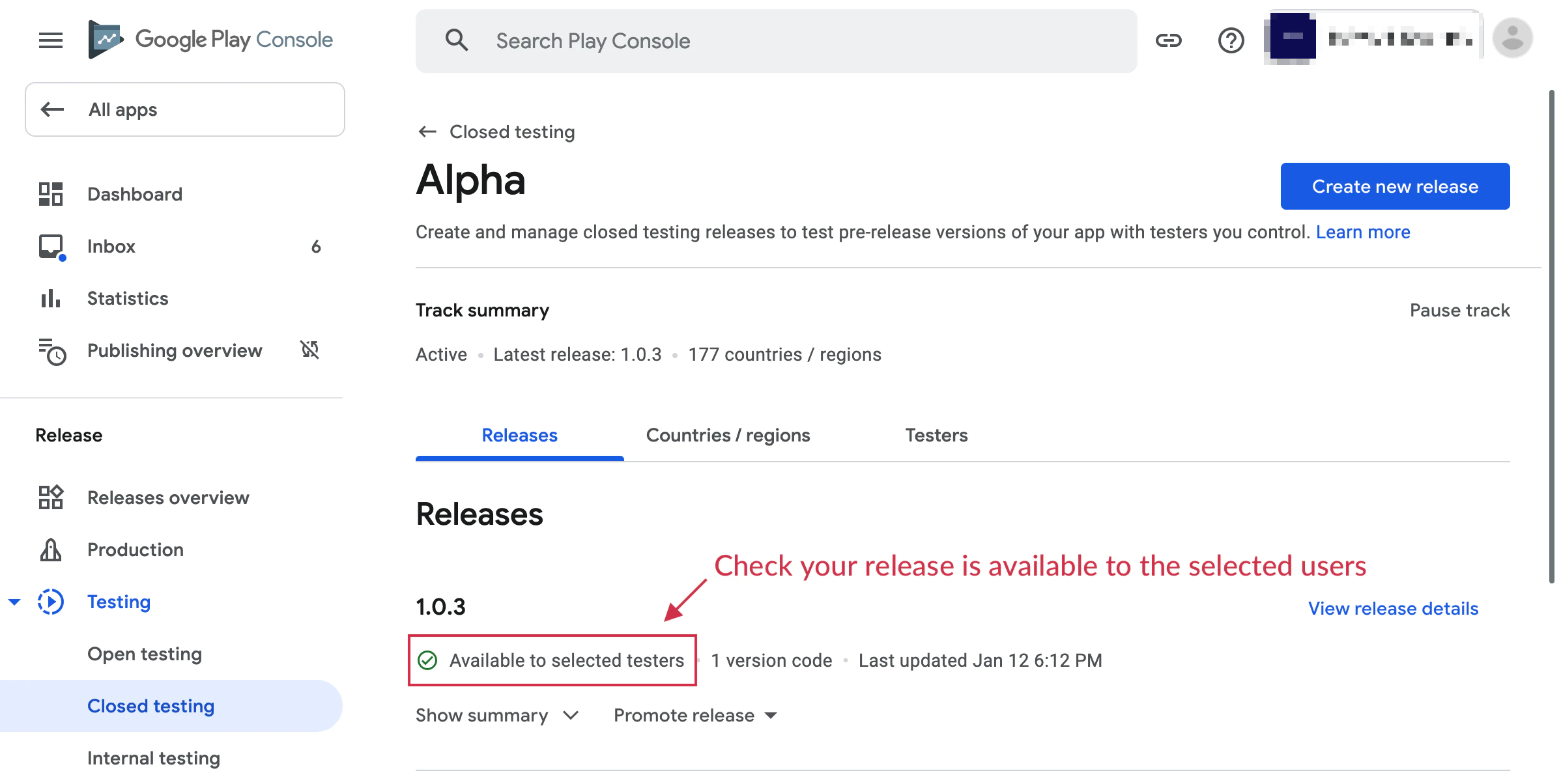
テストプログラムに参加
テストデバイスでオプティンURLを開き、 "テスターになる"ボタンをクリックして登録してください。 「テスターになる」 Playストアのリストからインストールしたアプリではなく、ローカルにエクスポートしたAPKからインストールしないでください。
テストに参加
-
Playでインストールしたビルドをテストデバイスで起動し、購入を試みてください。次のようなメッセージが表示されるはずです。
「このはテスト注文です。請求されません。」
テスト購入
重要な注意事項
重要な注意事項のセクション- Android テストビルドをインストールする前に、Play テストビルドをインストールする前に、サイドロードされたアプリのインストールをアンインストールしてください。
- 内部テストは迅速なSmokeテストに適していますが、新しい個人アカウントの生産アクセス用のクローズドテストが重要なトラックです。
- テストアカウントは購入に課金されません。
- テスト購入は生産購入と同じフローを使用します。
- すべてのサブスクリプション機能、包括試用期間と導入オファーをテストできます。
- テストサブスクリプションは、テストを高速化するために加速された更新期間を持ちます。
- Play ストアのデバイス上、テスターのオプトインフロー、およびライセンステストのすべてで同じGoogleアカウントを使用してください。
トラブルシューティング
トラブルシューティングのセクション製品がテストモードで表示されない場合:
- アプリがテストトラックにアップロードされていることを確認する
- ライセンステストにテストアカウントが追加されていることを確認する
- Google Play Consoleで製品が有効になっていることを確認する
- Google Playからインストールされたビルドであることを確認し、ローカルにサイドロードされていないことを確認する
「アイテムが利用できない」エラー:
- 製品を作成してから2-3時間待って、製品が利用可能になることを確認する
- アプリのパッケージ名がPlay Consoleに登録されているパッケージ名と一致していることを確認する
- テストアカウントでログインしていることを確認する
- 署名済みリリースビルドをアップロードし、パッケージ名と製品カタログが同じであることを確認する
実際の請求として表示される購入テスト:
- 再度ライセンステストにアカウントが追加されていることを確認する
- テストトラックからビルドを使用していることを確認する
- 購入確認のバナーが表示されることを確認する
追加リソース
「追加リソース」セクションConfigure Android Sandbox Testing から続ける
「Configure Android Sandbox Testing から続ける」セクションCapgo を使用している場合 Capgo を使用してストアの承認と配布を計画するには、 Using @__CAPGO_KEEP_0__/native-purchases Using @capgo/native-purchases native capability を使用する場合の @capgo/native-purchases @capgo/capacitor-アプリ内レビュー @capgo/capacitor内アプリレビューの実装詳細のために インアプリレビューを使用する@capgo/capacitor native capability については、@capgo/capacitor-in-app-review を使用します。 @capgo/capacitor-native-market for the @capgo/capacitor-native-market implementation detail in @capgo/capacitor-native-market native capability の使用にあたっては、@capgo/capacitor-native-market を使用します。
Ship Capacitor apps 待たなくして
1分以内に修正をユーザーにプッシュ、Macを必要とせずに署名済みのiOSおよびAndroidアプリをビルド、1クリックでロールバック


企業向けのニーズがありますか チームとお話しましょう