
組織
このプラグインのインストール手順と完全なマークダウンガイドまで、コピー可能な設定プロンプトを作成する
組織とは何ですか?
組織とは組織では、チームメンバーとアプリを共有することができます。ただし、誰が何ができるかを制御することができます。各Capgoアカウントは少なくとも1つの組織に属しており、必要に応じて多くの組織を作成できます。
アクセスは ロールベースのアクセス制御(RBAC)を通じて管理されます。各チームメンバーは、組織レベルまたは特定のアプリにスコープを設定して、どの情報を参照し、どのようなアクションを実行できるかを決定するロールが割り当てられます。チャンネルアクセスは、チャンネルごとの許可オーバーライドを使用してさらに細かく調整できます。
組織設定の概要
「組織設定の概要」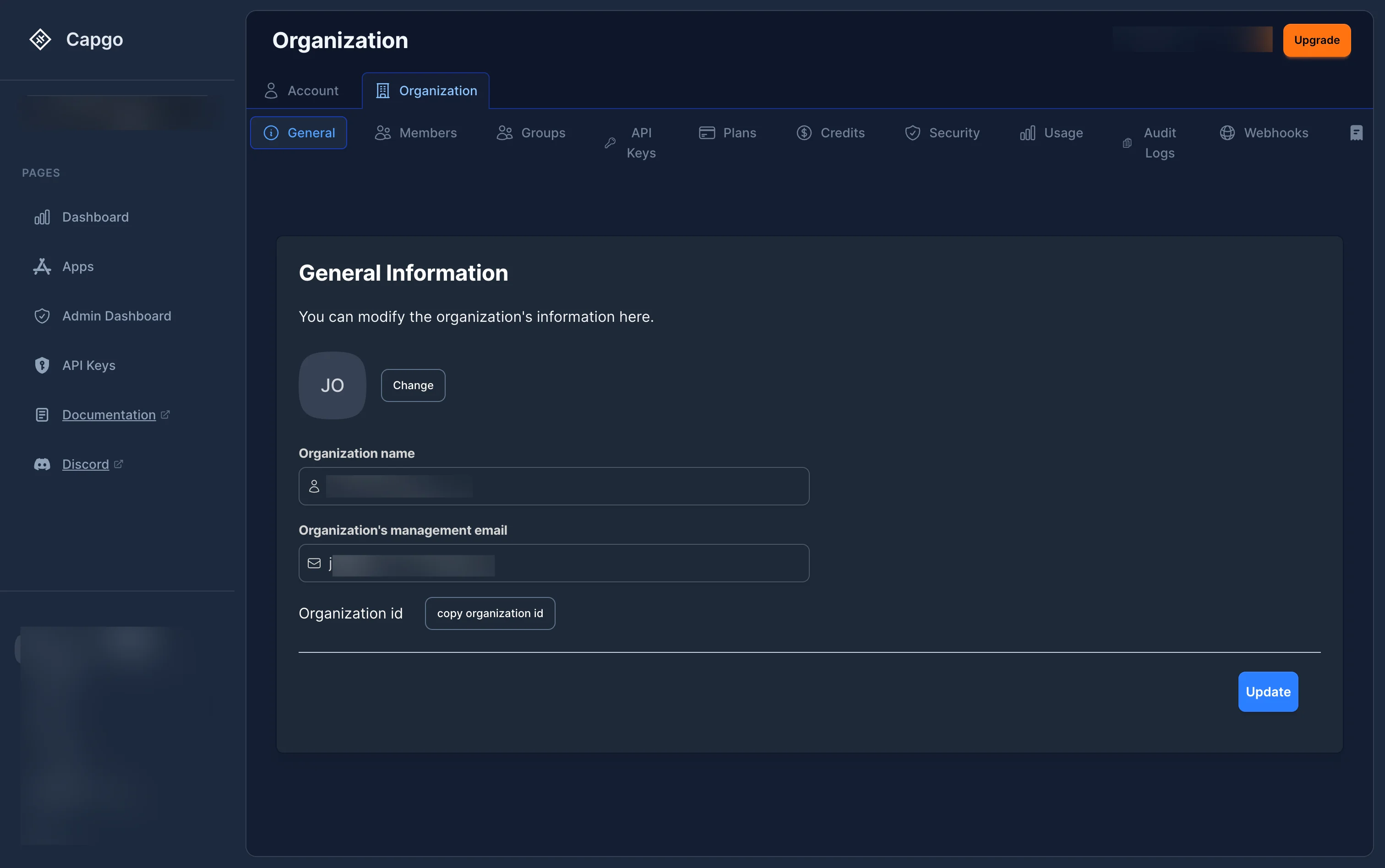
組織設定ページは、左のサイドバーの「設定」をクリックし、上部の「組織」タブを選択することでアクセスできます。 設定 組織 タブ 説明
| 一般 | Description |
|---|---|
| セクション | 組織設定の概要 |
| メンバー | チームメンバーとその権限を管理する |
| グループ | ユーザーを大量にロール割り当てするためのグループを作成および管理する |
| API キー | API キーをプログラムでアクセスするために管理する |
| プラン | サブスクリプションプランを表示および管理する |
| クレジット | 追加のクレジットを表示および購入する |
| セキュリティ | 2要素認証、パスワードの要件などセキュリティポリシーを設定する |
| 使用方法 | 組織の使用状況を監視する |
| Auditログ | 組織の活動ログを表示する |
| Webhook | Webhook統合を設定する |
| 請求 | 請求情報と請求書を管理する |
組織を切り替える方法
組織を切り替える方法組織セレクターをクリックする 組織を選択する サイドバーの左上にあるドロップダウンメニューから、利用可能な組織を表示および切り替えることができます。
メンバーの管理
「メンバーの管理」セクションメンバーの表示
「メンバーの表示」セクション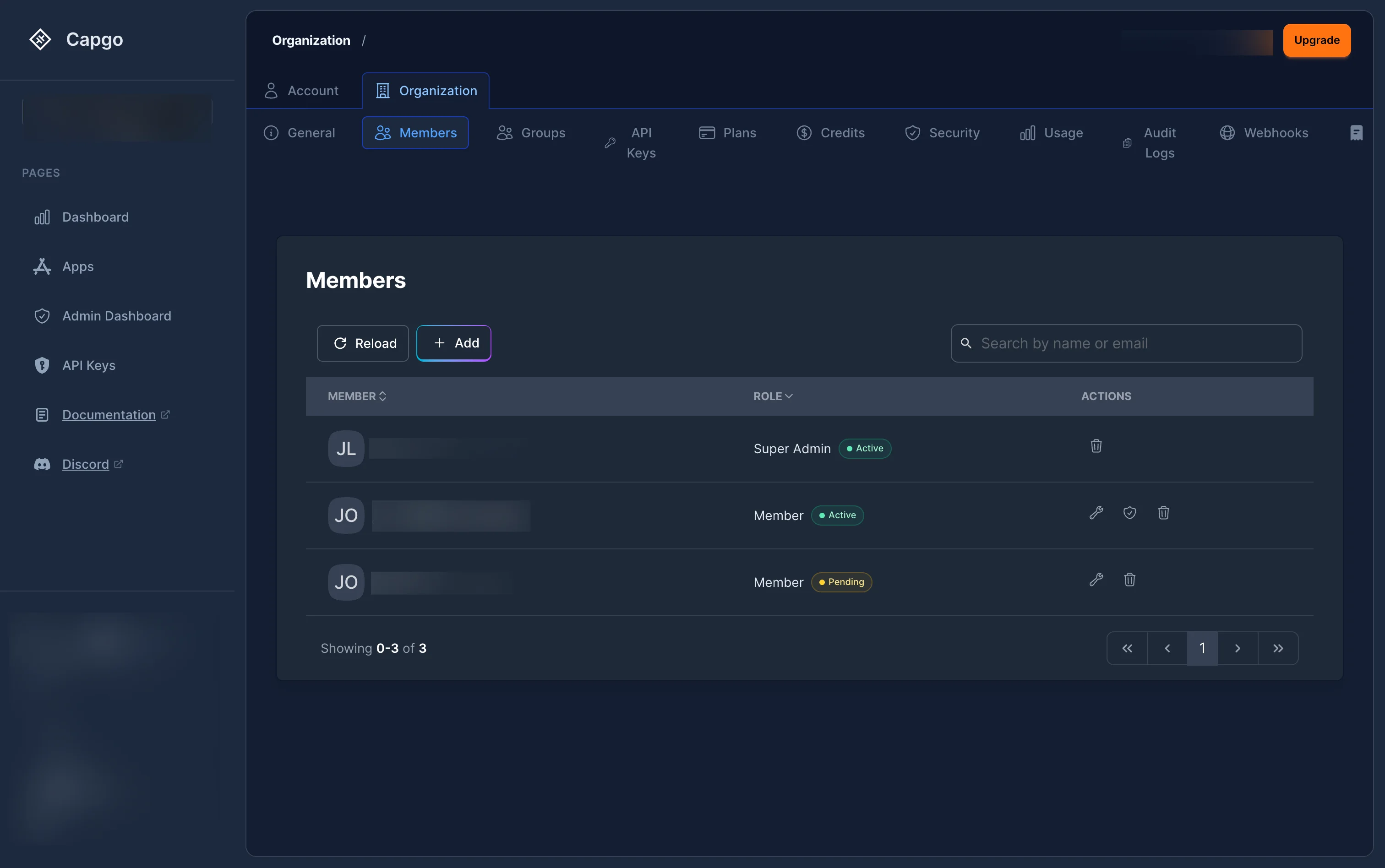
メンバーのセクションでは、組織にアクセスできるユーザー全員の情報が表示されます。
- メンバー: メンバーのアイコンと名前
- 役割: メンバーの現在の役割(スーパーアドミン、管理者、請求管理者、またはメンバー) アクティブ または 承認中 バッジ
- アクション: 役割を編集、組織内でのアプリのアクセスを管理、または組織から削除
アクティブなメンバーは役割の優先順位でソートされ、承認待ちの招待はオレンジ色の 承認中 バッジで表示されます。
メンバーを招待する
「メンバーを招待する」のセクション- クリックして + 追加 メンバーのセクションのボタン
- A 役割を選択 メンバーの新しいロールのための組織レベルのロールを選択してください
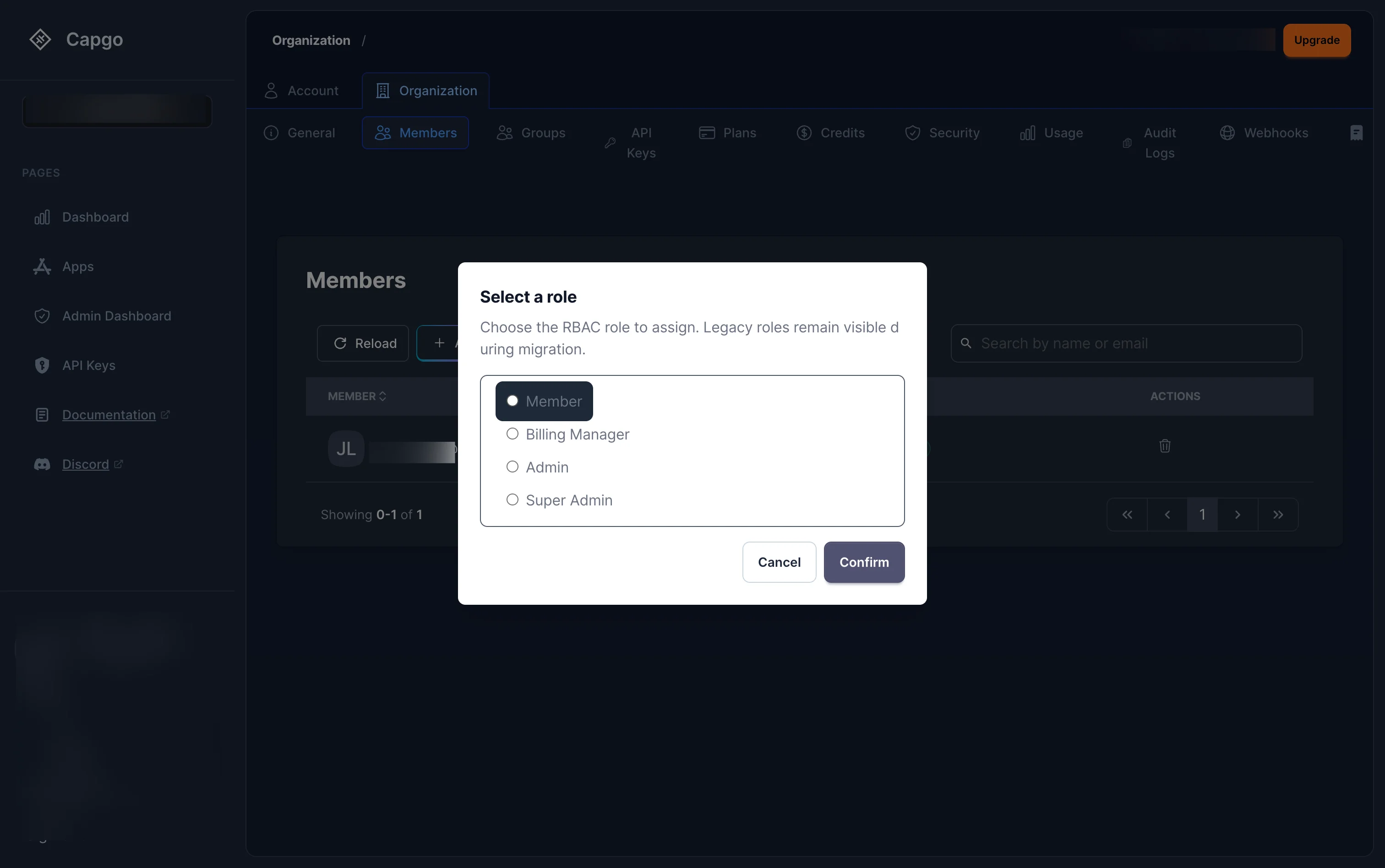
利用可能な組織レベルのロールは
- メンバー — 読み取り専用アクセス
- 請求管理者 — 請求のみアクセス
- 管理者 — 全管理権限(請求、削除なし)
- 最高管理者 — 完全な制御
- クリック 確認, ご招待状のフォームにメールアドレス、オプションの名前と姓、キャプチャーを入力し、 招待状を送信.
招待されたユーザーは、magic linkが含まれたメールを受信します。承認すると、選択したロールで組織に追加されます。
アプリレベルロールの割り当て
セクション「アプリレベルロールの割り当て」組織レベルロールの他に、メンバーに特定のアプリへのアクセスを与える、よりターゲット化されたロールを与えることができます。メンバーの隣にある アクセス制御 ボタン(盾のアイコン)をクリックして、アプリアクセスモーダルを開きます:
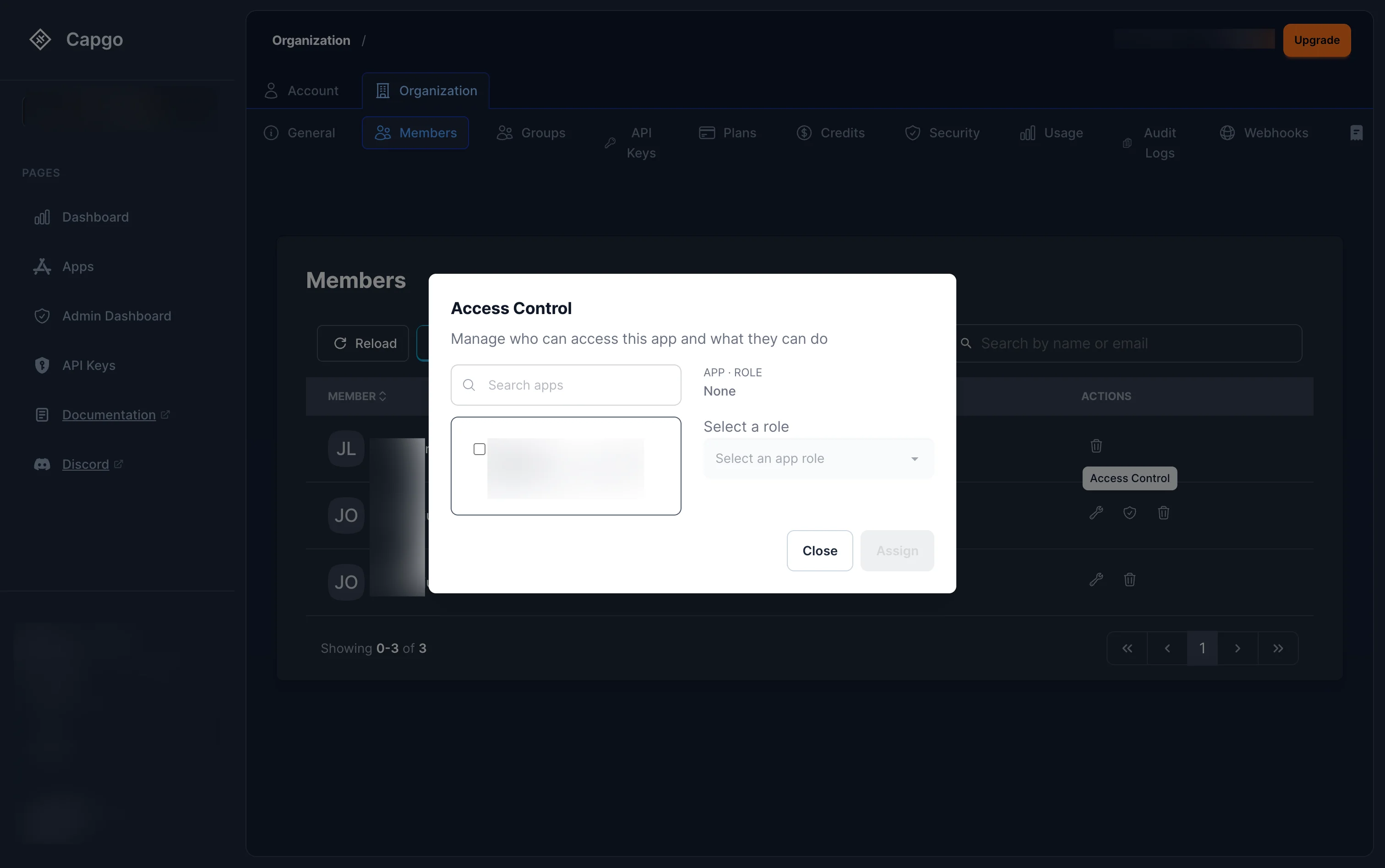
このモーダルから次のことができます。
- アプリを検索して選択
- ドロップダウンからアプリレベルロールを選択
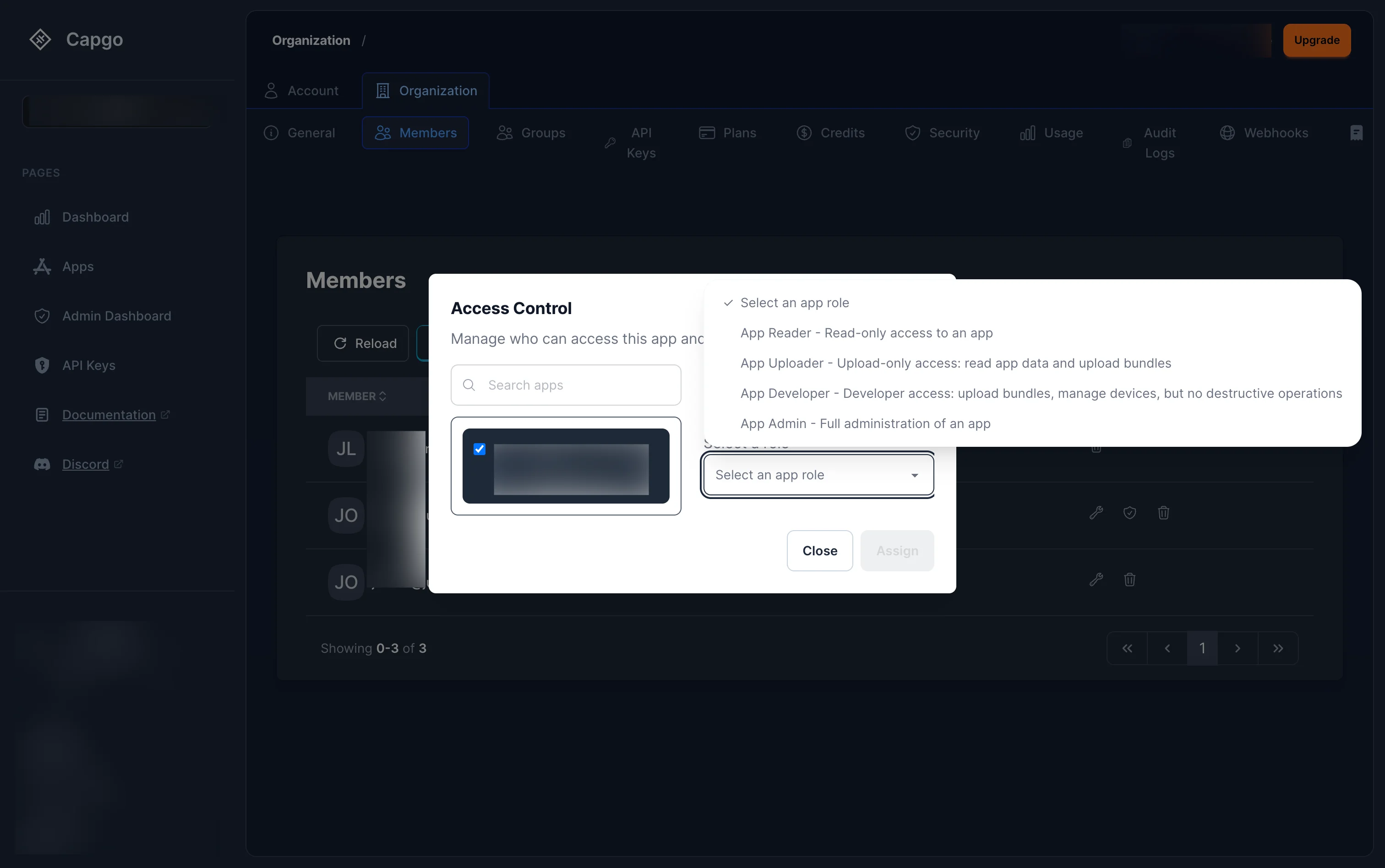
利用可能なアプリレベルロールは次のとおりです。
- アプリ管理者 アプリ全体の管理
- アプリ開発者 アプリにバンドルをアップロード、デバイスを管理するが、破壊的な操作は行えない
- アプリアップローダー アプリデータを読み取ることができ、バンドルをアップロードすることができる
- アプリケーション読み取り者 — アプリケーションへの読み取り専用アクセス
- クリック 割り当て メンバーの役割を編集する
セクション「メンバーの役割を編集する」
メンバーの右側の編集ボタン(ハンマーアイコン)をクリックして、そのメンバーの組織レベルの役割を変更します。同様に役割を選択 モーダルウィンドウが表示され、現在の役割が事前に選択されます。 制約:
組織の作成者は役割を変更できません
- セクション
- 最後のスーパーアドミンを削除することはできません — いつでも少なくとも 1 人のスーパーアドミンが必要です
- スーパーアドミンを昇格または降格するには、自分自身がスーパーアドミンである必要があります
メンバーの削除
メンバーの削除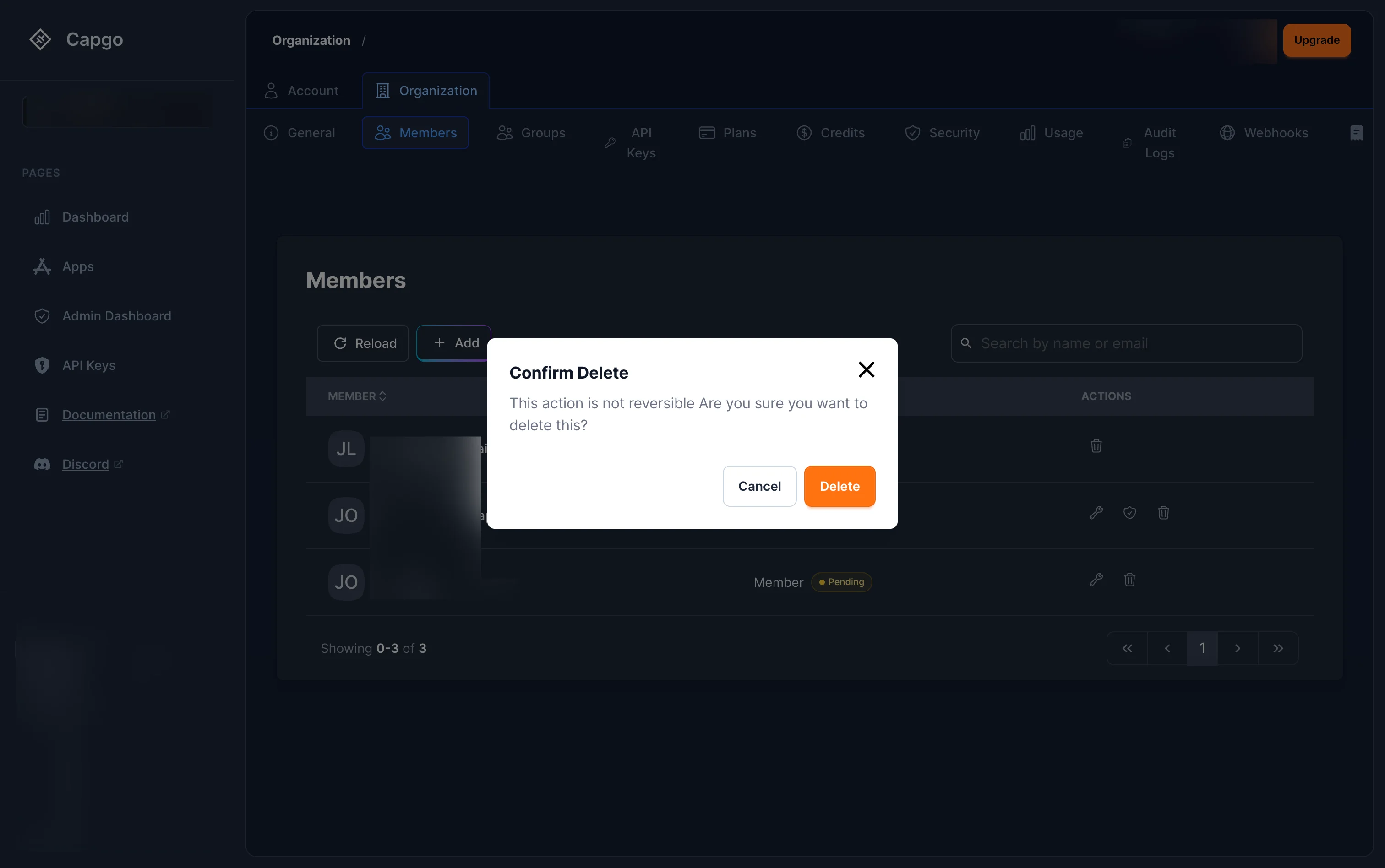
メンバーの削除ボタン(ゴミ箱アイコン)をクリックします。確認ダイアログが表示され、このアクションは取り消しできないことを警告します。クリックして 削除 を確認すると、組織、アプリ、チャンネルのすべてのアクセスが即時剥奪されます。
ロールの概要
ロールの概要Capgoは ロールベースのアクセス制御を使用します スコープに基づいて役割を組織できます。特定のスコープで役割を割り当てることができます。 組織 スコープを指定して、組織全体のロールを割り当てるか、単一のアプリにスコープを絞り込むことができます。 アプリチャンネルへのアクセスは、チャンネルごとにパーミッションのオーバーライドでカスタマイズできます。
組織のロール
組織役割組織のロール
| Role | ロール | 内部名 |
|---|---|---|
| 説明 | org_super_admin | 完全管理 — 請求、削除、転送。組織の作成者に自動的に付与される。 |
| 管理者 | org_admin | 全体管理 — メンバー、アプリ、チャンネルの管理。請求、削除はなし。 |
| 請求管理者 | org_billing_admin | 請求のみ — 支払い、請求書、請求アカウントの表示/更新。アプリやメンバーへのアクセスなし。 |
| メンバー | org_member | アプリロール |
ロール
| 内部名 | アプリロール | 概要 |
|---|---|---|
| アプリ管理者 | app_admin | 1 つのアプリの完全な管理権限 — チャネル、デバイス、チーム。アプリを削除または移行することはできません。 |
| アプリ開発者 | app_developer | バンドルをアップロード、デバイスを管理、ビルドをトリガー、チャネルを更新。アプリの削除または設定の変更はできません。 |
| アプリアップローダ | app_uploader | 読み取り権限 + 新しいバンドルバージョンのアップロード |
| アプリリーダ | app_reader | 読み取り専用 — 統計、バンドル、チャネル、ログ、デバイス。 |
チャネル権限のオーバーライド
Channel permission overridesチャネル権限のオーバーライド staging チャンネル。詳しくは アプリレベルアクセス管理 以下の設定方法については
アプリレベルアクセス管理
セクション「アプリレベルアクセス管理」各アプリには、アプリとチャンネルへのアクセス権とアクセス権のオーバーライドを管理できる アクセス タブがあります。
アプリケーションへのアクセスを表示
「アプリケーションへのアクセス」を表示するセクション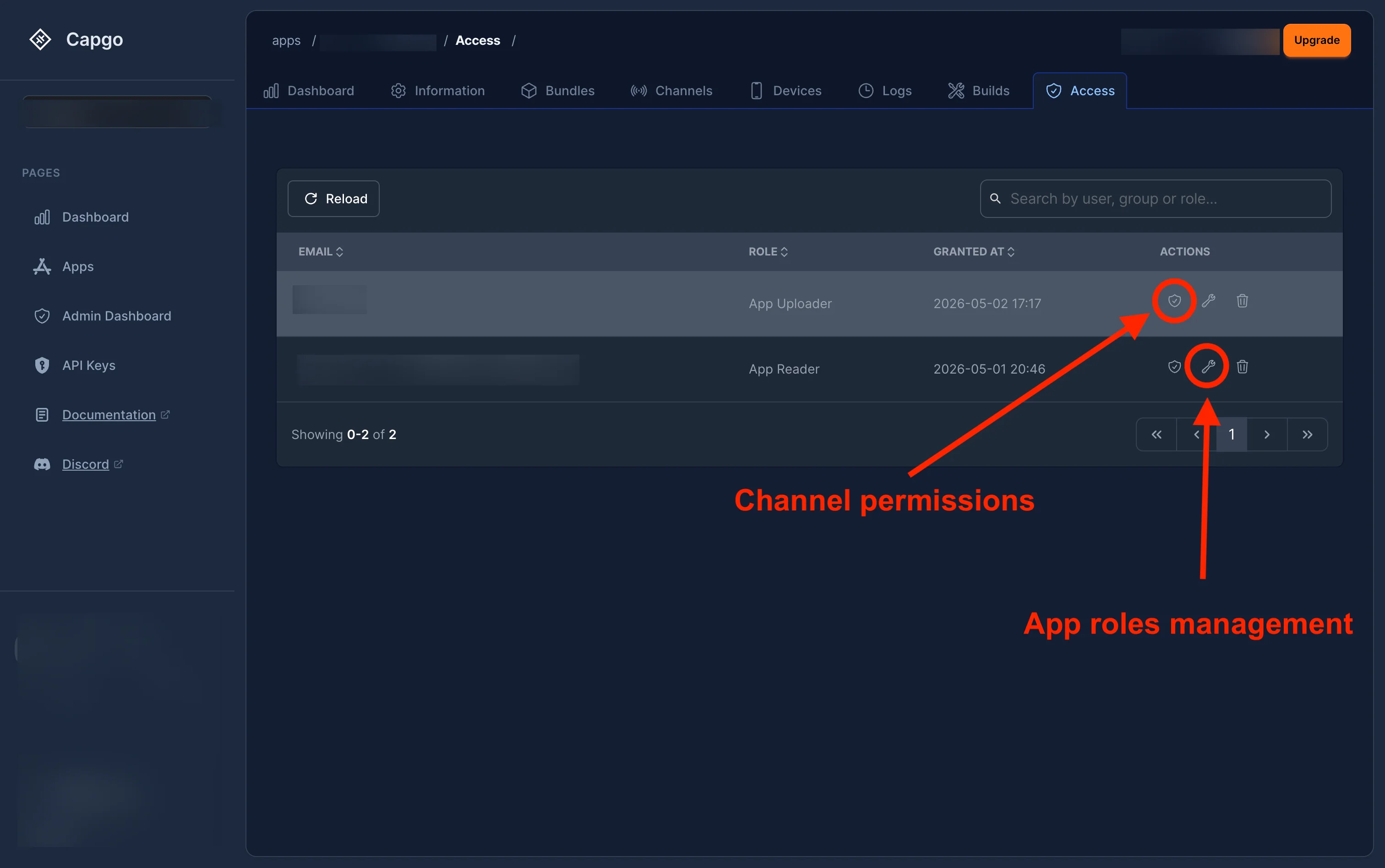
アプリケーションに移動し、 アクセス タブをクリックします。アクセスリストは、各ユーザーやグループの
- メールアドレス ロール
- Role 許可された時期
- — ロールが割り当てられた時期 メールアドレス(またはグループ名)
- アクション — チャンネル権限(盾のアイコン)、ロールの編集(ハンマーのアイコン)、削除(ゴミのアイコン)
アプリのロールの変更
セクション:アプリのロールの変更クリックしてください。 編集 ボタン(ハンマーのアイコン)をクリックして、ユーザーのアプリレベルロールを変更します:
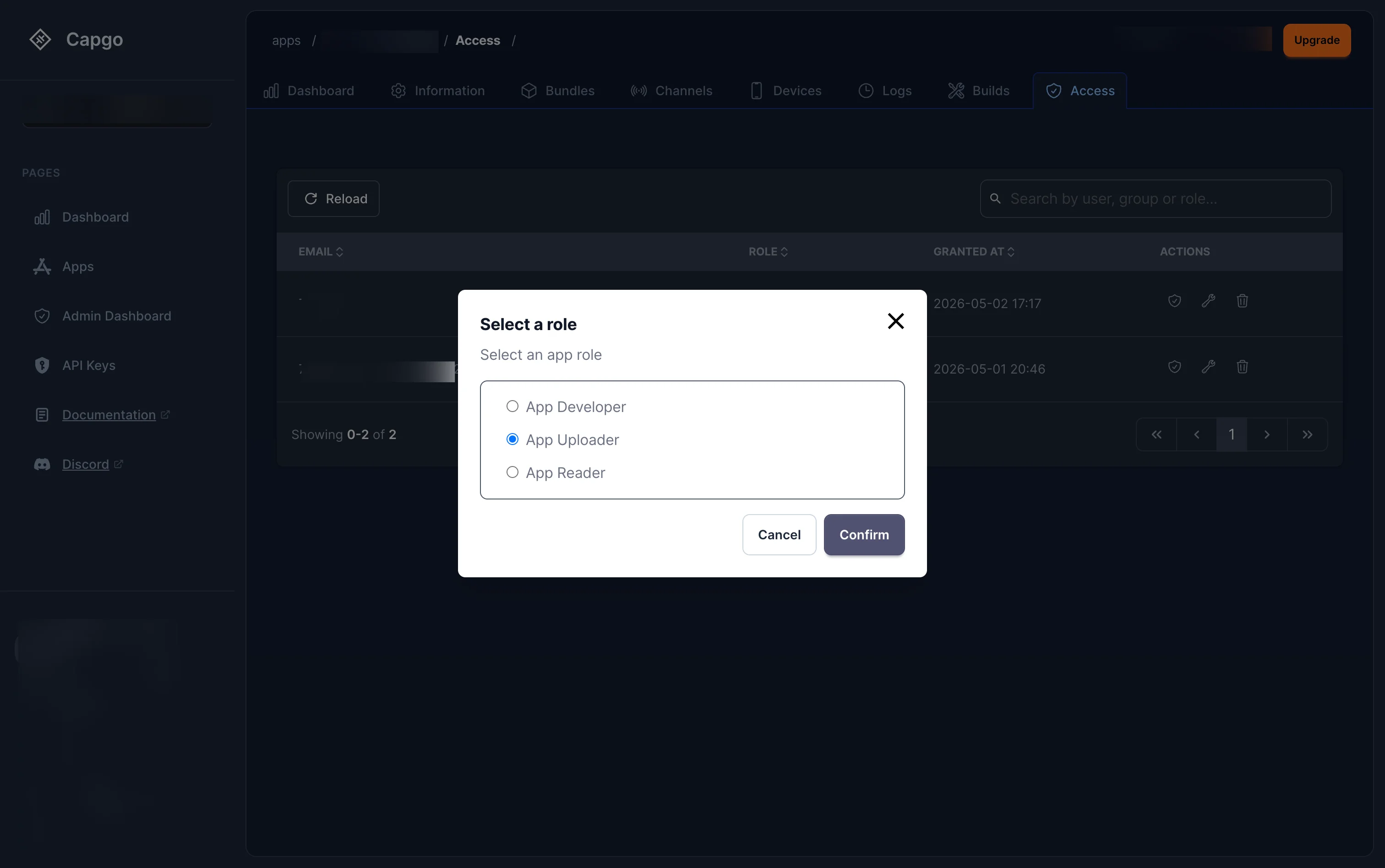
新しいロールを選択してクリックしてください。 Confirm. 利用可能なロールは次のとおりです。
- アプリ開発者 — バンドルをアップロード、デバイスを管理するが、破壊的な操作は行わない
- アップローダー — アプリデータを読み取り、バンドルをアップロード
- アプリケーションリーダー — 読み取り専用アクセス
チャンネル権限のオーバーライド
セクションのタイトル “チャンネル権限のオーバーライド” “ユーザーの チャンネル権限 ボタン(盾アイコン)をクリックして、ユーザーのデフォルトのチャンネル権限をオーバーライドします。
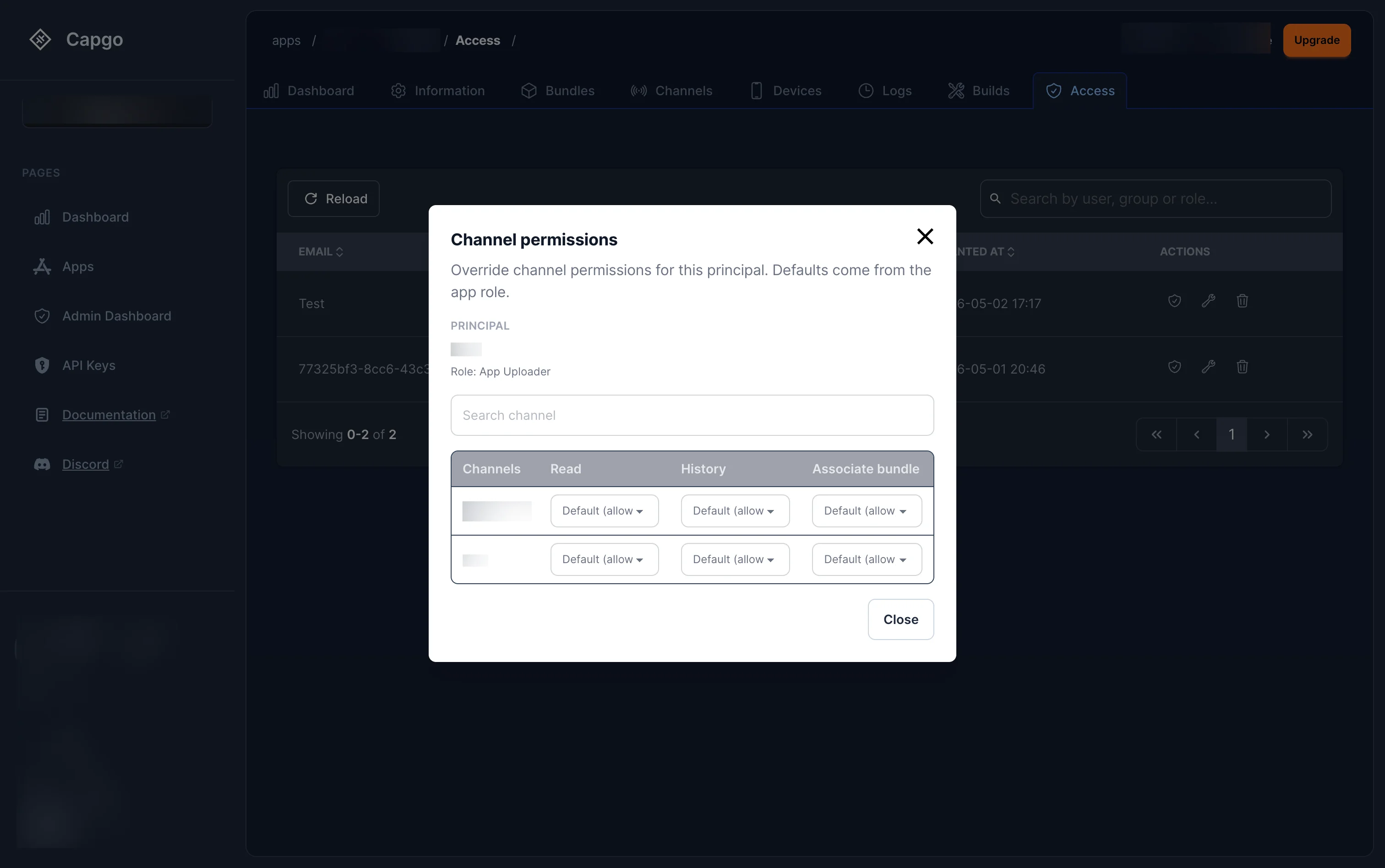
モーダルは、ユーザーの現在のアプリロールと、個別にオーバーライドできる3つの権限を持つすべてのチャンネルをリストします。
| 権限 | 説明 |
|---|---|
| 読み取り | チャンネルとその現在のバンドルの表示 |
| 履歴 | バンドルの割り当て履歴の表示 |
| Bundleを関連付けます。 | チャンネルに現在使用中のBundleを設定または変更します。 |
各権限は デフォルト(許可) — つまり、Appロールから継承します。任意の権限を明示的に 許可 または 、 拒否
Groups
グループグループ
例: グループ「QA チーム」を作成し、以下の権限を割り当てる グループのしくみ グループのしくみ
グループは
org スコープ- グループ org-scoped ユーザーの権限がチェックされる場合、グループのメンバー資格が自動的に解決されます。グループのいずれかが必要な権限を付与する役割を持っている場合、権限が付与されます。
- ユーザーは複数のグループに所属できます。グループから得られるすべての権限が組み合わされます。
- How groups work
- Section titled “How groups work”
グループの表示
グループの表示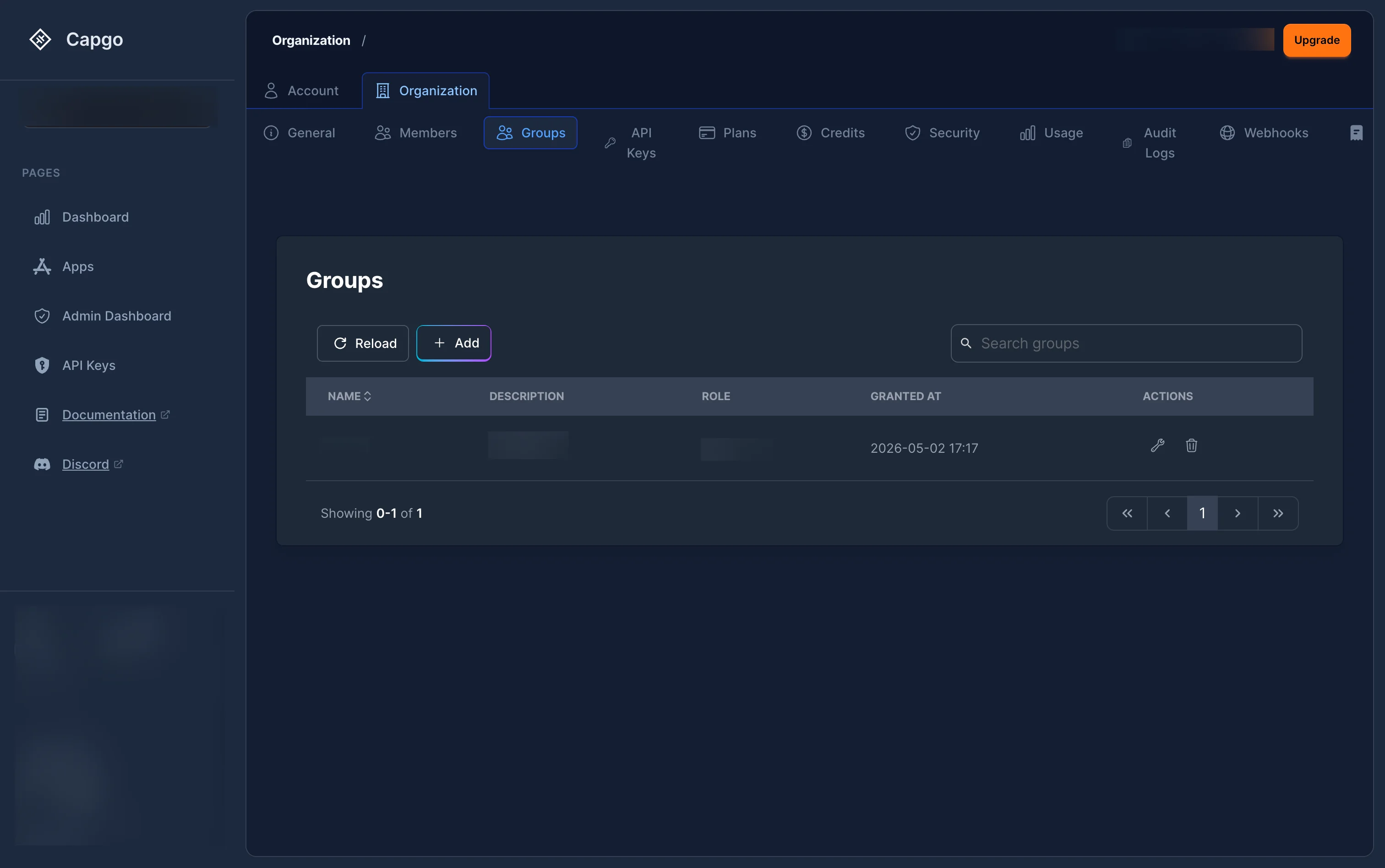
組織設定の グループ タブに移動してください。グループリストは、各グループの 名前, 説明, 役割, 作成日, そして アクション ({edit or delete}).
グループを作成する
グループを作成する組織システム グループ作成ページ を入力してください:
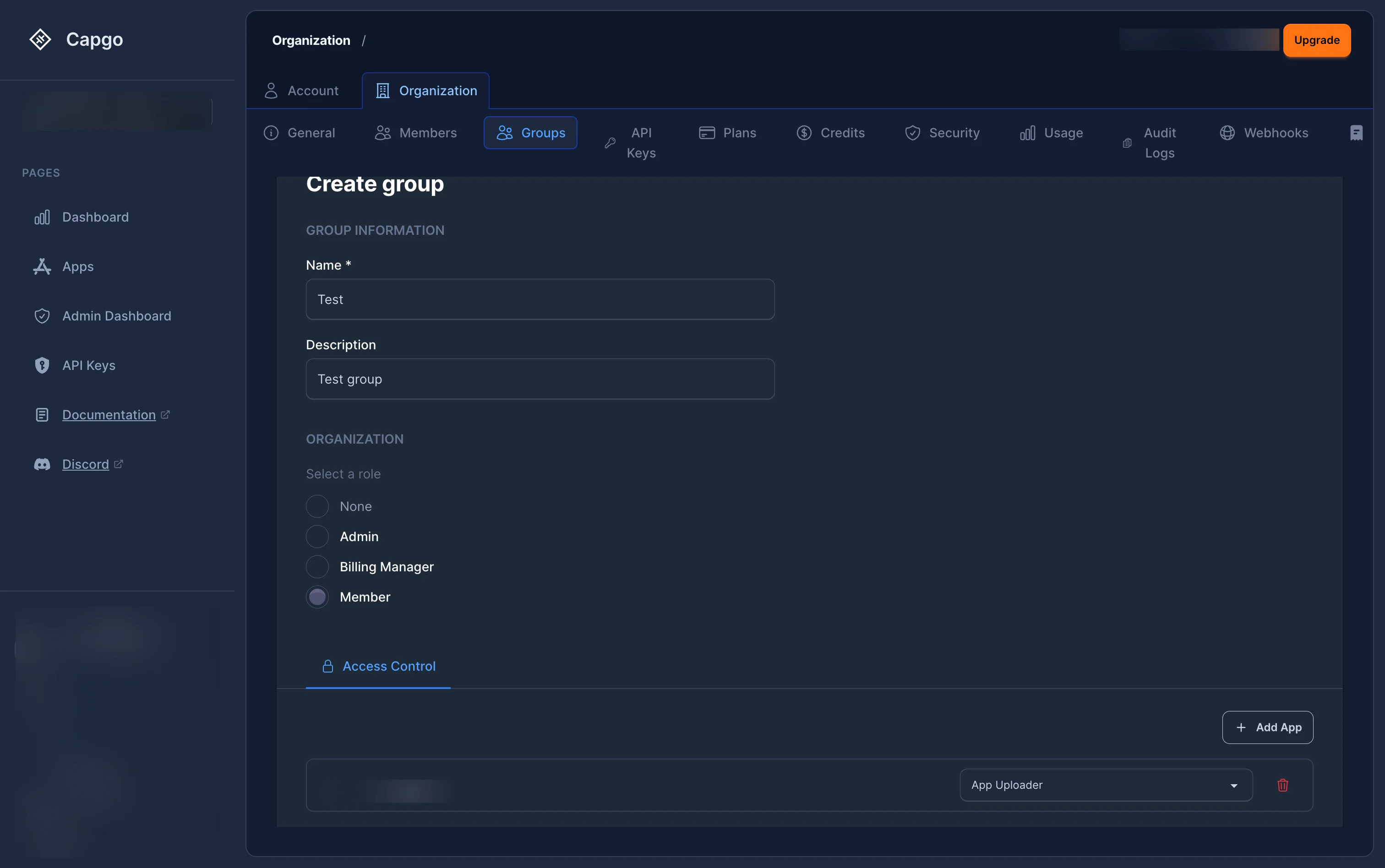
(必須)と
- 説明 (任意) Description + Add
- 組織役割 — 任意に組織レベルの役割 (None、Admin、Billing Manager、または Member) を割り当てることができます
- アクセス制御 タブ — アプリレベルロールを割り当てるには、 アプリを追加をクリックし、
アプリを選択し、 最高管理者 必要なのは Super Admin または
組織役割を管理するには、Admin になります
グループメンバーの管理グループをクリックすると、その詳細画面が開きます。詳細画面に切り替えます。 メンバー タブ:
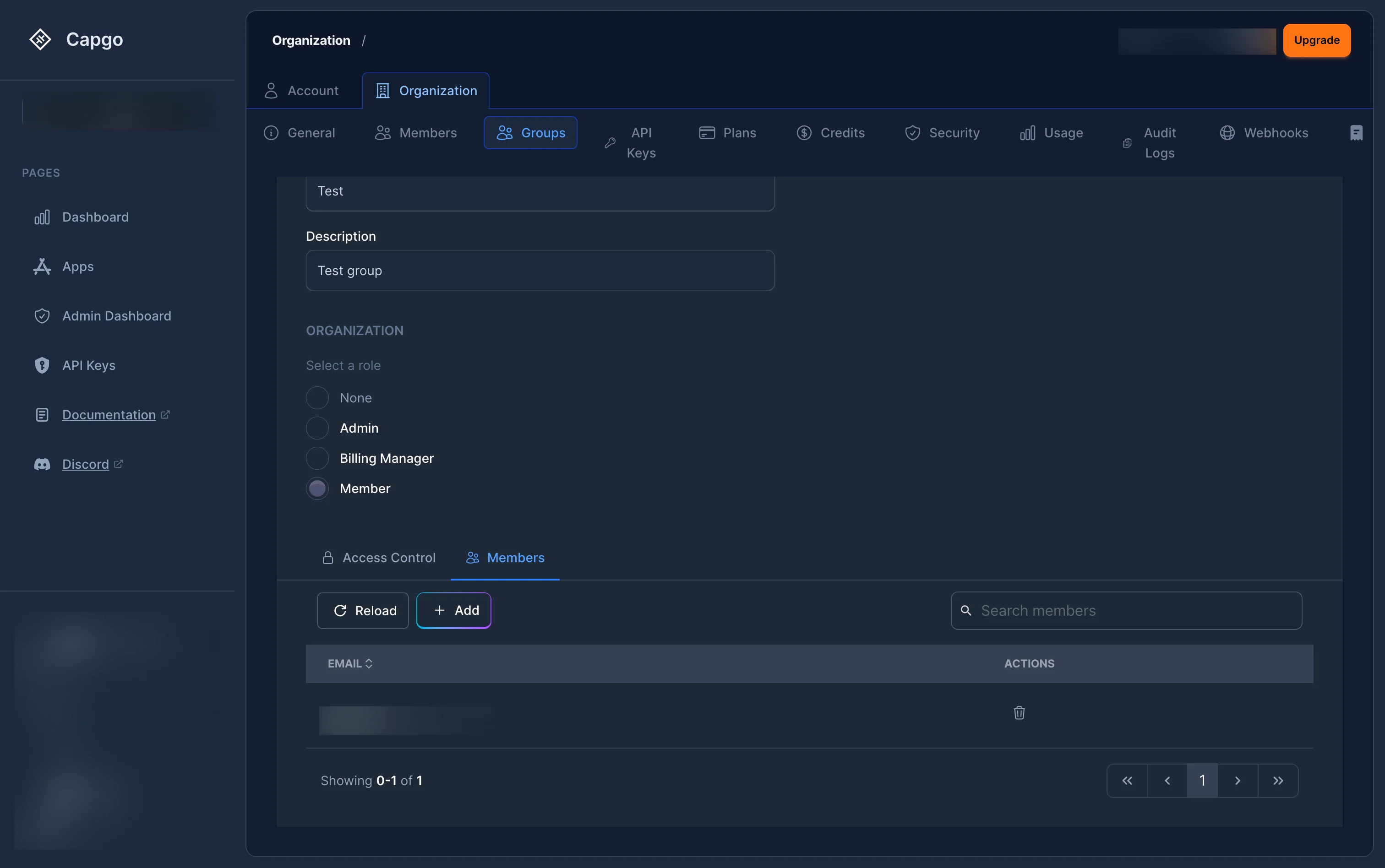
ここから、現在のメンバーとそのメールアドレスを確認できます。メンバーを追加するには、 追加 グループにメンバーを追加
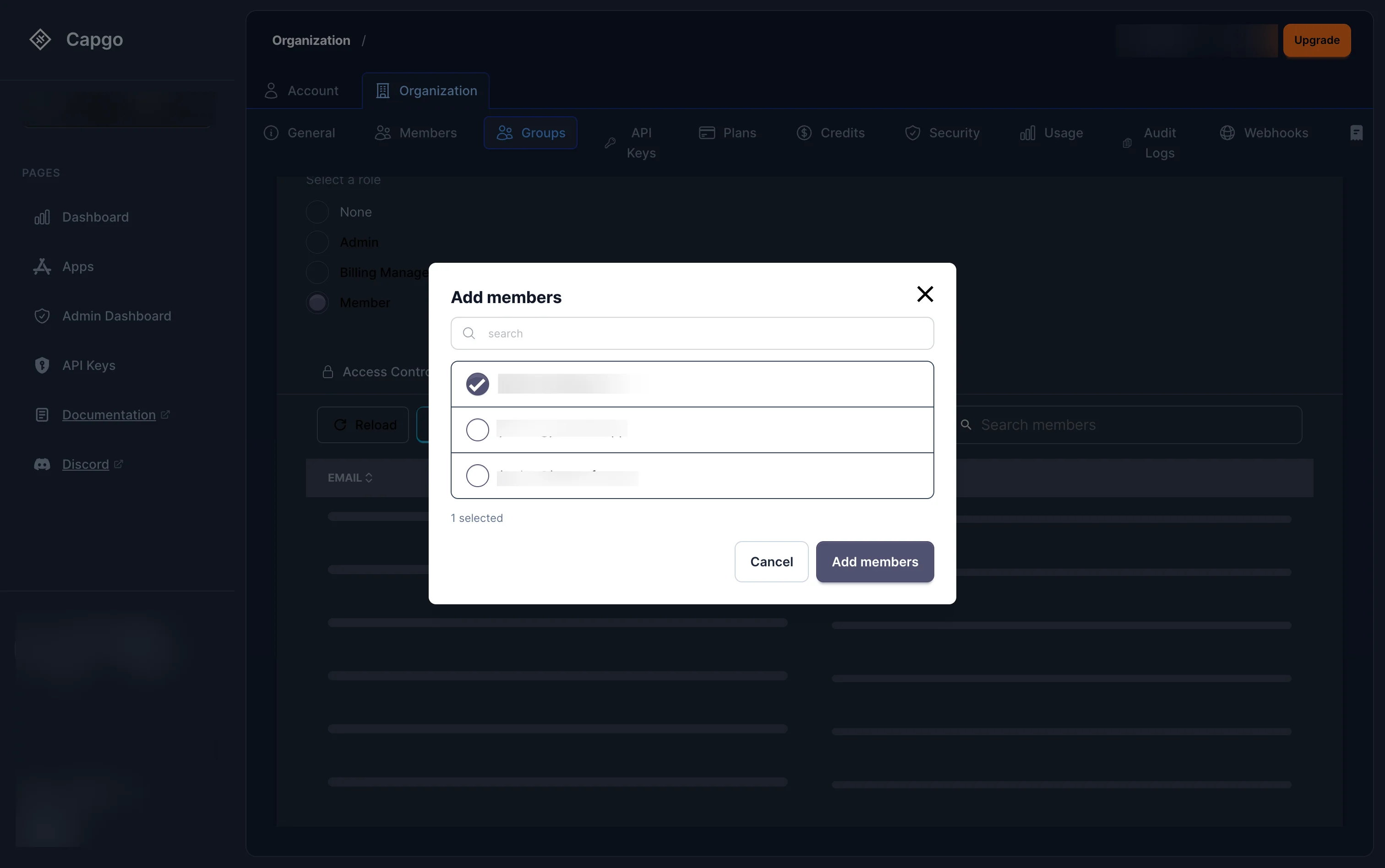
追加 ヒント.
請求
「請求」のみ スーパーアドミン (org_super_admin)および 請求管理者 (org_billing_admin)が請求を管理できます。プランは組織にリンクされ、個人アカウントとは関係ありません。
FAQ
よくある質問組織の作成
組織の作成はい。組織を必要に応じて多数作成し、サイドバーの組織セレクターを使用して切り替えることができます。
セキュリティポリシーを設定する方法
セキュリティポリシーを設定する方法Super Adminは、2要素認証の強制、パスワードポリシー、API キーのセキュリティをサイドバーのセキュリティタブから設定できます。詳細は セキュリティ 詳細は 組織セキュリティ 詳細はこちら。
1 つのアプリまたはチャンネルにのみアクセスを与えることはできますか?
「1 つのアプリまたはチャンネルにのみアクセスを与えることはできますか?」はい — アプリスコープのロールを割り当てることができます (例えば) アプリ開発者 または アプリの読者アプリの読者 アクセス権限をチャンネルごとに細かく設定することもできます。. See アプリの読者 アプリ開発者
AdminとApp Adminの違いは何ですか?
AdminとApp Adminの違いは何ですか?Admin (org_adminAdminは組織全体に対して権限があります — 全てのアプリ、全てのチャンネル、全てのメンバー。 アプリ管理者 (app_adminApp Adminは、特定のアプリとそのチャンネルに対して同じレベルの制御を持ちます。アプリの管理者を任せるには、残りの組織へのアクセスを与えないように、App Adminを使用してください。
Organizationから続けてください
組織を継続して進めるOrganization __CAPGO_KEEP_0__ API API APIの実装詳細について 概要 __CAPGO_KEEP_0__の実装詳細について APIのキー APIの実装詳細について Devices デバイス Bundles __CAPGO_KEEP_0__の実装詳細について、


