
Supabase Apple ログイン - 一般設定
このプラグインのインストール手順と完全なマークダウンガイドを含む設定の質問をコピーする
概要
概要セクションこのガイドでは、Apple Sign-Inを使用してSupabase Authenticationを統合する方法を説明します。Apple Sign-Inは、iOS、Android、Webプラットフォームを対象とした安全でプライバシーに配慮した認証方法を提供します。
前提条件
前提条件セクション開始する前に、以下のことが必要です:
-
スタイルガイドを読みましょう。 Apple Loginの一般設定 Apple OAuthの設定ガイド
-
各プラットフォームのガイドを参考に、Apple OAuth の設定を実施してください。
Supabase で Apple OAuth プロバイダーを有効にする
Apple OAuth プロバイダーを Supabase で有効にする-
アプリをご確認ください Supabase ダッシュボード
-
__CAPGO_KEEP_0__
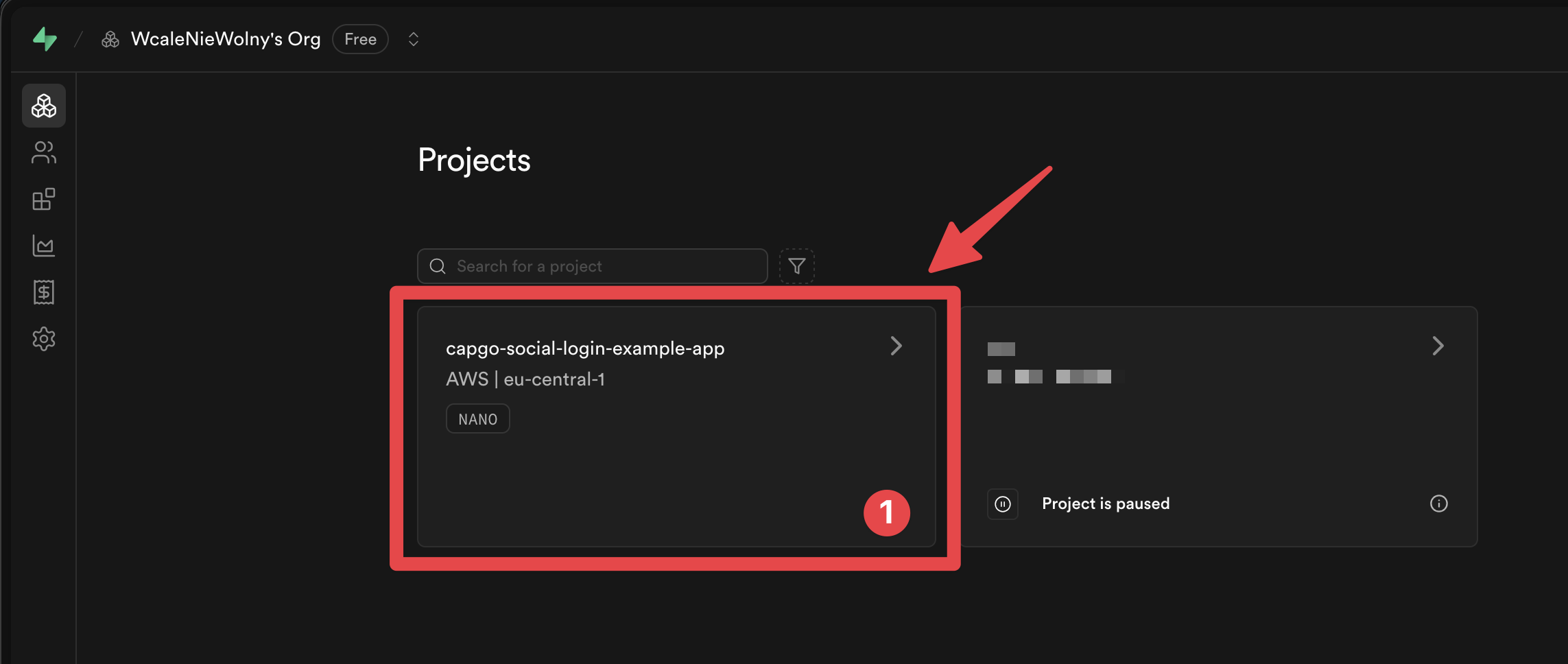
-
__CAPGO_KEEP_0__
Authenticationmenu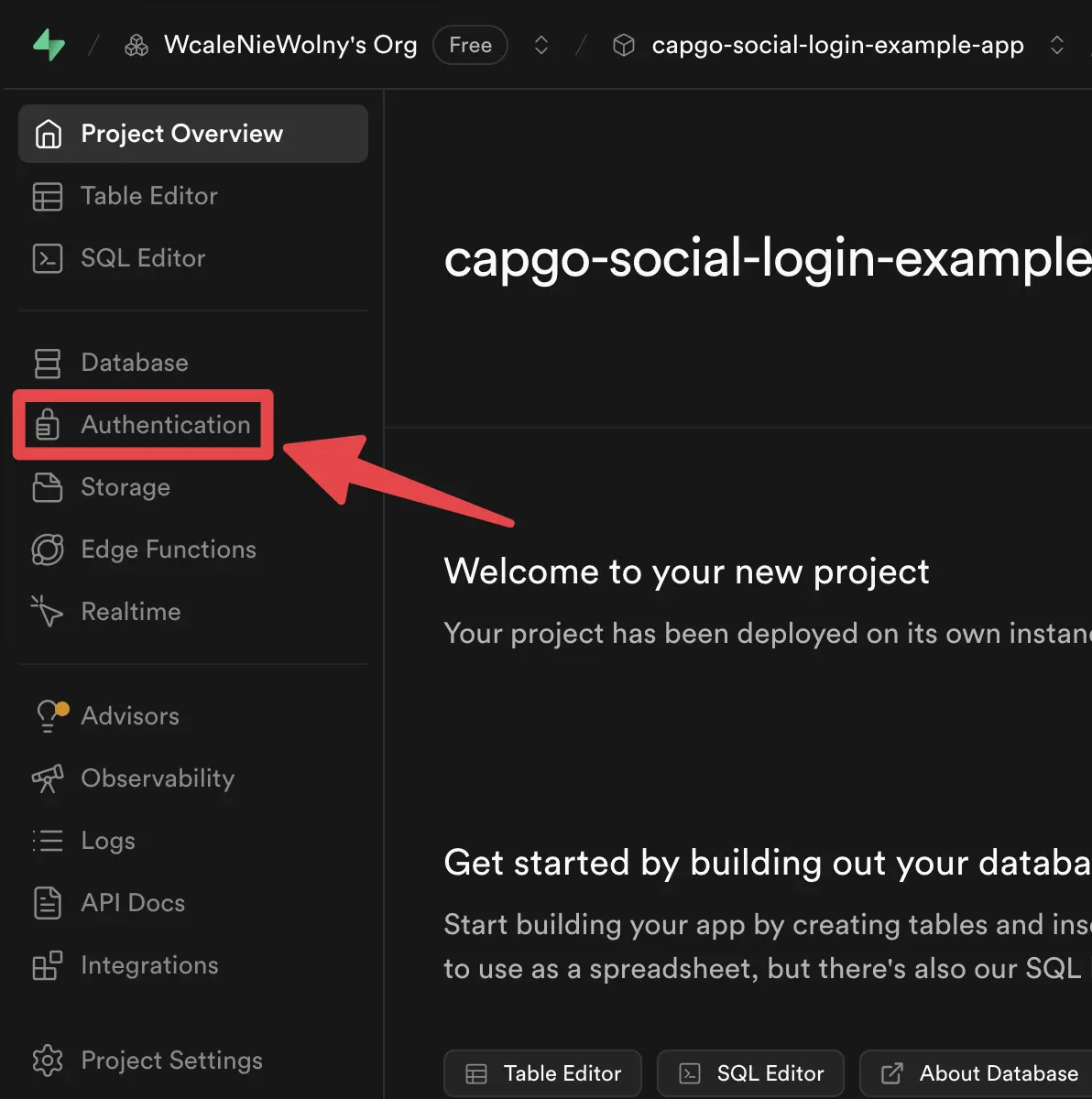
-
__CAPGO_KEEP_0__
Providerstab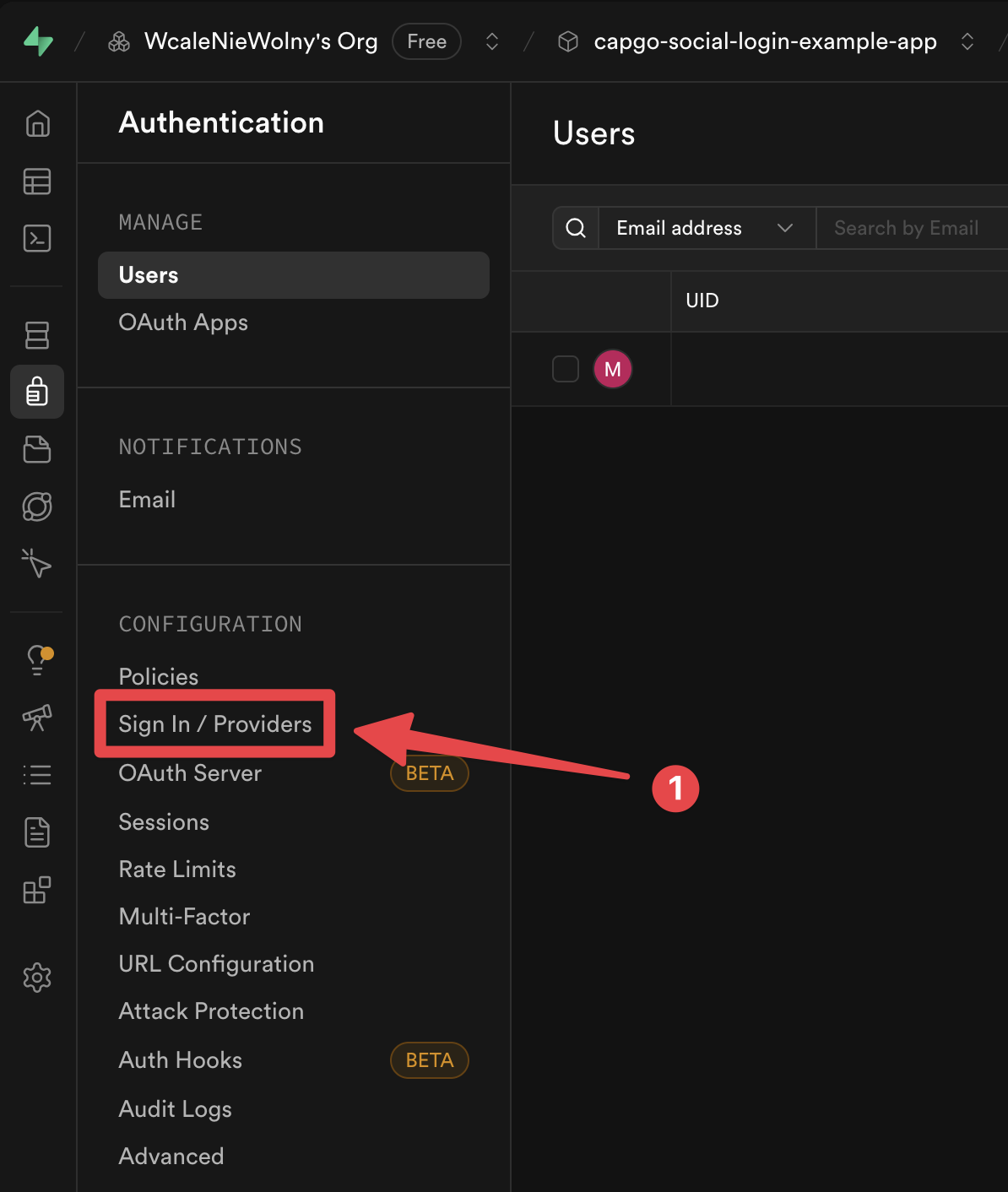
-
__CAPGO_KEEP_0__
Apple__CAPGO_KEEP_0__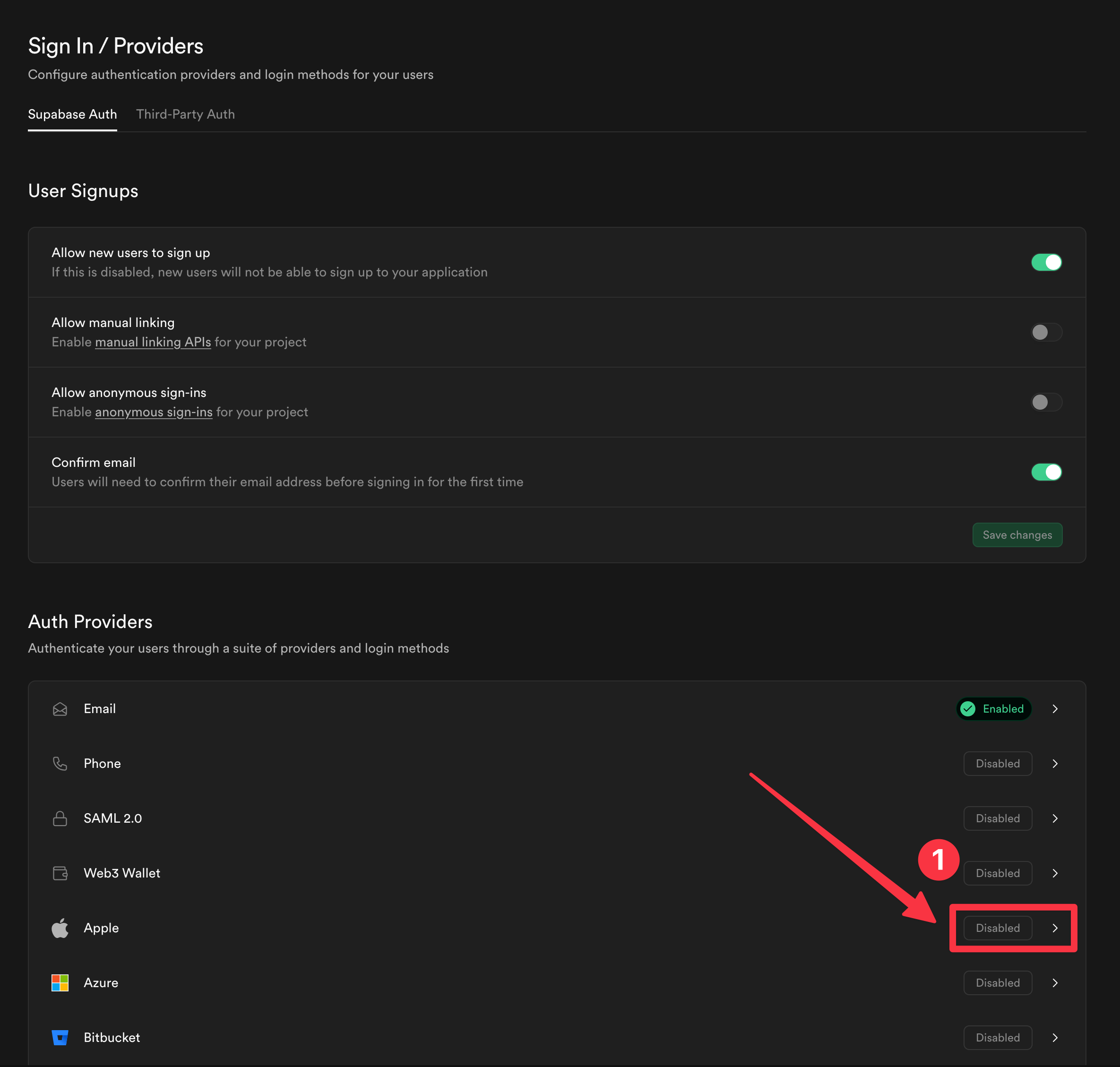
-
プロジェクトを選択してください
Appleプロバイダー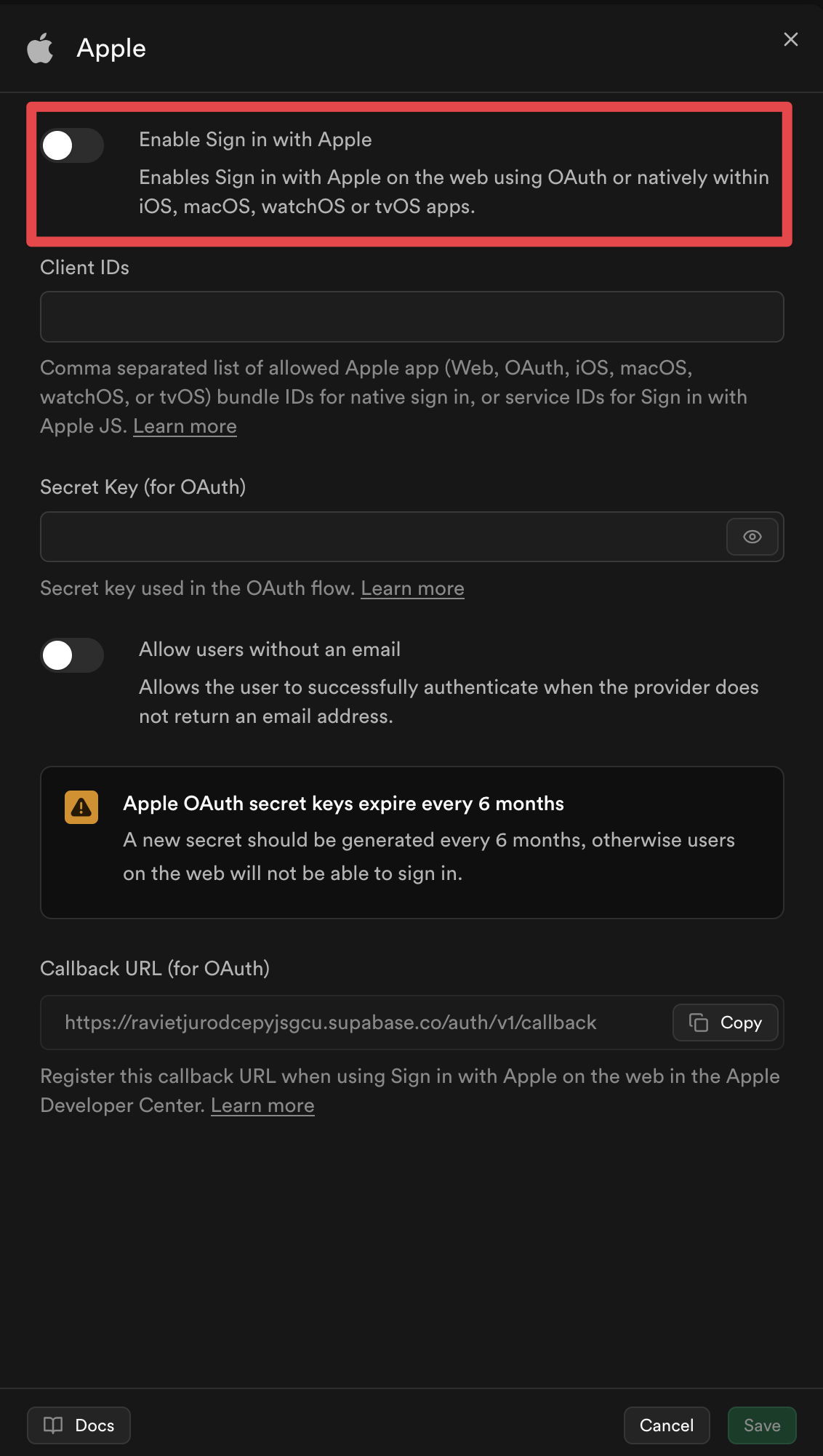
-
クライアントIDの設定を入力してください:
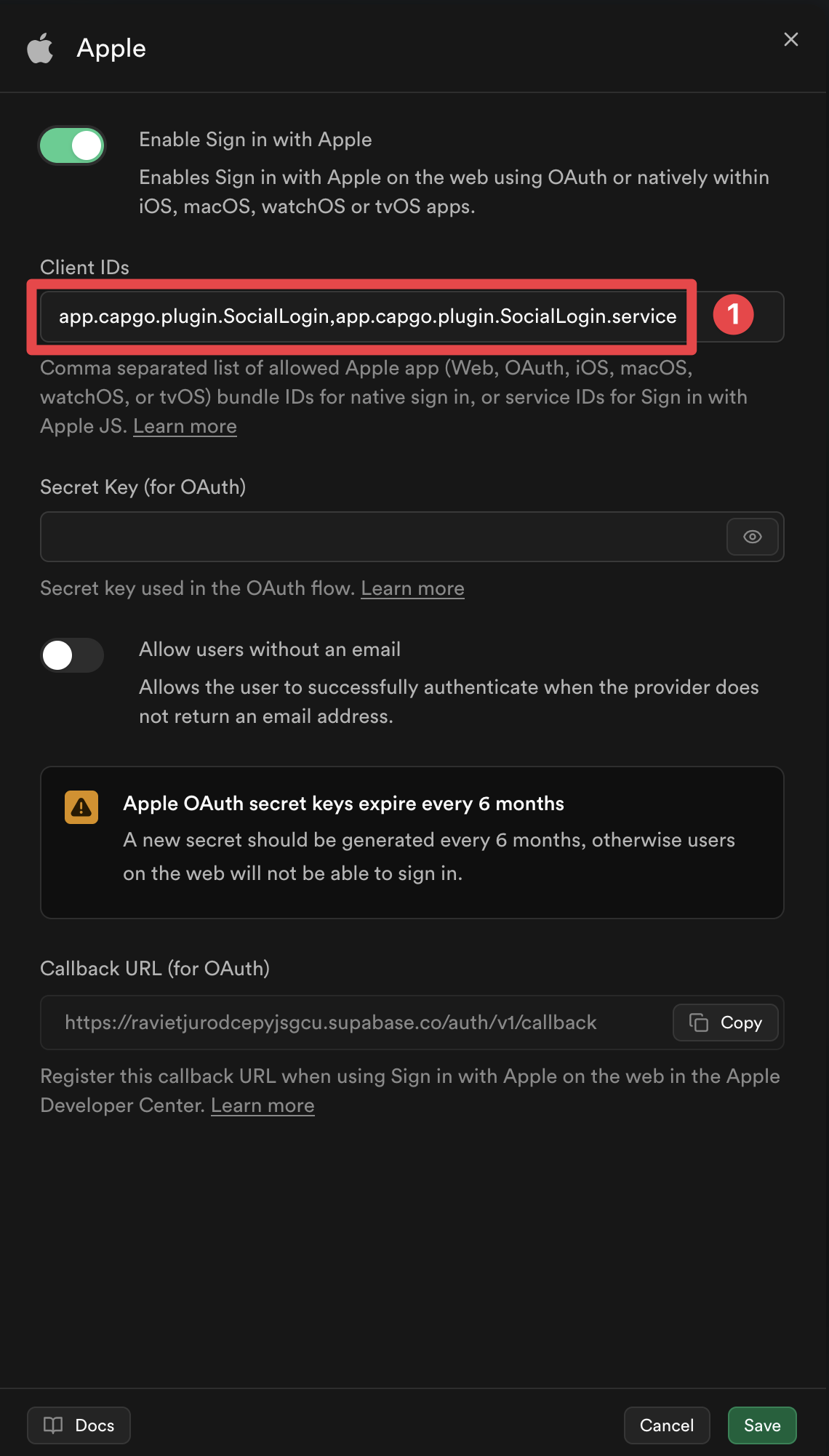
-
ボタン
Save保存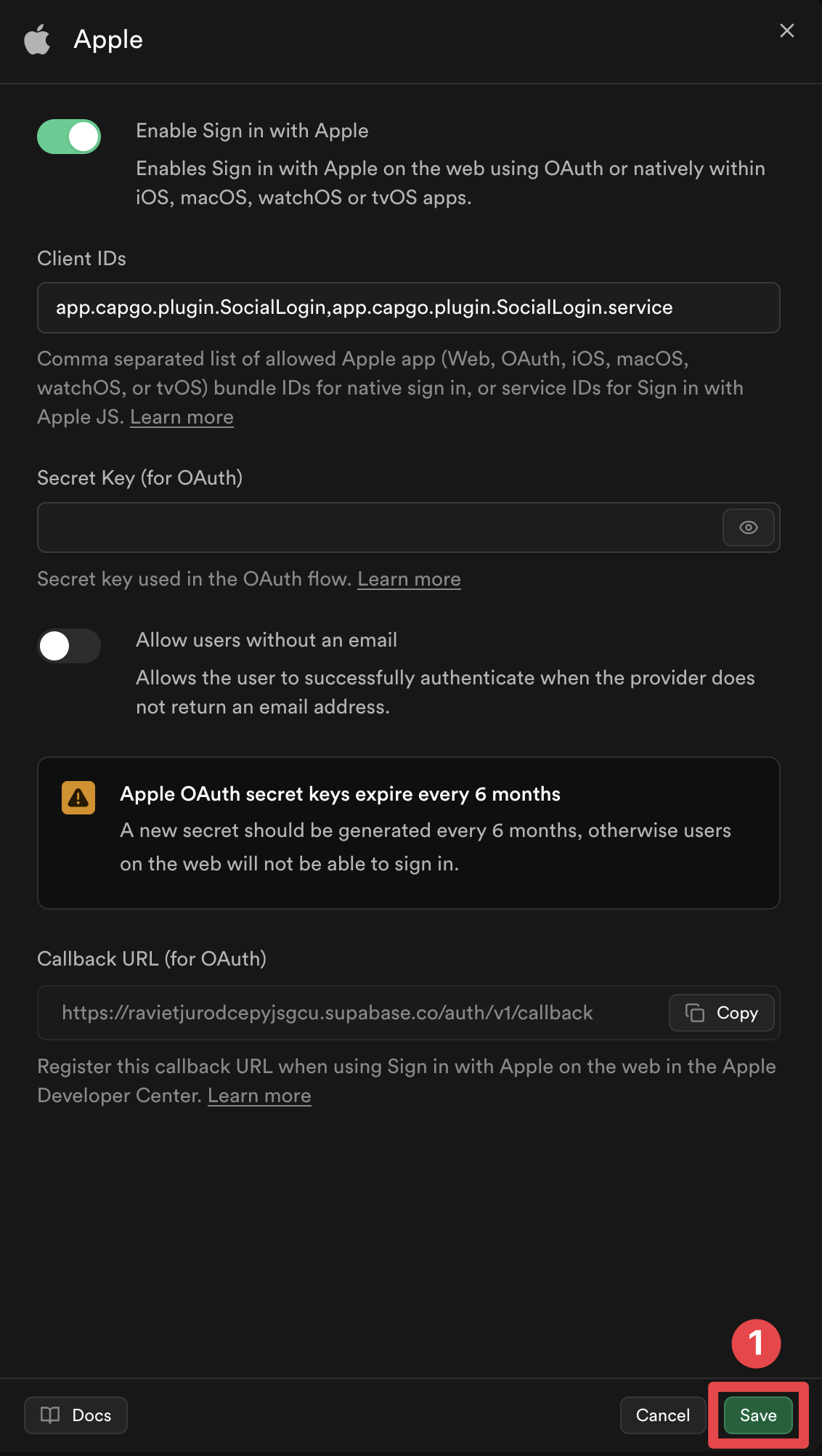
Authentication Helper を使用する
Authentication Helper を使用する
Apple Sign-In フローの全体的な実装には、ヘルパー関数が含まれます。Apple Sign-In をプラットフォーム固有の構成で初期化します。 authenticateWithAppleSupabase() Apple の認証フローを処理します (iOS ではネイティブ、Android/Web では OAuth リダイレクト)
- Apple から ID トークンを抽出します
- Apple Sign-In の全体的な実装には、ヘルパー関数が含まれます。
- Apple Sign-In をプラットフォーム固有の構成で初期化します。
- Supabase ID を使用してサインインします。
「基本的な使用方法」のセクション
コピーimport { authenticateWithAppleSupabase } from './supabaseAuthUtils';
const result = await authenticateWithAppleSupabase();if (result.success) { console.log('Signed in:', result.user); // Navigate to your authenticated area} else { console.error('Error:', result.error);}コンテキスト: Capgo Builder / ネイティブ クラウド ビルド製品ページ。役割: セクションまたはページヘッダー。メッセージキー `native_build_how_it_works_title` (ネイティブ ビルドの機能の仕組みのタイトル)。 | ホームページの問題/解決セクション。役割: 短い UI ラベルまたはナビゲーションアイテム。見つける場所: page premium-support.astro。メッセージキー `ps_how_it_works` (Ps の機能の仕組み)。 | ライブ アップデート製品ページ。役割: セクションまたはページヘッダー。メッセージキー `live_update_how_it_works_title` (ライブ アップデートの機能の仕組みのタイトル)。
「機能の仕組み」のセクションプラットフォーム固有の差異を自動的に処理するヘルパー関数があります:
- iOS: Apple Sign-Inを使用します (リダイレクトURLは必要ありません、自動的にbundle IDが使用されます)
- Android: OAuthリダイレクトフローを使用します (Service IDが必要です)
- Web: OAuthポップアップフローを使用します (Service IDと現在のページURLが必要です)
Appleから取得したIDトークンは、Supabaseと認証するために使用されます supabase.auth.signInWithIdToken().
Supabase Apple Login - General Setupから続けてください
「Supabase Apple Login - General Setup」セクション「Supabase Apple Login - General Setup」を使用している場合 Supabase Apple ログイン - 一般設定 iOS Capgoで@capgo/capacitor-social-loginを使用します。 Capgoのネイティブ機能である@capgo/capacitor-social-loginの使用 @capgo/capacitor-social-login Capgoの@capgo/capacitor-social-login実装詳細のために @capgo/capacitor-パスキー for the implementation detail in @capgo/capacitor-パスキー, @capgo/capacitor-native-biometric for the implementation detail in @capgo/capacitor-native-biometric, and Capgo Capgo
Ship Capacitor apps 待ち時間なし
iOSとAndroidの署名アプリをMacなしで作成し、1クリックで戻すことができます。


ビジネス用のニーズがありますか? チームと話しましょう