
Firebase Google Login - General Setup
このプラグインのインストール手順と全マークダウンガイドを含む設定プロンプトをコピーする
このガイドでは、Capacitor Social Login プラグインを使用して、Google Sign-In を Firebase Authentication に統合する方法を説明します。この設定では、モバイルプラットフォームでネイティブの Google Sign-In を使用しながら、バックエンドの認証に Firebase Auth を活用できます。
セットアップ手順
「セットアップ手順」のセクション- まず、 console.cloud.google.com
- プロジェクトを選択してください
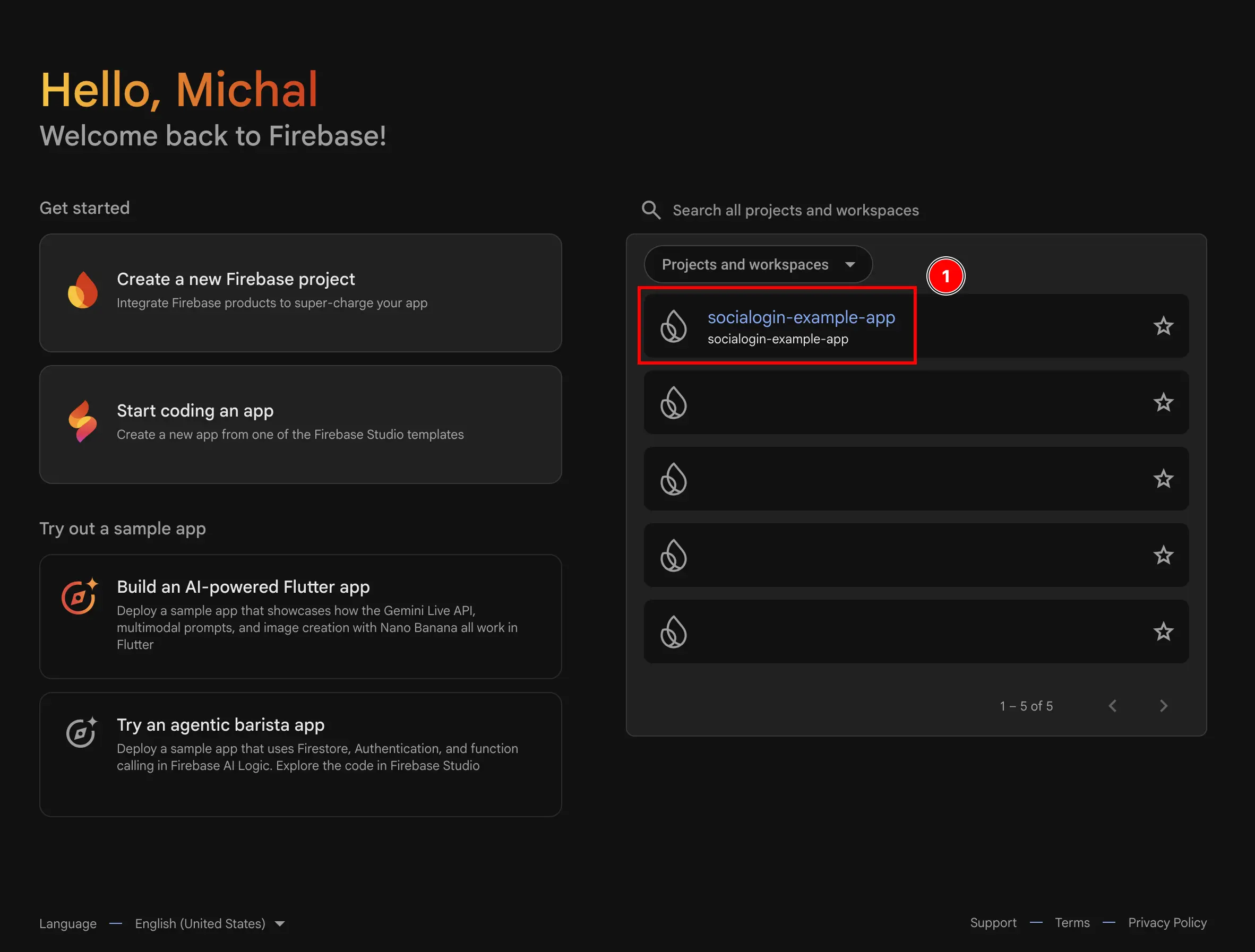
- メニューに移動してください
Authenticationメニュー- クリックしてください
build - クリックしてください
Authentication

- クリックしてください
- Firebase Get Started ボタン
Get startedどちらかを選択してください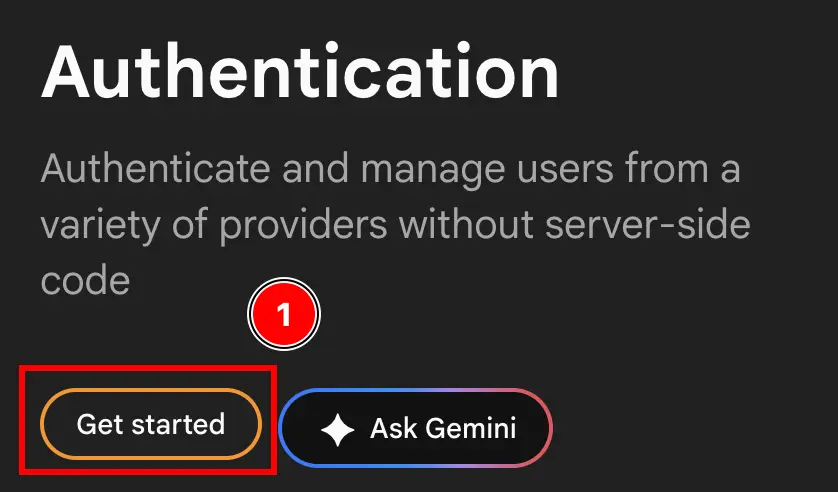
- プロジェクト
Email/PasswordANDGoogleORGoogleONLY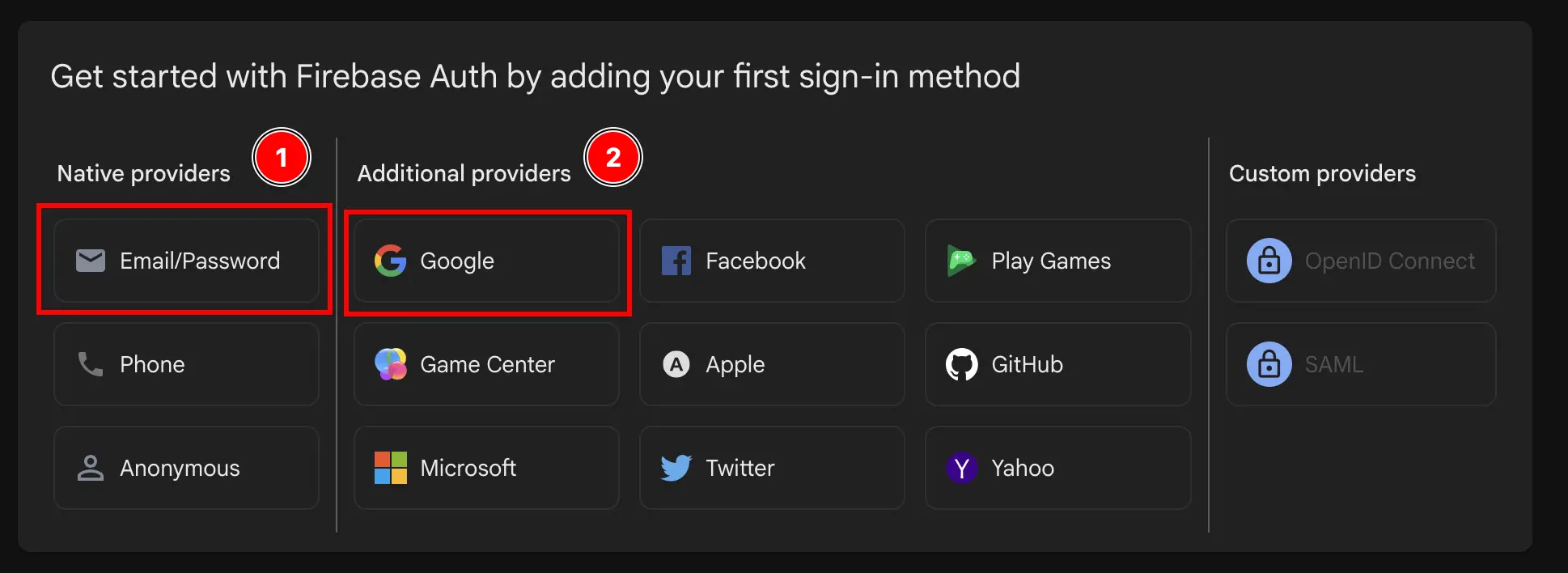
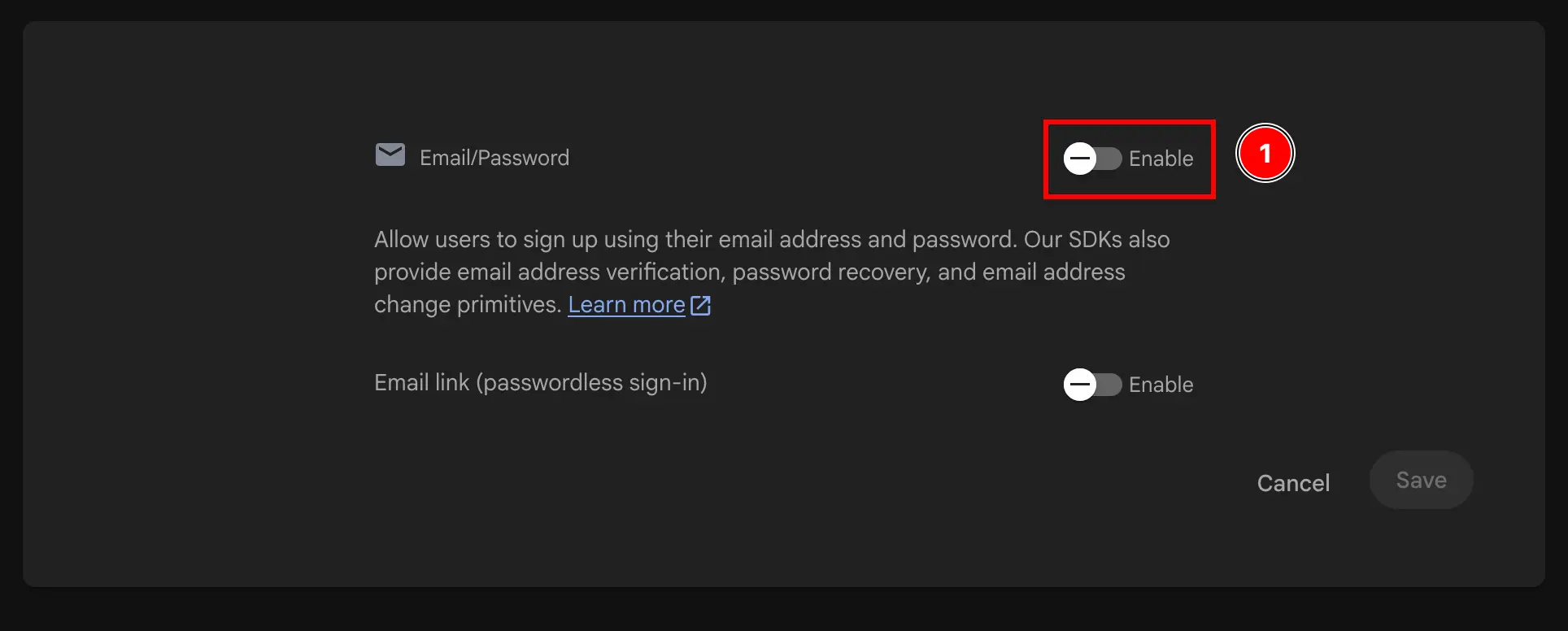
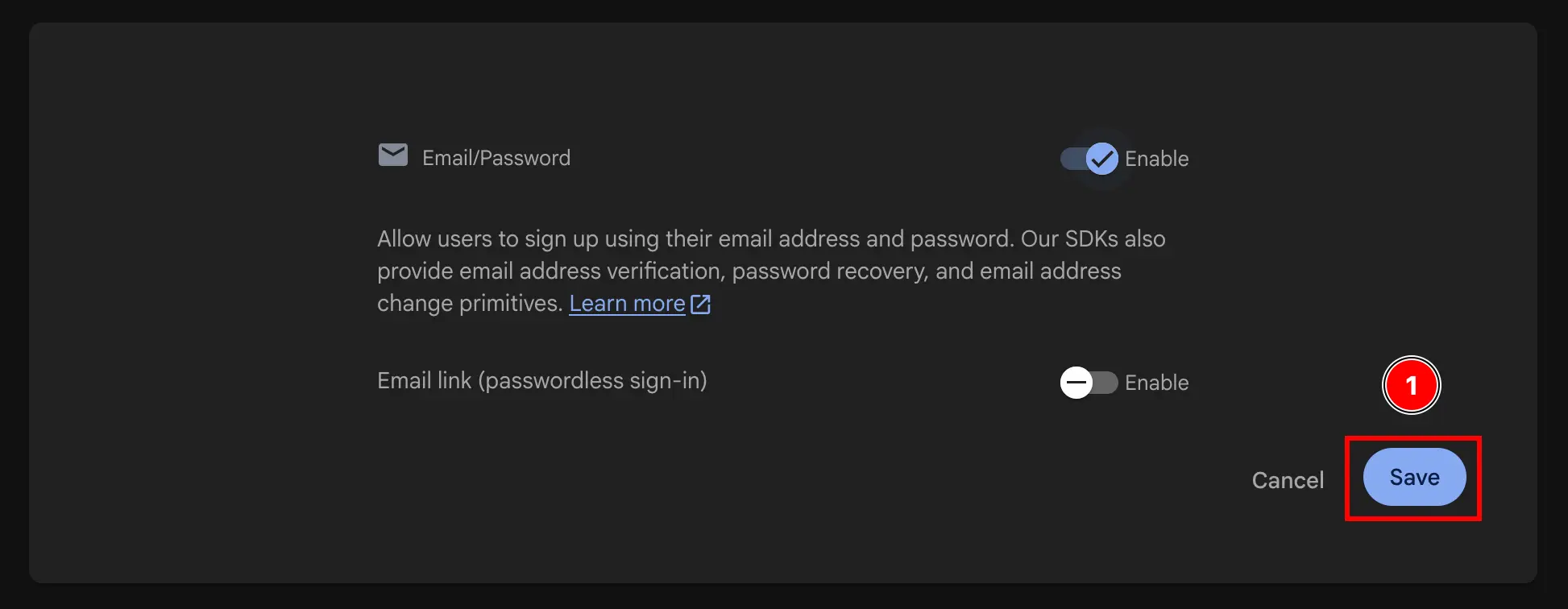

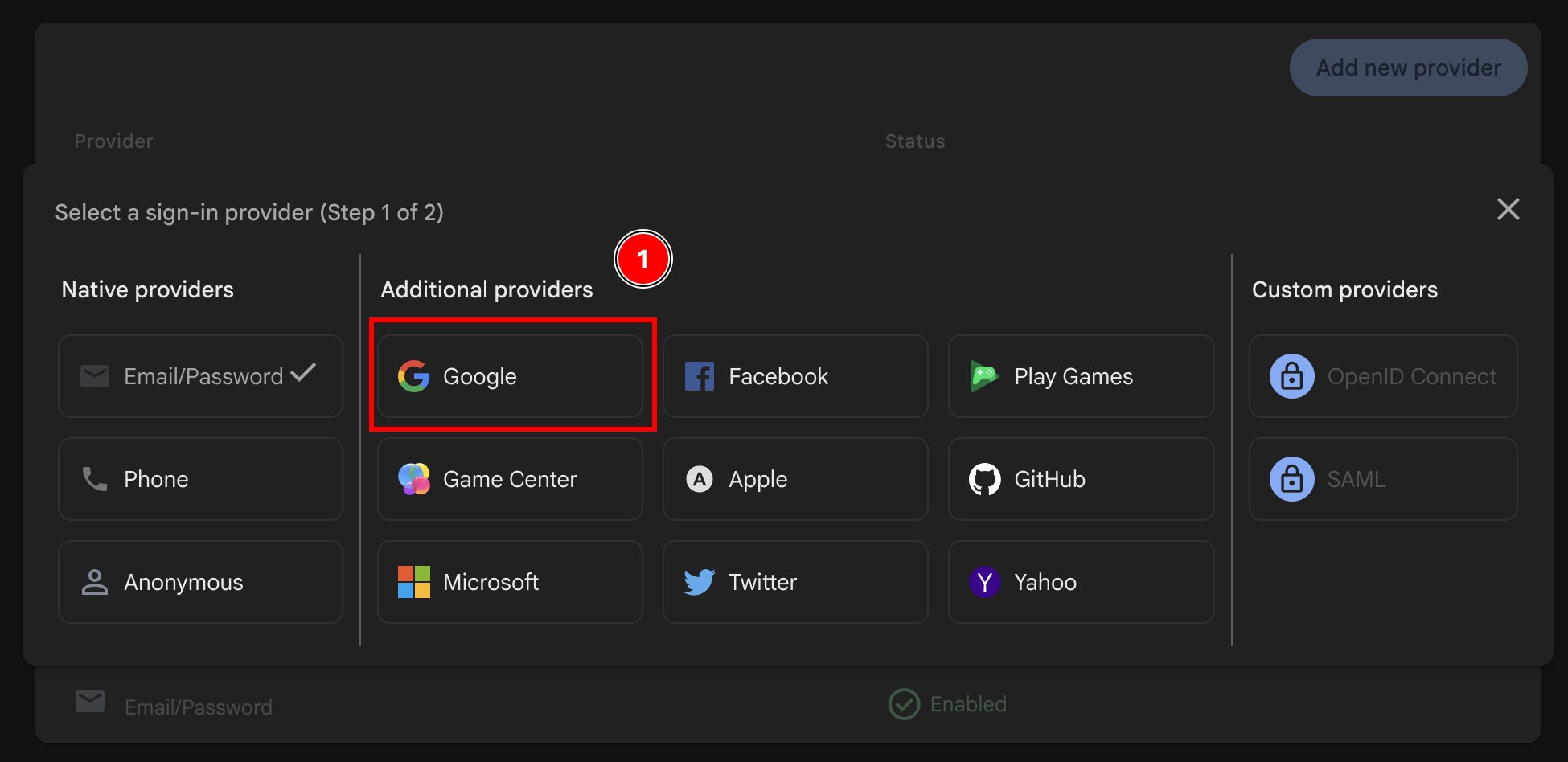
- Firebaseの
Googleプロバイダ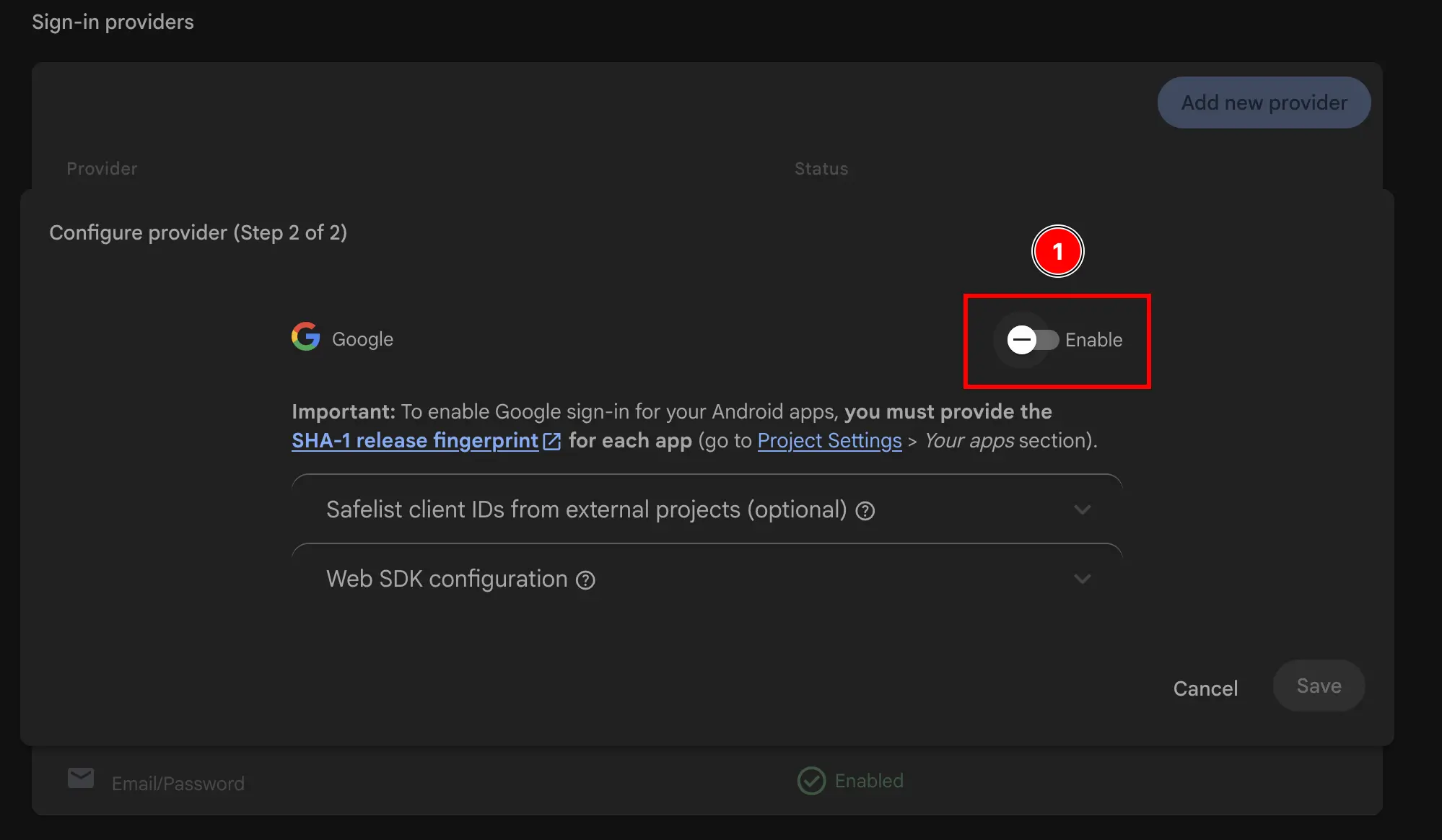
- サポートメールを追加する
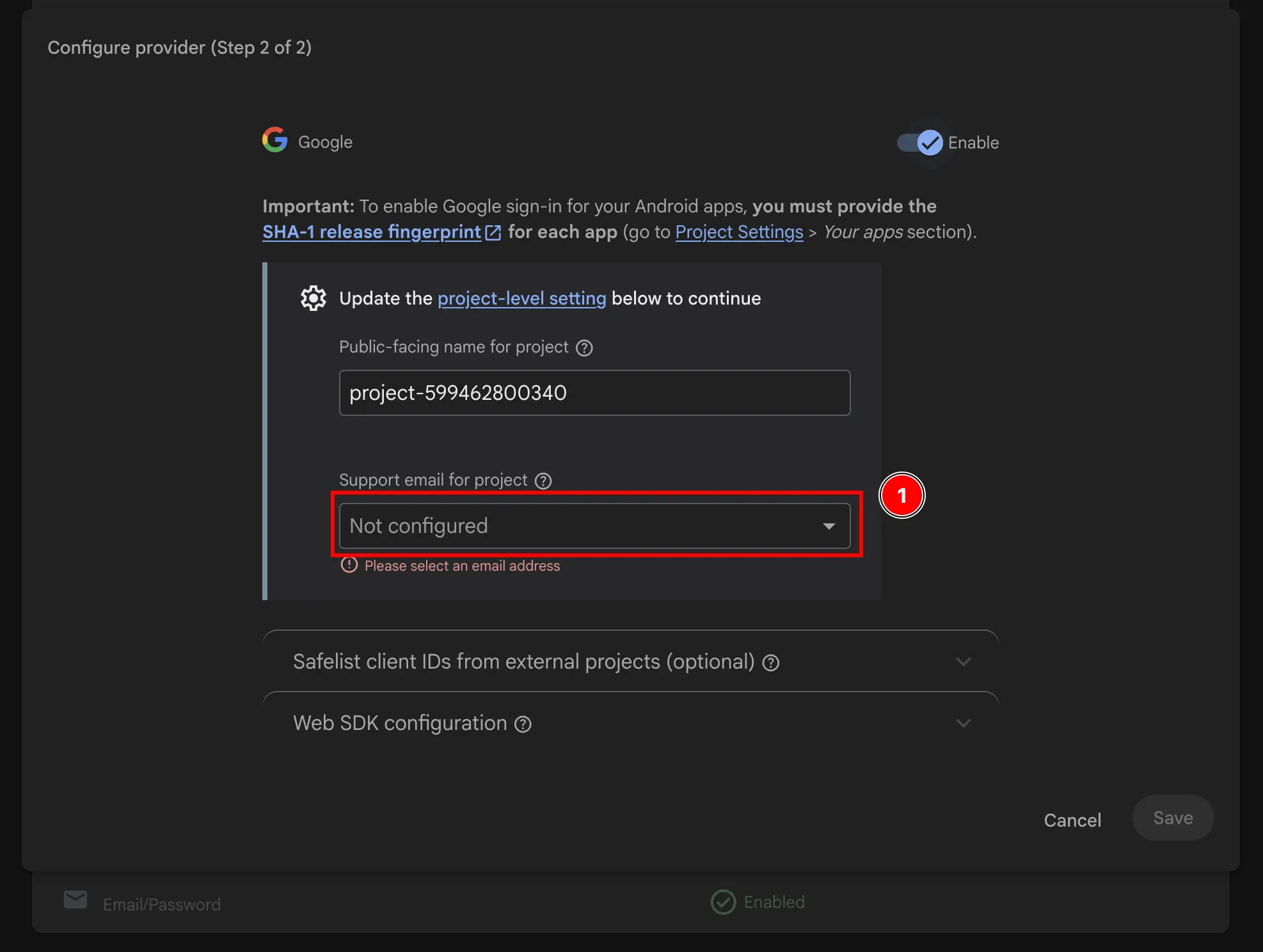
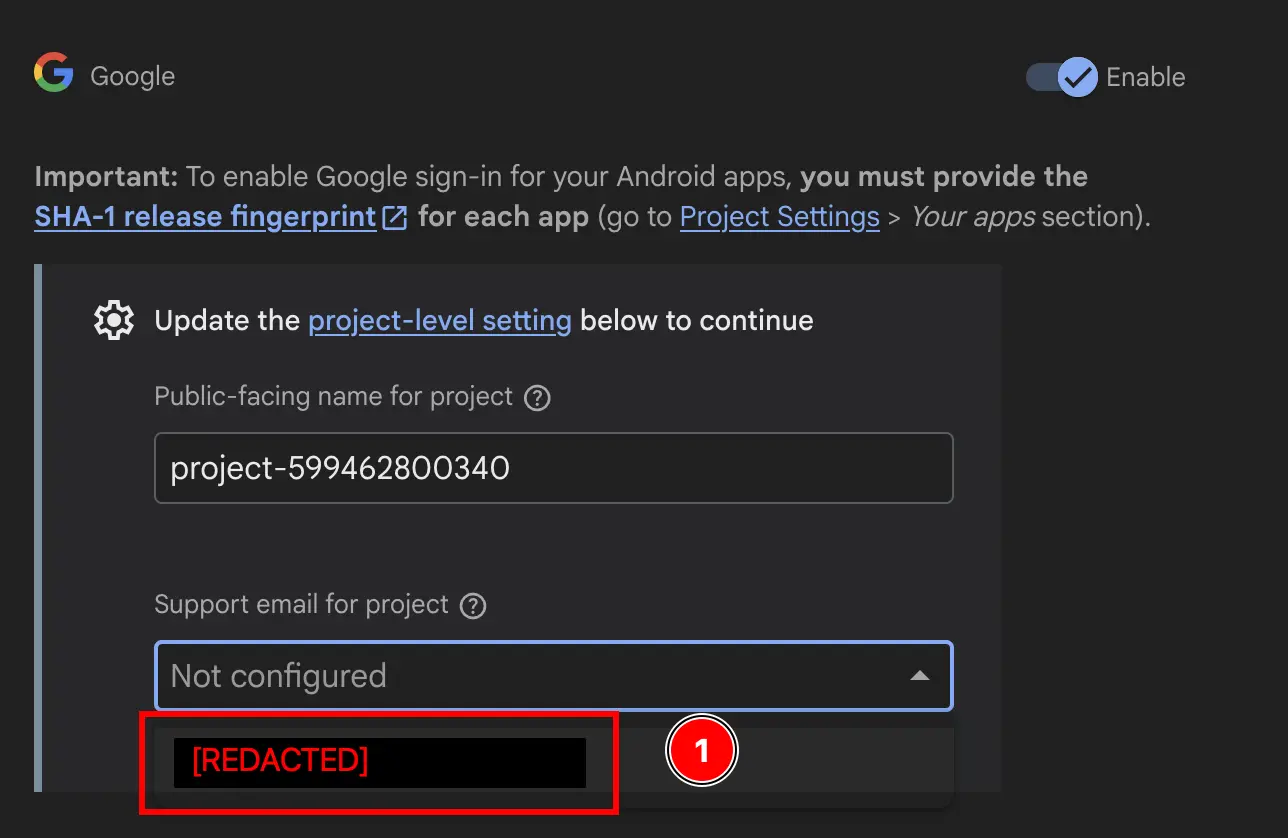
- 変更する
Public-facing name for project.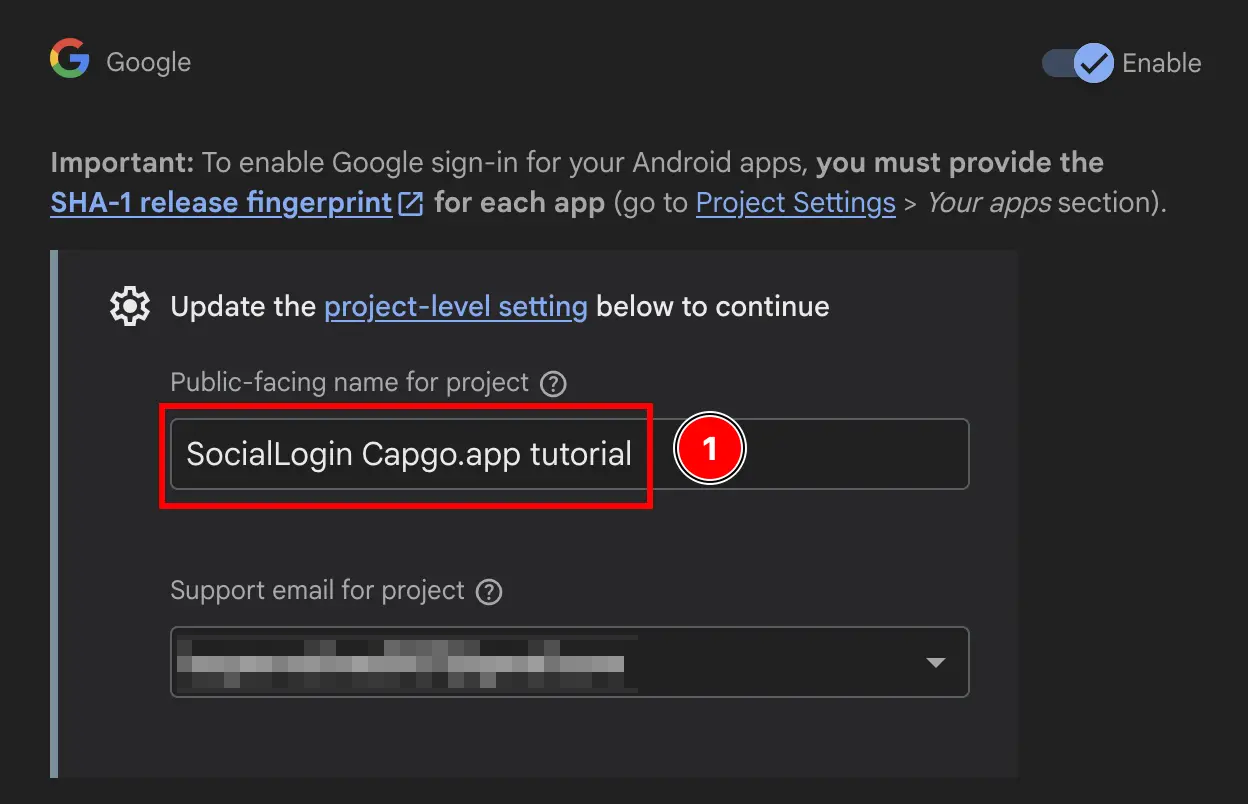
- ボタンをクリックする
Saveボタン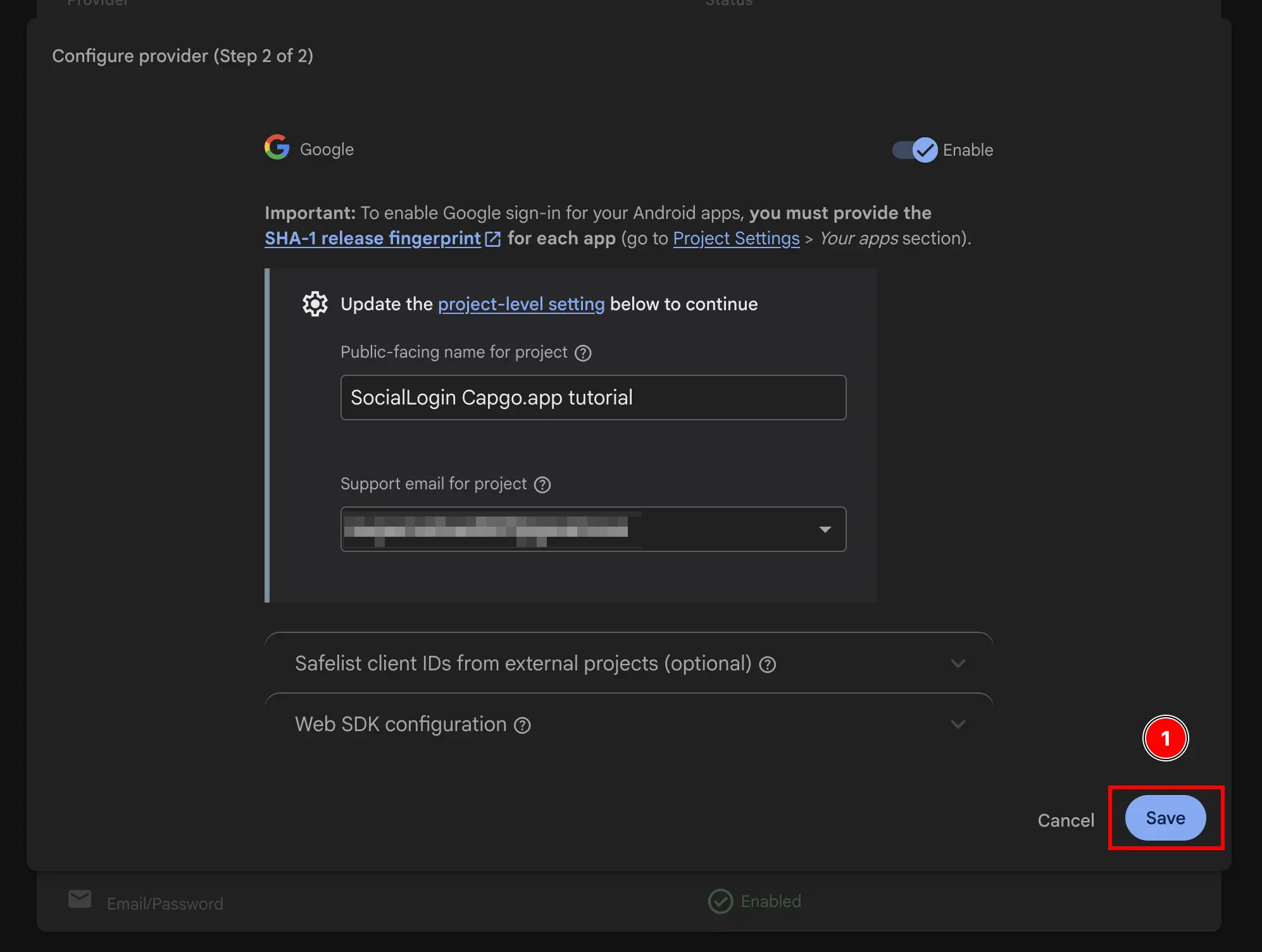
はい、Firebase Authentication と Google Sign-In を有効にしました 🎉
Firebase Google Login - General Setup から続けてください
セクションのタイトル “Firebase Google Login - General Setup から続けてください”Firebase Google Login - General Setup を使用している場合 Firebase Googleログイン - 一般設定 Firebase Google Login - General Setup を接続する Capgoで@capgo/capacitor-social-loginを使用します。 Using @capgo/capacitor-social-login @capgo/capacitor-social-login @capgo/capacitor-social-login @capgo/capacitor-パスキー @capgo/capacitor-passkey @capgo/capacitor-native-biometric @capgo/capacitor-native-biometric 2要素認証 2要素認証