
Firebase Google iOSログイン
このプラグインのインストール手順とマークダウンガイドを含むセットアップのコピー用テキストをコピーします。
general Firebase Google setup Firebase Googleの一般的なセットアップ.
セットアップ手順
セットアップ手順-
プロジェクトの概要画面を開きます。 console.cloud.google.com

-
画面下部の
Add appボタン

-
選択
iOS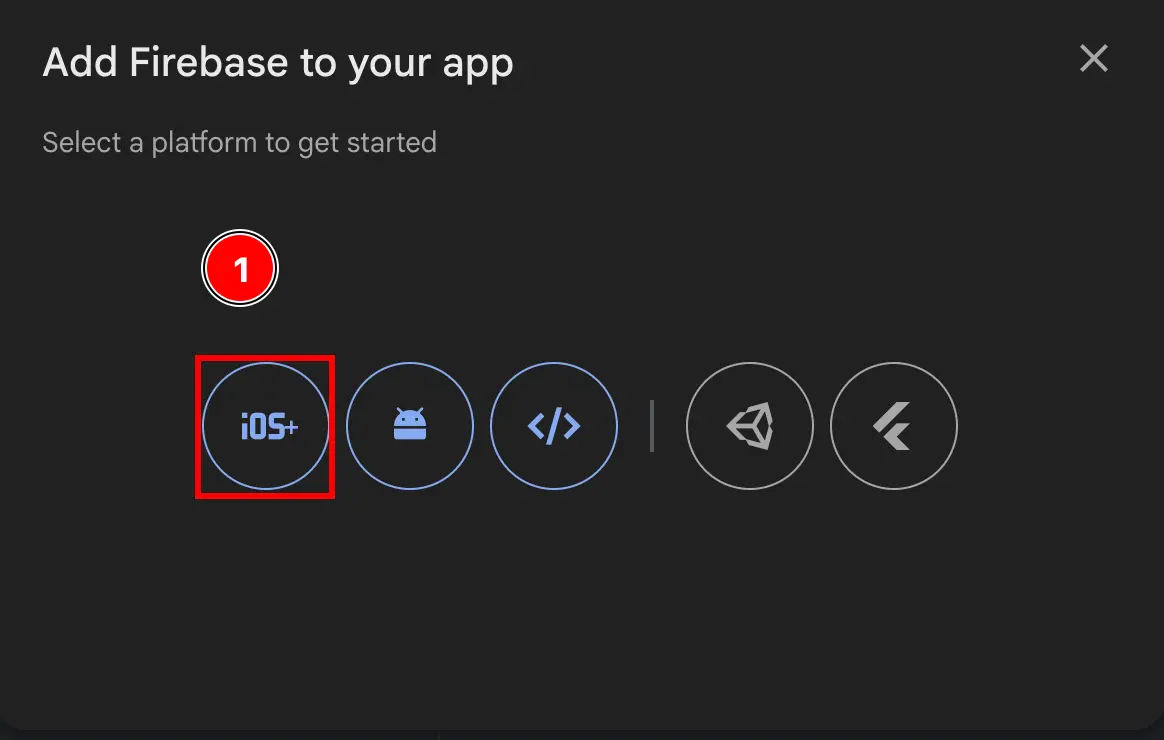
-
フォームの最初の部分を入力してください
- フォームの
Apple bundle ID- Xcodeでアプリを使用している場所でXcodeを開いてください
npx cap open ios - Xcodeプロジェクトナビゲータでアプリのターゲットをダブルクリックしてください
App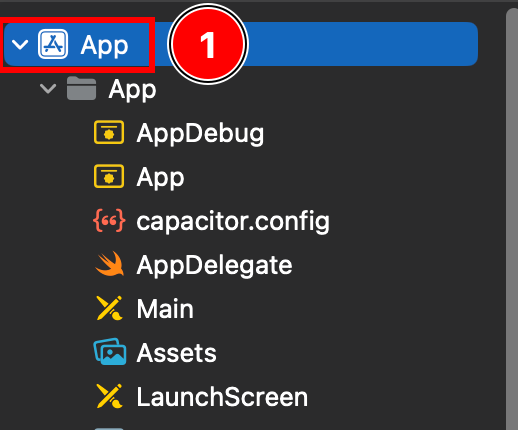
- ターゲットセクション
Targets -> App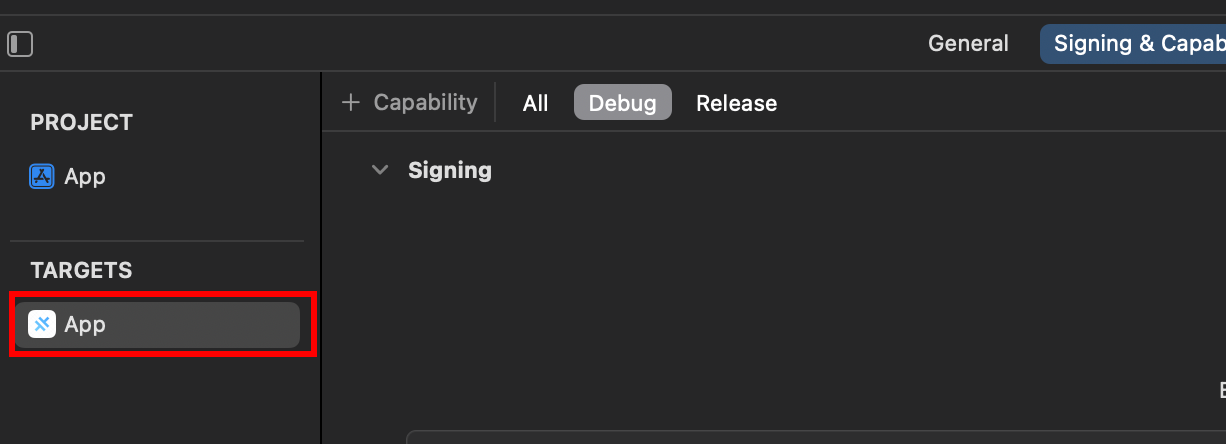
- を探してください
Bundle Identifier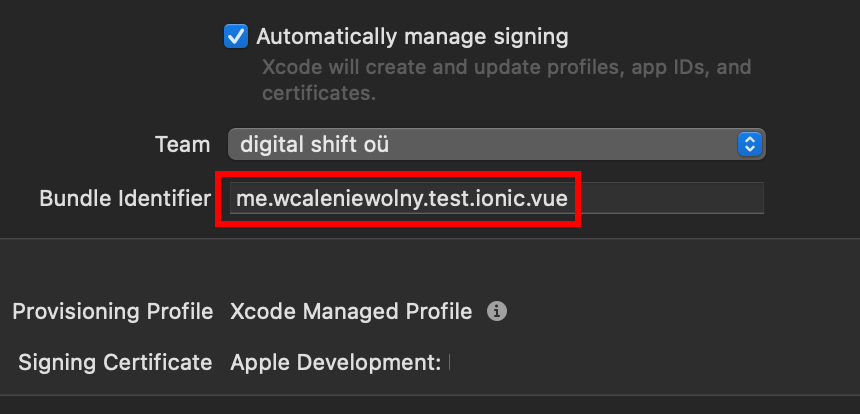
- コピーしてください
Bundle IdentifierCapgoのマーケティングサイトの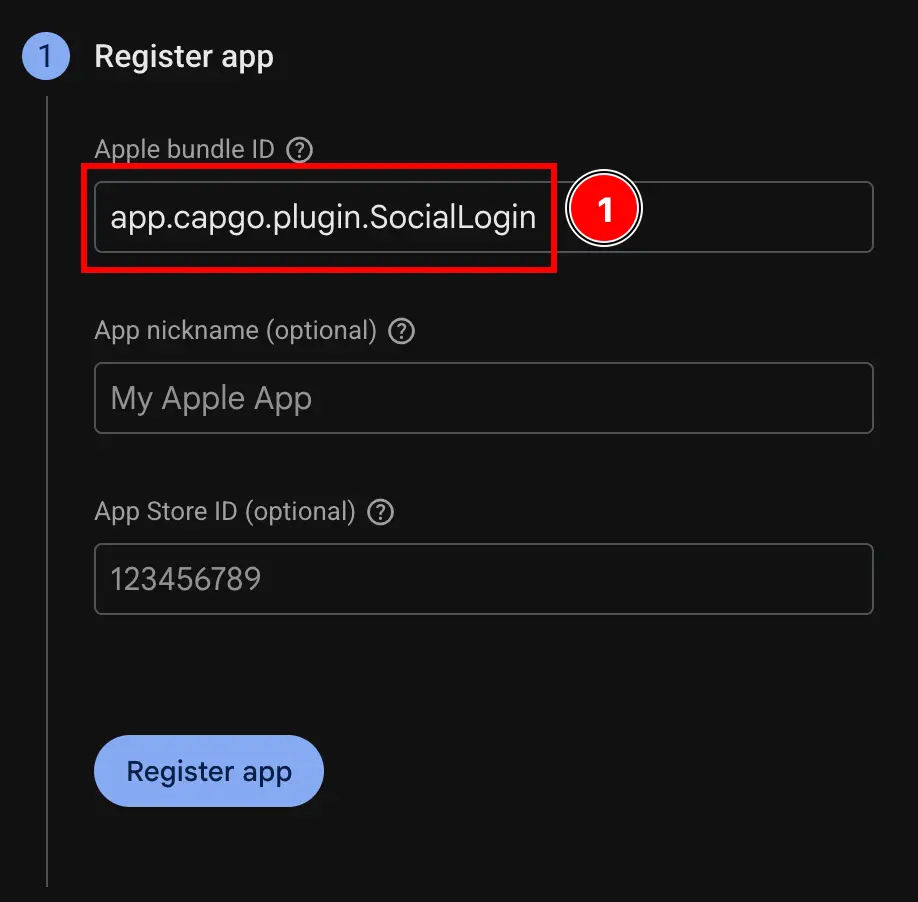
- Xcodeでアプリを使用している場所でXcodeを開いてください
- ページエージェント/[slug].astro
Register appbutton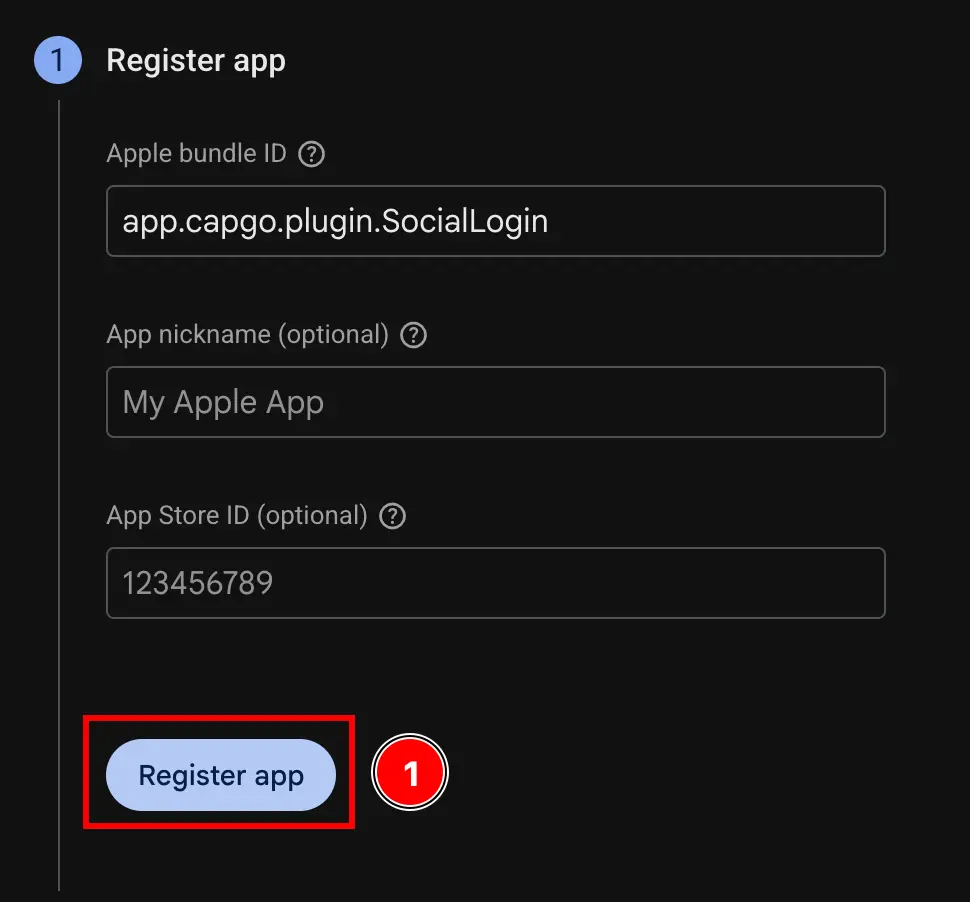
- フォームの
-
Firebaseをスキップする
Download config fileステップ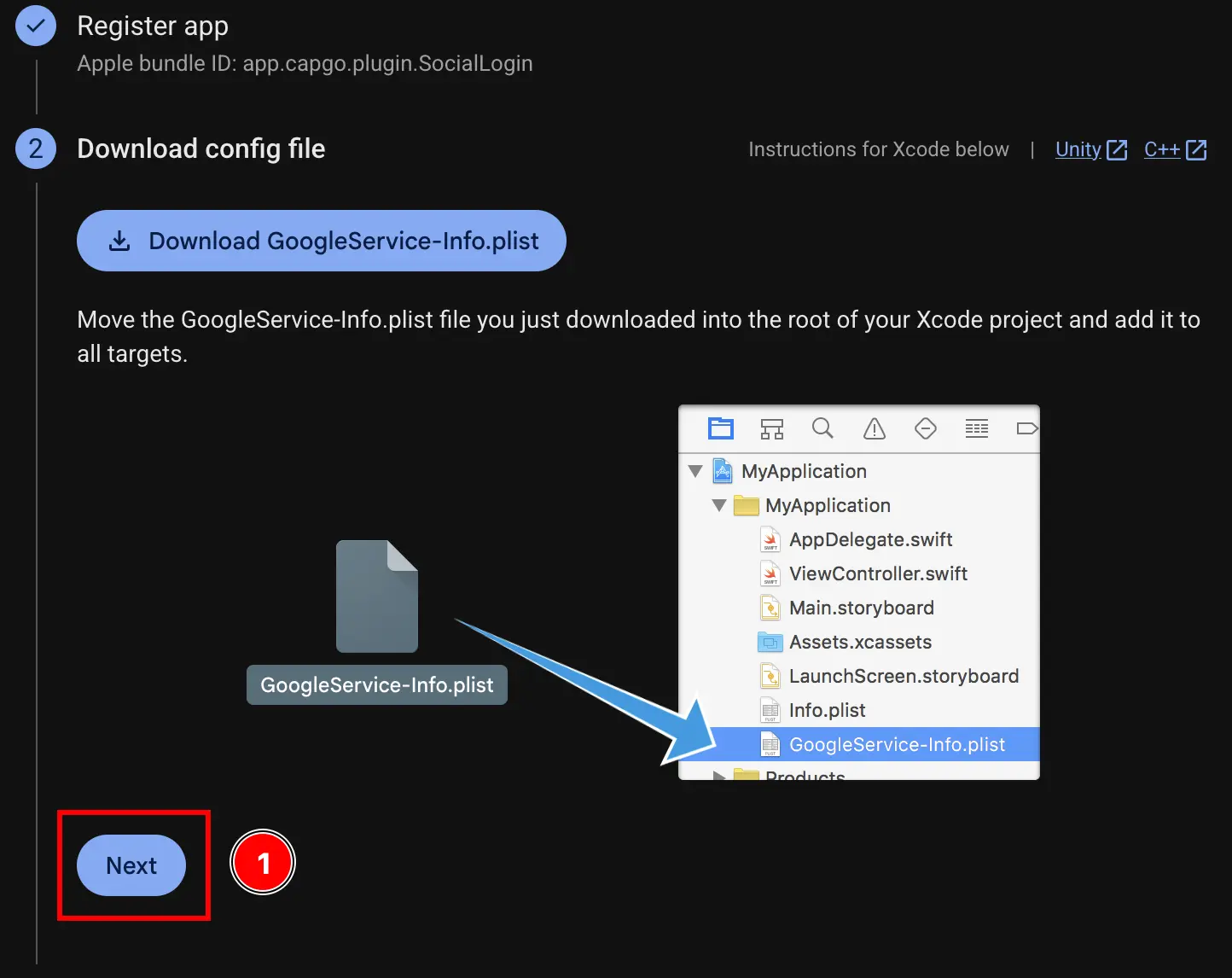
-
Firebaseをスキップする
Add firebase SDKステップ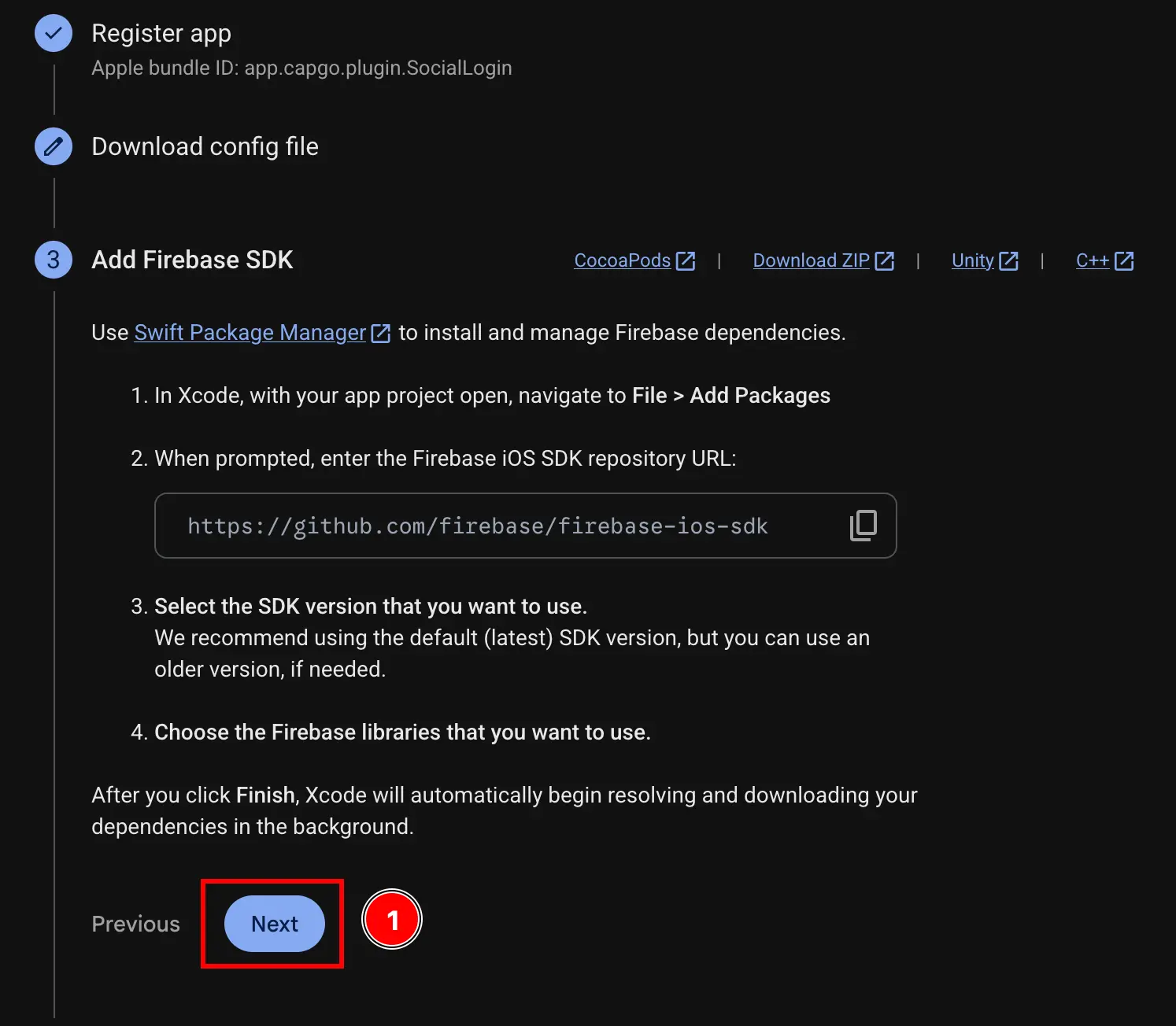
-
Firebaseをスキップする
Add initialization codeステップ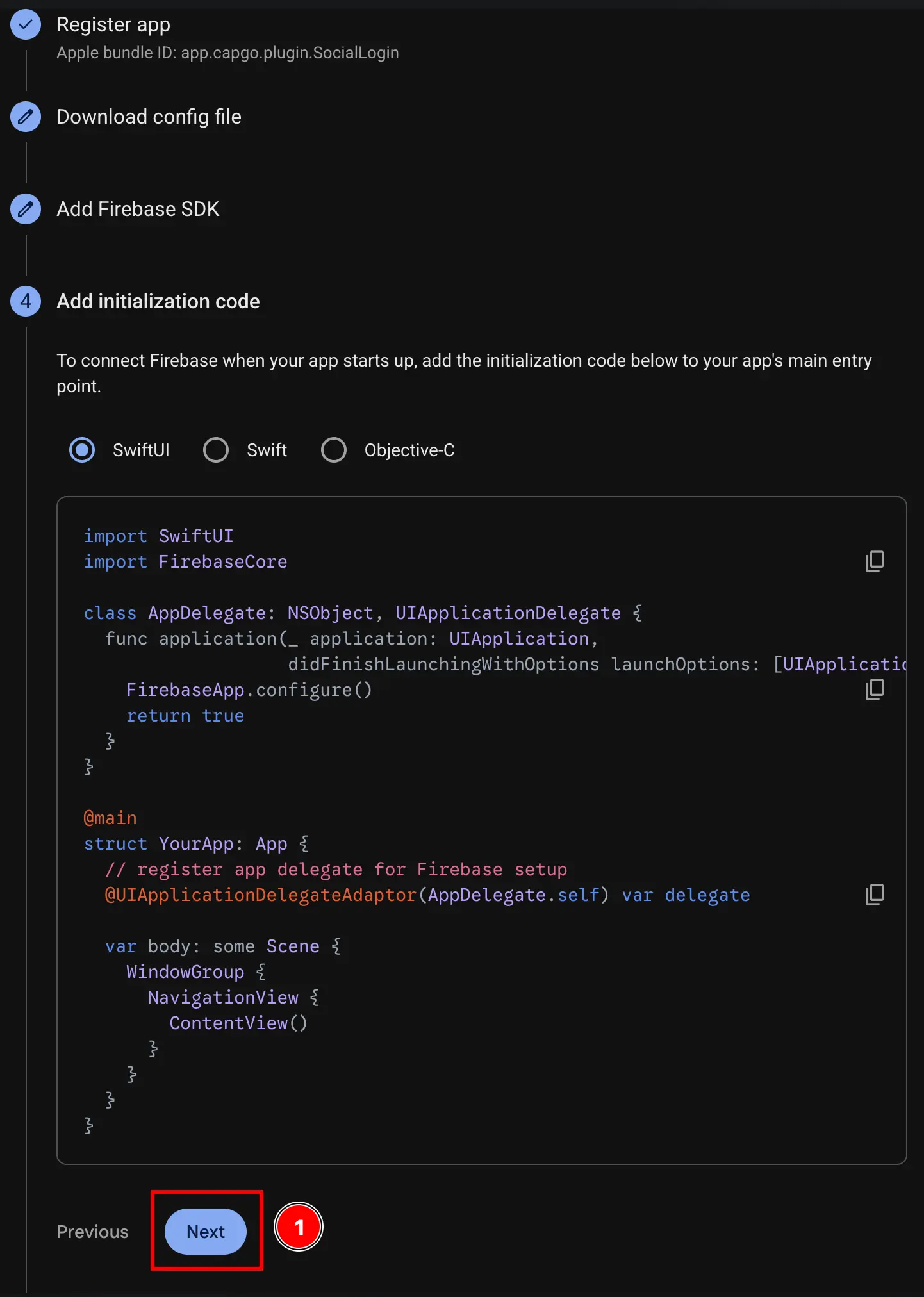
-
ボタンをクリックする
Continue to consoleボタン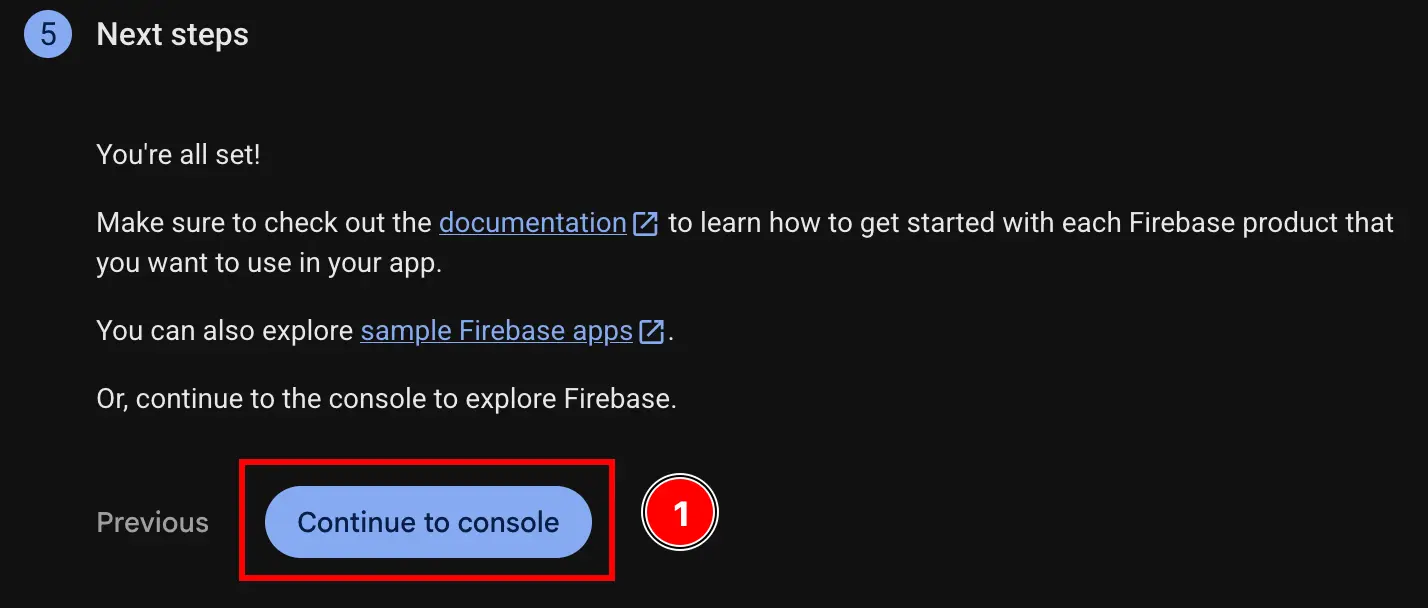
-
iOSクライアントIDを取得し、
YOUR_DOT_REVERSED_IOS_CLIENT_ID-
Google Cloud Consoleにアクセスします console.cloud.google.com
-
プロジェクトを探します
- プロジェクトセレクターをクリックします

- Firebaseプロジェクトの完全な名前でプロジェクトを検索し、クリックします。私の場合は
sociallogin-tutorial-app.
- プロジェクトセレクターをクリックします
-
検索バーを開きます
credentials- 検索バーを開きます

- 検索
credentialsとクリックしてくださいAPIs and Services2番目の(スクリーンショットの)
- 検索バーを開きます
-
クリックしてください
iOS client for [YOUR_APP_ID] (auto created by Google Service)1つ。私の場合はsociallogin-tutorial-app.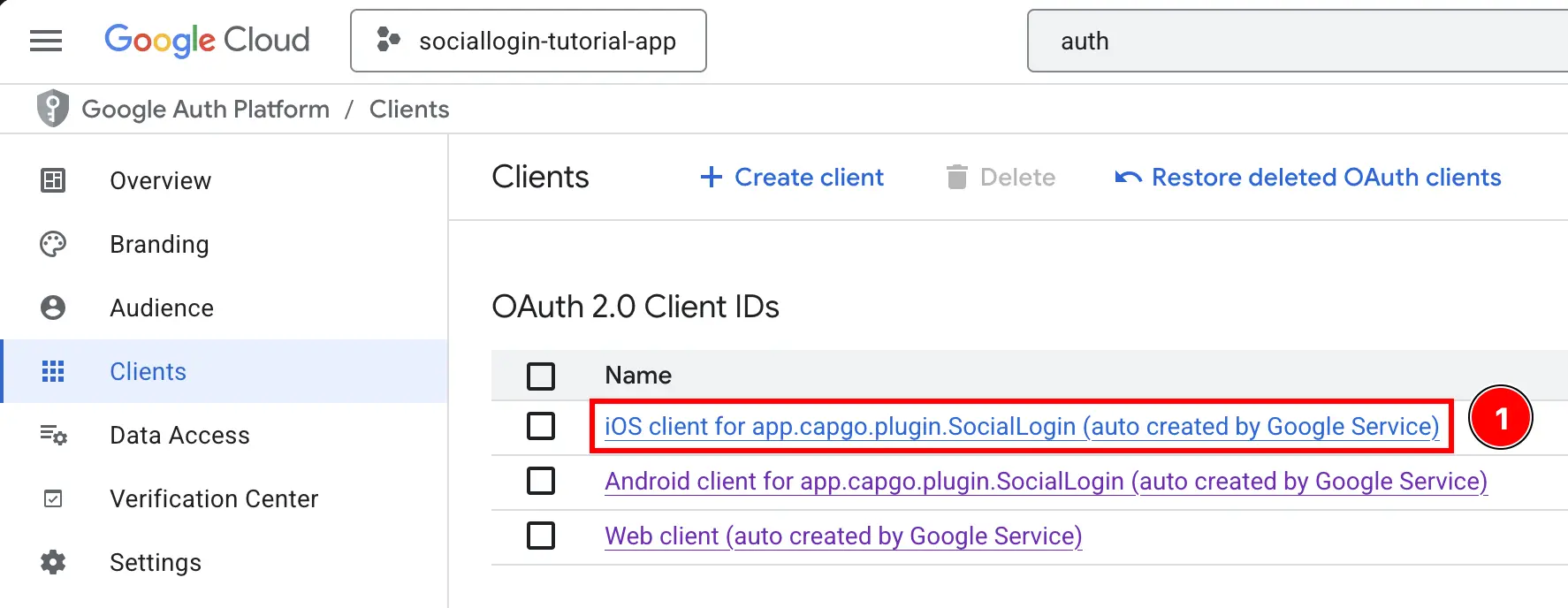
-
この
Client IDもコピーしてください。iOS URL schemeのことです。iOSClientIdそれぞれあなたのYOUR_DOT_REVERSED_IOS_CLIENT_ID.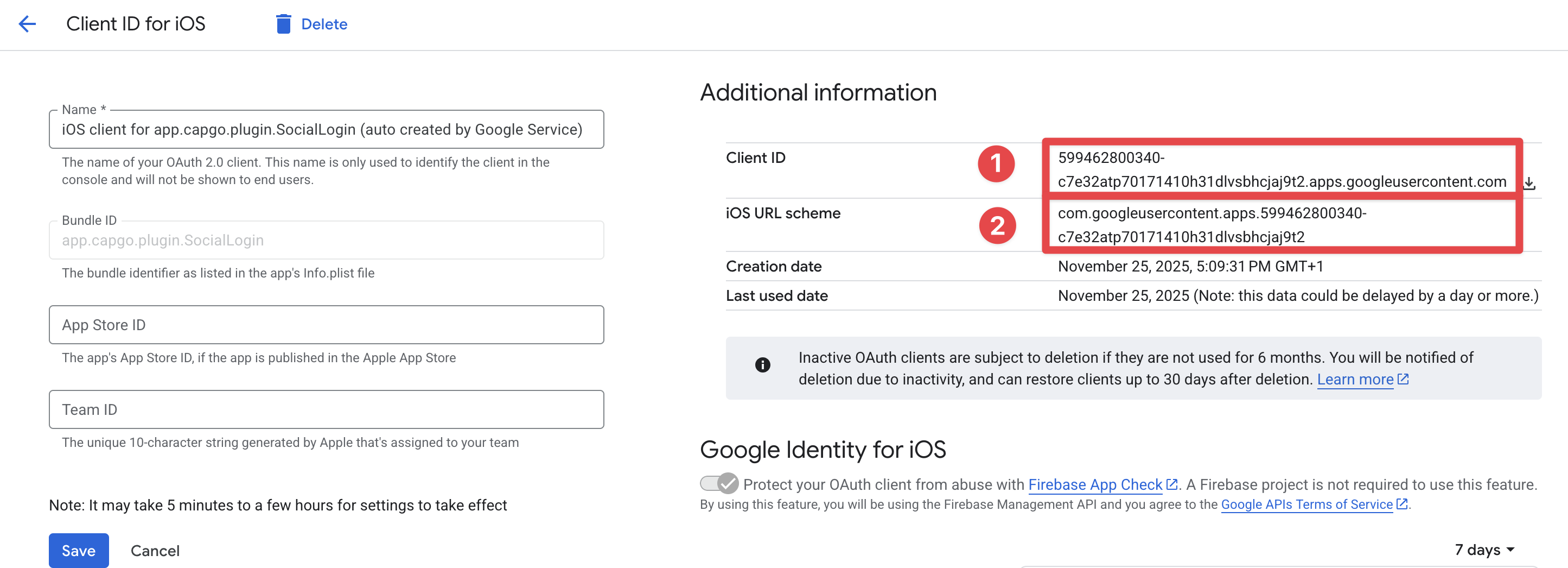
-
-
Firebaseコンソールに戻り、次の部分の説明に従ってアプリのファイルを使用します。
- Firebaseコンソールに戻り、次の部分の説明に従ってアプリのファイルを使用します。
Build->Authentication
- Firebaseコンソールに戻り、次の部分の説明に従ってアプリのファイルを使用します。
Sign-in methodbutton
- Googleのプロバイダをクリックしてください。
Googleプロバイダ
- Googleのプロバイダをクリックしてください。
Web SDK configurationボタン
- コピーしてください。この値は、
Web client IDあなたのwebClientIdプラグインのinitializeFirebase Authenticationのサインイン方法Web __CAPGO_KEEP_0__ 設定WebクライアントID
- Firebaseコンソールに戻り、次の部分の説明に従ってアプリのファイルを使用します。
-
設定
-
Xcodeを開いてプロジェクトナビゲータでファイルを探してください
Info.plistファイル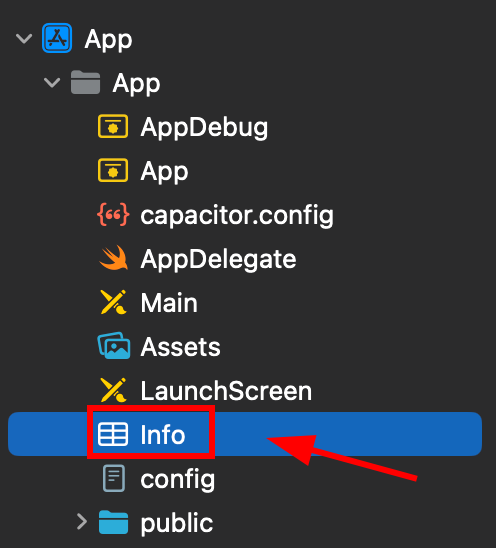
-
このファイルを右クリックしてソースとして開きます code
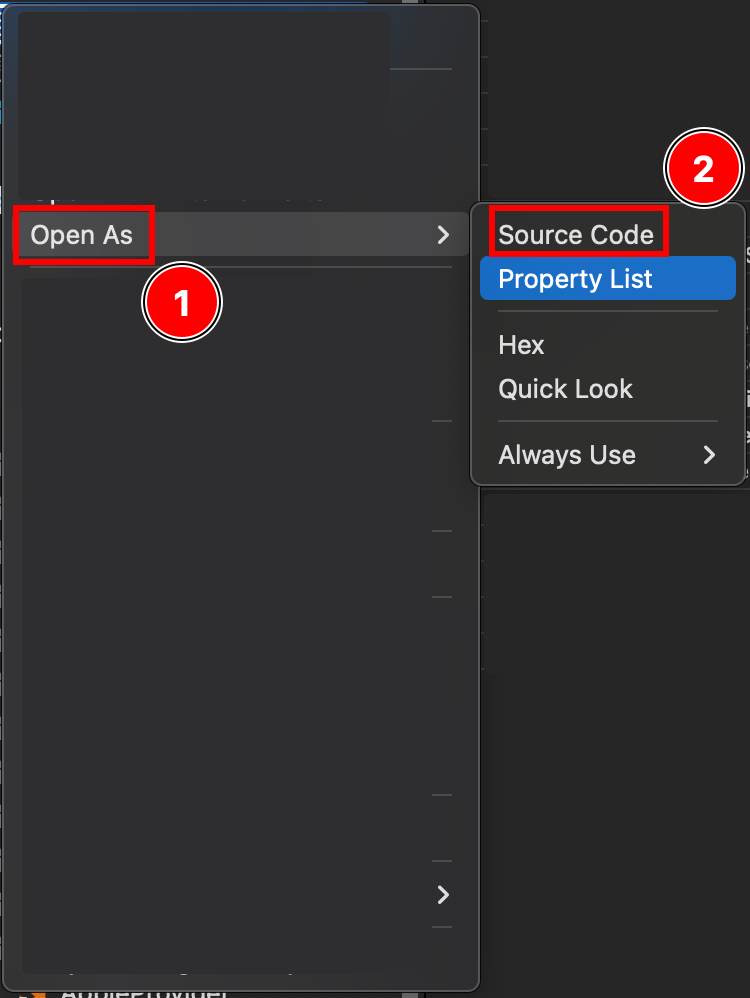
-
ファイルの下部に、タグがあります
PlistInfo.plistファイルの閉じるタグ</dict>tag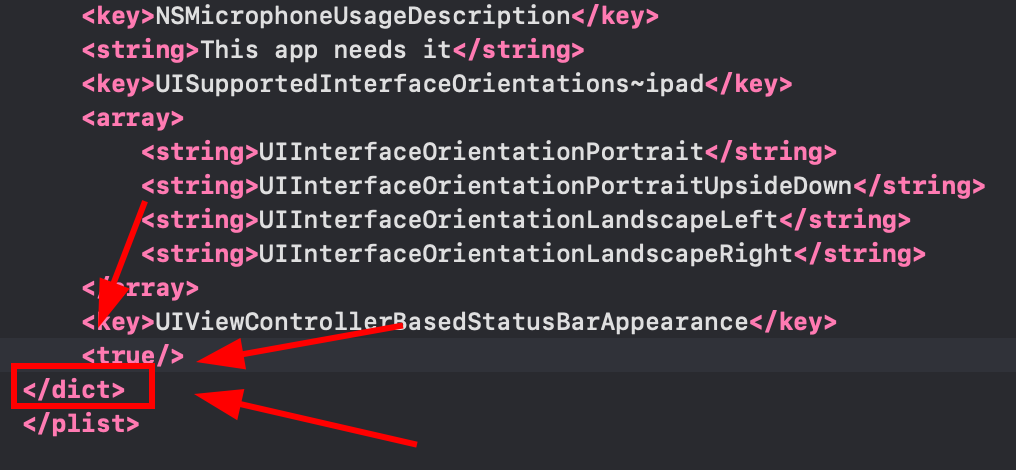
-
閉じるdictタグの直前に__CAPGO_KEEP_0__を挿入してください
</dict>tag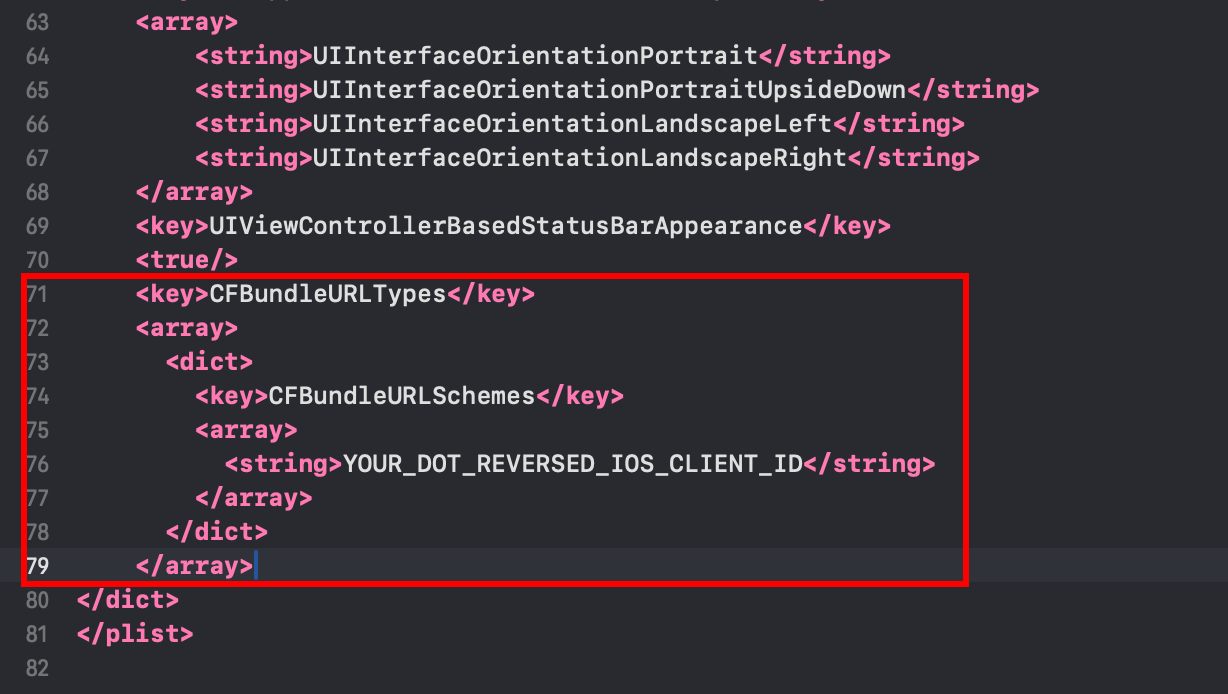 <key>CFBundleURLTypes</key><array><dict><key>CFBundleURLSchemes</key><array><string>YOUR_DOT_REVERSED_IOS_CLIENT_ID</string></array></dict></array><key>GIDClientID</key><string>YOUR_IOS_CLIENT_ID.apps.googleusercontent.com</string>
 -
を
YOUR_DOT_REVERSED_IOS_CLIENT_IDに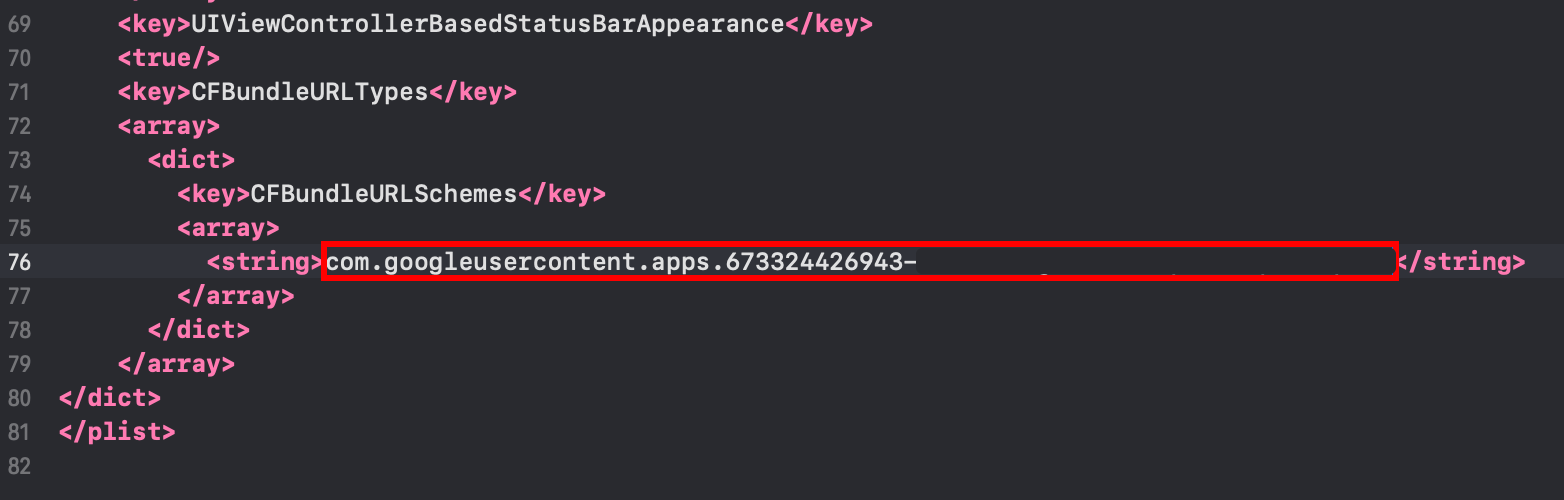
-
-
を
YOUR_IOS_CLIENT_IDを -
ファイルを保存
Command + S -
Xcodeプロジェクトナビゲータで
AppDelegate.swift-
AppDelegateを開く
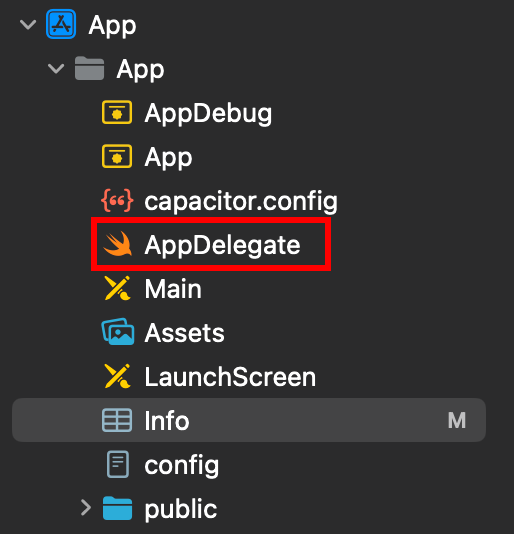
-
Insert
import GoogleSignInAppDelegate.swiftファイルの先頭にGoogleSignIn importを追加します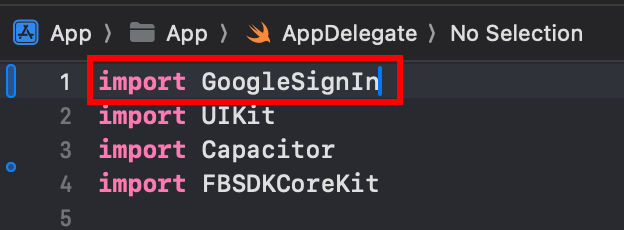
-
function
func application(_ app: UIApplication, open url: URL, options: [UIApplication.OpenURLOptionsKey: Any] = [:])function
-
このように変更します
func application(_ app: UIApplication, open url: URL, options: [UIApplication.OpenURLOptionsKey: Any] = [:]) -> Bool {// Called when the app was launched with a url. Feel free to add additional processing here,// but if you want the App API to support tracking app url opens, make sure to keep this callvar handled: Boolhandled = GIDSignIn.sharedInstance.handle(url)if handled {return true}return ApplicationDelegateProxy.shared.application(app, open: url, options: options)}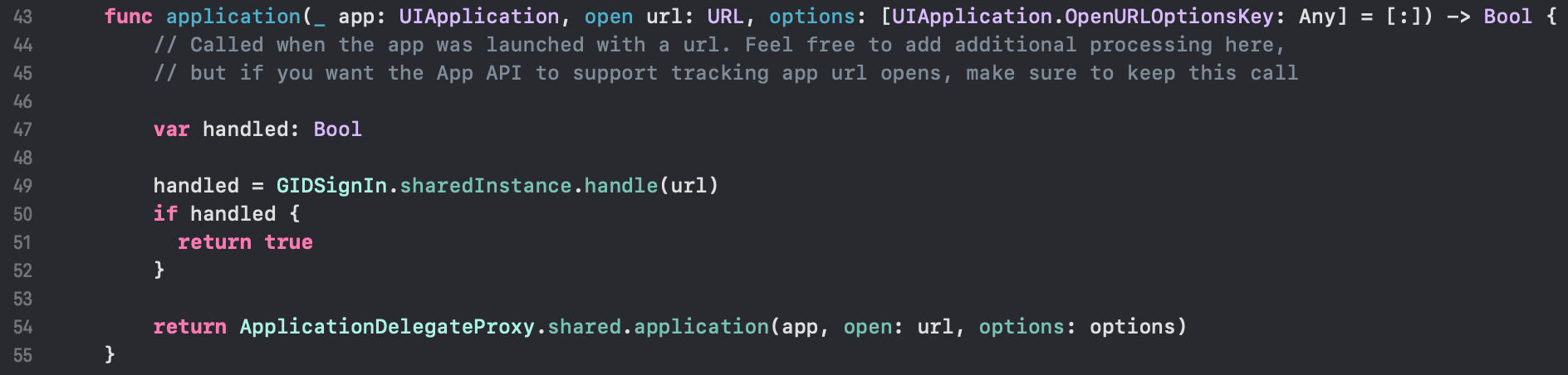
-
ファイルを保存してください
Command + S
-
-
Googleログインを使用する
このステップで、Googleログインをアプリで使用できるようになります。 Googleログインを使用するには authUtils.ts 例のアプリのファイルのauthUtils.tsを使用してGoogleで認証してください。
ユーザーは初めてサインインすると自動的にFirebase Authに作成されます。
トラブルシューティング
トラブルシューティング認証がハングアップまたは失敗した場合:
- を確認する
idTokenGoogle Sign-InがFirebaseコンソールで有効になっているか確認してください - トラブルシューティング
- Info.plistに正しいURLスキームとGIDClientIDを設定する
- 確認する
iOSServerClientIdウェブクライアントIDと一致する - チェックする example app code Firebase Google Login on iOSから続ける
セクション「Firebase Google Login on iOSから続ける」
Firebase Google Login on iOSを使用している場合Firebase Google Login on iOSを使用して認証とアカウントフローの計画を行っている場合 Firebase Google Login on iOSを使用して認証とアカウントフローの計画を行っている場合に接続する Using @__CAPGO_KEEP_0__/__CAPGO_KEEP_1__-social-login Capgoで@capgo/capacitor-social-loginを使用します。 Capgoのネイティブ機能の使用に@capgo/capacitor-social-loginを使用します。 @capgo/capacitor-ソーシャルログイン Capgoの実装詳細については@capgo/capacitor-social-loginを参照してください。 @capgo/capacitor-パスキー Capgoの実装詳細については@capgo/capacitor-passkeyを参照してください。 @capgo/capacitor-native-biometric Capgoのネイティブバイオメトリック機能の実装詳細については@capgo/capacitor-native-biometricを参照してください。 2要素認証 Capgoの実装詳細については2要素認証を参照してください。


