
Firebase Google Login sur iOS
Copiez un prompt de configuration incluant les étapes d'installation et le guide markdown complet pour ce plugin.
Introduction
Section intitulée « Introduction »Ce guide vous aidera à intégrer Google Sign-In avec Firebase Authentication sur iOS. Je pars du principe que vous avez déjà terminé la configuration générale de Google avec Firebase.
-
Accédez à l'aperçu de votre projet sur console.cloud.google.com

-
Cliquez sur
Add appbouton

-
Sélectionnez
iOS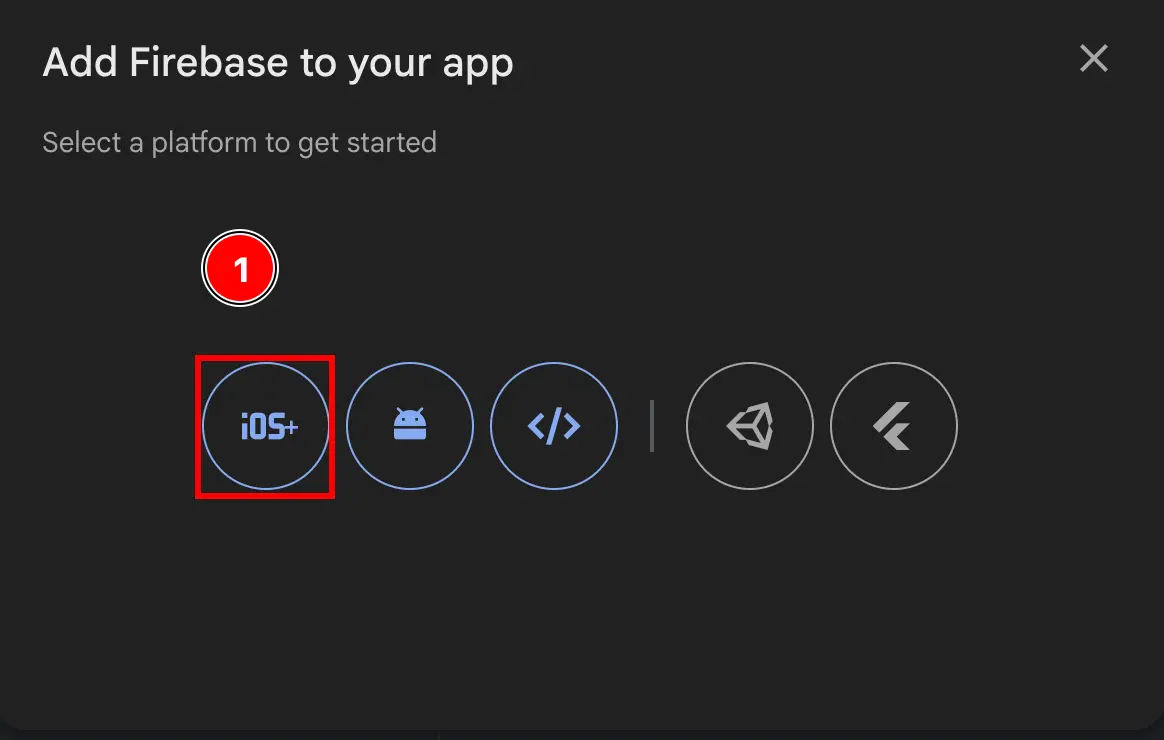
-
Remplissez la première partie du formulaire
- Remplissez le
Apple bundle ID- Ouvrez Xcode pour votre application avec
npx cap open ios - Double-cliquez sur
App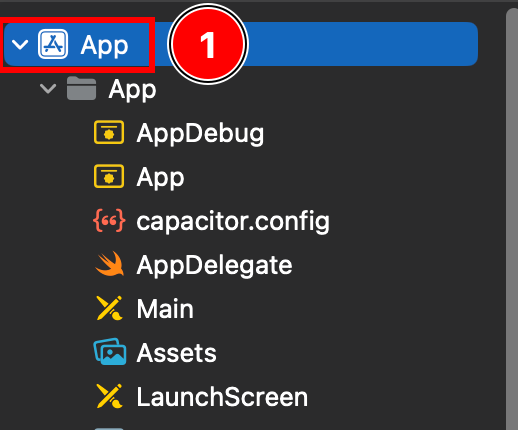
- Assurez-vous d'être dans la
Targets -> App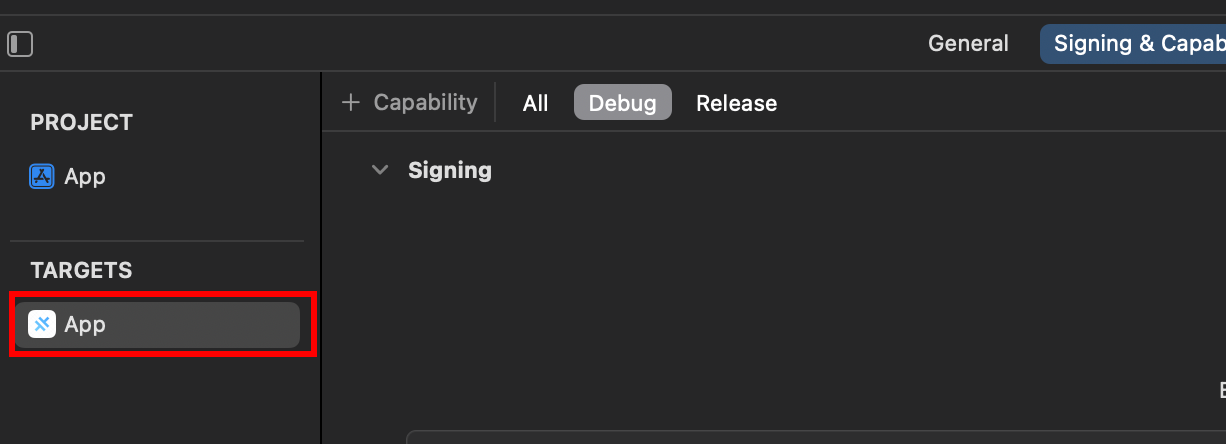
- Trouvez votre
Bundle Identifier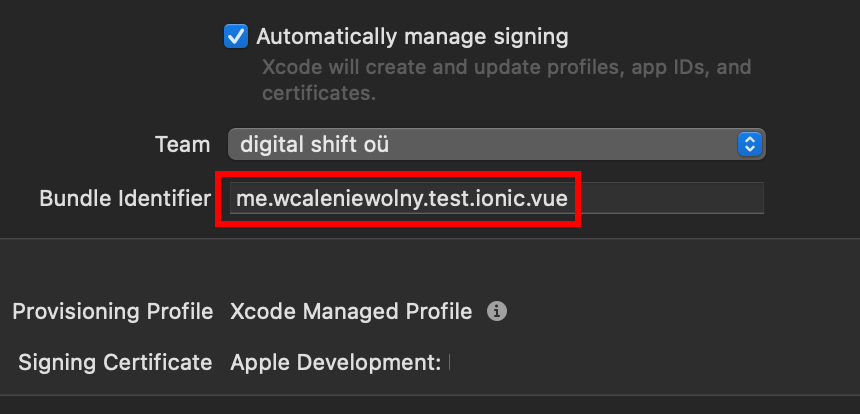
- Copiez le
Bundle Identifieret collez-le dans la console Firebase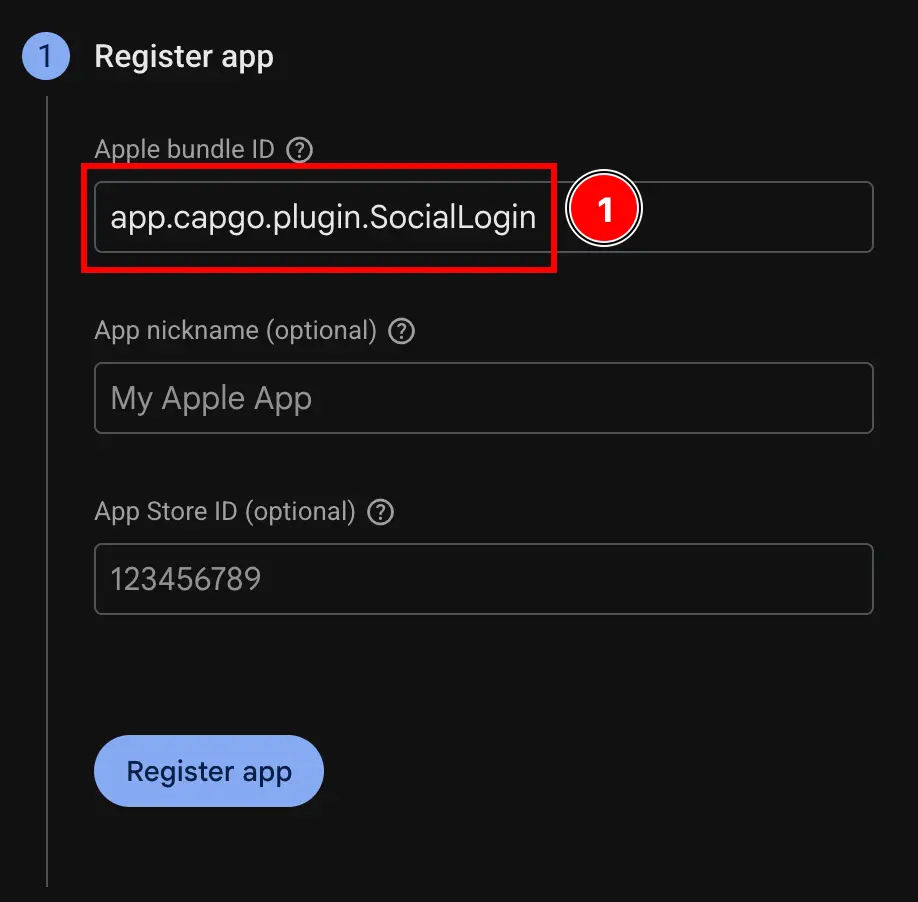
- Ouvrez Xcode pour votre application avec
- Cliquez sur
Register appbouton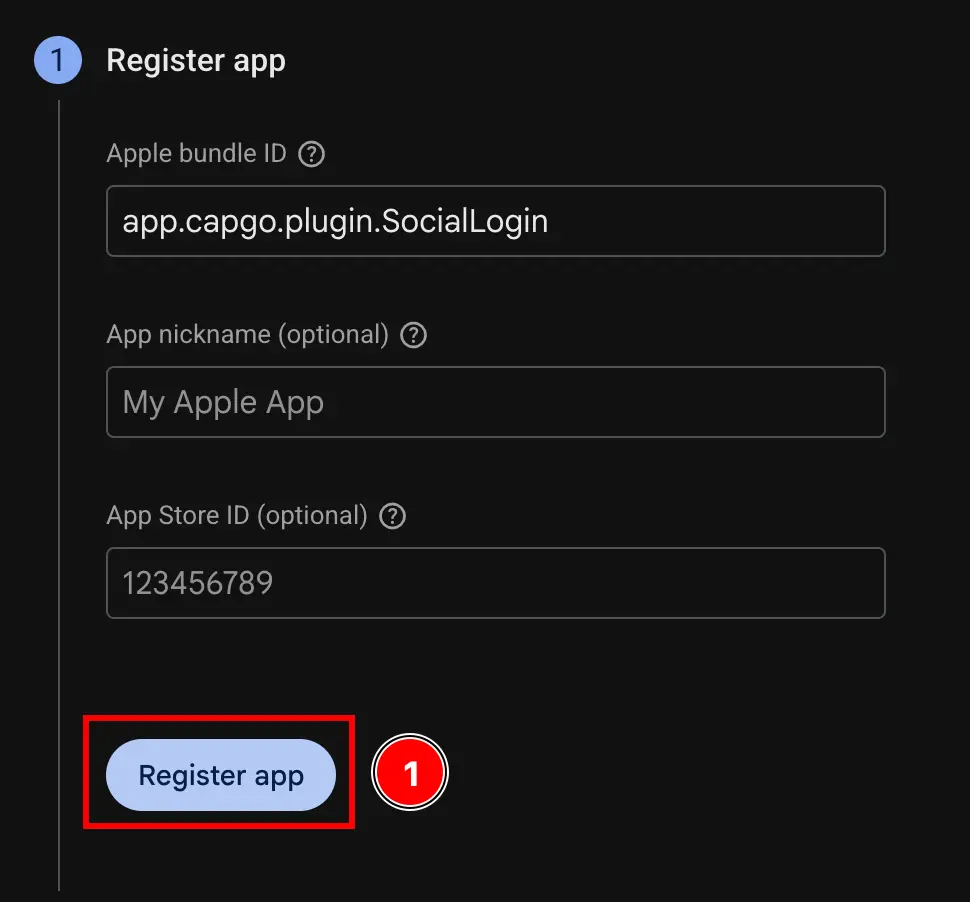
- Remplissez le
-
Ignorez l'étape
Download config fileétape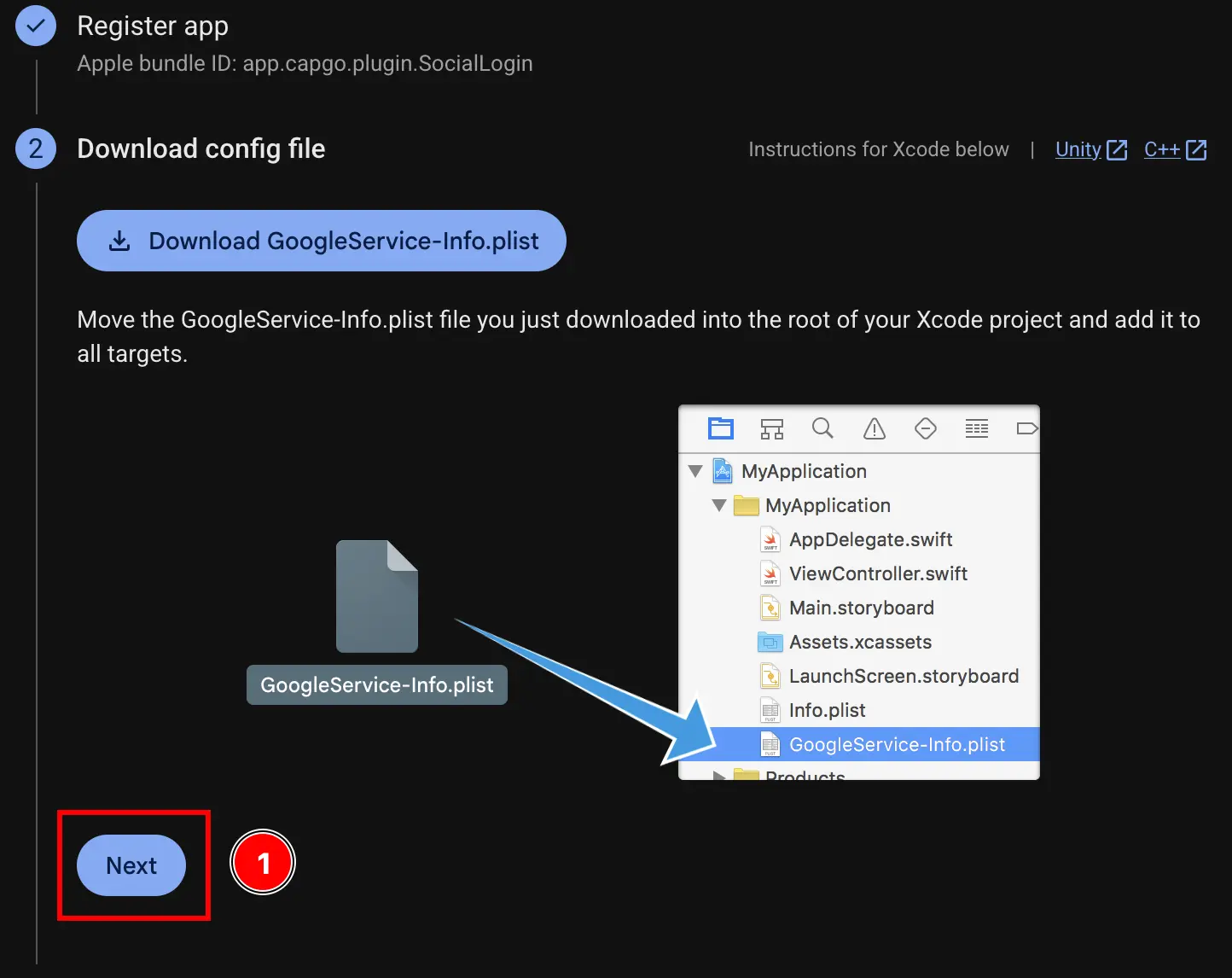
-
Ignorez l'étape
Add firebase SDKétape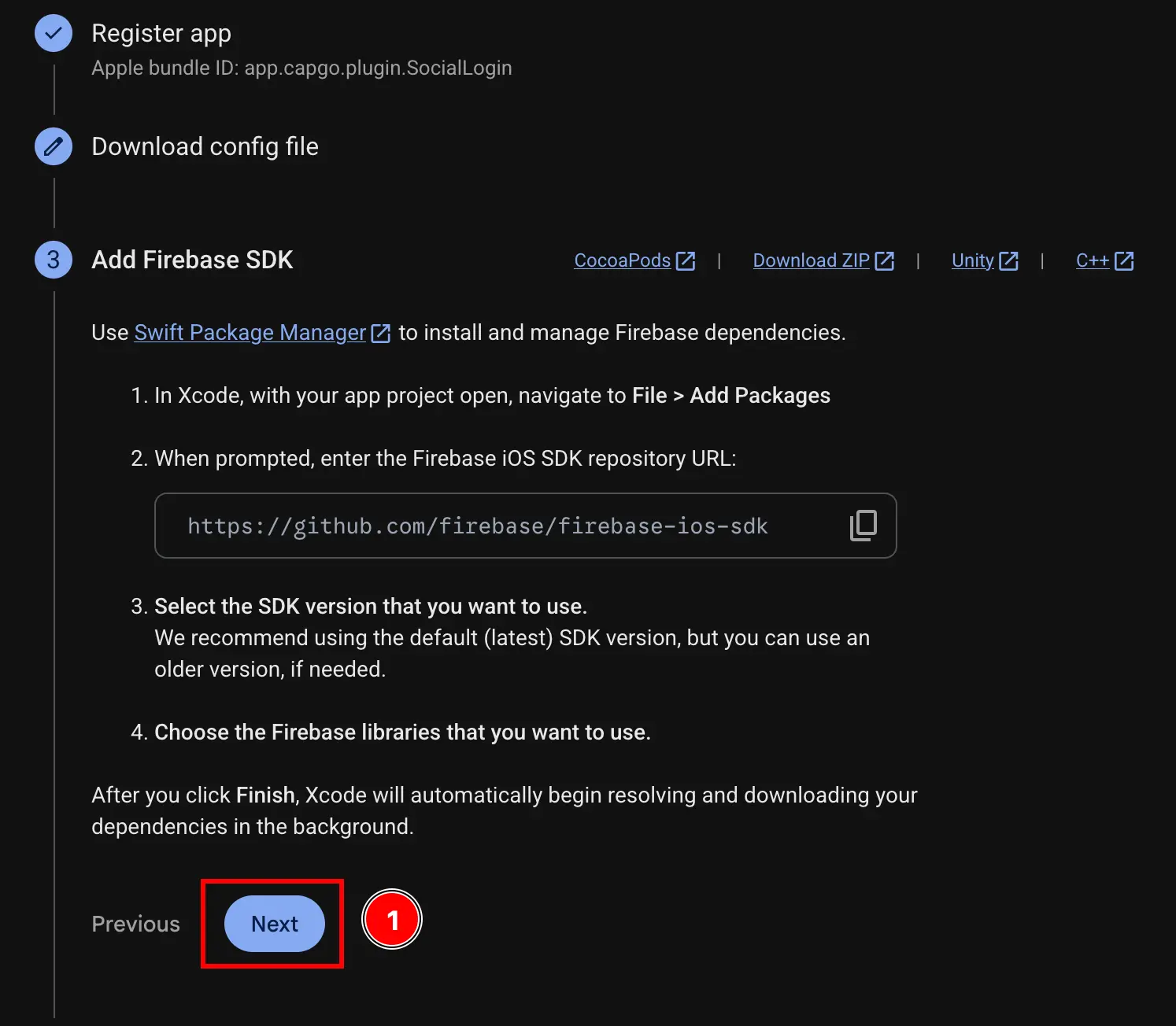
-
Ignorez le
Add initialization codeétape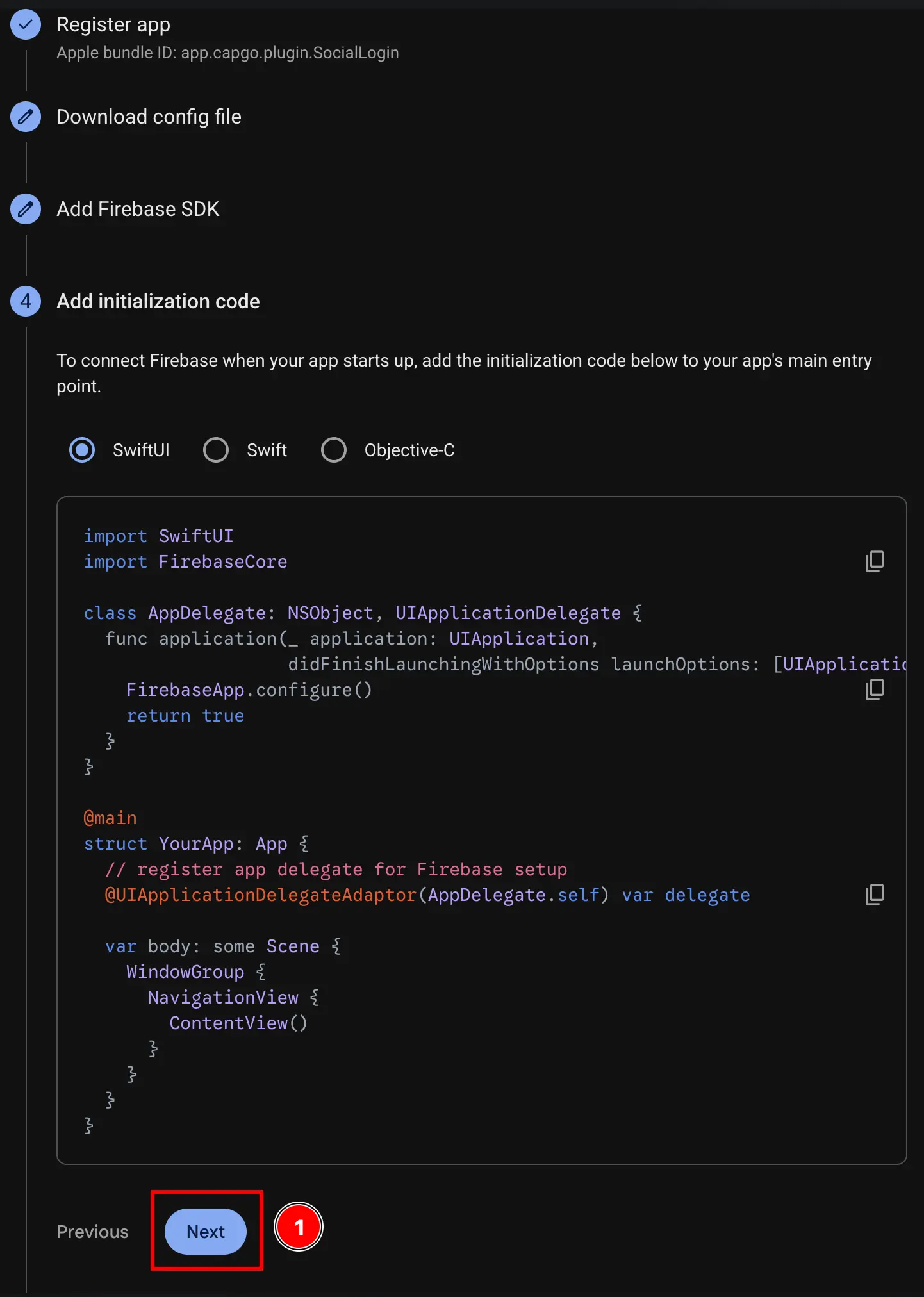
-
Cliquez sur
Continue to consolebouton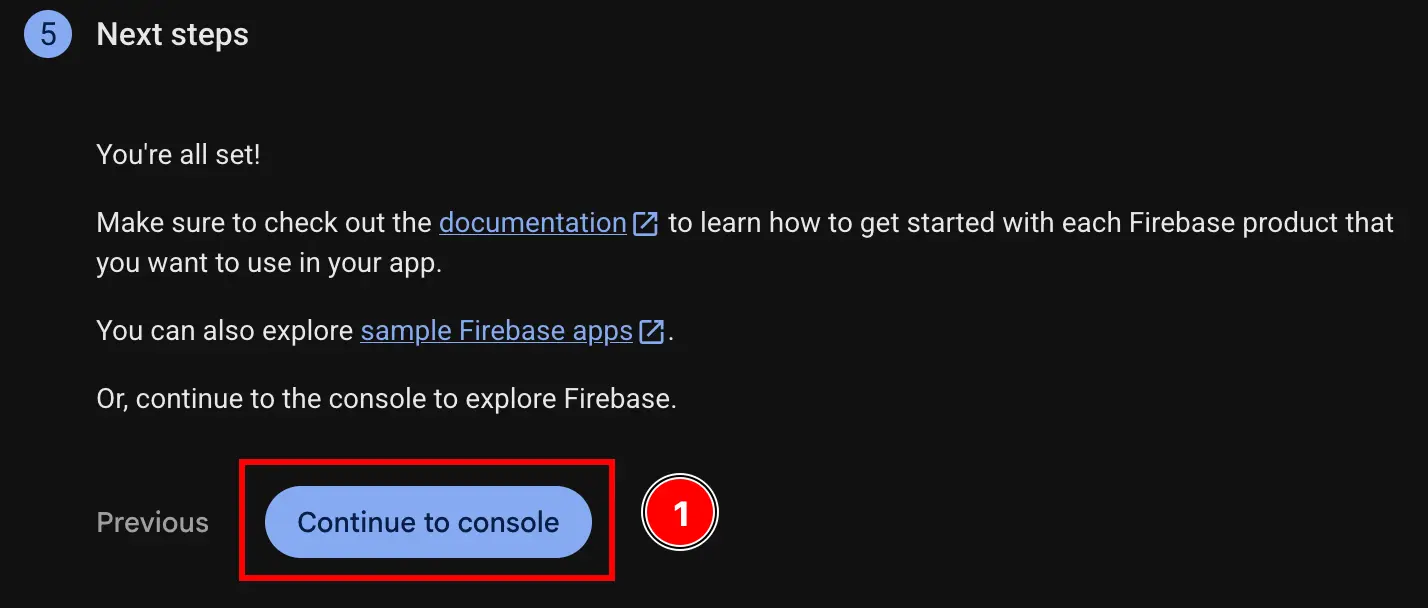
-
Récupérez votre client ID iOS et votre
YOUR_DOT_REVERSED_IOS_CLIENT_ID-
Allez sur la Google Cloud Console sur console.cloud.google.com
-
Trouvez votre projet
- Cliquez sur le sélecteur de projet

- Recherchez votre projet en saisissant le nom exact de votre projet Firebase, puis cliquez dessus. Dans mon cas, il s'agit de
sociallogin-tutorial-app.
- Cliquez sur le sélecteur de projet
-
Ouvrez la barre de recherche et ouvrez
credentials- Ouvrez la barre de recherche

- Recherchez
credentialset cliquez surAPIs and Servicescelui-ci (numéro 2 sur la capture d'écran)
- Ouvrez la barre de recherche
-
Cliquez sur
iOS client for [YOUR_APP_ID] (auto created by Google Service)un. Dans mon cas, c'estsociallogin-tutorial-app.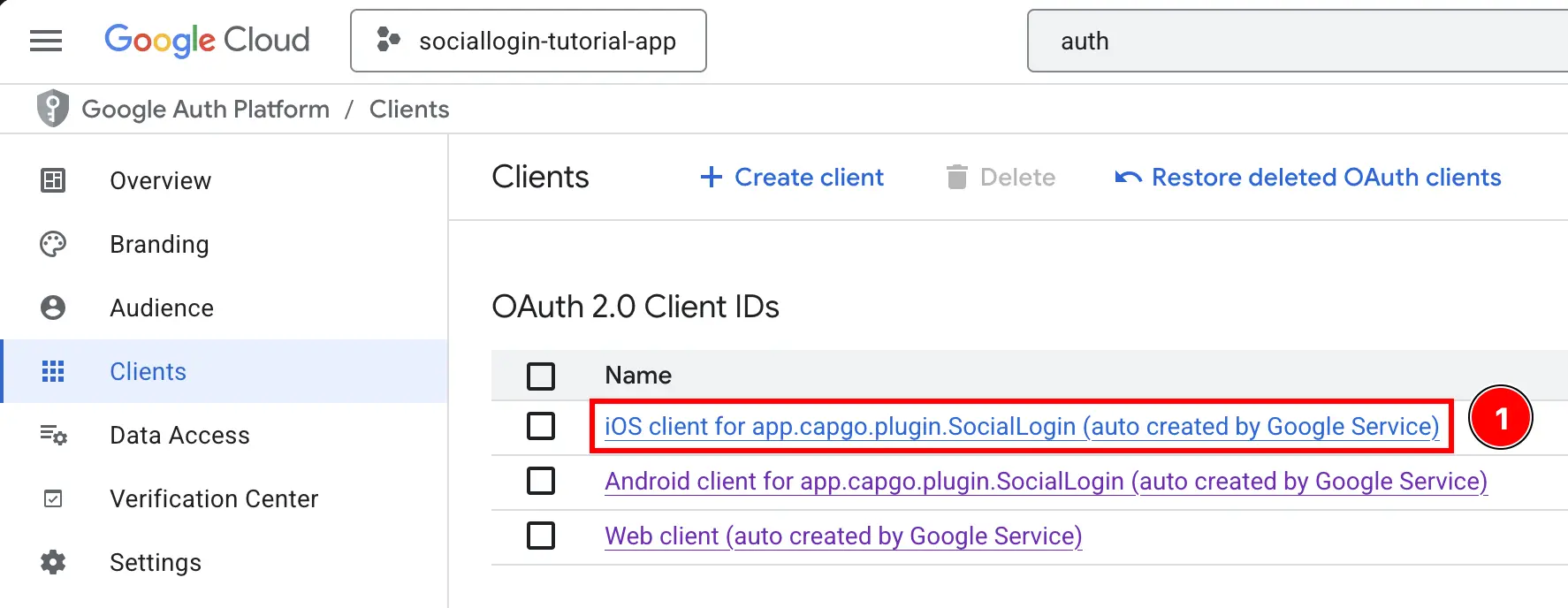
-
Copiez le
Client IDainsi que leiOS URL scheme. Ce seront respectivement votreiOSClientIdetYOUR_DOT_REVERSED_IOS_CLIENT_ID.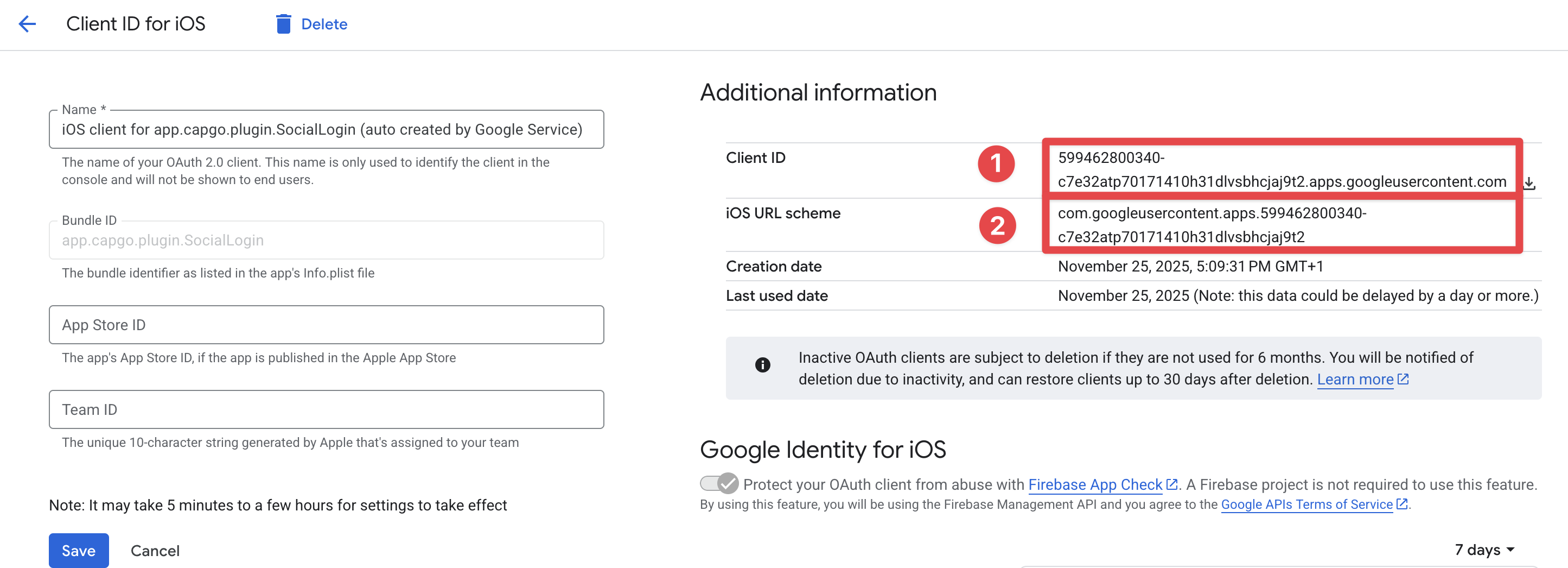
-
-
Récupérez votre web client ID
- Retournez sur la console Firebase et allez dans
Build->Authentication
- Cliquez sur
Sign-in methodbouton
- Cliquez sur
Googlefournisseur
- Cliquez sur
Web SDK configurationbouton
- Copiez le
Web client ID. Ce sera votrewebClientIddans l'initializeméthode du plugin.
- Retournez sur la console Firebase et allez dans
-
Modifiez le fichier Info.plist de votre app
-
Ouvrez Xcode et trouvez le
Info.plistfichier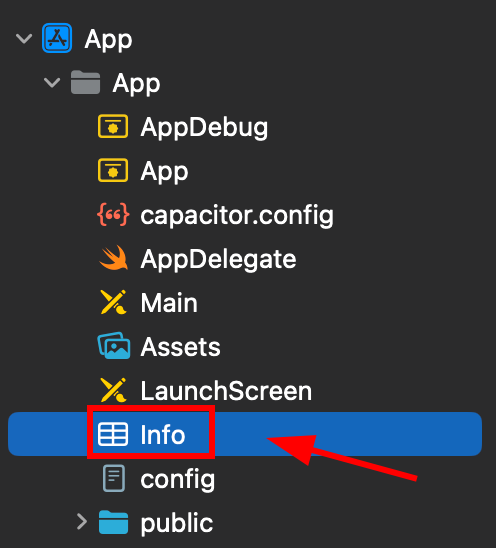
-
Faites un clic droit sur ce fichier et ouvrez-l’en tant que source code
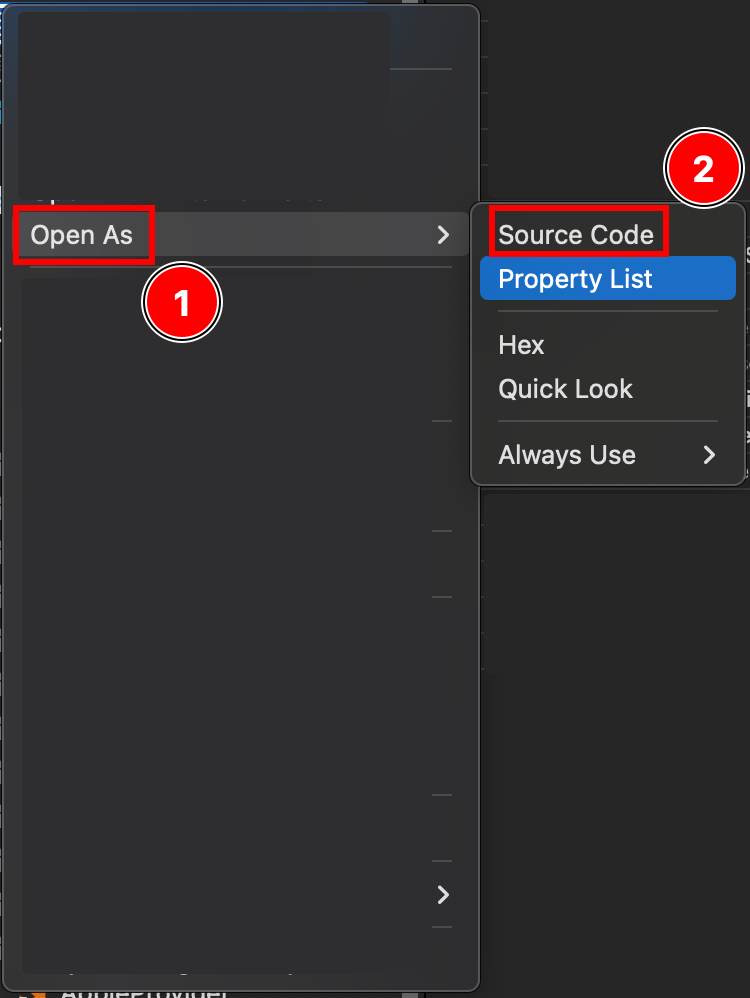
-
Au bas de votre
Plistfichier, vous verrez une</dict>balise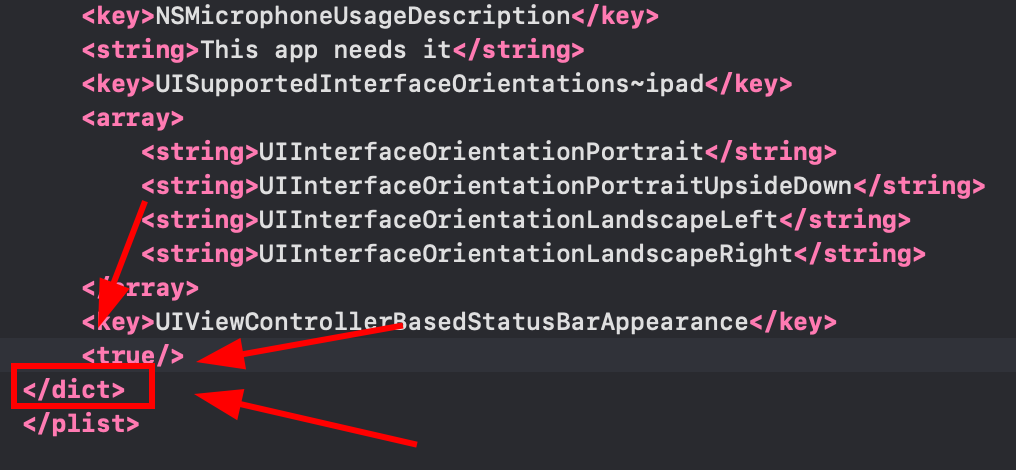
-
Insérez le fragment suivant juste avant la fermeture de la
</dict>balise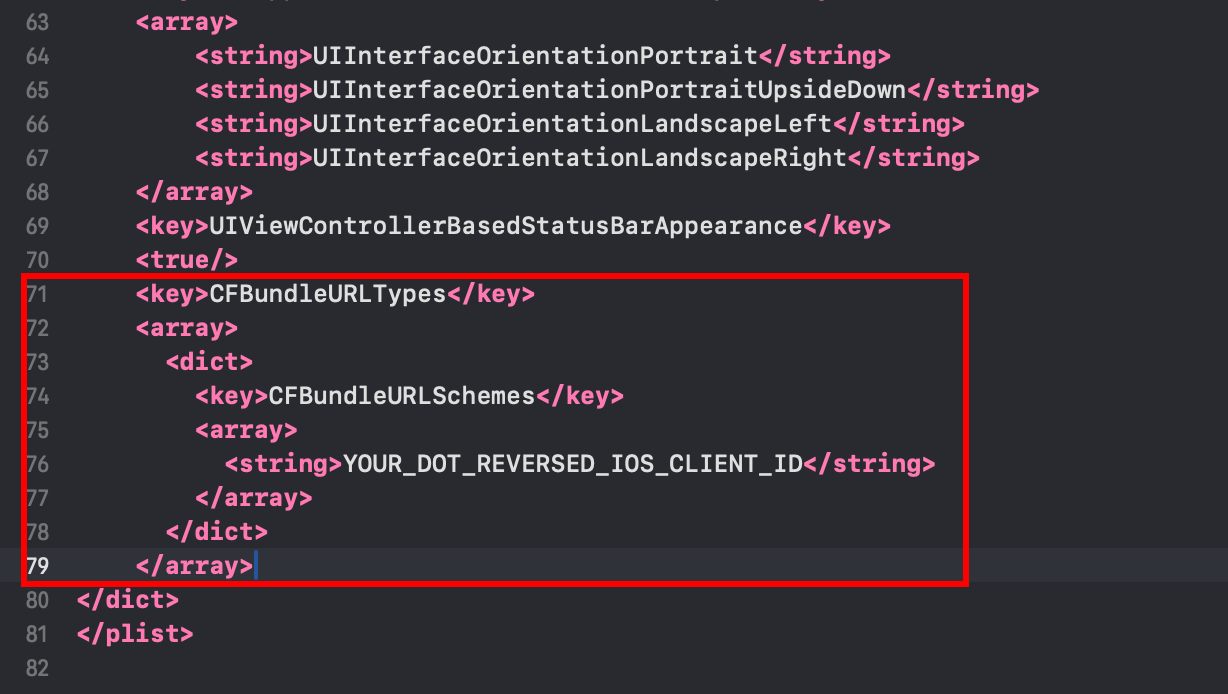 <key>CFBundleURLTypes</key><array><dict><key>CFBundleURLSchemes</key><array><string>YOUR_DOT_REVERSED_IOS_CLIENT_ID</string></array></dict></array><key>GIDClientID</key><string>YOUR_IOS_CLIENT_ID.apps.googleusercontent.com</string>
 -
Modifiez le
YOUR_DOT_REVERSED_IOS_CLIENT_IDpar la valeur copiée à l'étape 9 (l'URL scheme iOS)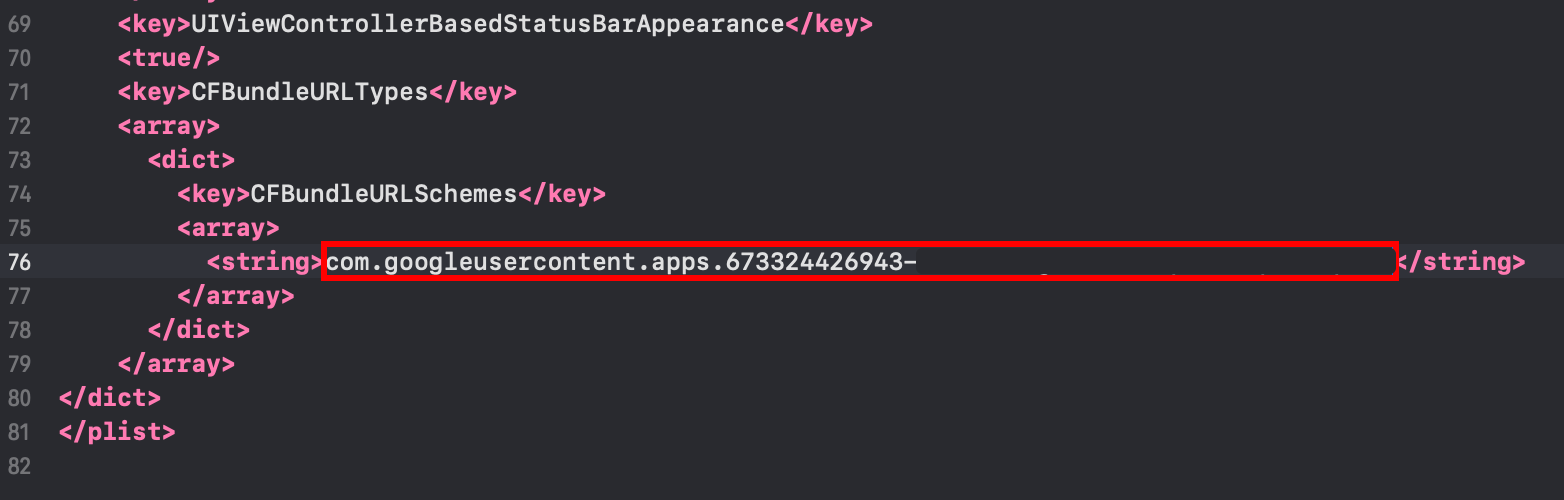
-
-
Modifiez le
YOUR_IOS_CLIENT_IDpar l'ID client iOS copié à l'étape 9 -
Enregistrez le fichier avec
Command + S -
Modifiez le
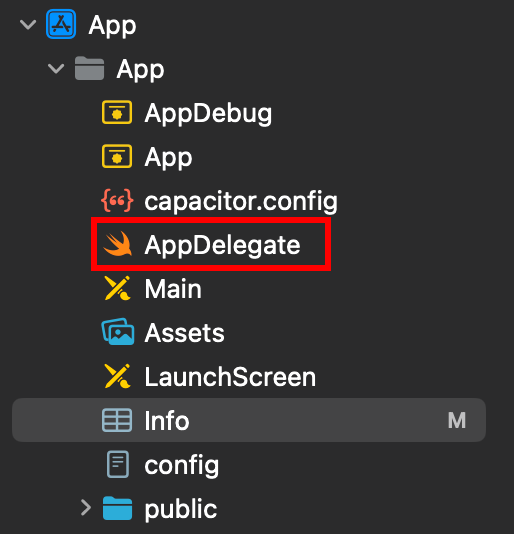
AppDelegate.swift-
Ouvrez l'AppDelegate
-
Insérez
import GoogleSignInen haut du fichier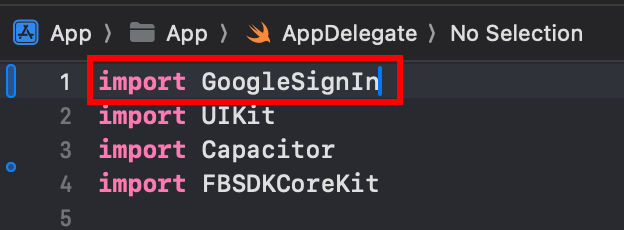
-
Trouvez le
func application(_ app: UIApplication, open url: URL, options: [UIApplication.OpenURLOptionsKey: Any] = [:])fonction
-
Modifiez la fonction pour qu'elle ressemble à ceci
func application(_ app: UIApplication, open url: URL, options: [UIApplication.OpenURLOptionsKey: Any] = [:]) -> Bool {// Called when the app was launched with a url. Feel free to add additional processing here,// but if you want the App API to support tracking app url opens, make sure to keep this callvar handled: Boolhandled = GIDSignIn.sharedInstance.handle(url)if handled {return true}return ApplicationDelegateProxy.shared.application(app, open: url, options: options)}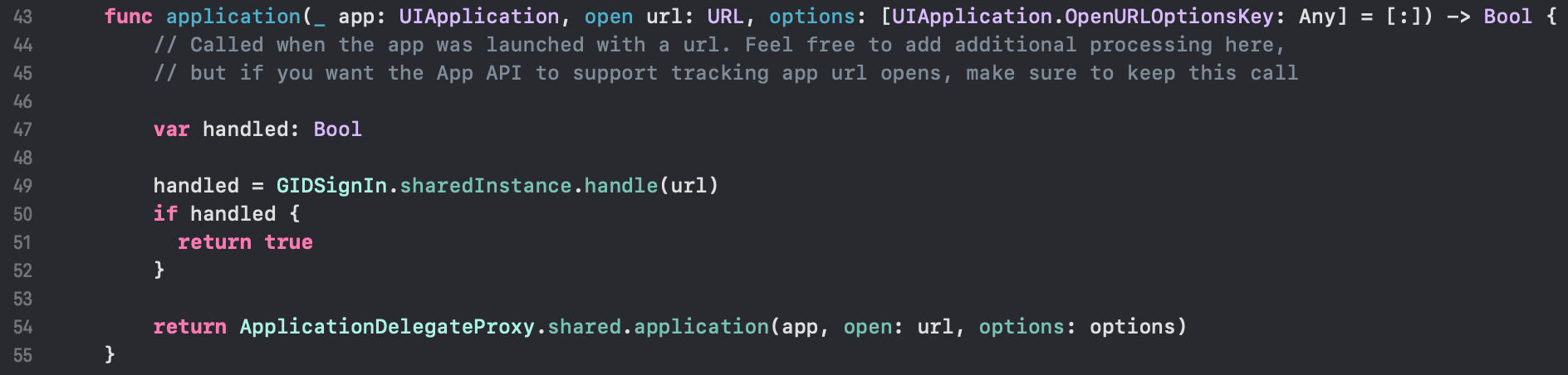
-
Enregistrez le fichier avec
Command + S
-
-
Utiliser la connexion Google dans votre application
À cette étape, vous êtes prêt à utiliser la connexion Google dans votre application. Veuillez utiliser authUtils.ts fichier de l'application d'exemple pour l'authentification avec Google.
L'utilisateur sera automatiquement créé dans Firebase Auth lors de sa première connexion
Troubleshooting
Section intitulée « Dépannage »Si l'authentification bloque ou échoue :
- Vérifiez que l'
idTokenaudience correspond à votre ID client web Firebase - Vérifiez que Google Sign-In est activé dans la console Firebase
- Assurez-vous que le fichier Info.plist contient les bons URL schemes et le GIDClientID
- Verify
iOSServerClientIdcorrespond à votre ID client web - Consultez les application exemple code pour référence
Continuer avec Firebase Google Login sur iOS
Section intitulée « Continuer avec Firebase Google Login sur iOS »Si vous utilisez Firebase Google Login sur iOS pour planifier les flux d'authentification et de compte, le connecter à Utiliser @capgo/capacitor-social-login pour la capacité native dans Utiliser @capgo/capacitor-social-login @capgo/capacitor-social-login pour les détails d'implémentation dans @capgo/capacitor-social-login @capgo/capacitor-passkey pour les détails d'implémentation dans @capgo/capacitor-passkey @capgo/capacitor-native-biometric pour les détails d'implémentation dans @capgo/capacitor-native-biometric, et Authentification à deux facteurs pour les détails d'implémentation de l'authentification à deux facteurs.
Déployez des apps Capacitor sans attendre
Codez avec votre agent IA, déployez des correctifs en quelques minutes, compilez pour iOS et Android sans Mac, et observez chaque release.


Besoin d'une offre Enterprise ? Parler à notre équipe