
Constructions iOS
Copiez ce prompt de configuration avec les étapes d'installation et la guide markdown complet pour ce plugin.
Construirez et soumettrez des applications iOS à TestFlight et à l'App Store à l'aide de l'infrastructure Mac dédiée de Capgo.
Ce que vous allez apprendre
Section intitulée « Ce que vous allez apprendre »- Vous allez apprendre à télécharger votre application via Capgo Native build
- Vous allez apprendre à configurer les certificats pour Capgo Native Build
Prerequisites
Section intitulée « Prérequis »- Un compte Capgo (un essai gratuit suffit pour commencer)
- Votre application déjà enregistrée dans Capgo (exécutez
bunx @capgo/cli@latest app addsi pas - Pas de Mac nécessaire : Capgo Build compile et signe votre application iOS dans le cloud, vous pouvez donc exécuter cela depuis macOS, Windows ou Linux
- Compte Apple valide (99 $/an) (Vous devez avoir des droits d'administrateur ou propriétaire sur le compte Apple Developer)
- Votre application doit se construire avec succès (en Xcode localement, ou avec Capgo Build)
- Une application Capacitor
- Un icône configuré pour l'application. Les applications sans icône ne peuvent pas être mises en ligne sur l'App Store.
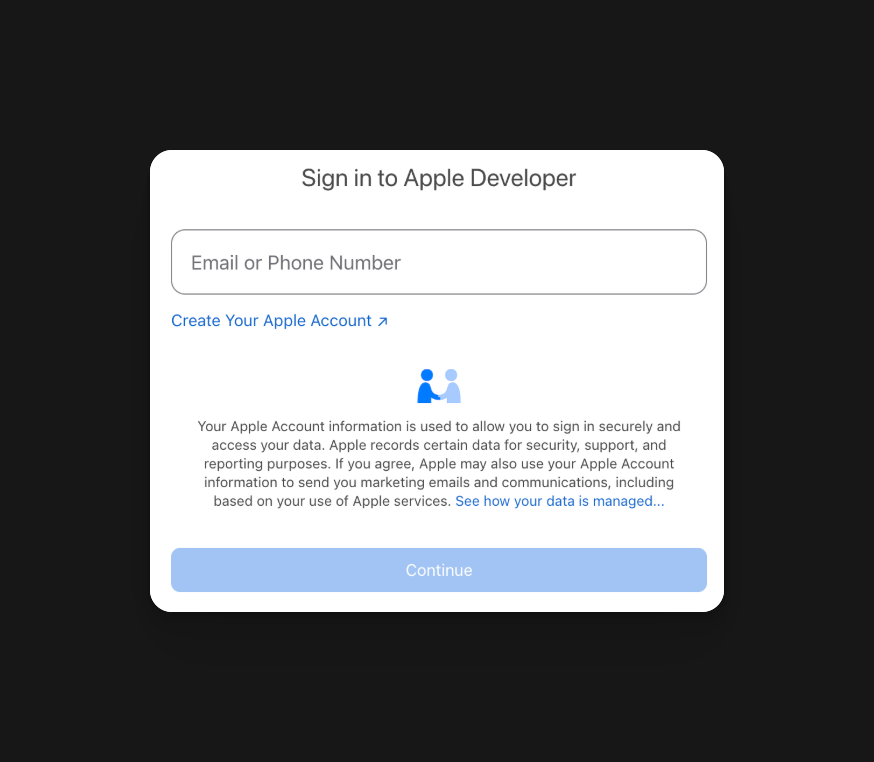
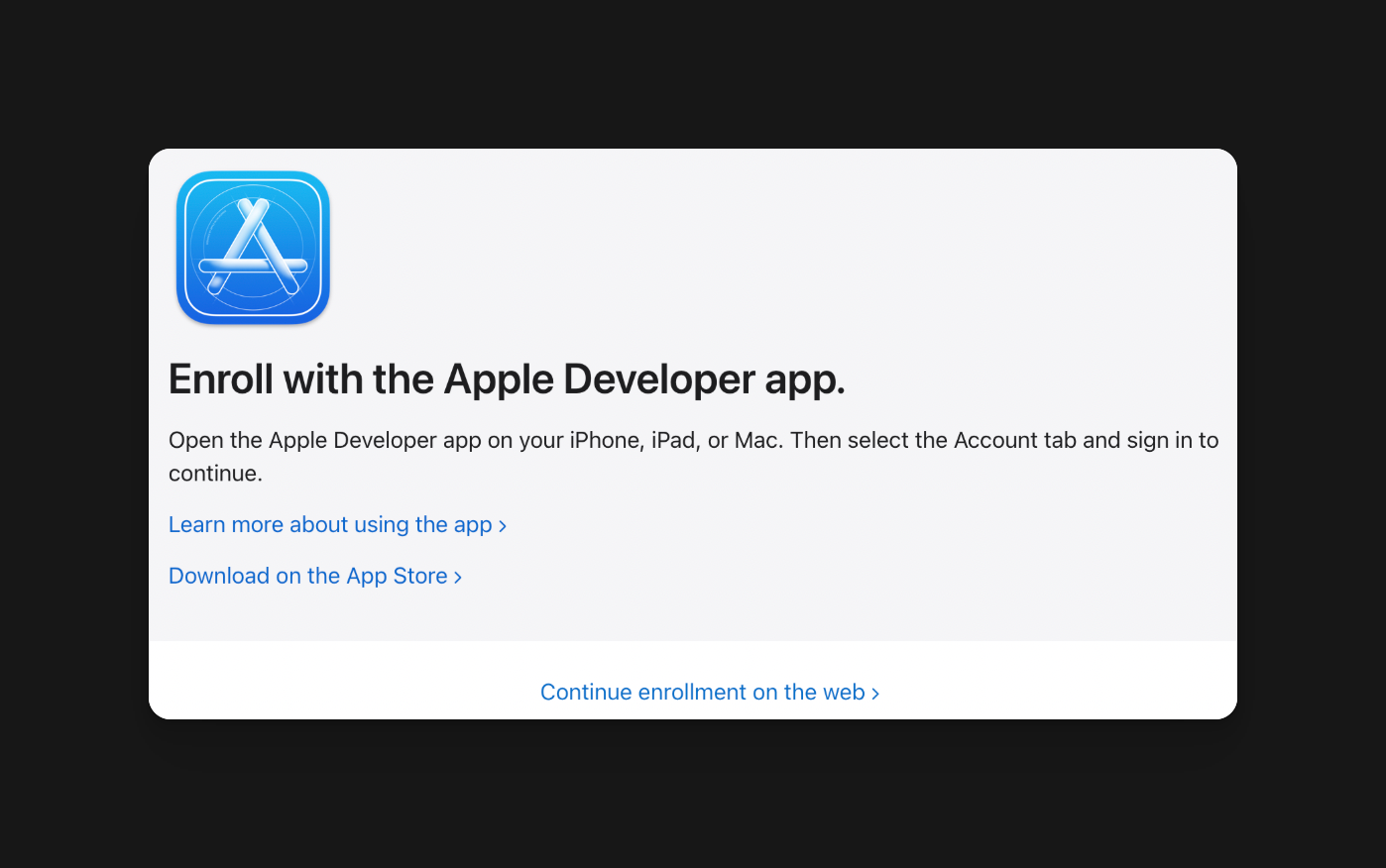
Avant de commencer dans les portails d'Apple
Avant de commencer dans les portails d'AppleAvant de configurer les certificats ou de déclencher votre première mise en ligne TestFlight, assurez-vous que le compte Apple et l'équipe soient prêts.
- Section intitulée « Avant de commencer dans les portails d'Apple »
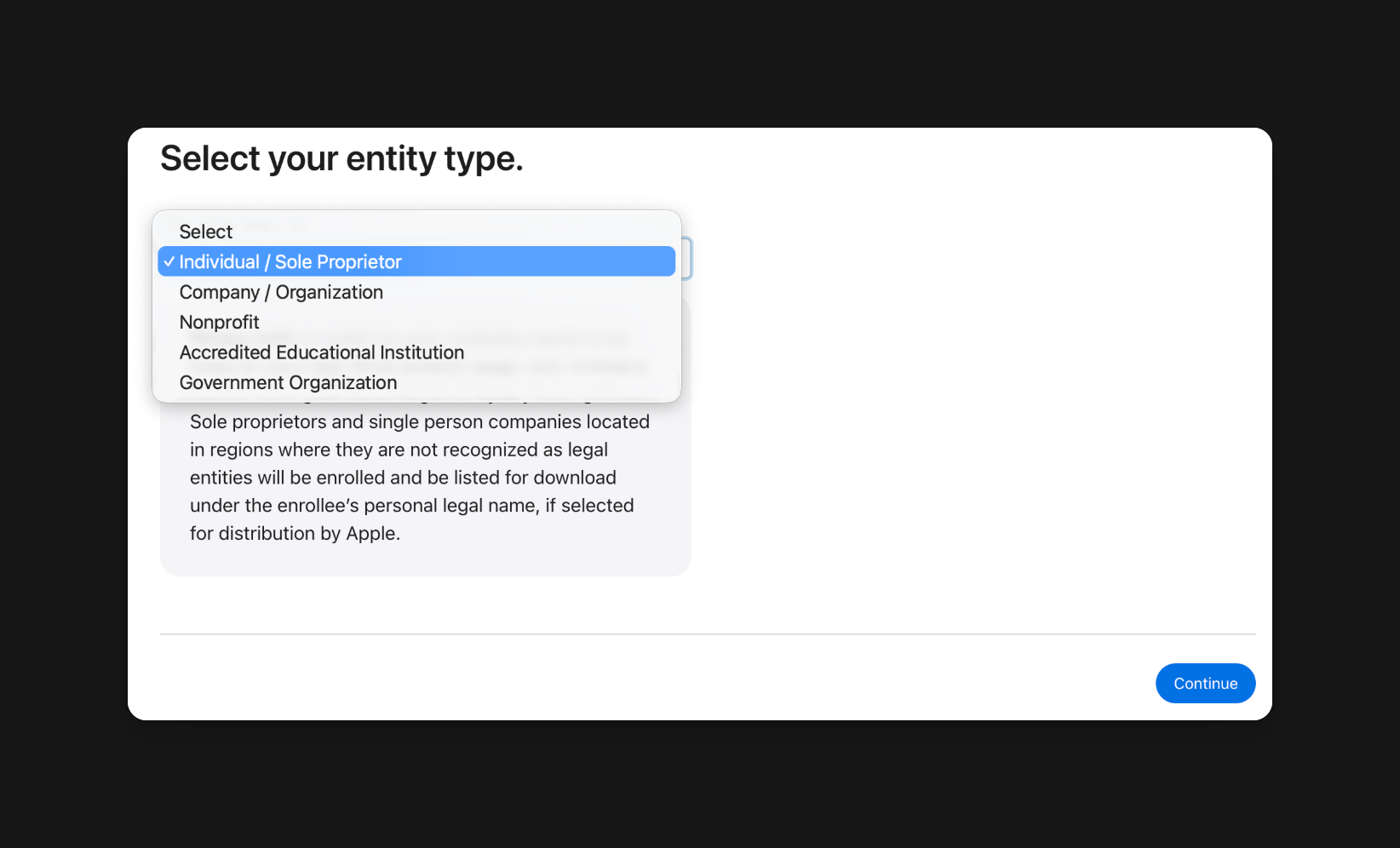
- Choisissez le bon type de membership :
- Individuel / Propriétaire unique: votre nom personnel légal devient le nom du vendeur sur l'App Store
- Organisation: nécessite une entité juridique, un numéro D-U-N-S, un site web de société public, un courriel de travail sur le domaine de la société, et une personne ayant l'autorité de lier l'organisation aux accords d'Apple
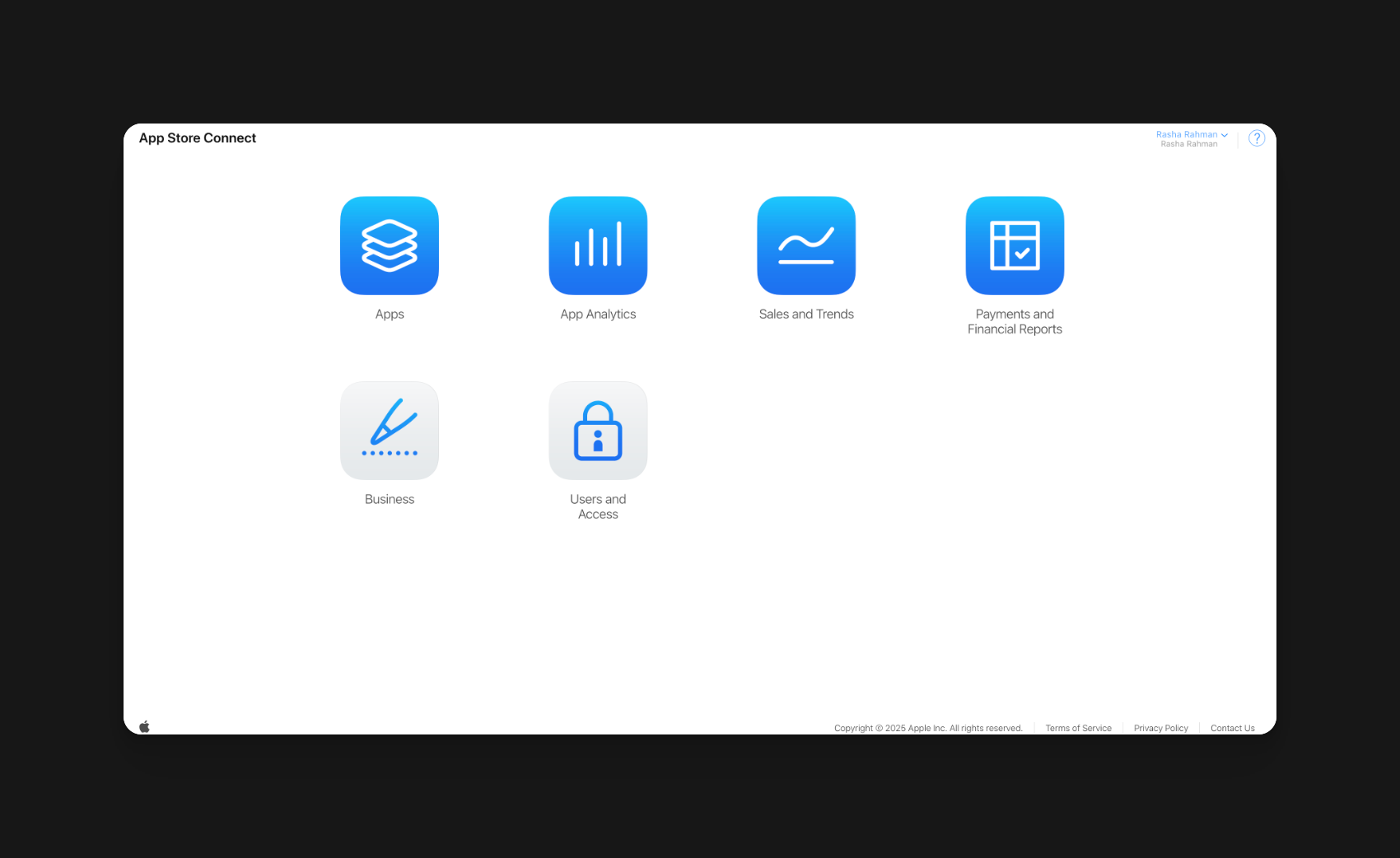
- Utilisez un compte pouvant accéder à Apple Developer et App Store Connect pour les certificats, les enregistrements d'applications, les clés API et TestFlight.
- Fixez votre ID de bundle final tôt. Le changement ultérieur implique généralement de refaire la configuration de l'App Store.
- Planifiez ces éléments App Store Connect avant la revue d'App : URL de support, URL de politique de confidentialité, note d'âge, captures d'écran, conformité à l'exportation et détails de contact pour la revue d'App
La première construction manuelle
La première construction manuelleBefore we can start thinking about building the app with Capgo, we should first set it up, and do a first TestFlight build by hand. There are some advantages to doing a manual build first:
- Vous allez configurer le certificat de distribution sur votre machine locale.
- Vous configurerez le certificat de distribution sur votre machine locale
- Vous pourrez identifier les problèmes liés au processus de construction associé à votre application code.
Avant de commencer, vous devez avoir le certificat de distribution installé sur votre machine locale. Cela est assez complexe, mais je vais l'expliquer ci-dessous.
Configuration du certificat de distribution
Section intitulée « Configuration du certificat de distribution »-
Ouvrez Xcode
-
Cliquez sur
Xcode->Settings...Alternativement, vous pouvez utiliser la raccourciCmd + ,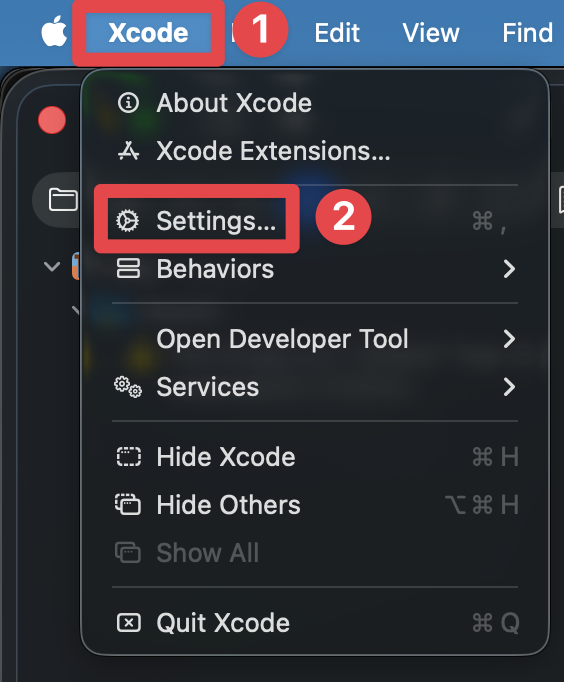
-
Allez à
Accounts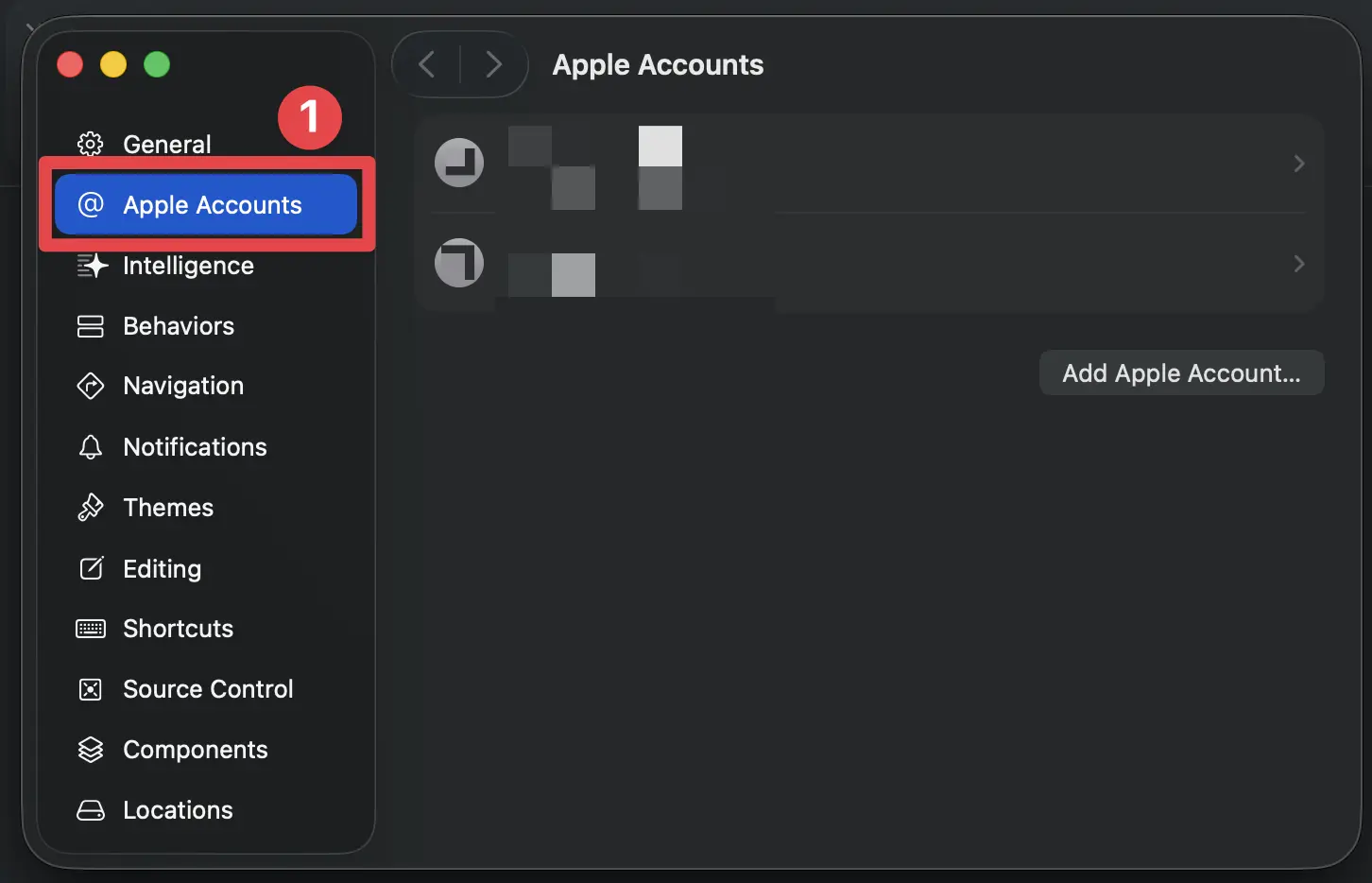
-
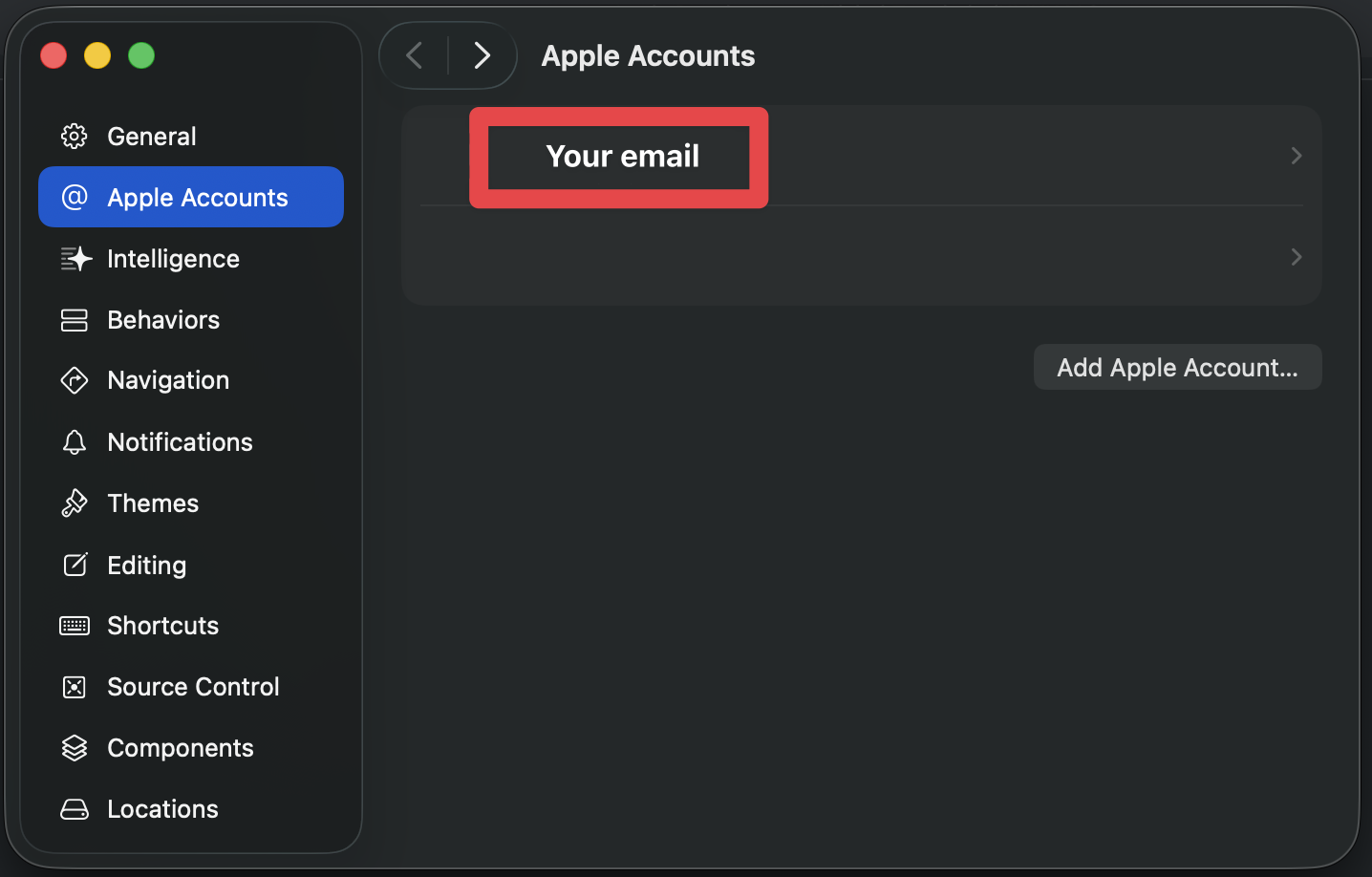
Trouvez le compte Apple qui est ajouté au compte développeur Apple
-
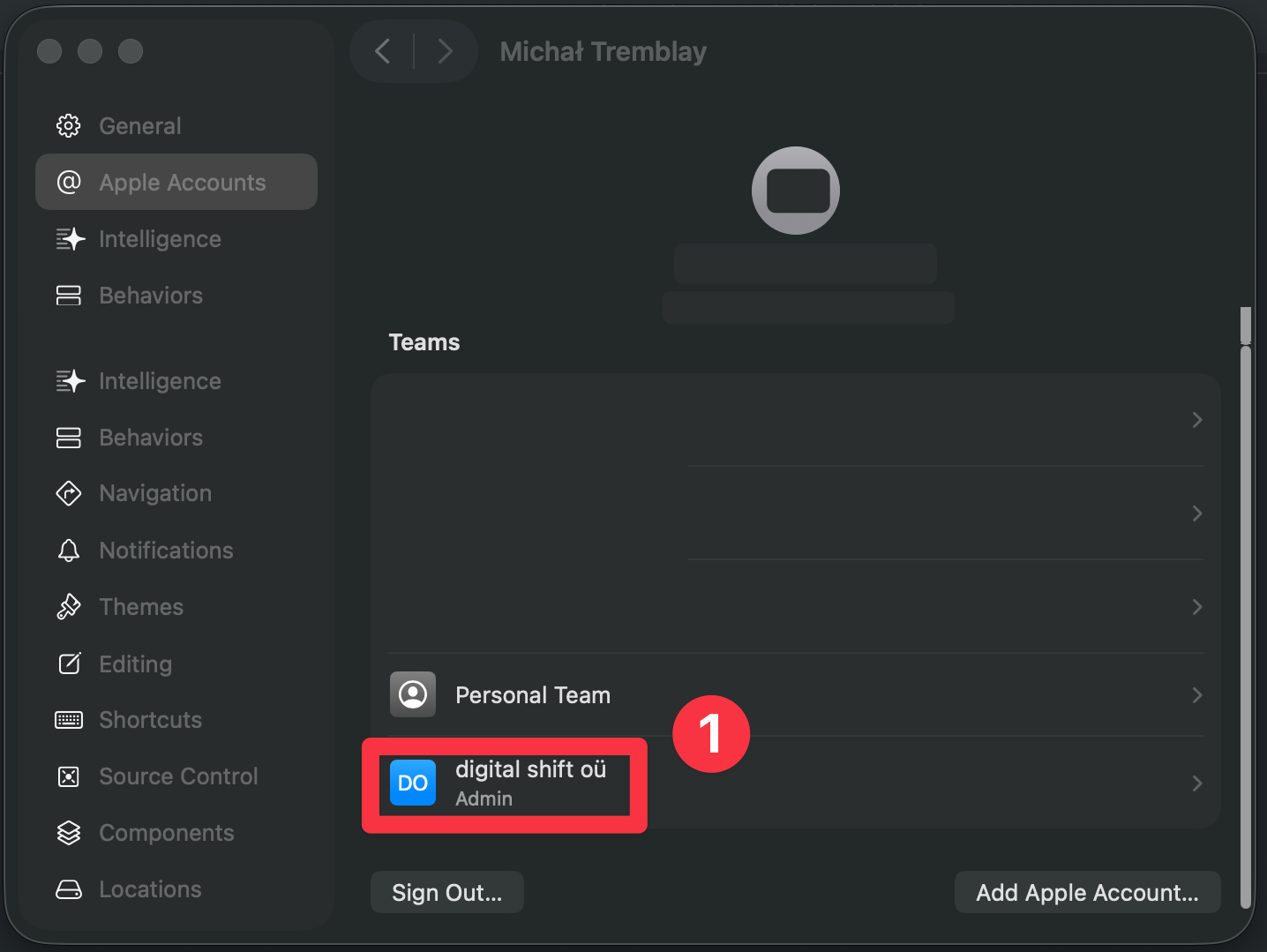
Trouvez l'équipe que vous utiliserez pour déployer l'application
-
Cliquez sur le bouton
Manage Certificates...bouton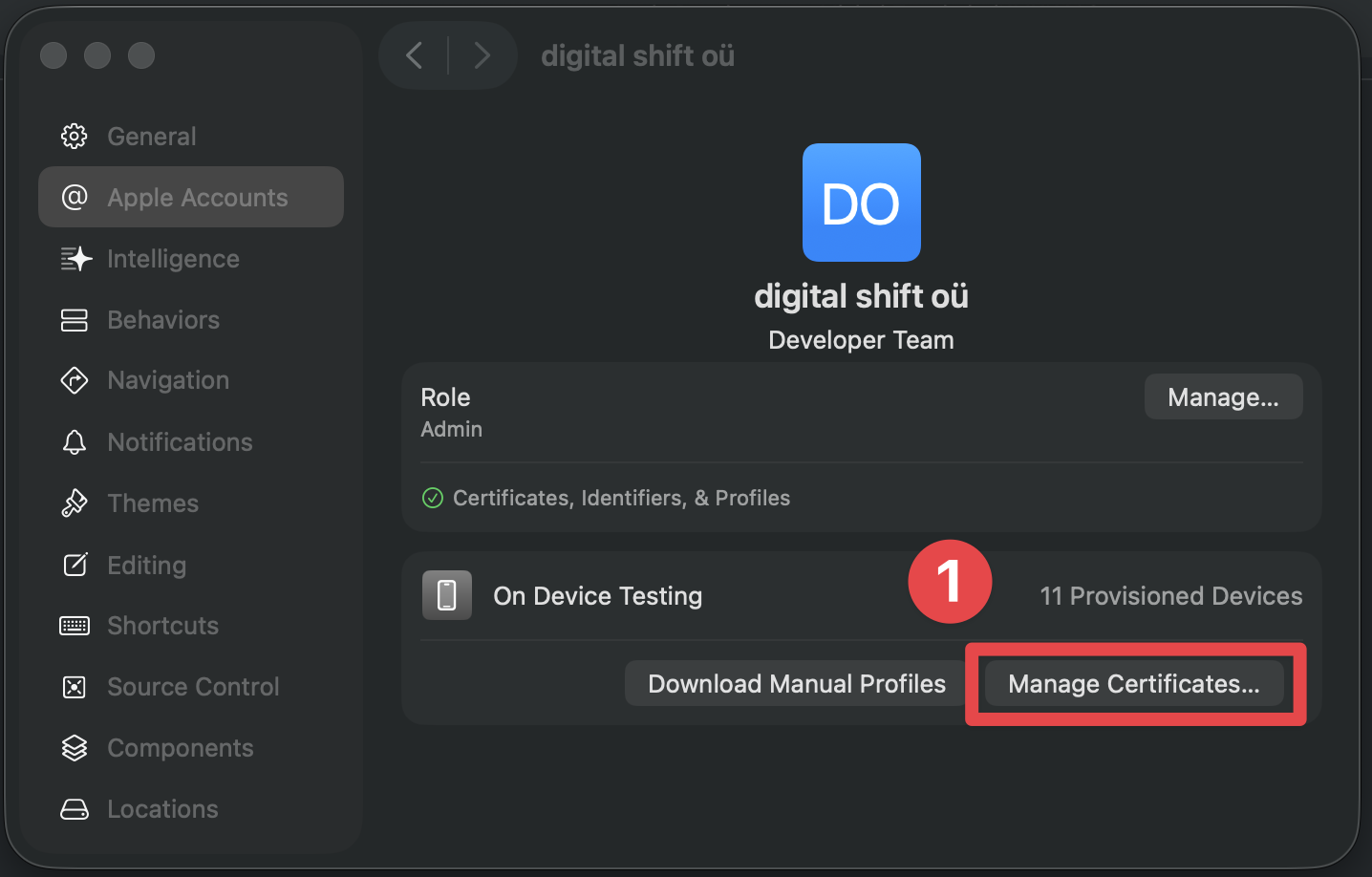
-
Vérifiez que vous pouvez voir le certificat de distribution dans la liste
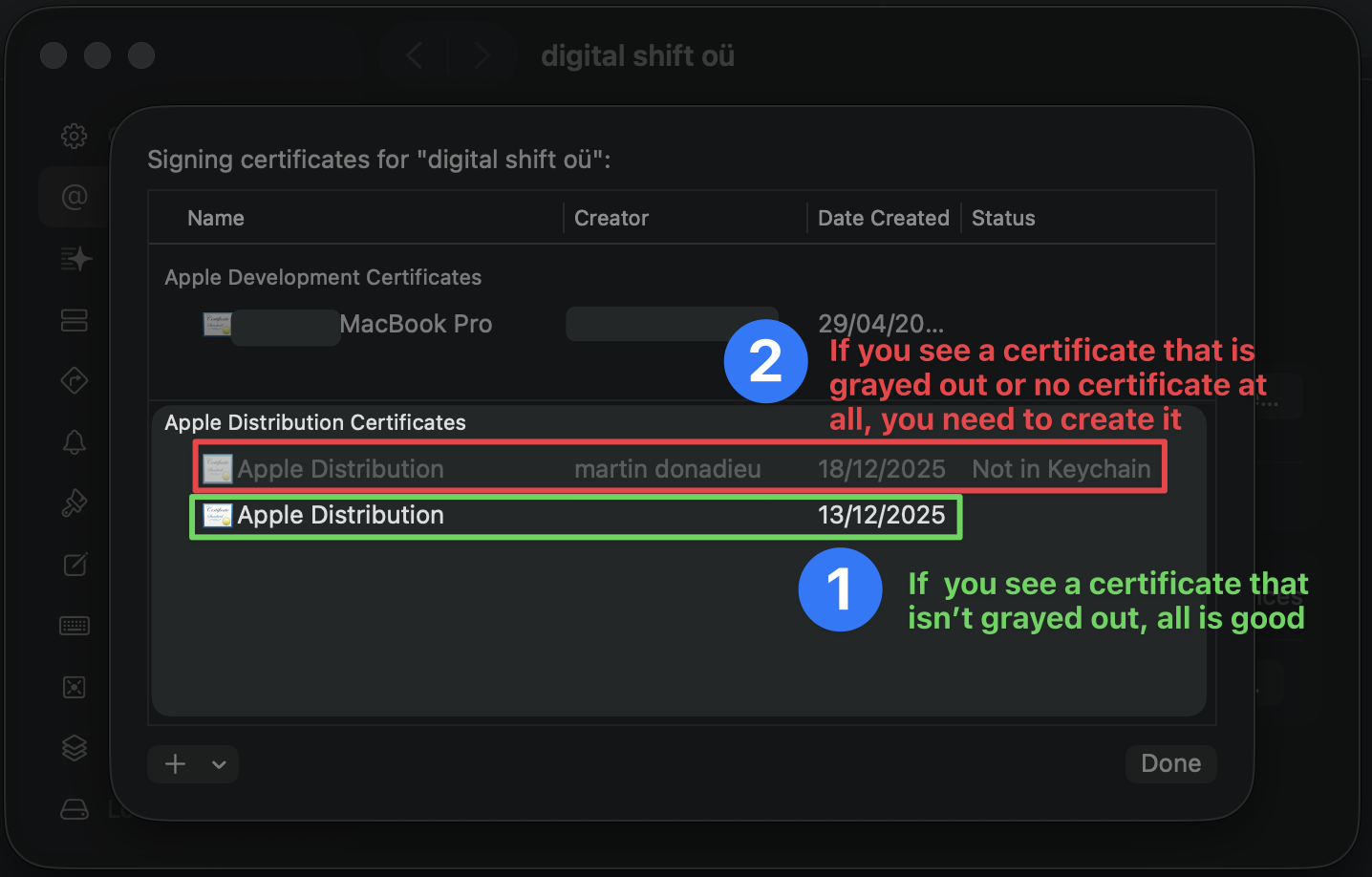
-
Si vous ne le voyez pas, vous devez créer un nouveau certificat
- Cliquez sur le bouton
+button et puis surApple Distribution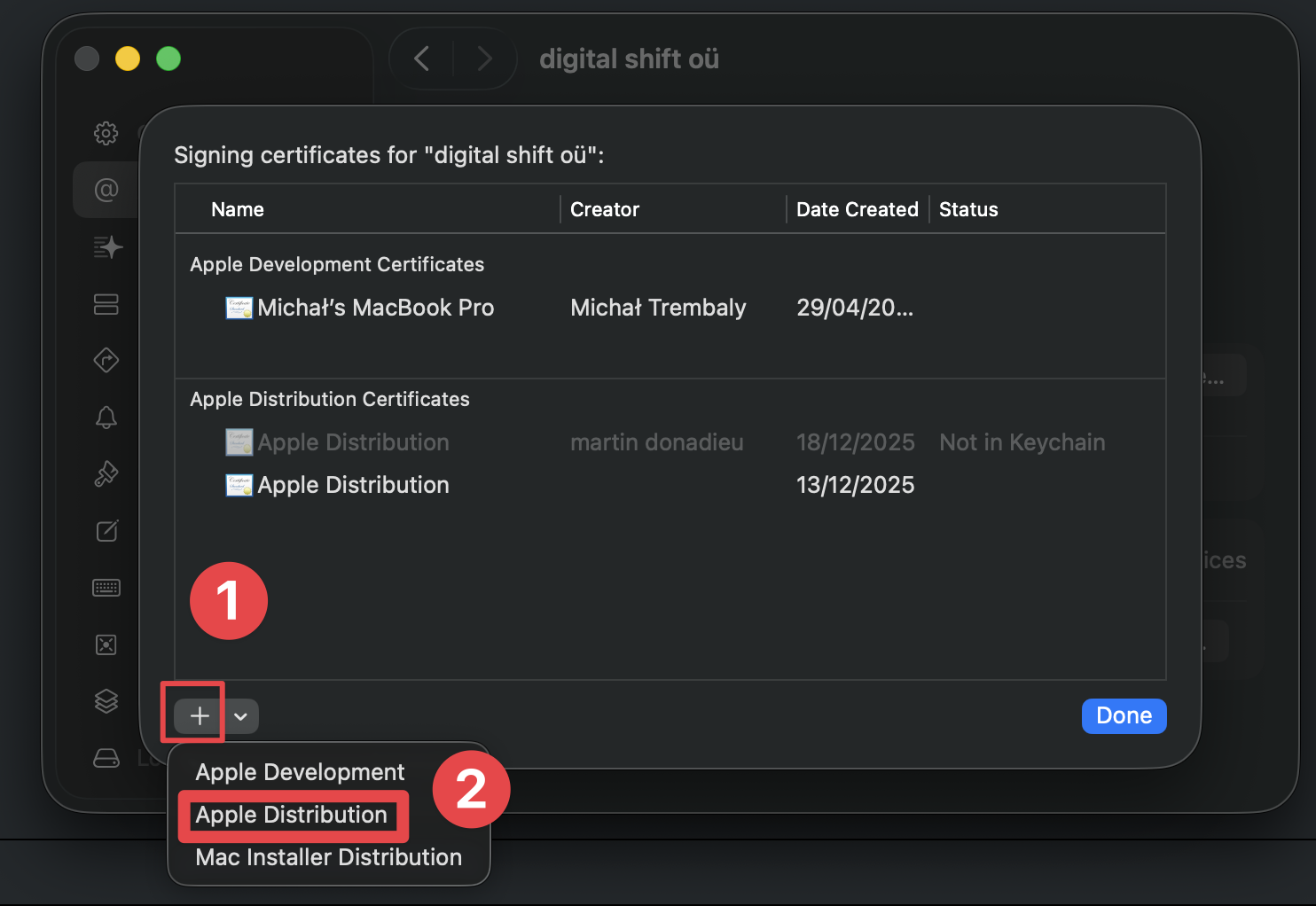
- Le certificat sera créé automatiquement. Vous pouvez le voir dans la liste. Regardez l'étape précédente pour vous assurer que vous le voyez.
- Cliquez sur le bouton
Maintenant que vous avez le certificat de distribution installé, vous pouvez commencer le processus de build.
Build manuel vers TestFlight
Section intitulée « Build manuel vers TestFlight »-
Ouvrir l'application dans Xcode
Exécuter
bunx cap open iosOuvrir l'application dans Xcode. -
Pour ouvrir l'application dans Xcode.
archivebuttonDans la barre d'outils Xcode, recherchez et cliquez sur le
product->archivebutton.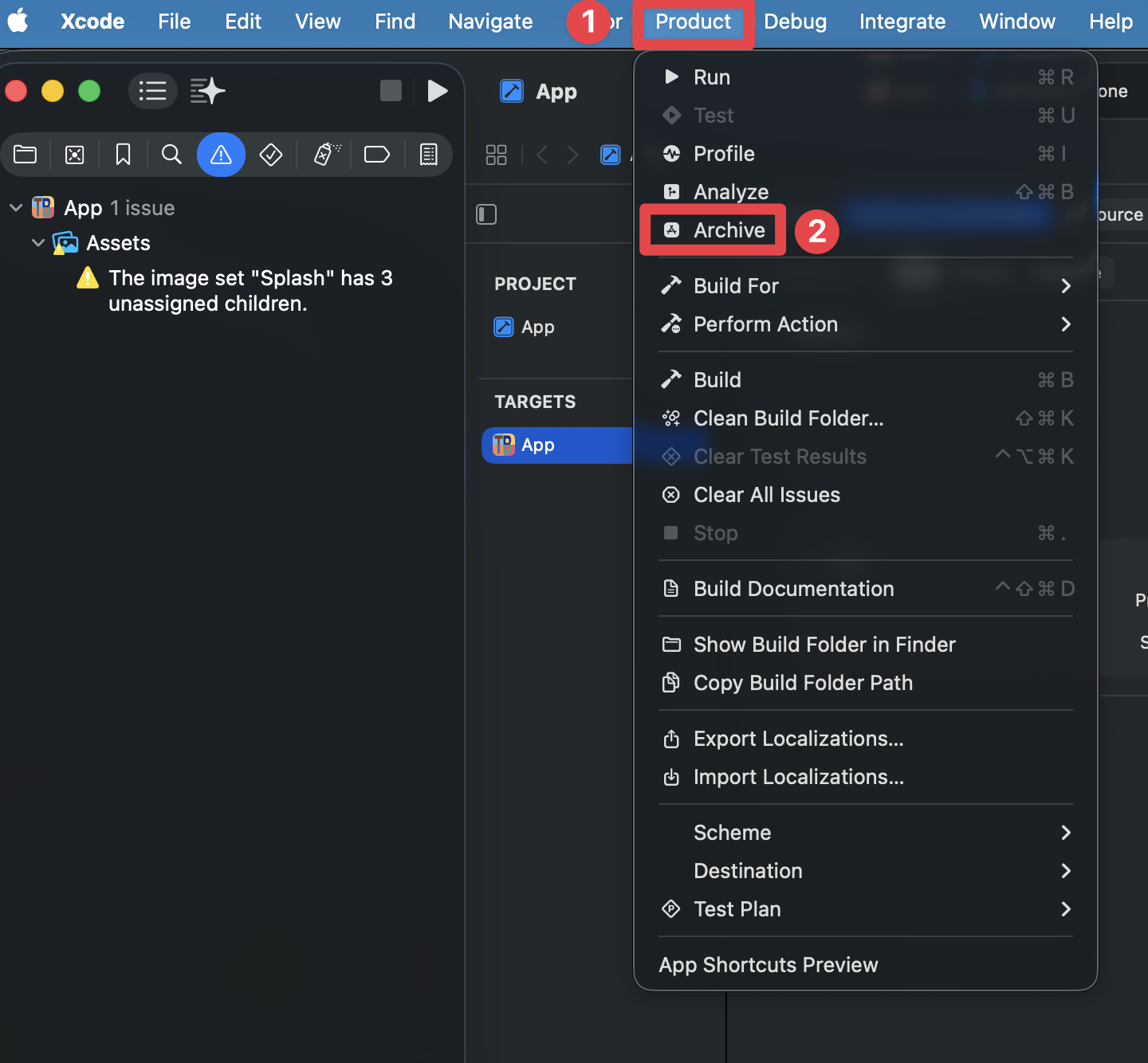
-
Attendez que la construction soit terminée
-
Cliquez sur le
Distribute Appbouton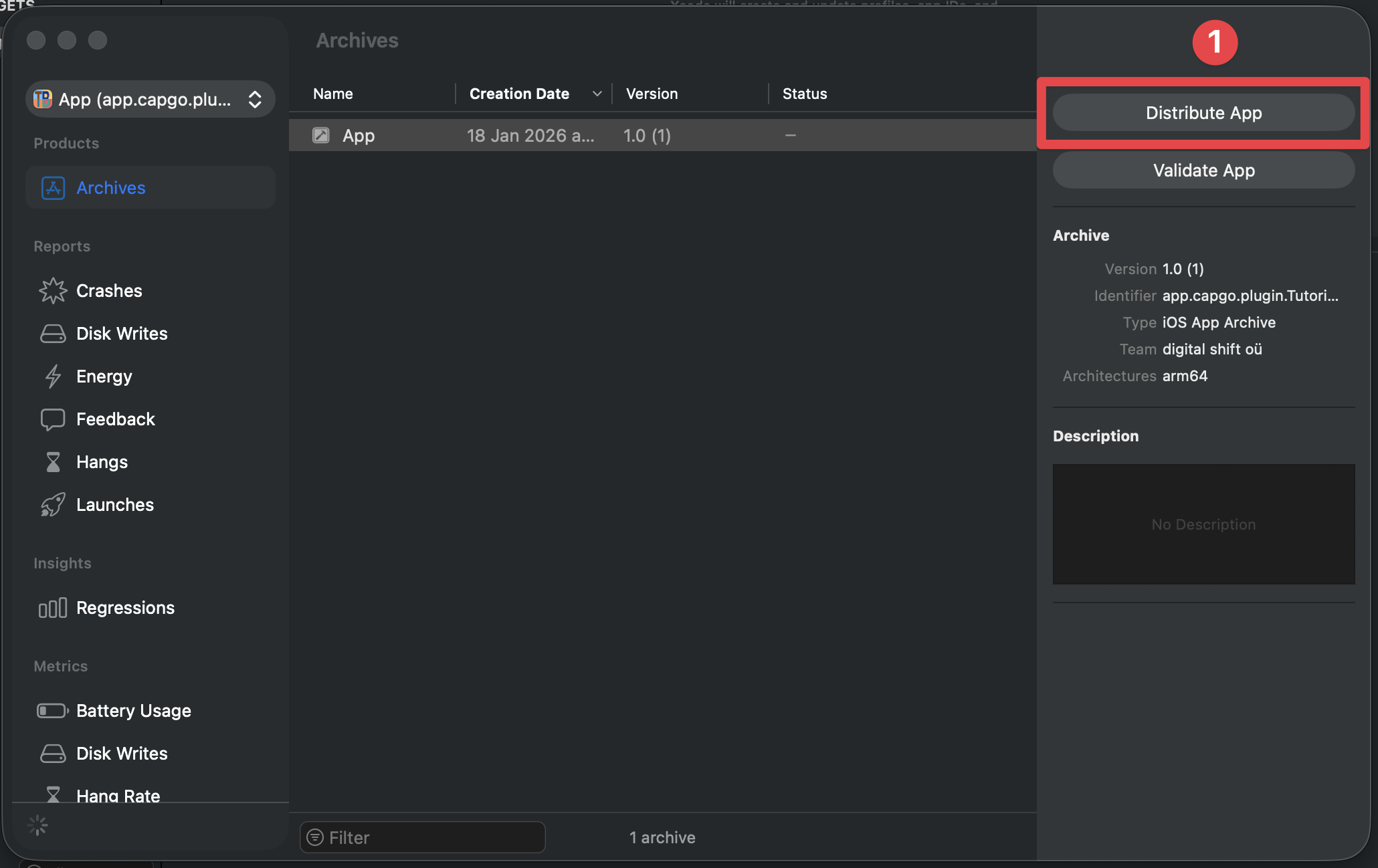
-
Sélectionnez
TestFlight Internal Onlycomme méthode de distribution et cliquez surDistributebouton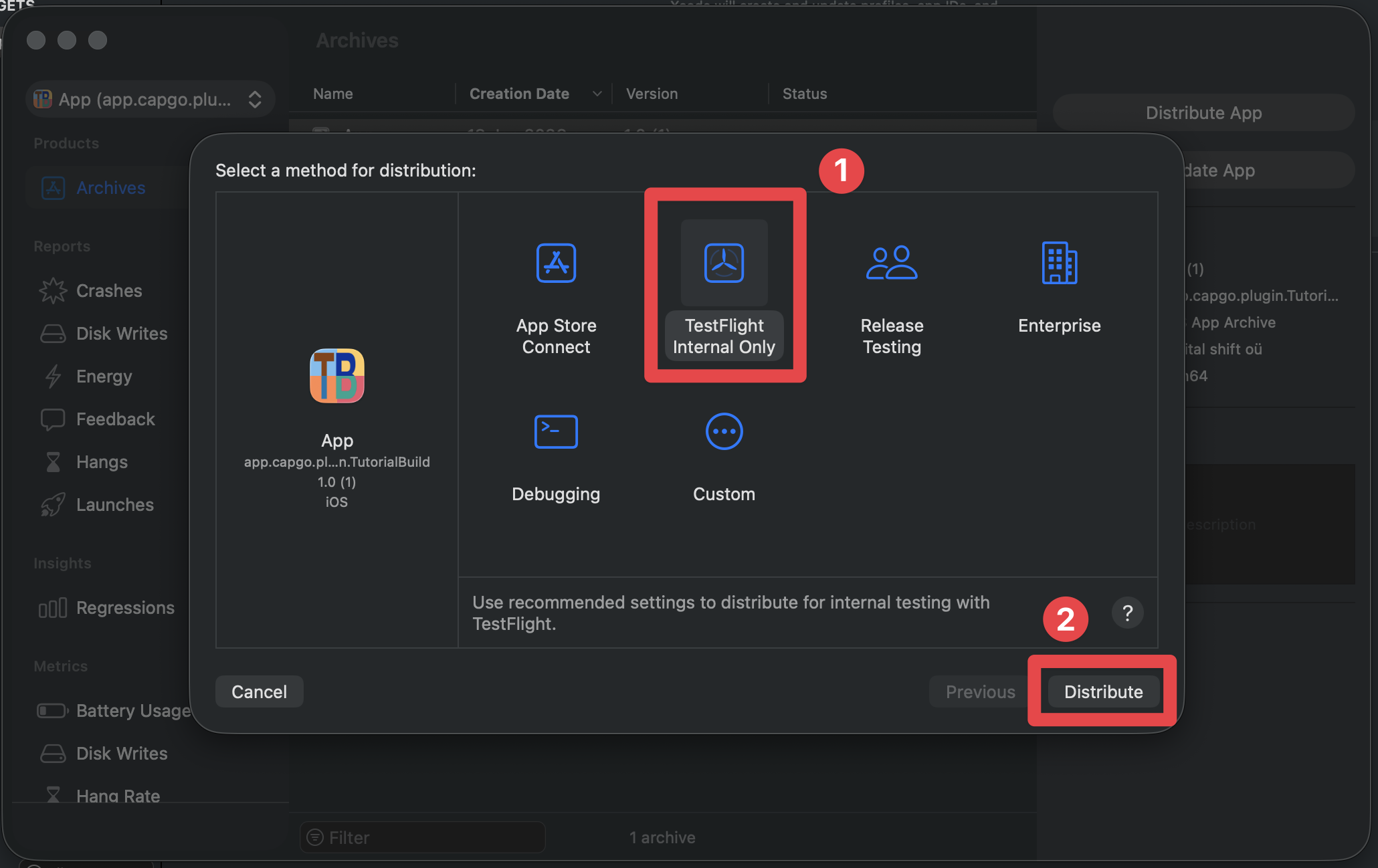
-
Configurez l'enregistrement de l'application
Remplissez les champs suivants :
- Nom : Le nom de votre application - visible dans l'App Store
- SKU - le SKU de votre application - il s'agit de l'identifiant de votre application sur l'App Store
- La langue principale - la langue principale de votre application
Ensuite, cliquez sur le
nextbouton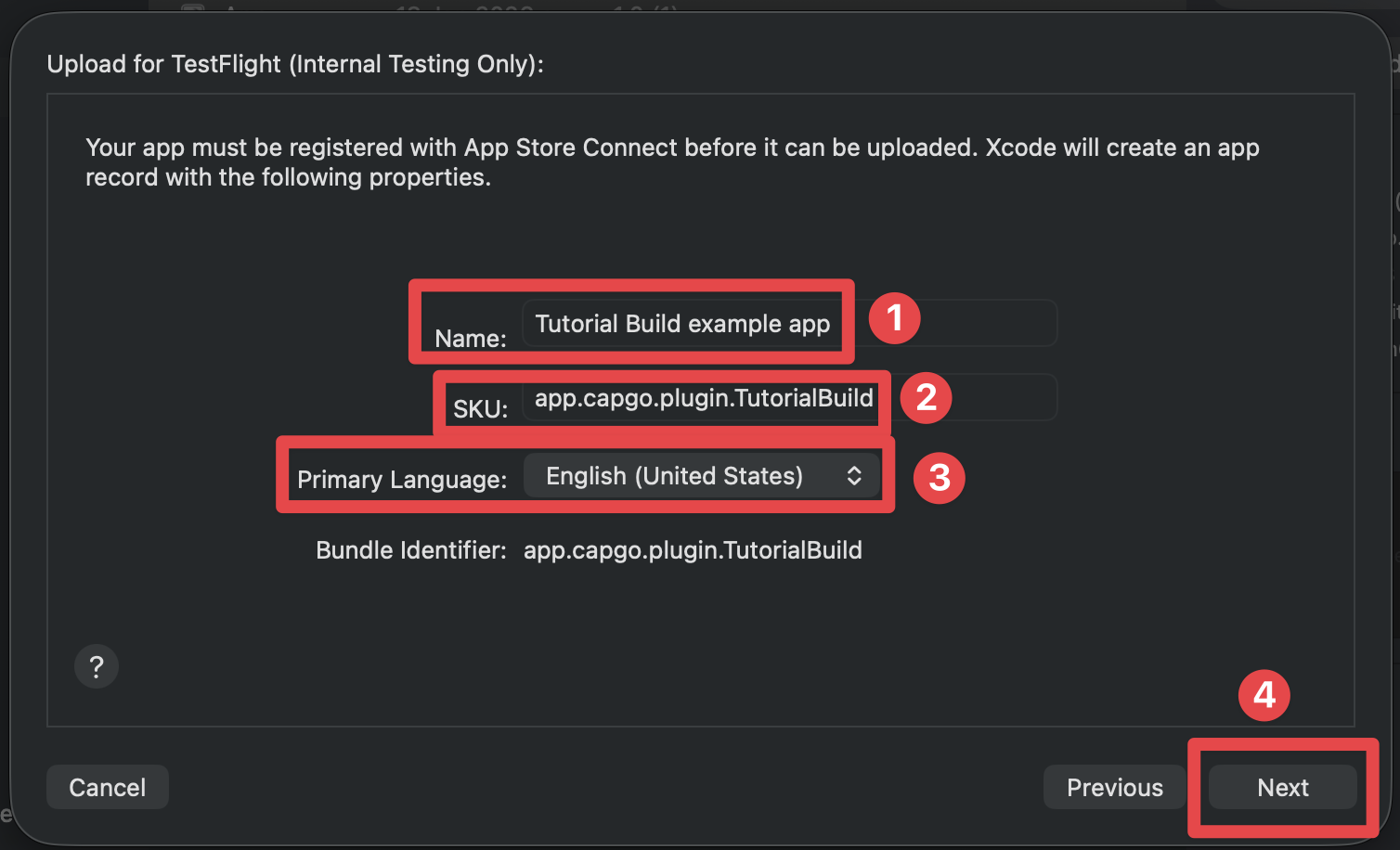
-
Si la création de l'enregistrement de l'application échoue, essayez de fermer la fenêtre et essayez d'archiver l'application à nouveau.
-
Attendez la fin de l'envoi
-
Si tout s'est bien passé, vous devriez voir l'écran suivant
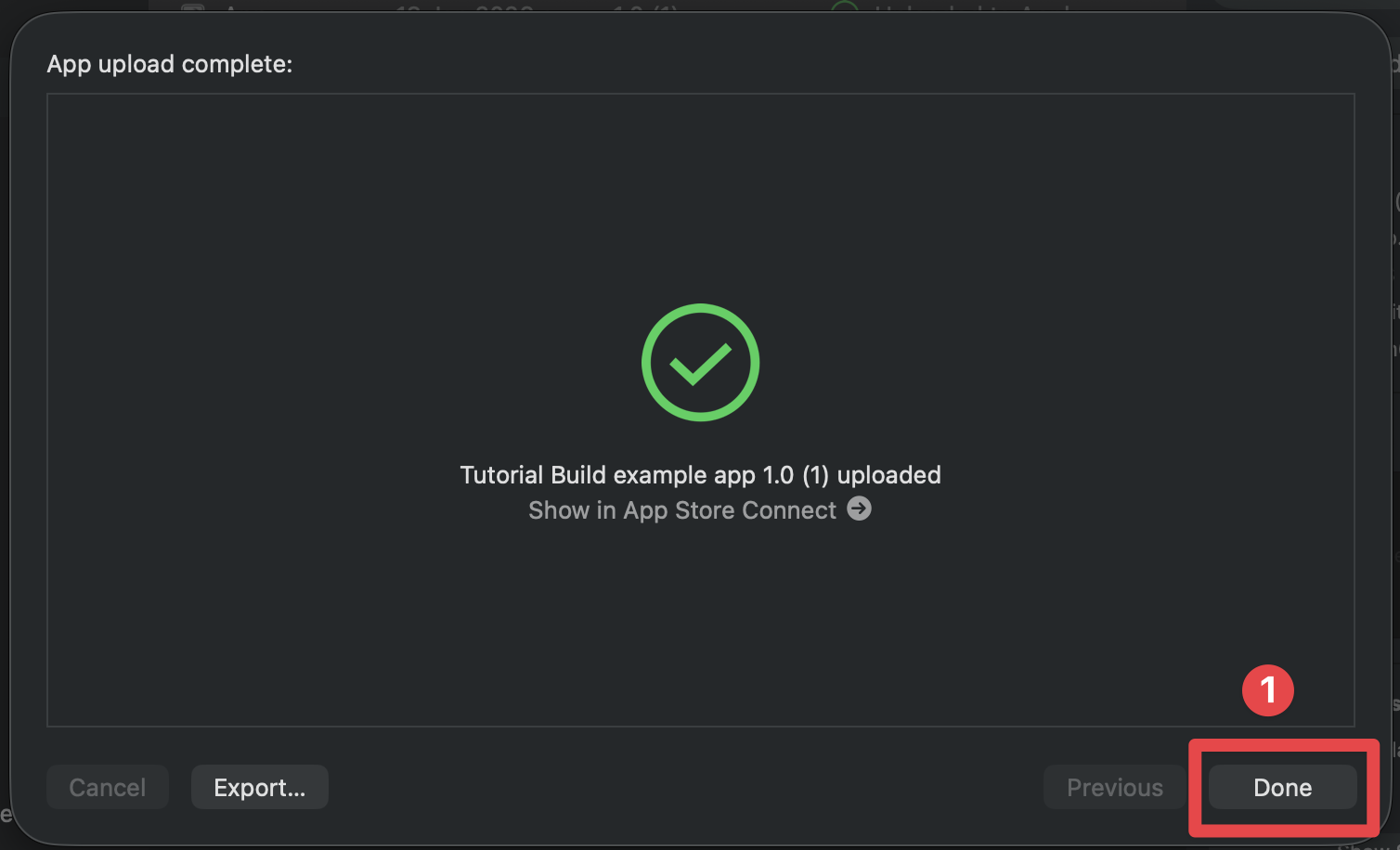
-
Cliquez sur le
Donebouton
Vous pourriez penser instinctivement que tout va bien maintenant et que vous pourrez voir votre application dans TestFlight maintenant, mais il y a encore quelques choses à terminer :
- Ajoutez-vous à TestFlight
- Complétez la conformité à l'exportation afin que la construction devienne testable
- Remplissez les métadonnées App Store Connect obligatoires, telles que votre URL de support, votre politique de confidentialité et votre note d'âge.
- Préparez des captures d'écran correspondant aux appareils que vous soutenez réellement
- Ajoutez les coordonnées de contact de la revue d'application et tout les crédentiels de test avant la soumission de production
Commencez par le premier :
Ajouter vous-même à TestFlight
Section intitulée « Ajouter vous-même à TestFlight »-
Allez à la page App Store Connect page
-
Se connecter avec votre compte développeur Apple
-
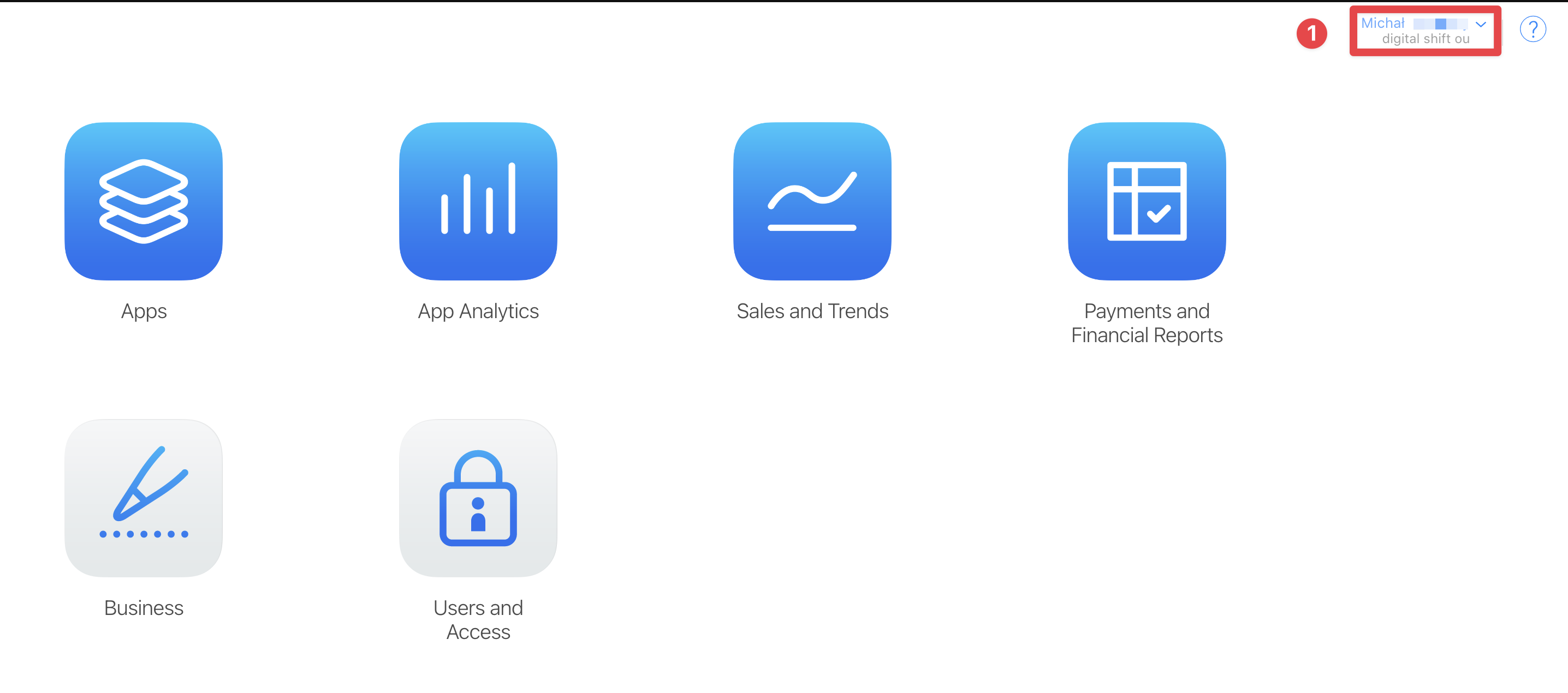
Sélectionnez l'équipe que vous avez utilisée lors de la création du dossier d'application. Si vous n'avez qu'un seul compte développeur, vous pouvez passer cette étape.
-
Cliquez sur le
Appsbouton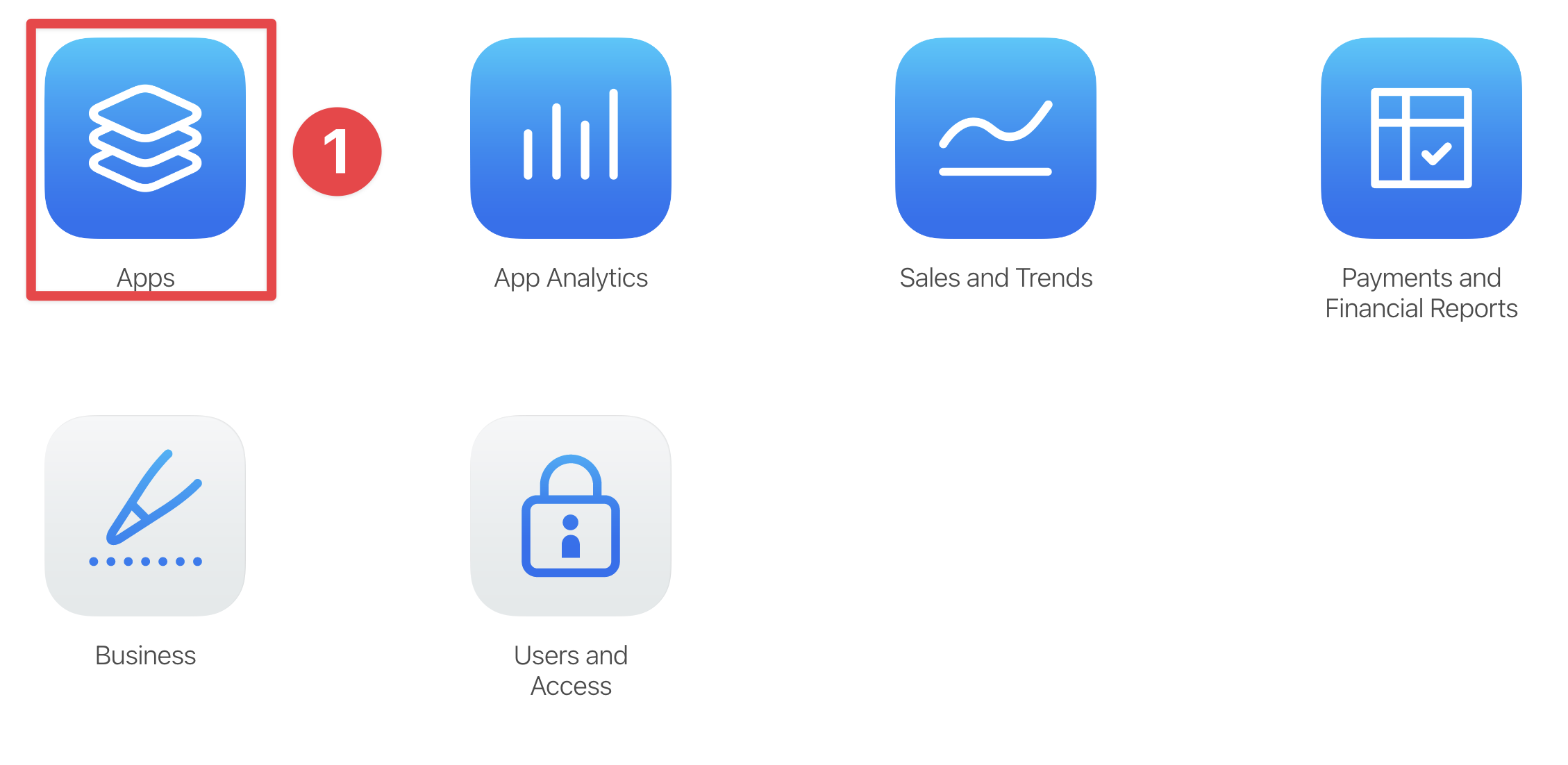
-
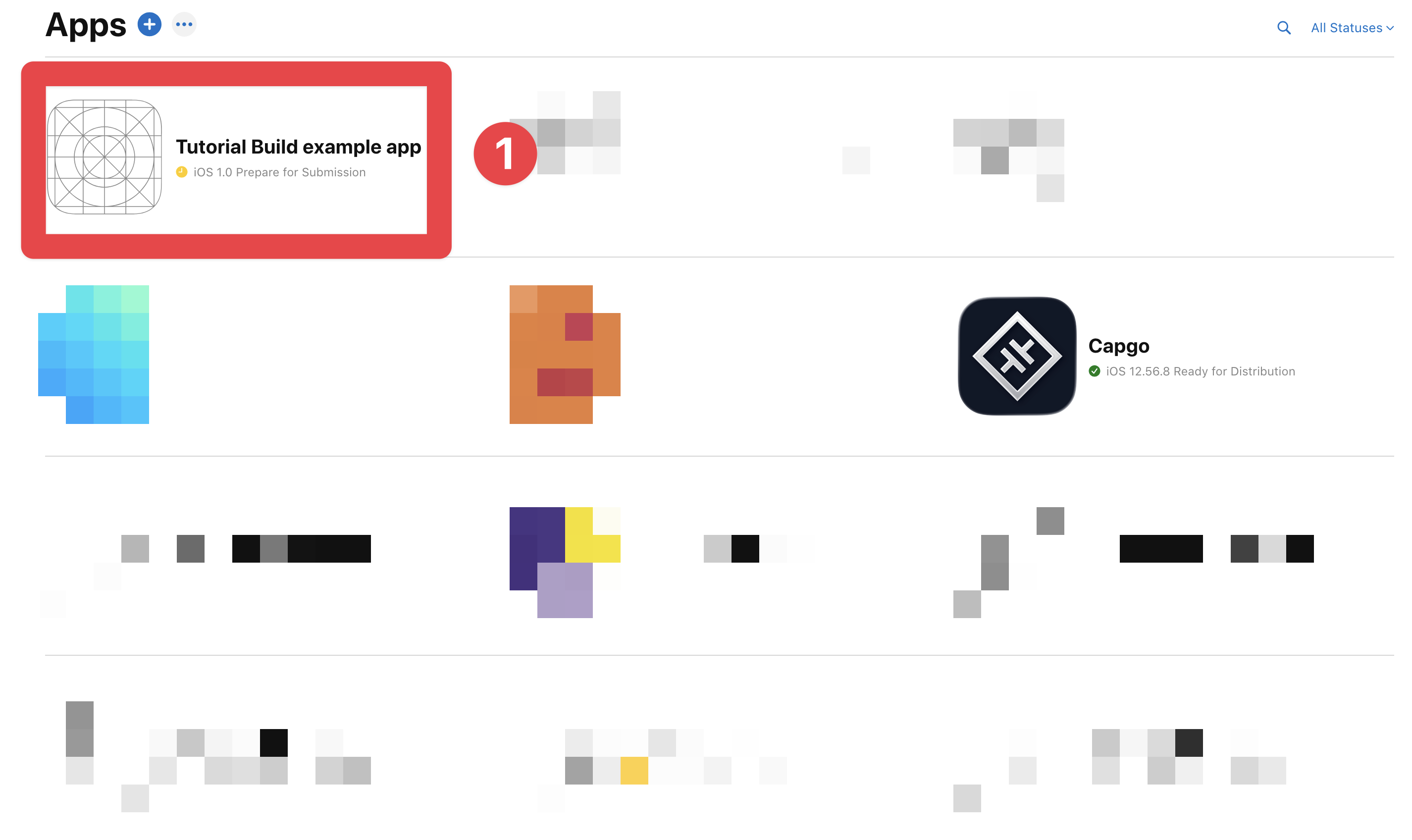
Trouvez l'application que vous avez créée dans l'étape précédente et cliquez dessus
-
Cliquez sur le
TestFlightbouton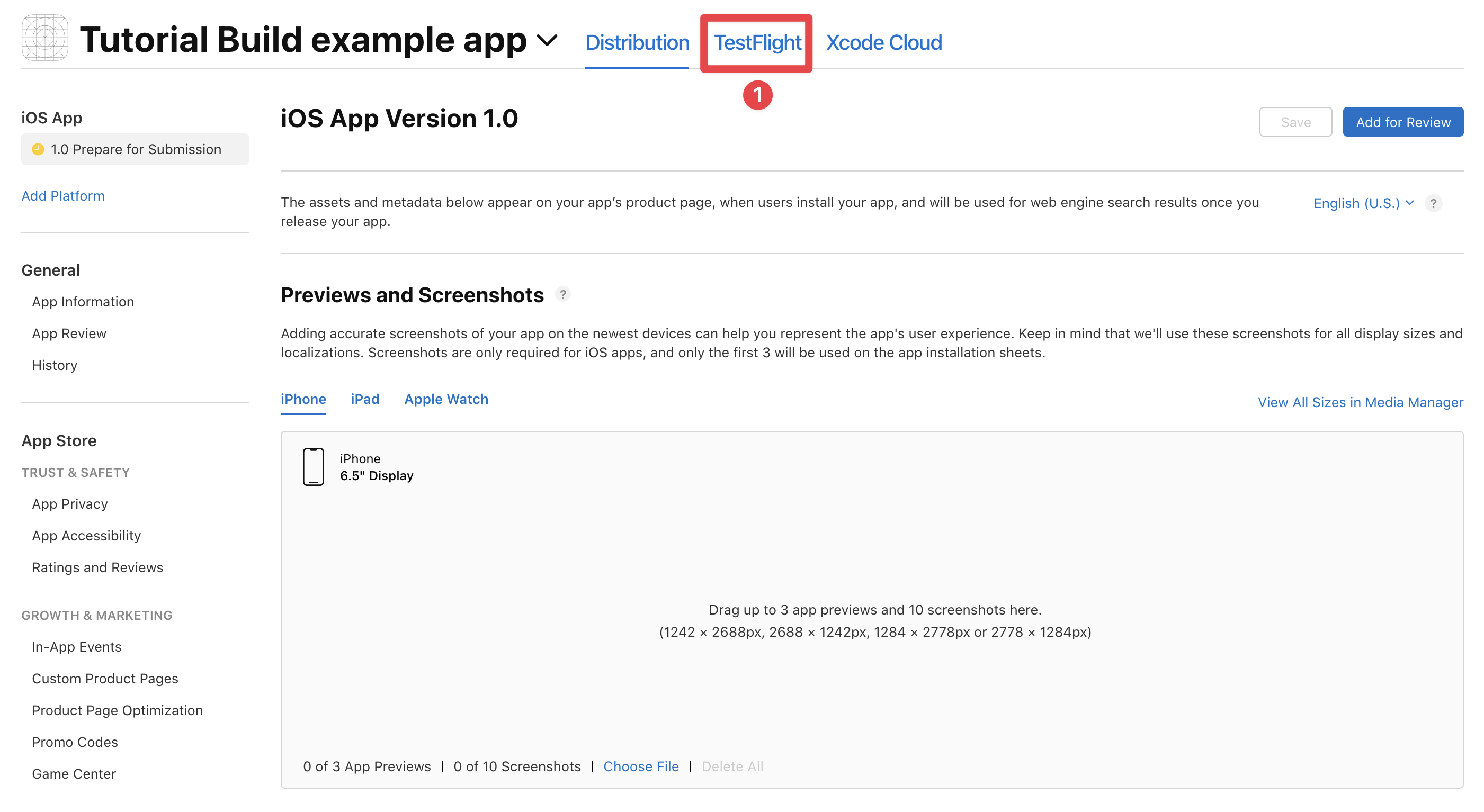
-
Cliquez sur le
Internal Testers plusbouton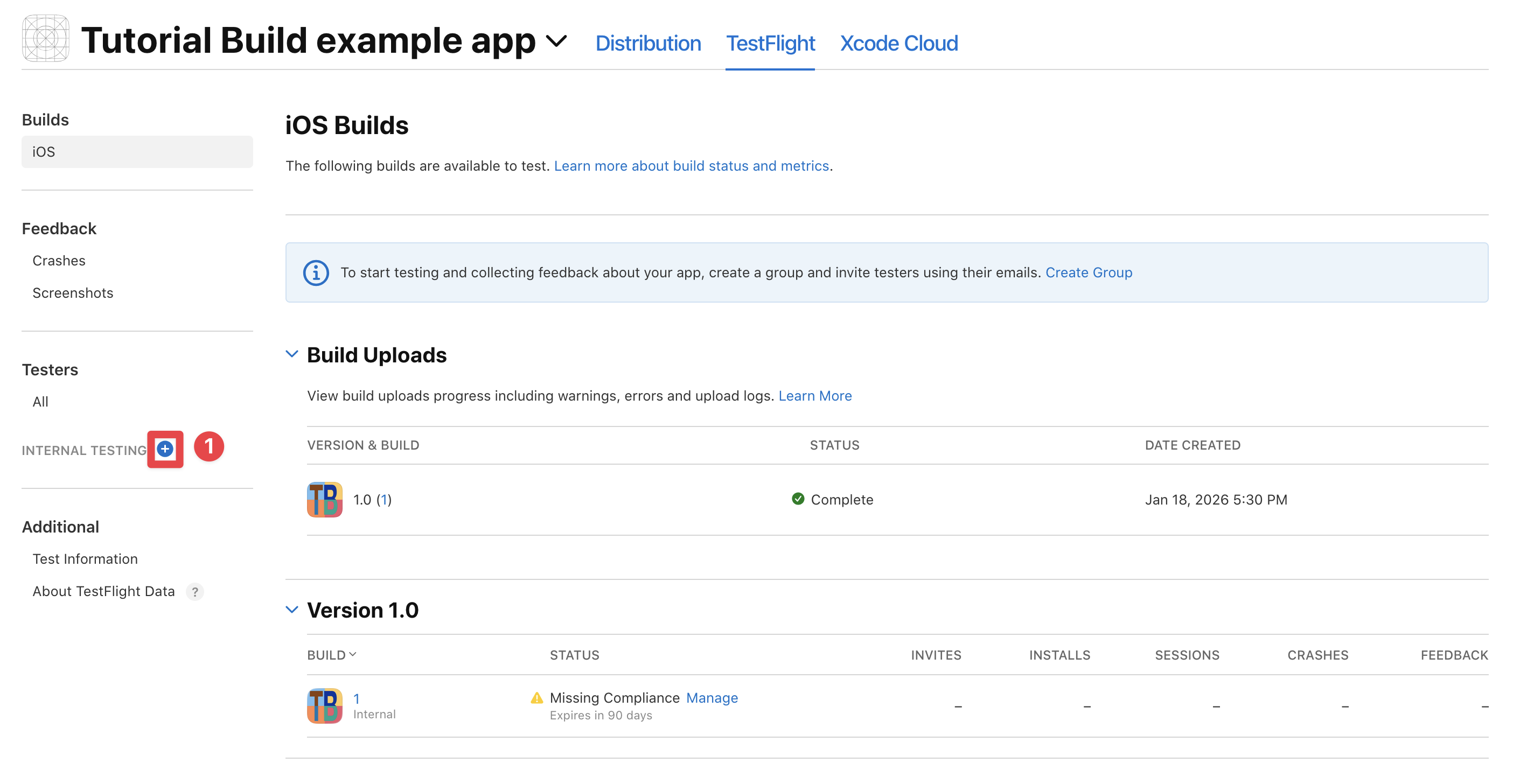
-
Créer un nouveau groupe
J'aime nommer le groupe « interne ». Vous pouvez le nommer comme vous le souhaitez.
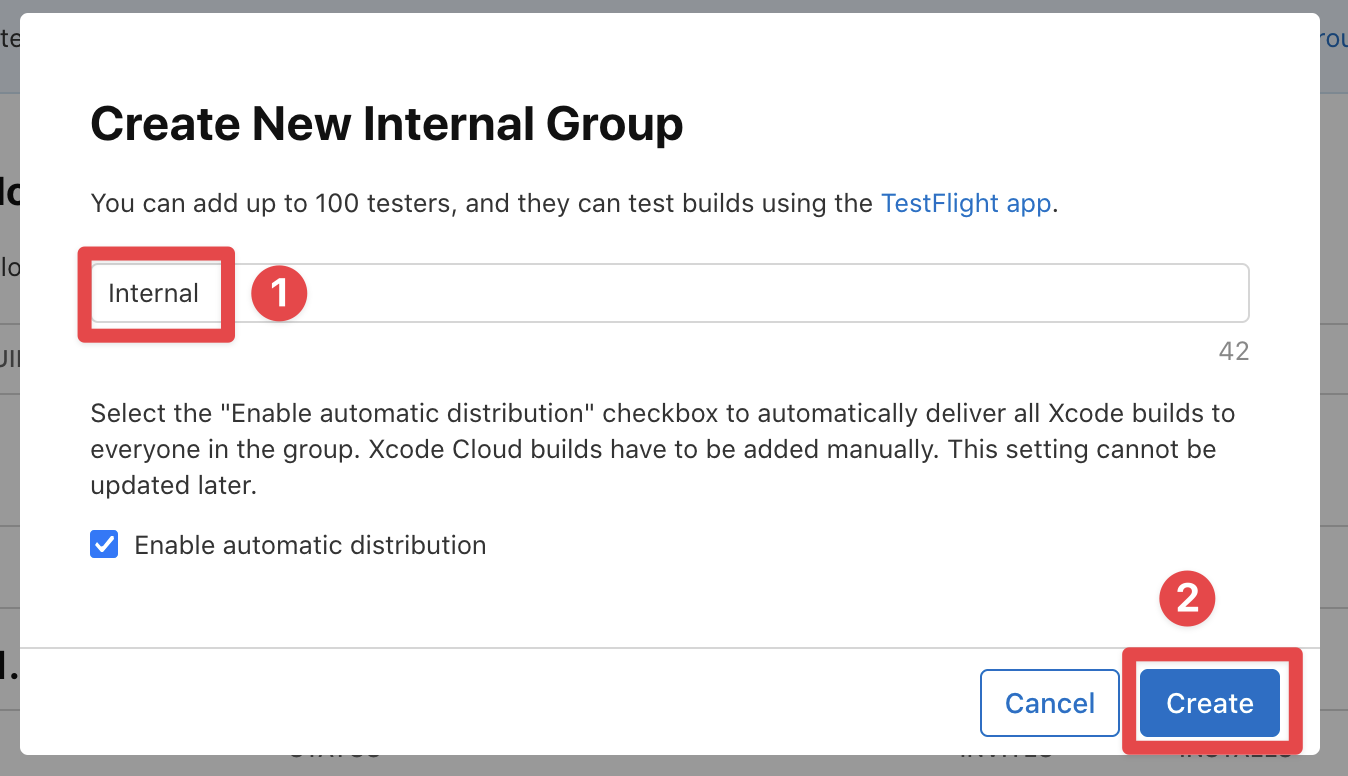
-
Cliquez sur
Invite testersbouton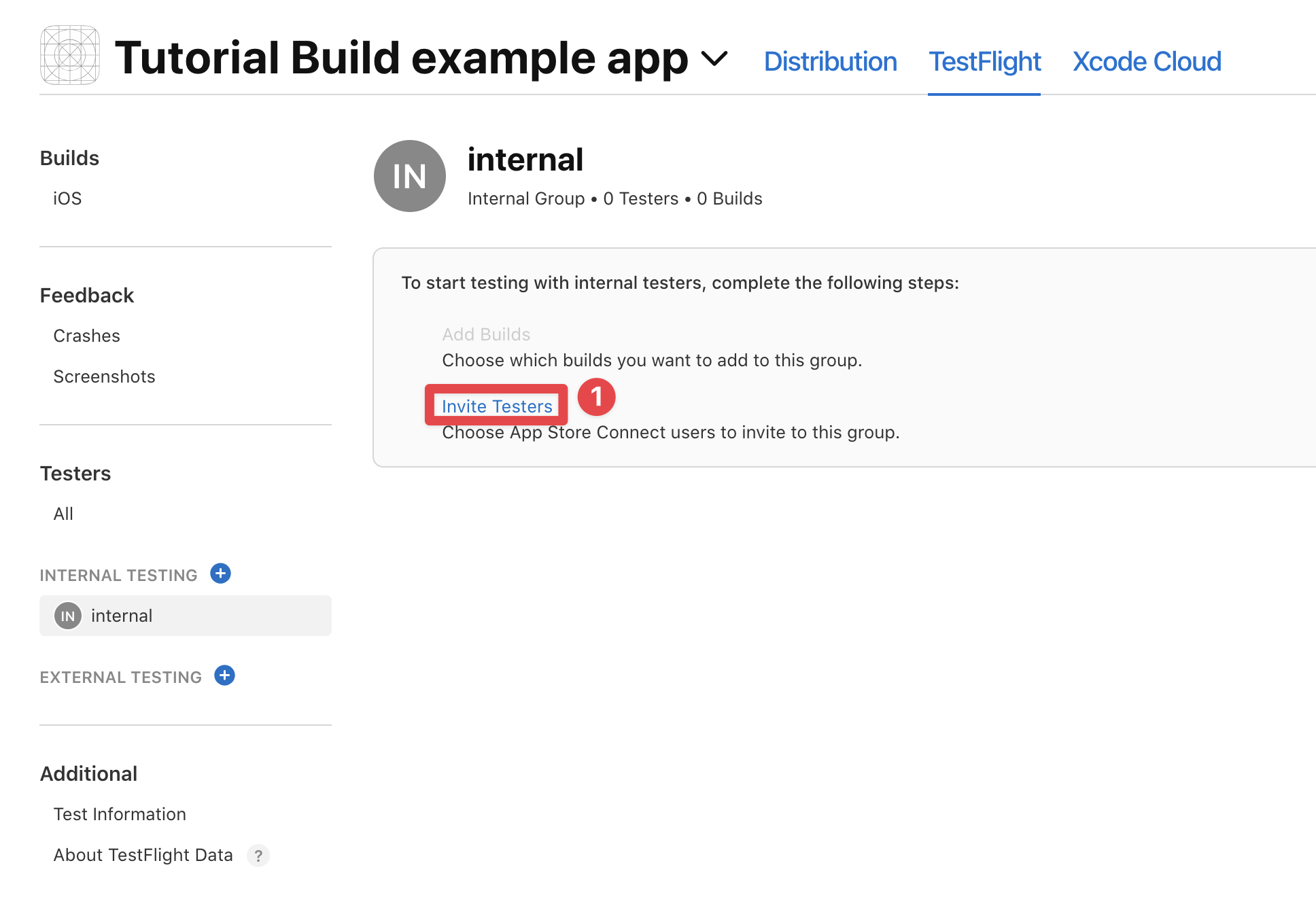
-
Ajoutez-vous au groupe
Trouvez-vous dans la liste et sélectionnez la case à côté de votre nom. (Vous pouvez avoir besoin de rafraîchir la page pour vous voir) Ensuite, cliquez sur le
Addbouton.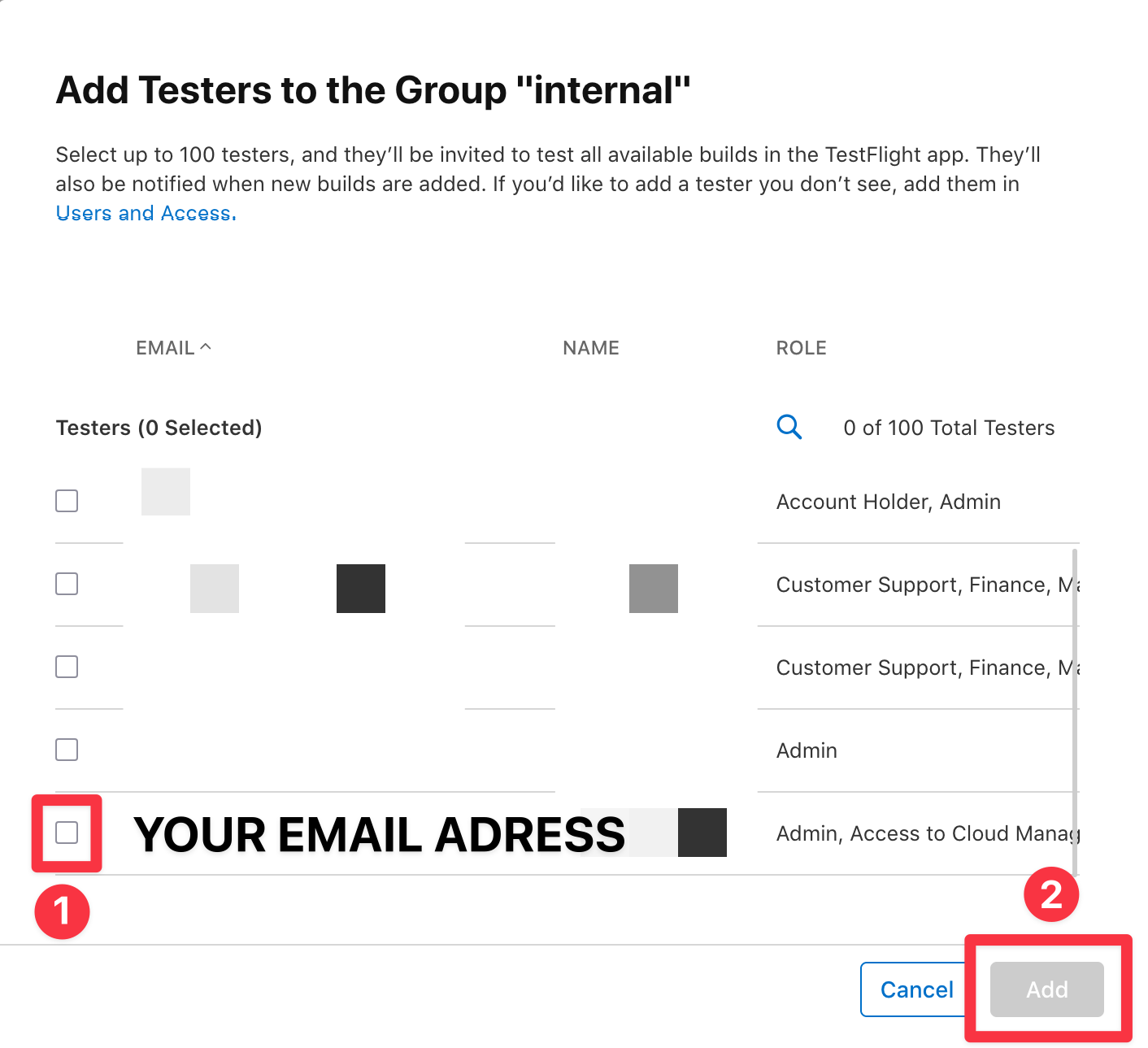
-
Vérifiez que vous êtes ajouté au groupe
Vous devriez maintenant vous voir dans le groupe.
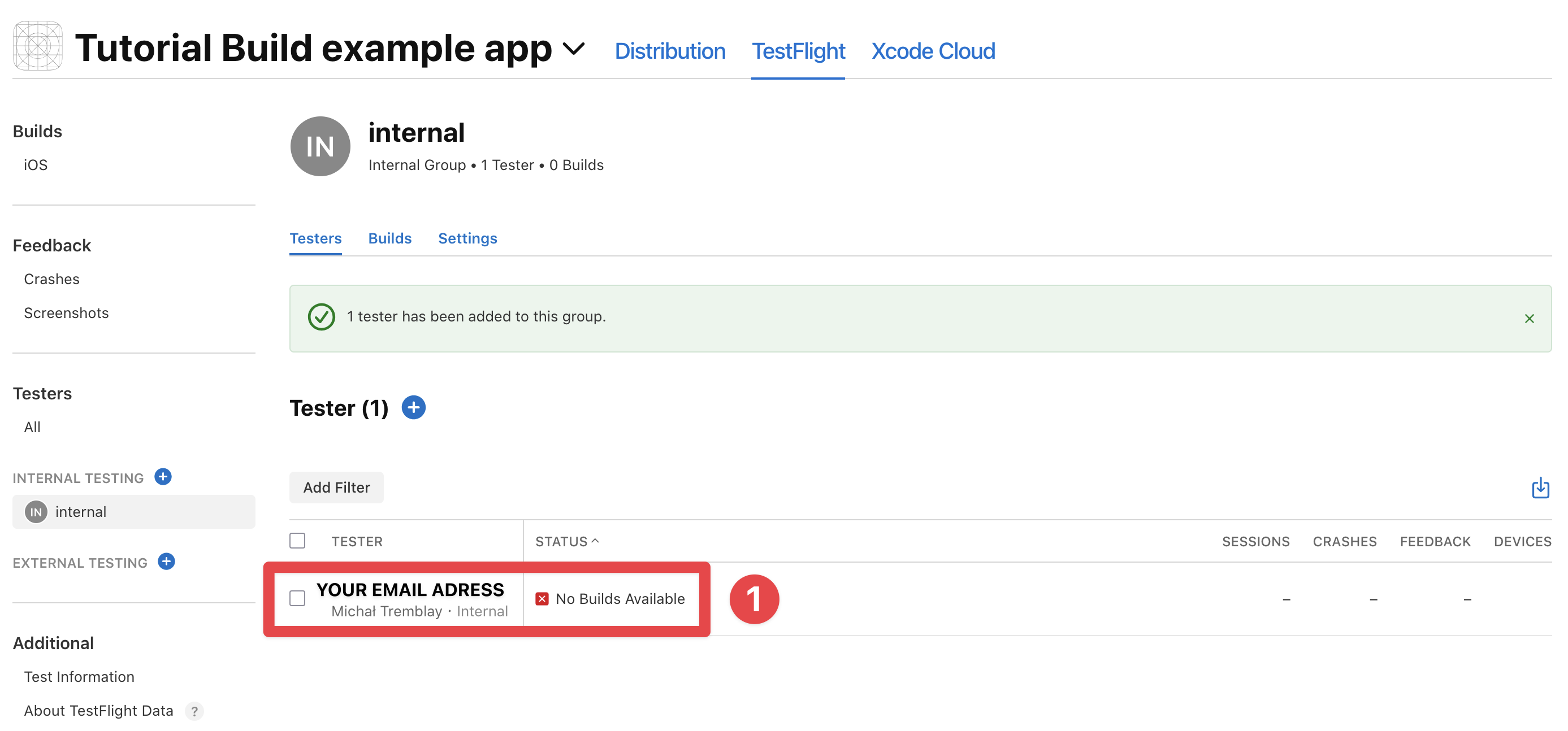
Félicitations ! Vous avez ajouté votre propre compte à TestFlight. Il ne vous reste plus qu'une chose à faire avant de configurer Capgo Native Build.
Configuration des informations de conformité
Section intitulée « Configuration des informations de conformité »Vous devez maintenant promettre à Apple que votre application ne utilise aucune cryptage non standard (comme un algorithme personnalisé). Si votre application utilise une cryptage non standard, je vous conseille de lire la documentation d'Apple sur la façon de gérer cela. Il existe deux façons de procéder :
- You can do this by hand every time you build your app.
- Vous pouvez configurer votre fichier plist pour définir automatiquement cette valeur à
false.
Commencez par la première option :
-
Suivez toutes les étapes de la section précédente pour trouver la section TestFlight dans App Store Connect
-
Appuyez sur
Builds -> iOS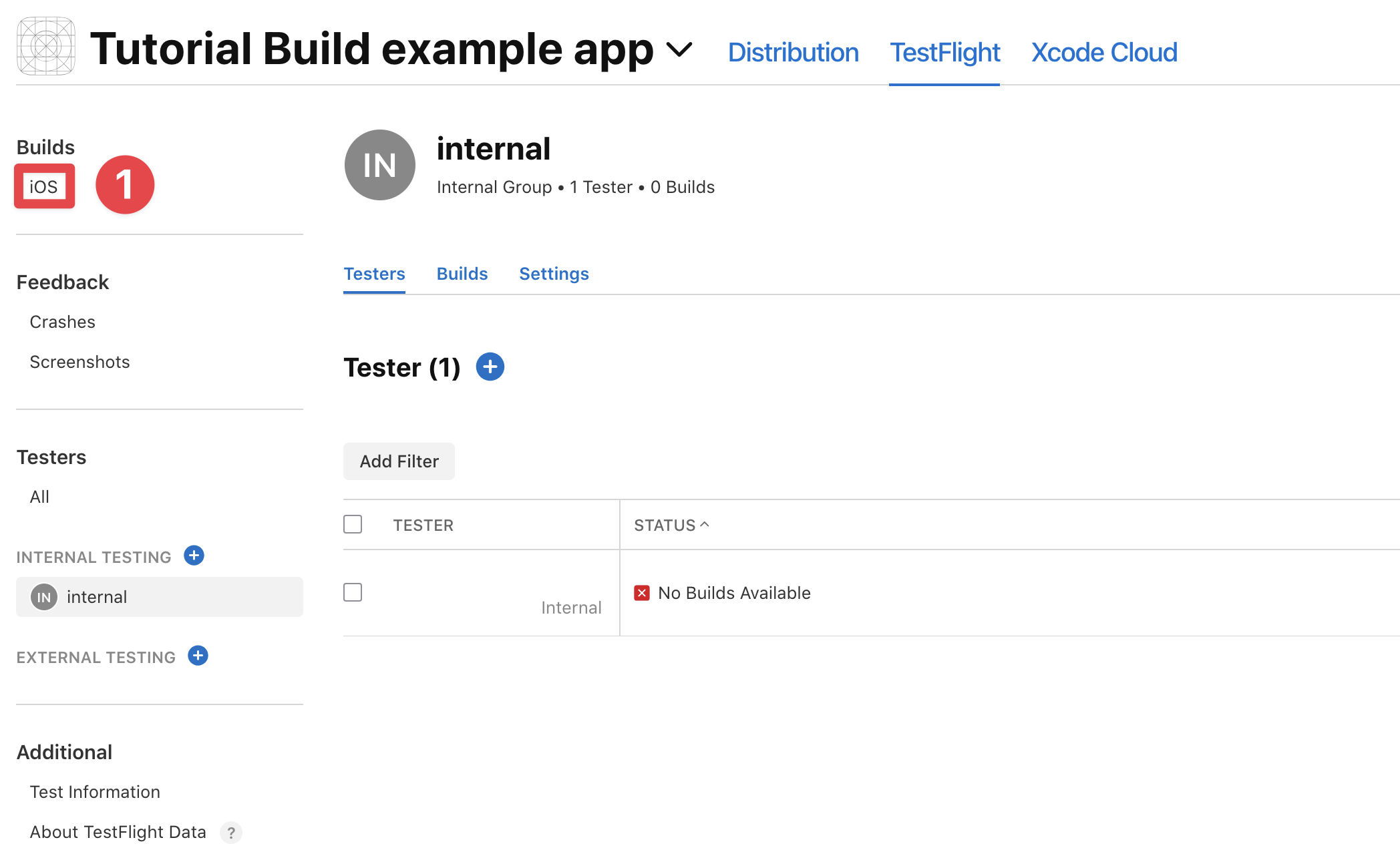
-
Trouvez la build avec des informations de conformité manquantes et appuyez sur
Manage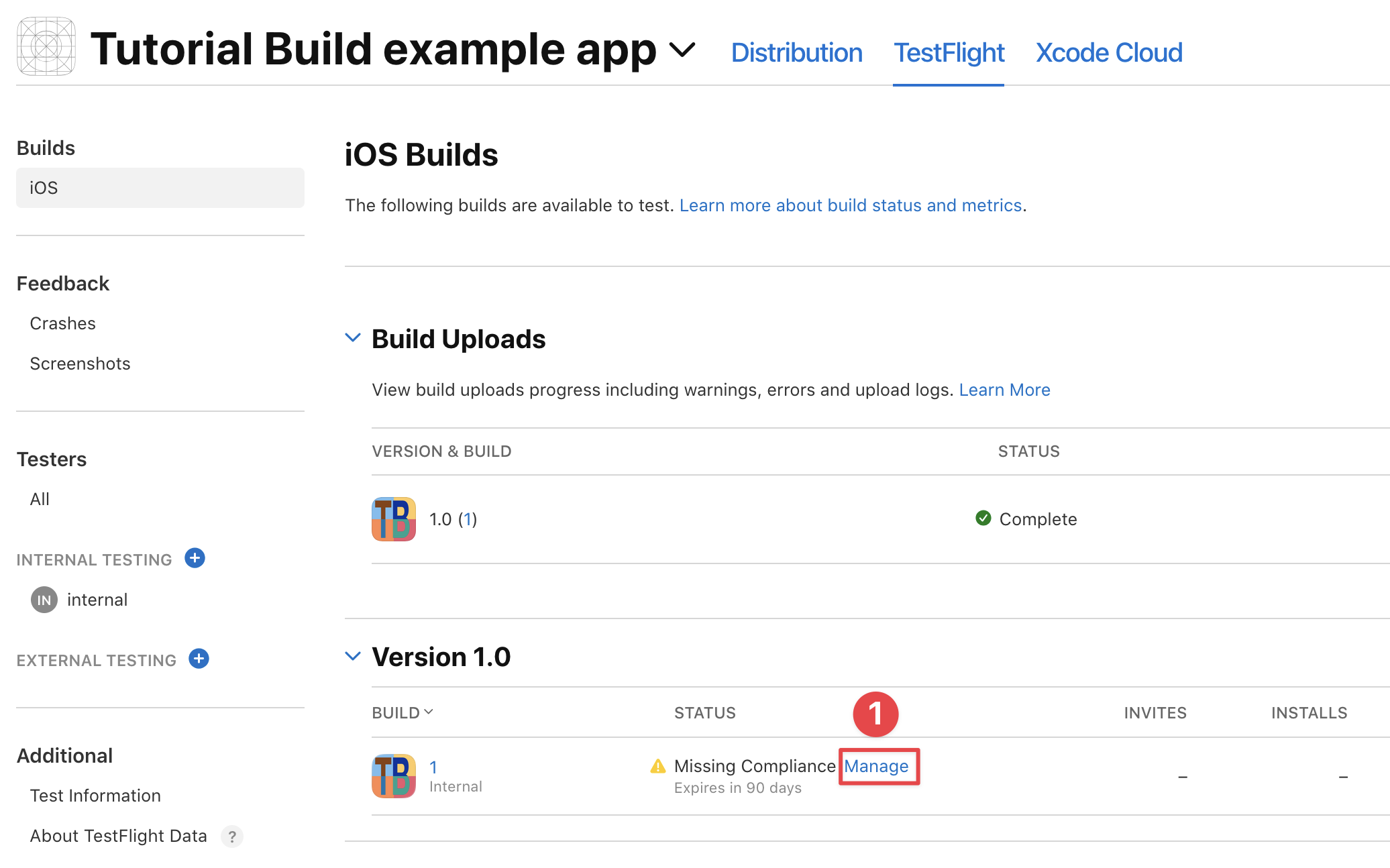
-
Sélectionnez l'option qui décrit le mieux votre application
Pour moi, c'est
nonemais cela pourrait être différent pour vous. Ensuite, cliquez sur Enregistrer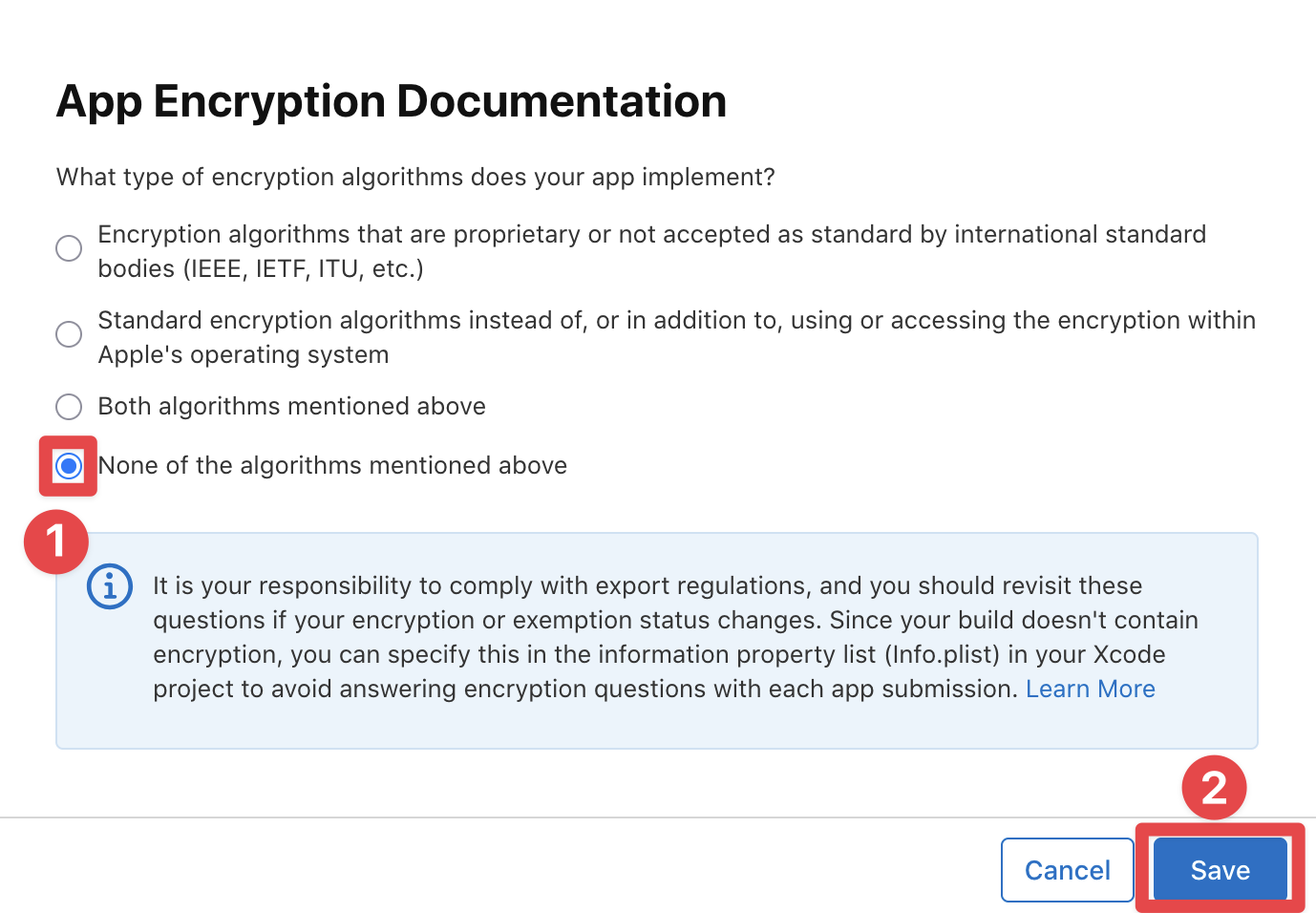
-
Votre application devrait maintenant dire
ready to test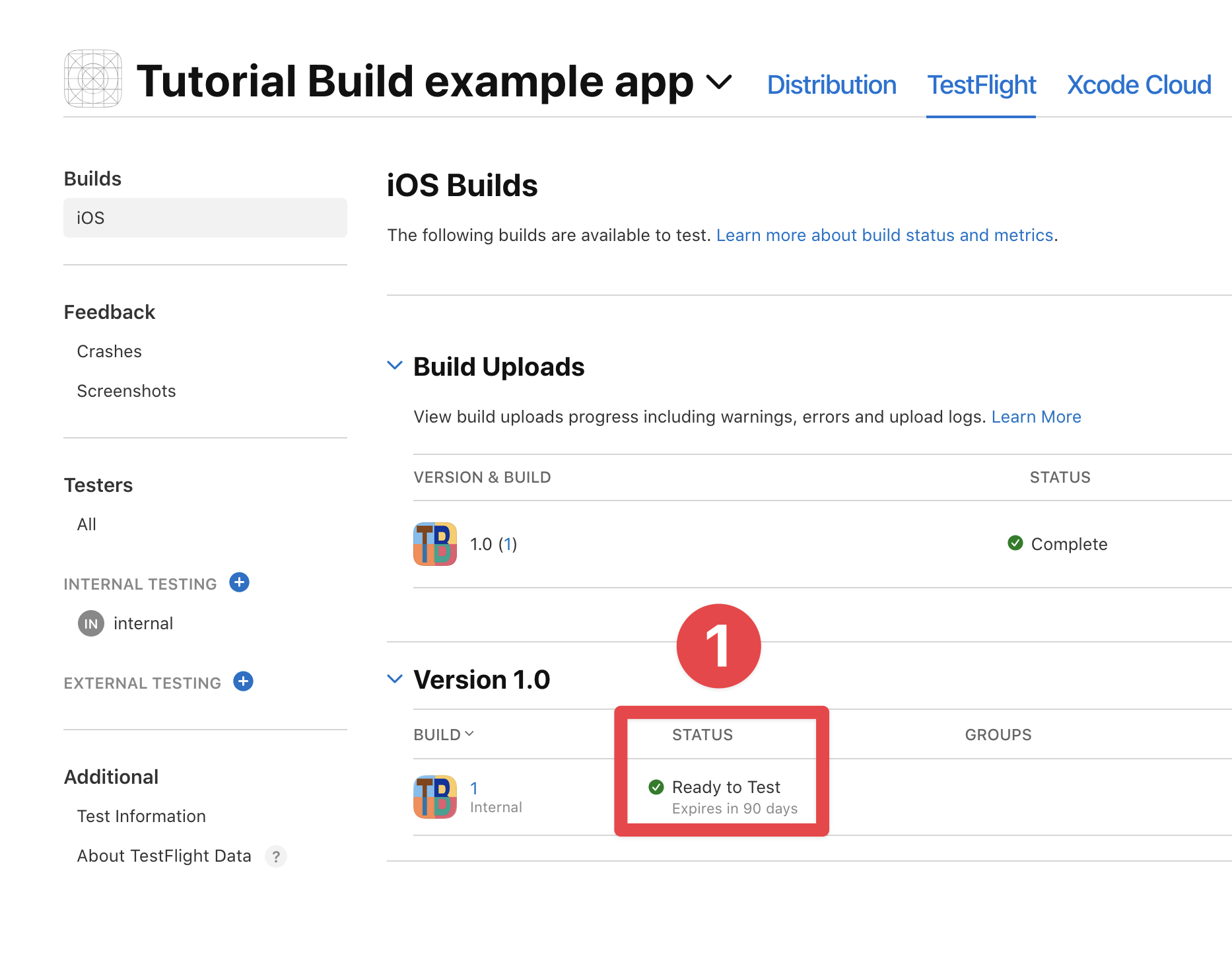
Pour la deuxième étape, voici les étapes :
-
Ouvrir le
Info.plistle fichier -
Ajoutez la clé suivante :
<key>ITSAppUsesNonExemptEncryption</key><false/> -
Sauvegarder le fichier
L'installation de l'application TestFlight et l'acceptation de l'invitation
Installation de l'application TestFlight et acceptation de l'invitationMaintenant, vous êtes PRÈS d'être prêt à tester votre application dans TestFlight. Avant, vous devez faire les choses suivantes :
- Télécharger l' application TestFlight à partir de l'App Store sur votre appareil iOS/iPadOS
- Accepter l'invitation pour tester votre application
Je passerai sous silence les détails sur l'installation de l'application TestFlight sur votre appareil. Si vous n'êtes pas sûr de savoir comment installer une application, Google propose des guides excellents sur la façon de le faire.
Pour accepter l'invitation, vous recevrez un courrier électronique de l'Apple avec un lien pour accepter l'invitation.
-
Ouvrez le courrier électronique de l'Apple avec le lien pour accepter l'invitation
-
Cliquez sur
View in TestFlightle bouton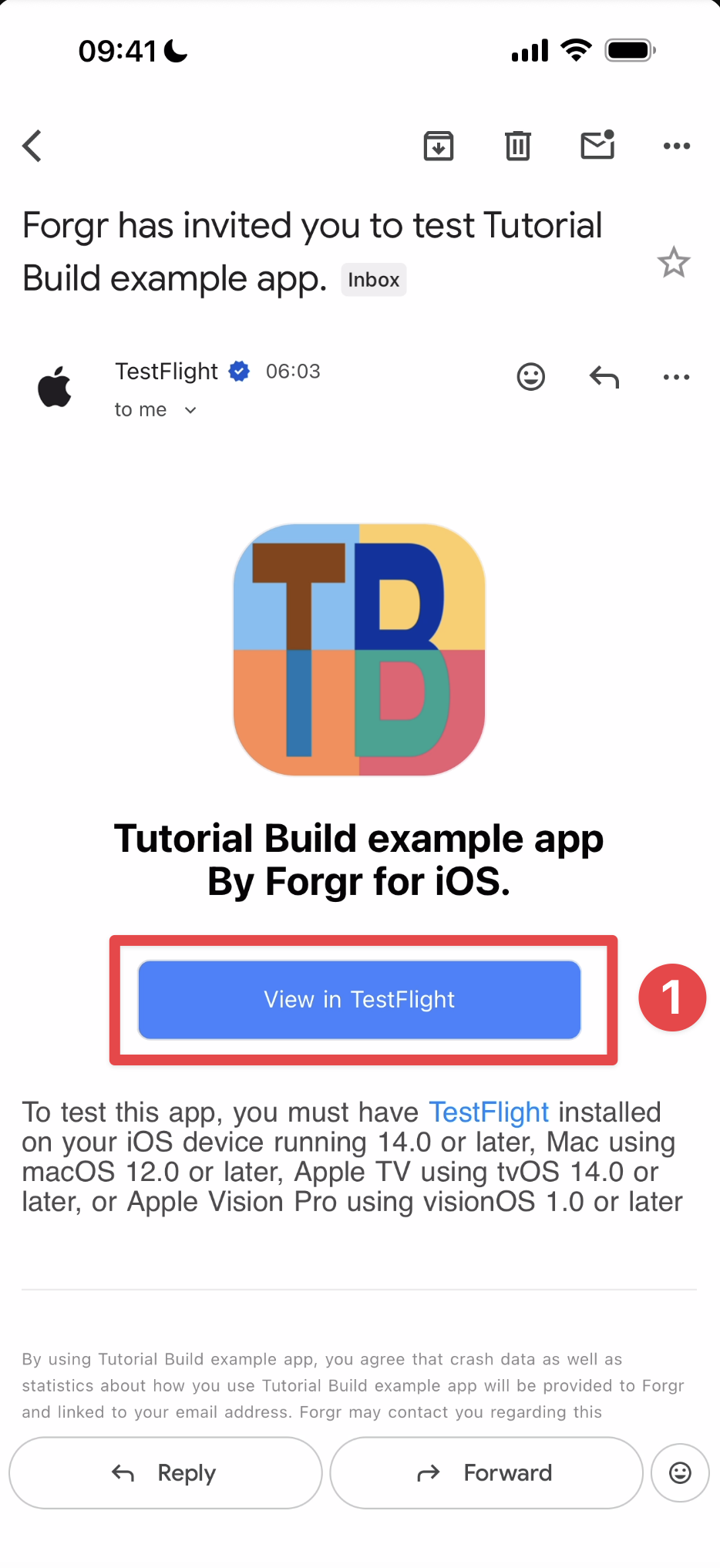
-
Cliquez sur le
Installbouton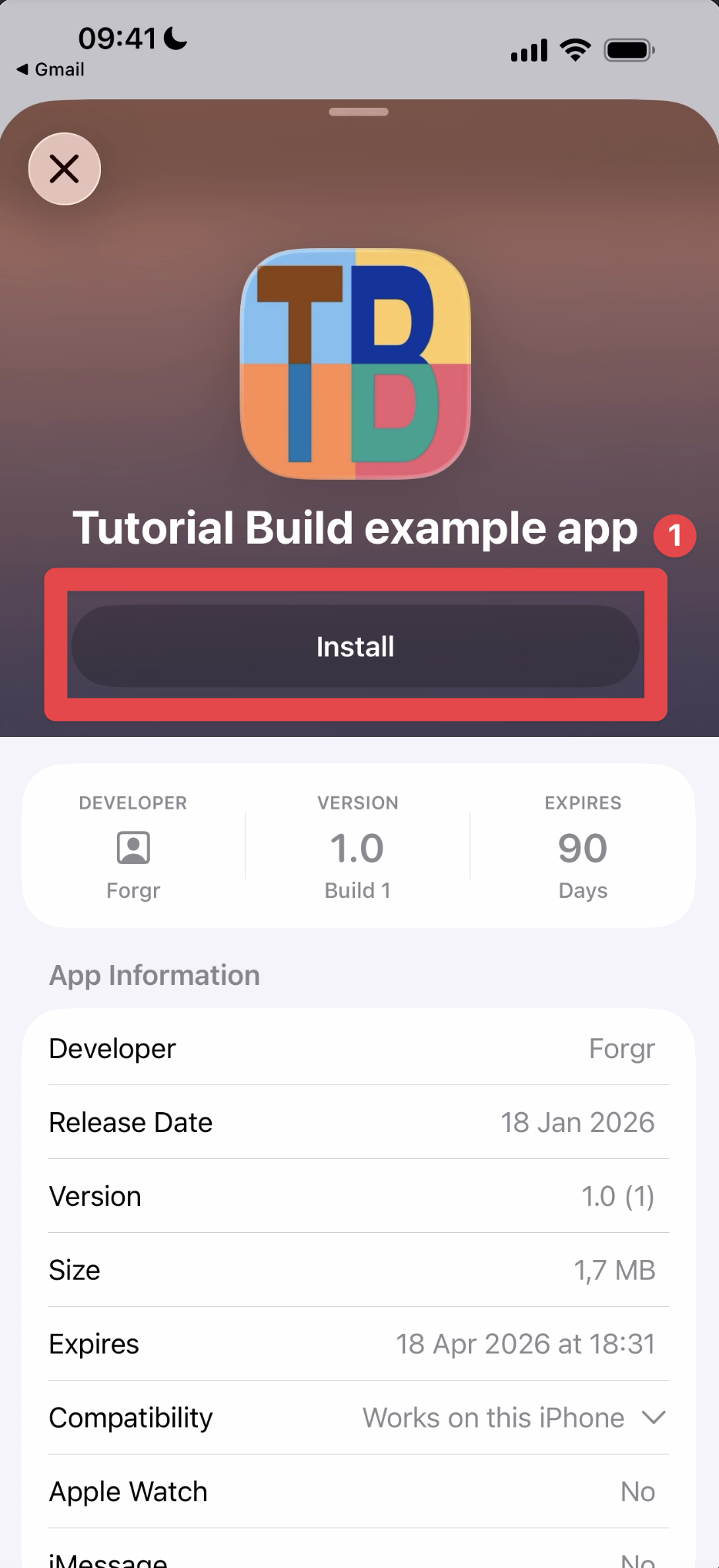
-
Installez l'application sur votre appareil
Si vous avez déjà installé l'application à l'aide de Xcode, vous pouvez voir l'écran suivant. Cliquez sur le
installbutton.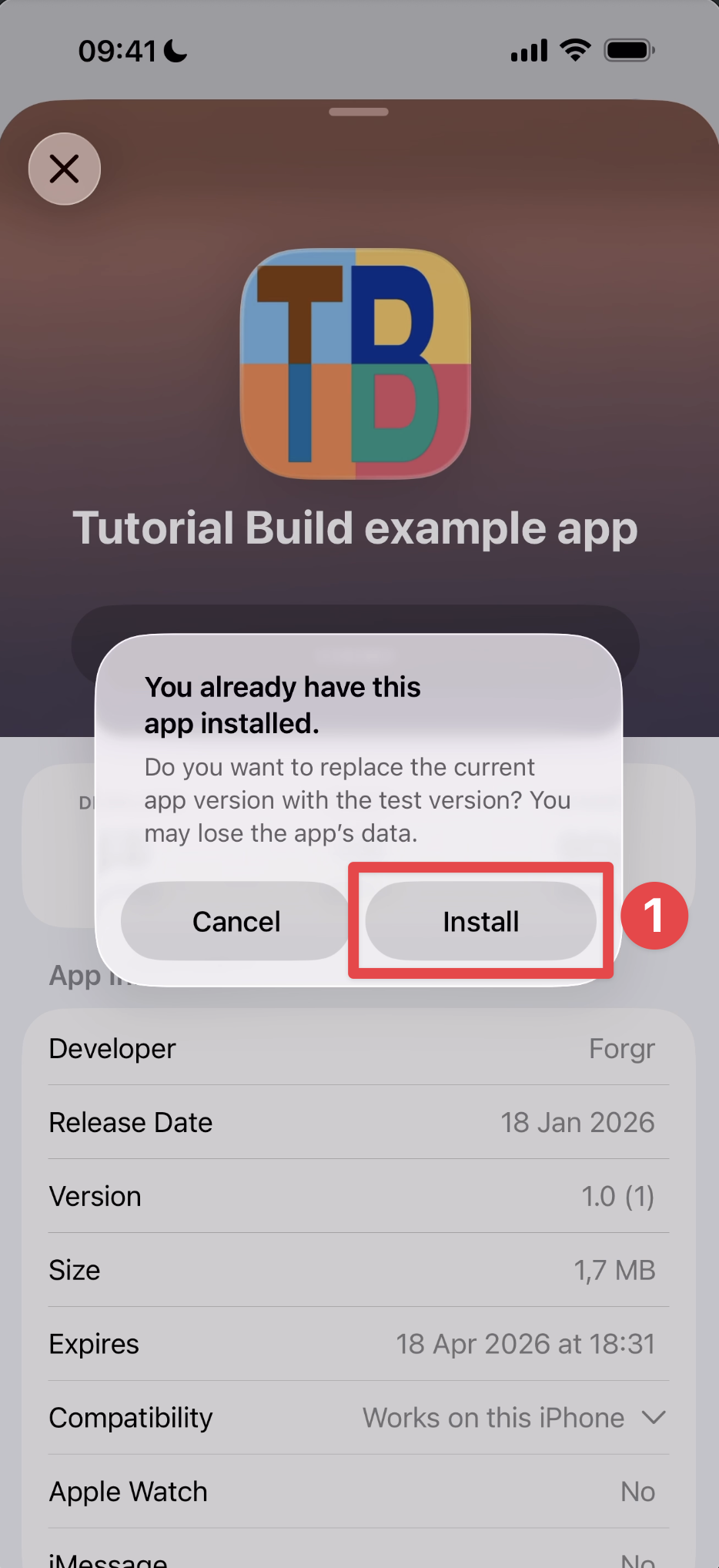
-
bouton et cliquez dessus
-
Cliquez sur le
OpenCliquez sur le bouton et appuyez dessus.
Congratulations 🎉 You have accepted the invitation to test your app in TestFlight. Now, you can configure Capgo Native Build to build and submit your app to TestFlight.
Configuring Capgo Native Build
Section titled “Configuring Capgo Native Build”Il existe quelques choses que vous devez configurer dans la mise en œuvre native Capgo pour pouvoir construire et soumettre votre application à TestFlight. Voici une liste des choses que vous transmettrez au Capgo CLI:
| Paramètre | Description |
|---|---|
--platform | La plateforme à construire pour (ios) |
--apple-team-id | Votre identifiant de développeur Apple (trouvé dans Portail du développeur Apple) |
--apple-key | Chemin vers votre fichier de clé API App Store Connect (.p8 fichier) |
--apple-key-id | L'ID de clé de votre clé API App Store Connect |
--apple-issuer-id | Votre ID émetteur App Store Connect |
--certificate | Chemin vers votre certificat de distribution (.p12 fichier) |
--ios-provisioning-profile | Mappage de profil de provisionnement (bundleId=path ou simplement chemin pour un profil unique) |
Exemple de commande :
bunx @capgo/cli@latest build credentials save \ --platform ios \ --apple-team-id YOUR_TEAM_ID \ --apple-key '/path/to/AuthKey_XXXXX.p8' \ --apple-key-id YOUR_KEY_ID \ --apple-issuer-id YOUR_ISSUER_ID \ --certificate '/path/to/certificate.p12' \ --ios-provisioning-profile '/path/to/profile.mobileprovision'ID d'équipe
Section titled “Team ID”Commencez par l'ID de l'équipe. Le trouver est relativement facile.
-
Allez à Compte Apple Developer Compte Apple Developer
-
Trouvez la
Team ID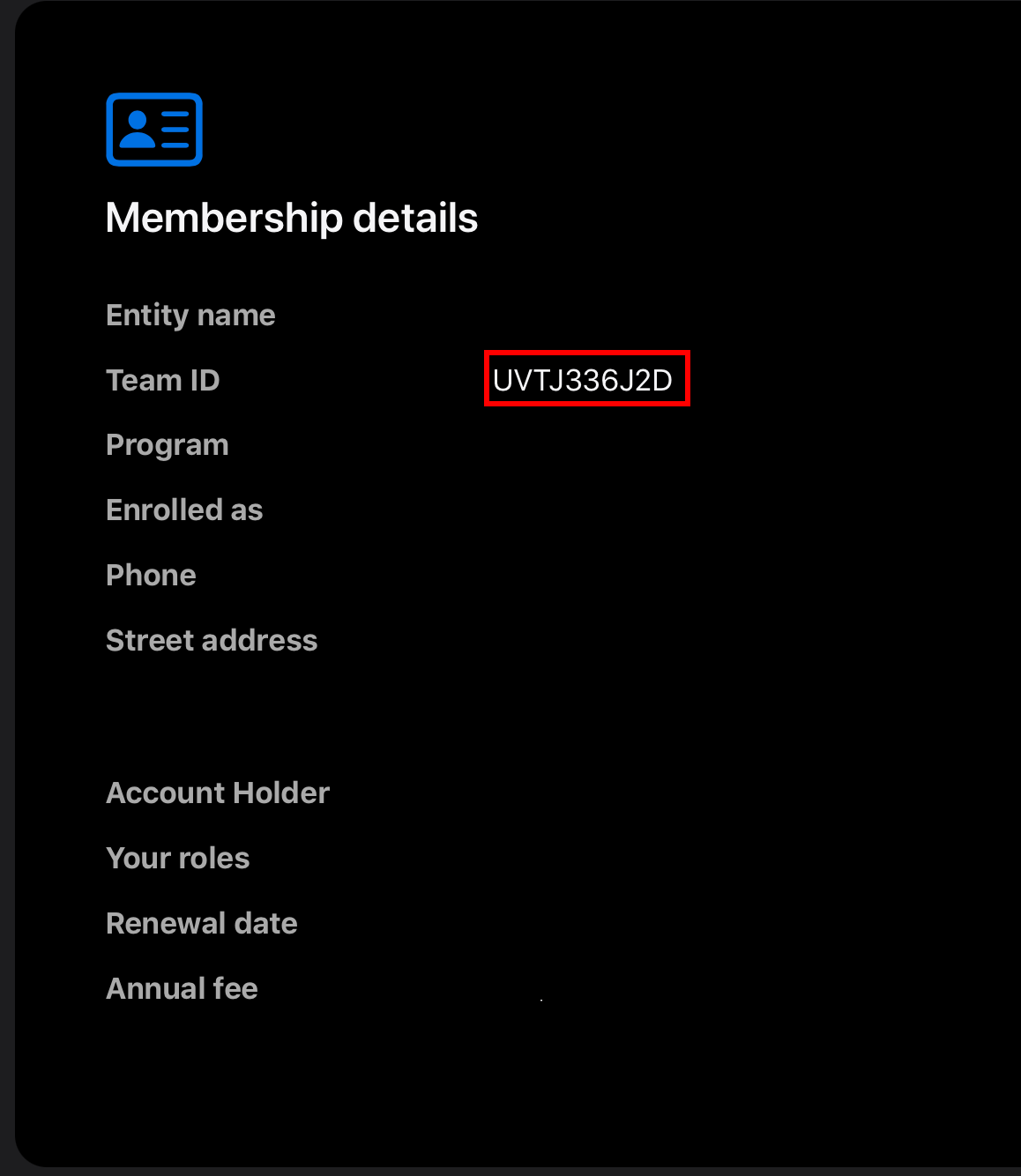
l'ID de clé Apple, l'ID de clé Apple et l'ID émetteur Apple
Clé Apple, ID de clé Apple et ID émetteur AppleMaintenant, passons à la clé Apple.
-
Allez à Page d'utilisateur et de connexion d'App Store Connect
-
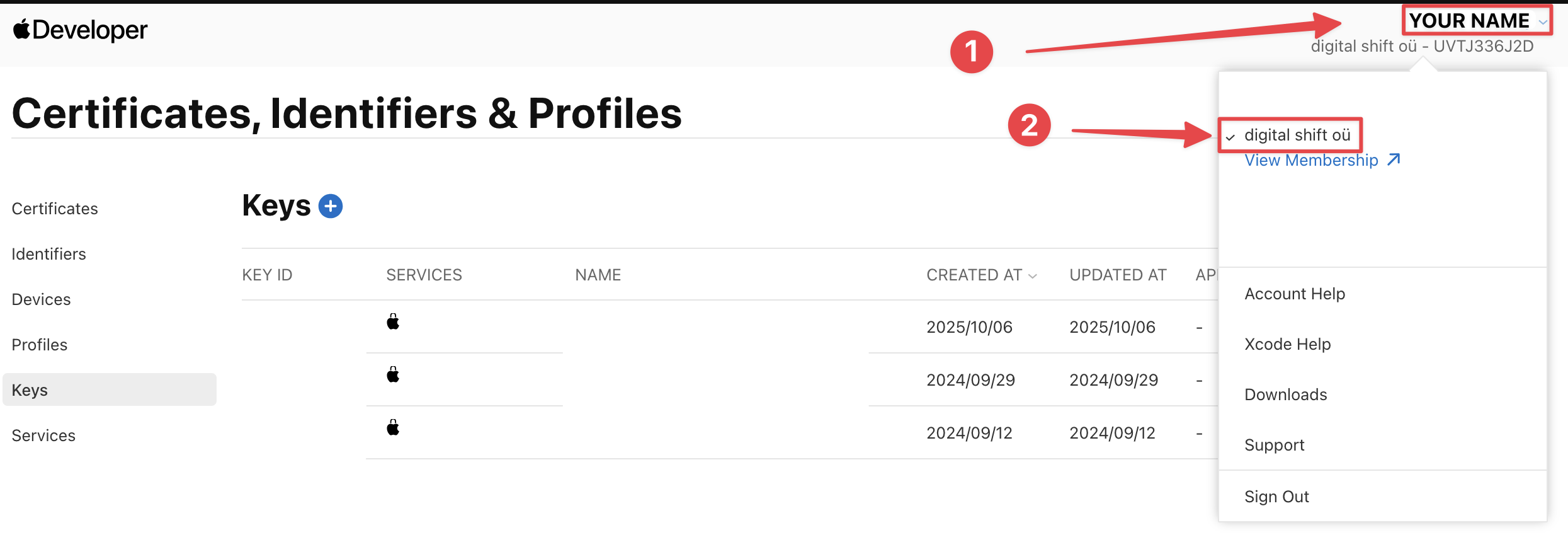
Sélectionnez l'équipe correcte dans le menu déroulant
- Cliquez sur votre nom dans le coin supérieur droit
- Cliquez sur l'équipe que vous souhaitez utiliser
-
Cliquez sur le bouton
Integrationsbutton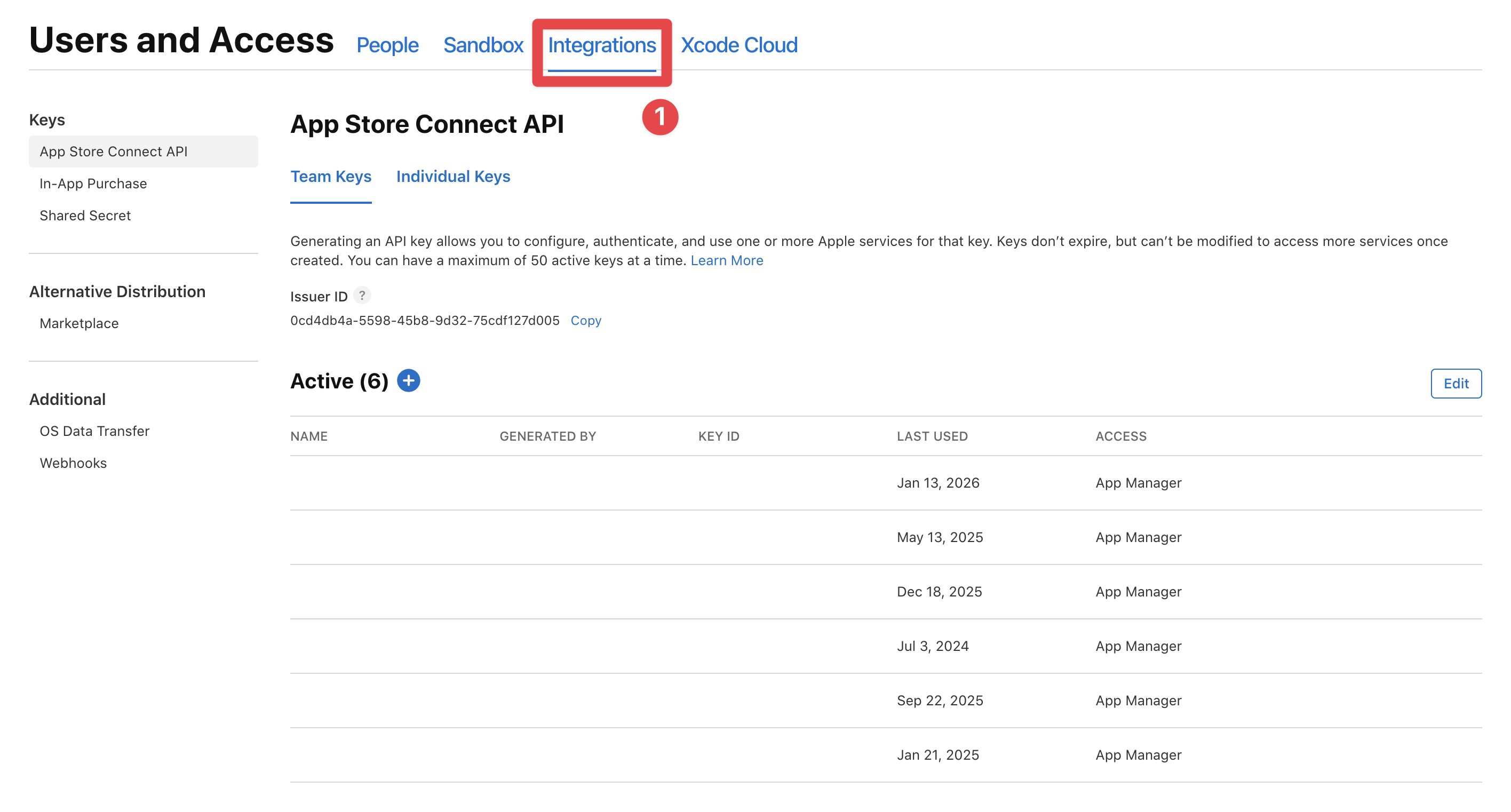
-
bouton
issuerCliquez sur le
copybouton pour copier l'identifiant de l'éditeur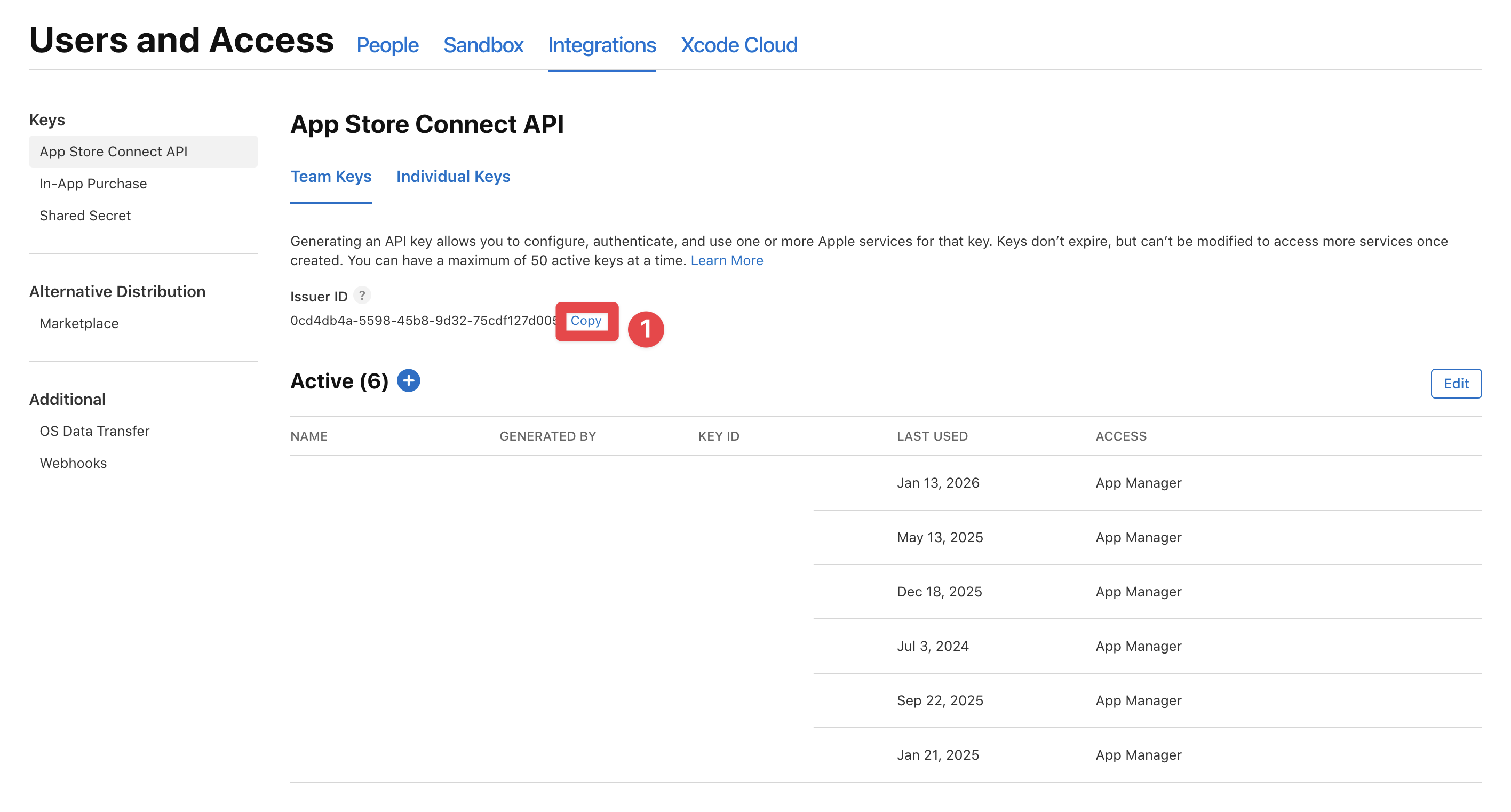
-
Cliquez sur le bouton plus
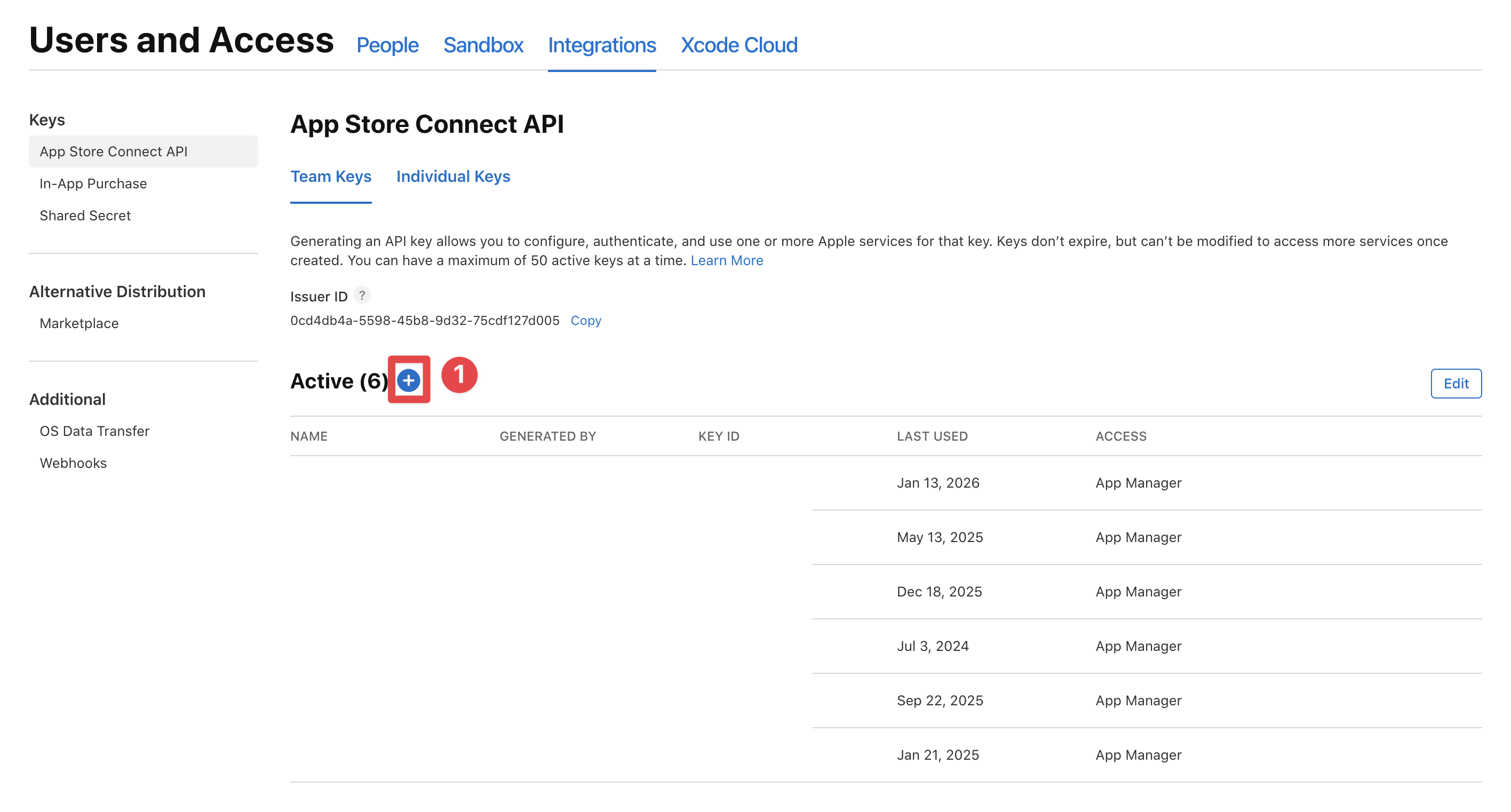
-
Définissez le nom de la clé et définissez l'accès à
App manageret cliquez sur leGeneratebouton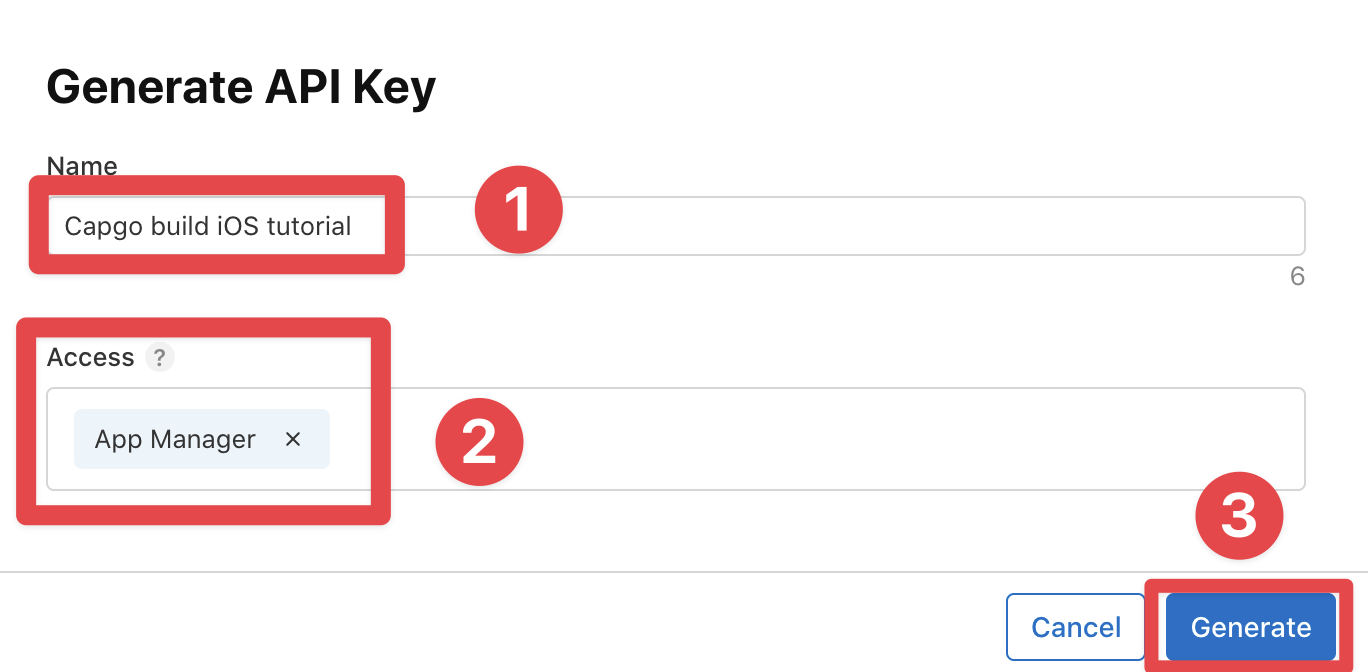
-
Sauvegardez l'ID de la clé
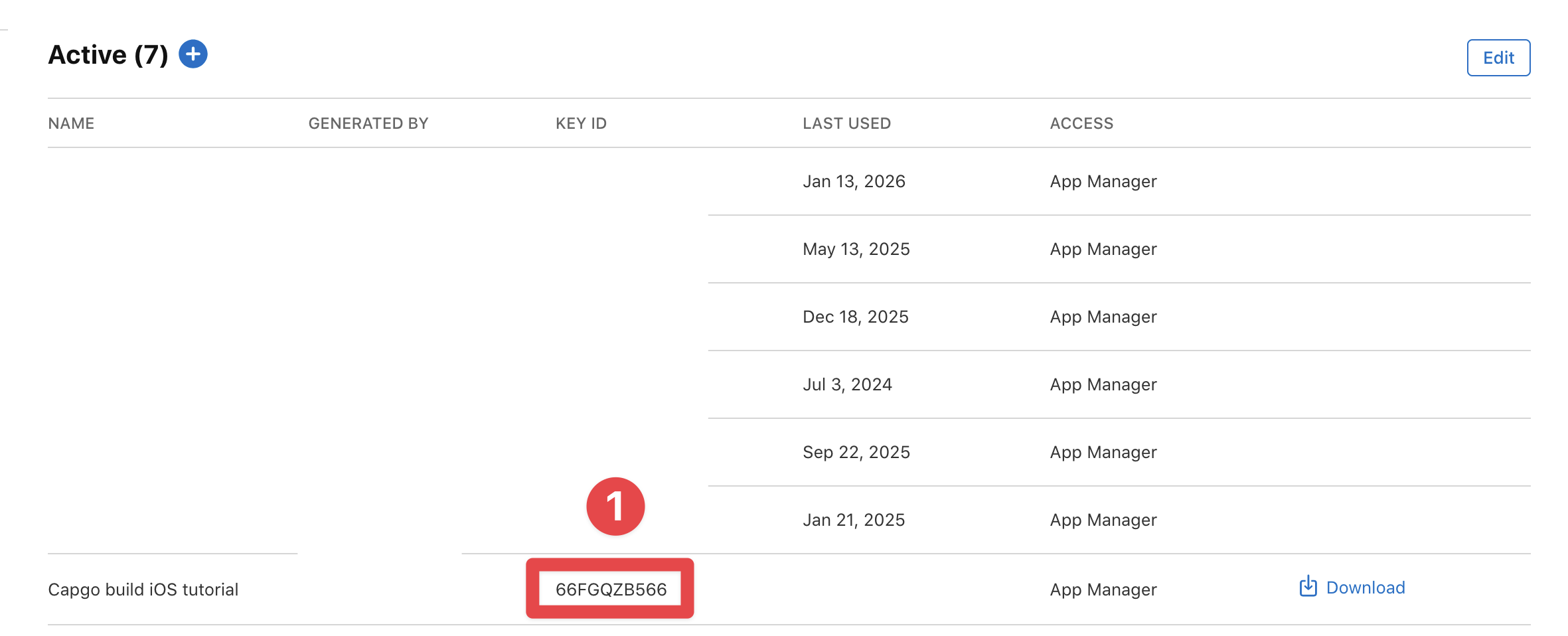
-
Téléchargez la clé
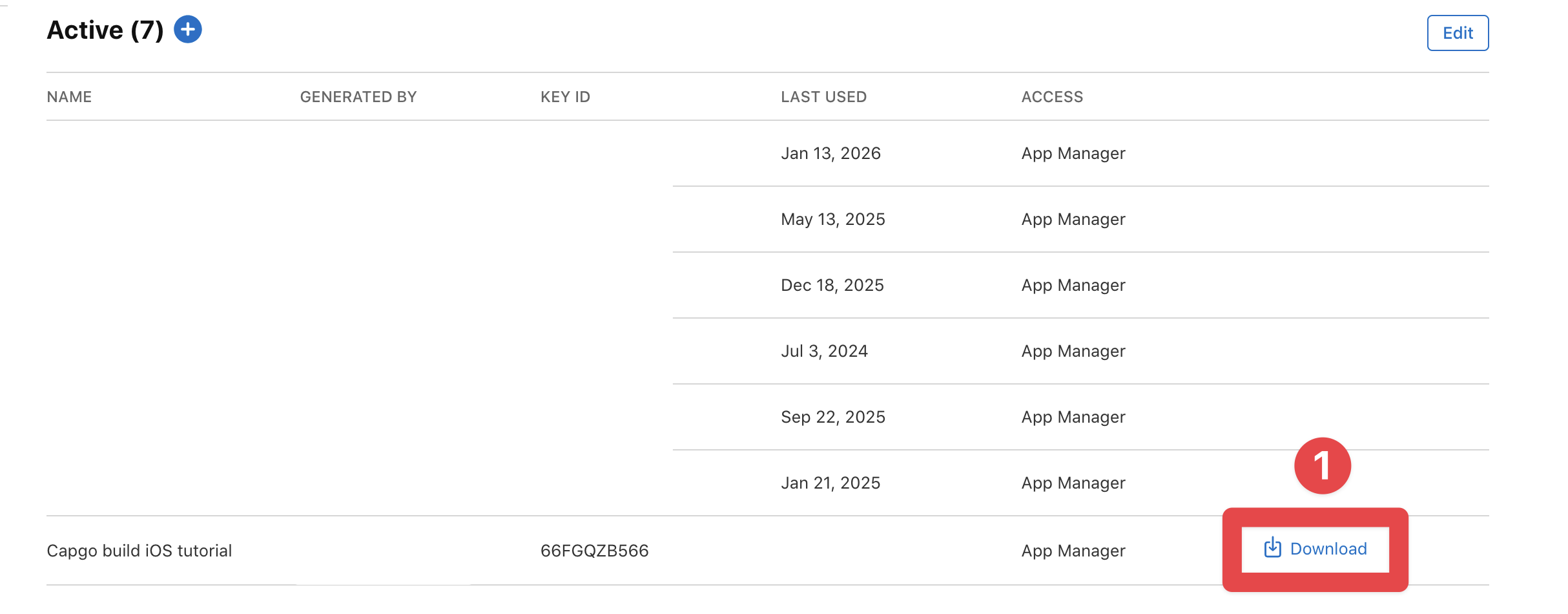
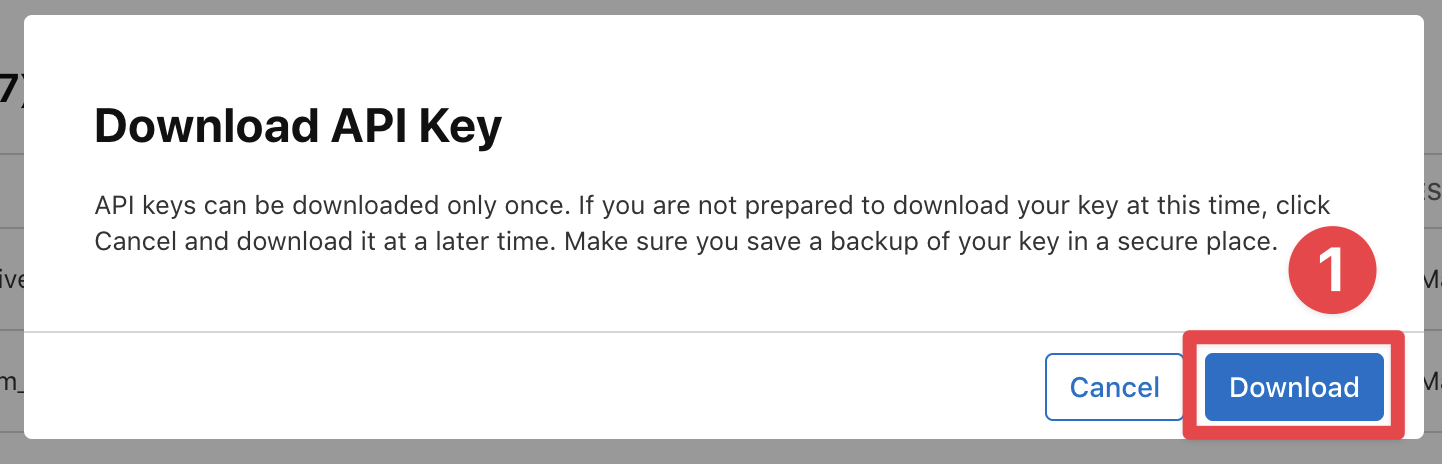
Félicitations 🎉 Vous avez créé la clé Apple, l'ID de clé Apple et l'ID émetteur Apple.
Certificat
Section intitulée « Certificat »Maintenant, vous êtes prêt à exporter le certificat. Comme vous vous souvenez, l'une des premières étapes de ce guide était la mise en place du certificat de distribution.
Cependant, Apple dans leur sagesse infinie, a décidé que la façon dont vous exportez le certificat est très différente de la façon dont vous les créez 😂 Commençons par configurer cela :
-
Ouvrez Keychain Access
- Cliquez
Command + Spacepour ouvrir la barre de recherche - Recherchez
Keychain Access - Cliquez sur le
Keychain Accessapp
- Cliquez
-
Sélectionnez la
logincatégorie et cliquez sur leMy Certificatesbouton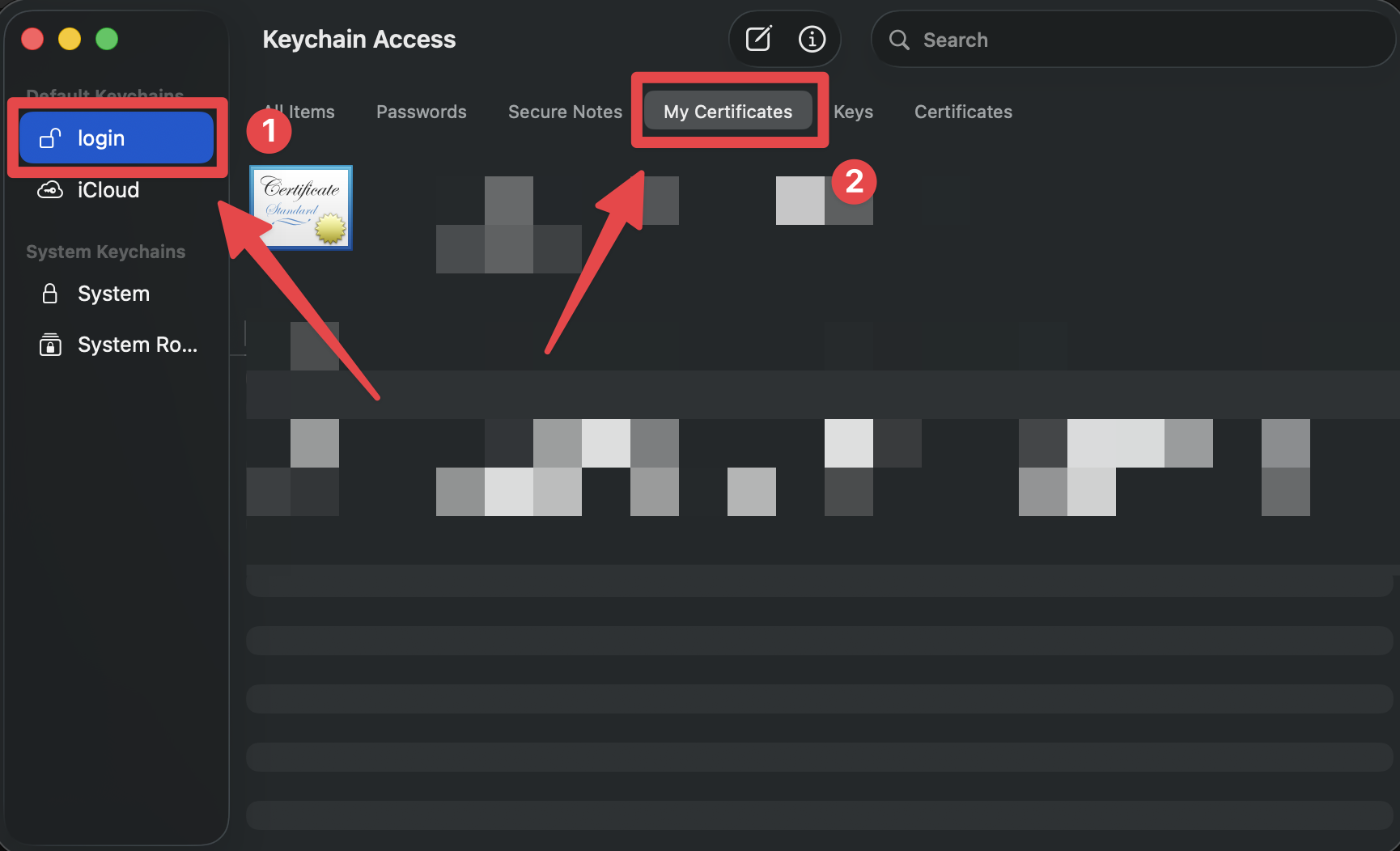
-
Trouvez votre certificat dans la liste
Le certificat doit s'appeler
Apple Distribution: [Your Name/Company] (your team ID)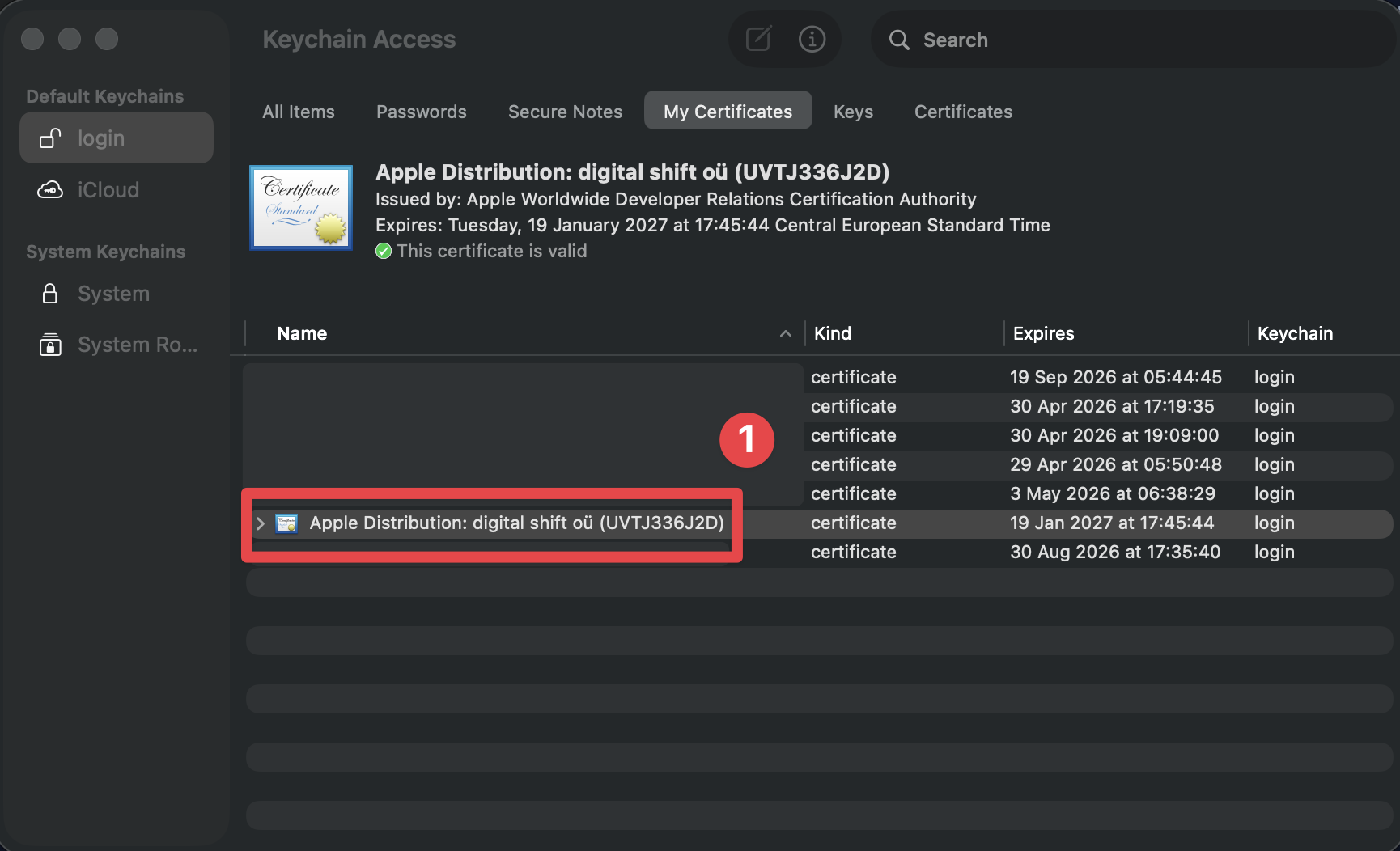
-
Right-click on the certificate and select
Export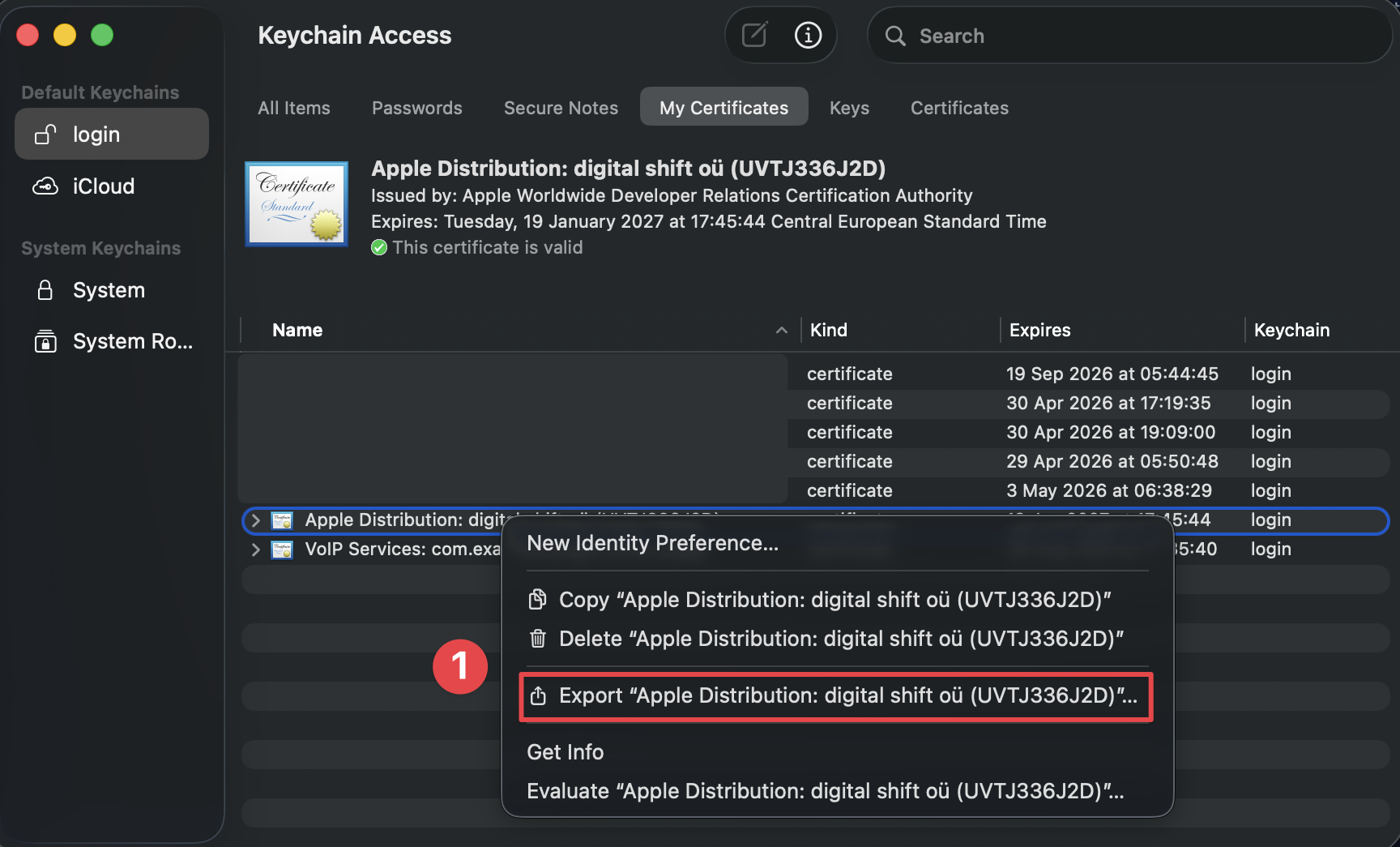
-
Enregistrez le certificat sous forme de
.p12fichier- Assurez-vous de choisir un bon nom pour le fichier de certificat
- Assurez-vous que le format de fichier est défini sur
Personal Information Exchange (.p12) - Cliquez sur le
Savebouton
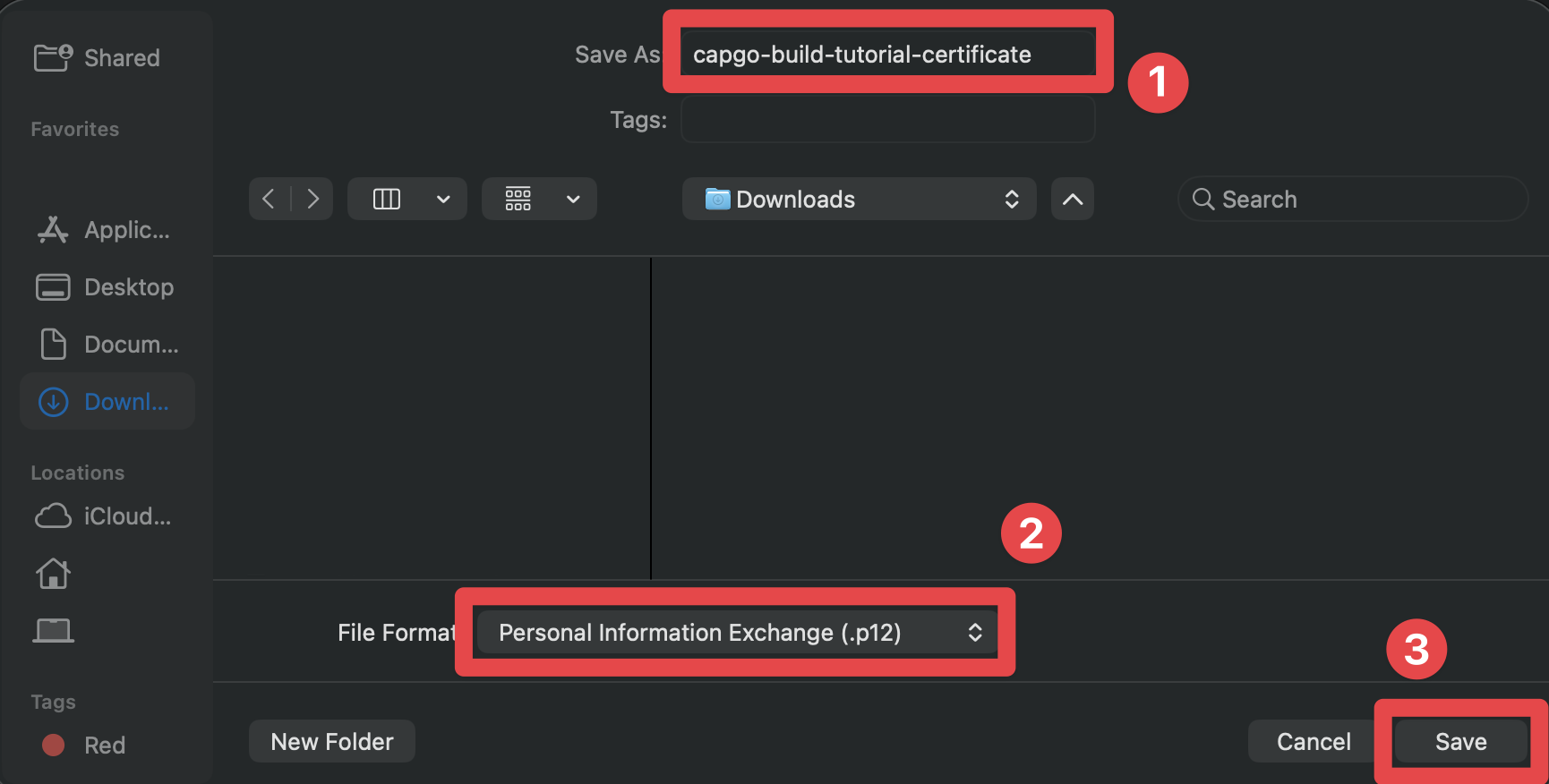
-
When asked for the password, you can either:
- Ignorer le mot de passe (recommandé pour la simplicité) : Cliquez
OKsans entrer de mot de passe - Définir un mot de passe : Si vous préférez protéger votre certificat avec un mot de passe, vous pouvez le définir ici. Mot de passe protégé
.p12Les fichiers sont pleinement pris en charge par le Capgo CLI - il suffit de fournir le mot de passe à l'aide du--p12-passwordoption lors de l'exécution de la commande de configuration.
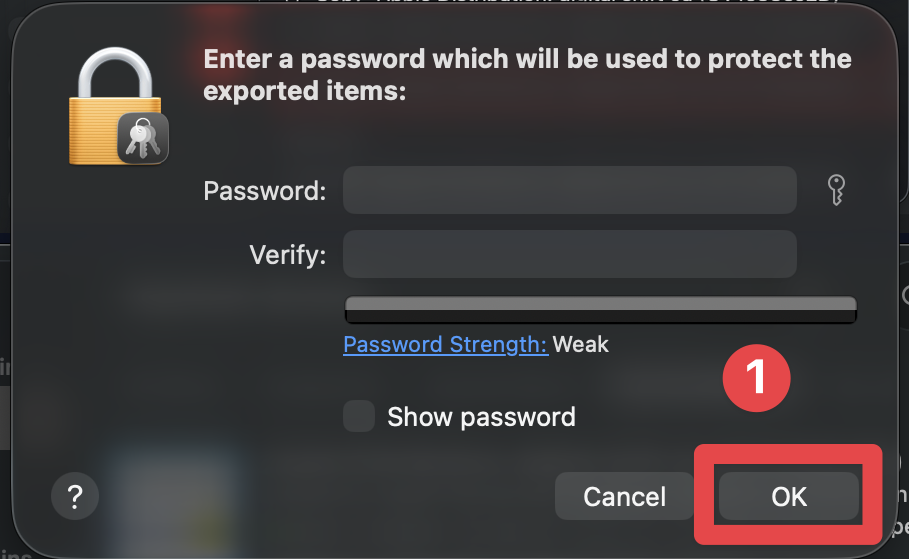
- Ignorer le mot de passe (recommandé pour la simplicité) : Cliquez
-
Lorsque demandé le mot de passe de la "clé de connexion", entrez le mot de passe que vous utilisez pour vous connecter à votre Mac.
Entrez le mot de passe que vous utilisez pour vous connecter à votre Mac. Cliquez ensuite sur
Allowbutton.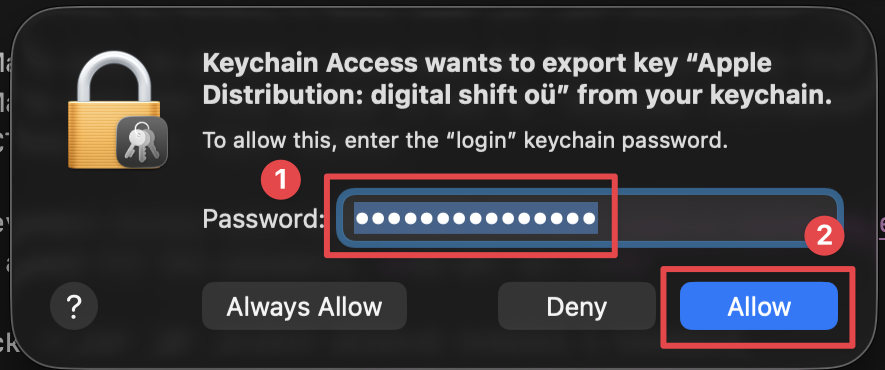
Félicitations ! Vous avez exporté le certificat.
Profil de provisionnement
Section intitulée « Profil de provisionnement »Maintenant, vous êtes prêt à exporter le profil de provisionnement. Je vous promets, c'est la dernière chose que vous aurez besoin de récupérer auprès d'Apple.
-
Allez à Profils développeurs Apple
-
Sélectionnez l'équipe correcte dans le menu déroulant
- Cliquez sur votre nom dans le coin supérieur droit
- Appuyez sur l'équipe que vous souhaitez utiliser
-
Assurez-vous d'être sur la bonne page Elle devrait ressembler à ceci, si ce n'est pas le cas, appuyez sur
profilesdans le menu latéral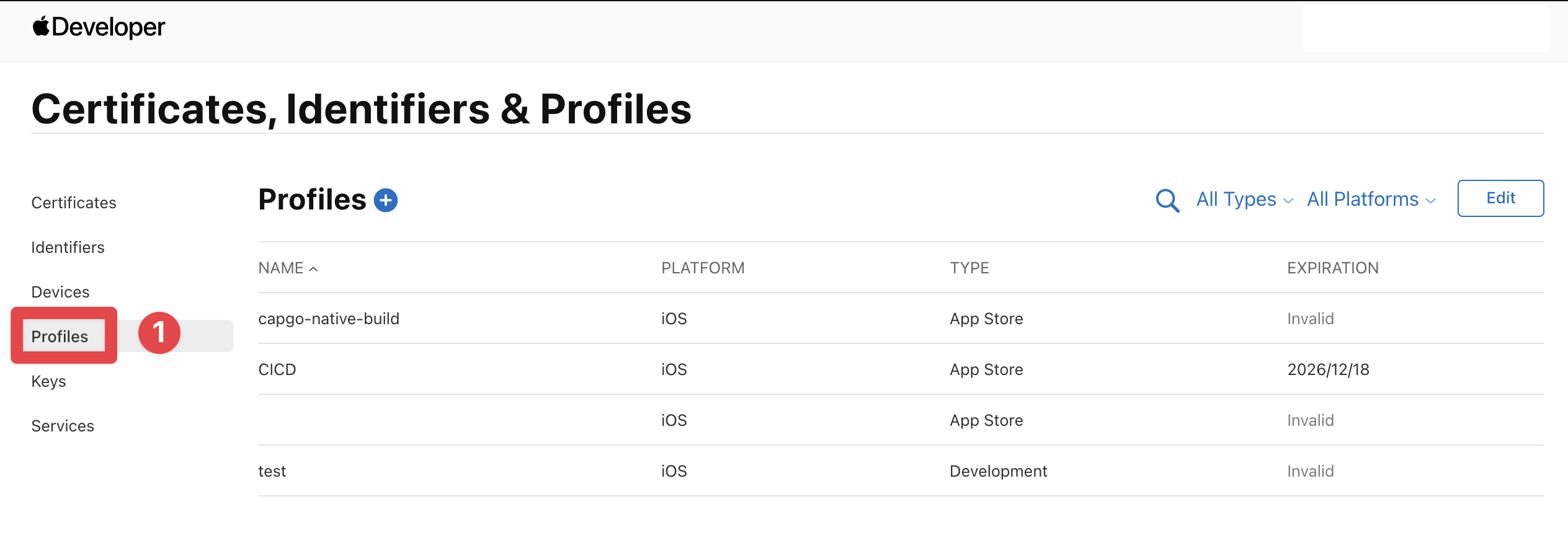
-
Appuyez sur le
+bouton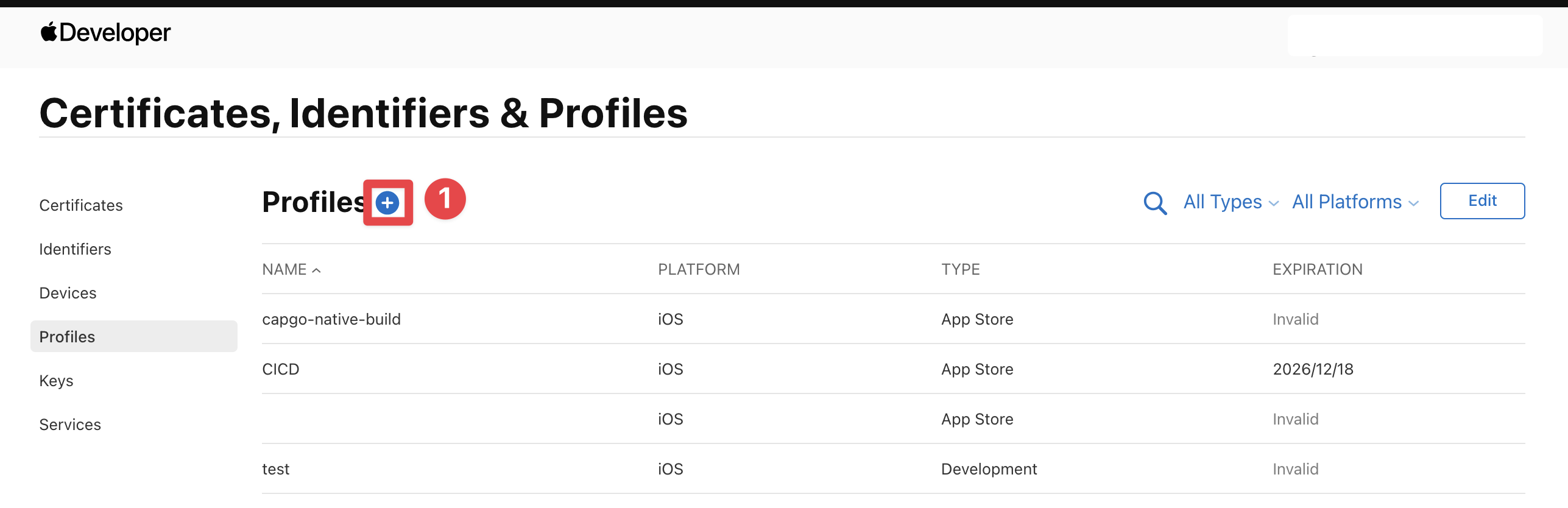
-
Sélectionnez le type de profil Sélectionnez
App Store Connectet appuyez sur leContinuebouton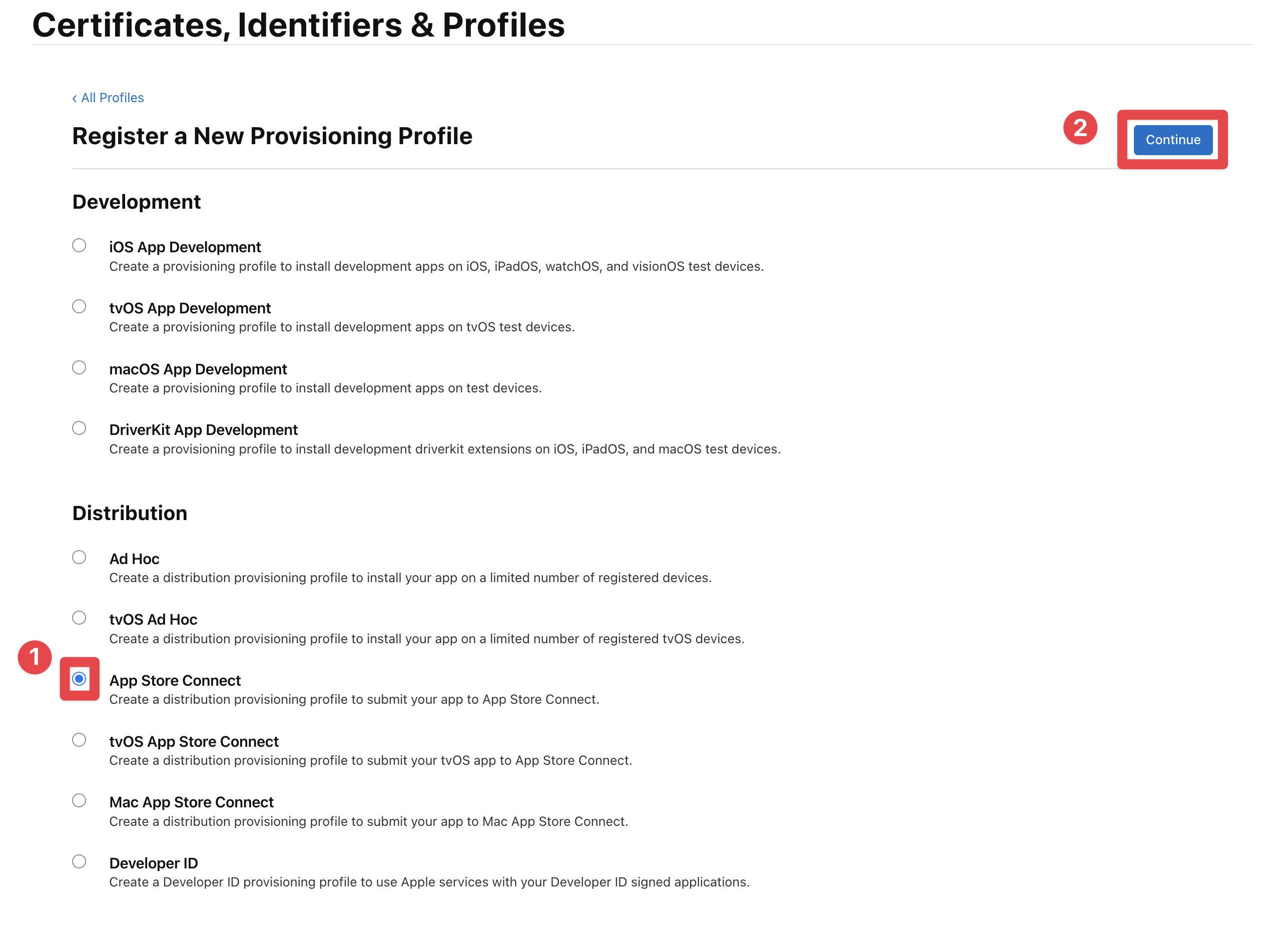
-
Sélectionnez l'application que vous souhaitez construire
Trouvez votre application dans le menu déroulant et cliquez sur le
Continuebouton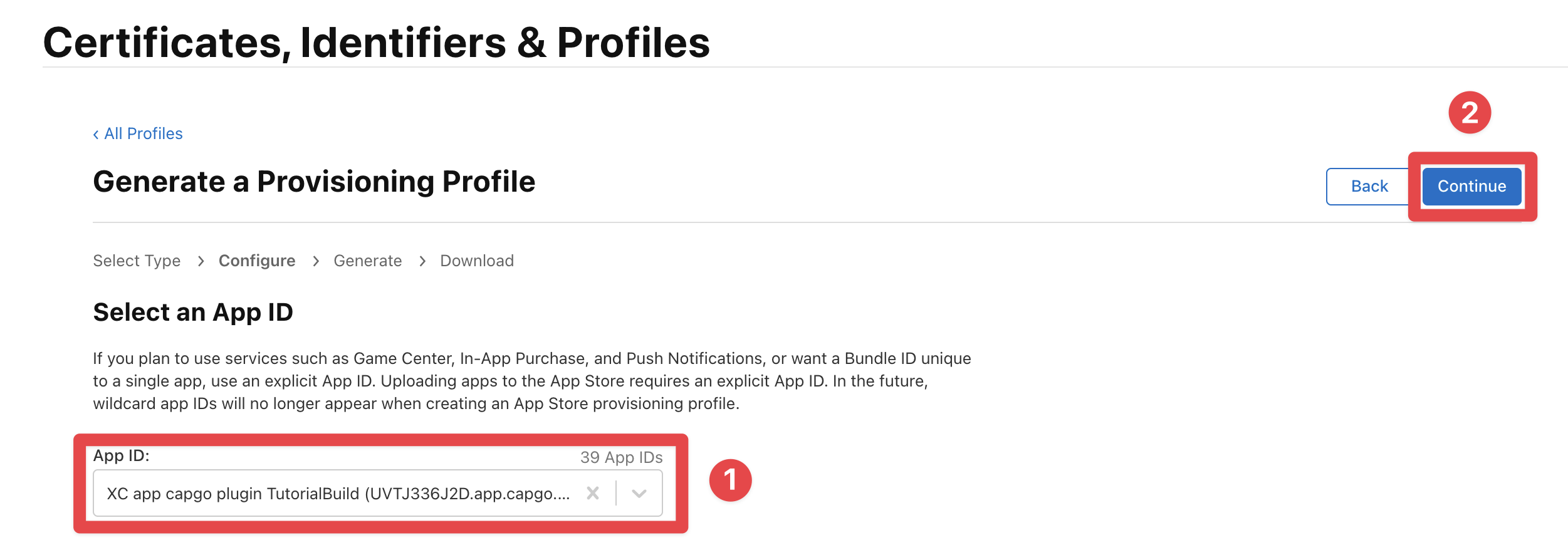
-
Sélectionnez le certificat de distribution correct
Sélectionnez le certificat que vous avez exporté dans l'étape précédente et cliquez sur le
Continuebouton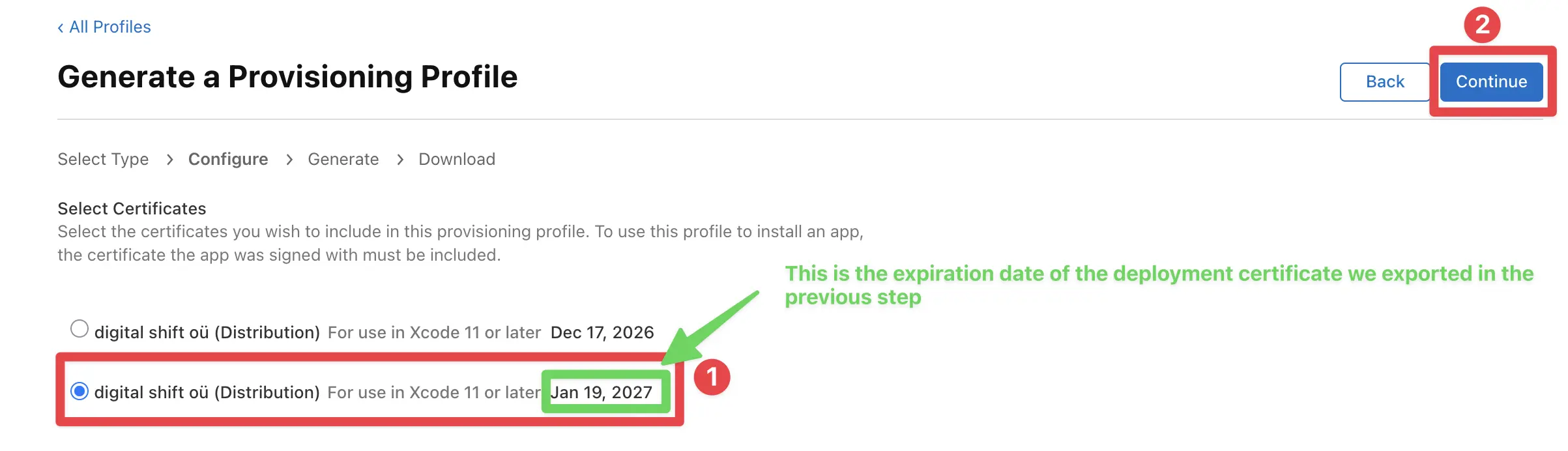
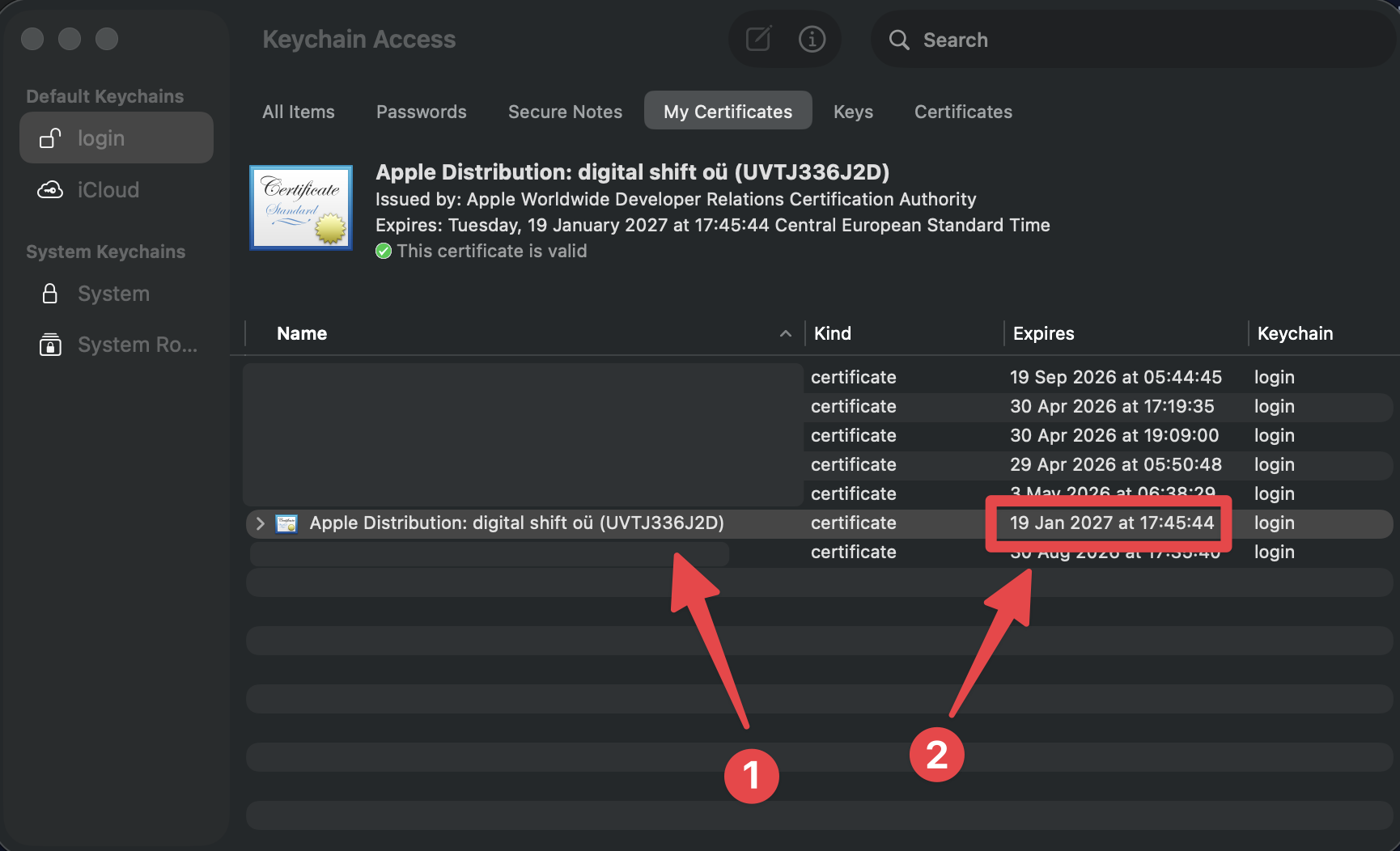
Si vous êtes incertain de savoir quel certificat sélectionner, revenez à Keychain Access et trouvez le certificat que vous avez exporté. Regardez ensuite la date d'expiration.
-
Nommez le profil
Donnez un nom au profil et cliquez sur le
Generatebouton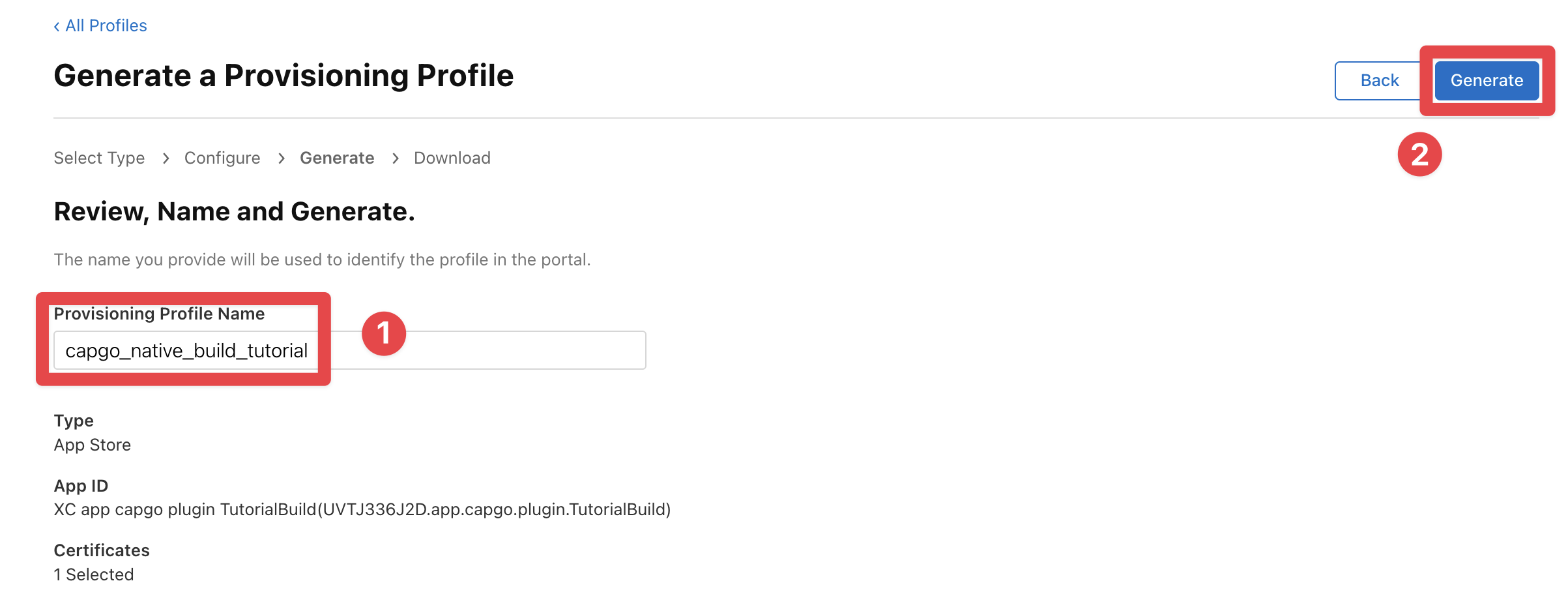
-
Téléchargez le profil
Cliquez sur le
Downloadbouton pour télécharger le profil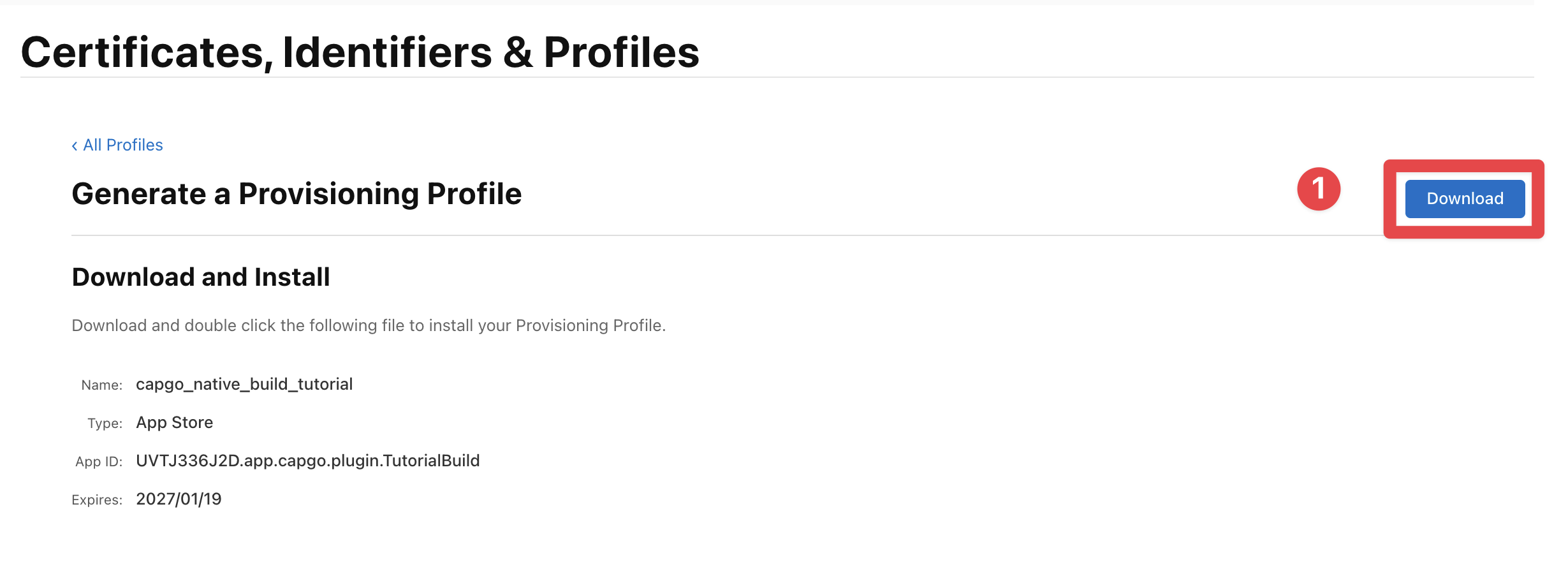
Félicitations ! Vous avez maintenant tout ce dont vous avez besoin pour configurer Capgo Native Build.
Exécution de la commande de configuration
Section intitulée « Exécution de la commande de configuration »Vous l'avez fait ! Vous avez maintenant tout ce dont vous avez besoin pour configurer Capgo Native Build.
La commande que vous devrez exécuter est :
bunx @capgo/cli@latest build credentials save \ --platform ios \ --apple-team-id UVTJ336J2D \ --apple-key ./capgo-tutorial/AuthKey_66FGQZB566.p8 \ --apple-key-id 66FGQZB566 \ --apple-issuer-id 0cd4db4a-5598-45b8-9d32-75cdf127d005 \ --certificate ./capgo-tutorial/capgo-build-tutorial-certificate.p12 \ --ios-provisioning-profile ./capgo-tutorial/capgo_native_build_tutorial.mobileprovisionSi tout s'est bien passé, vous devriez voir le résultat suivant :
Configuration CI/CD (GitHub Actions)
Section intitulée « Configuration CI/CD (GitHub Actions) »Si vous avez déjà complété ID d'équipe, Apple key, Apple key ID et Apple ID émetteur, Certificat, et Profil de provisionnementVous avez déjà tout ce qu'il vous faut pour CI/CD. Cette section ne couvre que la façon de passer ces valeurs sous forme de secrets d'actions GitHub et de variables d'environnement.
1) Convertir les fichiers de credenciaux en base64 à une ligne unique
1) Convertissez les fichiers de credenciaux en base64 à une ligne# Distribution certificate (.p12)base64 -i ./capgo-tutorial/capgo-build-tutorial-certificate.p12 | tr -d '\n' > certificate_base64.txt
# Provisioning profile (.mobileprovision)base64 -i ./capgo-tutorial/capgo_native_build_tutorial.mobileprovision | tr -d '\n' > profile_base64.txt
# App Store Connect API key (.p8)base64 -i ./capgo-tutorial/AuthKey_66FGQZB566.p8 | tr -d '\n' > apple_key_base64.txt2) Créez des secrets de dépôt
Section intitulée « 2) Créez des secrets de dépôt »Dans GitHub > Repository > Settings > Secrets and variables > Actions, ajoutez :
| Nom du secret | Valeur |
|---|---|
CAPGO_TOKEN | Votre jeton Capgo API |
APP_STORE_CONNECT_TEAM_ID | ID d'équipe depuis ID d'équipe |
APPLE_KEY_ID | ID de clé depuis Clé Apple, ID de clé Apple et ID émetteur Apple |
APPLE_ISSUER_ID | Identifiant émetteur depuis Clé Apple, ID de clé Apple et ID émetteur Apple |
BUILD_CERTIFICATE_BASE64 | Contenu de certificate_base64.txt |
CAPGO_IOS_PROVISIONING_MAP | Généré par CLI — copier depuis .capgo-credentials fichier |
APPLE_KEY_CONTENT | Contenu de apple_key_base64.txt |
P12_PASSWORD (facultatif) | Votre .p12 mot de passe si défini lors de l'exportation |
3) Use env vars in your GitHub Actions workflow
Section titled “3) Use env vars in your GitHub Actions workflow”name: iOS Cloud Build
on: workflow_dispatch: push: branches: [main]
jobs: ios-build: runs-on: ubuntu-latest steps: - uses: actions/checkout@v6 - uses: oven-sh/setup-bun@v2 with: bun-version: latest - name: Request iOS build with Capgo run: bunx @capgo/cli@latest build request --platform ios env: CAPGO_TOKEN: ${{ secrets.CAPGO_TOKEN }} APP_STORE_CONNECT_TEAM_ID: ${{ secrets.APP_STORE_CONNECT_TEAM_ID }} APPLE_KEY_ID: ${{ secrets.APPLE_KEY_ID }} APPLE_ISSUER_ID: ${{ secrets.APPLE_ISSUER_ID }} BUILD_CERTIFICATE_BASE64: ${{ secrets.BUILD_CERTIFICATE_BASE64 }} CAPGO_IOS_PROVISIONING_MAP: ${{ secrets.CAPGO_IOS_PROVISIONING_MAP }} APPLE_KEY_CONTENT: ${{ secrets.APPLE_KEY_CONTENT }} P12_PASSWORD: ${{ secrets.P12_PASSWORD }}Exécution de la construction
Section intitulée « Exécution de la construction »Maintenant, vous êtes prêts à lancer votre première build.
Exécutez la commande suivante pour construire votre application :
bunx @capgo/cli@latest build request --platform iosFélicitations 🎉 À ce stade, vous avez réussi à construire votre application et elle est prête à être soumise à la revue de l'App Store.
Soumettre à la revue de l'App Store
Soumission à la revue de l'App StoreLa voie de construction normale de l'App Store envoie la construction à App Store Connect/TestFlight. Si votre lancement CI doit également attacher la construction traitée de TestFlight à la version de l'App Store et la soumettre à la revue, passez --submit-to-store-review Avec une mise en production :
npx @capgo/cli@latest build request com.example.app \ --platform ios \ --build-mode release \ --ios-distribution app_store \ --submit-to-store-review \ --store-release-name "1.2.3" \ --store-release-notes "General improvements" \ --store-release-notes-locale "en-US=General improvements" \ --store-release-notes-locale "nl-NL=Algemene verbeteringen" \ --store-release-notes-locale "fr-FR=Ameliorations generales" \ --no-ios-automatic-releaseCette opération nécessite les clés de connexion App Store Connect API (APPLE_KEY_ID, APPLE_ISSUER_ID, APPLE_KEY_CONTENT, and APP_STORE_CONNECT_TEAM_IDTéléchargements de mot de passe d'application et ad_hoc est la version de l'App Store ; si omis, --store-release-name C'est la version de l'App Store ; si elle est omise, Capgo lit MARKETING_VERSION est le texte What’s New de l'App Store par défaut, et chaque --store-release-notes est le texte What’s New de l'App Store par défaut, et chaque --store-release-notes-locale "locale=notes" l'entrée peut le remplacer pour une localisation de magasin. Utilisez --ios-automatic-release pour libérer automatiquement après l'approbation d'Apple, ou --no-ios-automatic-release pour attendre une mise à jour manuelle. --ios-testflight-groups est toujours disponible pour la distribution bêta externe, mais il n'est pas requis pour la soumission de la revue de l'App Store.
Mode de distribution Ad-Hoc
Section intitulée « Mode de distribution Ad-Hoc »Par défaut, les Capgo construisent des applications iOS pour la distribution de l'App Store (TestFlight + App Store). Si vous avez besoin de builds ad-hoc au lieu (pour des tests internes ou la collecte d'artefacts CI), vous pouvez utiliser le --ios-distribution flag.
Quand utiliser le mode ad-hoc
Titre de la section « Quand utiliser le mode ad-hoc »- Vous souhaitez distribuer des IPAs directement aux appareils enregistrés (pas TestFlight)
- Vous n'avez pas ou ne voulez pas utiliser une clé API App Store Connect
- Vous souhaitez collecter des artefacts de construction via
--output-uploadsans soumettre à l'App Store
Exigences
Titre de la section « Exigences »Les builds ad-hoc ont moins de exigences que les builds de l'App Store :
| Authentification | Required? |
|---|---|
Certificat de distribution (.p12) | Oui |
Profil de provisionnement ad-hoc (".mobileprovision) | Oui |
ID d'équipe (--apple-team-id) | Oui |
Clé App Store Connect API (.p8) | No |
| Clé ID Apple / ID émetteur | Non |
Création d'un profil de provisionnement ad-hoc
Section intitulée « Création d'un profil de provisionnement ad-hoc »Suivez les mêmes étapes que Profil de provisionnementProfil de provisionnement Ad Hoc Ad Hoc au lieu de:
- App Store Profils Apple Developer
- Cliquez sur
+Cliquez sur le - Sélectionner Ad Hoc Cliquez sur Continuer
- Sélectionnez votre application et votre certificat de distribution
- Sélectionnez les appareils que vous souhaitez enregistrer
- Nommez et téléchargez le profil
Enregistrement des informations d'identification Ad Hoc
Enregistrement des informations de connexion ad-hocbunx @capgo/cli@latest build credentials save \ --platform ios \ --ios-distribution ad_hoc \ --apple-team-id YOUR_TEAM_ID \ --certificate './certificate.p12' \ --ios-provisioning-profile './adhoc_profile.mobileprovision'Non --apple-key, --apple-key-id, ou --apple-issuer-id nécessaire.
Exécuter une build ad-hoc
Section intitulée « Exécuter une build ad-hoc »bunx @capgo/cli@latest build request \ --platform ios \ --ios-distribution ad_hocPour collecter l'IPA en tant qu'artifact de build, ajoutez --output-upload:
bunx @capgo/cli@latest build request \ --platform ios \ --ios-distribution ad_hoc \ --output-uploadCI/CD avec des builds ad-hoc
Section intitulée « CI/CD avec des builds ad-hoc »Pour les GitHub Actions, vous avez besoin de moins de secrets que les builds de l'App Store :
name: iOS Ad-Hoc Build
on:  workflow_dispatch:
jobs: ios-adhoc: runs-on: ubuntu-latest steps: - uses: actions/checkout@v6 - uses: oven-sh/setup-bun@v2 with: bun-version: latest - name: Request iOS ad-hoc build run: bunx @capgo/cli@latest build request --platform ios --ios-distribution ad_hoc --output-upload env: CAPGO_TOKEN: ${{ secrets.CAPGO_TOKEN }} APP_STORE_CONNECT_TEAM_ID: ${{ secrets.APP_STORE_CONNECT_TEAM_ID }} BUILD_CERTIFICATE_BASE64: ${{ secrets.BUILD_CERTIFICATE_BASE64 }} CAPGO_IOS_PROVISIONING_MAP: ${{ secrets.CAPGO_IOS_PROVISIONING_MAP_ADHOC }} CAPGO_IOS_DISTRIBUTION: ad_hocApplications avec Extensions (Signature Multi-Cible)
Section intitulée « Applications avec Extensions (Signature Multi-Cible) »Si votre application comprend des extensions (extensions de partage, widgets, extensions de services de notification, etc.), chaque cible d'extension nécessite son propre profil de provisioning. Capgo prend en charge cela via la flag répétitive. --ios-provisioning-profile flag.
Section intitulée « Exemple : Application + Extension de partage »
Extensions de partage, widgets, extensions de services de notificationbunx @capgo/cli@latest build credentials save \ --platform ios \ --apple-team-id YOUR_TEAM_ID \ --apple-key '/path/to/AuthKey_XXXXX.p8' \ --apple-key-id YOUR_KEY_ID \ --apple-issuer-id YOUR_ISSUER_ID \ --certificate '/path/to/certificate.p12' \ --ios-provisioning-profile "com.example.app=./app_profile.mobileprovision" \ --ios-provisioning-profile "com.example.app.share-extension=./share_ext_profile.mobileprovision"Chacun --ios-provisioning-profile La balise maps un ID de bundle à son fichier de profil de provisioning. Le CLI:
- Lis chaque fichier mobileprovision
- Extrait automatiquement le nom de profil à partir du plist intégré
- Encode en Base64 le fichier
- Stocke tout cela sous forme de fichier unique
CAPGO_IOS_PROVISIONING_MAPcredential
Migration depuis un Profil Unique
Section intitulée “Migration depuis un Profil Unique”Si vous avez utilisé précédemment BUILD_PROVISION_PROFILE_BASE64 (exécutez avec un profil unique), exécutez :
bunx @capgo/cli@latest build credentials migrate --platform iosAprès la migration, ajoutez des profils d'extension avec la commande (fusion additive) : CAPGO_IOS_PROVISIONING_MAP formatte et supprime les clés legacy ("BUILD_PROVISION_PROFILE_BASE64, APPLE_PROFILE_NAME).
Après la migration, ajoutez des profils d'extension avec le update commande (fusion additive) :
bunx @capgo/cli@latest build credentials update \ --platform ios \ --ios-provisioning-profile "com.example.app.share-extension=./share_ext_profile.mobileprovision"Troubleshooting
Section intitulée « Résolution des problèmes »Le profil de provisionnement ne comprend pas la capacité XYZ.
Section intitulée « Le profil de provisionnement ne comprend pas la capacité XYZ. »Parfois, vous pouvez voir le message d'erreur suivant :
Provisioning profile "YOUR_PROVISIONING_PROFILE_NAME" doesn't include the XYZ capability. (in target 'App' from project 'App')"Cela se produit car vous avez activé une nouvelle capacité après la création du profil de provisionnement. Le profil de provisionnement ancien ne comprend pas encore la nouvelle capacité.
Pour résoudre ce problème, vous devez régénérer le profil de provisionnement.
- Ouvrir Portail du développeur Apple
- Sélectionnez l'équipe correcte dans le menu déroulant
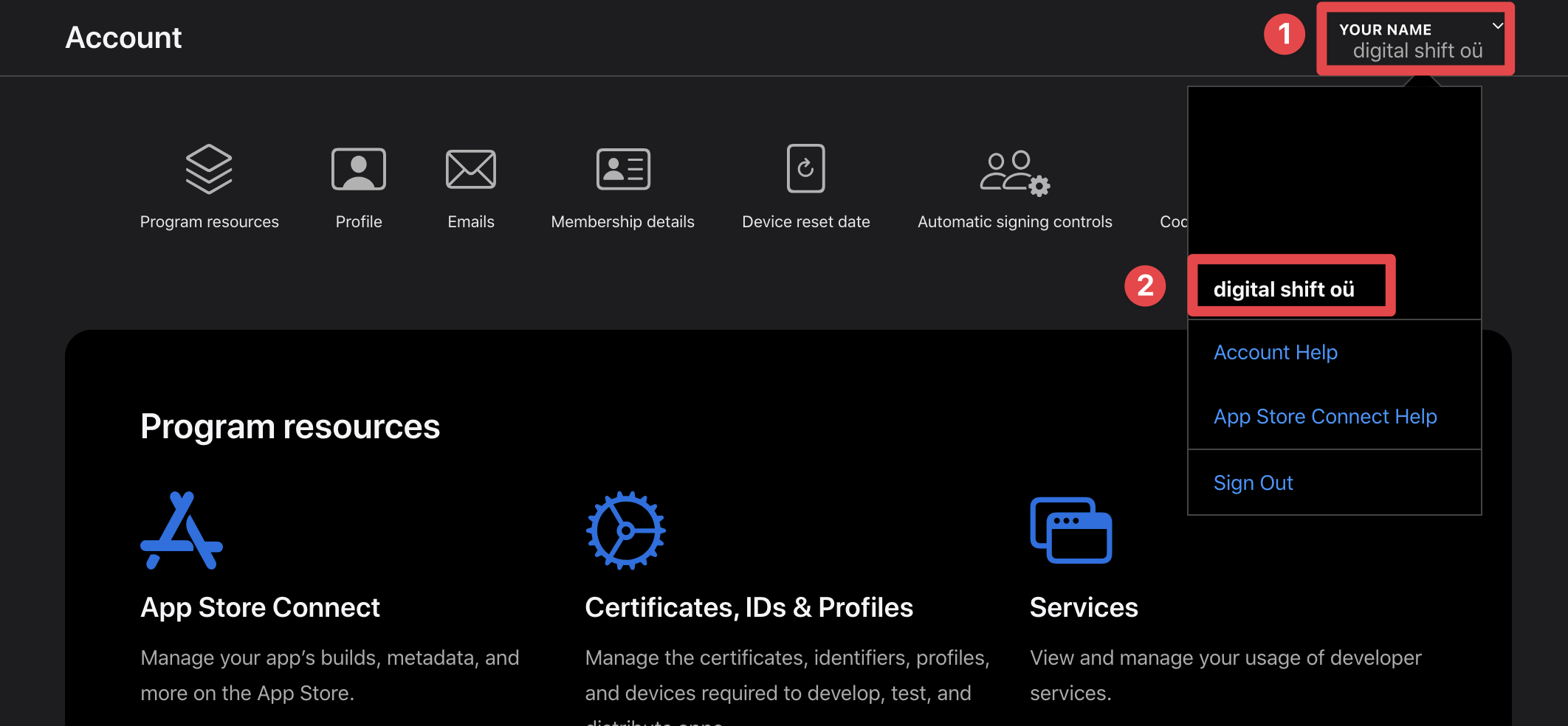
- Cliquez sur le
Profilesbouton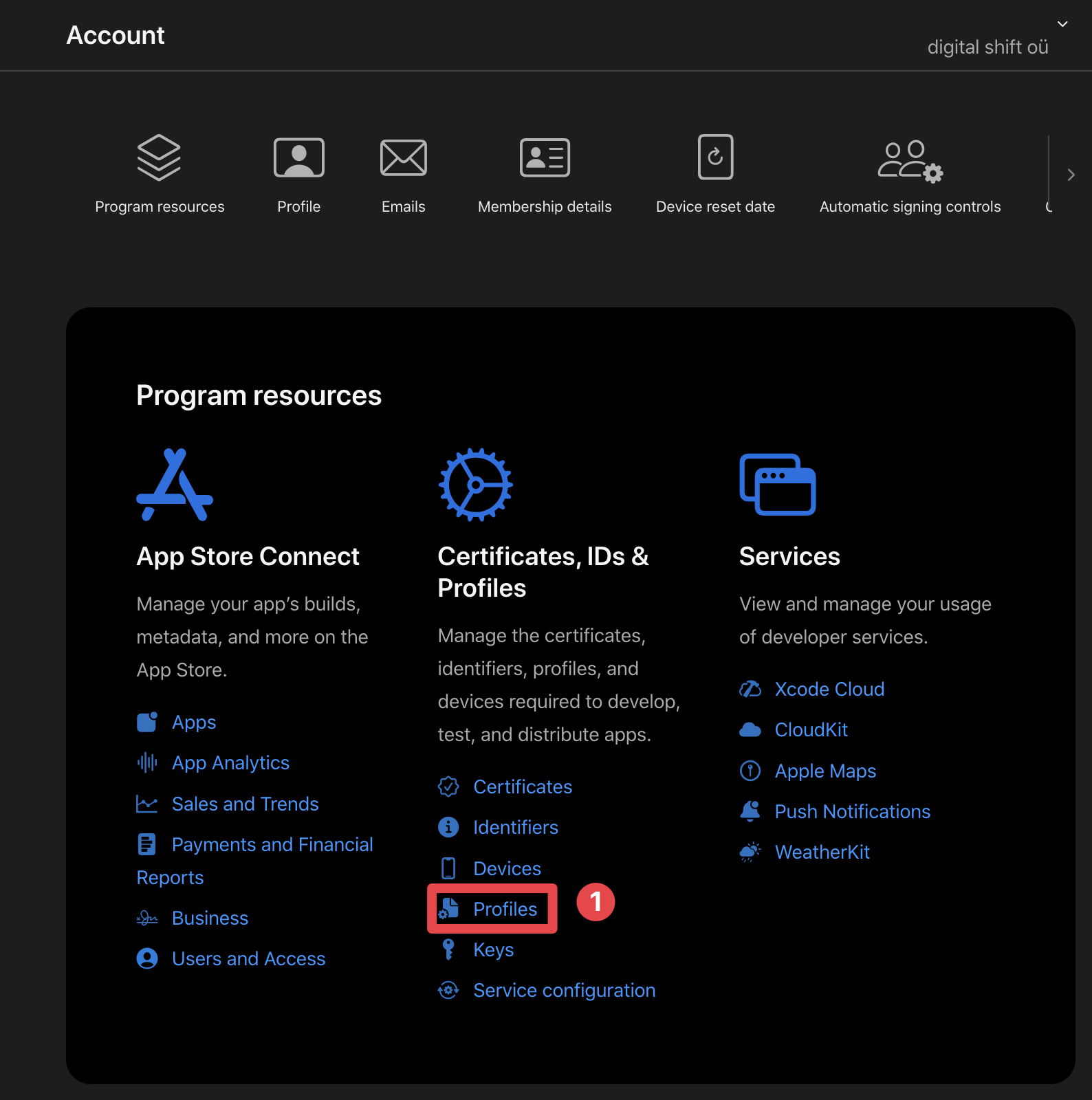
- Trouvez le profil de provisionnement que vous souhaitez régénérer
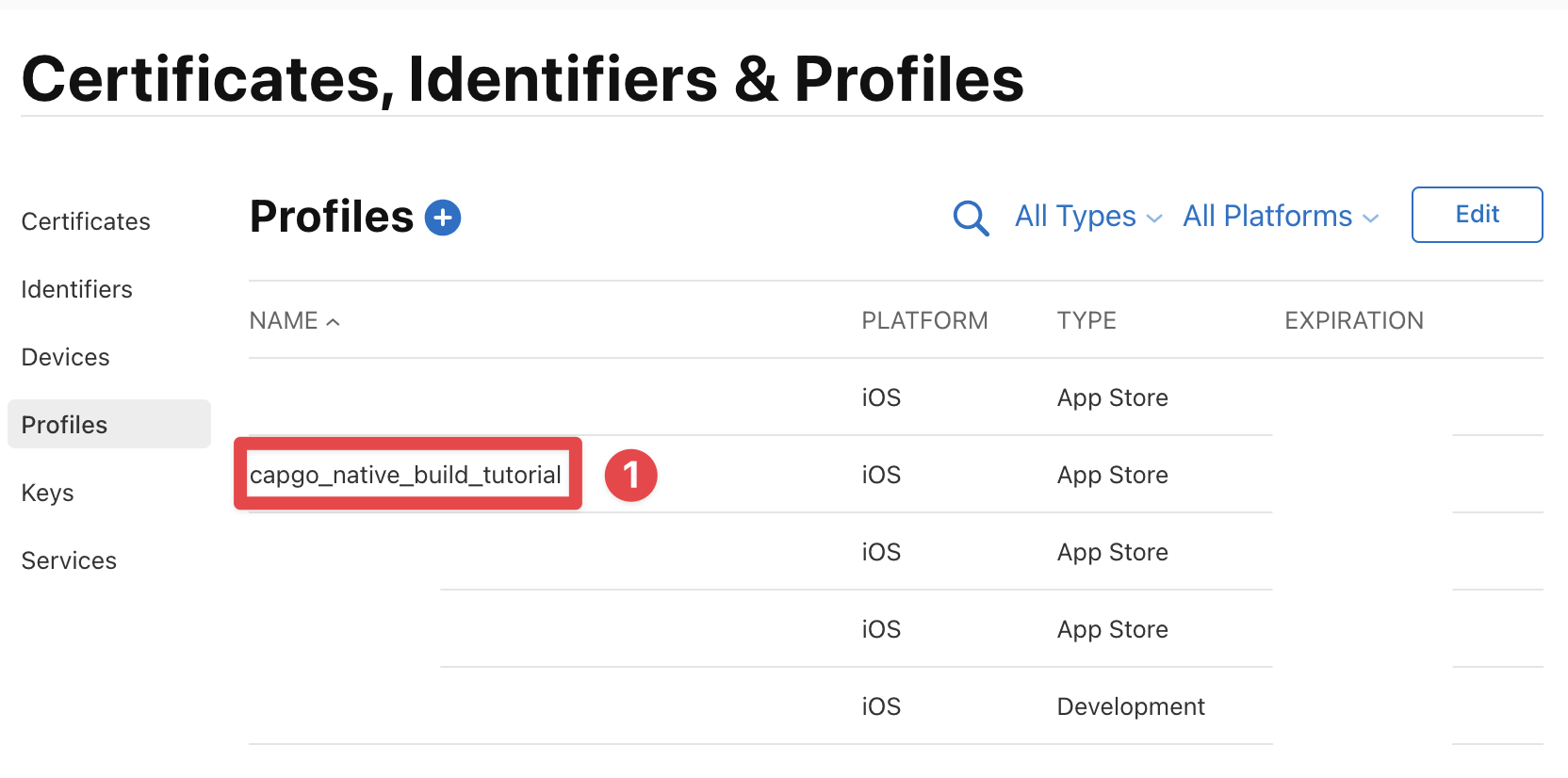
- Cliquez sur le bouton
Editbouton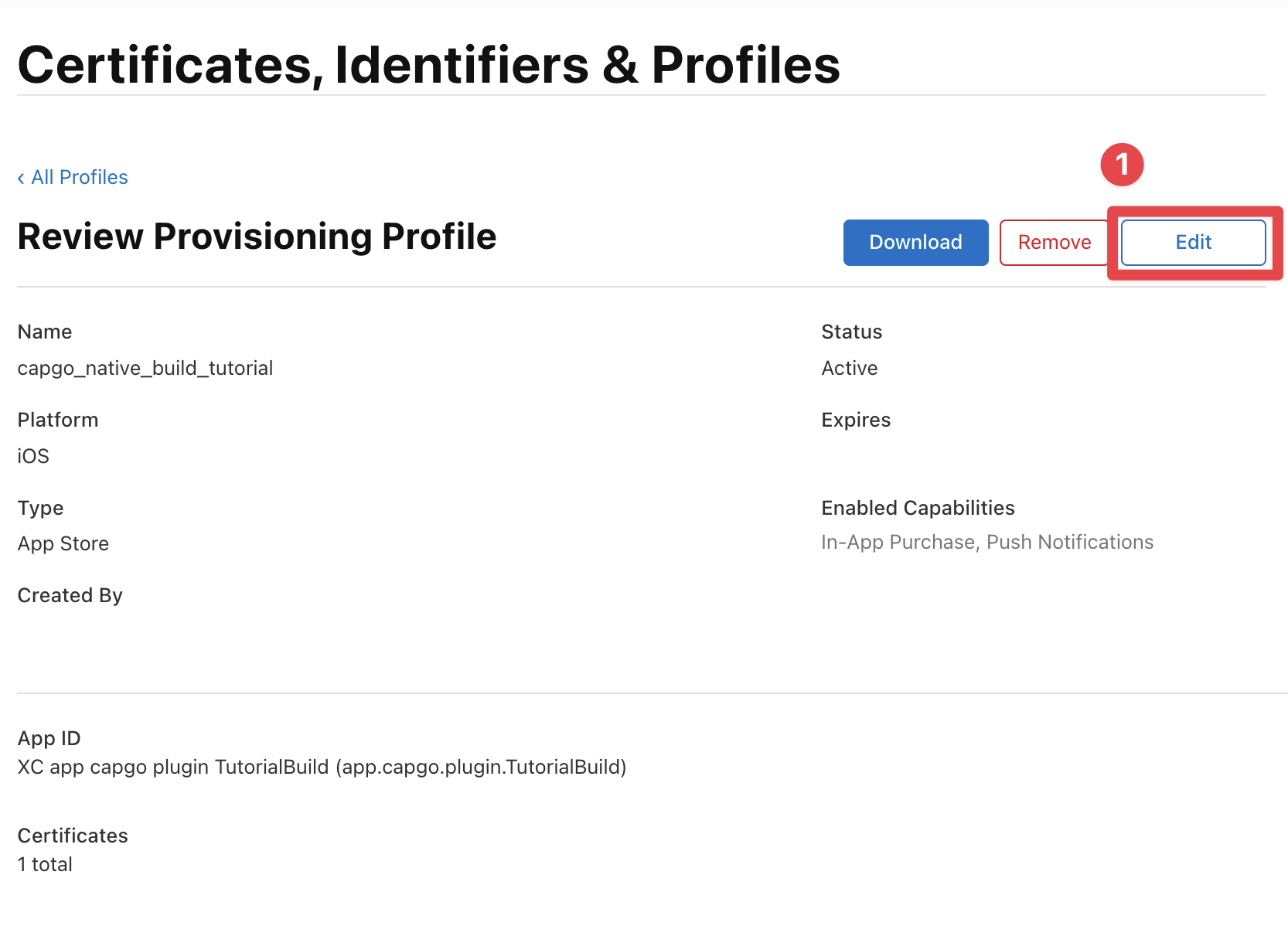
- Cliquez sur le bouton
Savebouton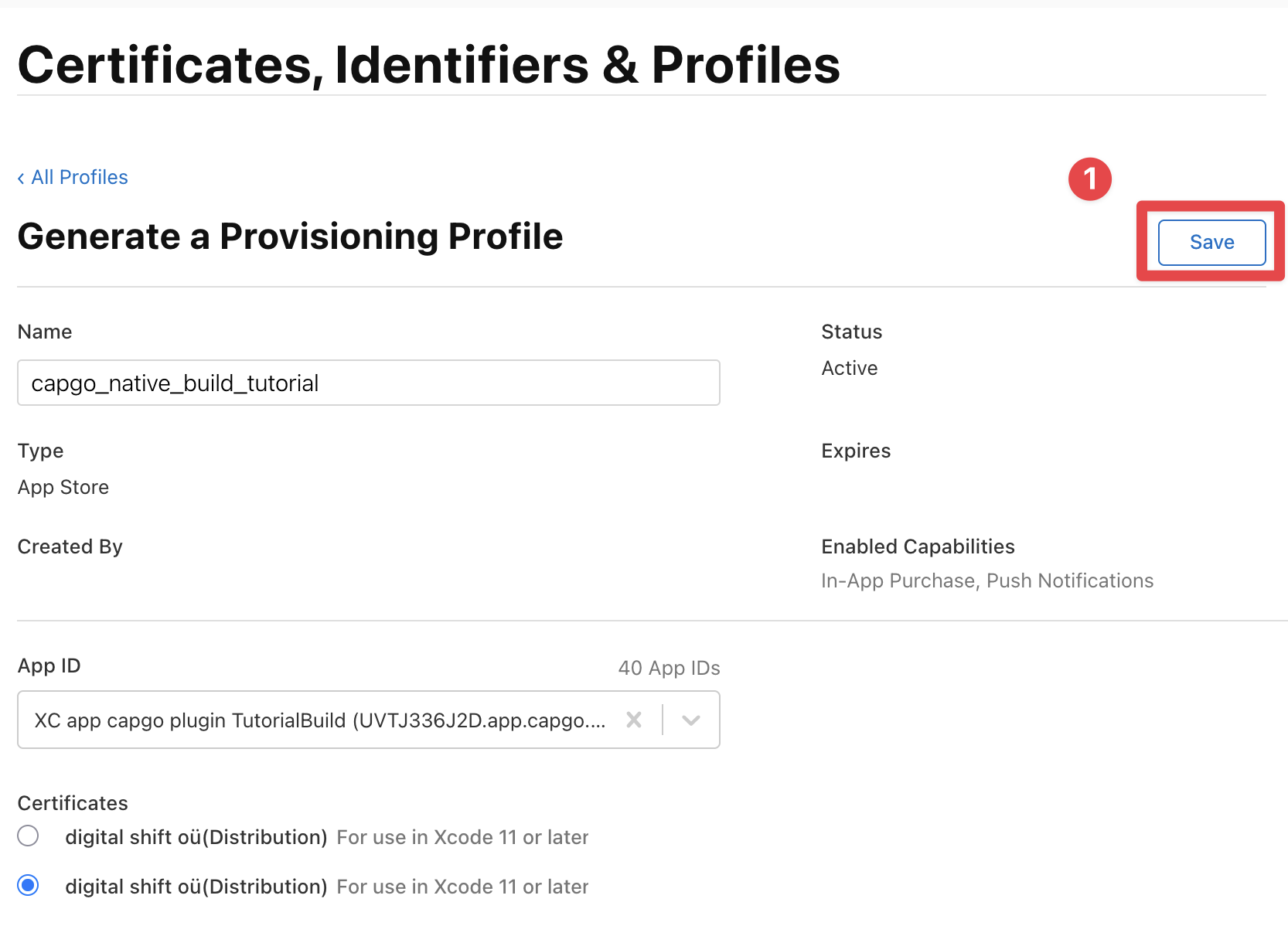
- Cliquez sur le bouton
Downloadbouton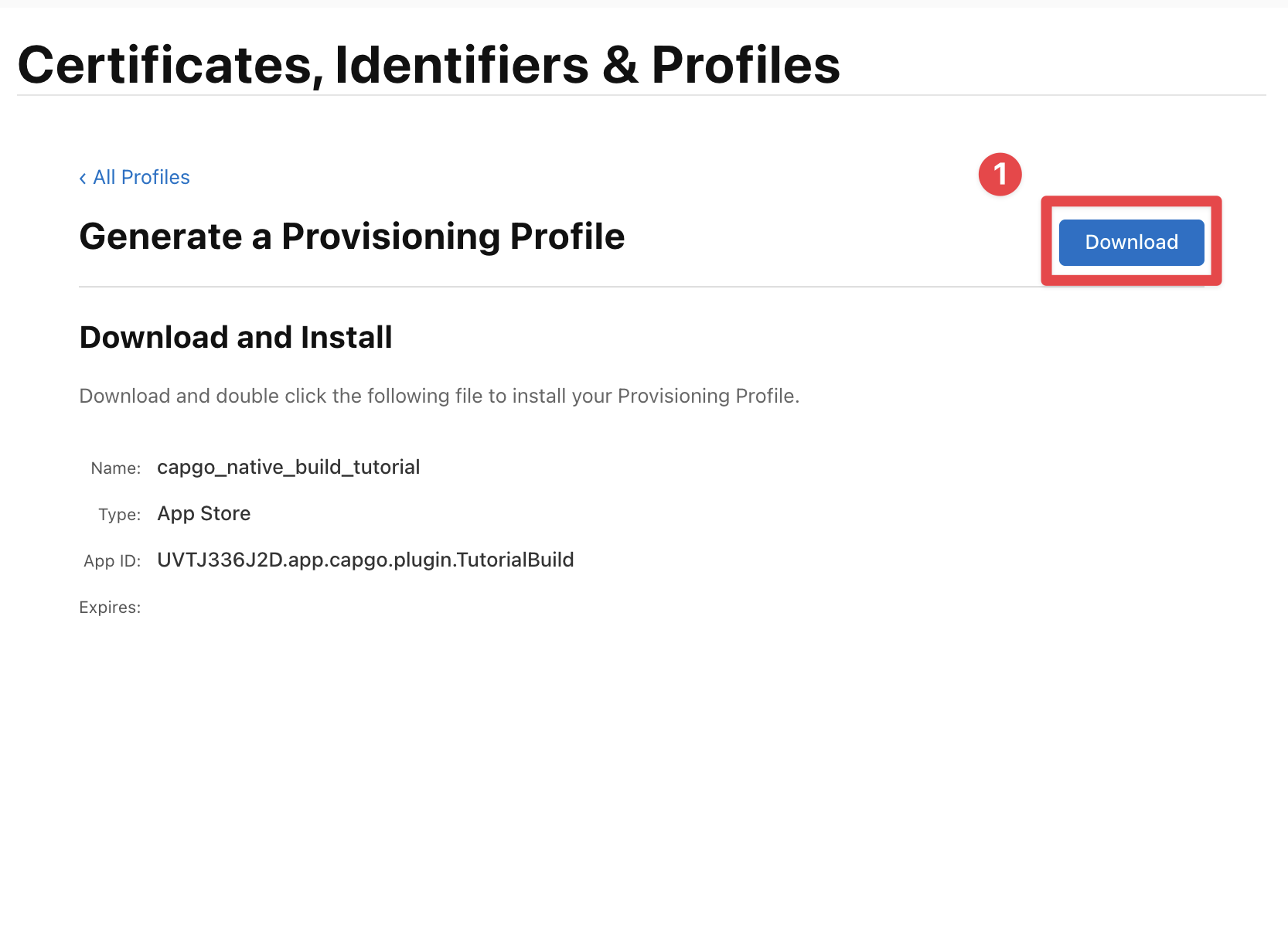
- Re-run the Capgo Native Build setup command Cela devrait résoudre le problème.
Cela devrait résoudre le problème.
Autres problèmes
Section intitulée « Autres problèmes »Si, pour une raison quelconque, vous rencontrez des problèmes avec la construction native de Capgo, la configuration des informations d'identification ou la construction de l'application, n'hésitez pas à nous contacter via notre support.
Continuez à partir des constructions iOS
Section intitulée « Continuez à partir des constructions iOS »Si vous utilisez Constructions iOS pour planifier l'automatisation CI/CD, connectez-l’avec Capgo CI/CD pour le flux de travail du produit dans Capgo CI/CD, Capgo Constructions natives pour le flux de travail du produit dans les Capgo Builds natifs, les Capgo Intégrations pour le flux de travail du produit dans Capgo Intégrations, Intégration CI/CD pour les détails d'implémentation dans l'Intégration CI/CD, et les GitHub Actions d'intégration pour les détails d'implémentation dans les GitHub Actions d'intégration.
Envoyez les Capacitor applications sans attendre
Construire avec votre agent de codage AI, envoyer des correctifs aux utilisateurs en quelques minutes, construire des applications iOS et Android signées sans Mac, et revenir en arrière en un clic.


Besoin d'une solution d'entreprise? Parlez à notre équipe