
iOS Builds
Copia un prompt de configuración con los pasos de instalación y la guía de markdown completa para este plugin.
Construya y envíe aplicaciones iOS a TestFlight y la Tienda de Aplicaciones utilizando la infraestructura Mac dedicada de Capgo.
Lo que aprenderás
Sección titulada “Lo que aprenderás”- Aprenderás a subir tu aplicación mediante Capgo Native build
- Aprenderás a configurar los certificados para Capgo Native Build
Requisitos previos
Sección titulada “Requisitos previos”- Una cuenta de Capgo (un período de prueba gratuito es suficiente para empezar)
- Tu aplicación ya registrada en Capgo (corre
bunx @capgo/cli@latest app addSi no) - No se requiere Mac: Capgo Build compila y firma tu aplicación iOS en la nube, por lo que puedes ejecutar esto desde macOS, Windows o Linux
- Cuenta de desarrollador de Apple válida ($99/año) (Debes tener derechos de administrador o propietario en la cuenta de desarrollador de Apple)
- Tu aplicación debe compilar con éxito (en Xcode localmente, o con Capgo Build)
- Una aplicación Capacitor
- Un icono configurado para la aplicación. Las aplicaciones sin icono no pueden subirse a la Tienda de Aplicaciones
Antes de empezar en los portales de Apple
Sección titulada “Antes de empezar en los portales de Apple”Antes de configurar certificados o desencadenar la primera subida de TestFlight, asegúrate de que la cuenta y el equipo de Apple estén listos:
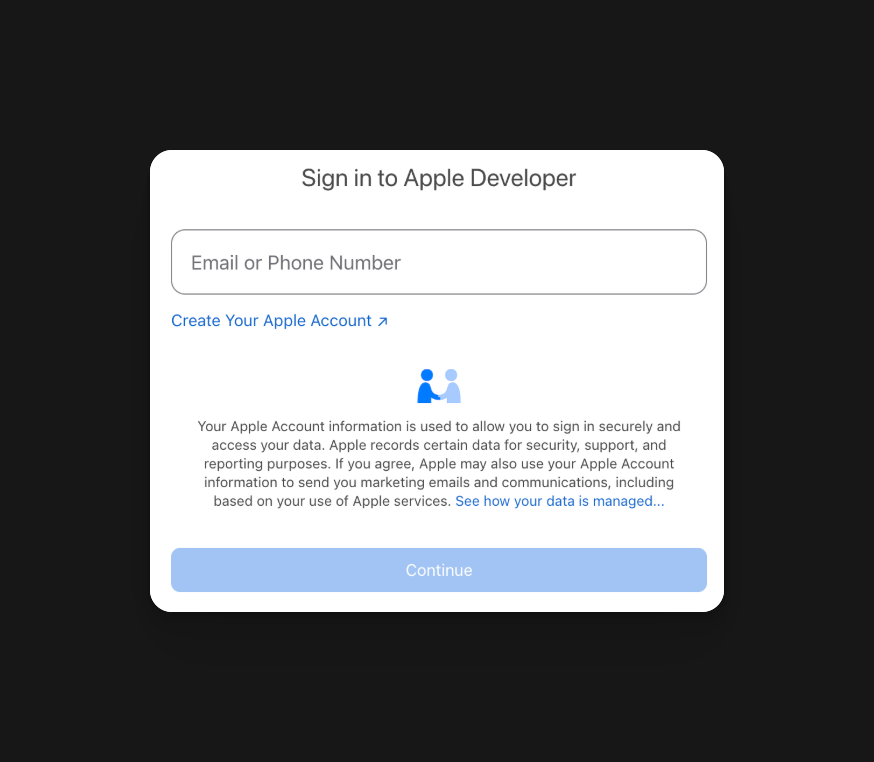
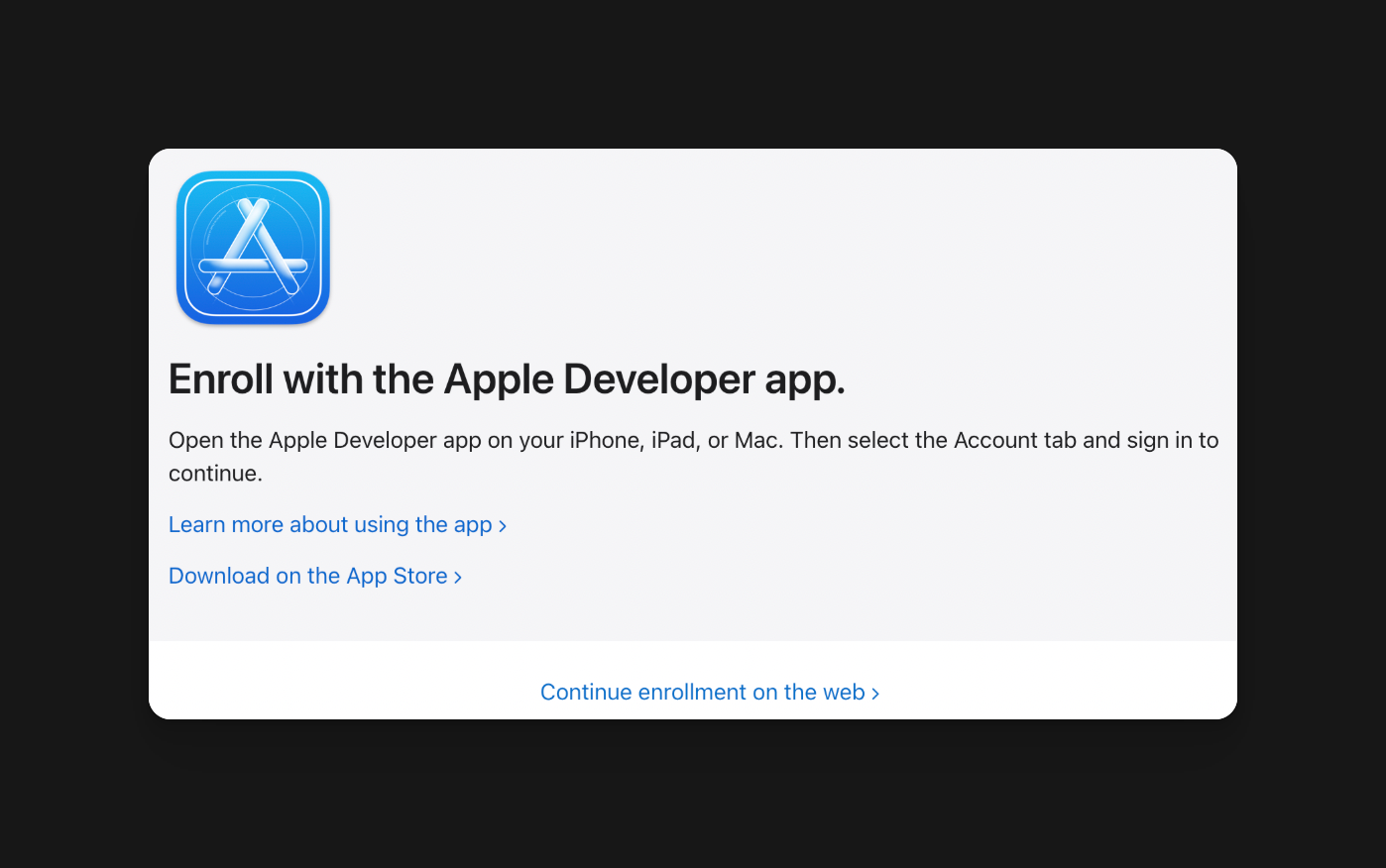
- Activar la autenticación en dos factores para la cuenta de Apple utilizada para el registro
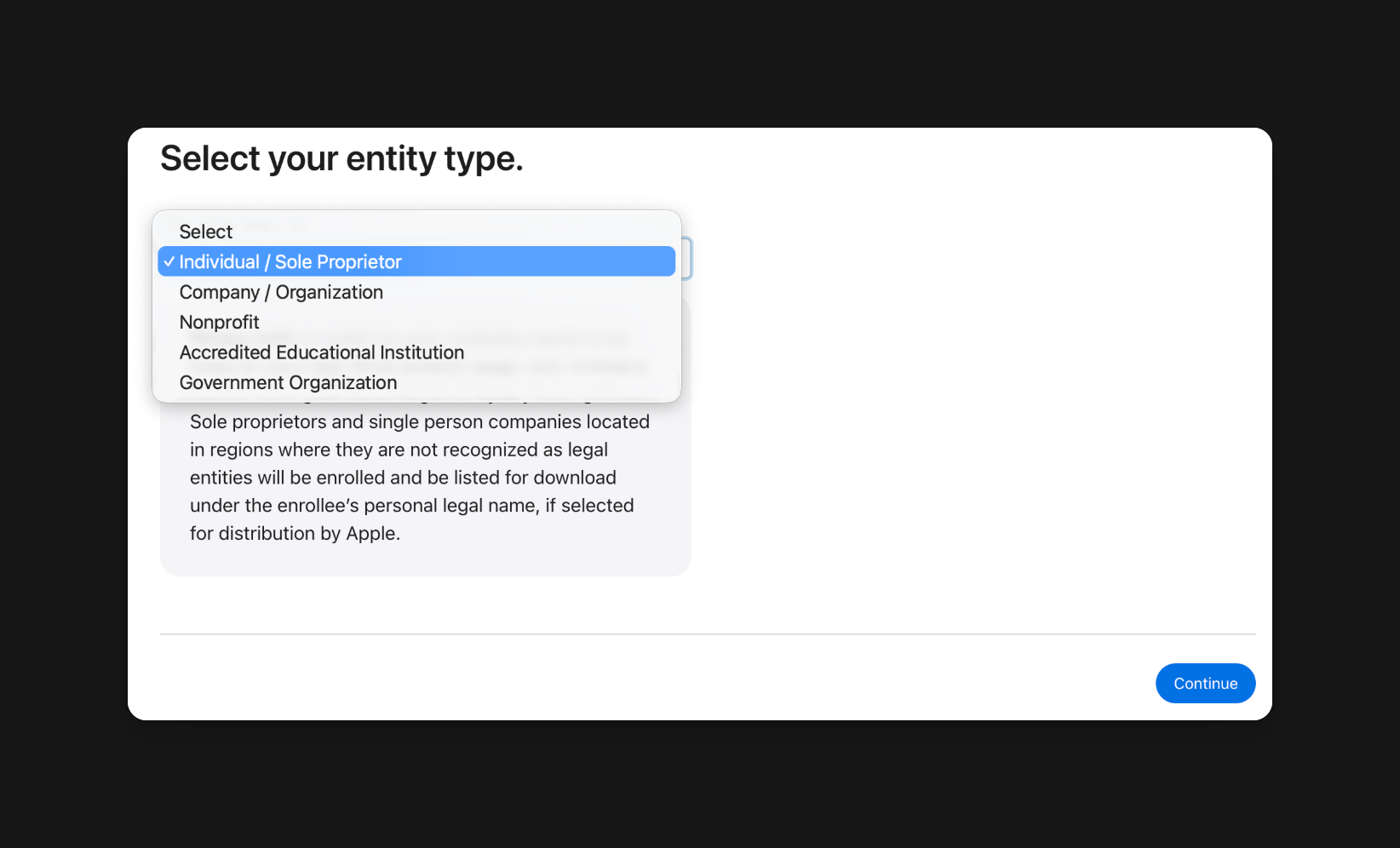
- Elija el tipo de membresía adecuado:
- Individualista / Propietario únicoTu nombre personal se convierte en el nombre del vendedor en la Tienda de Aplicaciones.
- Organización: requiere una entidad legal, un número D-U-N-S, un sitio web de empresa público, un correo electrónico de trabajo en el dominio de la empresa y una persona con autoridad para vincular a la organización a los acuerdos de Apple
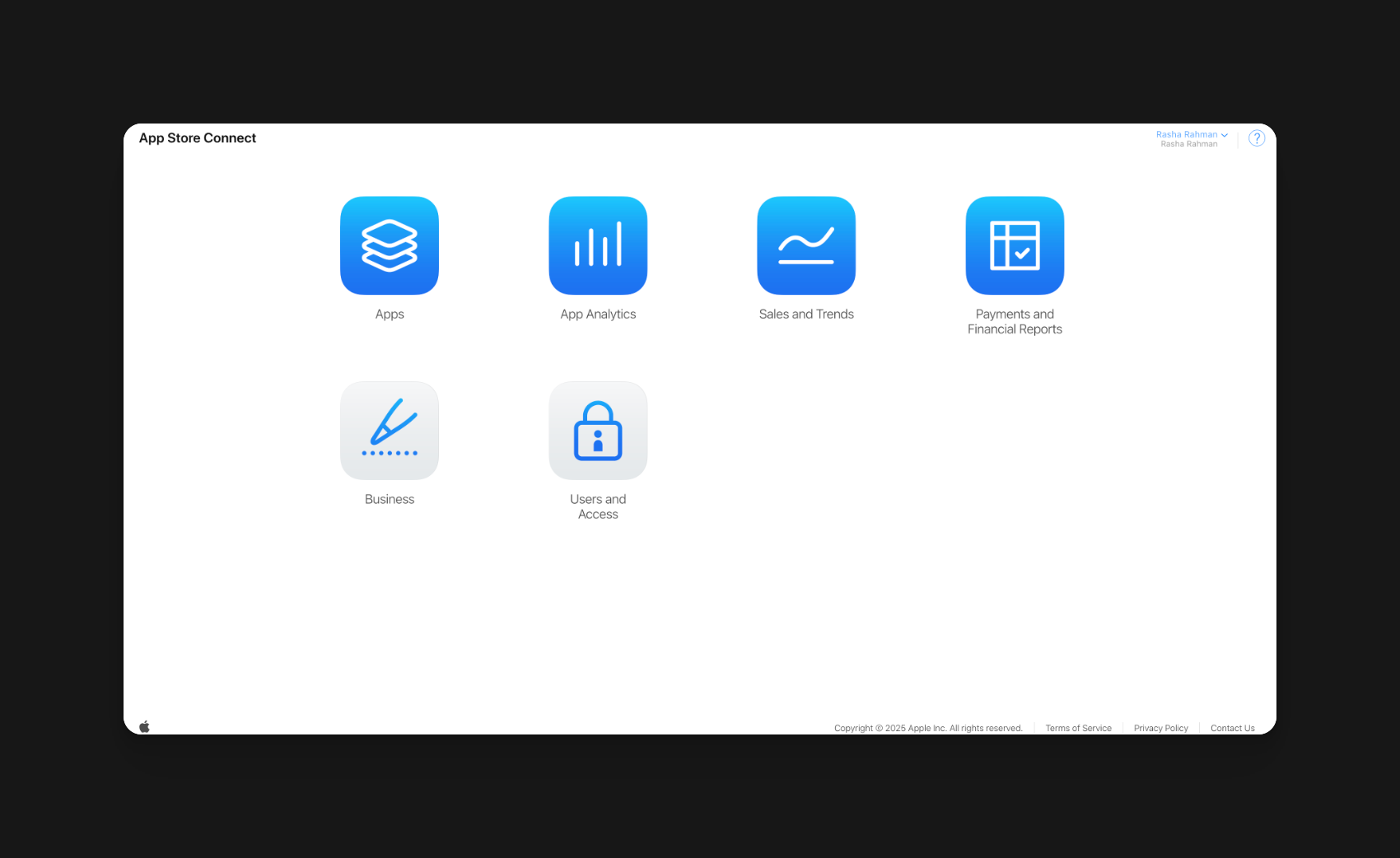
- Utilice una cuenta que pueda acceder a Apple Developer y App Store Connect para certificados, registros de aplicaciones, API claves y TestFlight
- Consolide su ID de paquete final temprano. Cambiarlo más tarde suele significar volver a configurar la Tienda de Aplicaciones
- Plan these App Store Connect items before App Review: support URL, privacy policy URL, age rating, screenshots, export compliance, and App Review contact details
La primera construcción manual
Título de la sección: La primera construcción manualAntes de que podamos empezar a pensar en construir la aplicación con Capgo, debemos configurarla primero, y hacer una primera construcción de TestFlight a mano. Hay algunas ventajas en hacer una construcción manual primero:
- Configurarás el certificado de distribución en tu máquina local
- Crearás el registro de la Tienda de Mac si no lo has hecho aún
- Podrá resolver cualquier problema con el proceso de compilación relacionado con su aplicación code.
Antes de comenzar, debe tener instalado el certificado de distribución en su máquina local. Esto es bastante complejo, pero lo explicaré a continuación.
Configuración del certificado de distribución
Sección titulada “Configuración del certificado de distribución”-
Abrir Xcode
-
Haga clic en
Xcode->Settings...Alternativamente, puede utilizar el atajoCmd + ,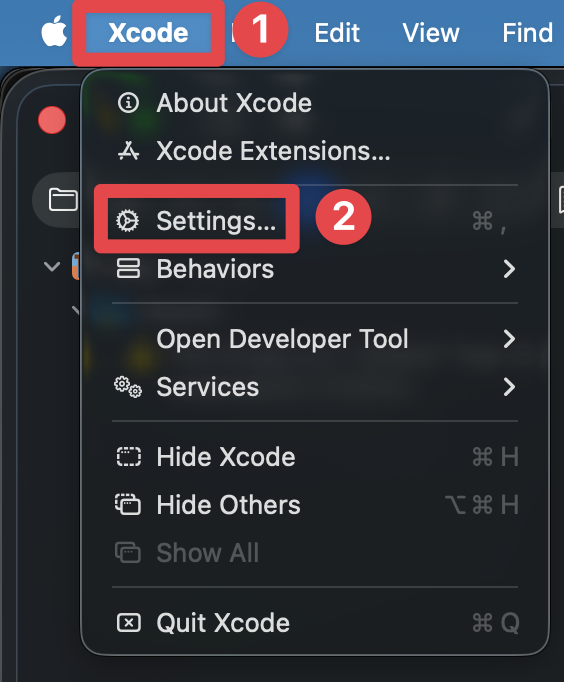
-
Ir a
Accounts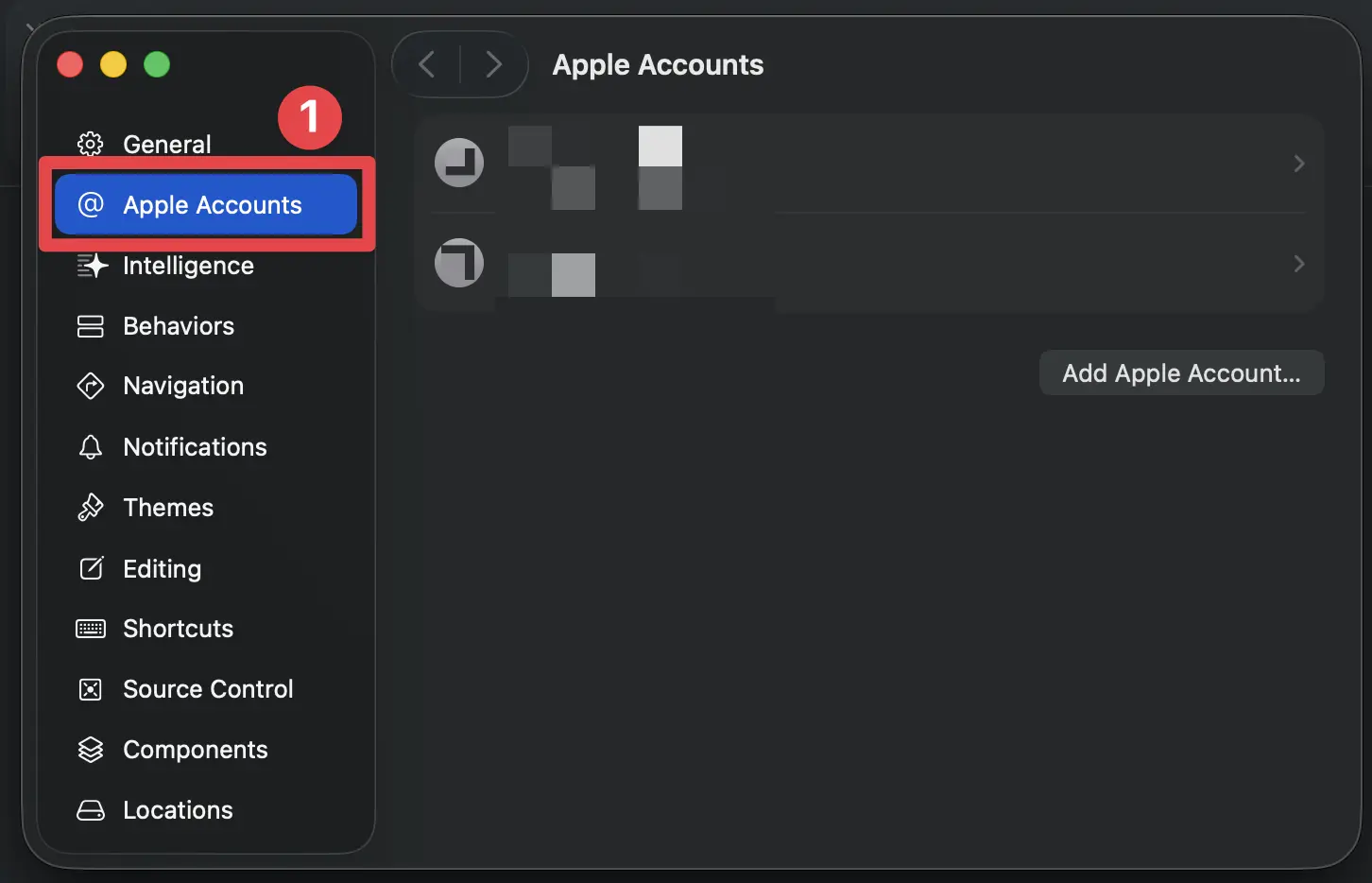
-
Encuentre la cuenta de Apple Account agregada a la cuenta de desarrollador de Apple.
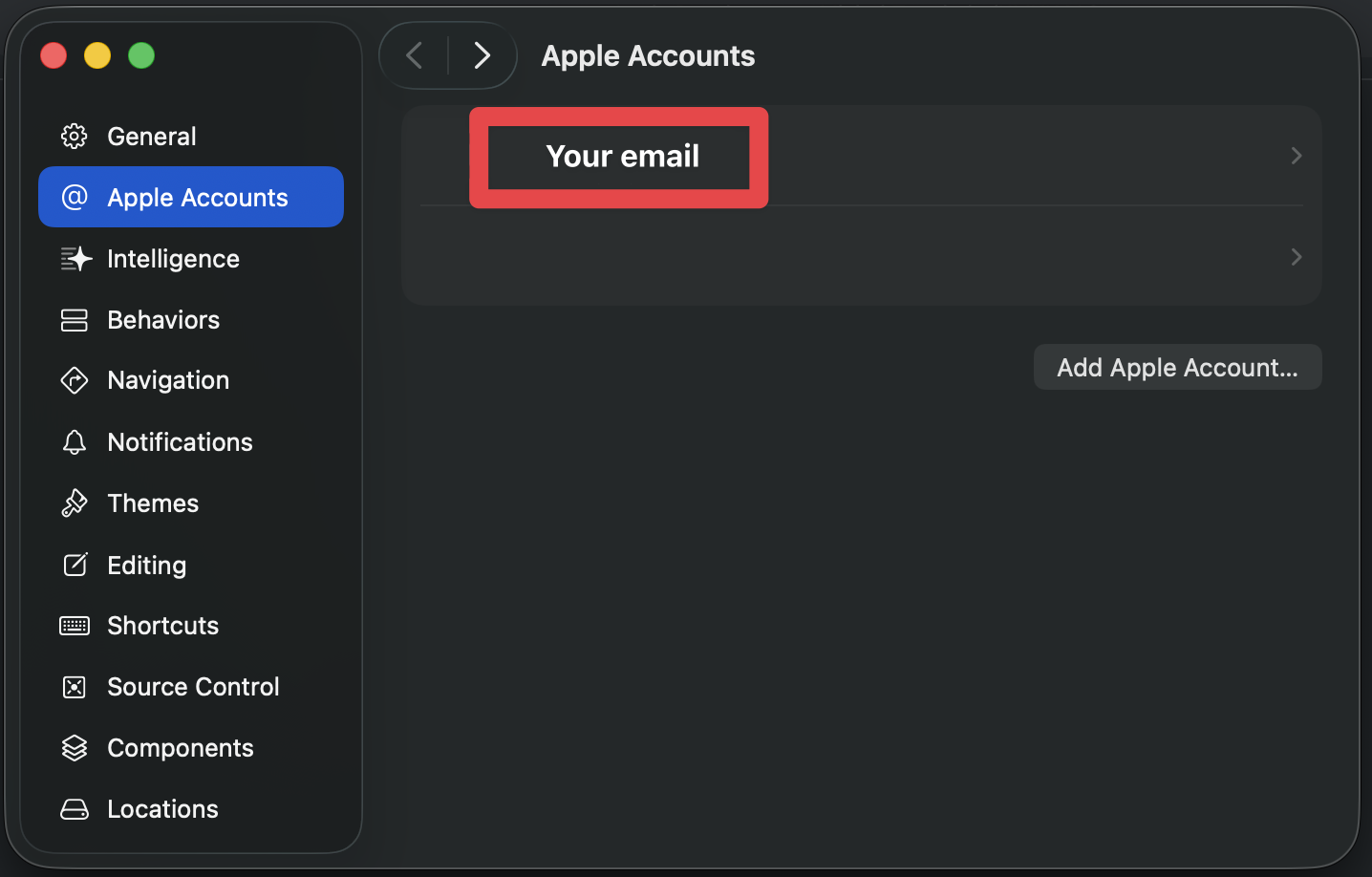
-
Encuentre el equipo que utilizará para desplegar la aplicación
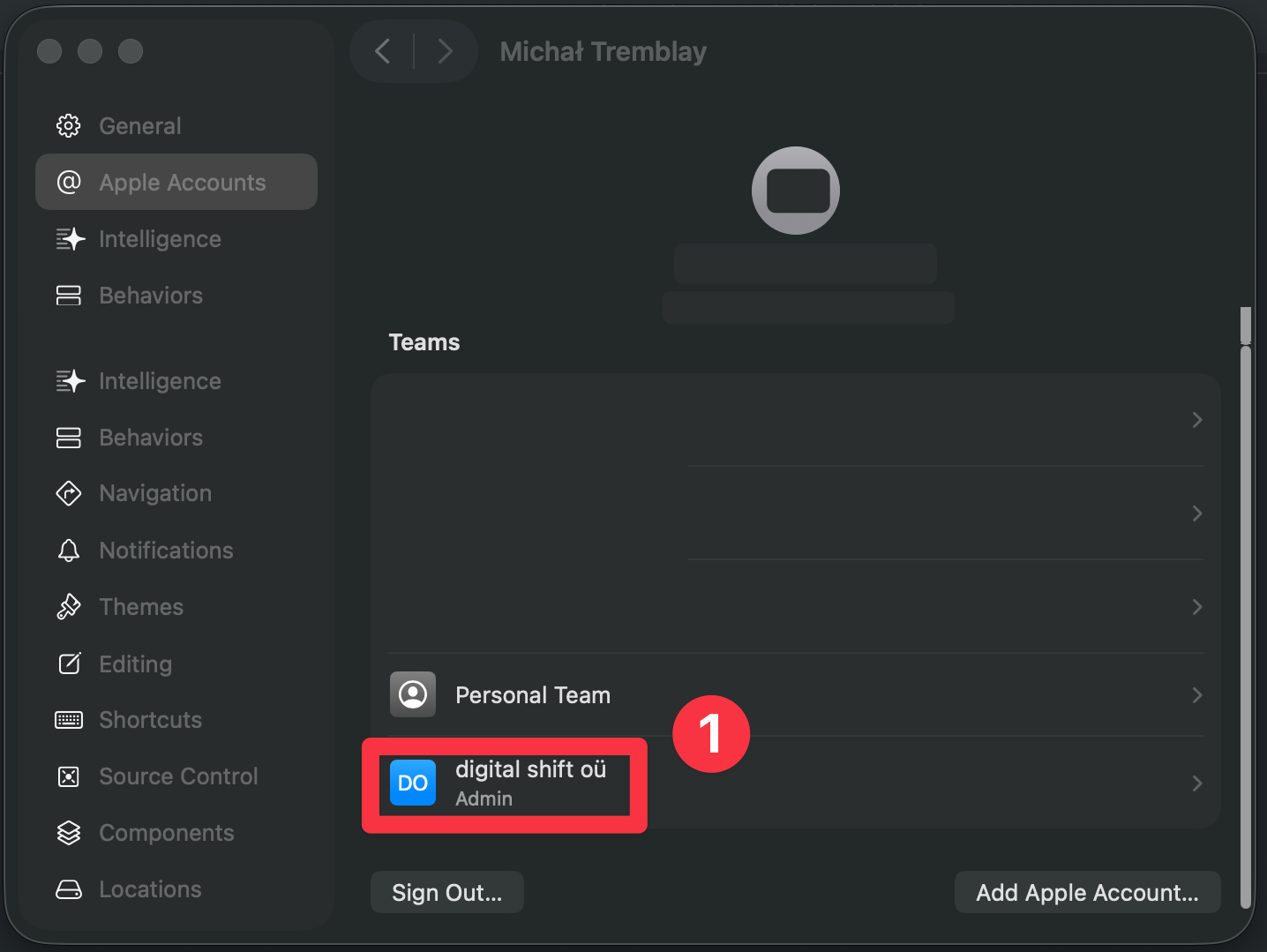
-
Haga clic en el
Manage Certificates...botón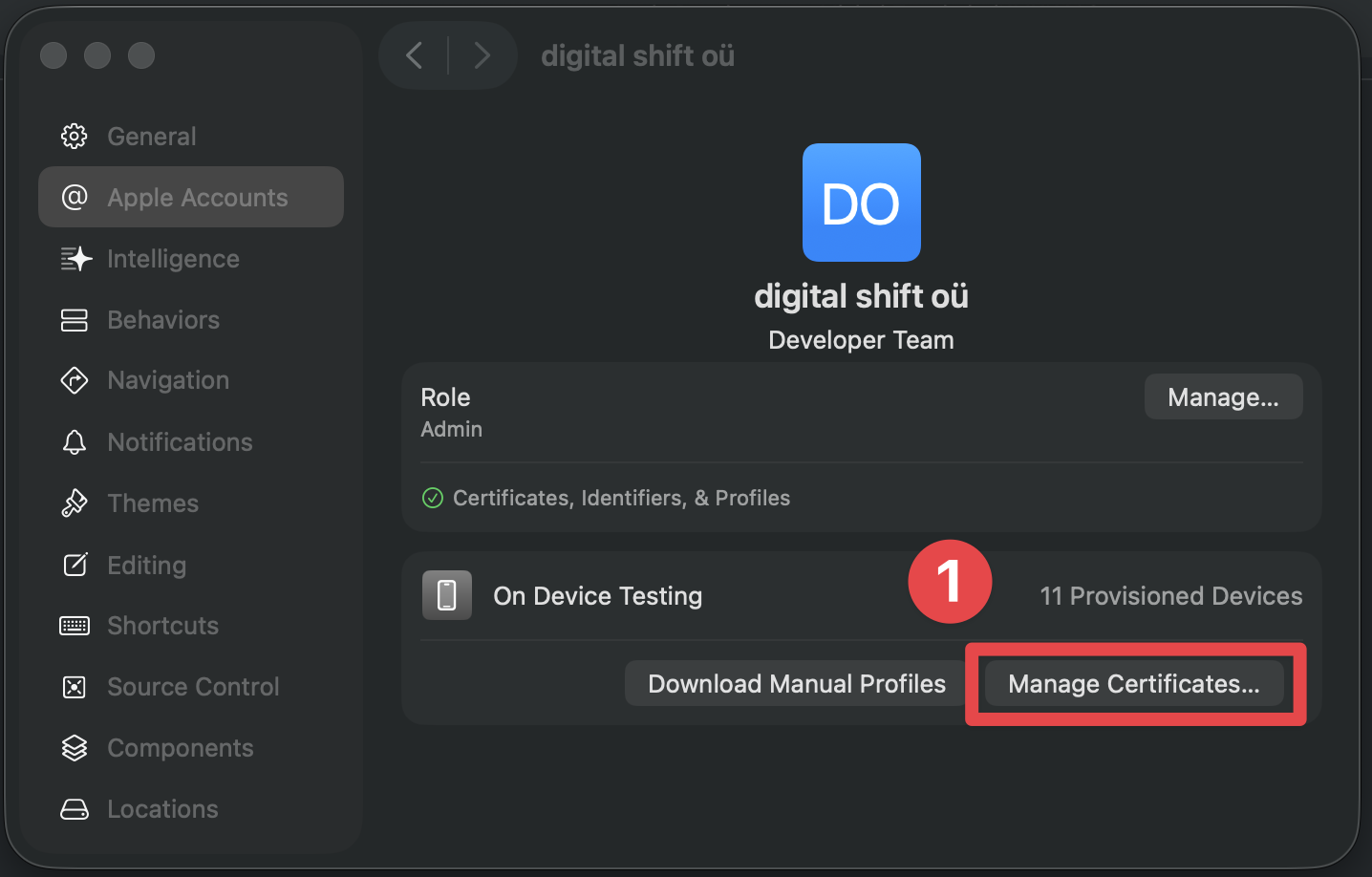
-
Asegúrese de que pueda ver el certificado de distribución en la lista
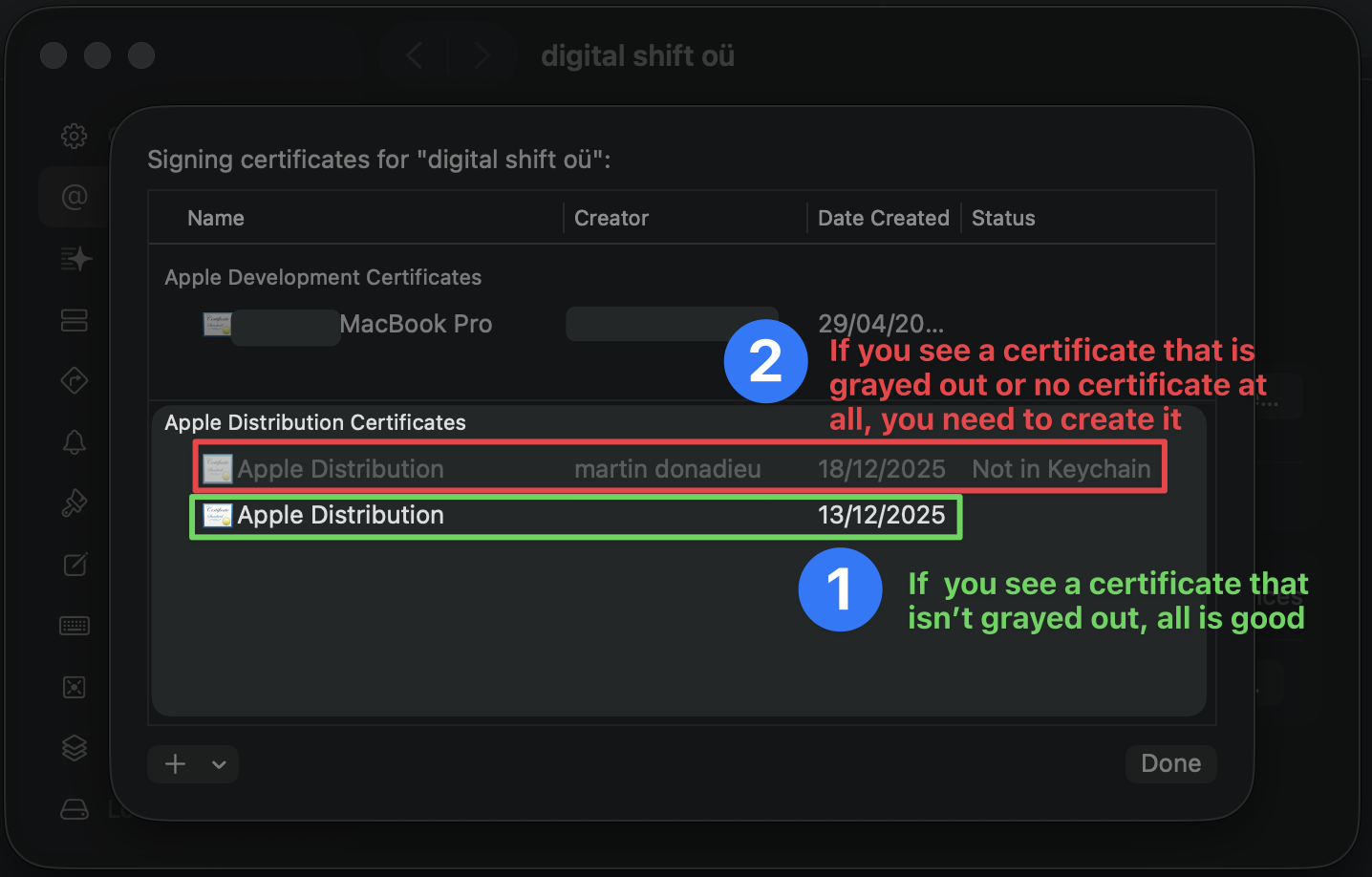
-
Si no lo ve, necesita crear un nuevo certificado
- Haga clic en el
+y luego haga clic enApple Distribution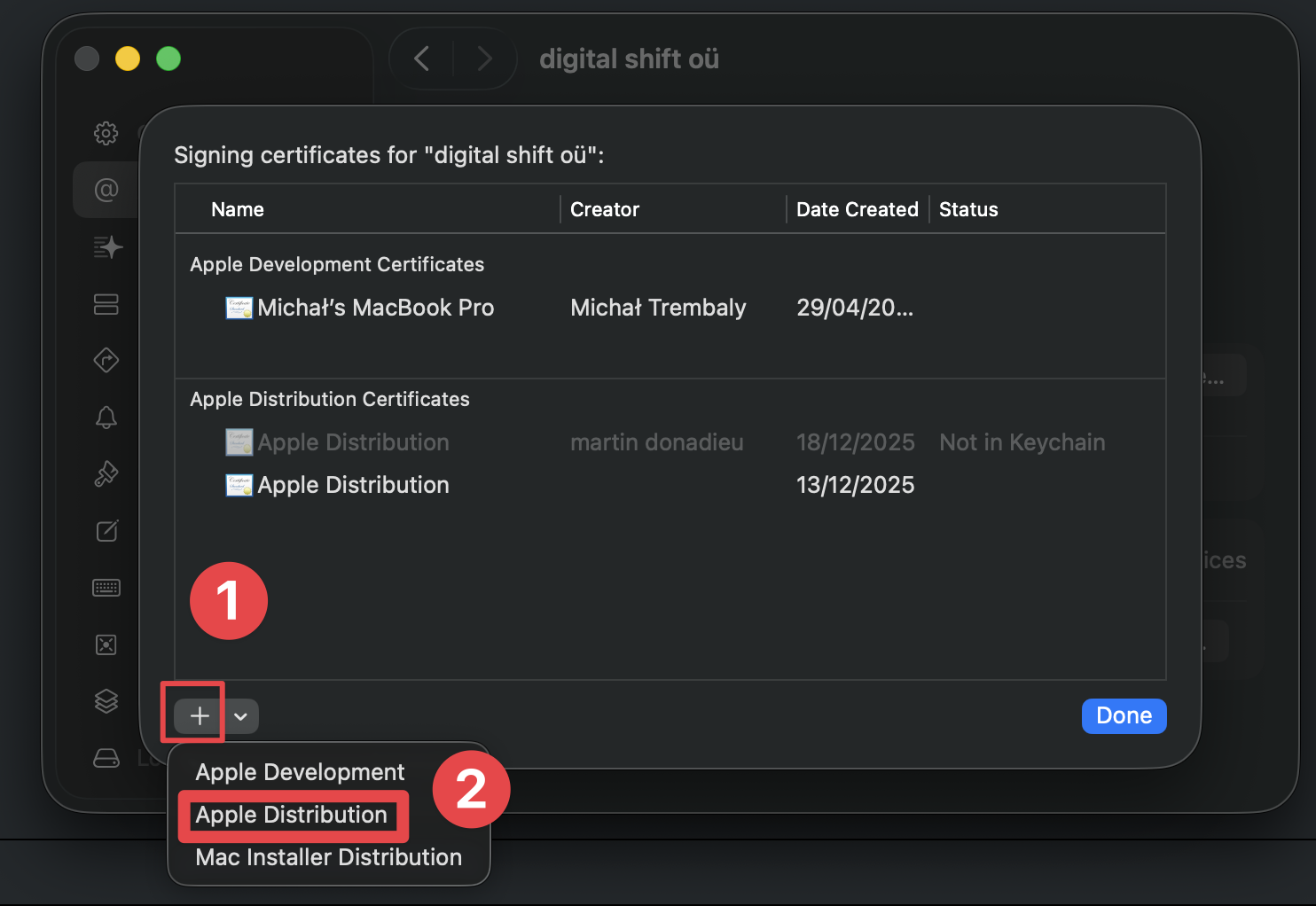
- El certificado se creará automáticamente. Puede verlo en la lista. Mire el paso anterior para confirmar que lo vea.
- Haga clic en el
Ahora que tienes instalado el certificado de distribución, puedes comenzar el proceso de compilación.
Compilación manual para TestFlight
Título: Compilación manual para TestFlight-
Abre la aplicación en Xcode
Ejecutar
bunx cap open iosAbrir la aplicación en Xcode. -
para abrir la aplicación en Xcode.
archivebuttonIn the Xcode toolbar, find and click on the
product->archivebutton.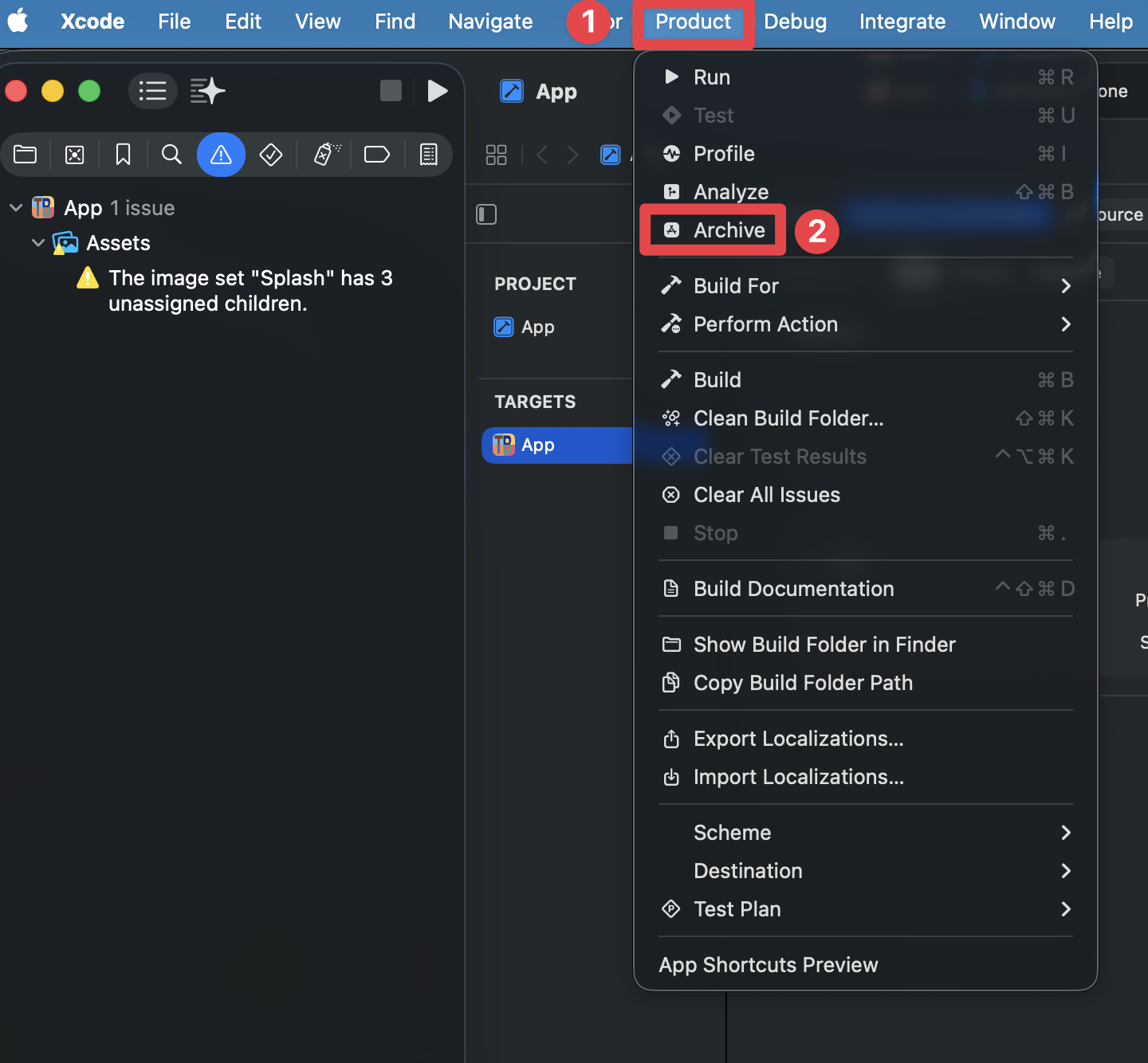
-
Espera a que se complete la compilación
-
Haz clic en el
Distribute Appbotón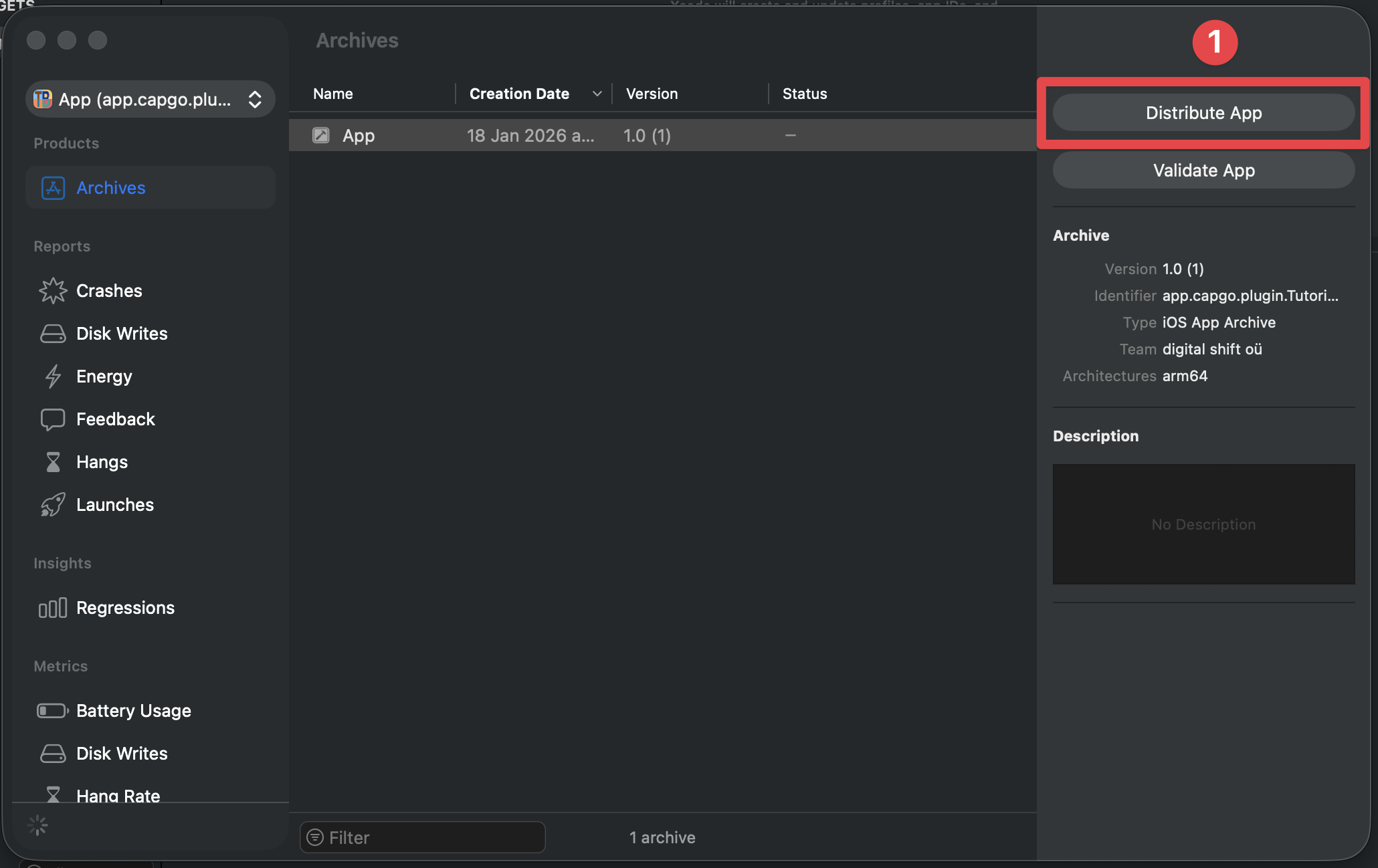
-
Selecciona
TestFlight Internal Onlycomo método de distribución y haz clic enDistributebotón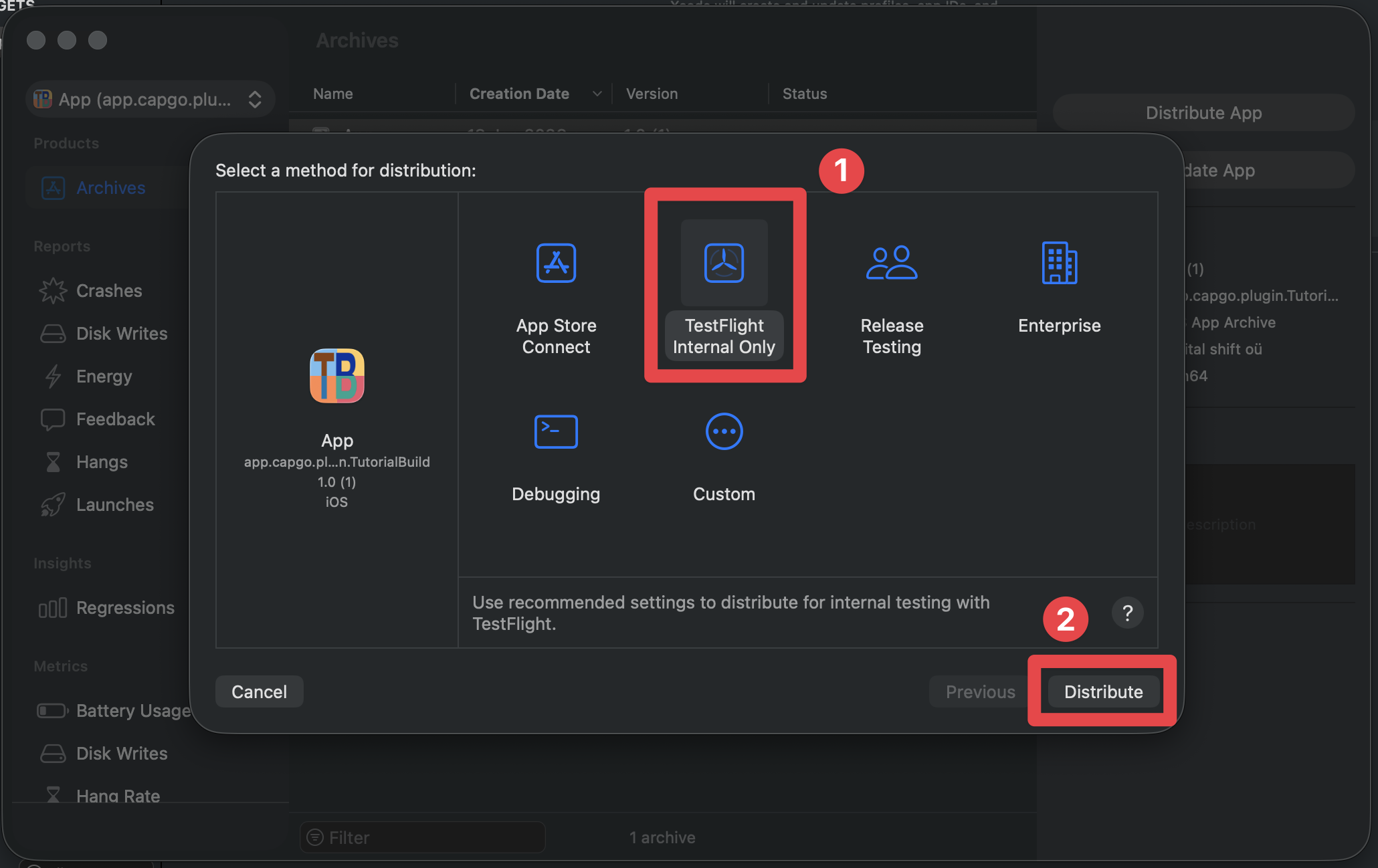
-
Configura el registro de la aplicación
Rellena los siguientes campos:
- Nombre: El nombre de tu aplicación - visible en la Tienda de Mac App
- SKU - el código SKU de tu aplicación - se utiliza para identificar tu aplicación en la Tienda de Mac App Store
- El idioma principal - el idioma principal de tu aplicación
Entonces, haz clic en el
nextbotón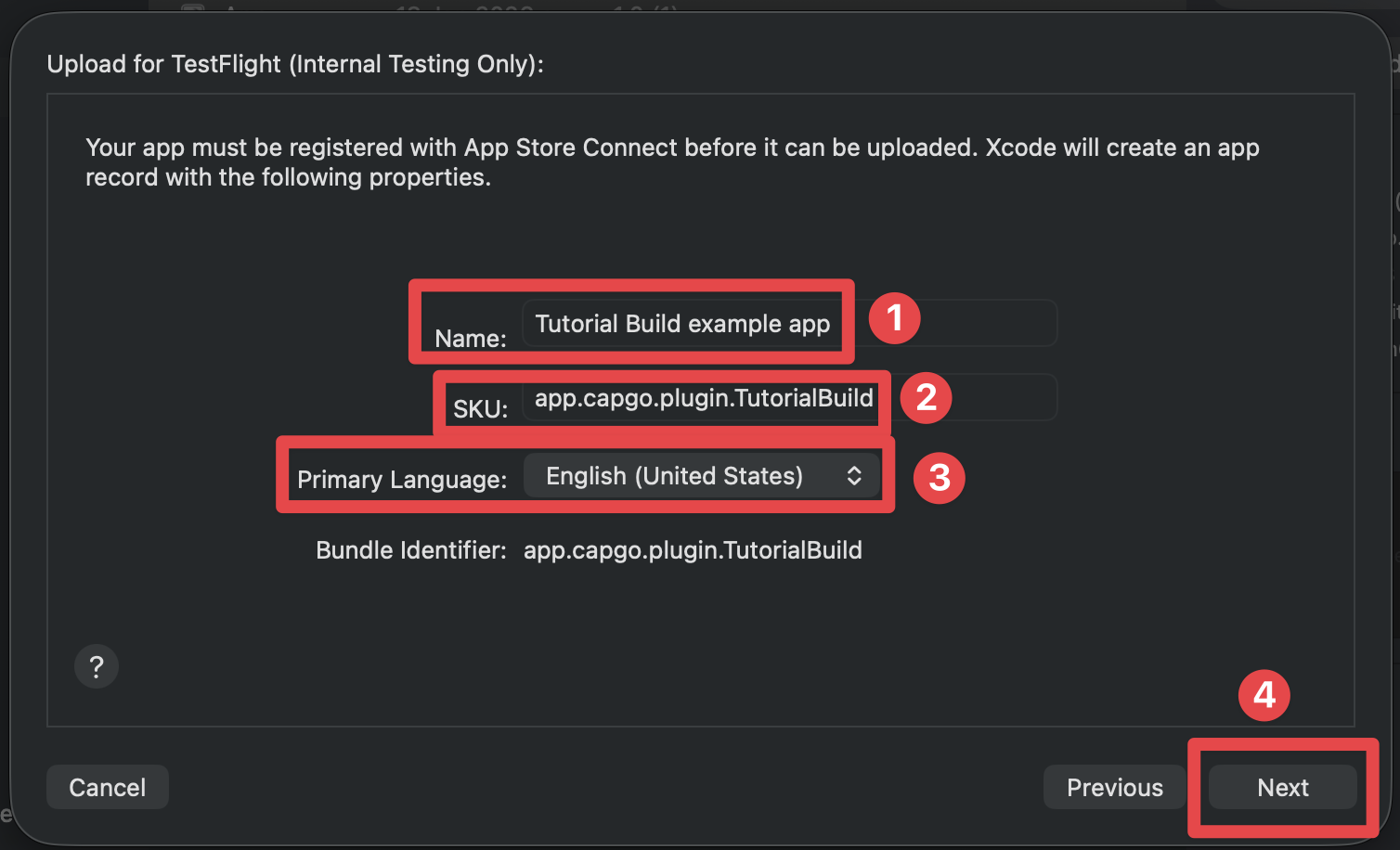
-
Si falla la creación del registro de la aplicación, intenta cerrar la ventana y intenta archivar la aplicación de nuevo.
-
Espera a que la subida se complete
-
Si todo salió bien, deberías ver la siguiente pantalla
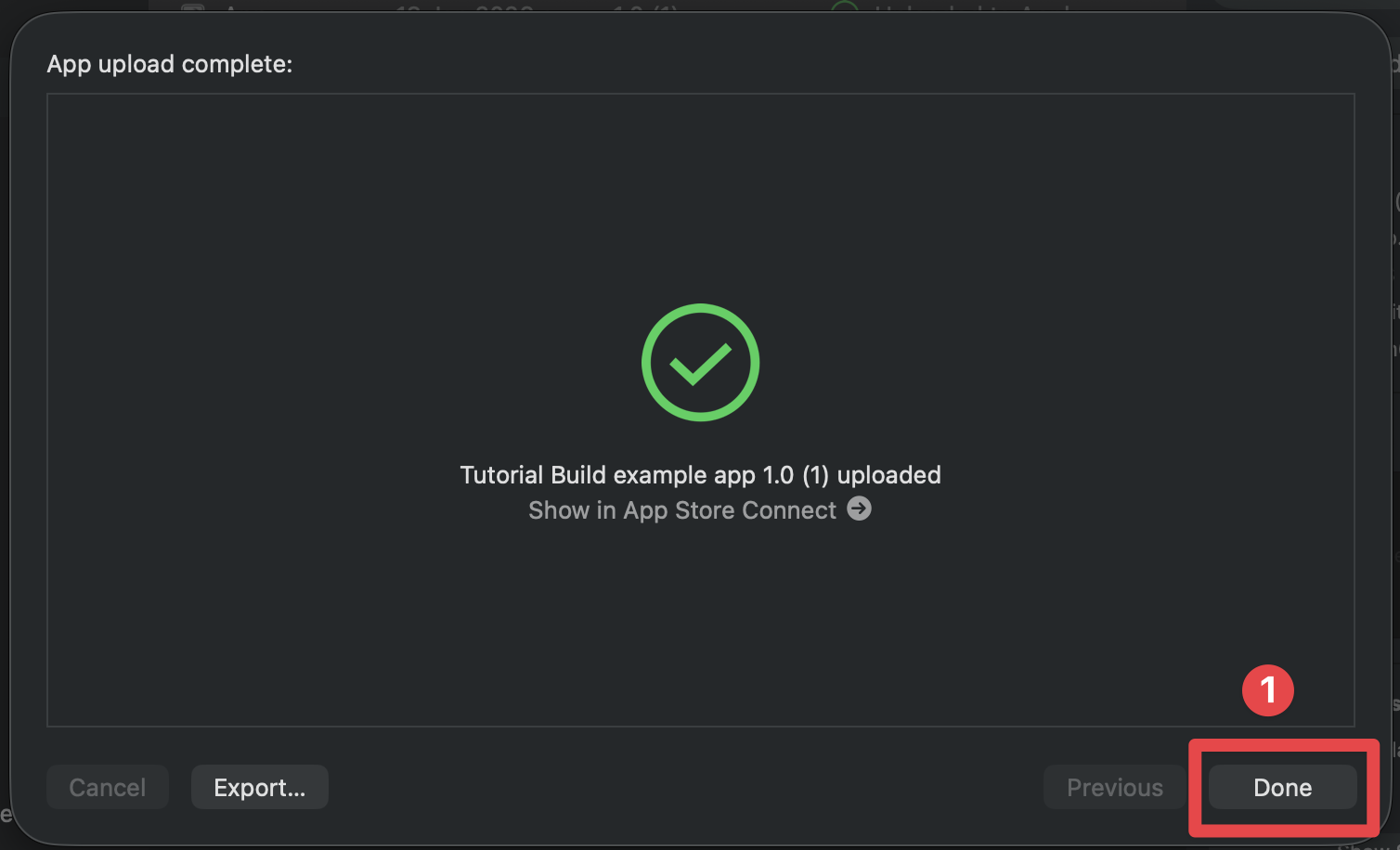
-
Haz clic en el
Donebotón
Es posible que pienses que todo está bien ahora y que podrás ver tu aplicación en TestFlight ahora, pero hay un par de cosas más que aún debes terminar:
- Add yourself to TestFlight
- Cumplir con los requisitos de exportación para que la compilación sea verificable
- Rellena los metadatos obligatorios de App Store Connect, como tu URL de soporte, política de privacidad y clasificación de edad
- Prepara capturas de pantalla que coincidan con los dispositivos que realmente soportas
- Agregar detalles de contacto de revisión de aplicación y cualquier credencial de prueba antes de la presentación de producción
Empecemos con el primero:
Agregarse a TestFlight
Título de la sección “Agregarse a TestFlight”-
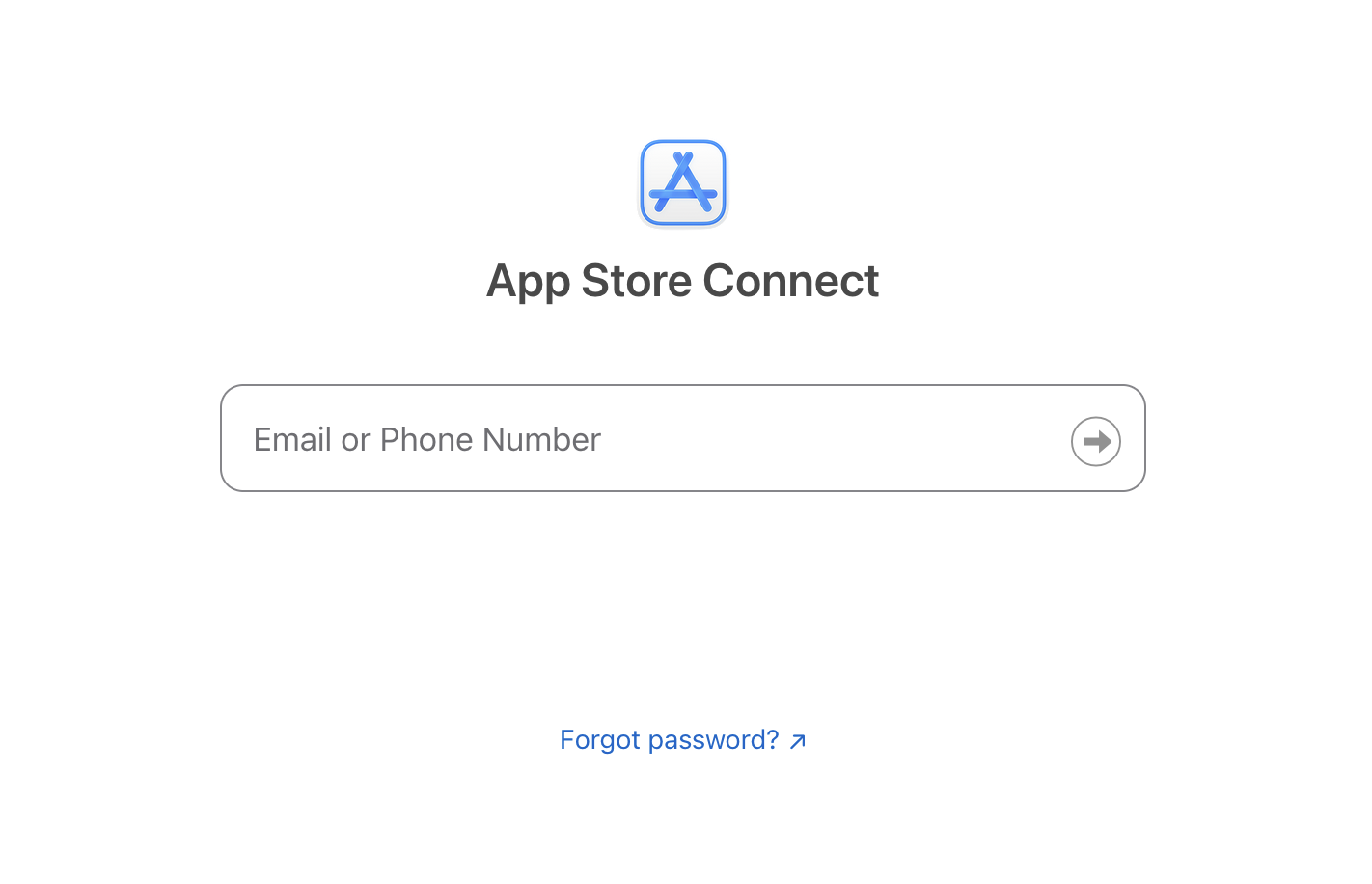
Vaya a la App Store Connect page
-
Inicia sesión con tu cuenta de desarrollador de Apple
-
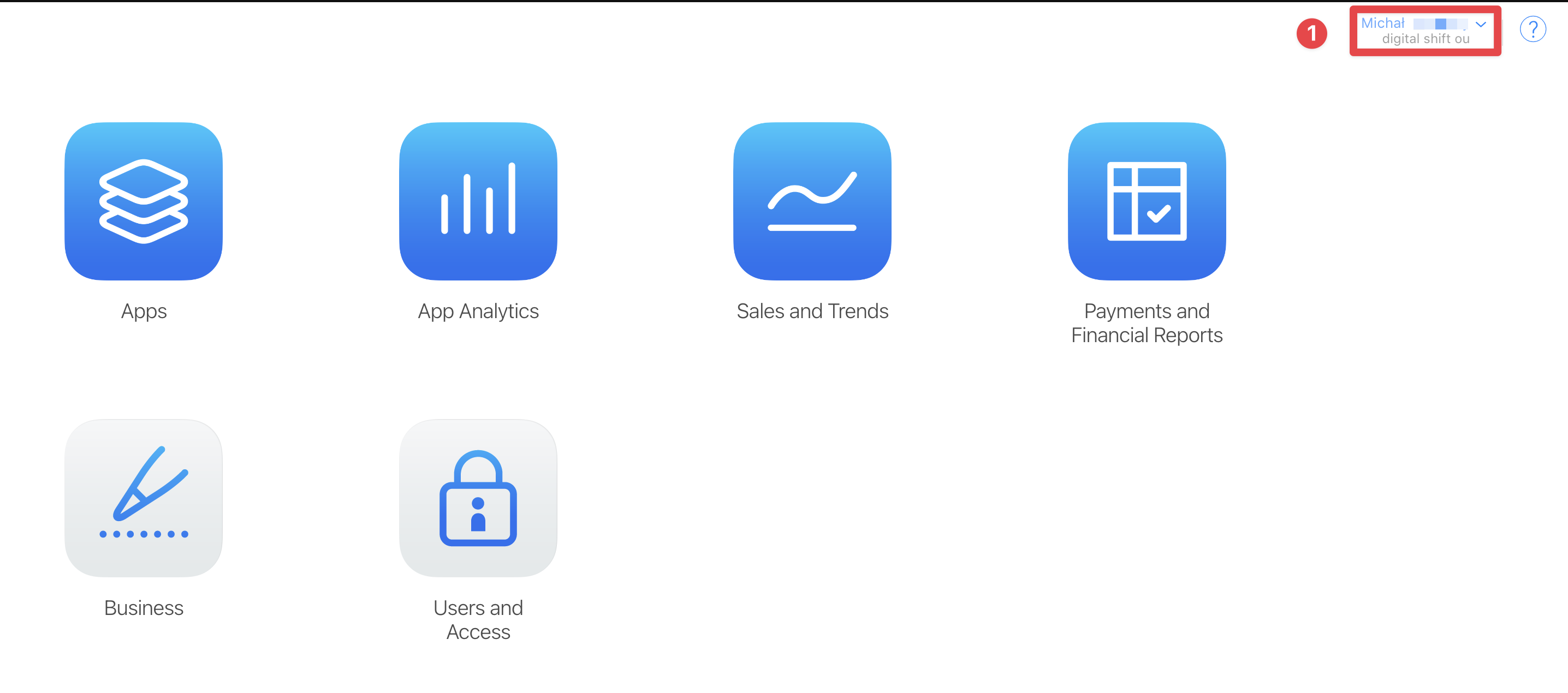
Selecciona el equipo que utilizaste cuando creaste el registro de la aplicación. Si solo tienes una cuenta de desarrollador, puedes saltarte este paso.
-
Haga clic en el
Appsbotón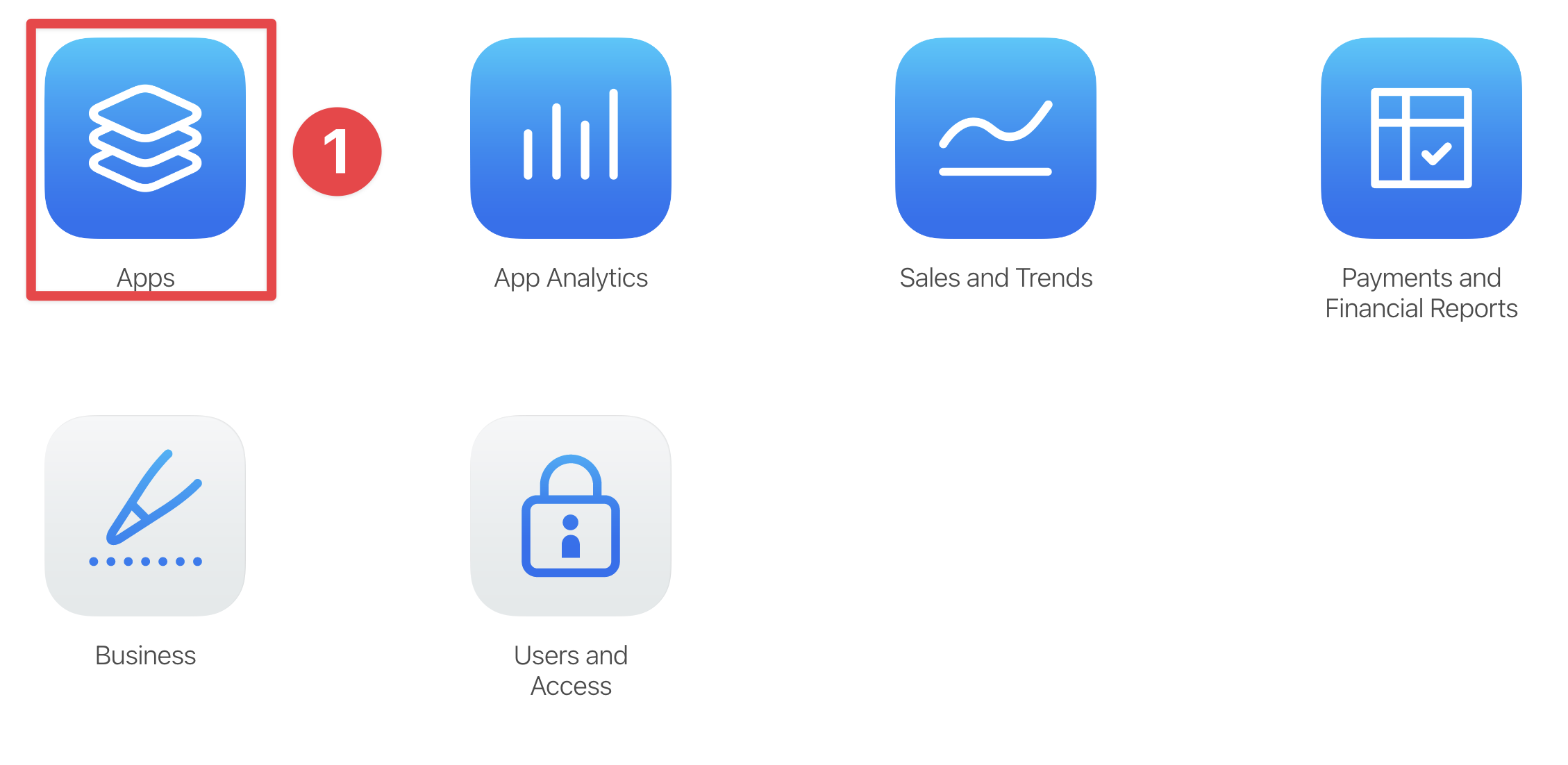
-
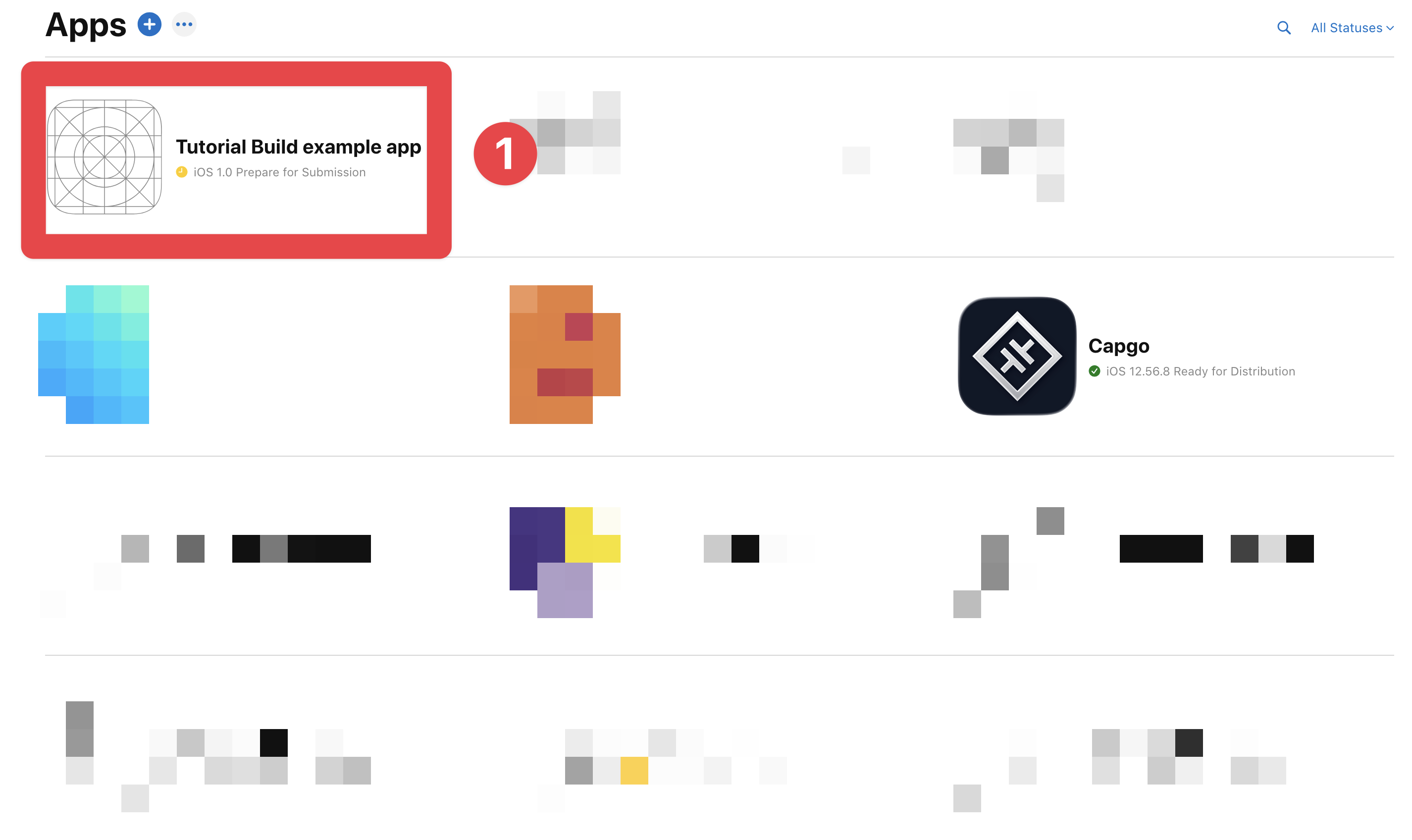
Encuentra la aplicación que creaste en el paso anterior y haz clic en ella
-
Haga clic en el
TestFlightbotón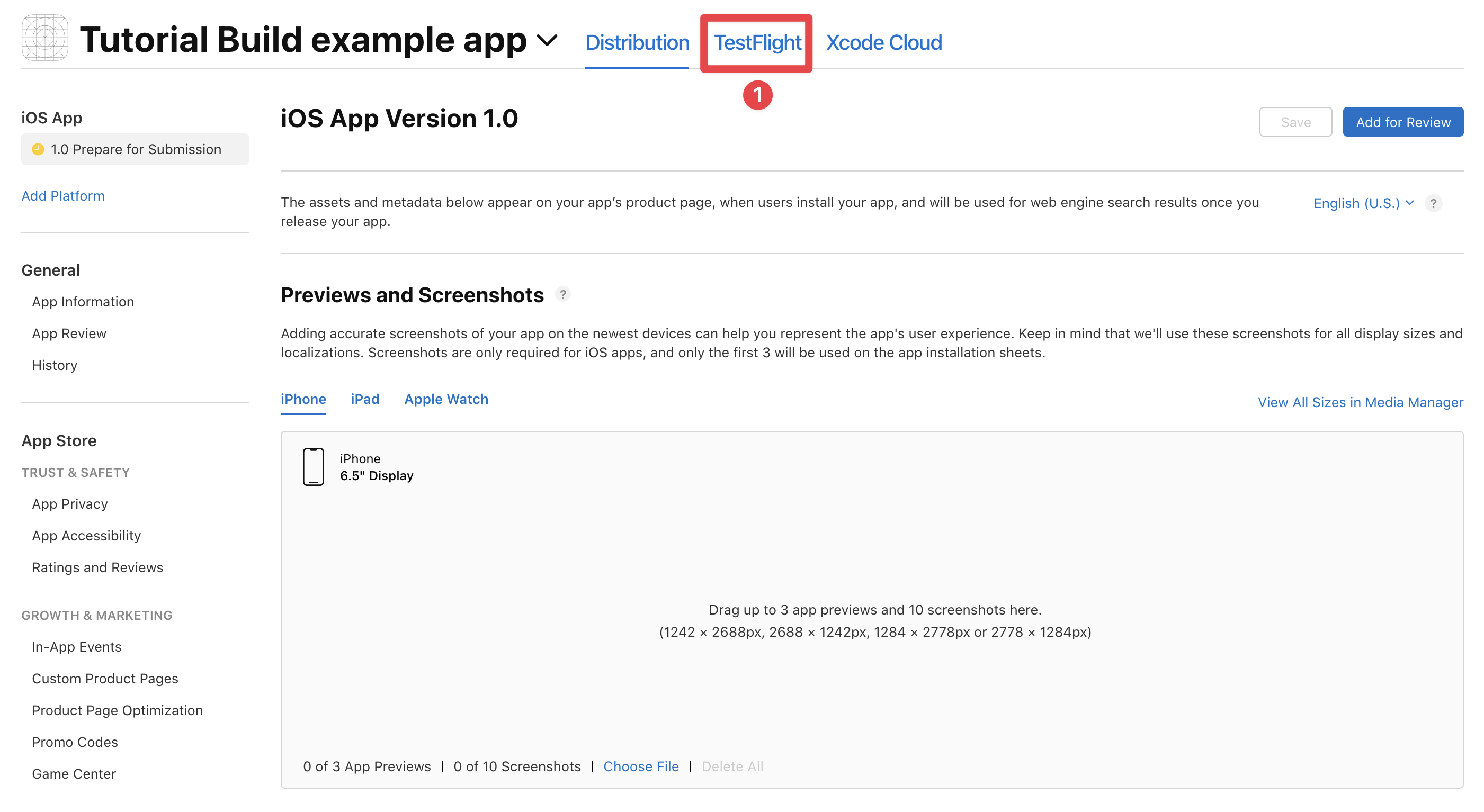
-
Haga clic en el
Internal Testers plusbotón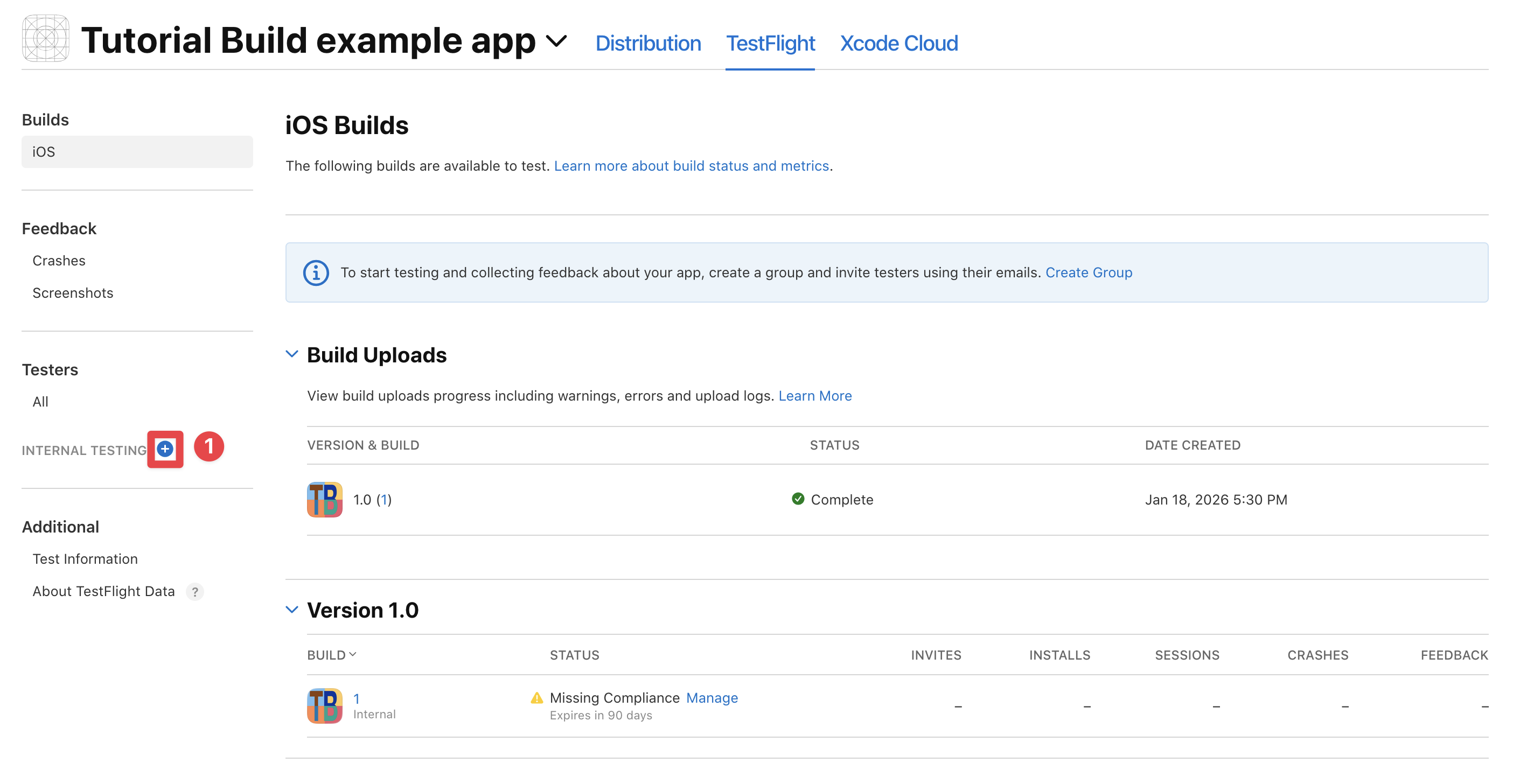
-
Crear un nuevo grupo
Me gusta llamar al grupo “internos”. Puedes llamarlo como desees.
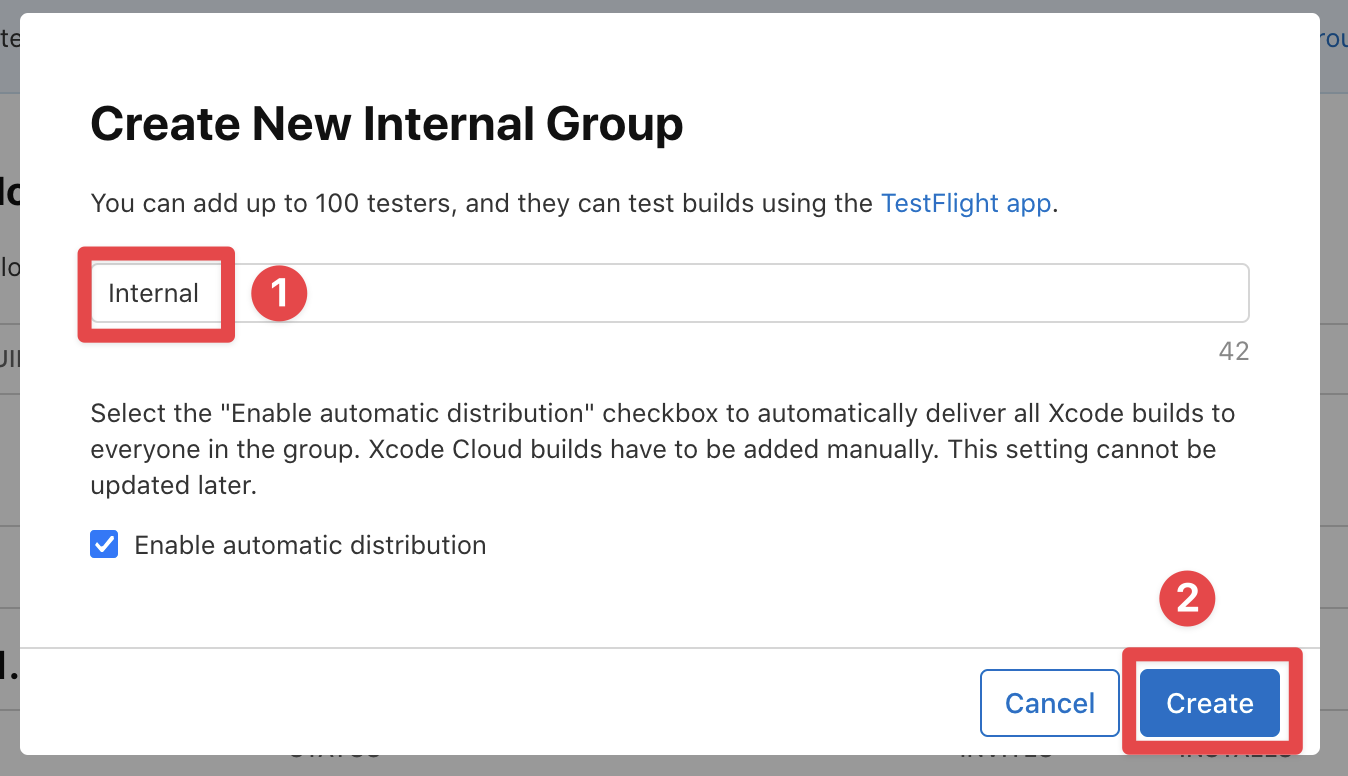
-
Haga clic en
Invite testersbotón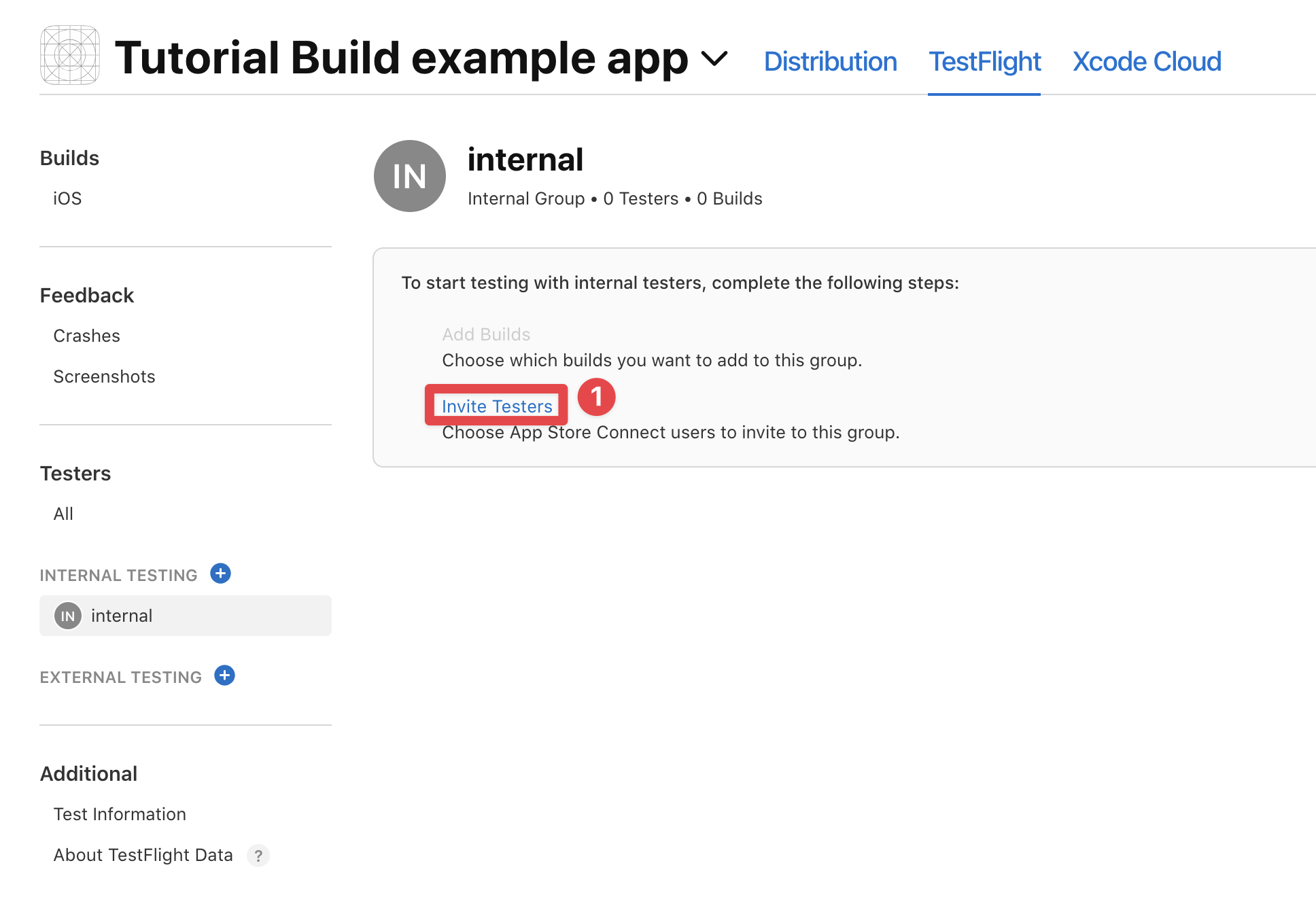
-
Agregarse a sí mismo al grupo
Encuentre su nombre en la lista y seleccione la casilla al lado de su nombre. (Puede que deba refrescar la página para verlo) Luego, haga clic en el
Addbotón.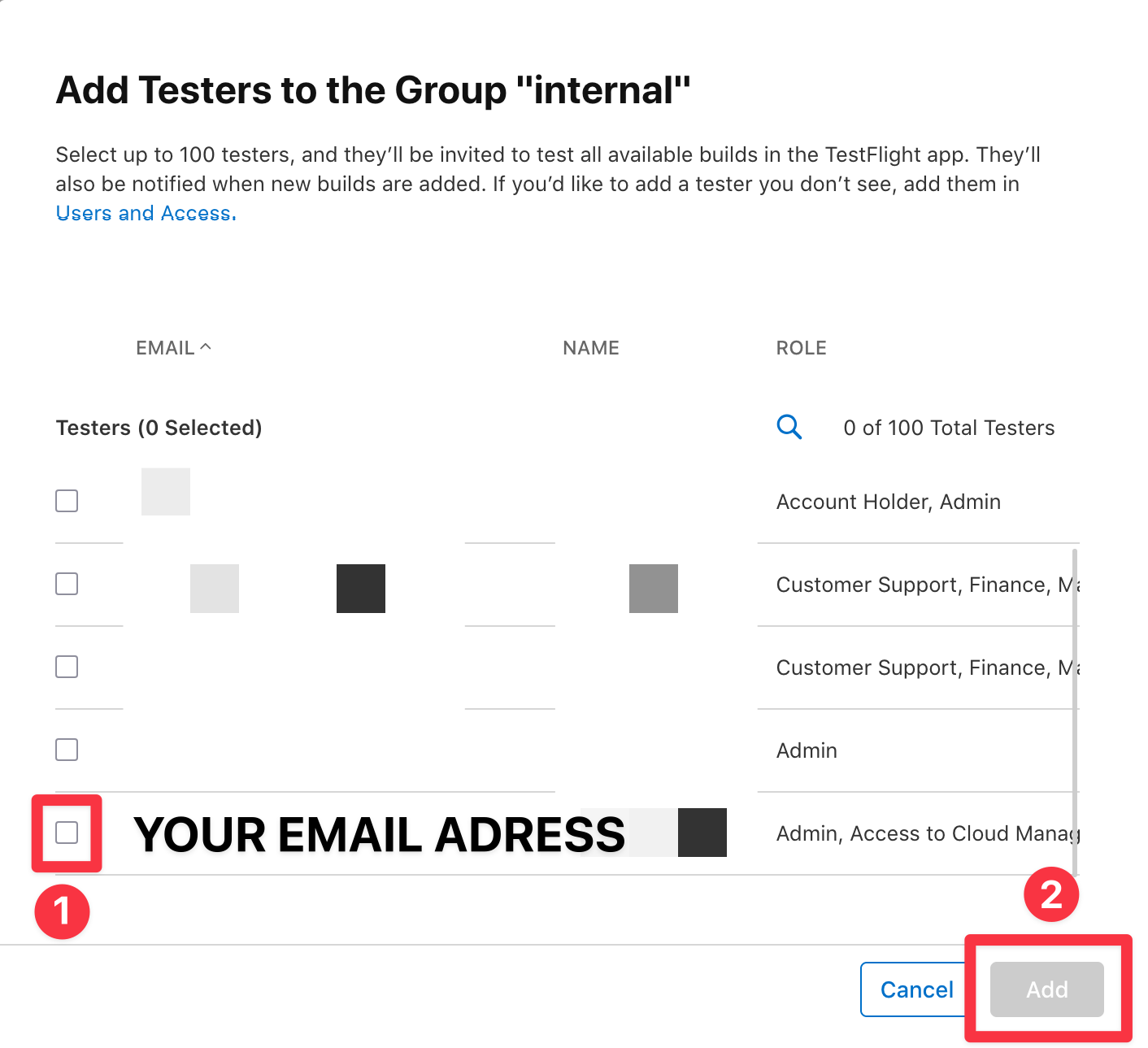
-
Verifica que estás agregado al grupo
Ahora deberías verte en el grupo.
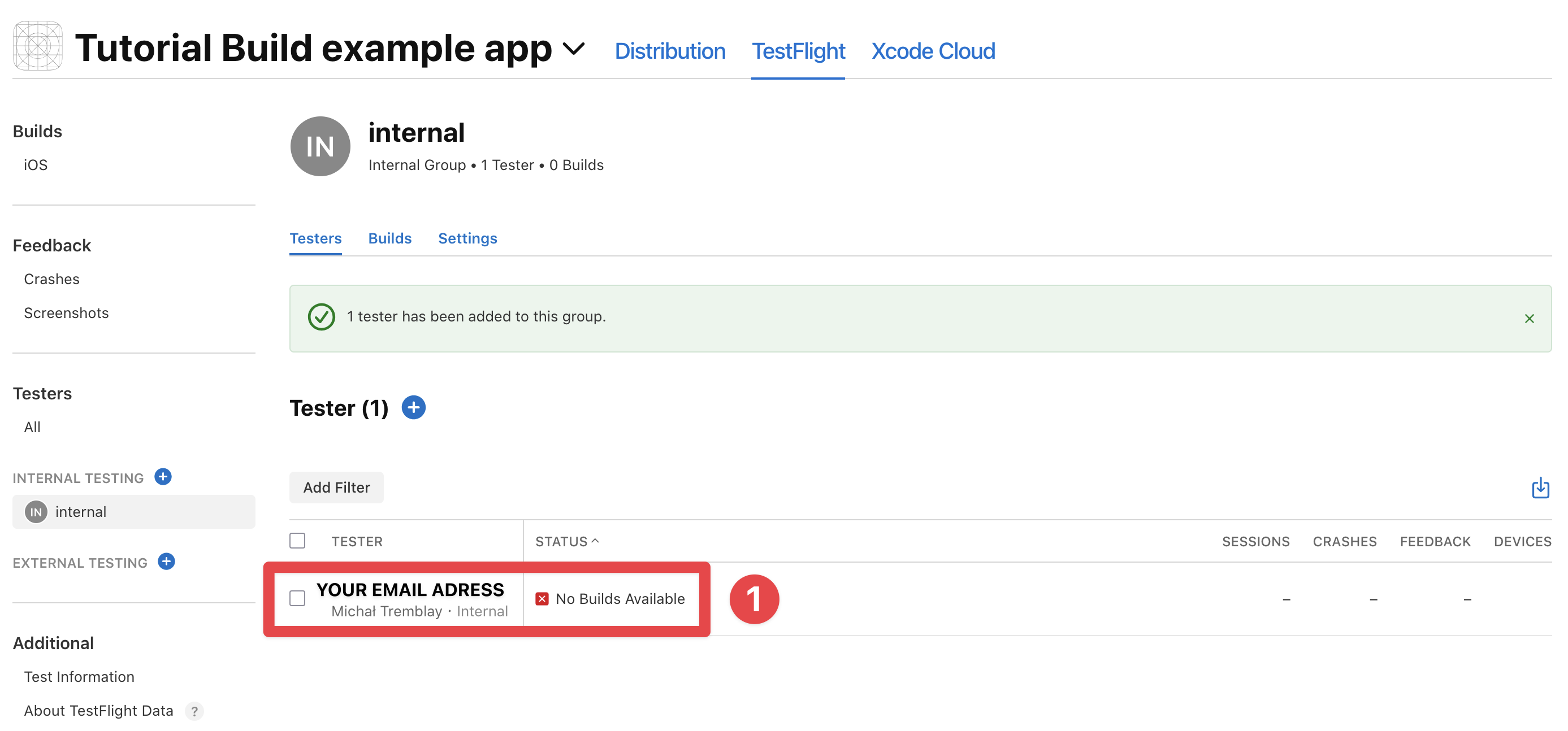
Felicidades 🎉 Has agregado a ti mismo a TestFlight. Ahora solo queda una cosa más que debes hacer antes de que puedas configurar Capgo Native Build.
Configurando la información de cumplimiento
Sección titulada “Configurando la información de cumplimiento”Ahora necesitas prometer a Apple que tu aplicación no utiliza ninguna criptografía no estándar (como un algoritmo personalizado). Si tu aplicación utiliza alguna criptografía no estándar, te recomiendo leer la documentación de Apple en cómo manejar esto. Hay dos formas de hacer esto:
- Puedes hacer esto a mano cada vez que construyas tu aplicación.
- Puedes configurar tu archivo plist para establecer automáticamente este valor en
false.
Empecemos con la primera opción:
-
Seguir todos los pasos de la sección anterior para encontrar la sección TestFlight en App Store Connect
-
Sobre
Builds -> iOS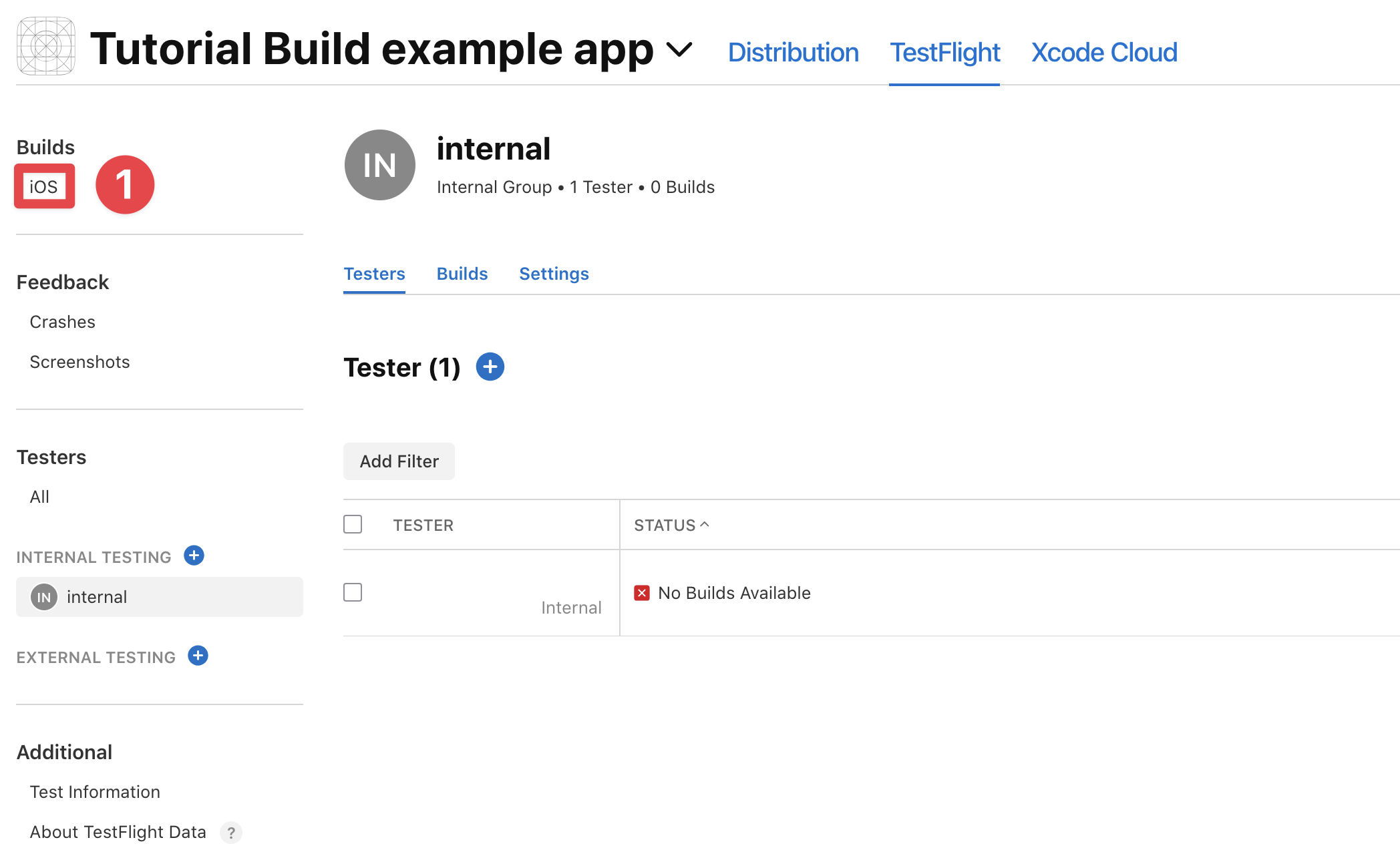
-
Encuentre la compilación con información de conformidad faltante y haga clic en
Manage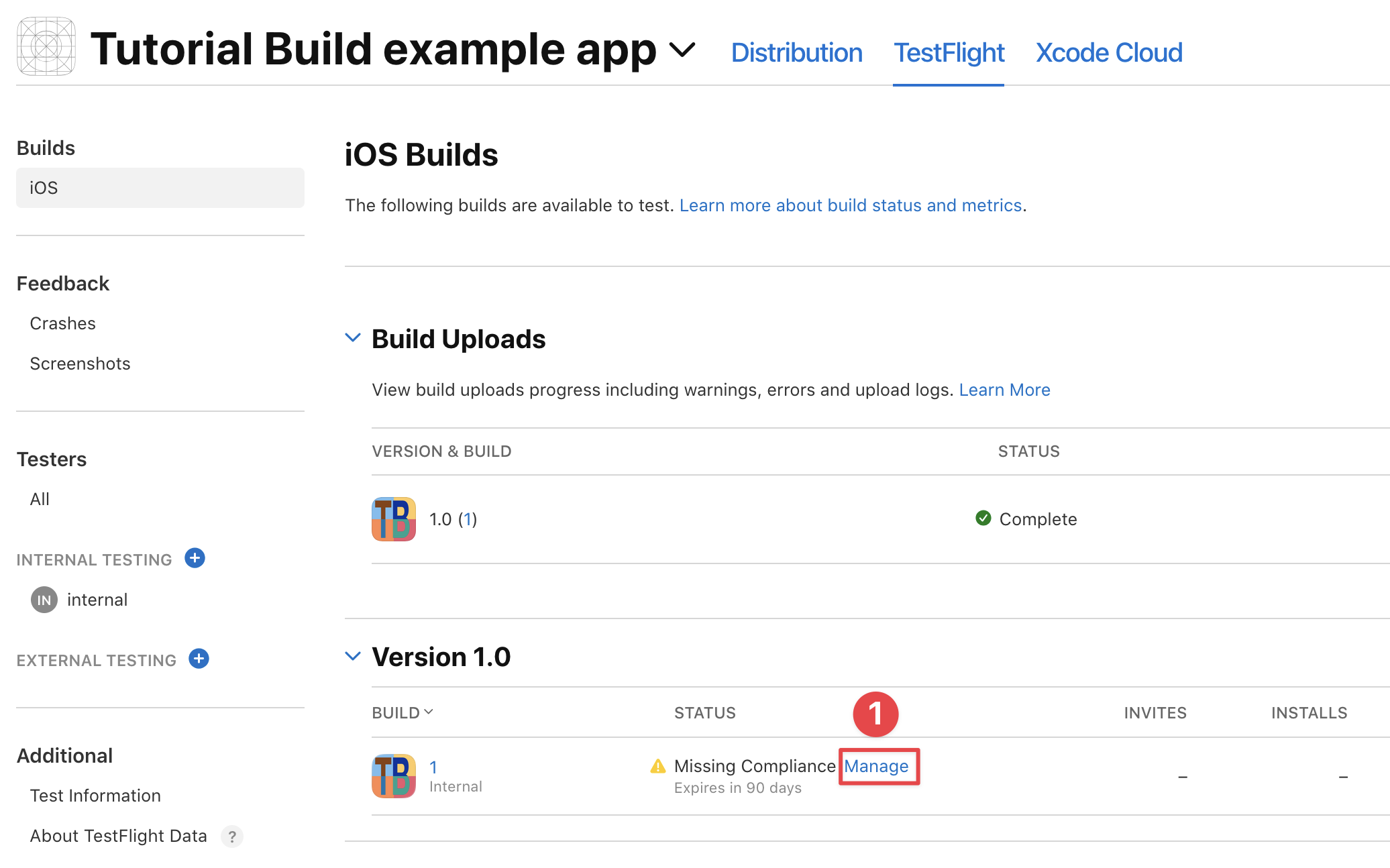
-
Seleccione la opción que mejor describa su aplicación
Para mí, esto es
nonepero puede ser diferente para ti. Después, haga clic en guardar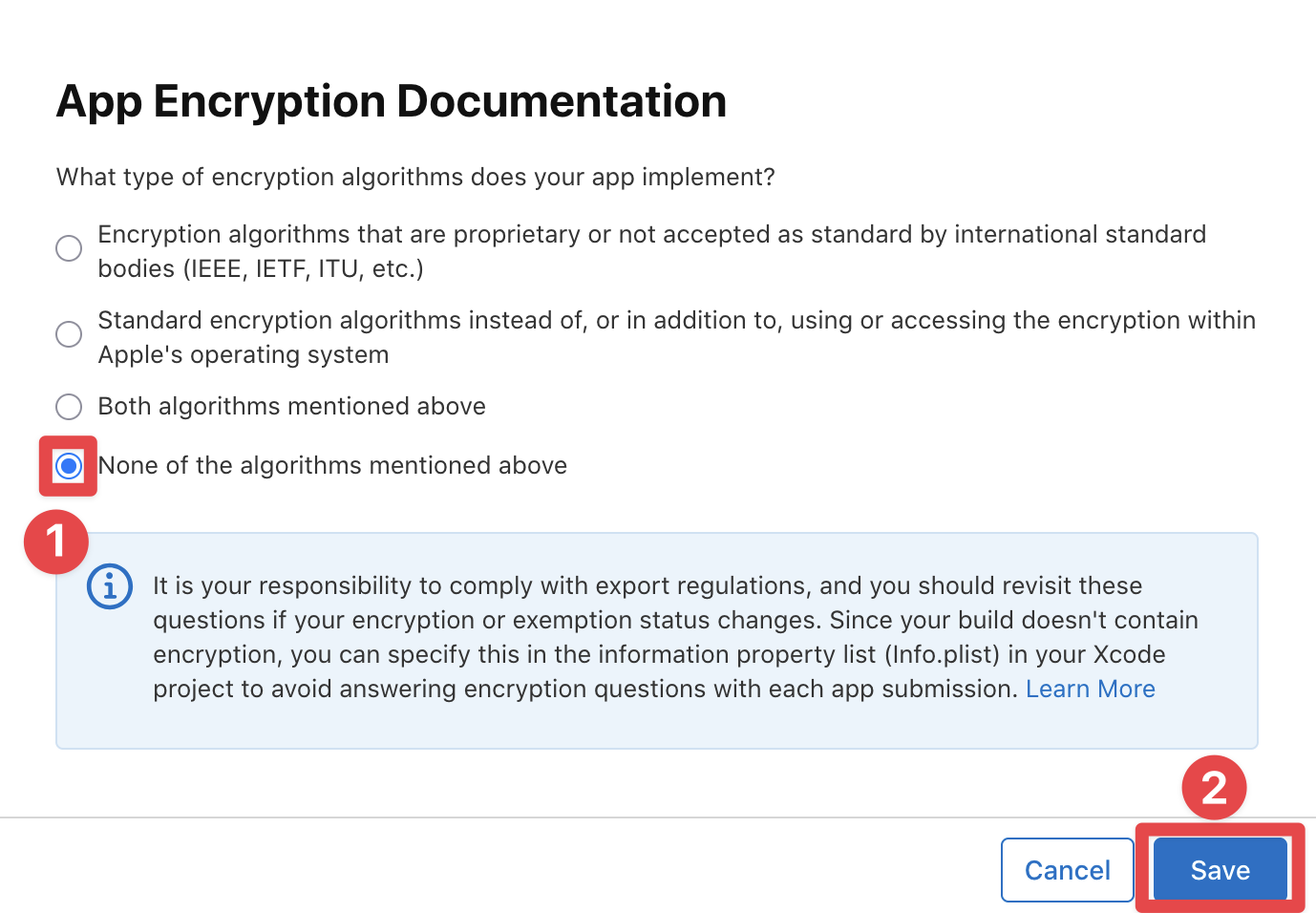
-
Su aplicación debería decir ahora
ready to test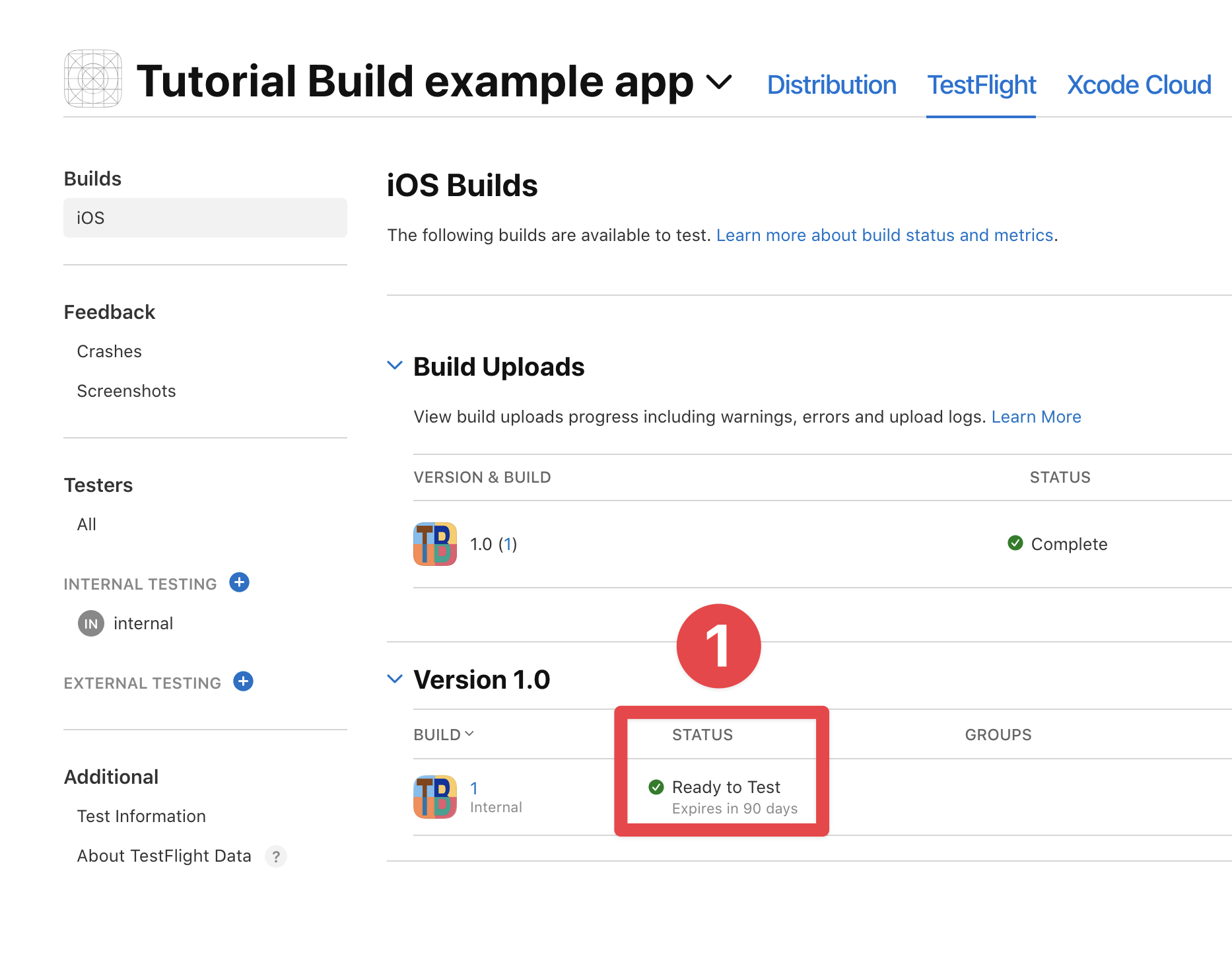
En cuanto al segundo, aquí están los pasos:
-
Abrir el
Info.plistarchivo -
Agregar la siguiente clave:
<key>ITSAppUsesNonExemptEncryption</key><false/> -
Guardar el archivo
Instalar la aplicación TestFlight y aceptar la invitación
Sección titulada “Instalando la aplicación TestFlight y aceptando la invitación”Ahora, usted está LISTO Pronto para probar su aplicación en TestFlight. Antes, necesita hacer las siguientes cosas:
- Descargar la aplicación de TestFlight desde la Tienda de App en su dispositivo iOS/iPadOS
- Aceptar la invitación para probar su aplicación
No detallaré cómo instalar la aplicación de TestFlight en su dispositivo. Si no está seguro de cómo instalar una aplicación, Google tiene algunas grandes guías sobre cómo hacerlo.
En cuanto a aceptar la invitación, recibirá un correo electrónico de Apple con un enlace para aceptar la invitación.
-
Abrir el correo electrónico de Apple con el enlace para aceptar la invitación
-
Hacer clic en
View in TestFlightbotón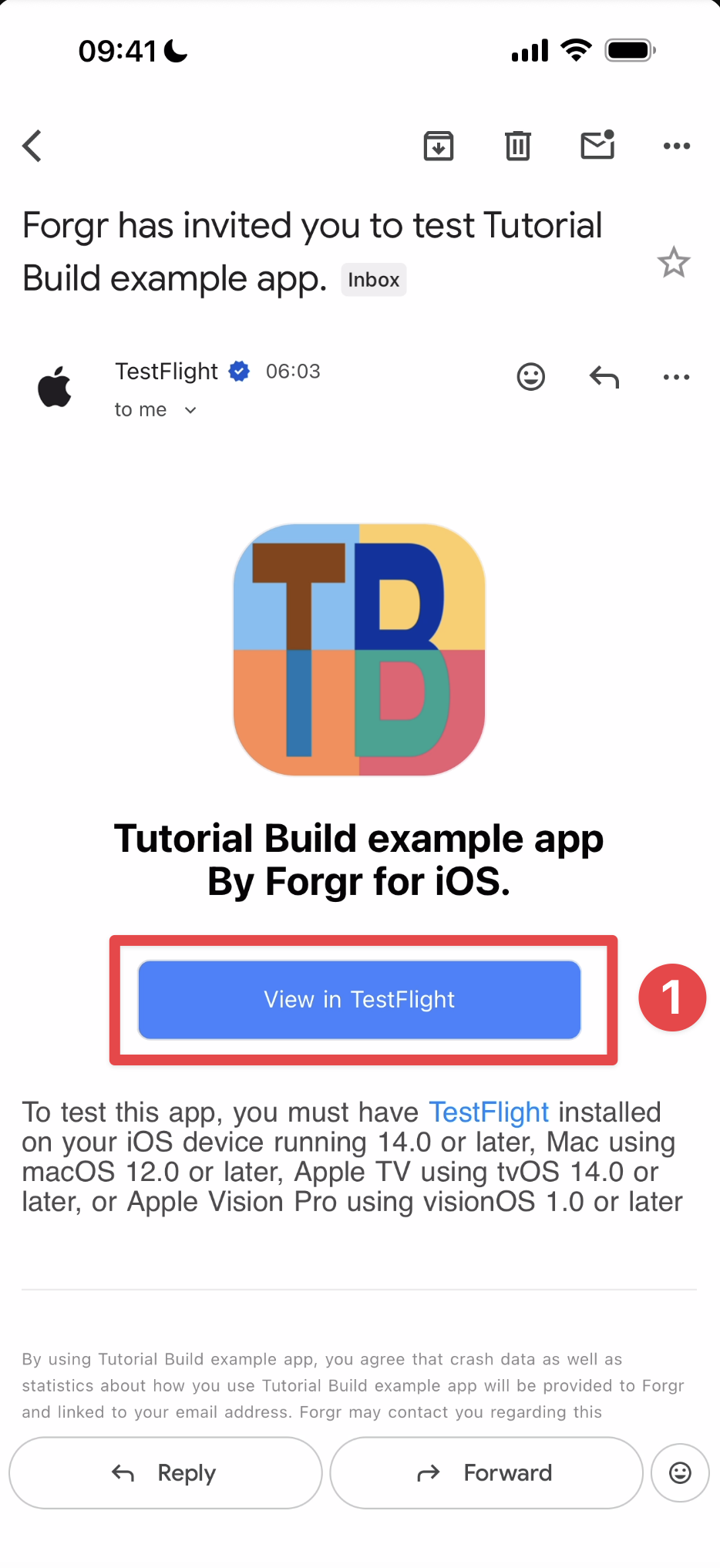
-
Haz clic en el
Installbotón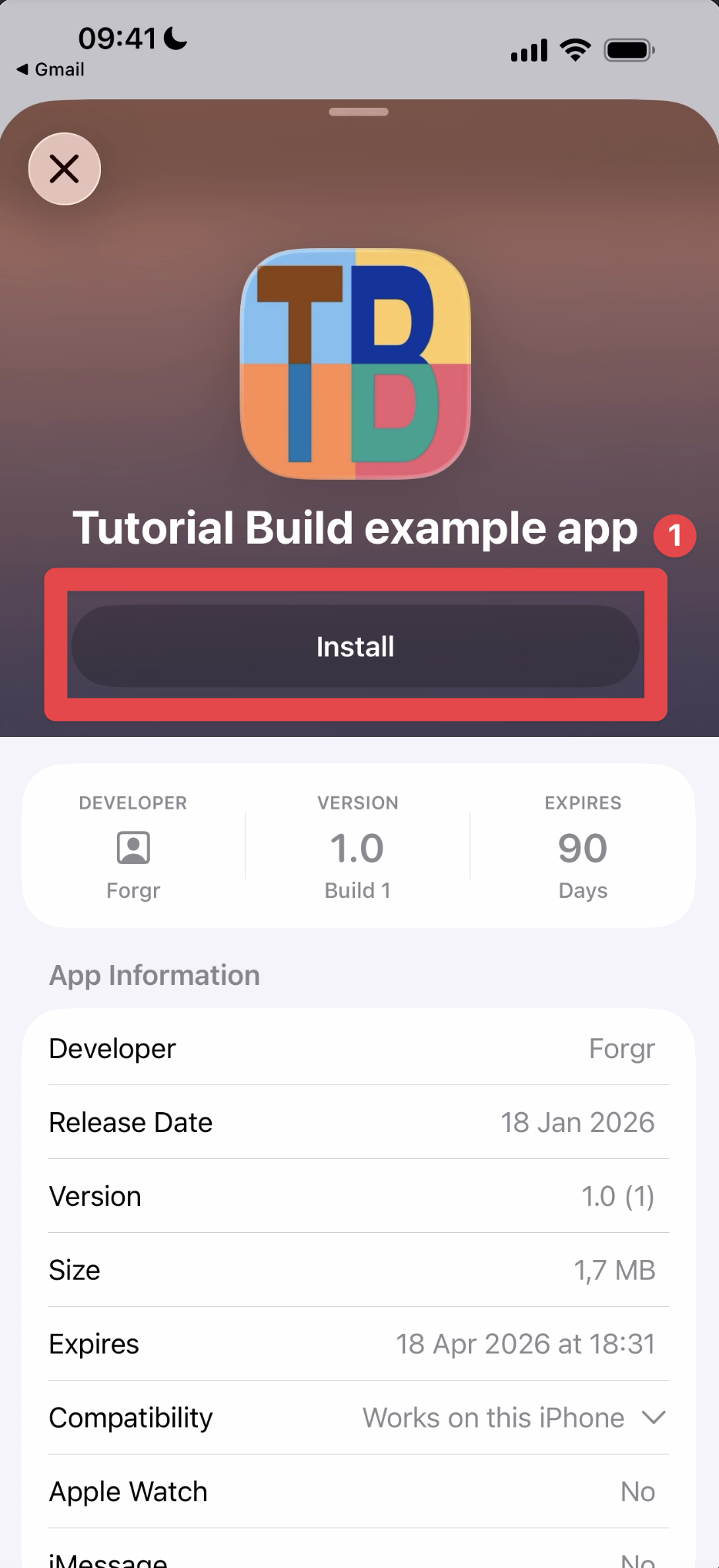
-
Instala la aplicación en tu dispositivo
Si has instalado la aplicación previamente utilizando Xcode, es posible que veas la siguiente pantalla. Por favor, haz clic en el
installbotón.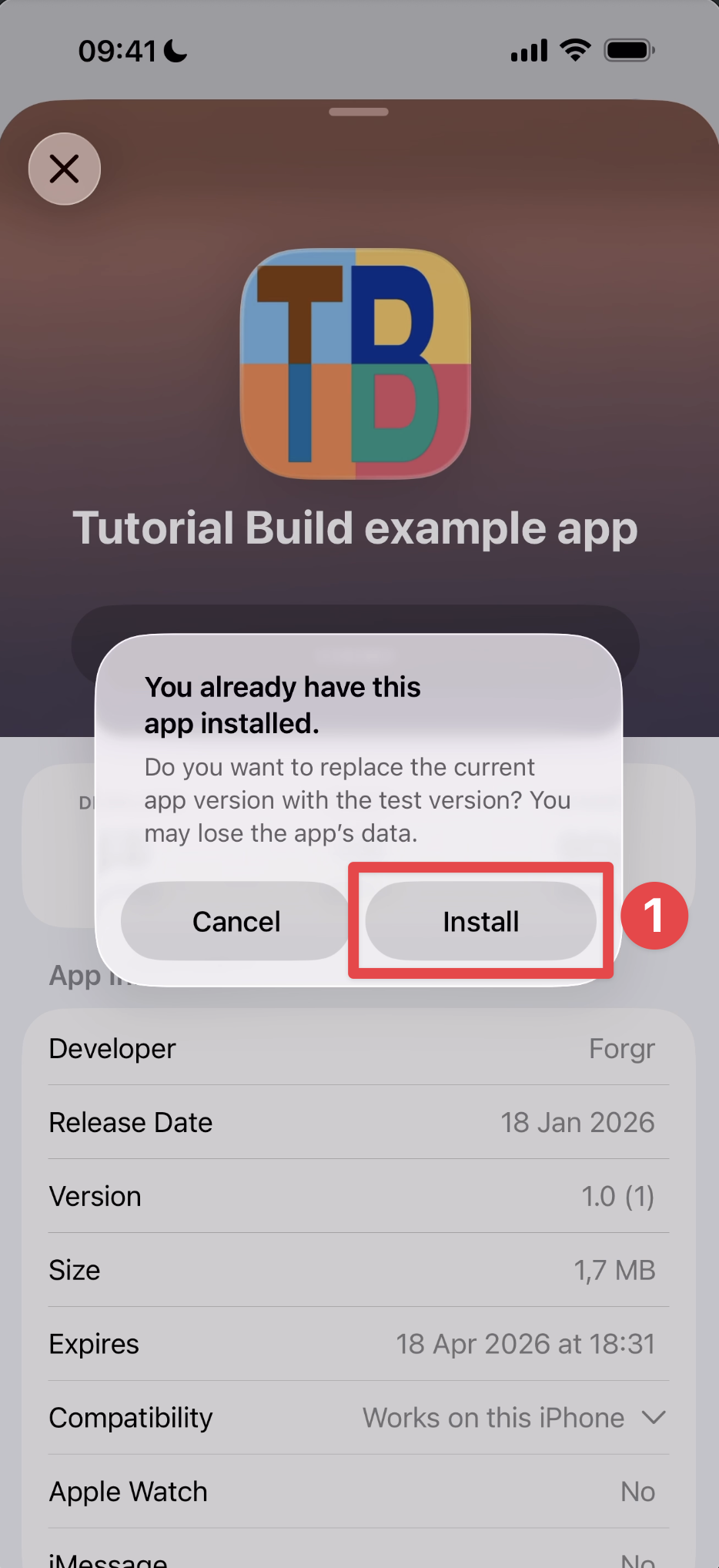
-
Espera a que se instale la aplicación
-
Haz clic en el
Openbotón y haz clic en él
Felicidades 🎉 Has aceptado la invitación para probar tu aplicación en TestFlight. Ahora, puedes configurar Capgo Native Build para compilar y enviar tu aplicación a TestFlight.
Configurando Capgo Native Build
Sección titulada “Configuración de Capgo Build Nativo”Existen algunas cosas que debes configurar en Capgo Build Nativo para poder compilar y enviar tu aplicación a TestFlight. Aquí tienes una lista de las cosas que pasarás al Capgo CLI:
| Parámetro | Descripción |
|---|---|
--platform | La plataforma para compilar (ios) |
--apple-team-id | Tú ID de equipo de desarrollador de Apple (encontrado en Portal de Desarrollador de Apple) |
--apple-key | Ruta a tu archivo de API Key de App Store Connect (.p8 archivo) |
--apple-key-id | La clave ID de su App Store Connect API clave |
--apple-issuer-id | Tú ID de emisor de App Store Connect |
--certificate | Ruta a tu certificado de distribución (.p12 archivo) |
--ios-provisioning-profile | Provisionamiento de perfil de mapa (bundleId=path o simplemente ruta para un perfil único) |
Comando de ejemplo:
bunx @capgo/cli@latest build credentials save \ --platform ios \ --apple-team-id YOUR_TEAM_ID \ --apple-key '/path/to/AuthKey_XXXXX.p8' \ --apple-key-id YOUR_KEY_ID \ --apple-issuer-id YOUR_ISSUER_ID \ --certificate '/path/to/certificate.p12' \ --ios-provisioning-profile '/path/to/profile.mobileprovision'ID de equipo
Section titled “Team ID”Comencemos con el ID del equipo. Encontrarlo es bastante sencillo.
-
Vaya a Cuenta de Desarrollador de Apple y desplázate hacia abajo
-
Encuentre la
Team ID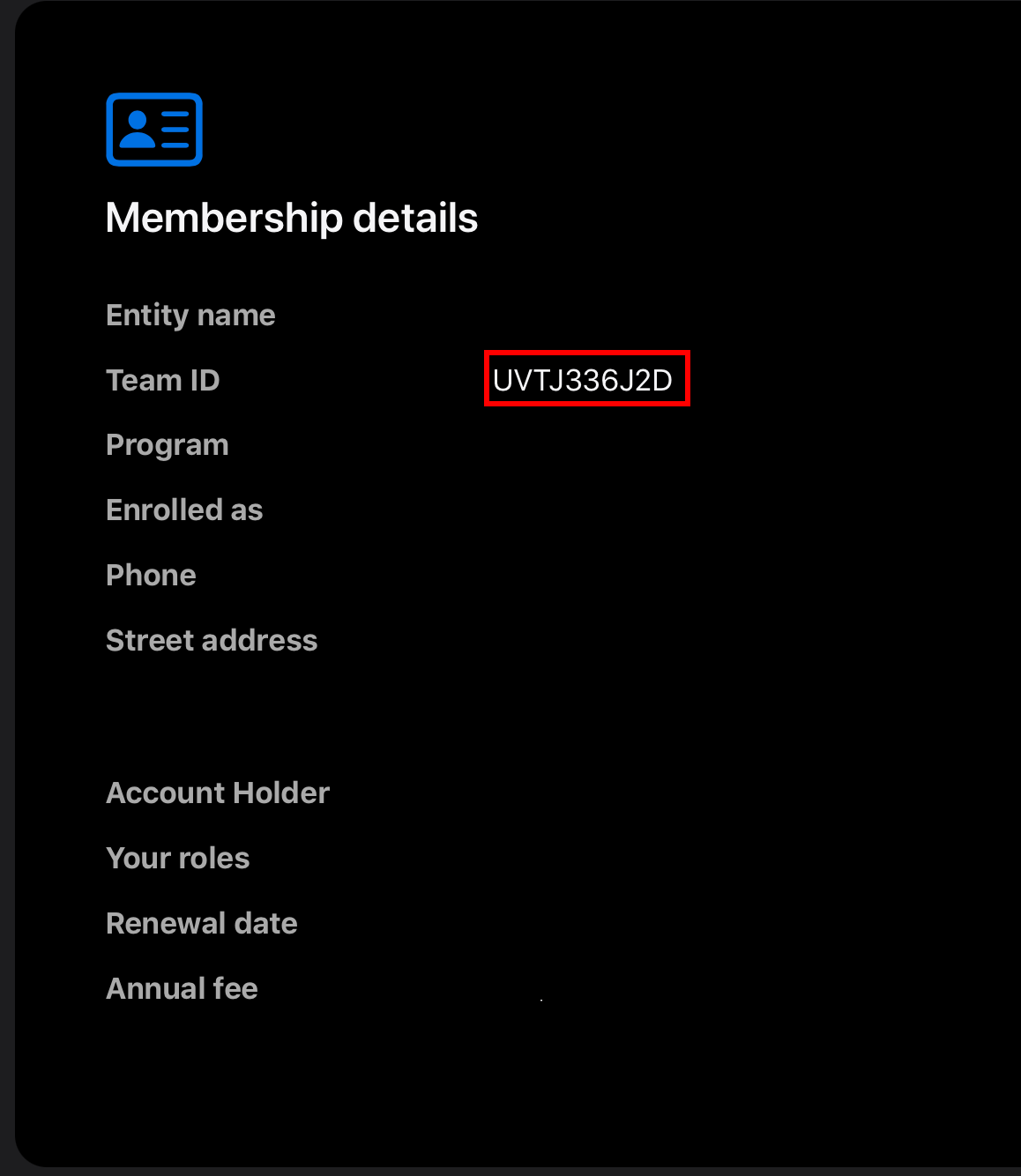
Apple key, ID de clave Apple y ID de emisor Apple
Sección titulada “Apple key, Apple key ID y Apple issuer ID”Ahora, pasemos a la clave Apple.
-
Seleccionar el equipo correcto en el menú desplegable
- Hacer clic en tu nombre en la esquina superior derecha
- Hacer clic en el equipo que deseas utilizar
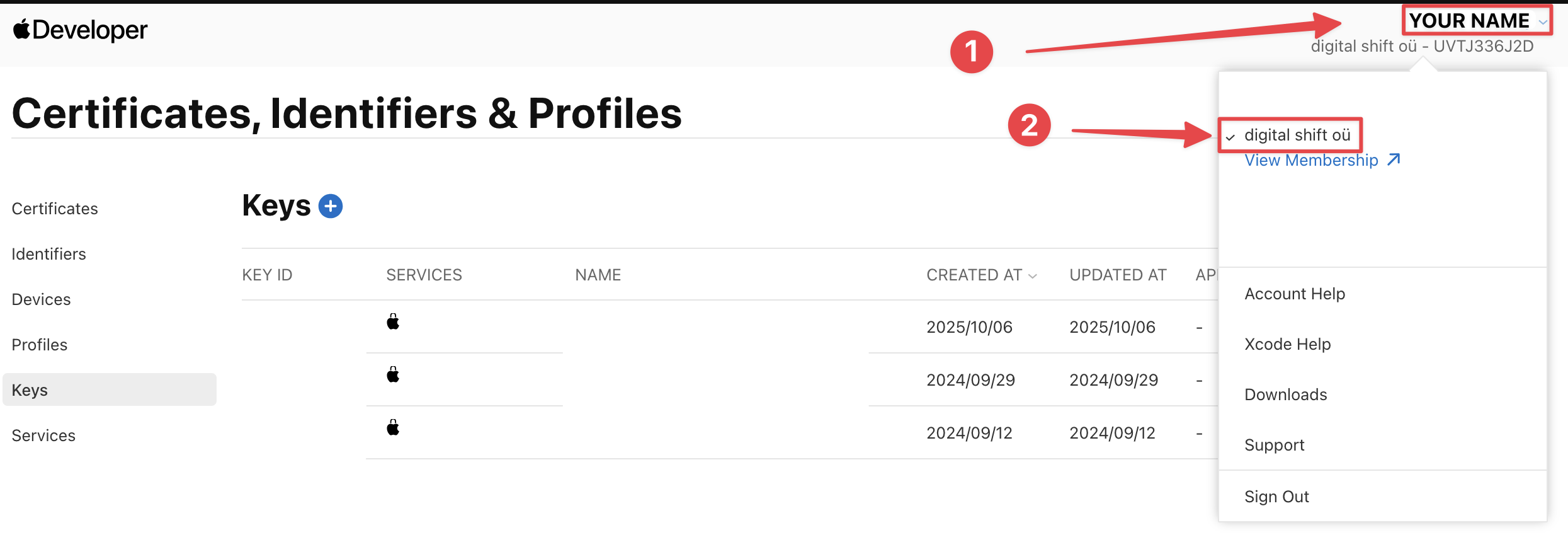
-
Hacer clic en el
Integrationsbotón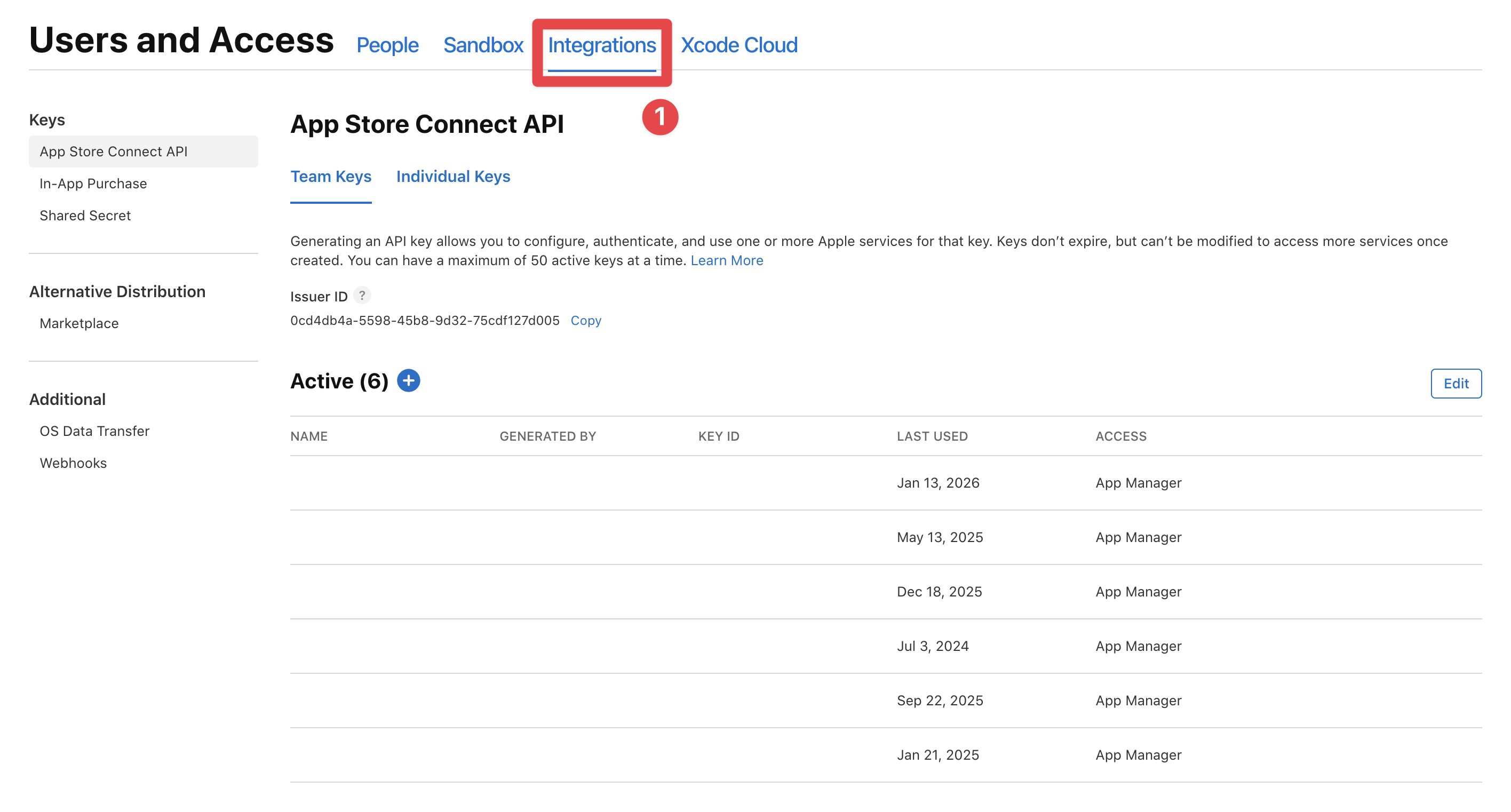
-
Encuentra el
issuerHaga clic en el
copybotón para copiar el emisor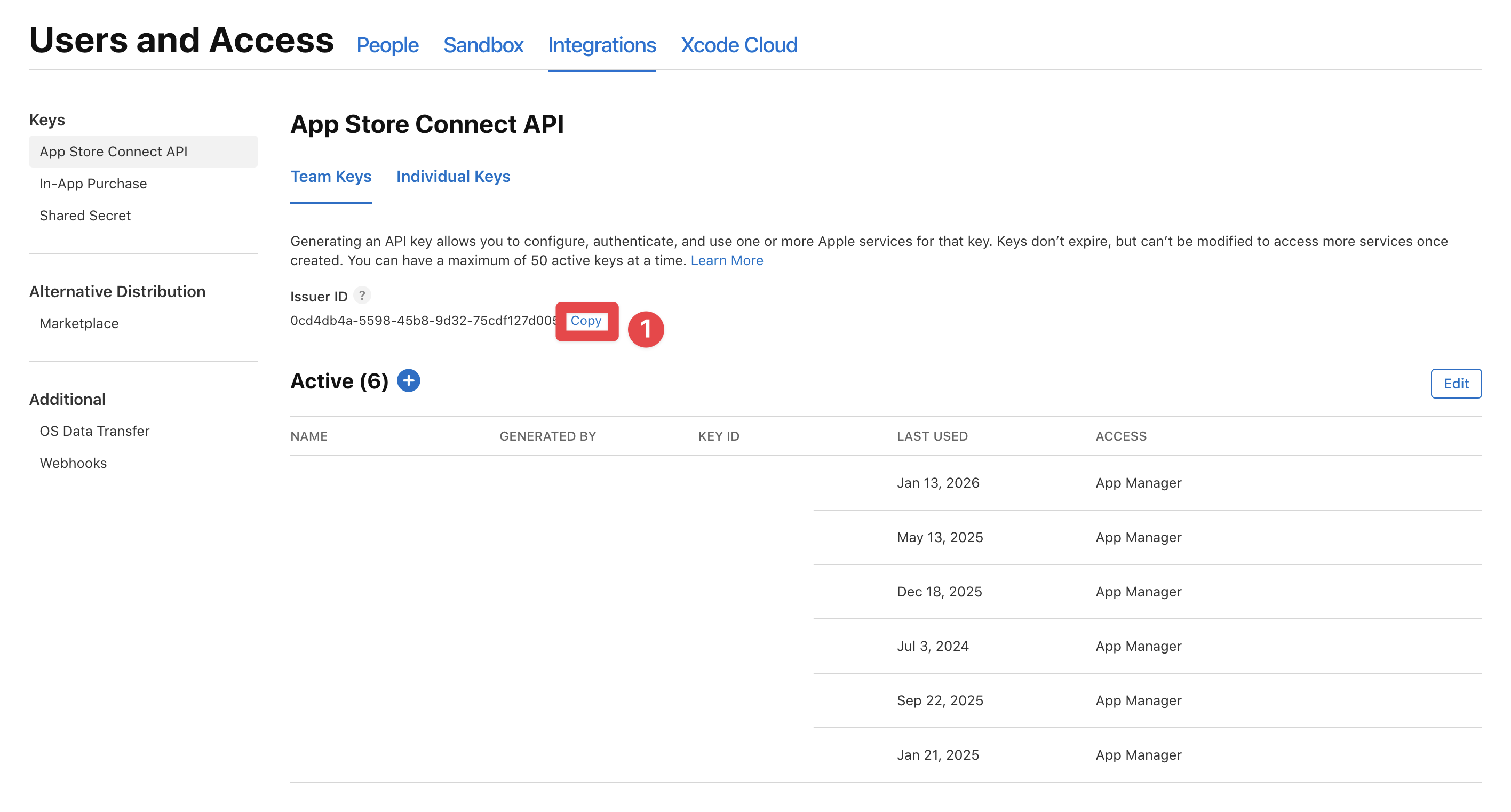
-
Haga clic en el botón con signo más
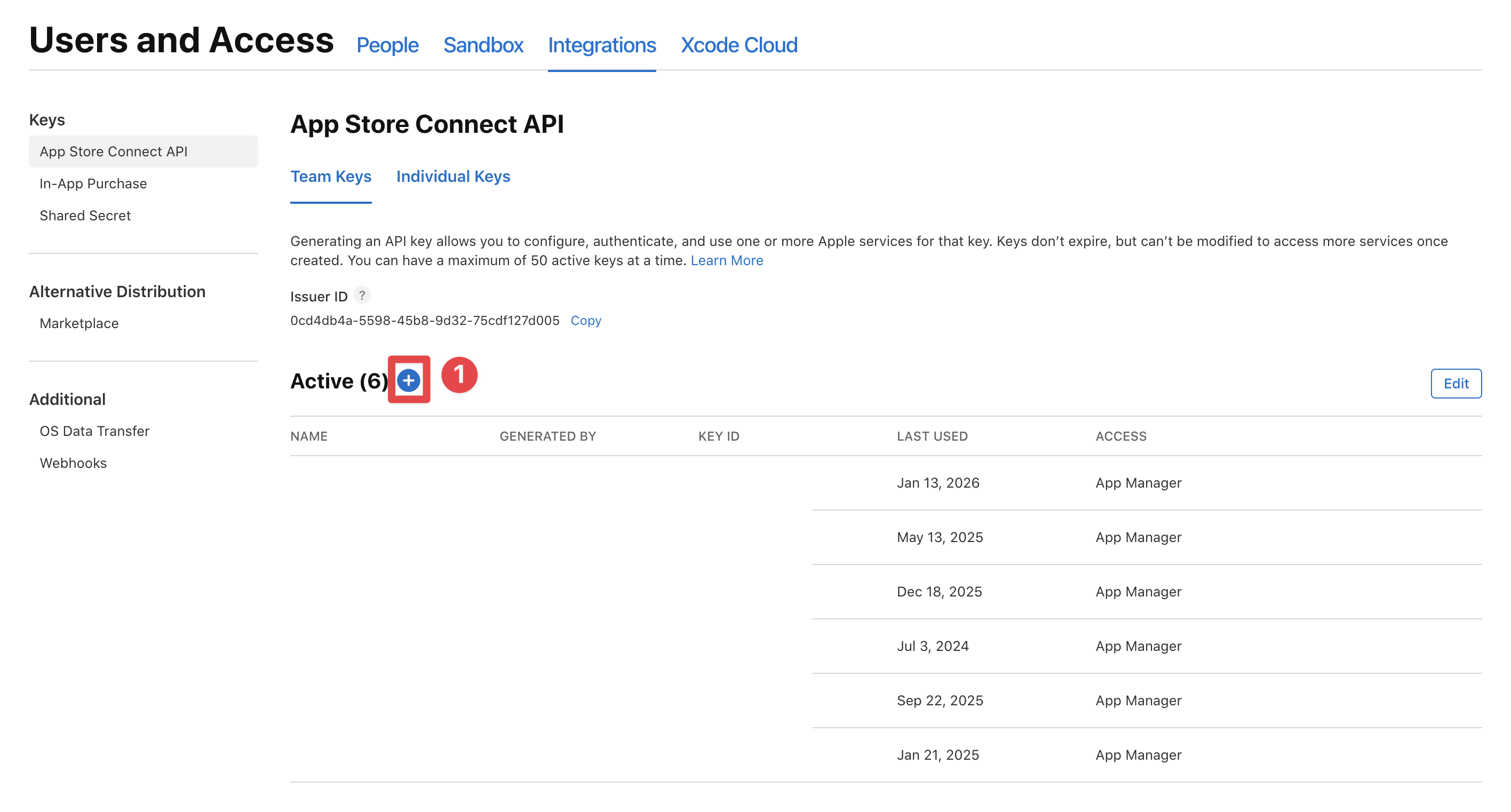
-
Establezca el nombre de la clave y establezca el acceso a
App managery haga clic en elGeneratebotón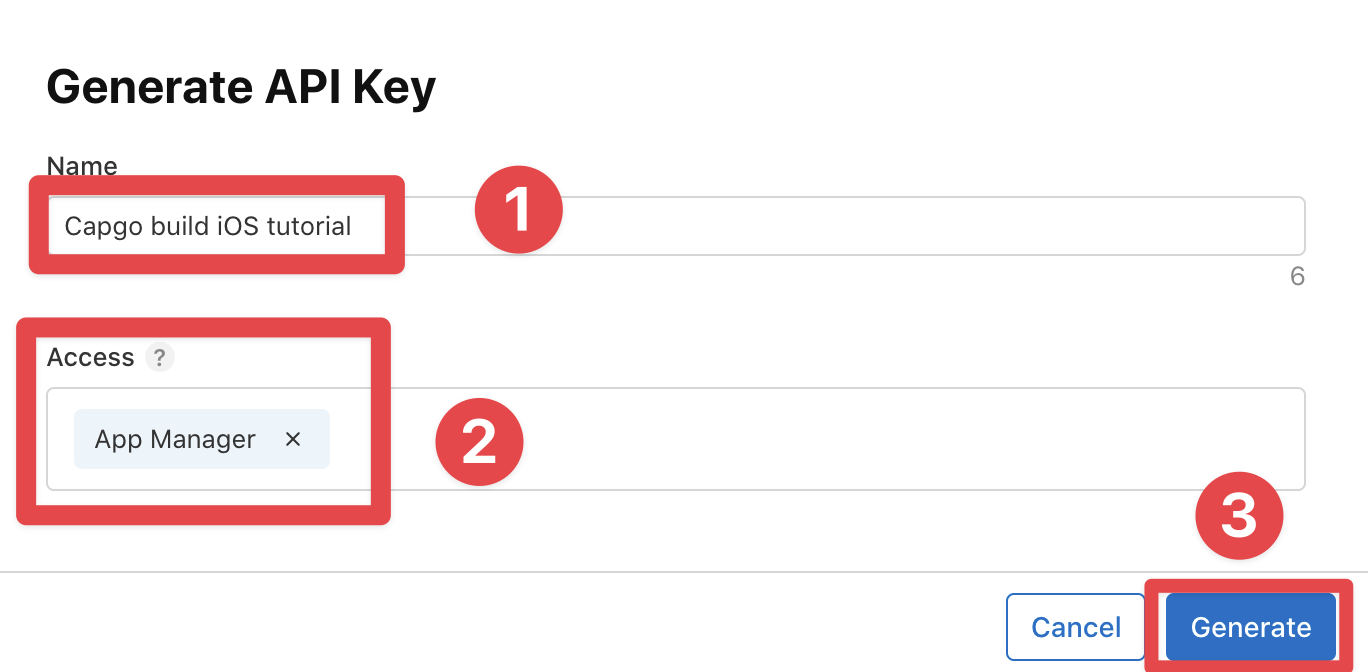
-
Guardar el ID de clave
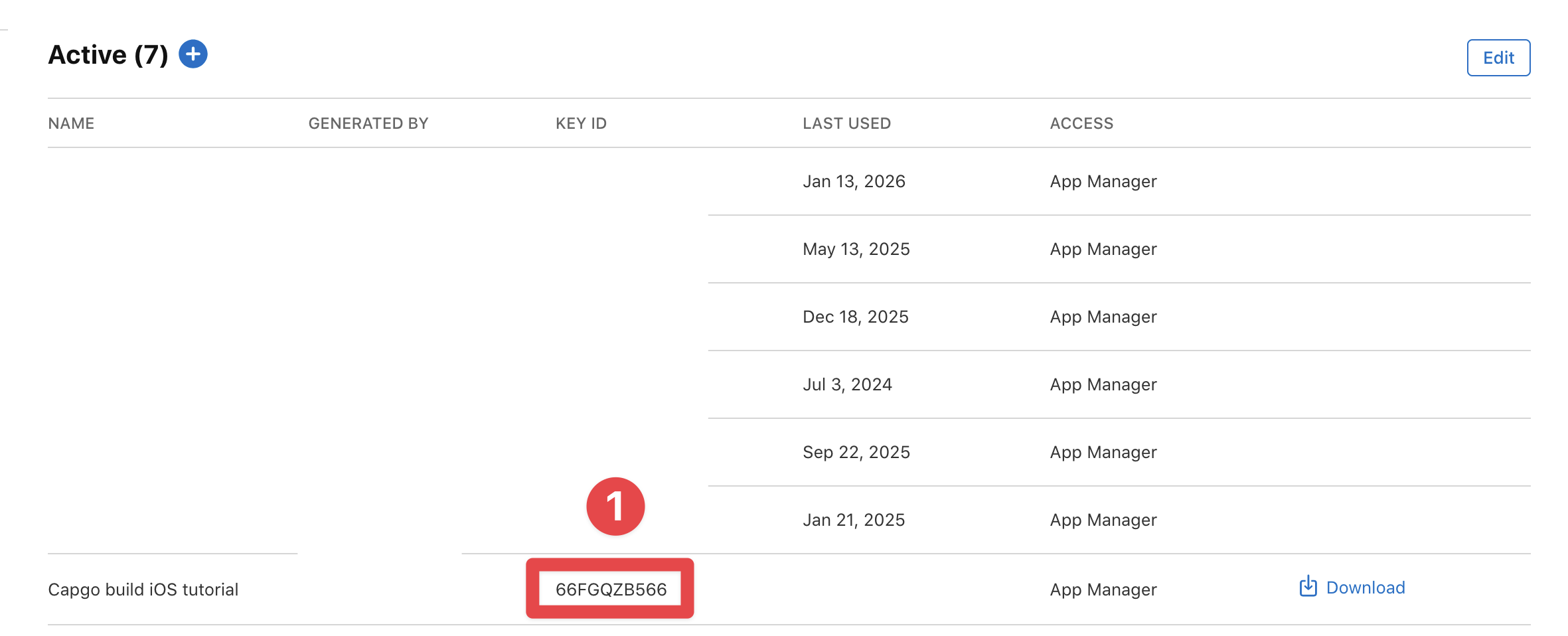
-
Descargar la clave
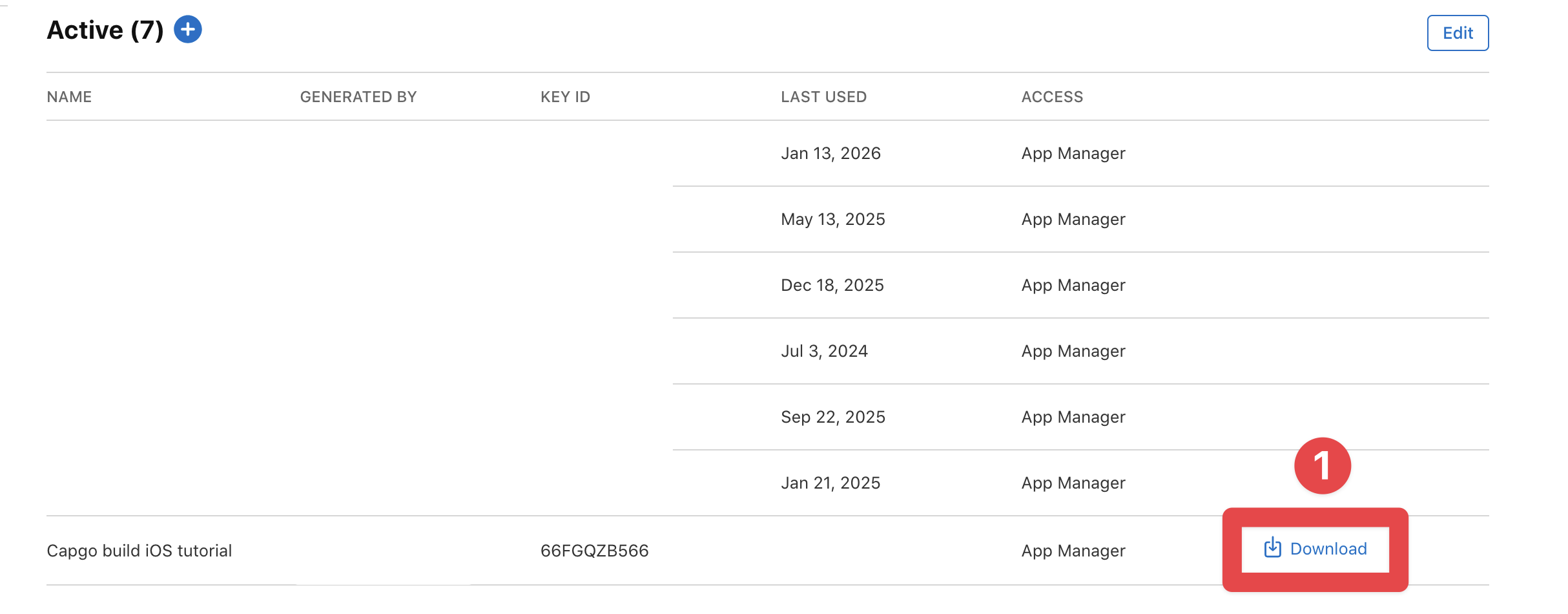
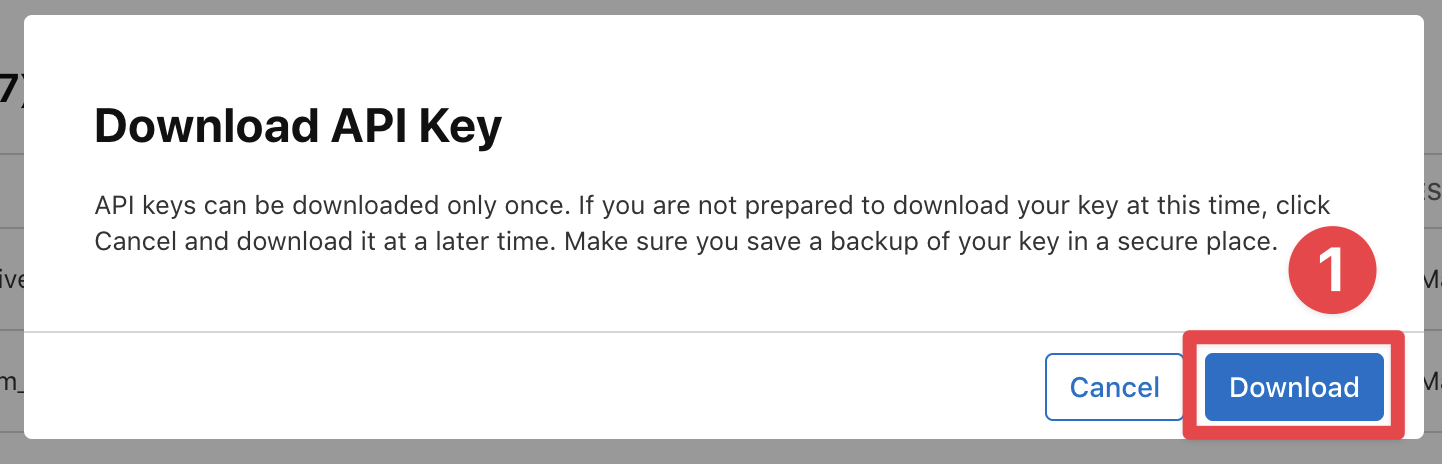
¡Felicidades 🎉 Has creado la clave de Apple, el ID de clave de Apple y el ID de emisor de Apple.
Certificado
Sección titulada “Certificado”Ahora, estás listo para exportar el certificado. Como recordarás, uno de los primeros pasos de esta guía fue configurar el certificado de distribución.
Sin embargo, Apple en su infinita sabiduría, decidió que la forma en que exportas el certificado es bastante diferente de la forma en que los creas 😂 Vamos a ver cómo configurarlo:
-
Abrir Acceso a la Caja de Llaves
- Hacer clic
Command + Spacepara abrir la barra de búsqueda - Buscar por
Keychain Access - Hacer clic en el
Keychain Accessaplicación
- Hacer clic
-
Seleccionar la
logincategoría y hacer clic en elMy Certificatesbotón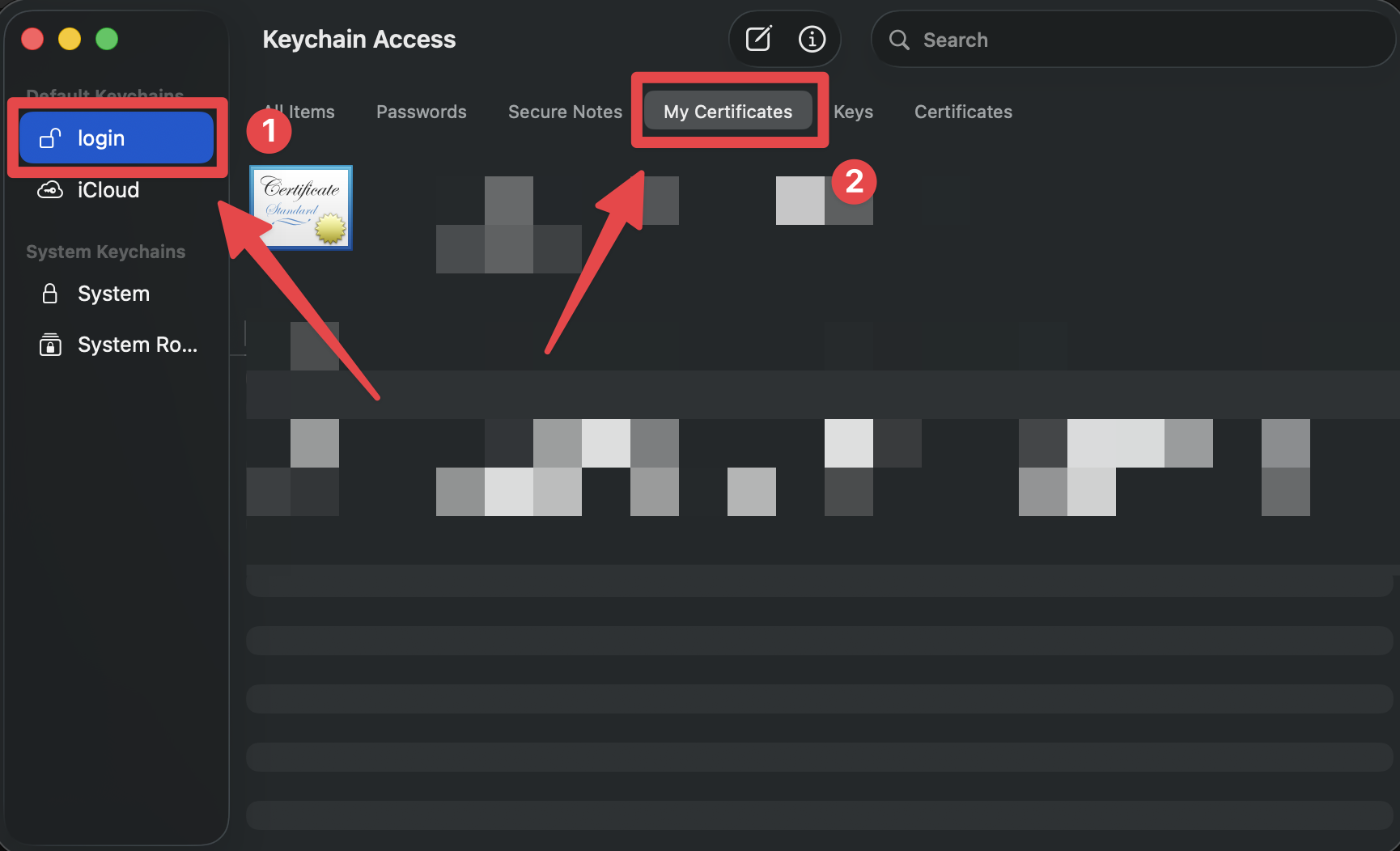
-
Encuentre su certificado en la lista
El certificado debe llamarse
Apple Distribution: [Your Name/Company] (your team ID)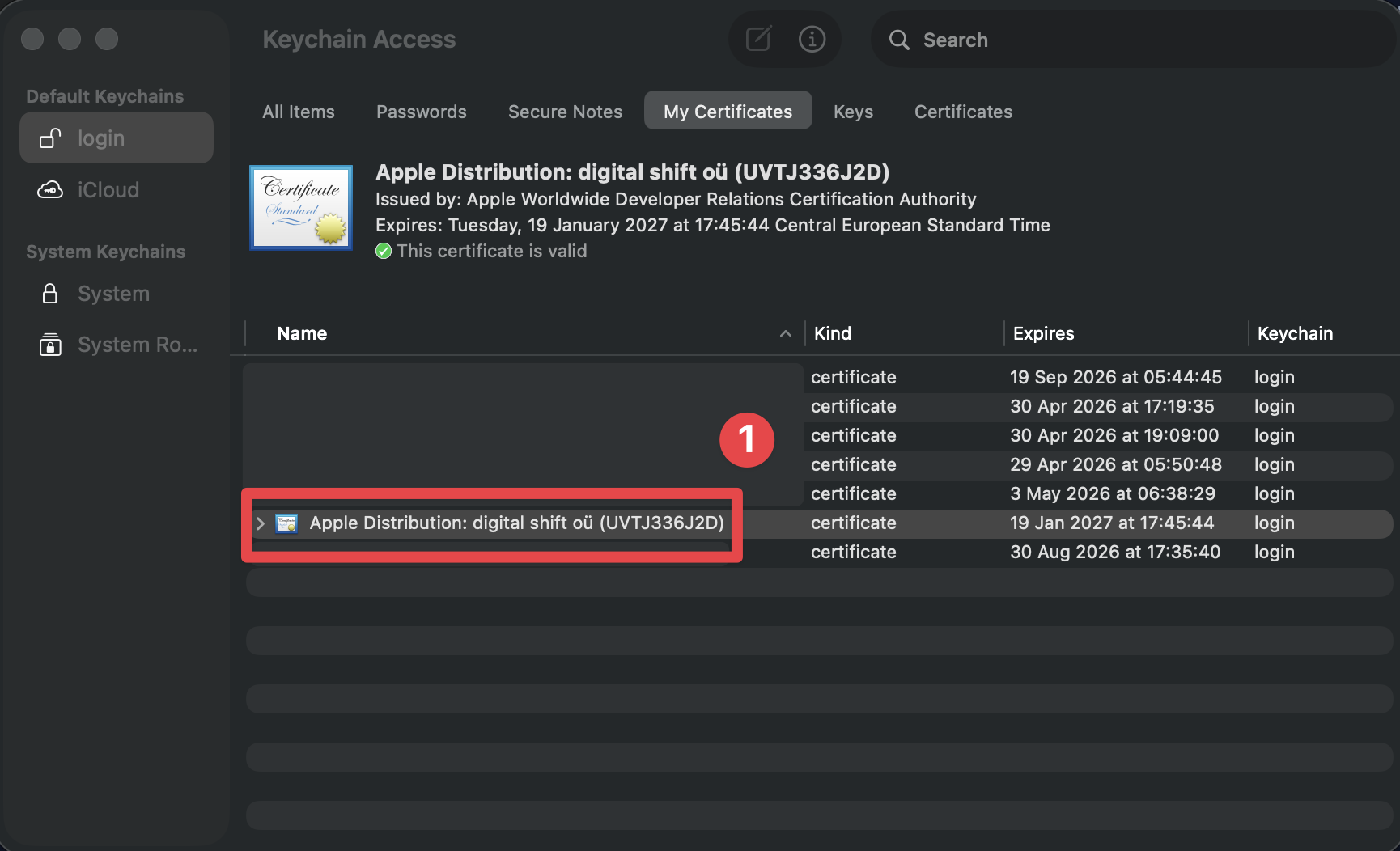
-
Haga clic derecho en el certificado y seleccione
Export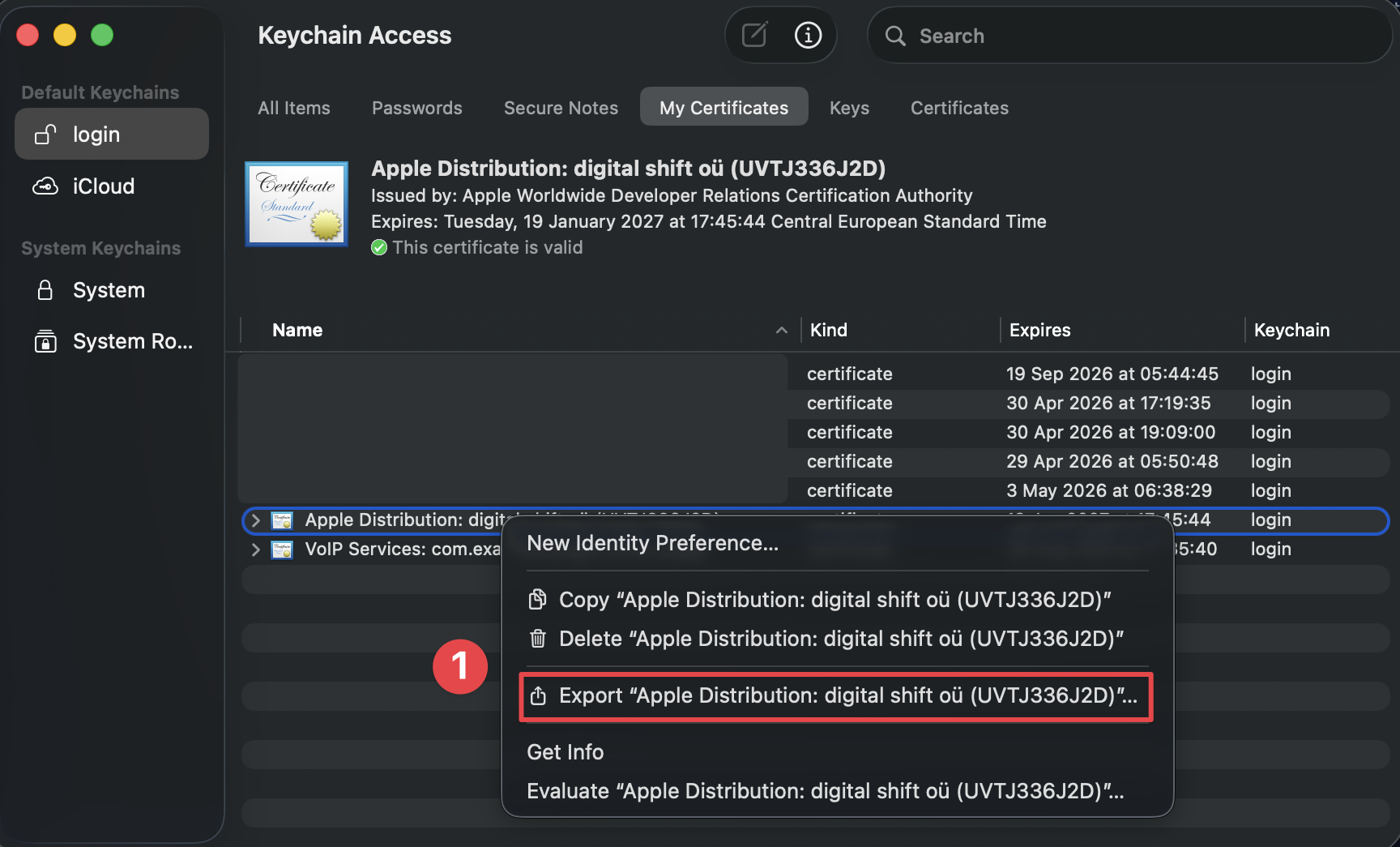
-
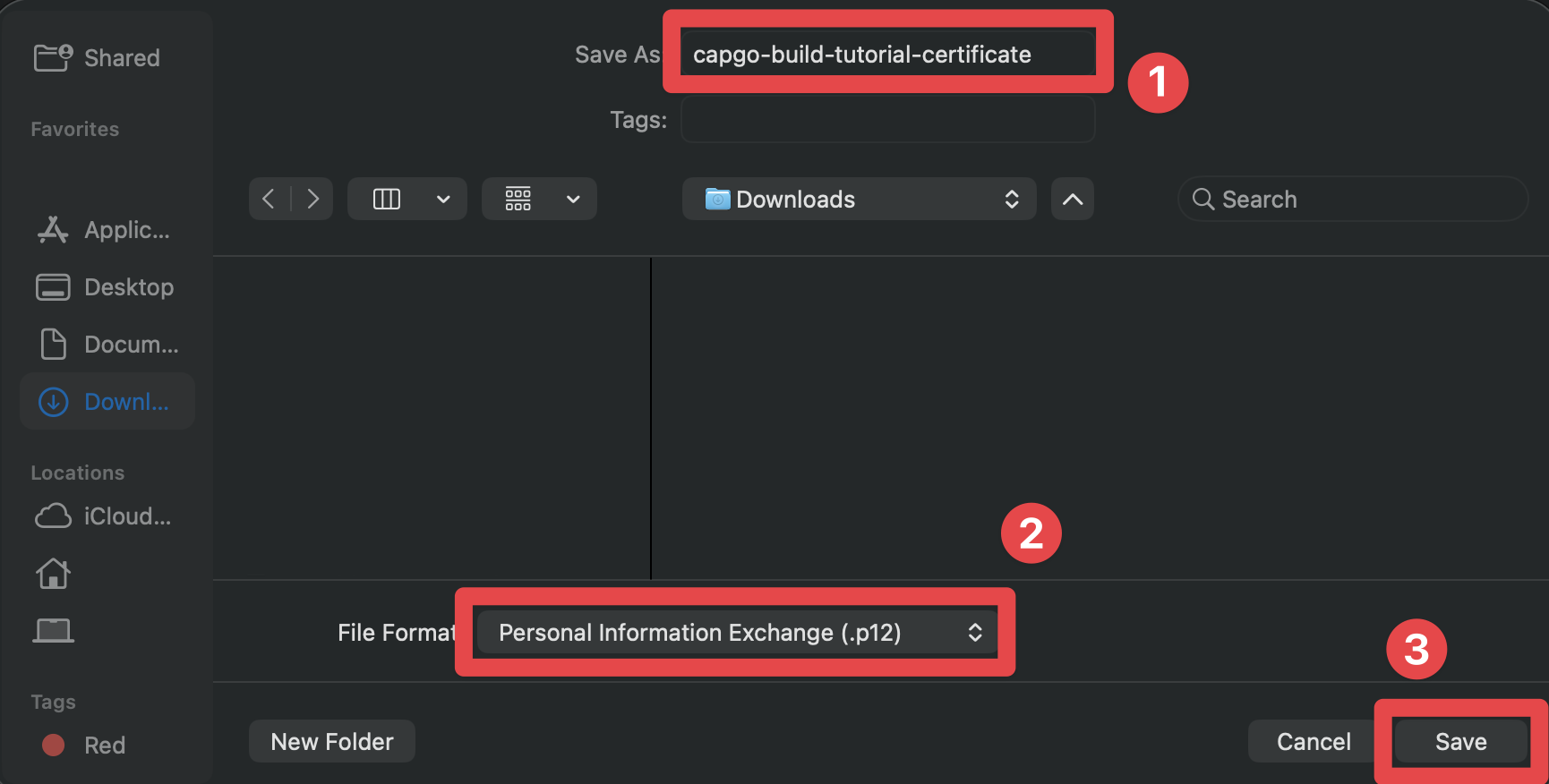
Guardar el certificado como un
.p12archivo- Asegúrese de seleccionar un buen nombre para el archivo de certificado
- Make sure the file format is set to
Personal Information Exchange (.p12) - Haga clic en el
Savebotón
-
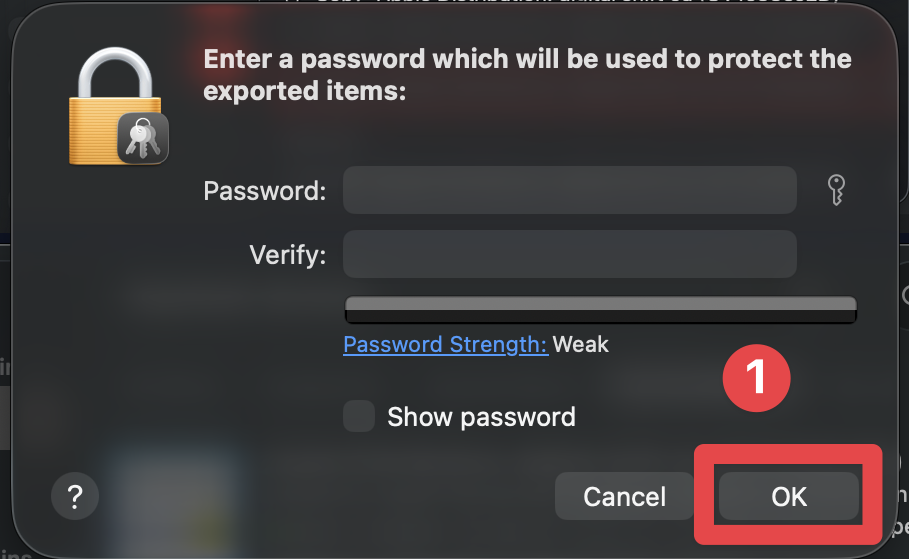
Cuando se le pregunte por la contraseña, puede elegir:
- Saltar la contraseña (recomendado por simplicidad): Haga clic
OKsin ingresar una contraseña - Establecer una contraseña: Si prefieres proteger tu certificado con una contraseña, puedes establecerla aquí. Protegido con contraseña
.p12archivos están completamente soportados por el Capgo CLI - solo proporciona la contraseña utilizando el--p12-passwordopción al ejecutar el comando de configuración.
- Saltar la contraseña (recomendado por simplicidad): Haga clic
-
Cuando se le pida la "contraseña de la llave de inicio de sesión", ingrese la contraseña que utiliza para iniciar sesión en su Mac.
Proporcione la contraseña que utiliza para iniciar sesión en su Mac. Luego, haga clic en el
Allowbotón.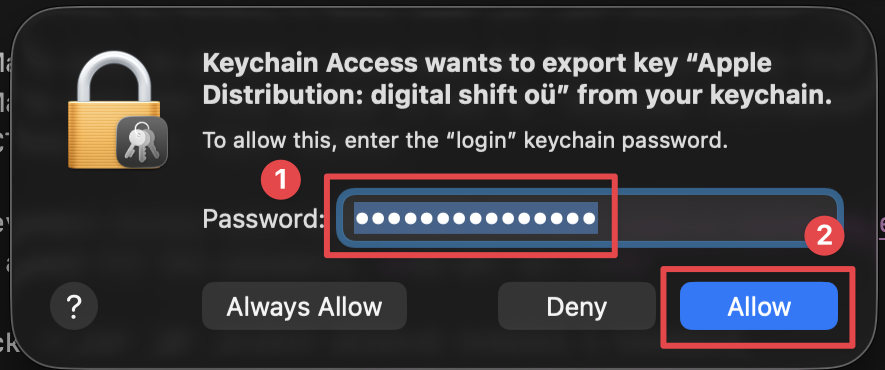
¡Felicidades! Ha exportado el certificado.
Perfil de configuración
Section titled “Provisioning profile”Ahora, está listo para exportar el perfil de provisión. Te prometo, esto es la última cosa que necesitarás obtener de Apple.
-
Haga clic en su nombre en la esquina superior derecha
- Haz clic en tu nombre en la esquina superior derecha
- Haz clic en el equipo que deseas utilizar
-
Asegúrate de estar en la página correcta Debería verse así, si no haz clic en
profilesen el menú lateral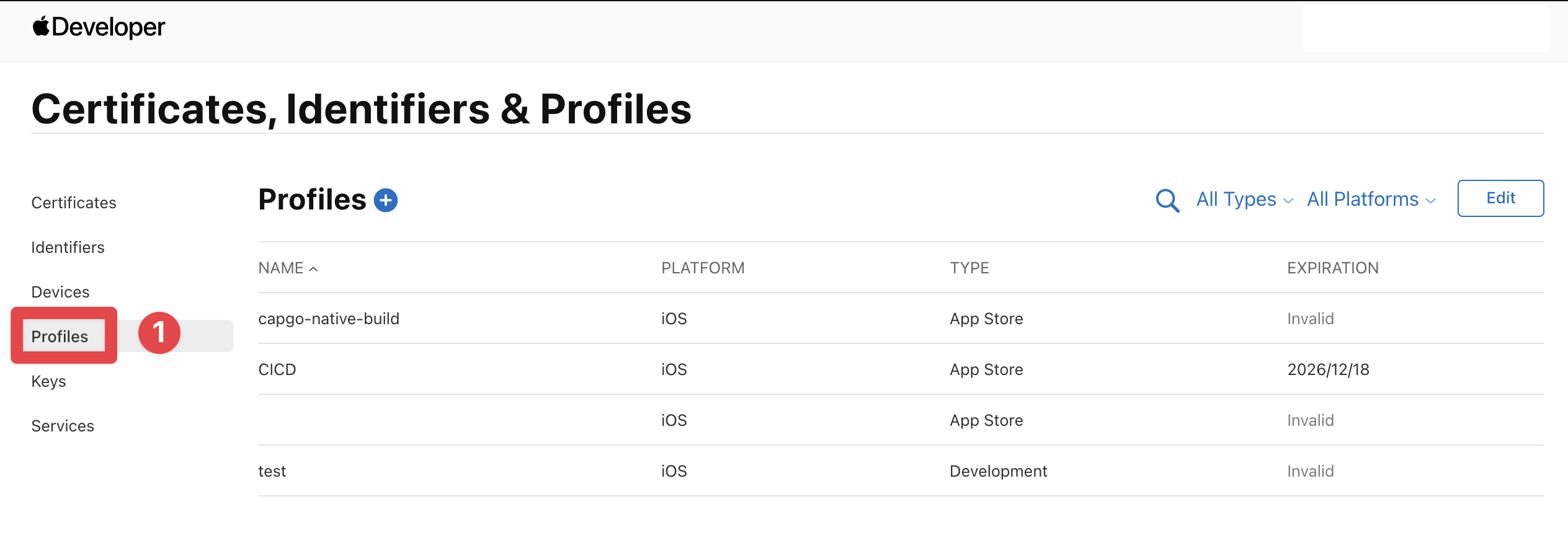
-
Haz clic en el
+botón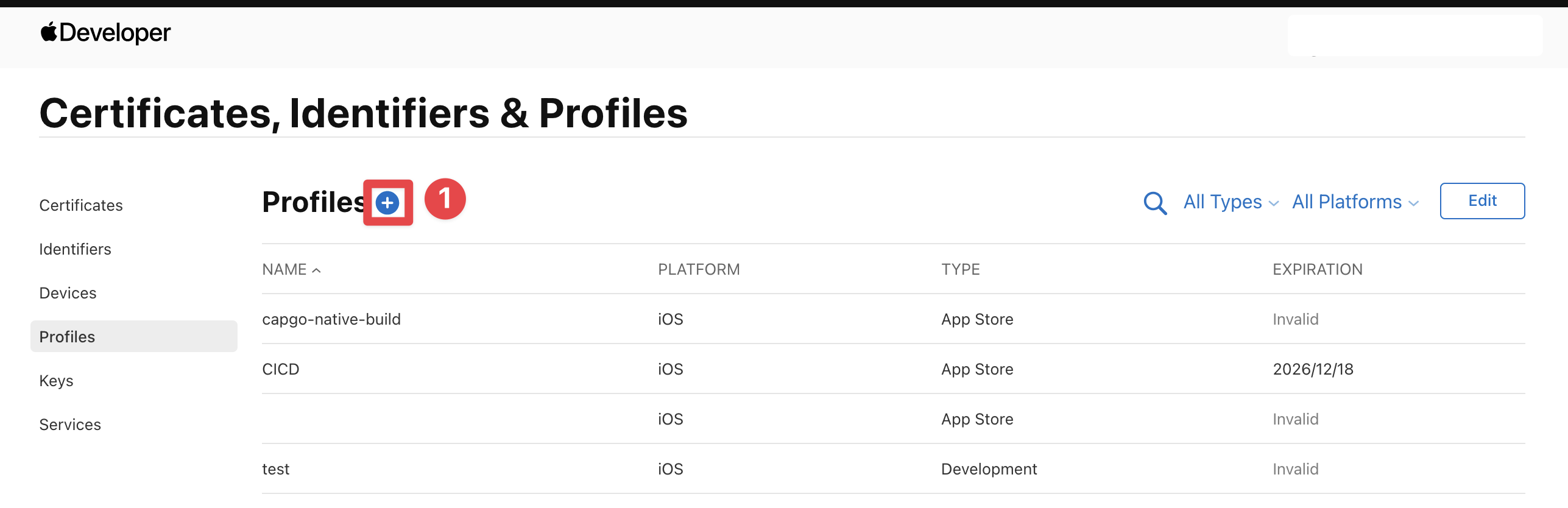
-
Selecciona el tipo de perfil Selecciona
App Store Connecty haz clic en elContinuebotón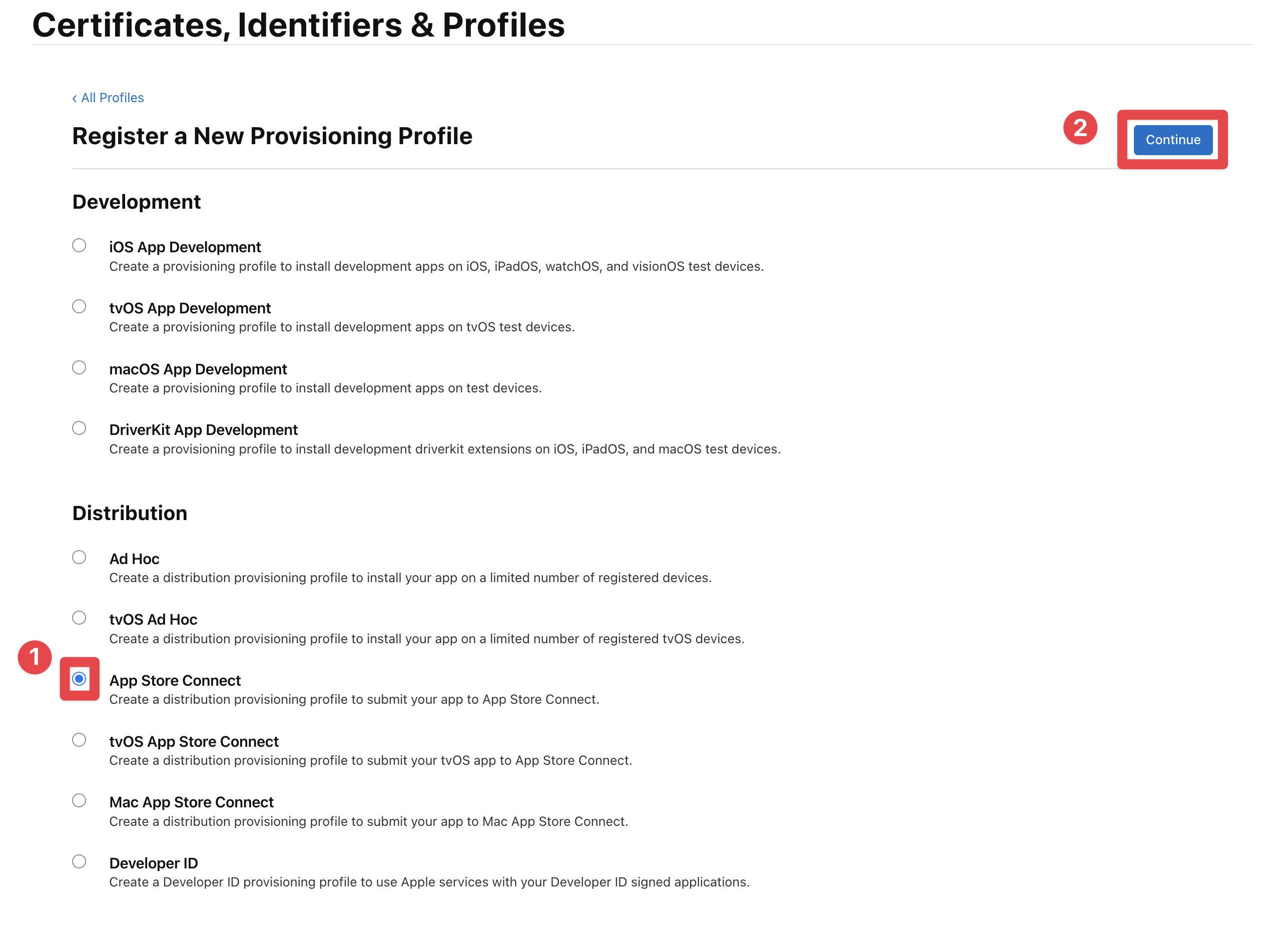
-
Seleccione la aplicación que desea construir
Encuentre su aplicación en el menú desplegable y haga clic en el
Continuebotón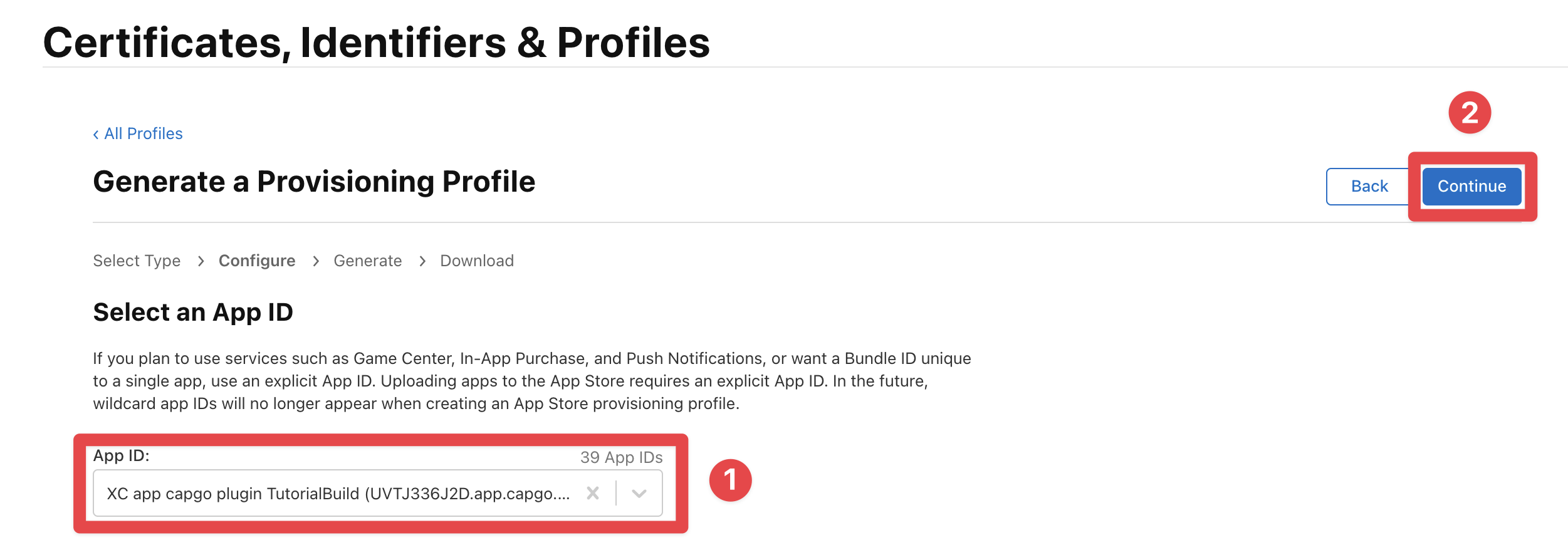
-
Seleccione el certificado de distribución correcto
Seleccione el certificado que exportó en el paso anterior y haga clic en el
Continuebotón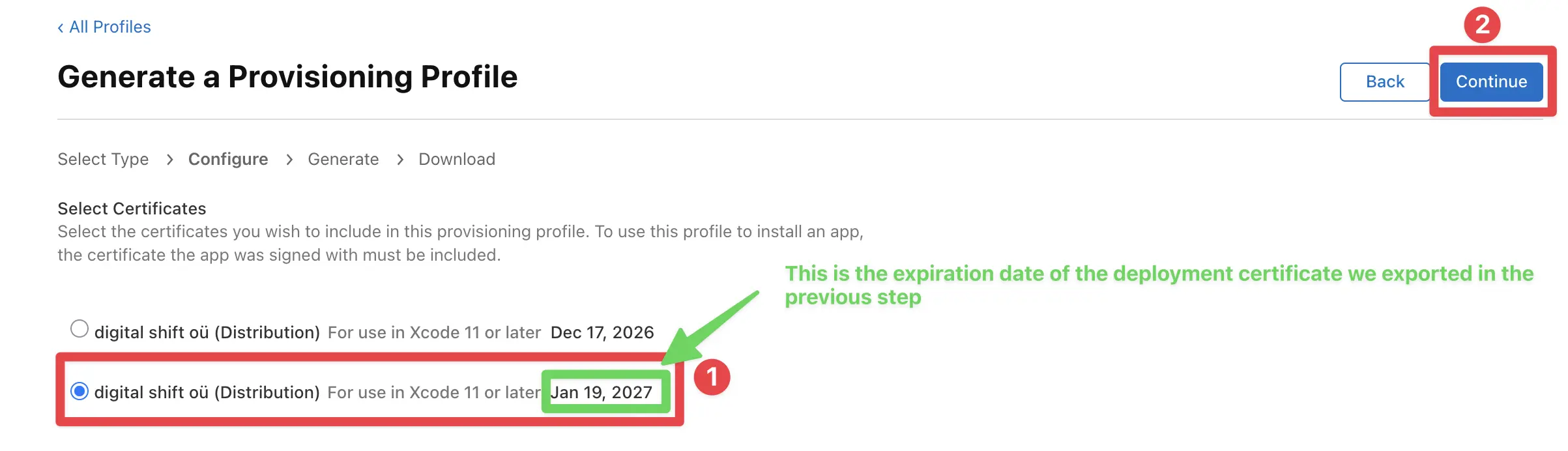
Si no está seguro de qué certificado seleccionar, regrese a Keychain Access y encuentre el certificado que exportó. Luego, revise la fecha de vencimiento.
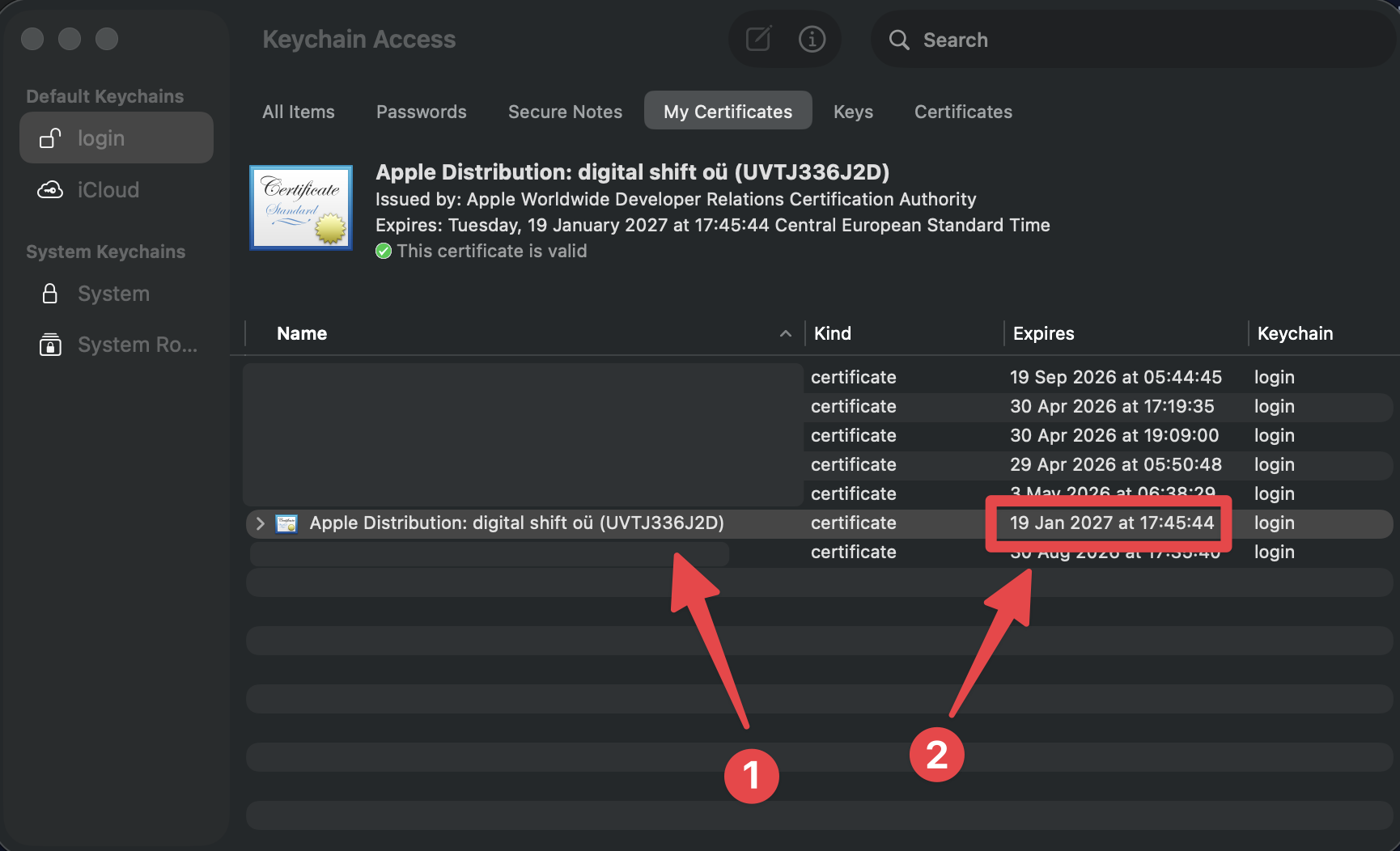
-
Asigne un nombre al perfil
Dale un nombre al perfil y haga clic en el
Generatebotón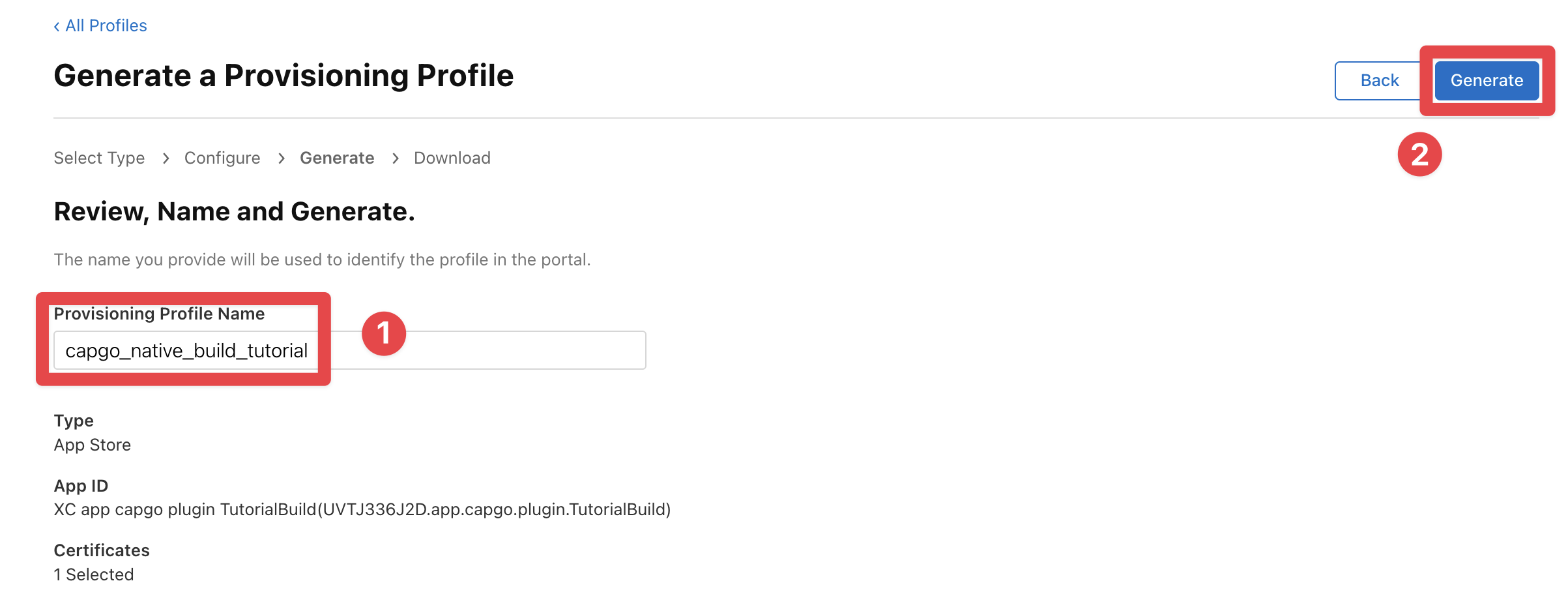
-
Descargar el perfil
Haga clic en el
Downloadbotón para descargar el perfil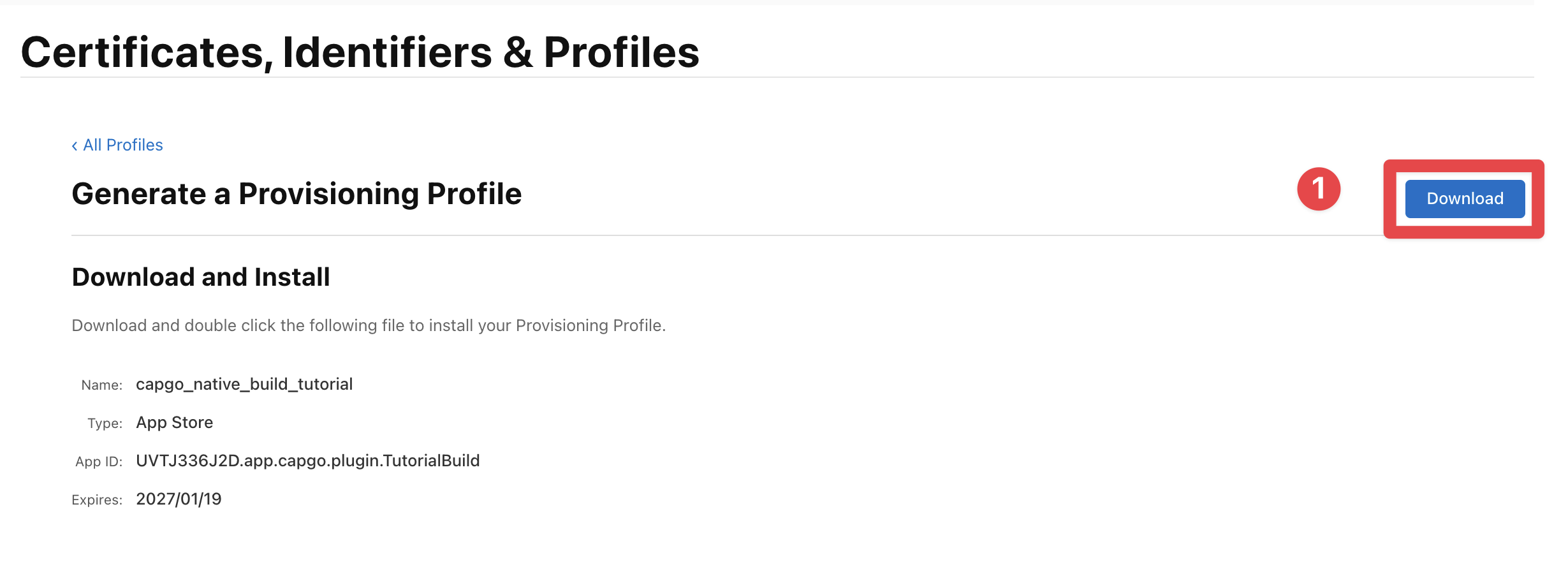
Felicidades 🎉 Ahora tienes todo lo que necesitas para configurar Capgo Native Build.
Ejecutar el comando de configuración
Título de la sección “Ejecutar el comando de configuración”¡Lo has hecho! Ahora tienes todo lo que necesitas para configurar Capgo Native Build.
El comando que necesitarás ejecutar es:

bunx @capgo/cli@latest build credentials save \ --platform ios \ --apple-team-id UVTJ336J2D \ --apple-key ./capgo-tutorial/AuthKey_66FGQZB566.p8 \ --apple-key-id 66FGQZB566 \ --apple-issuer-id 0cd4db4a-5598-45b8-9d32-75cdf127d005 \ --certificate ./capgo-tutorial/capgo-build-tutorial-certificate.p12 \ --ios-provisioning-profile ./capgo-tutorial/capgo_native_build_tutorial.mobileprovisionIf everything went well, you will see the following output:
Configuración de CI/CD (GitHub Acciones)
Título de la sección ‘Configuración de CI/CD (GitHub Acciones)’Si ya has completado ID de equipo, Apple key, Apple key ID y Apple issuer ID, Certificado, y Perfil de configuración de proveedorYa tiene todo lo necesario para CI/CD. Esta sección solo cubre cómo pasar esos valores como secretos de acciones de GitHub y variables de entorno.
1) Convierta archivos de credenciales a base64 de una sola línea
1) Convierte archivos de credenciales a base64 de una sola línea# Distribution certificate (.p12)base64 -i ./capgo-tutorial/capgo-build-tutorial-certificate.p12 | tr -d '\n' > certificate_base64.txt
# Provisioning profile (.mobileprovision)base64 -i ./capgo-tutorial/capgo_native_build_tutorial.mobileprovision | tr -d '\n' > profile_base64.txt
# App Store Connect API key (.p8)base64 -i ./capgo-tutorial/AuthKey_66FGQZB566.p8 | tr -d '\n' > apple_key_base64.txt2) Crea secretos de repositorio
Sección titulada “2) Crea secretos de repositorio”En GitHub > Repository > Settings > Secrets and variables > Actions, agregar:
| Nombre secreto | Valor |
|---|---|
CAPGO_TOKEN | Tu token Capgo API |
APP_STORE_CONNECT_TEAM_ID | ID de equipo desde ID de equipo |
APPLE_KEY_ID | ID de clave desde Apple key, ID de clave de Apple y ID de emisor de Apple |
APPLE_ISSUER_ID | Identificador de emisor desde Apple key, ID de clave de Apple y ID de emisor de Apple |
BUILD_CERTIFICATE_BASE64 | Contenido de certificate_base64.txt |
CAPGO_IOS_PROVISIONING_MAP | Generado por CLI — copiar desde .capgo-credentials archivo |
APPLE_KEY_CONTENT | Contenido de apple_key_base64.txt |
P12_PASSWORD (opcional) | Su .p12 contraseña si se estableció durante la exportación |
3) Utilice variables de entorno en su GitHub Actions workflow
Sección titulada “3) Utilice variables de entorno en su GitHub Actions workflow”name: iOS Cloud Build
on: workflow_dispatch: push: branches: [main]
jobs: ios-build: runs-on: ubuntu-latest steps: - uses: actions/checkout@v6 - uses: oven-sh/setup-bun@v2 with: bun-version: latest - name: Request iOS build with Capgo run: bunx @capgo/cli@latest build request --platform ios env: CAPGO_TOKEN: ${{ secrets.CAPGO_TOKEN }} APP_STORE_CONNECT_TEAM_ID: ${{ secrets.APP_STORE_CONNECT_TEAM_ID }} APPLE_KEY_ID: ${{ secrets.APPLE_KEY_ID }} APPLE_ISSUER_ID: ${{ secrets.APPLE_ISSUER_ID }} BUILD_CERTIFICATE_BASE64: ${{ secrets.BUILD_CERTIFICATE_BASE64 }} CAPGO_IOS_PROVISIONING_MAP: ${{ secrets.CAPGO_IOS_PROVISIONING_MAP }} APPLE_KEY_CONTENT: ${{ secrets.APPLE_KEY_CONTENT }} P12_PASSWORD: ${{ secrets.P12_PASSWORD }}Corriendo la compilación
Sección titulada “Corriendo la compilación”Ahora, está listo para ejecutar su primera compilación.
Ejecute el siguiente comando para compilar su aplicación:
bunx @capgo/cli@latest build request --platform iosFelicidades 🎉 En este punto, ha compilado con éxito su aplicación y está lista para ser enviada a la revisión de la Tienda de Aplicaciones.
Enviar a revisión de la Tienda de Aplicaciones
Sección titulada “Enviar a revisión de App Store”El camino de construcción normal de App Store sube la construcción a App Store Connect/TestFlight. Si su lanzamiento de CI también debe adjuntar la construcción procesada de TestFlight a la versión de App Store y enviarla para revisión de App Store, pase --submit-to-store-review Con una construcción de lanzamiento:
npx @capgo/cli@latest build request com.example.app \ --platform ios \ --build-mode release \ --ios-distribution app_store \ --submit-to-store-review \ --store-release-name "1.2.3" \ --store-release-notes "General improvements" \ --store-release-notes-locale "en-US=General improvements" \ --store-release-notes-locale "nl-NL=Algemene verbeteringen" \ --store-release-notes-locale "fr-FR=Ameliorations generales" \ --no-ios-automatic-releaseEsto requiere credenciales de clave de App Store Connect API (APPLE_KEY_ID, APPLE_ISSUER_ID, APPLE_KEY_CONTENT, y APP_STORE_CONNECT_TEAM_IDCarga de contraseñas de aplicación y ad_hoc es la versión de App Store; si se omite, __CAPGO_KEEP_0__ lee --store-release-name es la versión de la Tienda de Aplicaciones; si se omite, Capgo lee MARKETING_VERSION desde el proyecto de Xcode. --store-release-notes Es el texto de "Nuevos contenidos" de la App Store por defecto, y cada --store-release-notes-locale "locale=notes" La entrada puede sobrescribirlo para una localización de tienda. Utilice --ios-automatic-release para liberar automáticamente después de la aprobación de Apple, o --no-ios-automatic-release para esperar a una liberación manual. --ios-testflight-groups Aún está disponible para distribución de beta externa, pero no es necesario para la presentación de la aplicación en la Tienda de App.
Modo de distribución Ad-Hoc
Título de la sección “Modo de distribución Ad-Hoc”Por defecto, Capgo compila aplicaciones iOS para la distribución de la Tienda de App (TestFlight + Tienda de App). Si necesita compilaciones ad-hoc en su lugar (para pruebas internas o recopilación de artefactos de CI), puede utilizar la --ios-distribution bandera.
¿Cuándo usar el modo ad-hoc
Título de la sección “¿Cuándo usar el modo ad-hoc”- Quieres distribuir IPAs directamente a dispositivos registrados (sin TestFlight)
- No tienes o no quieres usar una clave API de App Store Connect
- Quieres recopilar artefactos de construcción mediante
--output-uploadsin presentar a la tienda de aplicaciones
Requisitos
Título de la sección “Requisitos”Los builds ad-hoc tienen menos requisitos que las compilaciones de App Store:
| credencial | ¿Requerida? |
|---|---|
certificado de distribución (.p12) | Sí |
Perfil de provisión ad-hoc (".mobileprovision) | Sí |
ID de equipo ("--apple-team-id) | Sí |
App Store Connect API clave (.p8) | No |
| Apple Key ID / Identificador de Emisor | No |
Creando un perfil de provisión ad-hoc
Sección titulada “Creando un perfil de provisión ad-hoc”Sigue los mismos pasos que Perfil de provisiónProfil de provisión Ad Hoc Ad Hoc en lugar de:
- Vaya a Perfiles de Desarrollador de Apple
- Haga clic en
+Haz clic en el - Seleccionar Ad Hoc y haz clic en Continuar
- Selecciona tu aplicación y certificado de distribución
- Selecciona los dispositivos que deseas registrar
- Nombra y descarga el perfil
Almacenando credenciales de ad-hoc
Sección titulada “Almacenando credenciales de ad-hoc”bunx @capgo/cli@latest build credentials save \ --platform ios \ --ios-distribution ad_hoc \ --apple-team-id YOUR_TEAM_ID \ --certificate './certificate.p12' \ --ios-provisioning-profile './adhoc_profile.mobileprovision'No --apple-key, --apple-key-id, o --apple-issuer-id necesario.
Ejecutar un build ad-hoc
Sección titulada “Ejecutar un build ad-hoc”bunx @capgo/cli@latest build request \ --platform ios \ --ios-distribution ad_hocPara recopilar el IPA como un artefacto de build, agrega --output-upload:
bunx @capgo/cli@latest build request \ --platform ios \ --ios-distribution ad_hoc \ --output-uploadCI/CD con builds ad-hoc
Sección titulada “CI/CD con builds ad-hoc”Para GitHub Acciones, necesitas menos secretos que builds de App Store:
name: iOS Ad-Hoc Build
on:  workflow_dispatch:
jobs: ios-adhoc: runs-on: ubuntu-latest steps: - uses: actions/checkout@v6 - uses: oven-sh/setup-bun@v2 with: bun-version: latest - name: Request iOS ad-hoc build run: bunx @capgo/cli@latest build request --platform ios --ios-distribution ad_hoc --output-upload env: CAPGO_TOKEN: ${{ secrets.CAPGO_TOKEN }} APP_STORE_CONNECT_TEAM_ID: ${{ secrets.APP_STORE_CONNECT_TEAM_ID }} BUILD_CERTIFICATE_BASE64: ${{ secrets.BUILD_CERTIFICATE_BASE64 }} CAPGO_IOS_PROVISIONING_MAP: ${{ secrets.CAPGO_IOS_PROVISIONING_MAP_ADHOC }} CAPGO_IOS_DISTRIBUTION: ad_hocAplicaciones con Extensiones (Firma de múltiples objetivos)
Sección titulada “Aplicaciones con Extensiones (Firma de múltiples objetivos)”Si tu aplicación incluye extensiones (extensiones de compartir, widgets, extensiones de servicios de notificaciones, etc.), cada objetivo de extensión necesita su propio perfil de provisión. Capgo admite esto mediante la bandera repetible. --ios-provisioning-profile flag.
Sección titulada “Ejemplo: Aplicación + Extensión de Compartir”
Título de la sección “Ejemplo: Aplicación + Extensión de Compartir”bunx @capgo/cli@latest build credentials save \ --platform ios \ --apple-team-id YOUR_TEAM_ID \ --apple-key '/path/to/AuthKey_XXXXX.p8' \ --apple-key-id YOUR_KEY_ID \ --apple-issuer-id YOUR_ISSUER_ID \ --certificate '/path/to/certificate.p12' \ --ios-provisioning-profile "com.example.app=./app_profile.mobileprovision" \ --ios-provisioning-profile "com.example.app.share-extension=./share_ext_profile.mobileprovision"Cada --ios-provisioning-profile La bandera mapea un ID de paquete a su archivo de perfil de provisión. El CLI:
- Lee cada archivo mobileprovision
- Extrae automáticamente el nombre del perfil desde el plist incorporado
- Codifica en Base64 el archivo
- Almacena todo como un solo
CAPGO_IOS_PROVISIONING_MAPcredencial
Migración desde Perfil Único
Sección titulada “Migración desde Perfil Único”Si anteriormente utilizaste BUILD_PROVISION_PROFILE_BASE64 (ejecuta un perfil único), ejecuta:
bunx @capgo/cli@latest build credentials migrate --platform iosEsta convierte tus credenciales de perfil único existentes al nuevo CAPGO_IOS_PROVISIONING_MAP formato y elimina las claves legadas (BUILD_PROVISION_PROFILE_BASE64, APPLE_PROFILE_NAME).
Después de la migración, agrega perfiles de extensión con el update comando (unión aditiva):
bunx @capgo/cli@latest build credentials update \ --platform ios \ --ios-provisioning-profile "com.example.app.share-extension=./share_ext_profile.mobileprovision"Troubleshooting
Sección titulada “Solución de problemas”Sección titulada “Resolución de problemas”
Sección titulada “El perfil de provisión no incluye la capacidad XYZ.”A veces, puedes ver el siguiente error:
Provisioning profile "YOUR_PROVISIONING_PROFILE_NAME" doesn't include the XYZ capability. (in target 'App' from project 'App')"Esto ocurre porque ha habilitado una nueva capacidad después de crear el perfil de provisión. El antiguo perfil de provisión no incluye la nueva capacidad todavía.
Para solucionar esto, necesita regenerar el perfil de provisión.
- Abrir Portal del desarrollador de Apple
- Seleccione la cuenta correcta en el menú desplegable
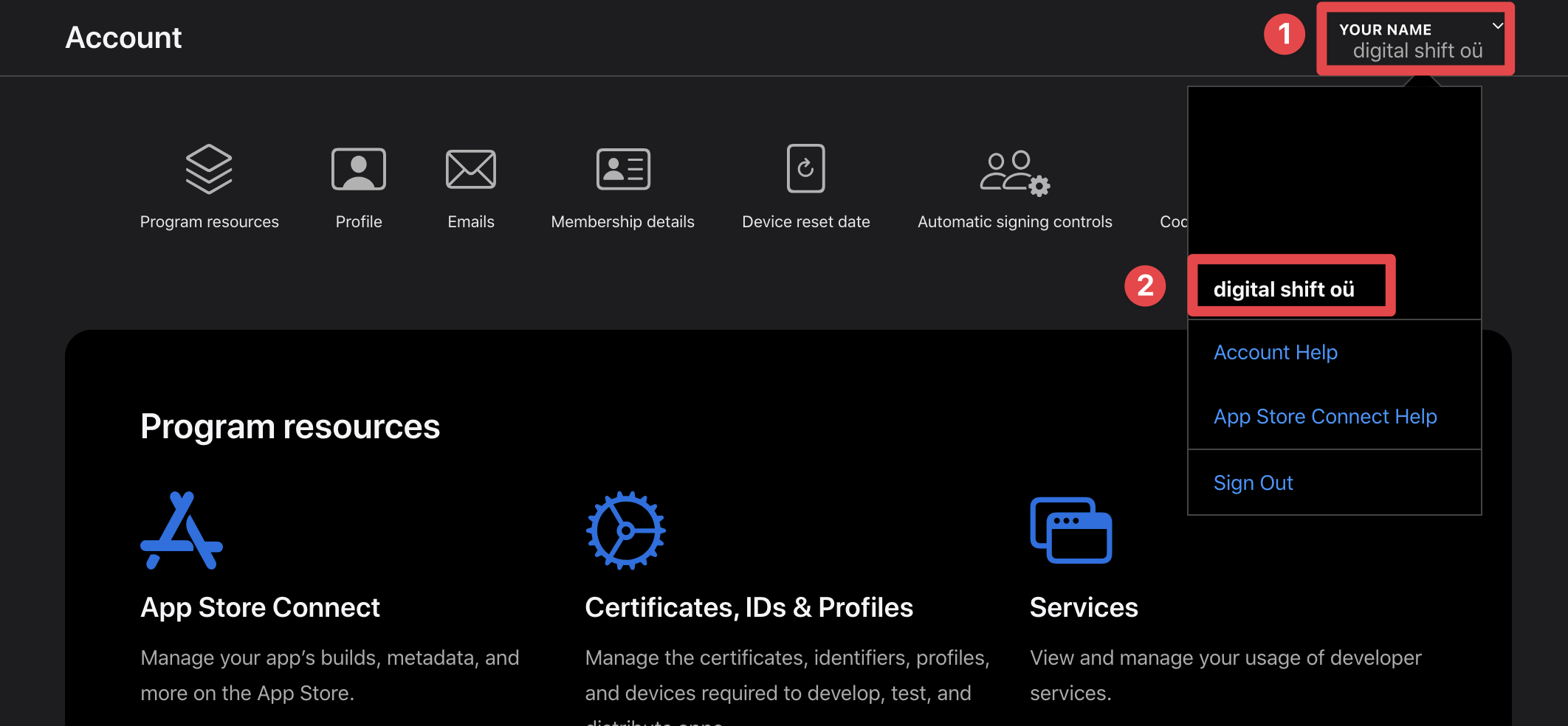
- Haga clic en el
Profilesbotón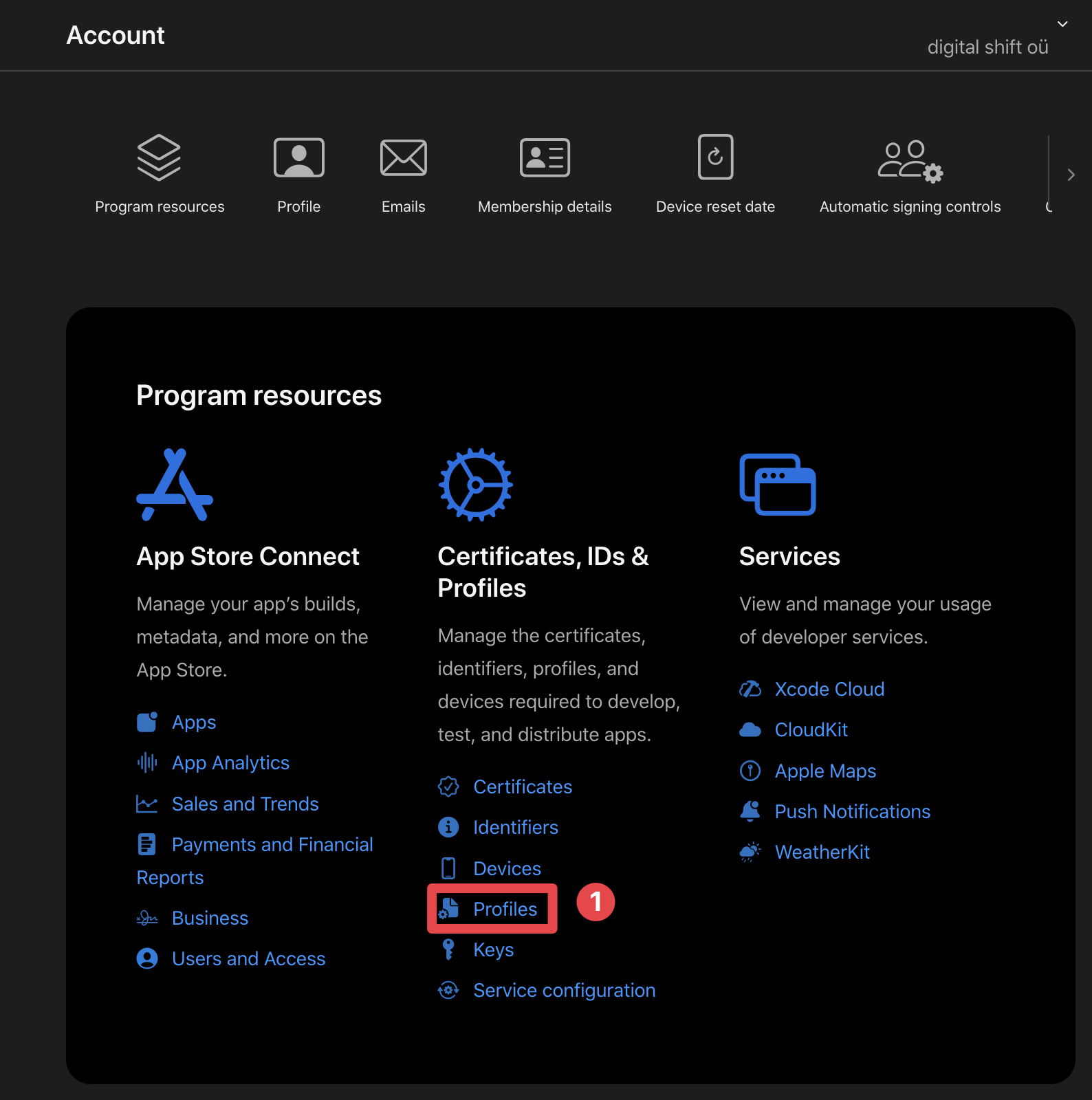
- Encuentre el perfil de provisión que desee regenerar
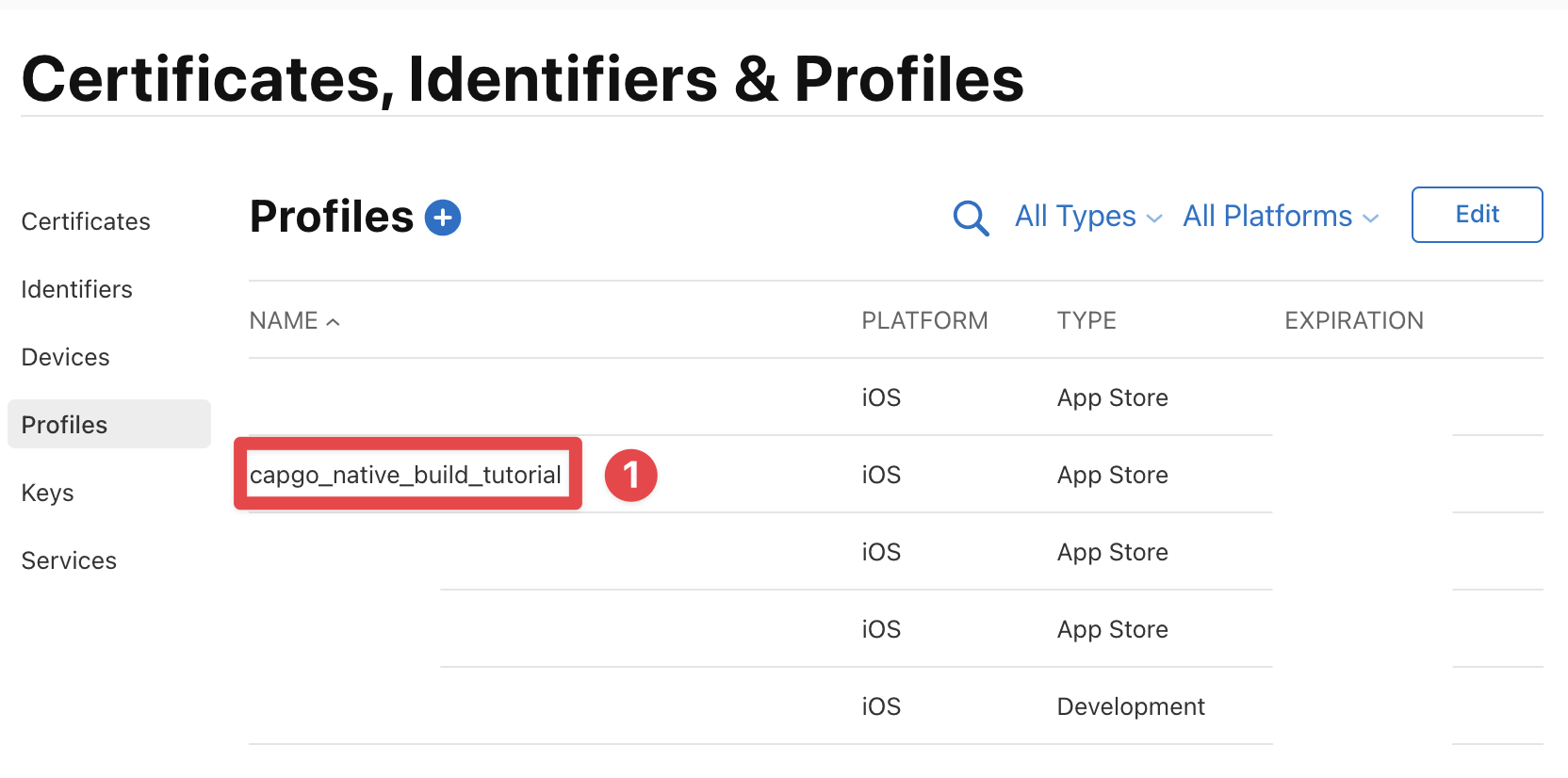
- Haga clic en el
Editbotón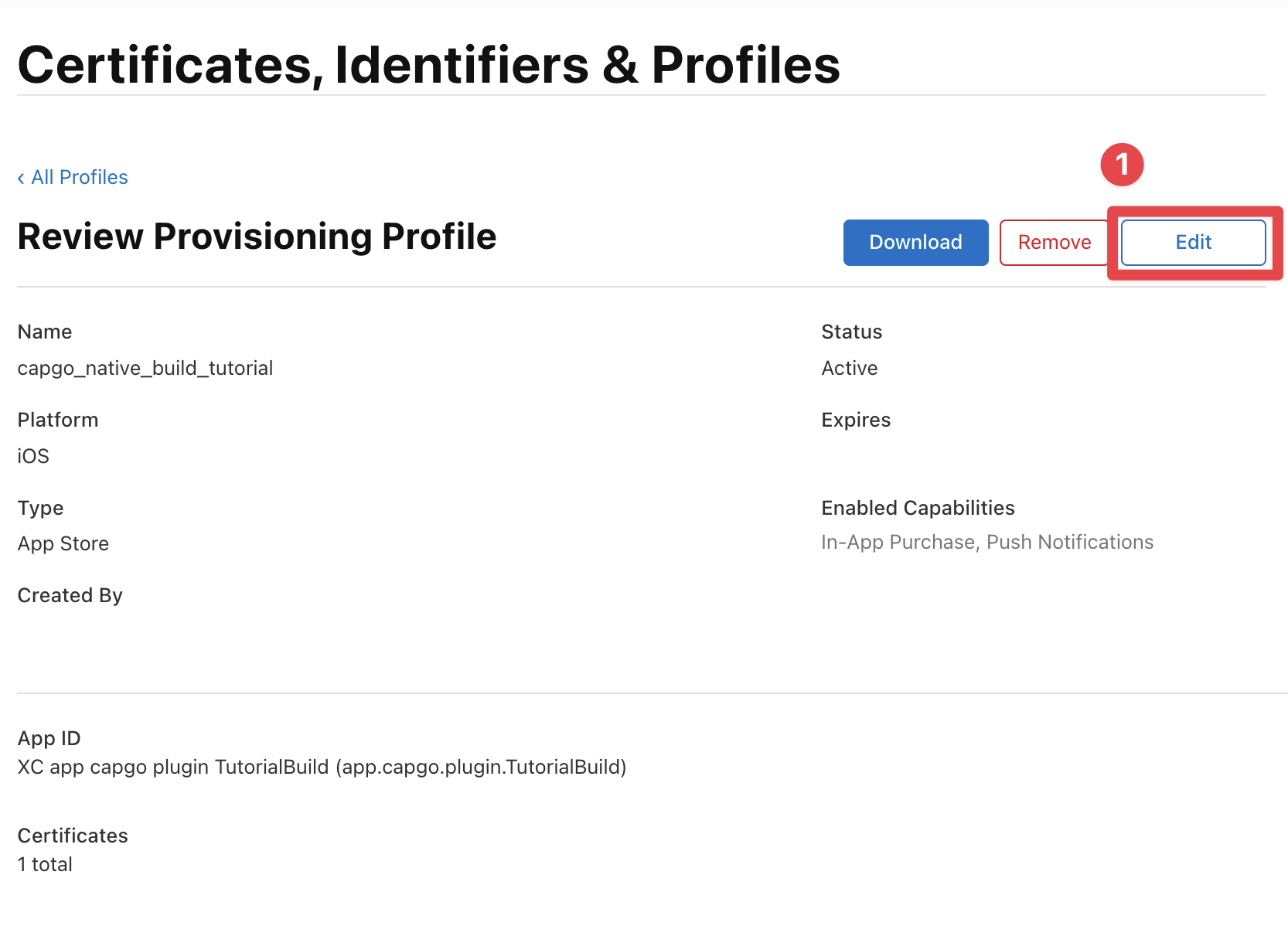
- Haga clic en el
Savebotón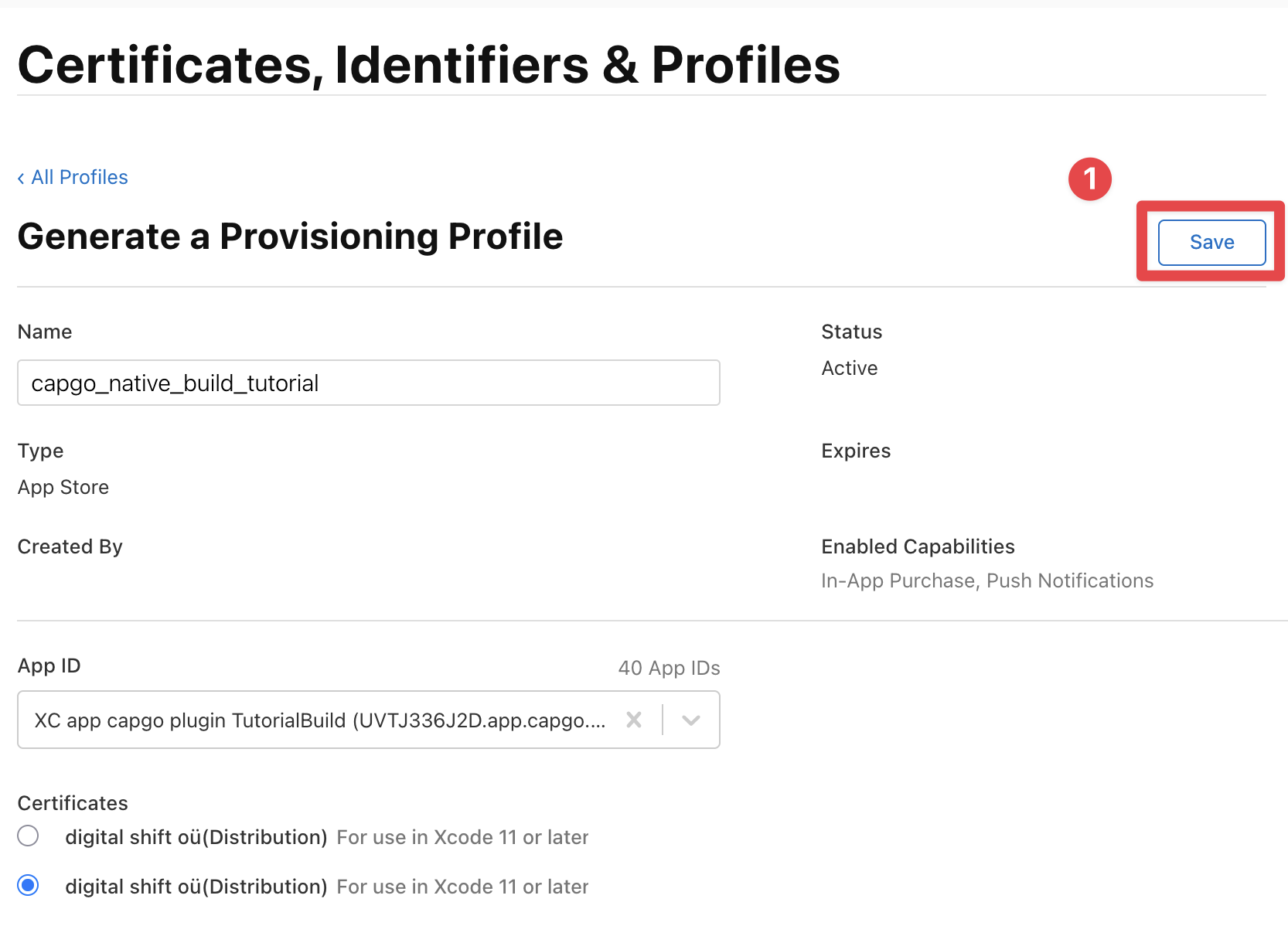
- Haga clic en el
Downloadbotón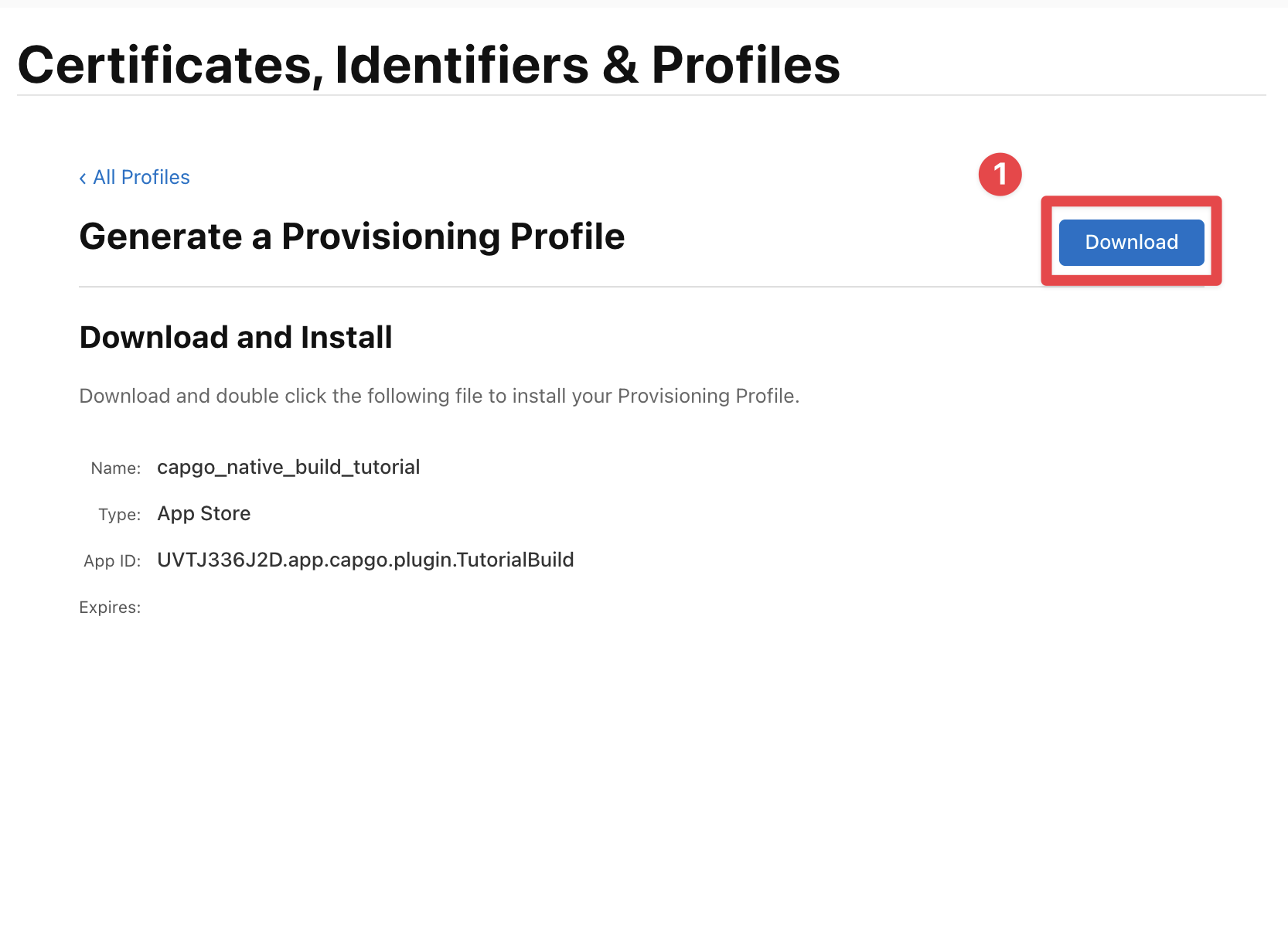
- Re-run the Capgo Native Build setup command con el perfil descargado recientemente.
Esto debería solucionar el problema.
Otros problemas
Sección titulada “Otros problemas”Si por alguna razón estás teniendo problemas con Capgo Native Build, la configuración de las credenciales o la compilación de la aplicación, no dudes en contactarnos a través de nuestro soporte.
Sigue adelante desde iOS Builds
Sección titulada “Sigue adelante desde iOS Builds”Si estás utilizando iOS Builds para planificar la automatización de CI/CD, conecta con Capgo CI/CD para el flujo de trabajo del producto en Capgo CI/CD, Capgo Compilaciones Nativas para el flujo de trabajo del producto en Capgo Builds nativos Capgo Integraciones para el flujo de trabajo del producto en Capgo Integraciones Integración CI/CD para el detalle de implementación en Integración CI/CD, y GitHub Integración de Acciones para el detalle de implementación en GitHub Integración de Acciones
Envíe Capacitor aplicaciones without the wait
Construya con su agente de codificación AI, envíe correcciones en minutos, construya iOS y Android sin un Mac, y observe cada lanzamiento.


¿Necesidades empresariales? Hable con nuestro equipo