
Canales
Copiar una solicitud de instalación con los pasos de instalación y la guía de markdown completa para este plugin.
¿Cómo Capgo elige un canal (precedencia)?
Sección titulada “¿Cómo Capgo elige un canal (precedencia)?”Cuando un dispositivo solicita a Capgo una actualización, el canal que se utilizará se decide en el siguiente orden (prioridad más alta primero):
- Mapeo de dispositivo forzado: Si el ID del dispositivo se fuerza explícitamente a un canal (el Dispositivos tab on the channel page), that channel always wins. Forced mappings are console/API overrides. Capgo removes them 90 days after the last override write. See Console and API overrides expire.
- Cloud override (Panel de control o Público API)Cambiar el canal de un dispositivo en la consola o a través de la Public API escribe una sobrescritura vinculada a ese ID de dispositivo. Reinstalar la aplicación not eliminarlo; la misma retención de 90 días sigue aplicándose.
- (local)
setChannel()(local)En versiones actuales de plugins,setChannel()almacena el canal en el dispositivo después de la validación del backend. No es un override de la consola. Reinstalar la aplicación lo elimina; la aplicación debe llamarsetChannel()de nuevo si todavía deseas ese canal. - Capacitor configuración
defaultChannel(versión de prueba por defecto): Para ediciones internas / beta / de prueba puedes establecerdefaultChannel(clave legadochannel) encapacitor.config.*Dispositivos de prueba comienzan en un canal de prelanzamiento (por ejemplobeta,pr-123). Si falta, el dispositivo proseguirá con el valor por defecto de la nube. Las ediciones de producción suelen dejar esto sin establecer. - Canal por defecto de Cloud (estrategia principal para ~99% de los usuarios): El canal de producción principal a donde llegan la mayoría de los usuarios reales. Cualquier nuevo dispositivo sin una fuerza, sin una sobrescritura, sin una configuración local
setChannel()y sin una configuracióndefaultChannelusa este. Cambiarlo despliega (o vuelve a desplegar) para todos en segundos, sin un nuevo binario.
¿Por qué el nube predeterminado es el camino principal:
- Implementación instantánea o retroceso sin volver a compilar o volver a publicar binarios nativos.
- Un lugar para gestionar el comportamiento de iOS, Android y Electron.
- Más seguro: puede confirmar que los paquetes existen y las configuraciones están correctas antes de cambiar el predeterminado.
- Cambios auditables (los miembros del equipo pueden ver quién cambió qué en la interfaz de usuario / registros). exceptions Flujo normal de usuarios hacia la configuración por defecto en la nube.
Cambiar el nube predeterminado influencia del canal nuevo dispositivos normales que:
- No son forzados
- No tienen ya un override de nube
- No tienen un nivel de aplicación
defaultChannelestablecido
Si un paquete de prueba se envía con defaultChannel: 'beta' y luego cambias el valor por defecto de la nube a productionlos dispositivos que arrancaron en beta hasta que una asignación de mayor prioridad se aplique, o hasta que envíes un binario sin defaultChannelEliminando una fuerza, una sobrescritura de nube o local setChannel() La asignación no elimina el valor de configuración; ese fallback permanece hasta el nuevo binario.
Los dispositivos permanecen en su canal actual a menos que tú:
- Los fuerces a otro canal (consola o Público API).
- Cambie la sobrescritura en la nube en la consola o Público API.
- LLamar
setChannel()(asignación local en versiones actuales del plugin). - Quitar o archivar el canal en el que se encuentran (luego volverán a caer a través de la precedencia nuevamente al siguiente chequeo).
- Espera a que una sobrescritura de consola/API expire después de 90 días.
- Reinstalar la aplicación, que elimina una copia local
setChannel()asignación pero no una sobrescritura de consola/API.
Si un canal está deshabilitado para una plataforma (consulte los botones de iOS / Android / Electron) y de lo contrario habría sido seleccionado, la selección lo omite y cae en la siguiente regla.
Nota: Establecer
defaultChannelsignifica cambiarlo requiere un nuevo binario; utilícelo intencionalmente para pruebas / QA, no para el control de producción general.
Capacitor ejemplo de configuración
Ejemplo de configuración de Capacitor// Example: a TestFlight or internal QA build defaults to the beta channel.const config = { plugins: { CapacitorUpdater: { defaultChannel: 'beta', // Test build default. Omit in production so users attach to cloud default. // legacy key: channel }, },};export default config;If you later change the dashboard default to production, devices already on another channel (via config, override, or force) will NOT move automatically; only fresh devices (or those whose override/force you clear) pick it up.
Gestión de canales
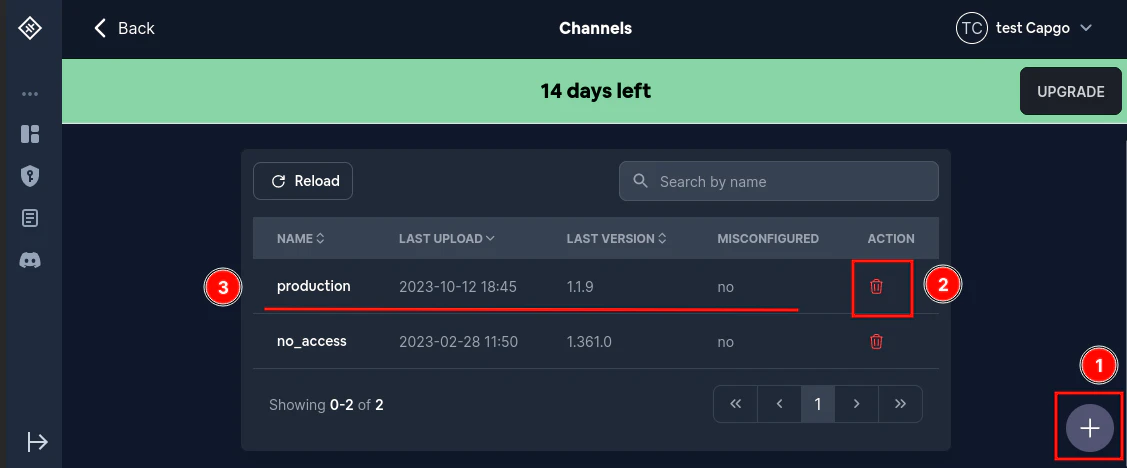
Sección titulada “Gestión de canales”Primero, veamos la página de canales. Puedes acceder a ella pulsando haciendo clic en tu aplicación y luego haciendo clic en la pestaña de canales.
Crear un canal
Section titled “Creating a channel”Como puedes ver, existe un botón de más en la esquina inferior derecha. (1 en la imagen) Al hacer clic en él se abrirá un modal donde podrás crear un nuevo canal.
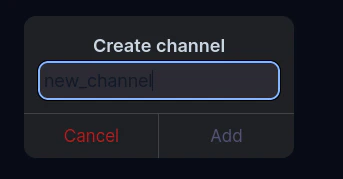
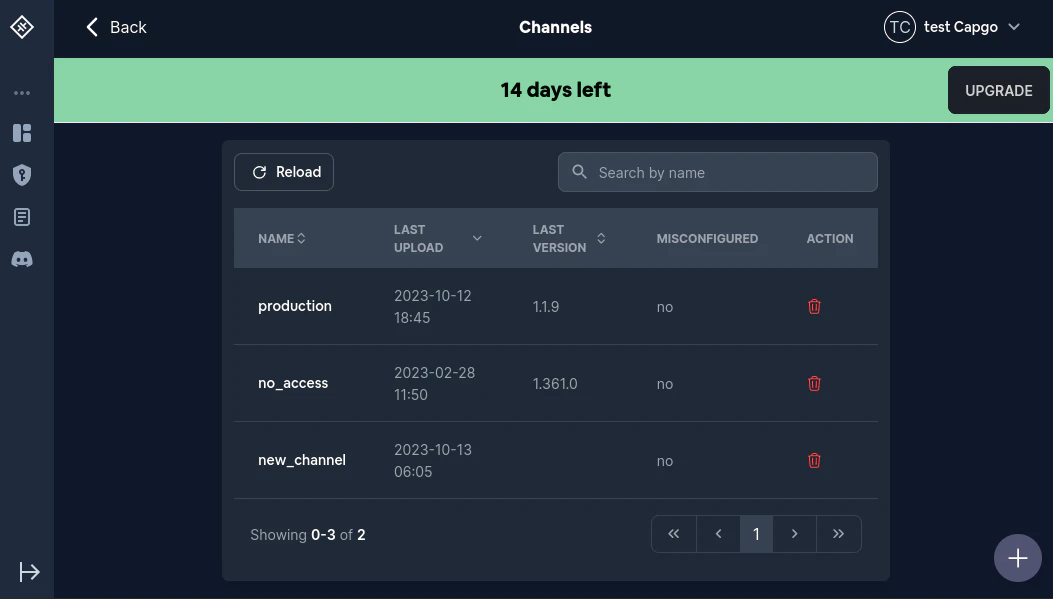
Después de hacer clic en Add un nuevo canal debería aparecer en la lista.
¿Qué significa mal configurado?
Section titled “What does misconfigured mean?”Algunas veces la configuración de un canal no es válida. En ese caso, obtendrás una gran advertencia y el Misconfigured La columna indicará Yes for one or more of the channels.
You can learn more about it here
Eliminando un canal
Section titled “Deleting a channel”Título de la sección “Eliminar un canal” Channels en la pestaña para tu aplicación y encuentra la fila del canal. En el Action column, click the trash icon, then click Acción en el diálogo de confirmación.
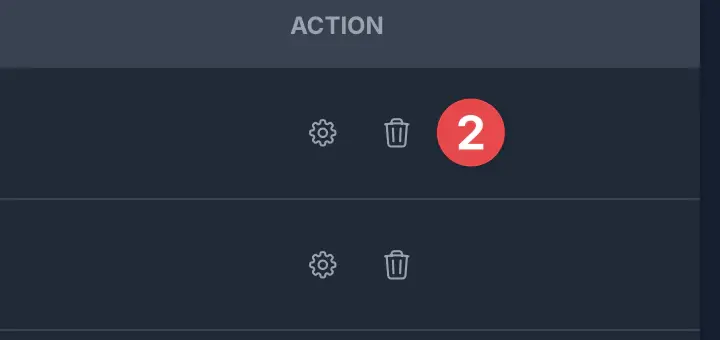
Si el icono de la papelera no es visible, su cuenta no tiene la channel.delete permission for that app. Ask an organization or app admin to grant a role that can delete channels, or delete the channel with an API key that has permission:
npx @capgo/cli@latest channel delete <channel-name> <app-id>Vista previa de aplicación App Preview La clave puede eliminar de forma atómica solo el canal de previsualización no público y empaquetarlo creado con. channel delete <preview-channel> <app-id> --delete-bundleNo puede cambiar o eliminar un canal predeterminado principal, un canal de clave de vista previa o un paquete de otra clave. Claves API para la configuración con menos privilegios.
Gestionar un canal
Sección titulada “Gestión de un canal”Haga clic en el nombre del canal para abrir la página del canal. Es una página completa con pestañas, no un modal.
Pestañas del canal
Sección titulada “Pestañas del canal”- Panel de controlAdopción de la actualización de paquetes y estadísticas de instalación para este canal.
- InformationConfiguración del canal listada a continuación, más lanzamiento progresivo y Test Update API.
- Devices: Forced mappings created from the console or Public API only. It does not list every device currently on the channel, and it does not list devices that used
setChannel(). See Consola y API sobreescripciones expiran. - Historial: Cambios de configuración y paquete para este canal.
- Vista previaVista previa en navegador y nativa del paquete vinculado. Habilita la vista previa del paquete en Información de la aplicación first.
Sección titulada “Configuración de información”
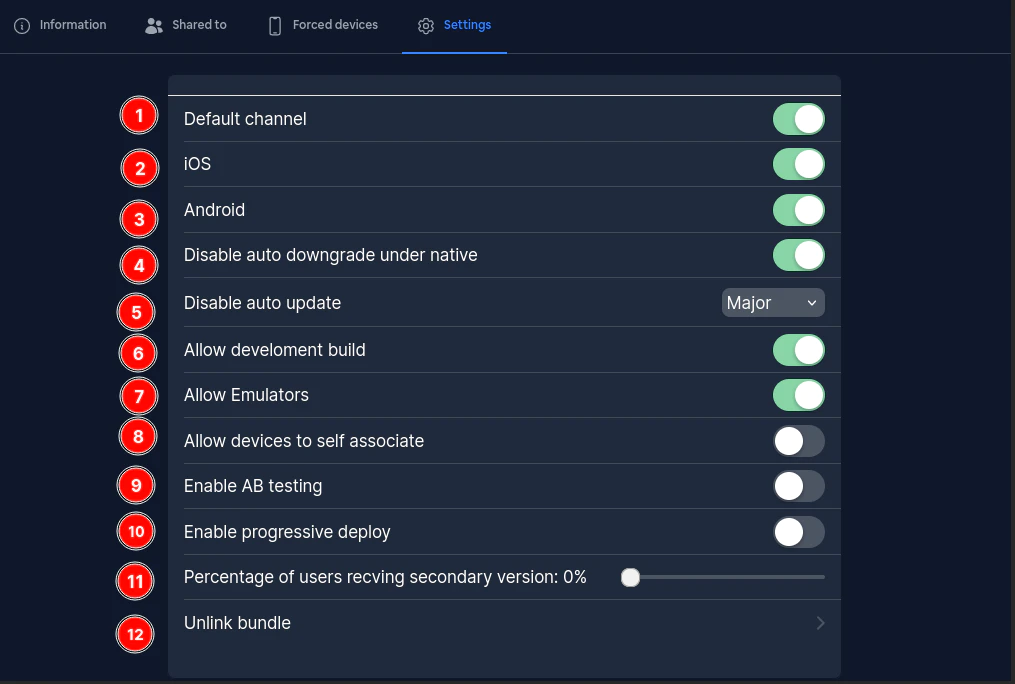
Configuración de informaciónInformación Information pestaña. Los ajustes aparecen en este orden:
Primero, Canal de descarga predeterminado es un indicador de estado, no un interruptor. Activo Significa que este canal es el predeterminado de la nube para dispositivos nuevos. Haz clic Administrar en ajustes de la aplicación para cambiar el predeterminado en Información de la aplicaciónPara valores por defecto específicos de plataforma (uno para iOS, uno para Android y uno para Electron), consulte la misma sección.
Segundo el IOS configuración. Si esto es falso, los dispositivos iOS no podrán descargar actualizaciones de este canal.
Tercero es el Android configuración. Si esto es falso, los dispositivos Android no podrán descargar actualizaciones de este canal.
Cuarta es la Electron configuración. Si esto es falso, las aplicaciones de Electron no podrán descargar actualizaciones de este canal.
Quinta es la Disable auto downgrade under native Configuración. Si esto es cierto, entonces será imposible descender a una versión nativa. Esto significa que si has subido un canal. 1.2.0 versión a la tienda de aplicaciones o play store y trata de establecer la versión del canal a 1.1.0 entonces la actualización (descendiente) fallará.
Sexta es la Disable auto updateconfiguración. Esta configuración es bastante compleja, y puedes aprender más sobre ella aquí
Séptima es la Download format configuración. Elige si los dispositivos descargan un archivo zip completo, solo los archivos delta modificados o lo mejor de ambos. Consulta Format de descarga.
Octavo es Allow development build. Si esto es cierto, entonces los compilados de desarrollo permitirán descargar actualizaciones desde este canal. Si no, cualquier solicitud de actualización que tenga prod establecido en falso será rechazada. Esto es principalmente útil para fines de prueba.
Noveno es Allow production build. Si esto es falso, entonces los compilados de producción (tienda) no recibirán actualizaciones desde este canal. Deje esto encendido para los canales que sirven a usuarios reales.
Décimo es el Allow Emulators. Si esto es falso, entonces Capgo no permitirá ninguna solicitud de actualización que provenga de un emulador. Esto es principalmente útil para fines de prueba.
Undécimo es Allow physical devices. Si esto es falso, entonces Capgo rechazará solicitudes de actualización de teléfonos y tabletas reales. Deje esto encendido para los canales de producción.
Duodécimo es Allow devices to self dissociate/associate. Si esto es cierto, entonces el establecerCanal este método estará disponible. Si se establece en falso y intenta llamar establecerCanal con este canal entonces la llamada fallará.
Actualización de prueba API
Sección titulada “Actualización de prueba API”en la parte inferior de la Información pantalla, expandir Actualización de prueba API. Capgo muestra un comando curl contra /updates para un dispositivo de muestra en este canal.
Los cambios pueden tardar hasta 60 segundos en aparecer en el API debido a la caché. Si el canal no se puede probar, el consola te advierte: el canal necesita al menos una plataforma (iOS o Android), compilaciones de producción, dispositivos físicos y, o ser el canal de descarga predeterminado o permitir la asignación de dispositivos por parte del dispositivo.
Enviar notificación de actualización
Sección titulada “Enviar notificación de actualización”Después de cambiar el paquete vinculado, el consola puede preguntar a Enviar notificación de actualización. Esto coloca una notificación silenciosa para que los dispositivos en el canal revisen el nuevo paquete ahora. Configure las credenciales de notificación de Android e iOS en la pestaña de notificaciones del app primero.
Consola y API overrides expiran
Sección titulada “Consola y API overrides expiran”Mapeos forzados y canal de API público se eliminan 90 días después de la última sobrescritura escriba. La última verificación de dispositivo no resetea ese reloj. Para una asignación que sobreviva a esa limpieza, establezca defaultChannel en su configuración de Capacitor (sobrevive a la reinstalación, necesita un nuevo binario para cambiar) o llame setChannel() desde la aplicación (evita la limpieza de 90 días, pero reinstalarla lo elimina, por lo que la aplicación debe llamar) setChannel() de nuevo).
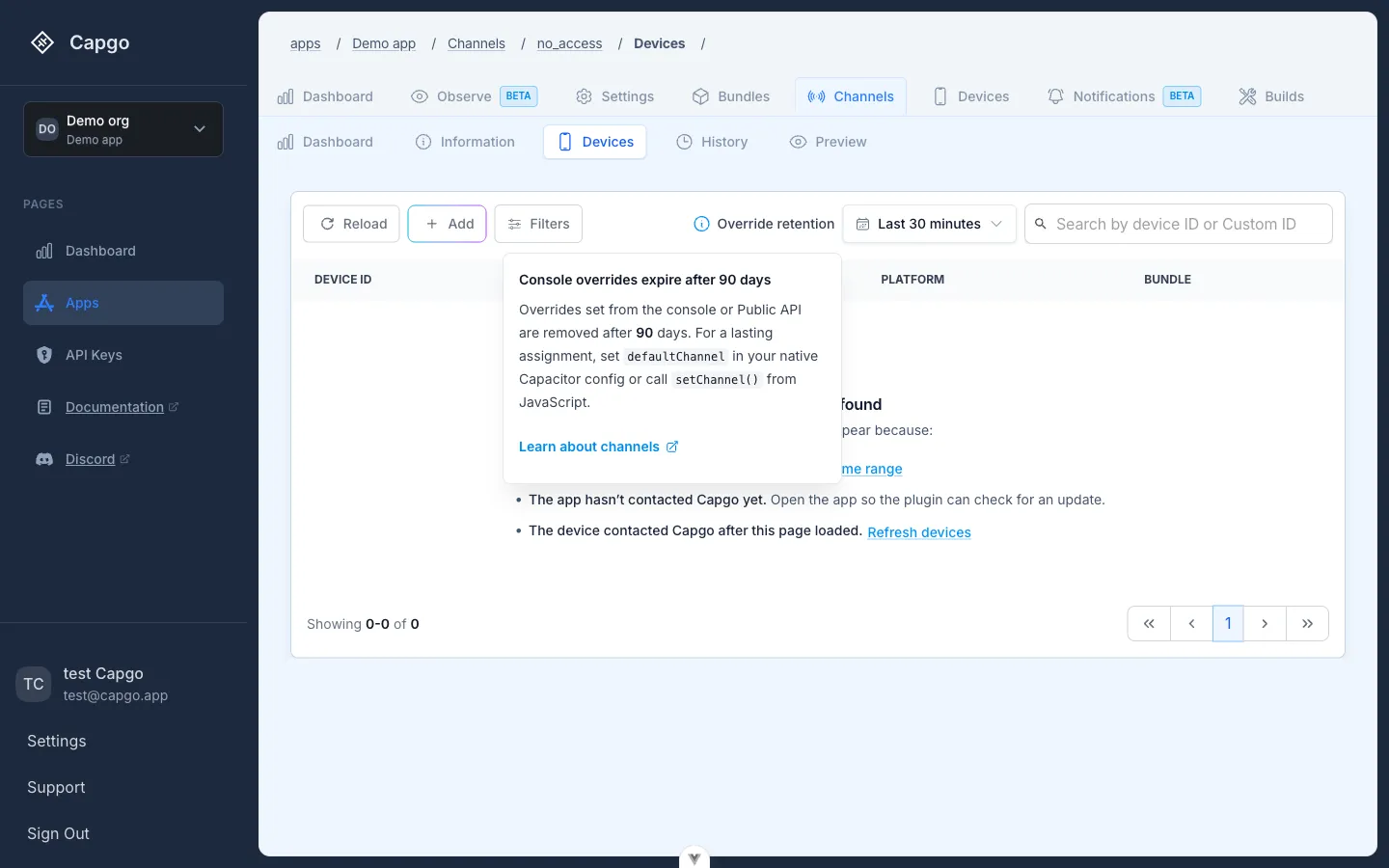
Esto es separado de la retención de inventario de dispositivos. Inventory removes devices that have not connected to Capgo for 90 days. Override cleanup removes the mapping even if the device is still active. Full detail: Consola y API se vencen después de 90 días.
Formato de descarga
Título de sección “Formato de descarga”Abre un canal y permanece en la Información pestaña. Formato de descarga is in the settings list, under Disable auto update.
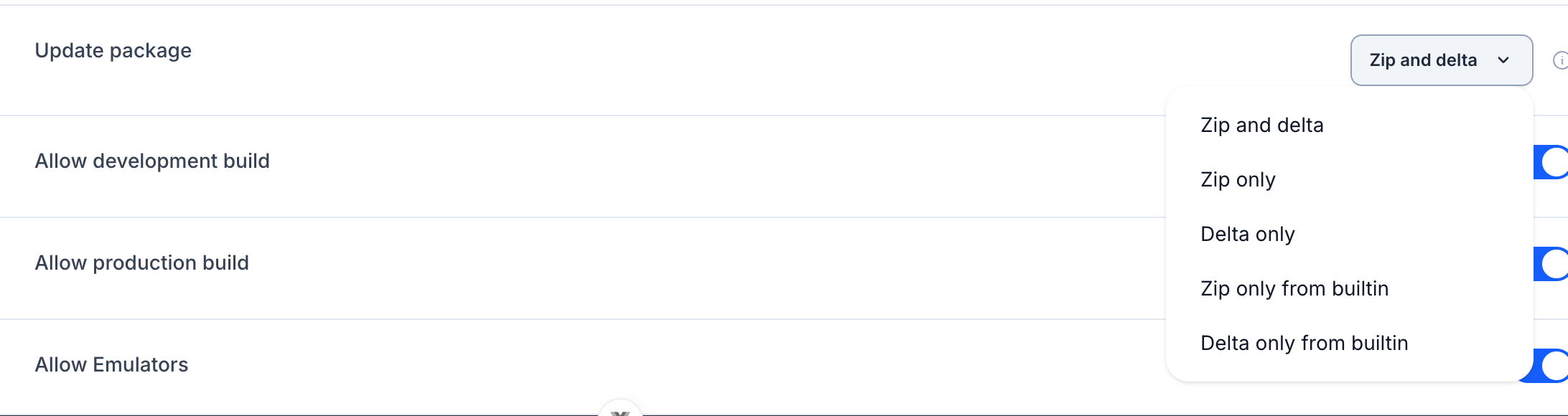
Esta configuración elige qué Capgo envía cuando un dispositivo en este canal busca una actualización. Deje Zip + delta a menos que necesite forzar un tipo.
| Etiqueta en la consola | CLI / API valor | Qué dispositivos descargan |
|---|---|---|
| Zip + delta (por defecto) | all | Cada dispositivo obtiene el paquete mejor que soporta. Los dispositivos en una versión de plugin con soporte Delta descargan solo los archivos delta modificados cuando el paquete los tiene. Solo los dispositivos en una versión de plugin antigua sin soporte Delta, o paquetes subidos sin archivos delta, recurren al zip completo. |
| Zip completo solo | zip | Cada dispositivo descarga el zip de paquete completo, incluso cuando existen archivos delta. |
| Solo delta | delta | Solo los archivos delta modificados. Los dispositivos en una versión de plugin antigua sin soporte Delta siguen recibiendo el zip completo cuando el paquete lo tiene. |
| Zip completo desde la construcción de tienda solo | zip_from_builtin | Zip completo solo mientras el dispositivo sigue en la construcción de tienda. Después del primer live update, Capgo sirve zip + delta nuevamente. |
| Solo delta desde la construcción de tienda | delta_from_builtin | Solo delta mientras el dispositivo sigue en la construcción de tienda. Después del primer live update, Capgo sirve zip + delta nuevamente. |
Con Zip + delta, se espera ver algunas descargas de zip completo. Proceden de dispositivos que siguen ejecutando una construcción nativa más antigua con una versión de plugin sin soporte Delta (debajo 5.10.0, 6.25.0o u 7.0.35 para su versión mayor). Consulte actualizaciones de delta.
The El is the web assets shipped inside the App Store or Play Store binary, before any Capgo update. Use a from store build only es los activos web embarcados dentro del binario de la Tienda de App o Tienda de Juegos, antes de cualquier actualización __CAPGO_KEEP_0__. Utilice un
El Capgo no pairará un canal zip solo con un paquete delta solo, o viceversa. El consola, CLI, y API no asociará un canal zip-solo con un paquete delta-solo, o viceversa. La consola, __CAPGO_KEEP_1__, y Rechazar la guardado y decirle que subir el paquete faltante o cambiar el modo.
Puede establecer el mismo valor desde el CLI. El canal debe existir ya.
npx @capgo/cli@latest channel set production com.example.app --update-package zipValores válidos: all, zip, delta, zip_from_builtin, delta_from_builtin.
Despliegues progresivos
Sección titulada “Despliegues progresivos”El canal Información La pestaña incluye un Despliegue progresivo sección con Objetivo de despliegue y Fallo estable, Cambiar objetivo de lanzamiento, Aplicar porcentaje, y acciones Completar lanzamiento, Revertir lanzamiento, Habilitar lanzamiento, Deshabilitar lanzamiento, Pausar lanzamiento, y Reanudar lanzamiento.
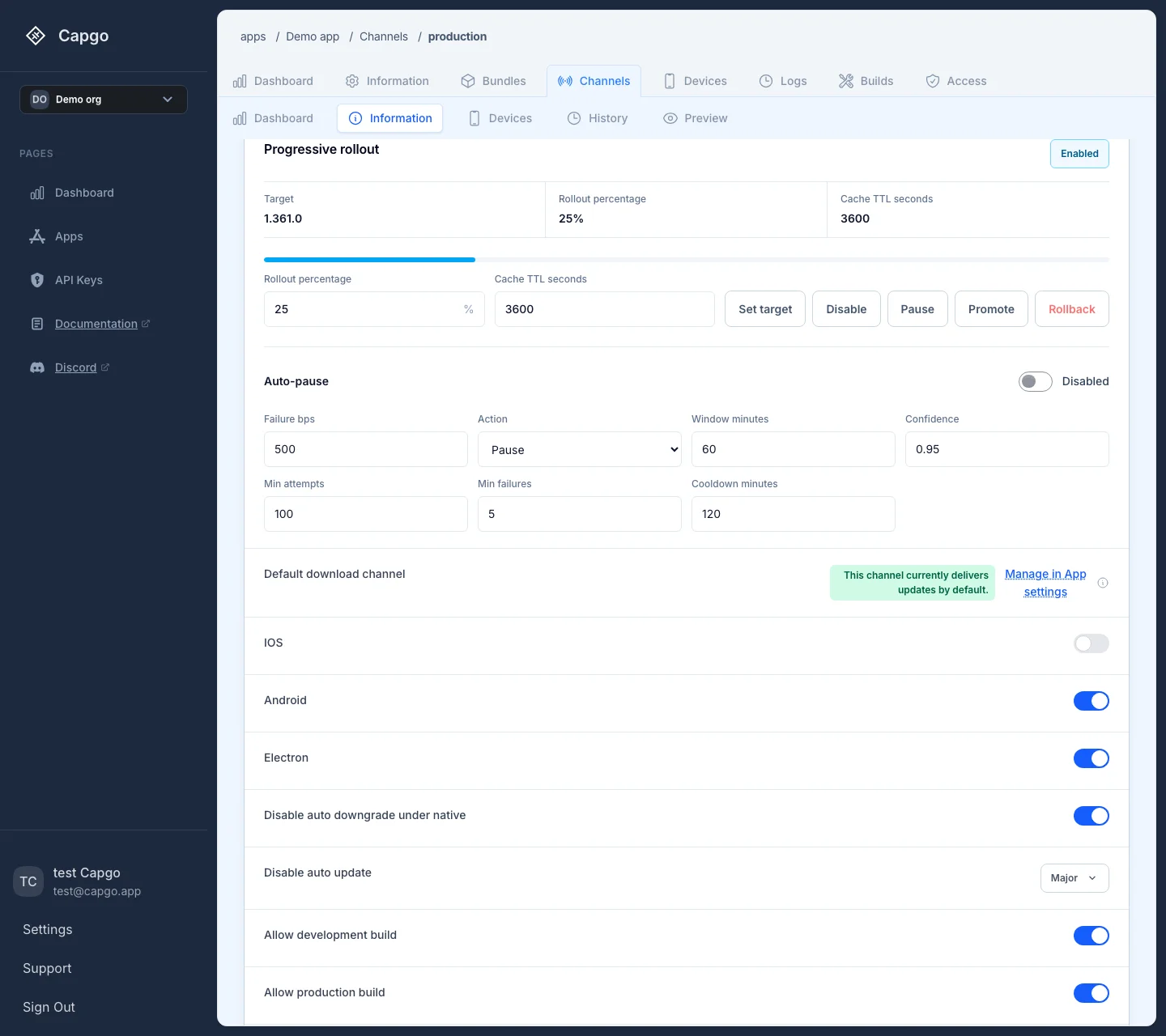
Leer Despliegues progresivos antes de habilitar uno. Ese guía cubre la subida de rutas (Auto (recomendado) / Objetivo de despliegue / Sustituir estable; CLI --stable / API target: "stable" para superar), el Este canal utiliza despliegue progresivo Enlace de paquete, y un flujo de trabajo seguro con Observar y Registro de eventos.
Sigue adelante desde Canales
Sección titulada “Sigue adelante desde Canales”Si estás utilizando Canales conectarlo para planificar la ruta de canal y el despliegue en etapas Canales para los detalles de implementación en Canales, Canales para los detalles de implementación en Canales, Solución de Pruebas Beta Para el flujo de trabajo del producto en la Solución de Pruebas Beta. Solución de Alcance de Versión para el flujo de trabajo del producto en la Solución de Alcance de Versión Capgo Environment Best Practices: Staging with One Mobile App ID Para el contexto práctico en Capgo: Mejores prácticas de ambiente: pruebas con un ID de aplicación móvil.
Envía aplicaciones Capacitor Sin la espera
Envía correcciones a los usuarios en minutos, crea aplicaciones iOS y Android firmadas sin necesidad de un Mac y vuelve atrás con un solo clic.


Necesidades empresariales? Hable con nuestro equipo