
Autenticación de dos factores
Copia un prompt de configuración con los pasos de instalación y la guía de markdown completa para este plugin.
¿Qué es la autenticación en dos factores?
¿Qué es la autenticación en dos factores?La autenticación en dos factores es una medida de seguridad diseñada para evitar que un atacante tome el control de su cuenta capgo.
Logra esto requiriendo un segundo code. Este code se almacena en su teléfono móvil o una llave de 2FA de hardware. Cambia cada 30 segundos, lo que lo hace imposible de adivinar
Requisitos para esta guía
Sección titulada “Requisitos para esta guía”- Un teléfono Android o IOS
- Conexión a Internet
¿Qué cubrirá esta guía?
¿Qué temas se cubrirán en esta guía?This guide will show how to setup 2FA using Google AuthenticatorOtras aplicaciones existen para servir un propósito similar, sin embargo no puedo cubrir el tema completo de la autenticación de dos factores en esta guía.
Cómo configurar la autenticación en dos factores?
Configuración de la autenticación en dos factoresPrimero, descargue la Google Authenticator aplicación. Si estás en Android, puedes descargarla desde el play storeDesde IOS puedes descargarlo desde el App store
tienda de aplicaciones capgo's ajustes de cuentaEn ese lugar deberías ver un botón verde que debería parecerse a esto
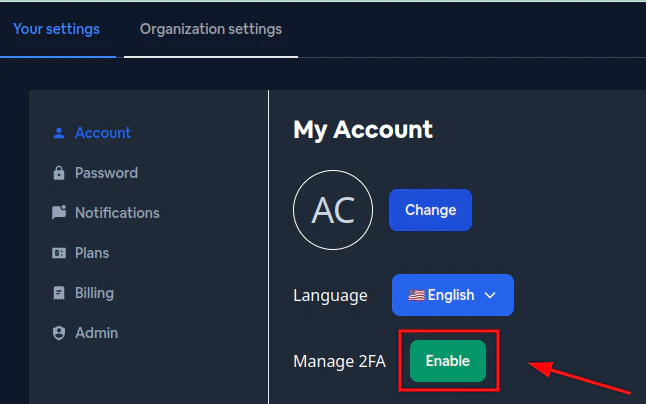
Haz clic en él, y una vez que lo hagas, debería aparecer un código QR code
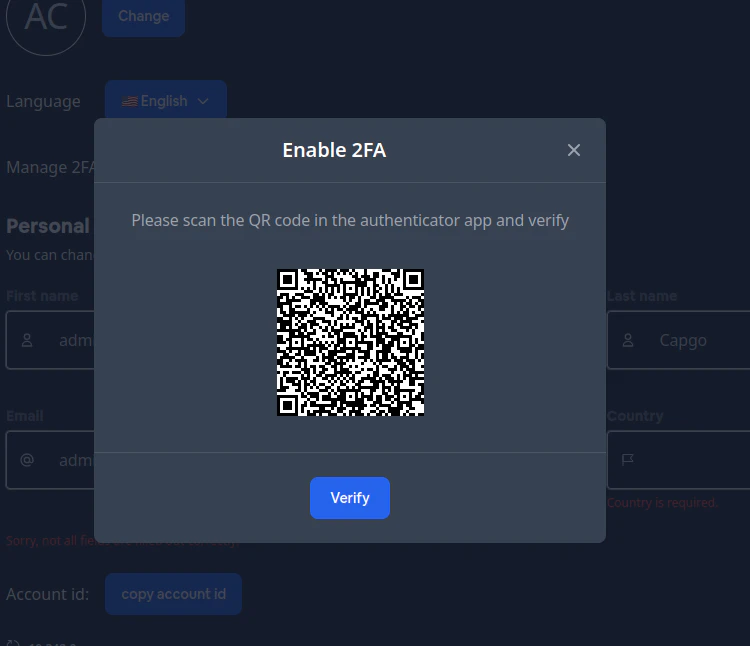
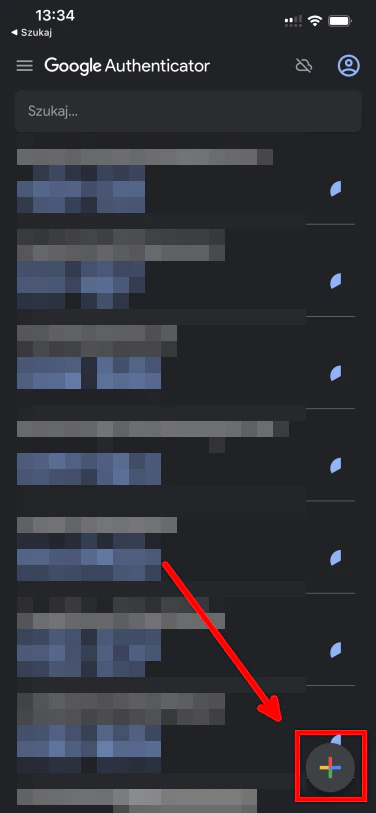
Abre la aplicación Google Authenticator en tu teléfono. Una vez que lo hagas, sigue estos pasos:
Haz clic en el botón de más
Después de eso, por favor haga clic en el botón de cámara
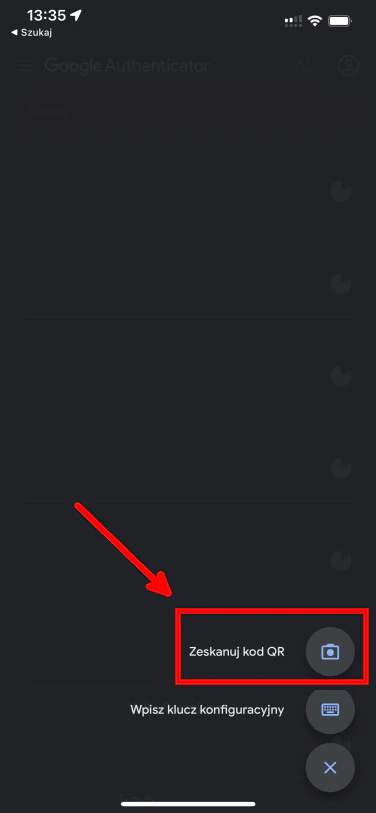
Esto abrirá la vista previa de la cámara. Por favor, escanea el QR code que se muestra en tu PC. Después de hacer eso, deberías ver algo como esto:
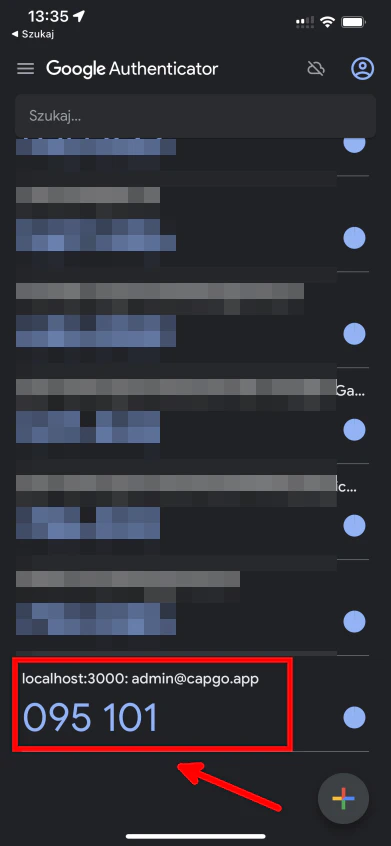
Luego por favor regrese a la PC y haga clic en el botón de verificación
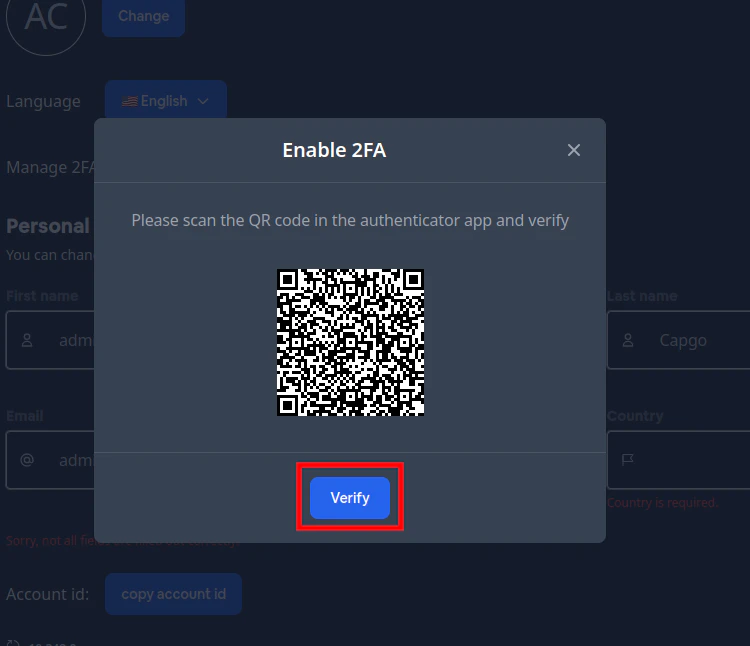
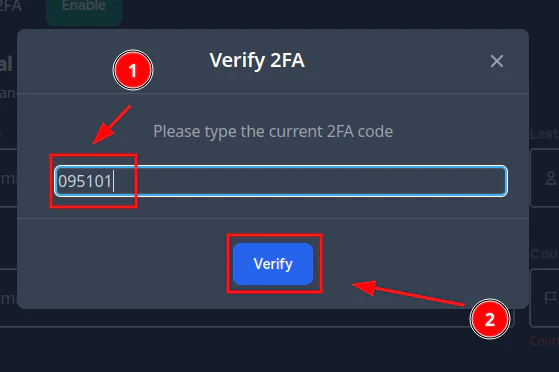
Esto abrirá una ventana para ingresar nuestro code de 2FA. En mi caso, este code es 095101 pero será diferente para ti.
Después de ingresar este code, por favor haga clic en el verify botón
Si ingresaste el code correcto y presionaste verify Deberías ver una ventana emergente como esta
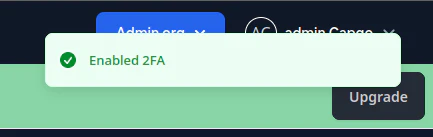
Felicidades!
Has habilitado la autenticación de dos factores
Cómo iniciar sesión con 2FA
Sección titulada “Cómo iniciar sesión con 2FA”La próxima vez que inicies sesión en tu cuenta, verás una ventana como esta
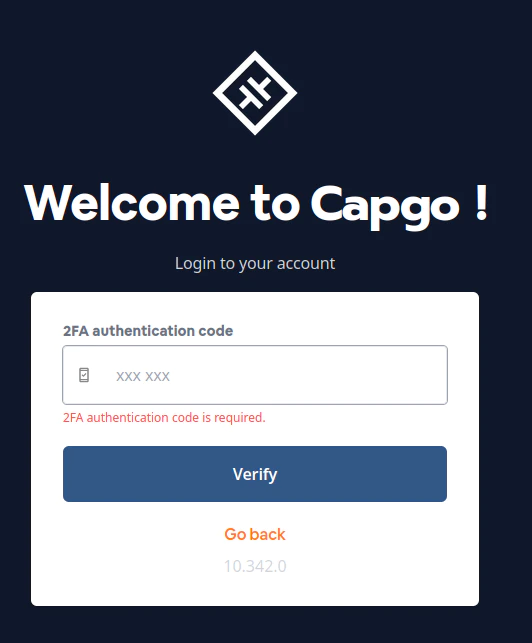
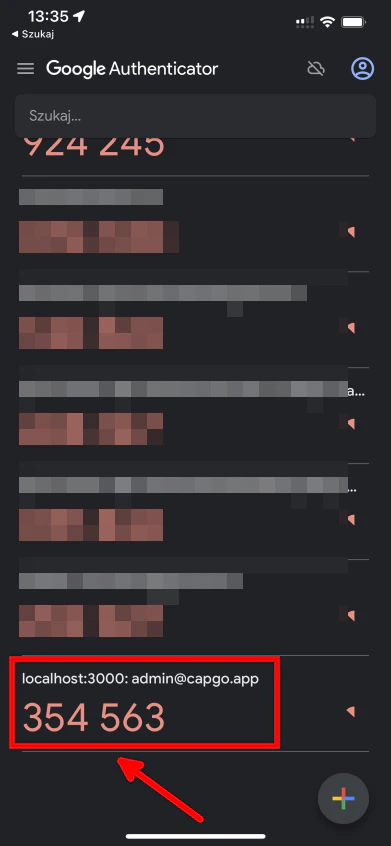
Por favor, abre el autenticador y copia tu autenticación code.
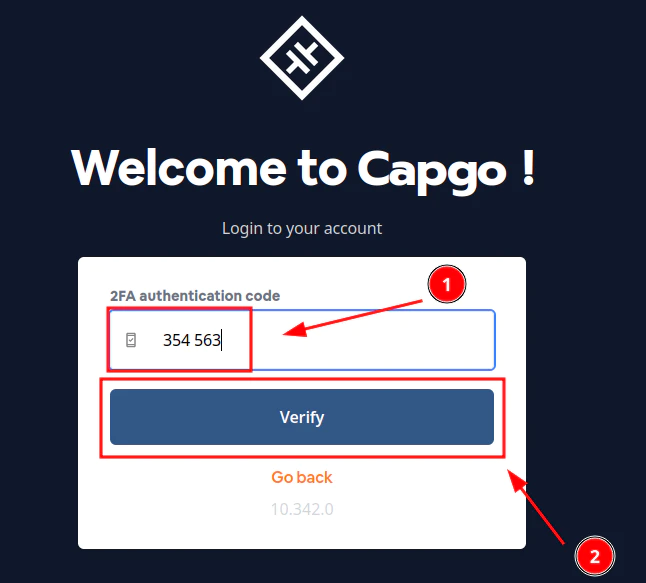
Entonces ingrese el code en el formulario de inicio de sesión y presione verify
Si ingresó el code correcto, debería ver el capgo panel de control
Cómo deshabilitar 2FA
Sección titulada “Cómo deshabilitar 2FA”Para desactivar la autenticación de dos factores, por favor vaya a capgo's ajustes de cuentaVerá un botón rojo que debería parecerse a esto:
Haga clic en él, y deberías ver una pantalla como esta
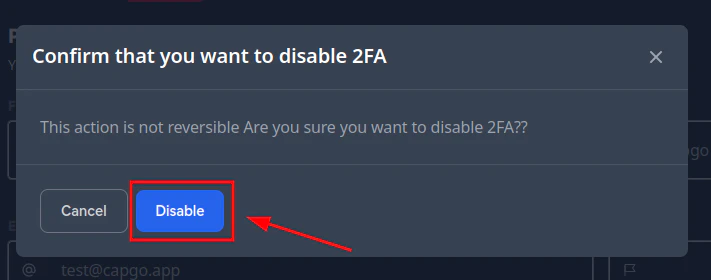
Solo presione el disable Pulsa el botón y listo.
Siga adelante desde la autenticación de dos factores
Sección titulada “Siga adelante desde la autenticación de dos factores”Si está utilizando Autenticación de dos factores para planificar la seguridad y la conformidad, conecte Cifrado para los detalles de implementación en Cifrado, Conformidad para los detalles de implementación en Compliance, Capgo Escáner de Seguridad para el flujo de trabajo del producto en Capgo Escáner de Seguridad, Capgo Seguridad para el flujo de trabajo del producto en Capgo Seguridad, y Capgo Centro de Confianza para el flujo de trabajo del producto en Capgo Centro de Confianza.
Envíe aplicaciones Capacitor sin esperar sin la espera
Construya con su agente de codificación AI, envíe correcciones en minutos, construya iOS y Android sin un Mac, y observe cada lanzamiento.


¿Necesidades empresariales? Hable con nuestro equipo