
Iniciar sesión con Apple en IOS
Copie un prompt de configuración con los pasos de instalación y la guía de markdown completa para este plugin.
Vamos a desglosar qué necesitarás para configurar el inicio de sesión de Apple en IOS.
-
Configure las capacidades de tu aplicación.
Para realizar esto, por favor abra Xcode, haga clic en
App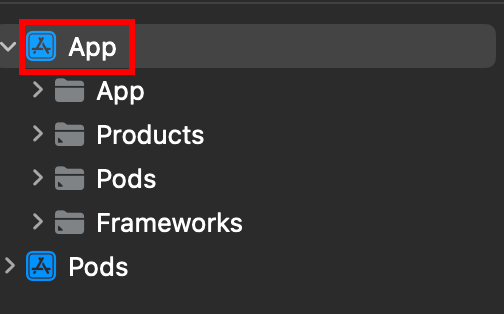
-
Asegúrate de seleccionar el objetivo correcto.
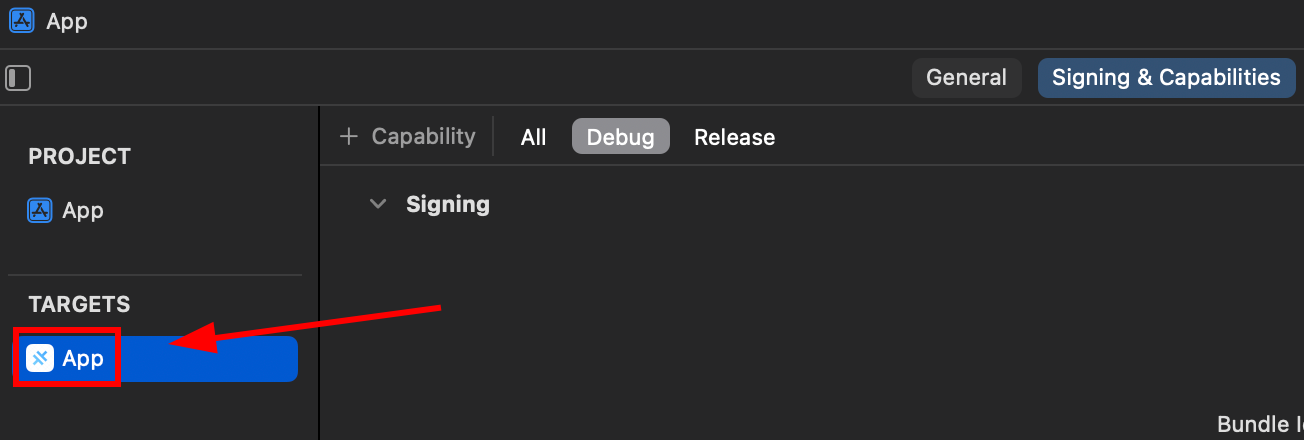
-
Objetivo de la aplicación de XCode
Sign in with Applecapability.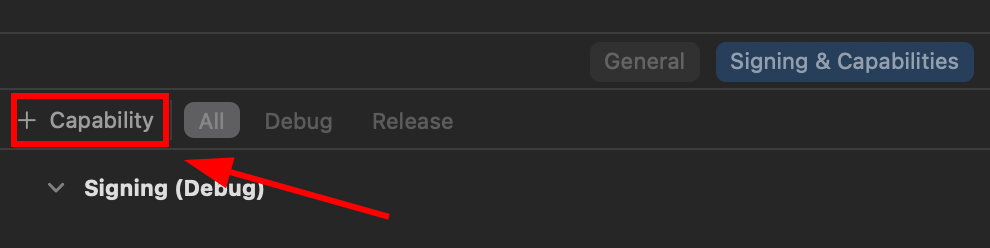
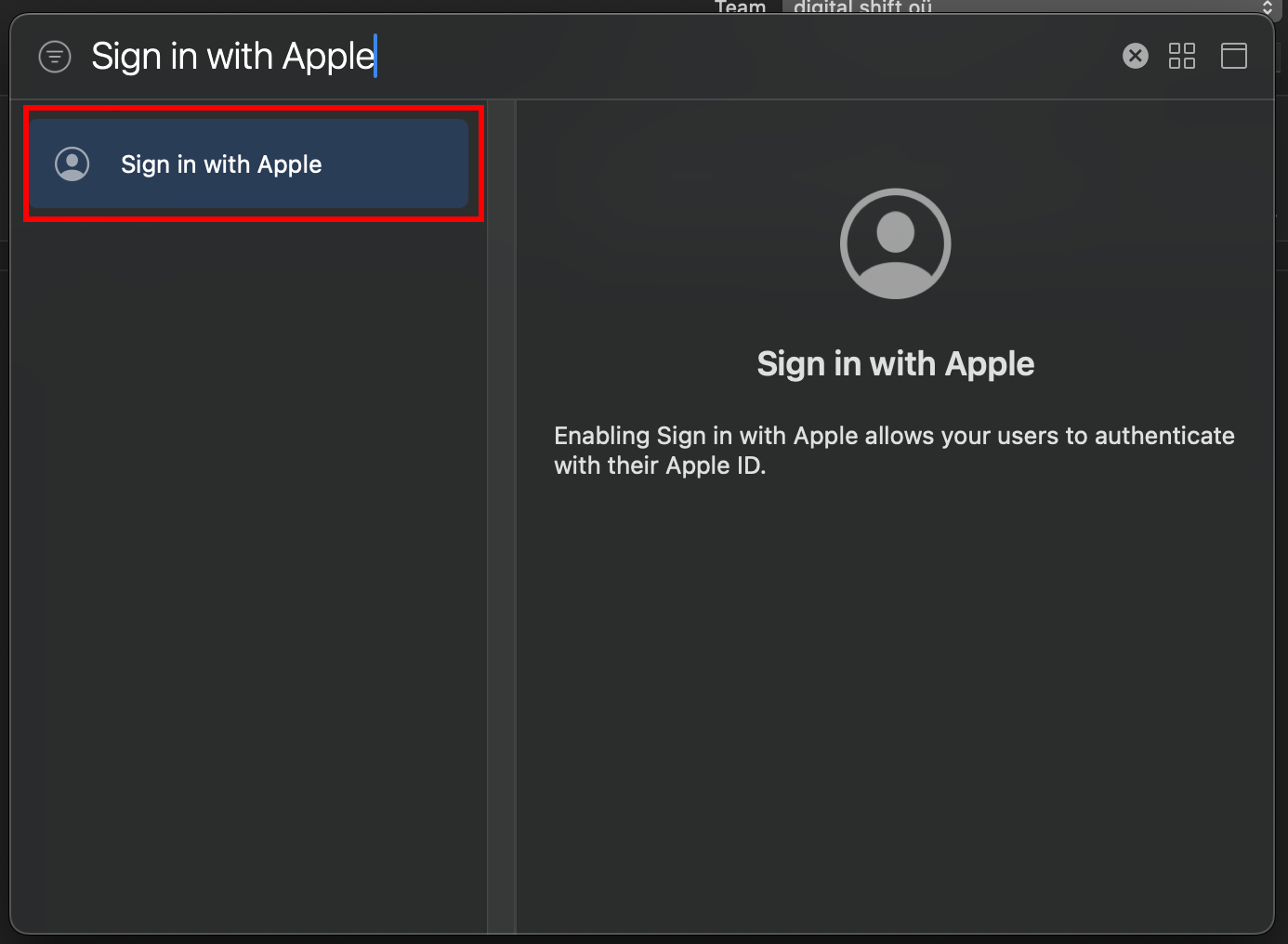
-
Inicia el inicio de sesión de Apple en tu aplicación.
// onMounted is vue specificonMounted(() => {SocialLogin.initialize({apple: {}})}); -
Crear un botón que iniciará el proceso de inicio de sesión.
El botón mencionado debería llamar a la siguiente función:
async function loginApple() {const res = await SocialLogin.login({provider: 'apple',options: {}}) -
Ejecuta tu aplicación en un PHYSICAL y prueba su funcionamiento.
Si siguió los pasos con cuidado, verá la siguiente pantalla después de hacer clic en tu botón.
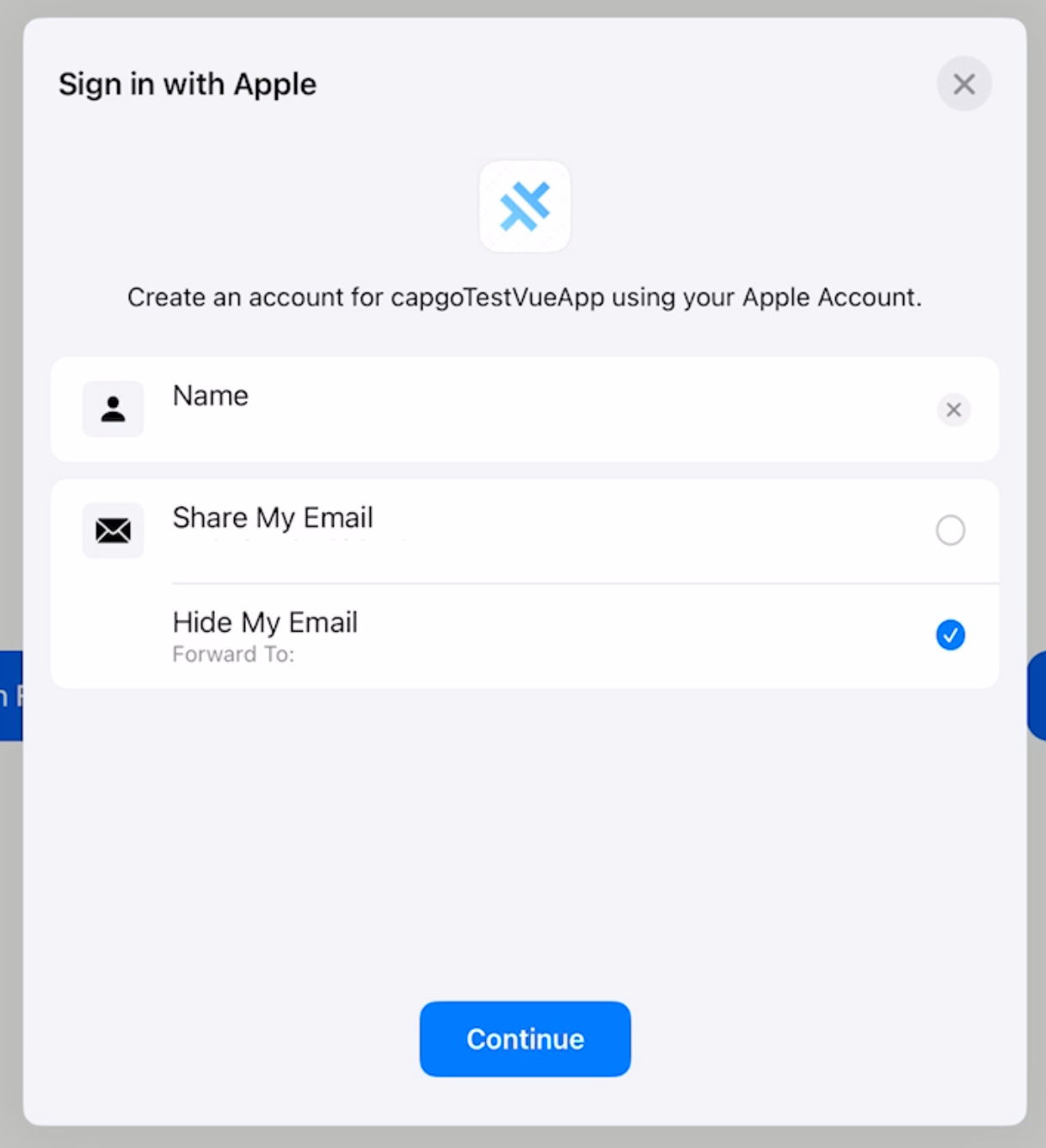
¡Eso es todo! Estás listo.
Iniciar inicio de sesión de Apple
Sección titulada “Iniciar inicio de sesión de Apple”Llamar a initialize con el apple antes de iniciar sesión. En iOS, clientId no se utiliza directamente por el sistema operativo; el complemento lo utiliza para saber qué proveedor inicializar.
await SocialLogin.initialize({  apple: {    clientId: 'your-client-id',  },});
const res = await SocialLogin.login({  provider: 'apple',  options: {    scopes: ['email', 'name'],  },});
Keep going from Apple login on IOS
Sigue adelante desde Apple login en IOSSi estás utilizando Si estás utilizando to plan authentication and account flows, connect it with Usando @capgo/capacitor-login-social para la capacidad nativa en Usando @capgo/capacitor-social-login, @capgo/capacitor-iniciodeiniciodeiniciodeiniciodeiniciodeiniciodeiniciodeiniciodeiniciodeiniciodeiniciodeiniciodeiniciodeiniciodeiniciodeiniciodeiniciodeiniciodeiniciodeiniciodeiniciodeiniciodeiniciodeiniciodeiniciodeiniciodeiniciodeiniciodeiniciodeiniciodeiniciodeiniciodeiniciodeiniciodeiniciodeiniciodeiniciodeiniciodeiniciodeiniciodeiniciodeiniciodeiniciodeiniciodeiniciodeiniciodeiniciodeiniciodeiniciodeiniciodeiniciodeiniciodeiniciodeiniciodeiniciodeiniciodeiniciodeiniciodeiniciodeiniciodeiniciodeiniciodeiniciodeiniciodeiniciodeiniciodeiniciodeiniciodeiniciodeiniciodeiniciodeiniciodeiniciodeiniciodeiniciodeiniciodeiniciodeiniciodeiniciodeiniciode para los detalles de implementación en @capgo/capacitor-social-login, @capgo/capacitor-clave de acceso para los detalles de implementación en @capgo/capacitor-passkey, @capgo/capacitor-nativo-biometria para los detalles de implementación en @capgo/capacitor-native-biometric, y Dos factores de autenticación para los detalles de implementación en Dos factores de autenticación.
Envíe Capacitor aplicaciones Sin la espera
Construya con su agente de codificación AI, envíe correcciones a los usuarios en minutos, construya aplicaciones iOS y Android firmadas sin un Mac, y regrese en un solo clic.


¿Necesidades empresariales? Hable con nuestro equipo